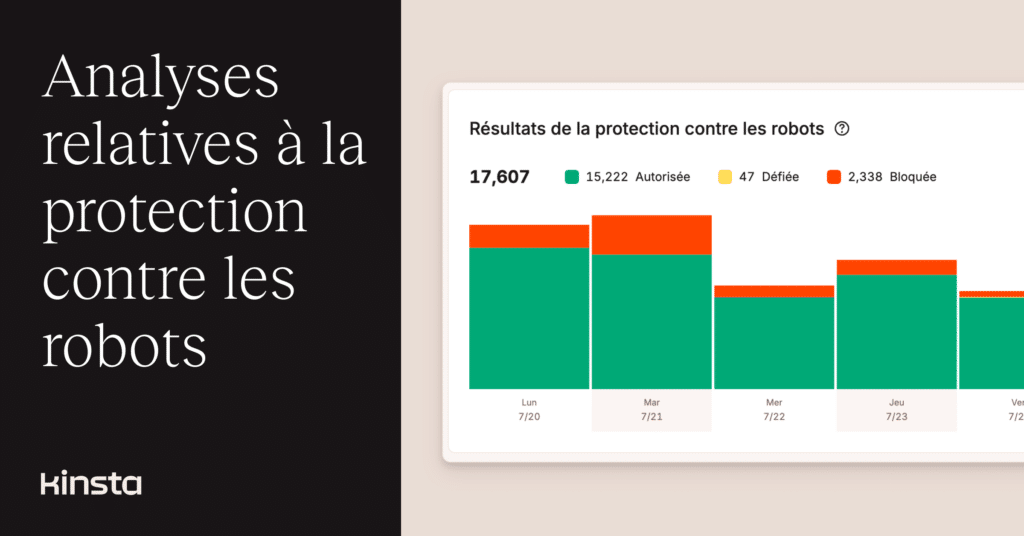
En mai dernier, nous avons mis à la disposition de tous l’outil de protection contre les robots dans MyKinsta, vous permettant ainsi de contrôler la manière dont le trafic automatisé est géré sur votre site.
Depuis lors, un commentaire est revenu sans cesse : il est certes utile de savoir quelle quantité de trafic a été contestée ou bloquée, mais les clients souhaitent connaître la nature exacte de ce trafic et savoir où il a été redirigé une fois que la protection contre les robots a pris une décision à son sujet.
Cette mise à jour est notre réponse à cette demande. Les statistiques de la protection contre les bots ont été repensées afin de suivre chaque requête, de sa classification à son résultat, et de rendre ces informations accessibles ailleurs que sur la page dédiée à la protection contre les bots.
Un widget de protection contre les robots, directement sur le tableau de bord de votre site
Vous n’avez plus besoin de rechercher vos statistiques de protection du trafic. Un nouveau widget de protection contre les bots se trouve désormais dans la colonne de droite de Sites > nom du site > Infos, et affiche en un coup d’œil une ventilation rapide des requêtes autorisées, contestées et bloquées au cours des dernières 24 heures.
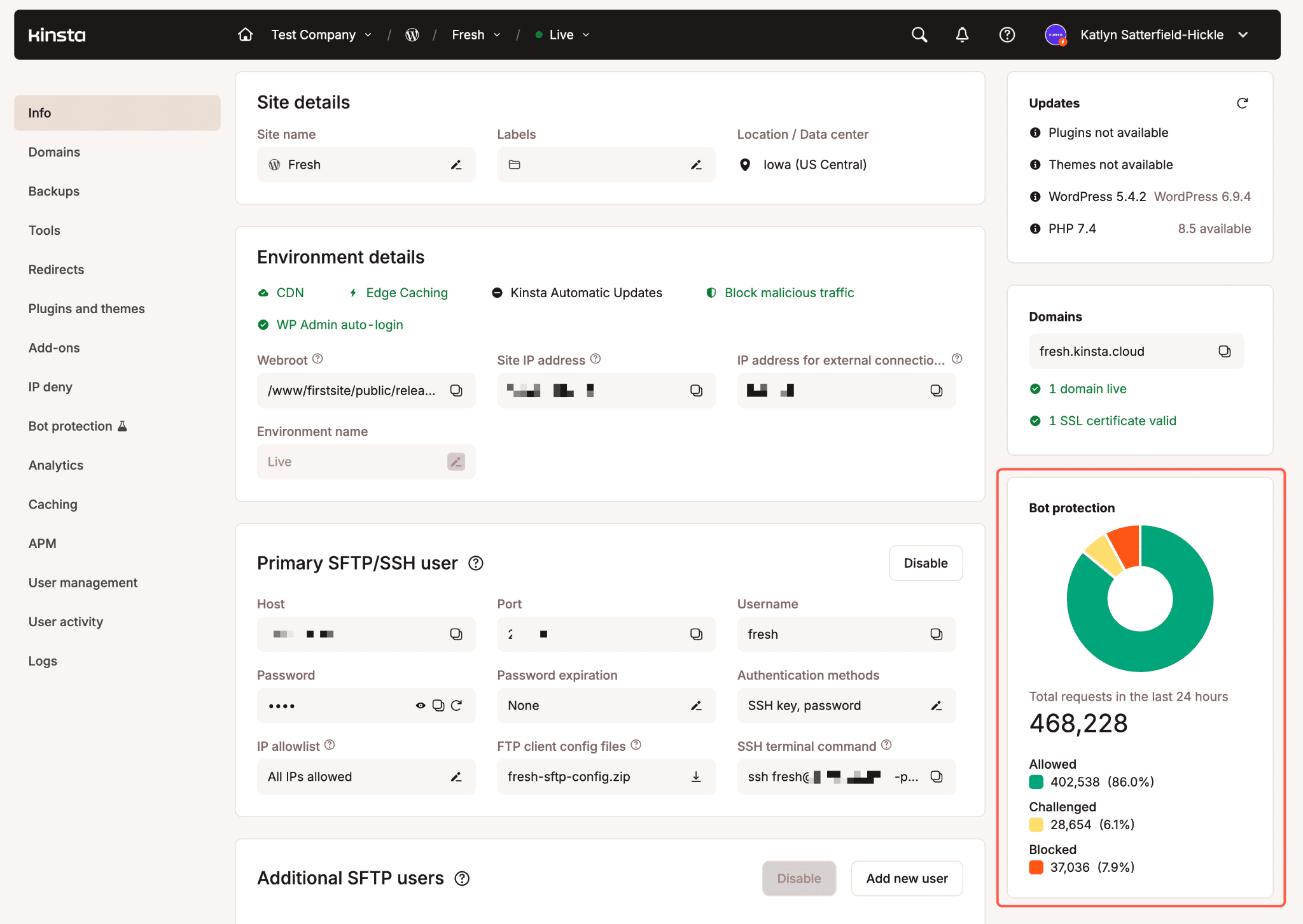
Il s’agit d’un ajout mineur, mais il vous permet de repérer immédiatement un pic de trafic bloqué ou contesté dès que vous accédez à un site, sans avoir à naviguer ailleurs.
Suivez le trafic, de la classification au résultat
Le changement le plus important concerne la section Répartition des requêtes sous Sites > nom du site > Protection contre les robots.
Auparavant, cette page affichait un diagramme à barres indiquant la classification du trafic, et un autre illustrant la manière dont la protection contre les robots avait réagi. Pour comprendre le lien entre les deux, il fallait faire le calcul soi-même.
Désormais, un diagramme de Sankey les relie directement, couvrant les 24 dernières heures de trafic. Vous pouvez voir d’un seul coup d’œil quelle part de votre trafic Probablement des robots a été mise en attente, par rapport à la part de votre trafic malveillant qui a été bloquée d’emblée, sans avoir à recouper les données de deux graphiques.
Trois nouveaux types de trafic dans la ventilation
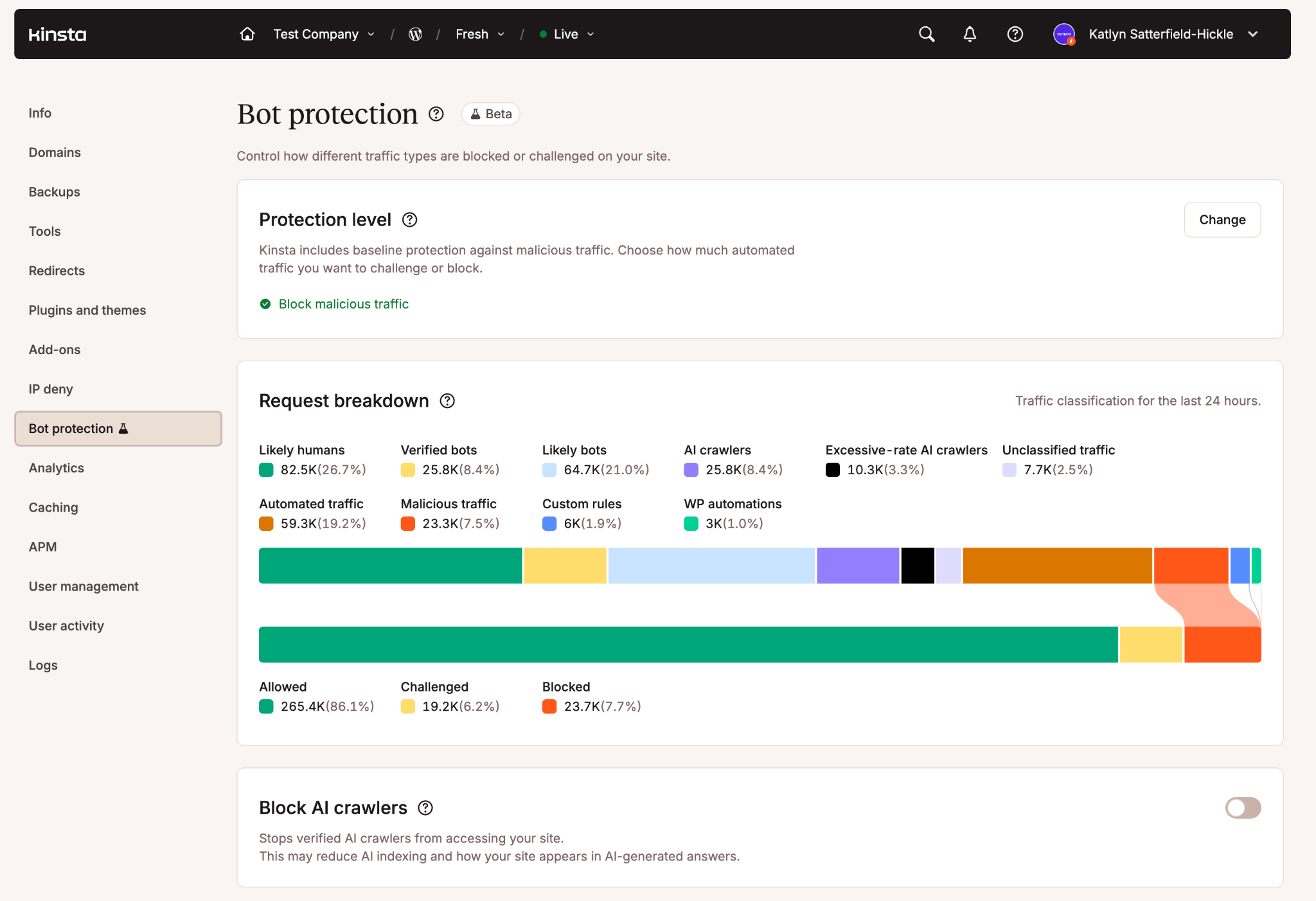
Nous avons également ajouté trois nouvelles catégories à la répartition :
- Trafic malveillant : le trafic lié aux attaques, aux DDoS et aux abus que Kinsta a toujours bloqué par défaut, même avant l’existence de la protection contre les robots, est désormais visible pour la première fois dans vos analyses.
- Règles personnalisées : le trafic concerné par les exceptions que vous avez ajoutées dans Toujours autoriser, ou par toute règle WAF personnalisée que notre équipe de support a configurée pour votre site.
- Automatisations WordPress : le trafic autorisé parce que vous avez activé l’option Autoriser les automatisations WordPress courantes.
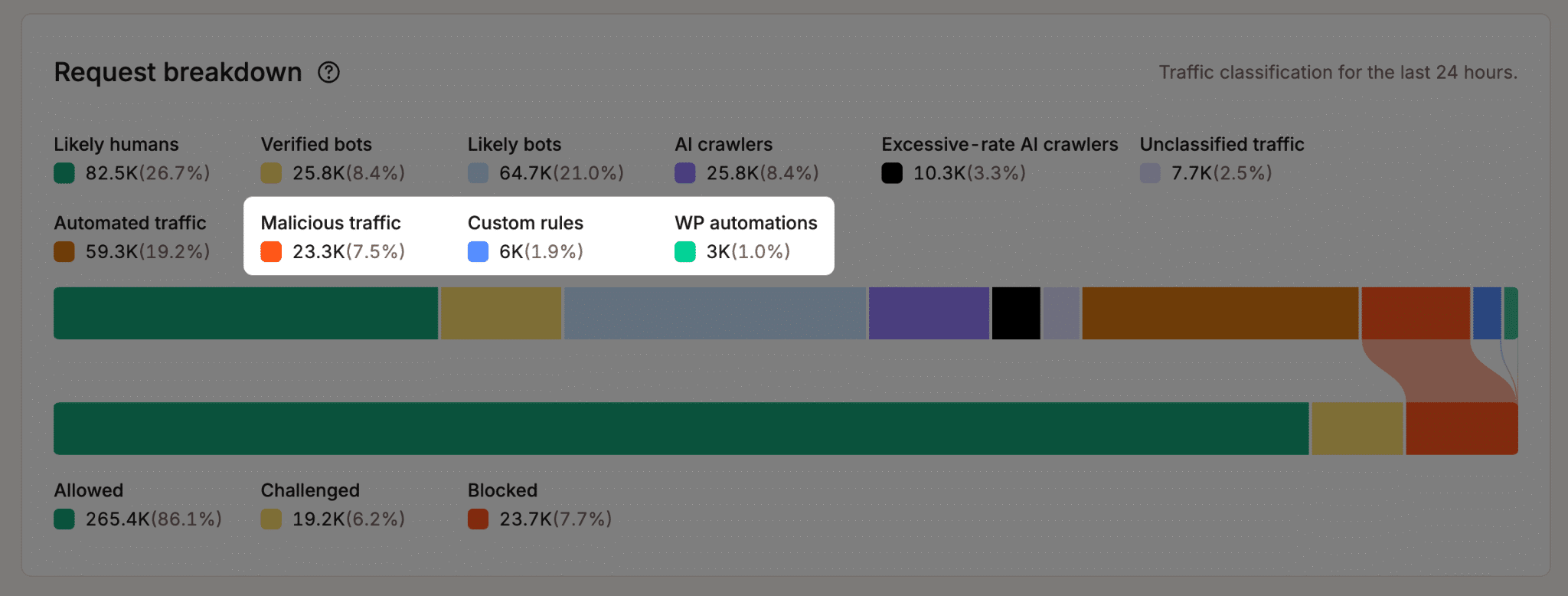
Grâce à ces ajouts et aux catégories existantes, vous disposez désormais d’une vue d’ensemble complète de tout ce qui affecte votre site, et pas seulement des catégories que la protection contre les robots contrôle activement.
Découvrez exactement ce qui génère chaque type de trafic
De nouveaux tableaux Top trafic apparaissent désormais à la fois dans Sites > nom du site > Protection contre les robots et dans Sites > nom du site > Analyses > Trafic de robots. Ils affichent les chemins d’accès, les agents utilisateurs, les pays et les adresses IP les plus courants à l’origine du trafic de votre site.
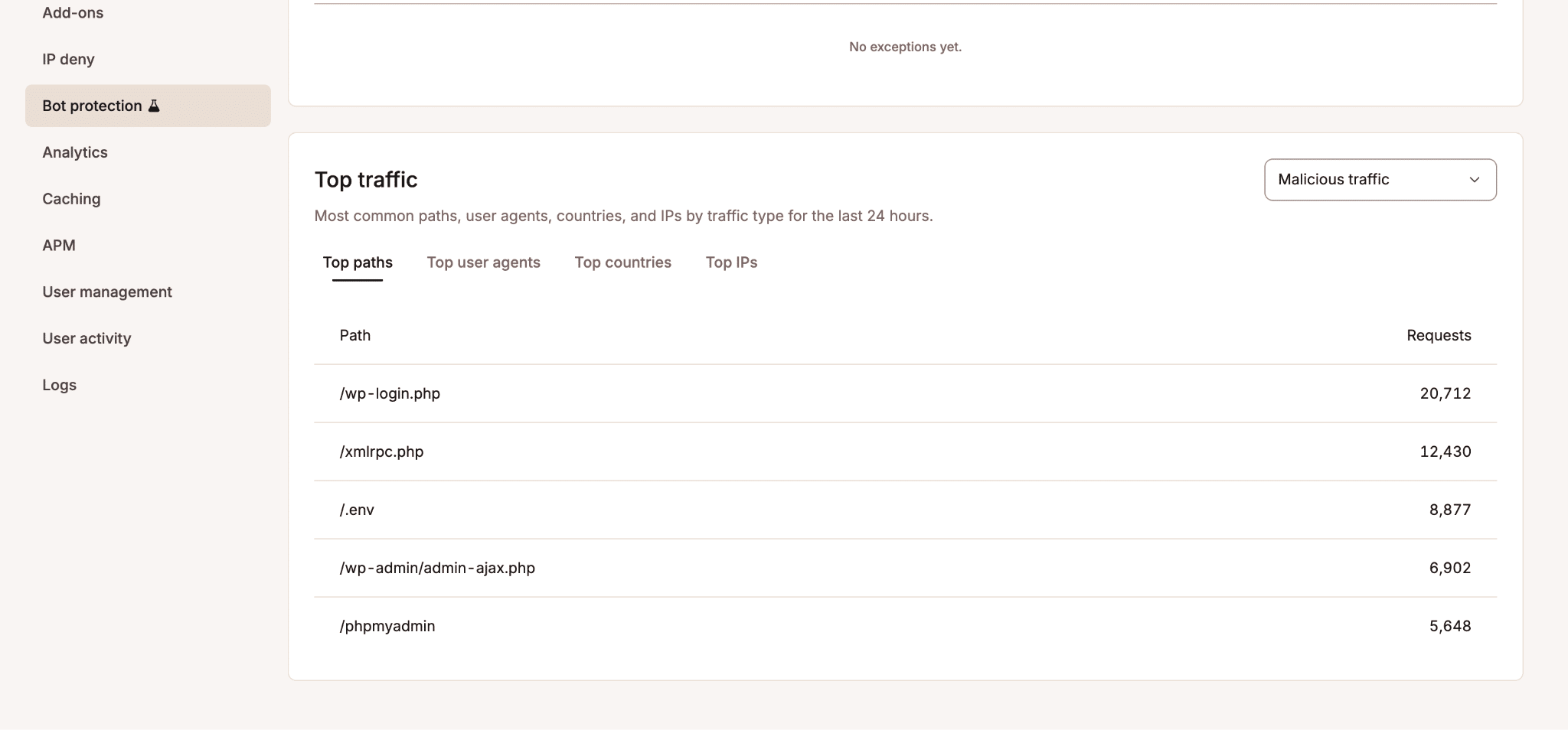
Sur la page Protection contre les robots, ce tableau reflète toujours les dernières 24 heures, à l’instar du reste de cette page. Sur la page Analyses > Trafic des robots, il suit la plage de dates que vous avez sélectionnée; vous pouvez ainsi consulter le Trafic principal des 7, 30 ou 90 derniers jours, et pas seulement celui de la veille.
Utilisez le menu déroulant situé au-dessus du tableau pour filtrer par type de trafic. Par exemple, sélectionnez Trafic malveillant pour voir exactement quelles URL sont ciblées, ou Robots d’IA pour identifier les robots qui génèrent le plus de requêtes.
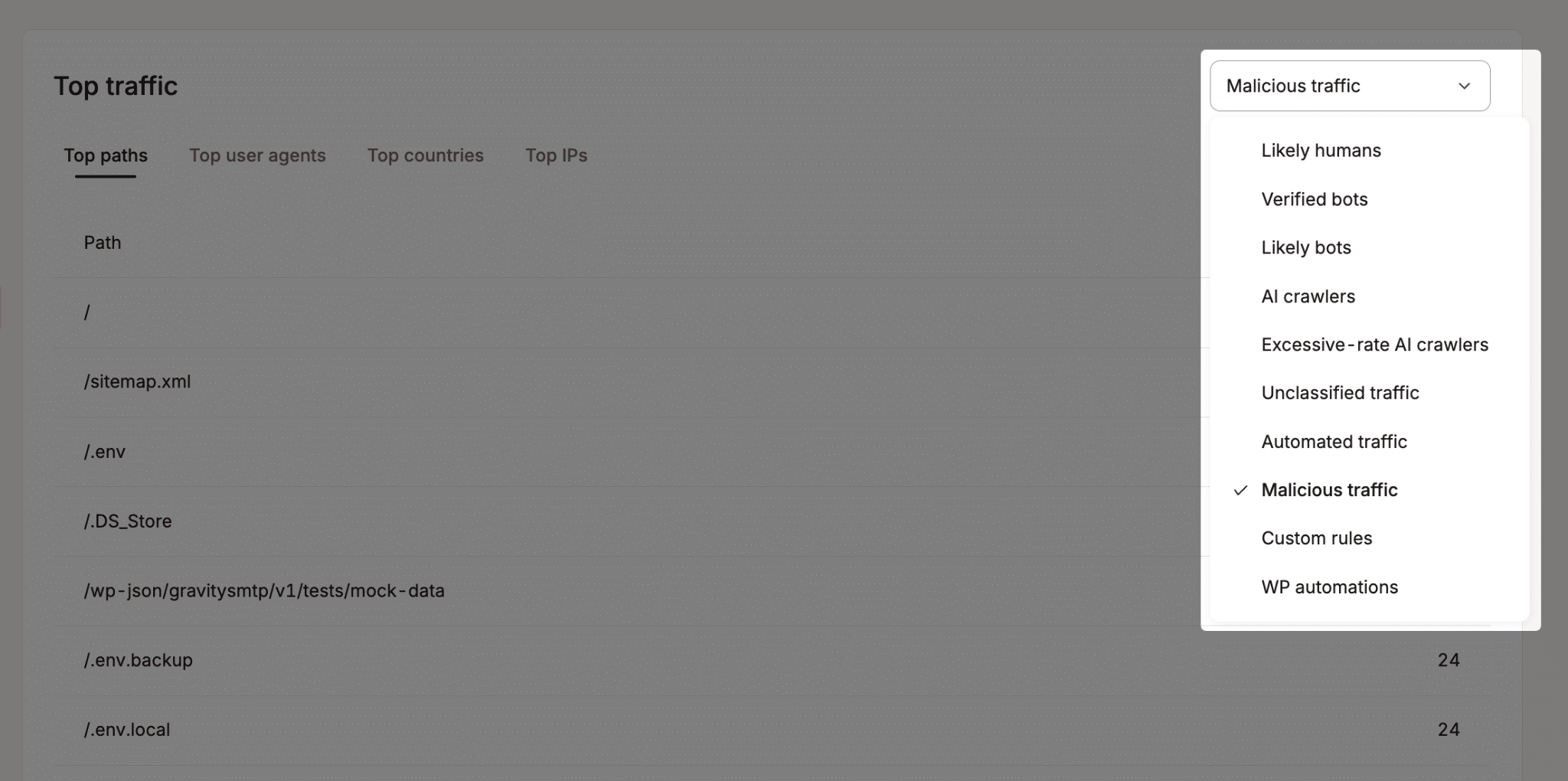
Si vous avez déjà souhaité savoir précisément à quoi ressemble le trafic provenant de /wp-login.php ou /xmlrpc.php sur votre site avant de décider de renforcer ou non votre niveau de protection, c’est ici que vous trouverez la réponse.
Filtrez le graphique Requêtes par type de trafic
Dans la section Sites > nom-du-site > Analyses > Trafic des robots, le graphique Requêtes comprend désormais un sélecteur de type de trafic. Au lieu d’afficher tous les types de trafic regroupés, vous pouvez isoler uniquement ceux qui vous intéressent.
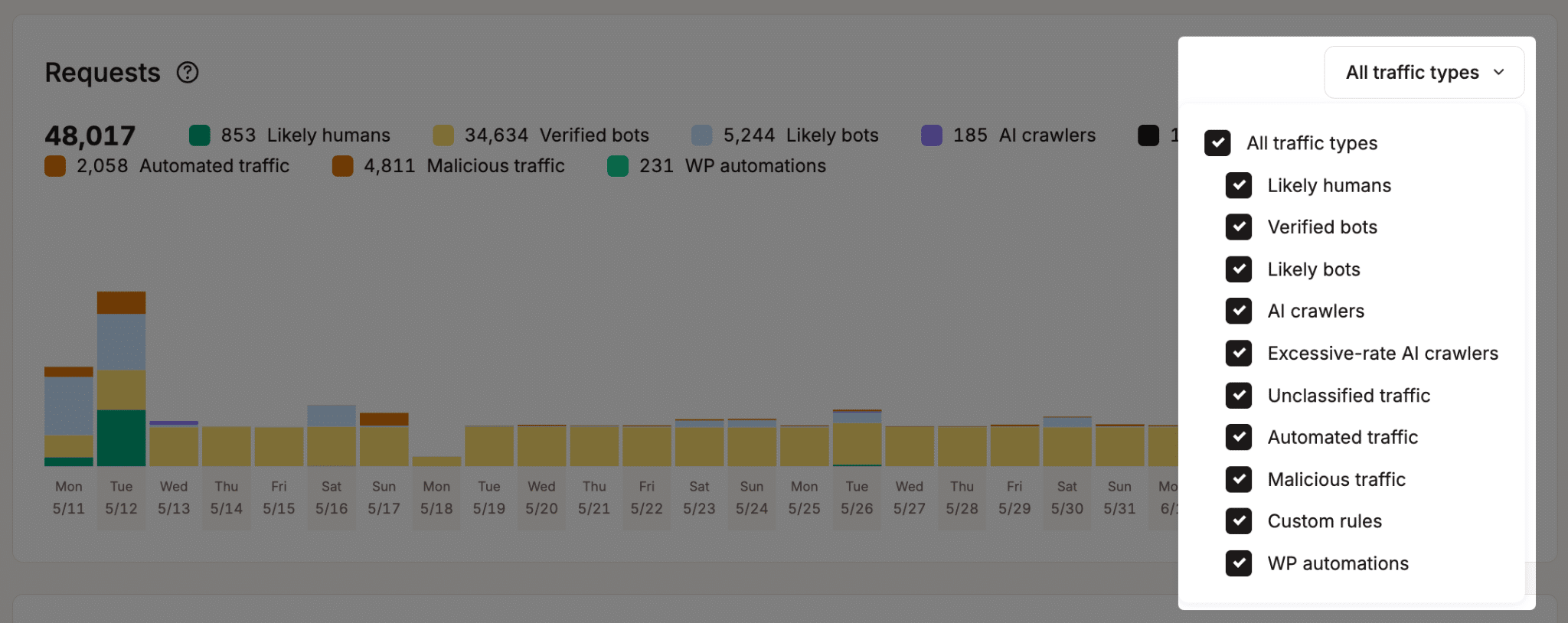
Tous les types de trafic sont sélectionnés par défaut ; rien ne change donc à moins que vous ne le souhaitiez.
Essayez
La protection contre les robots reste une fonctionnalité en version bêta, et cette mise à jour des analyses s’inscrit pleinement dans le cadre de ce travail en cours. Nous aimerions savoir si le nouveau diagramme de flux et les tableaux Trafic le plus important vous aident à mieux comprendre le trafic de votre site.
Faites-nous part de vos impressions et consultez notre documentation pour obtenir un guide complet de chaque graphique de la page.