Aggiungi come fonte preferita su Google
Oggi si parla tantissimo degli agenti di programmazione CLI.
Questa nuova categoria di strumenti basati sull’intelligenza artificiale risiede nel tuo terminale locale e agisce come un operatore di shell autonomo. Utilizzano il tuo ambiente a riga di comando esistente (compresi Git, SSH e WP-CLI) per navigare nelle strutture di file, eseguire comandi, esaminare i risultati e risolvere i problemi in un ciclo di feedback continuo e autocorrettivo.
In questo articolo ti presenteremo gli agenti di programmazione CLI, ti spiegheremo come funziona il “ciclo agentico” e ti guideremo nella configurazione di un agente CLI locale per gestire in sicurezza ambienti WordPress remoti usando WP-CLI.
Che ne dici di portare il tuo flusso di lavoro WordPress al livello successivo con gli agenti CLI? Cominciamo!
L’approccio da riga di comando: gli agenti di codifica CLI
Come le integrazioni basate su MCP, gli agenti CLI rappresentano un modo moderno per collegare i modelli linguistici di grandi dimensioni (LLM) agli ambienti di sviluppo reali. Tuttavia, sebbene entrambi gli approcci mirino a colmare il divario tra il ragionamento dell’AI e la generazione di codice, gli agenti di codifica CLI e le integrazioni MCP sono soluzioni tecnicamente distinte che operano a livelli molto diversi del tuo stack tecnologico.
Mentre il Model Context Protocol (MCP) permette agli LLM di interagire con strumenti esterni e fonti di dati tramite interfacce client-server predefinite, gli agenti di codifica CLI sono strumenti basati sull’AI che fungono da assistenti autonomi della shell. Risiedono nella shell del terminale locale e hanno accesso diretto alle utility di sistema, agli strumenti di gestione dei file e alle interfacce CLI come git, ssh e wp-cli.
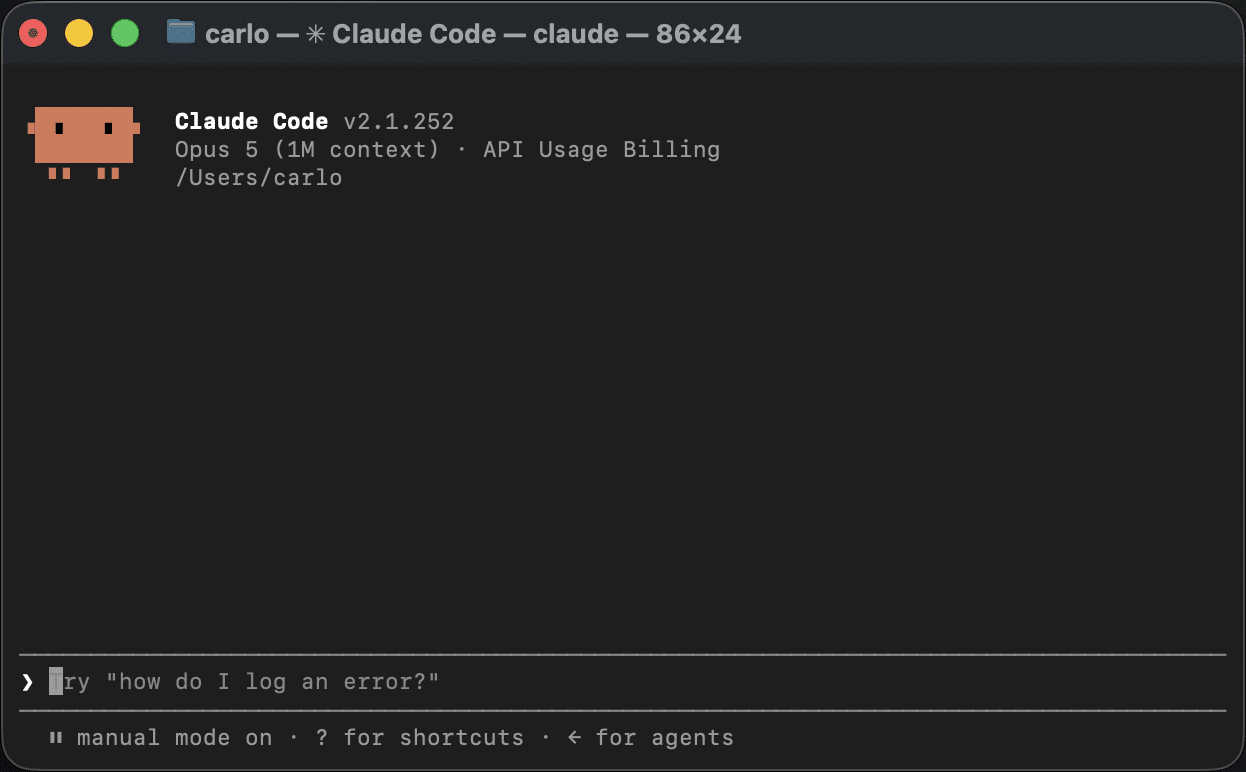
Tra gli esempi di agenti CLI ci sono Claude Code, Antigravity CLI, Cursor CLI e Aider.
Vantaggi, svantaggi e casi d’uso degli agenti di programmazione CLI
Piuttosto che chiederti quale strumento si adatti meglio alle tue esigenze tecniche o operative, pensa invece ai vantaggi specifici che ottieni adottando l’uno o l’altro approccio, o entrambi in diverse fasi del tuo flusso di lavoro.
Cinque vantaggi degli agenti di codifica CLI
Come abbiamo accennato, gli agenti CLI operano a un livello diverso del flusso di lavoro rispetto alle integrazioni MCP e presentano vantaggi e svantaggi diversi.
Ecco cinque vantaggi che gli agenti CLI offrono ai team di sviluppo.
1. Accesso immediato a un ecosistema di strumenti
Gli agenti CLI possono utilizzare immediatamente gli strumenti da riga di comando disponibili nel loro ambiente, tra cui Git, WP-CLI, SSH, Docker, npm, utilità di sistema e strumenti cloud.
2. Autonomia e processo decisionale dinamico
Un agente non è vincolato a un flusso di lavoro predefinito. Al contrario, può decidere autonomamente quale comando eseguire, identificare lo strumento più appropriato, selezionare le informazioni da contestualizzare e pianificare il passo successivo.
3. Adattamento in base all’output
Dopo aver ricevuto l’output di un’operazione, l’agente analizza il risultato e decide cosa fare dopo. Se l’azione successiva non si adatta più alla strategia originale, può adottare un approccio diverso. Questo rende gli agenti CLI particolarmente adatti a problemi non lineari e imprevedibili.
4. Flessibilità
Un agente può combinare dinamicamente comandi della shell e strumenti per eseguire operazioni complesse senza dover progettare in anticipo ogni flusso di lavoro.
5. Accesso diretto all’ambiente
Un agente può operare direttamente all’interno dell’ambiente in cui si trova il problema, che si tratti del filesystem del computer locale, di un repository di codice, di un container o di un’infrastruttura remota. Questo rende gli agenti CLI particolarmente utili per il debug e la risoluzione dei problemi, la gestione dei server, lo sviluppo software e le operazioni su WordPress.
Cinque svantaggi degli agenti di codifica CLI
Pur essendo potenti strumenti di automazione, gli agenti CLI presentano dei limiti. Richiedono cautela e rigidi controlli sulla loro autonomia.
Ecco 5 svantaggi degli agenti CLI.
1. Maggiore rischio operativo
Un agente con accesso diretto alla shell e misure di sicurezza insufficienti potrebbe eseguire comandi errati o dannosi. Per questo, è necessario un intervento umano per approvare o rifiutare le operazioni sensibili prima che vengano eseguite.
2. Interfaccia non strutturata
A differenza delle API, la shell di comando non indica al modello quali azioni siano sicure o appropriate, quindi richiede una buona dose di esperienza con il terminale per essere usata in modo efficace. Anche se questo aiuta gli utenti esperti della riga di comando, può rappresentare un ostacolo per i team meno esperti dal punto di vista tecnico.
3. Analisi imprevedibile dell’output
Gli agenti CLI interpretano testo semplice, tracce dello stack e diversi formati di output; dato che l’output varia da un’utilità all’altra, questo può portare a interpretazioni errate o errori di esecuzione.
4. Dipendenza dall’ambiente
Le variazioni nel PATH, nei permessi, nelle variabili d’ambiente e negli strumenti locali possono rendere il flusso di lavoro non portabile.
5. Controllo degli accessi complesso
La necessità di restrizioni dettagliate su ciò che un agente CLI può e non può fare richiede un rigoroso sandboxing, la gestione dei permessi a livello di sistema operativo e l’implementazione di politiche di sicurezza.
Strumenti complementari per le diverse fasi del tuo flusso di lavoro
Da quanto abbiamo visto finora, le integrazioni MCP e gli agenti di codifica CLI rispondono a casi d’uso distinti e possono coesistere naturalmente nelle diverse fasi del tuo flusso di lavoro di sviluppo e operativo.
Pensa a MCP come a una bridge API pronta per la produzione che ti permette di accedere a dati, strumenti e servizi esterni esposti da un server MCP in modo standardizzato, indipendente dall’ambiente e meno soggetto a errori.
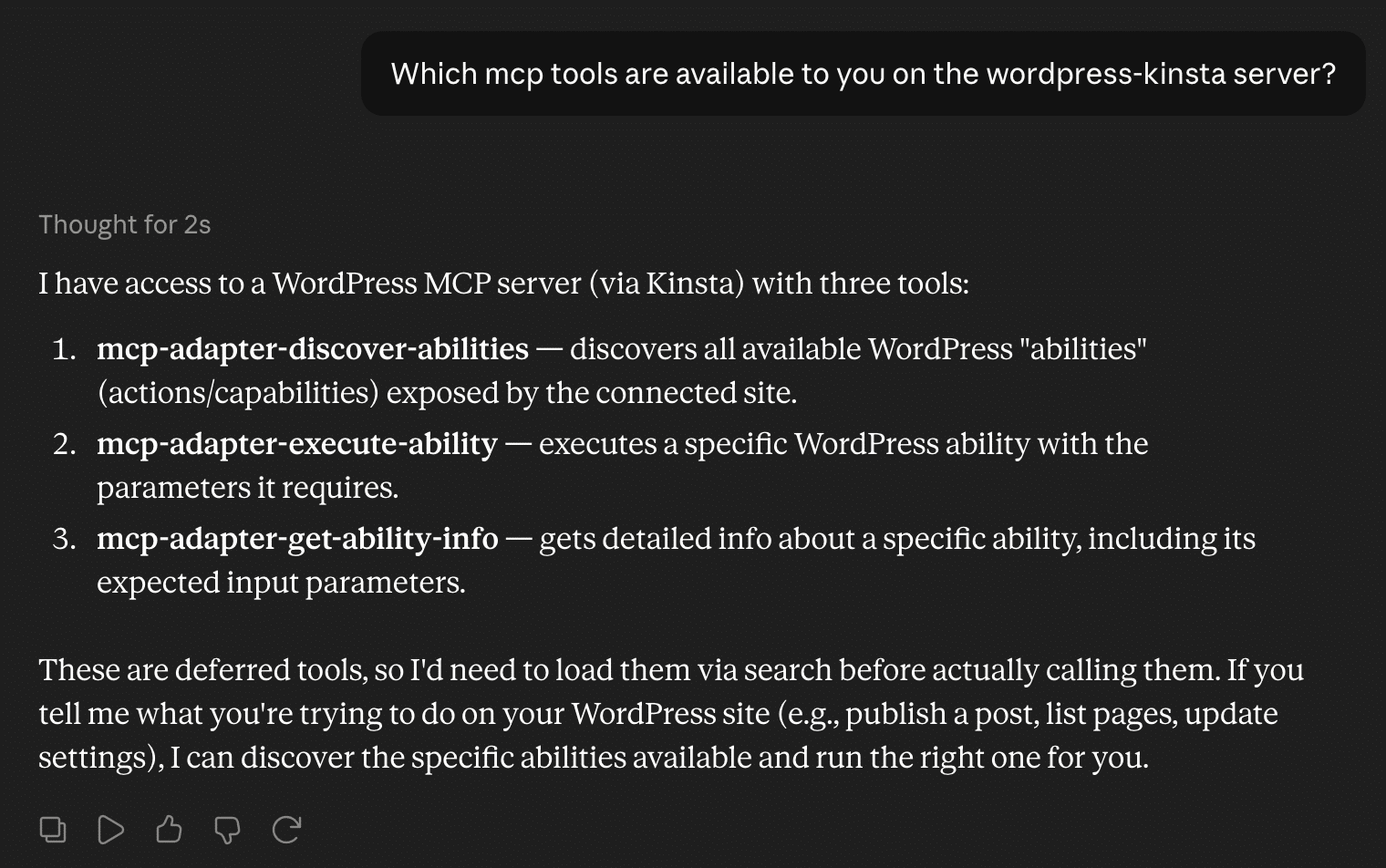
Gli agenti CLI, invece, sono ottimi compagni di lavoro che risiedono nella shell del tuo terminale. Danno il meglio di sé durante lo sviluppo attivo, il debug o la manutenzione complessa dei server, quando hai bisogno di velocità, consapevolezza del contesto e potenza di esecuzione pura per analizzare i log degli errori, eseguire comandi WP-CLI remoti tramite SSH e rifattorizzare il codice al volo.
Combinando entrambi gli approcci, ottieni la flessibilità degli agenti CLI per lo sviluppo, le operazioni e la risoluzione dei problemi, pur godendo della maggiore sicurezza offerta da MCP quando integri l’AI in prodotti SaaS stabili o in ambienti di produzione.
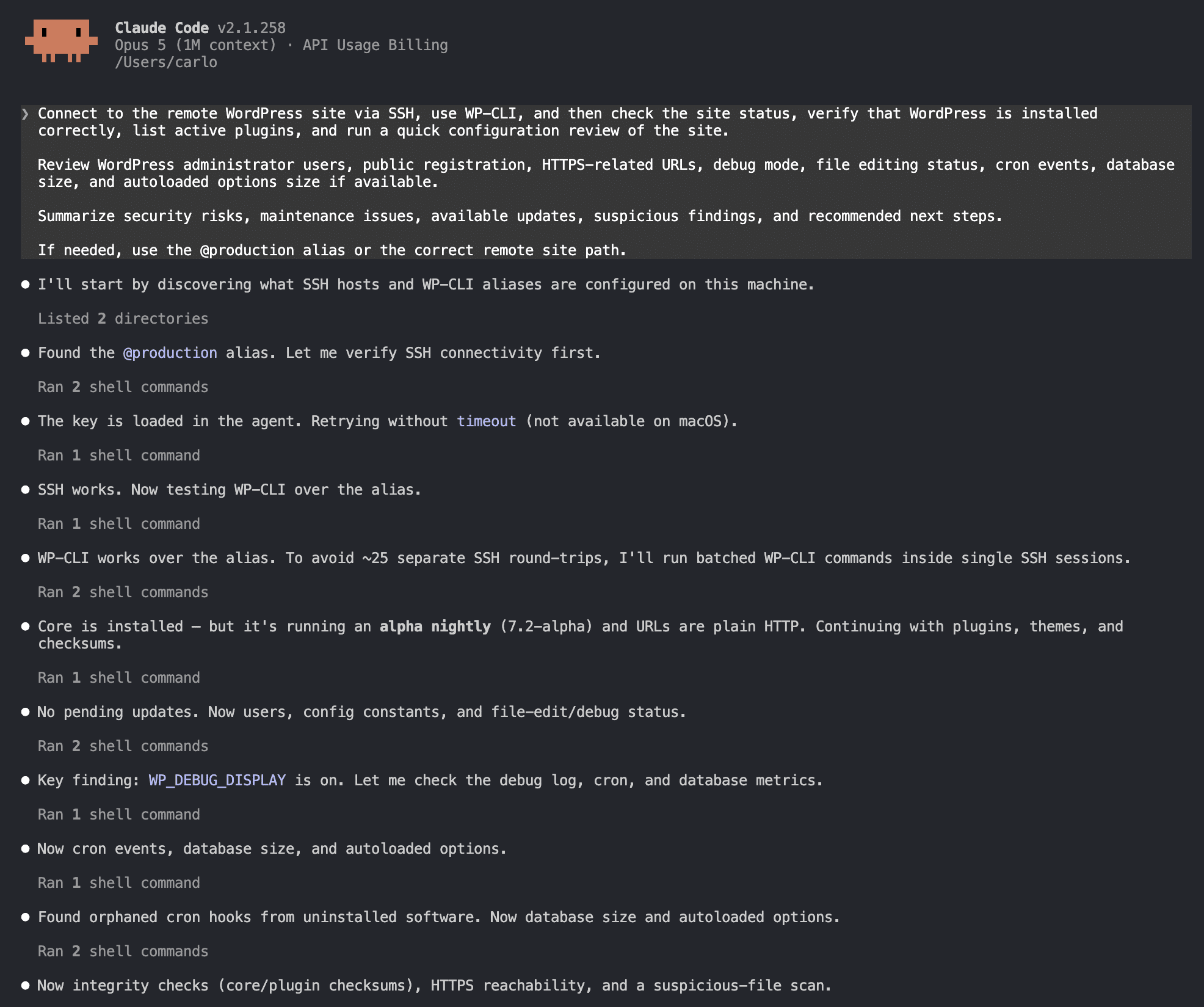
Come funzionano gli agenti CLI: l’Agentic Loop
Invece di eseguire un’attività in un unico passaggio (esecuzione one-shot), un agente nativo CLI funziona seguendo un processo iterativo in 5 fasi noto come ciclo agentico: Osservare, Ragionare, Pianificare, Agire e Valutare.
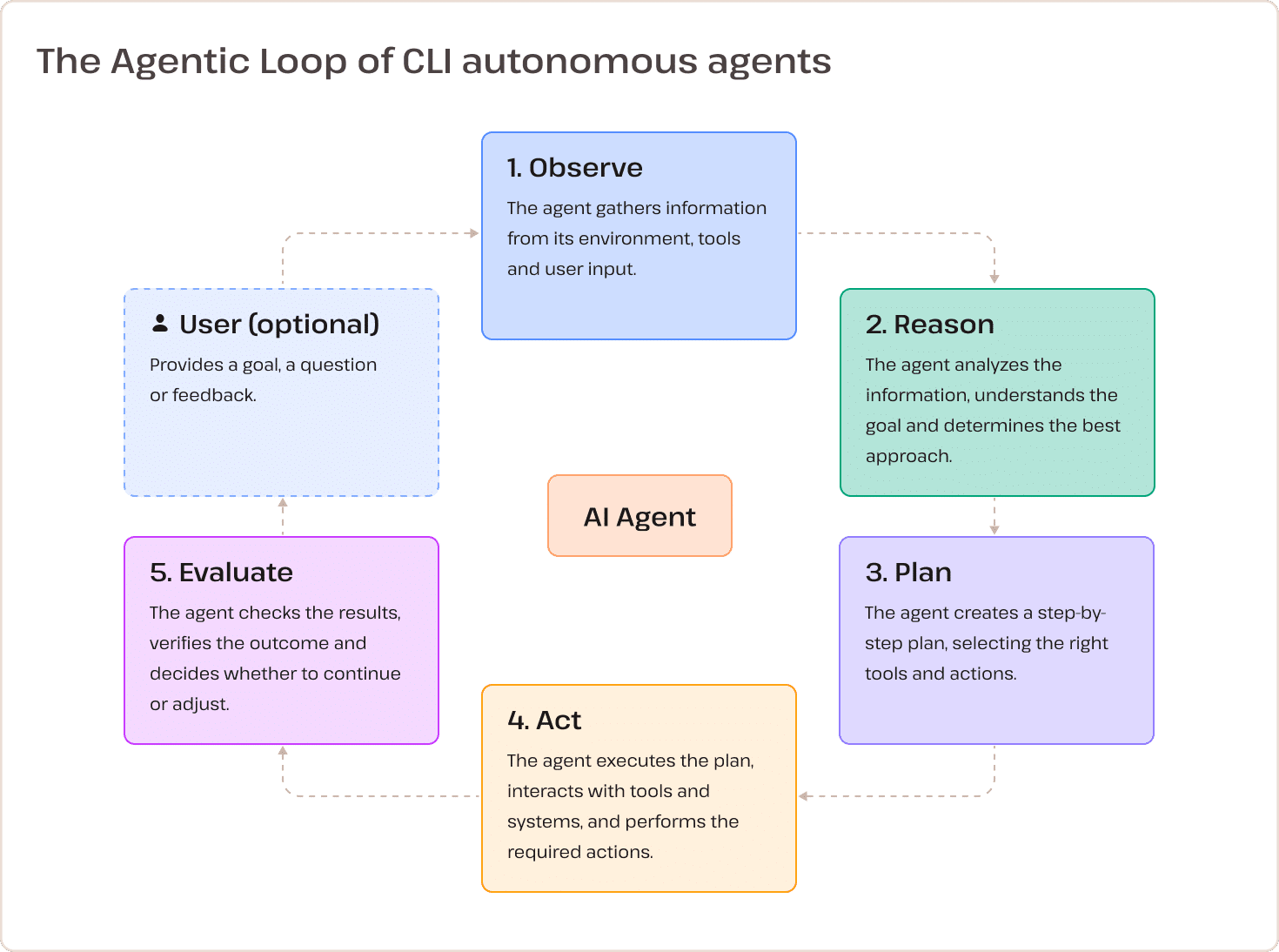
- Fase 1: osservare. L’agente analizza l’ambiente, costruisce il contesto, esamina la struttura del codice, legge i file di configurazione (come
wp-cli.yml,AGENTS.mdopackage.json) e raccoglie gli input del sistema, inclusi gli output del terminale e le voci di log. - Fase 2: ragionare. Il sistema valuta il contesto raccolto per decidere l’azione più appropriata; determina quali strumenti utilizzare (ad esempio, decidendo se eseguire prima
wp plugin list) e valuta anche eventuali rischi operativi, richiedendo l’approvazione umana quando la sicurezza lo richiede. - Fase 3: pianificare. Quando si tratta di attività in più fasi (ad esempio, “Trova il plugin che causa un errore fatale e disattivalo”), l’agente suddivide la richiesta dell’utente in una serie di sotto-attività sequenziali prima dell’esecuzione.
- Fase 4: agire. L’agente passa dalla strategia all’esecuzione inviando i comandi generati direttamente alla shell del terminale oppure apportando modifiche dirette ai file nel repository o tramite SSH.
- Fase 5: valutare. Infine, l’agente esamina il codice di uscita del comando e analizza sia
stdoutchestderr. Se il comando va a buon fine, determina se l’obiettivo è stato pienamente raggiunto oppure passa alla sottoattività successiva; se il comando fallisce, l’agente rileva l’errore, ne identifica la causa principale, poi torna a Reason per modificare la propria strategia e riprova, il tutto nell’ambito di un ciclo autonomo di autoriparazione.
Questo meccanismo continuo e iterativo permette a un agente CLI di diagnosticare un ambiente WordPress malfunzionante, correggere un errore di sintassi in un file del tema o eseguire complesse operazioni di manutenzione del database senza che sia necessario l’intervento umano passo dopo passo per ogni comando.
Configurare un agente CLI locale per gestire WordPress in remoto
Ora che abbiamo stuzzicato la tua curiosità, siamo abbastanza sicuri che vorrai provare un agente CLI sul tuo sito.
Non dovrai installare alcun plugin di intelligenza artificiale né configurare un server sull’ambiente remoto, come faresti per un’integrazione MCP. Invece, creerai un ponte sicuro utilizzando le utility standard della riga di comando.
Ecco cosa ti serve per lavorare con un agente CLI:
- WP-CLI installato localmente.
- Accesso SSH al tuo ambiente remoto.
- WP-CLI in esecuzione sul server remoto.
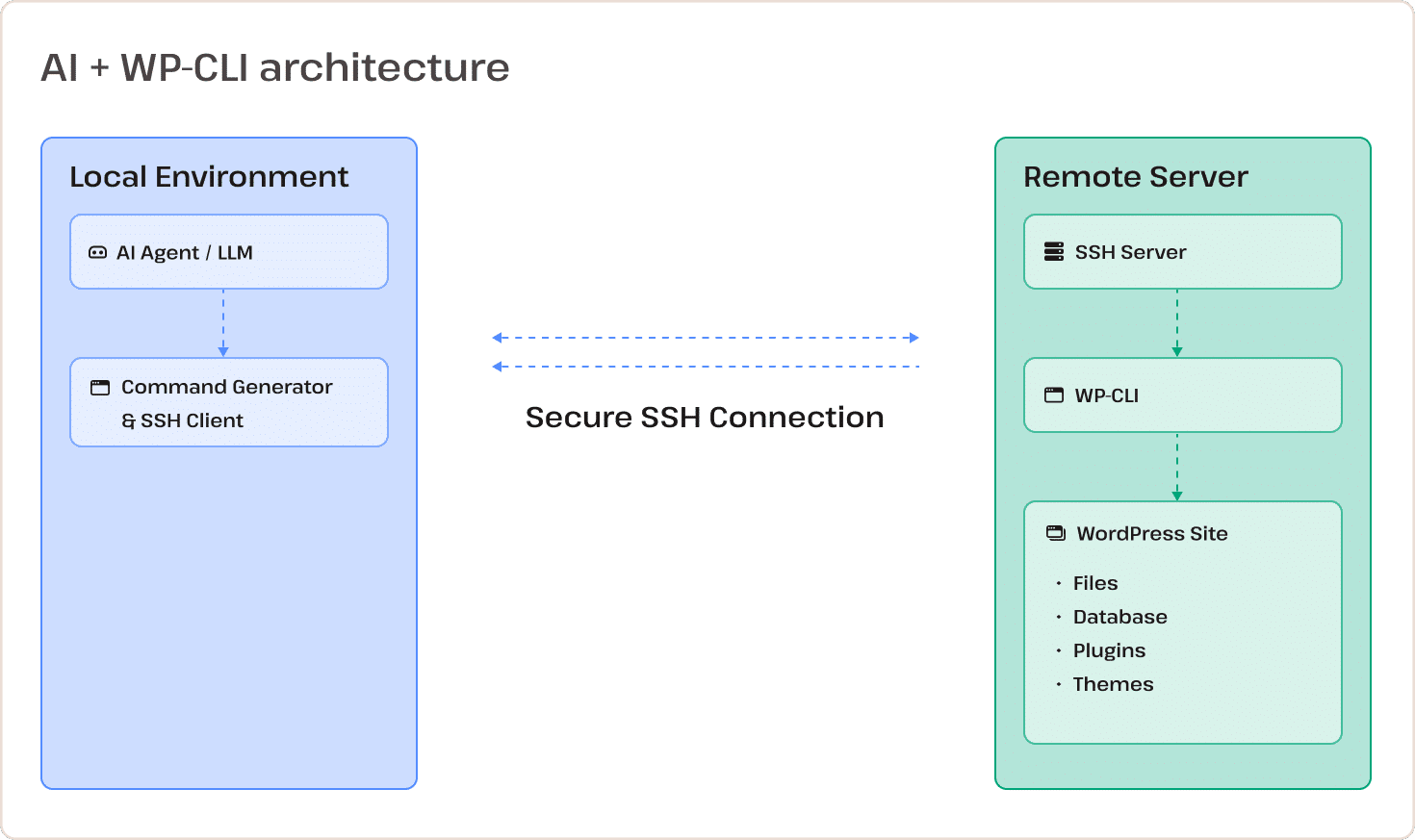
Seguirai questi passaggi:
1. Preparare l’ambiente locale
Prima di configurare la connessione remota, ti consigliamo di verificare il tuo ambiente locale eseguendo i seguenti comandi:
php --version
wp --version
wp --info
Se WP-CLI è installato ma non è aggiornato, aggiorna alla versione più recente:
wp cli check-update
wp cli updateSe WP-CLI non è ancora installato sul tuo computer, scarica l’ultima build Phar di WP-CLI, rendila eseguibile e spostala nel PATH di sistema (macOS/Linux):
# Download the official WP-CLI Phar archive from GitHub
curl -O https://raw.githubusercontent.com/wp-cli/builds/gh-pages/phar/wp-cli.phar

# Verify that the Phar build works by checking environment info
php wp-cli.phar --info

# Make the Phar file executable
chmod  x wp-cli.phar

# Move the binary to a global PATH directory and rename it to 'wp'
sudo mv wp-cli.phar /usr/local/bin/wp
Quindi verifica l’installazione:
wp --info2. Configurare l’SSH senza password
Una volta installato WP-CLI sul tuo sistema, puoi inviare comandi wp al tuo server remoto utilizzando il flag globale --ssh . Ad esempio, puoi recuperare un elenco dei plugin inattivi installati sul sito con il seguente comando:
wp plugin list --status=inactive --ssh=user@server_ip:port/path/to/your/siteInserisci la tua password e vedrai una tabella con l’elenco dei plugin del tuo sito.
Puoi eseguire qualsiasi comando WP-CLI sul server inserendo manualmente le credenziali tramite il flag --ssh, ma questo comporta un noioso inserimento delle credenziali e un ciclo di agentic continuamente interrotto.
Per evitare questo lavoro extra, configura una coppia di chiavi SSH dedicata e registra i parametri del tuo server nel file di configurazione di OpenSSH locale.
Passo 1: genera una coppia di chiavi SSH dedicata
Prima di iniziare, controlla se ci sono già delle chiavi SSH nella tua directory locale .ssh:
ls -al ~/.sshSe non hai una chiave dedicata per la manutenzione del sito WordPress, genera una coppia di chiavi ED25519 eseguendo il seguente comando:
ssh-keygen -t ed25519 -C "wp-cli-production" -f ~/.ssh/id_ed25519_wp_productionIl sistema ti chiederà una passphrase facoltativa, che puoi lasciare vuota.
Il comando sopra riportato genera una chiave privata (id_ed25519_wp_production), che non devi condividere, e una chiave pubblica (id_ed25519_wp_production.pub) da caricare sul server remoto.
Successivamente, avvia il tuo agente SSH locale e registra la tua chiave privata:
# macOS / Linux
eval "$(ssh-agent -s)"

# On Linux (and macOS if you generated the key WITHOUT a passphrase)
ssh-add ~/.ssh/id_ed25519_wp_production

# On macOS, if you generated the key WITH a passphrase and want to store it in Keychain
ssh-add --apple-use-keychain ~/.ssh/id_ed25519_wp_production
Verifica che l’agente SSH stia effettivamente gestendo la tua chiave privata:
ssh-add -lSe la configurazione è stata completata correttamente, vedrai la tua impronta digitale e il commento della chiave:
256 SHA256:... wp-cli-production (ED25519)Ora puoi leggere la chiave SSH pubblica salvata sul tuo disco:
# macOS / Linux: Display the public key string to copy
cat ~/.ssh/id_ed25519_wp_production.pub
Copia la stringa della tua chiave pubblica e aggiungila al file ~/.ssh/authorized_keys sul tuo server remoto:
# macOS / Linux: Automatically upload and append your public key to the remote server
ssh-copy-id -i ~/.ssh/id_ed25519_wp_production.pub user@server_ip -p port_numberPasso 2: definisci il tuo host nella configurazione SSH
Per evitare di digitare ogni volta i dettagli di connessione (indirizzo IP, porta, nome utente e percorso della chiave), puoi mappare la tua connessione nel file ~/.ssh/config.
Apri o crea il file con il seguente comando:
nano ~/.ssh/configNell’editor nano, aggiungi un blocco di alias host che associ i dettagli della connessione al tuo file di identità:
Host production
  HostName <server-ip-or-domain>
  User <ssh-username>
  Port <port-number>
  IdentityFile ~/.ssh/id_ed25519_wp_production
  IdentitiesOnly yes
  AddKeysToAgent yes
  UseKeychain yes
Premi Ctrl O, Invio, poi Ctrl X per salvare e uscire.
Ora dovresti riuscire ad accedere al tuo server tramite SSH con questo semplice comando:
ssh production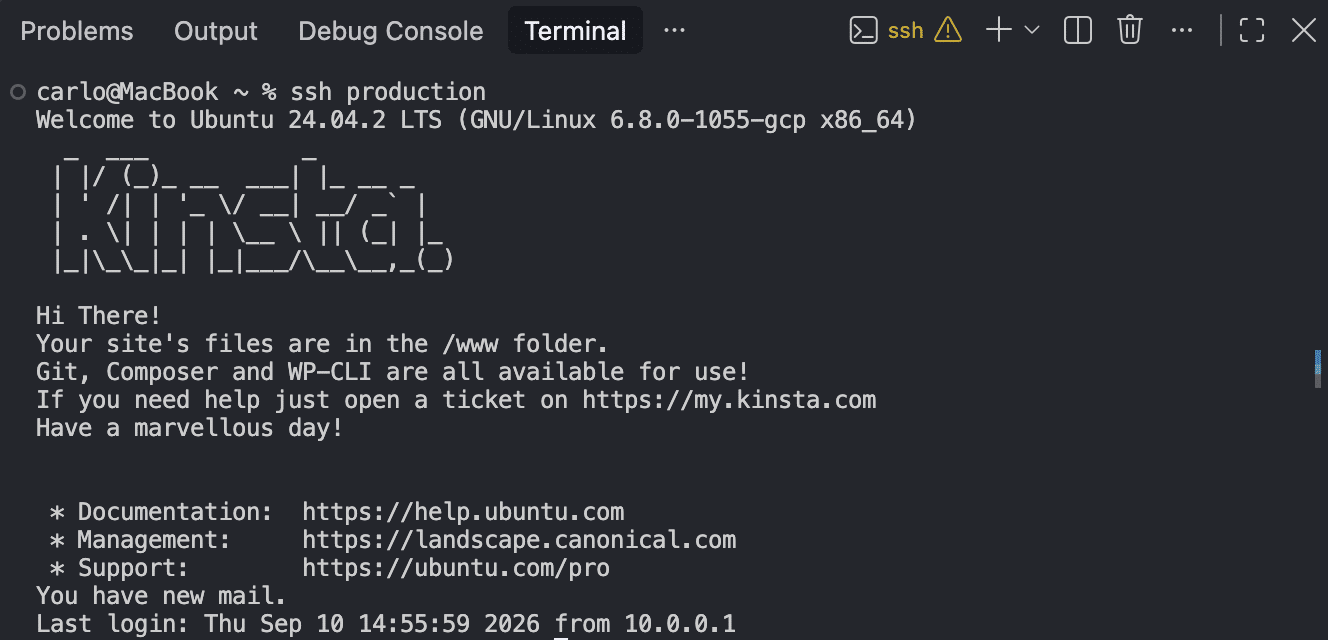
3. Registrare gli alias WP-CLI
Con gli alias WP-CLI, puoi accedere alle installazioni WordPress locali o remote utilizzando scorciatoie come @production, @staging o @development, eliminando completamente i parametri di percorso dai tuoi comandi wp e dai prompt dell’AI.
Crea o modifica il tuo file di configurazione di WP-CLI globale:
mkdir -p ~/.wp-cli && nano ~/.wp-cli/config.ymlAssegna il tuo alias host SSH al percorso assoluto della root web remota di WordPress:
@production:
  ssh: production/path/to/your/site
Verifica che l’alias funzioni:
wp @production plugin listSe tutto va bene, vedrai i plugin del tuo sito remoto elencati nel tuo terminale locale.
Il tuo ambiente è ora pronto per connettersi a un agente CLI locale.
4. Installare e autenticare l’agente di programmazione CLI
Ora che hai configurato il tuo ambiente WP-CLI locale per comunicare con il tuo sito remoto tramite SSH senza password, è il momento di installare e configurare un client CLI. Nelle sezioni seguenti tratteremo due delle soluzioni più popolari, ciascuna con le proprie caratteristiche e il proprio modello di prezzo: Claude Code e Antigravity CLI.
Installa Claude Code
Claude Code è lo strumento CLI agentico di Anthropic. Come dice la documentazione ufficiale, “legge il tuo codice, modifica i file, esegue comandi e si integra con i tuoi strumenti di sviluppo”.
Per prima cosa, installa la CLI di Claude Code a livello globale (macOS e Linux):
curl -fsSL https://claude.ai/install.sh | bashGli utenti Windows possono trovare le istruzioni specifiche per la propria piattaforma nella guida ufficiale all’installazione.
Una volta fatto, vai nella directory del tuo progetto e avvia Claude Code:
cd /path/to/your/project
claude
Claude Code ti chiederà di autenticare il tuo account o di autorizzare la tua chiave API Anthropic (vedi le opzioni di piano disponibili).
Se scegli di autenticarti utilizzando una chiave API, che viene fatturata in base all’utilizzo, vai alla sezione Chiavi API della Claude Console e clicca su Crea chiave.
Copia la chiave generata e salvala in un posto sicuro. Avrà l’aspetto di una stringa che inizia con sk-ant-....
Una volta ottenuta la chiave API, puoi salvarla in modo permanente nel file di configurazione della shell (~/.zshrc) così non dovrai inserirla ogni volta che interagisci con Claude:
echo 'export ANTHROPIC_API_KEY="sk-ant-api03-your-api-key..."' >> ~/.zshrc
source ~/.zshrc
In alternativa, puoi impostare la chiave API per la durata della sessione corrente del terminale utilizzando il seguente comando:
export ANTHROPIC_API_KEY="sk-ant-api03-your-api-key..."Una volta eseguita l’autenticazione, puoi avviare Claude Code eseguendo claude.
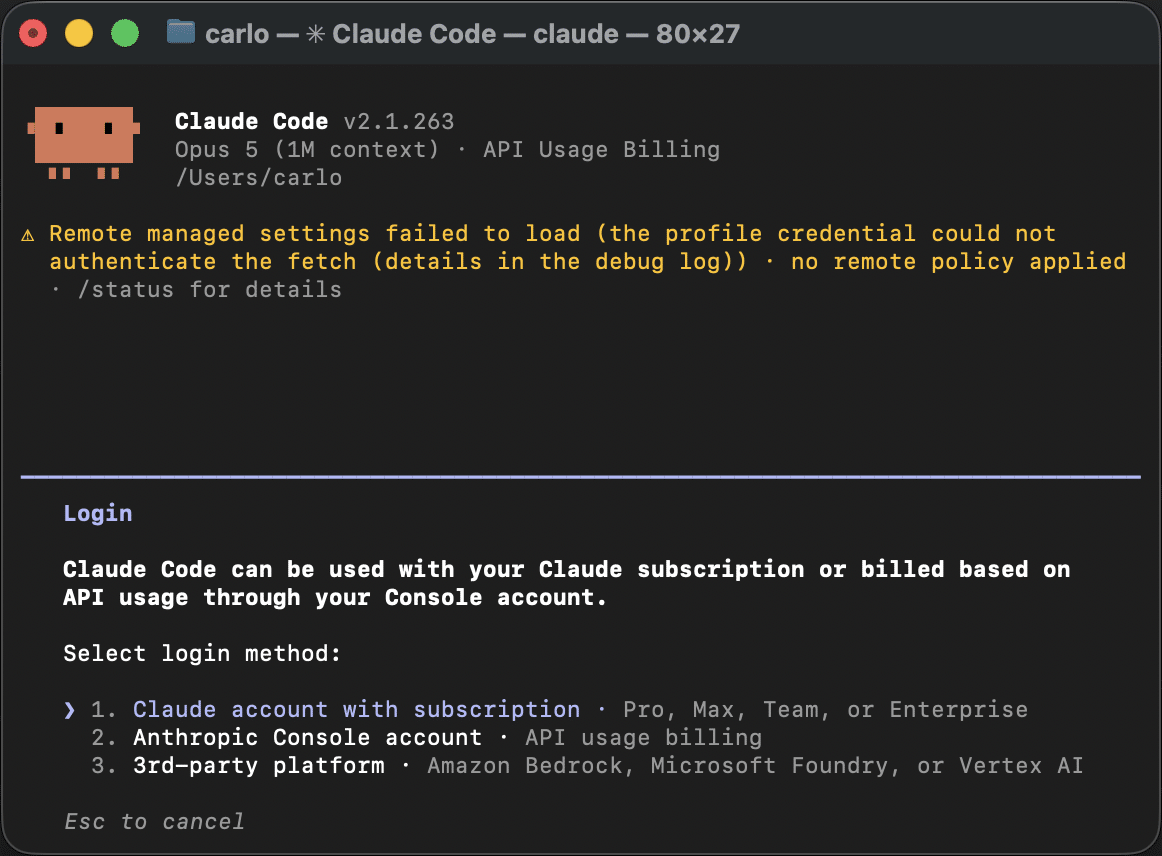
Ora puoi iniziare a interagire con Claude Code nel tuo terminale usando i tuoi alias WP-CLI in linguaggio naturale:
check the status of the plugins on @production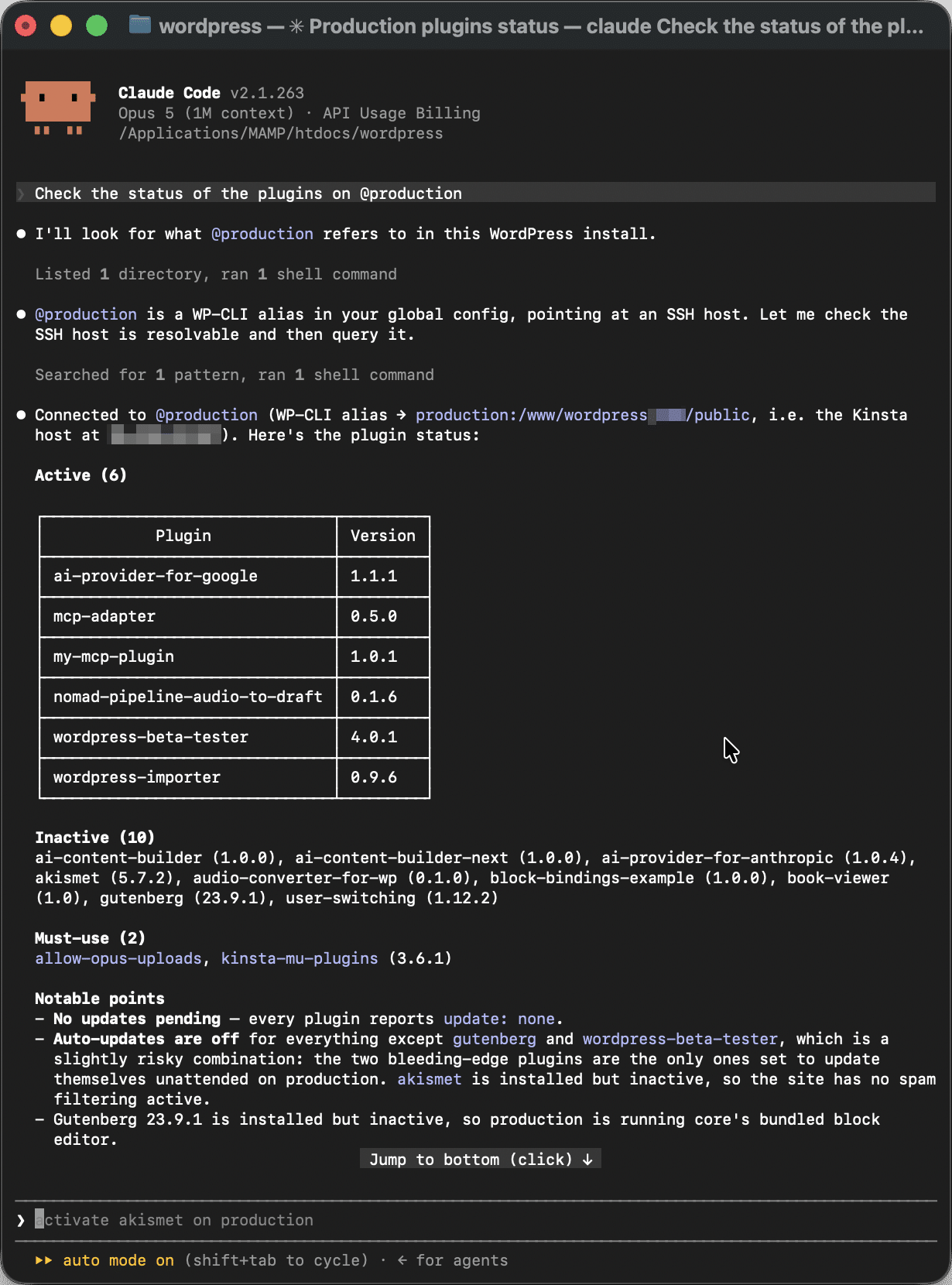
Installa Antigravity CLI
Antigravity CLI è l’assistente di programmazione CLI nativo di Google. Sviluppato come evoluzione di Gemini CLI, il nuovo strumento agentico di Google offre un’ottima alternativa agli strumenti già affermati sul mercato come Claude Code.
Come per Claude Code, puoi installare Antigravity CLI in diversi modi. Il metodo consigliato per installare globalmente l’agente su macOS e Linux è tramite curl:
curl -fsSL https://antigravity.google/cli/install.sh | bashSe usi un sistema operativo diverso o una configurazione personalizzata, dai un’occhiata alla guida all’installazione di Google Antigravity.
Una volta completata l’installazione, vai nell’area di lavoro del tuo progetto ed esegui il comando di avvio:
cd /path/to/your/project
agy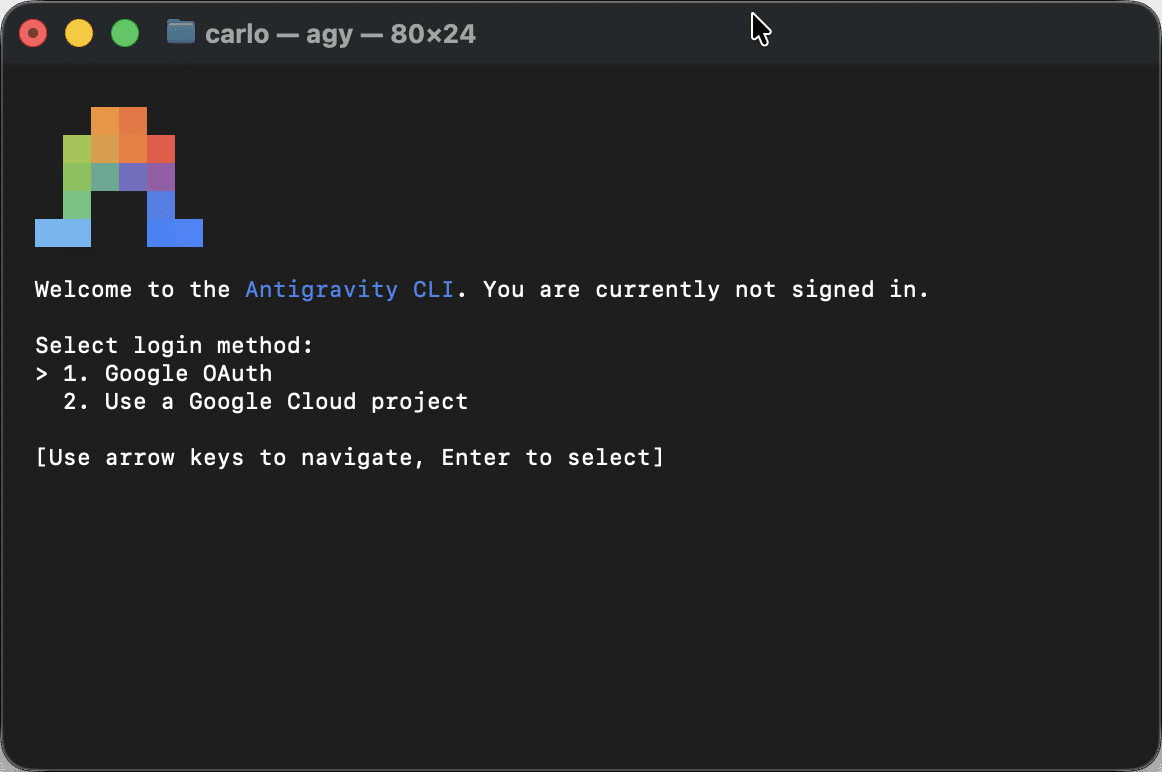
Antigravity CLI aprirà automaticamente il tuo browser predefinito per autorizzare l’agente. Copia il codice, incollalo nella shell del terminale e premi Invio. Una volta effettuato l’accesso, il tuo ambiente terminale sarà collegato al motore agentico di Antigravity.
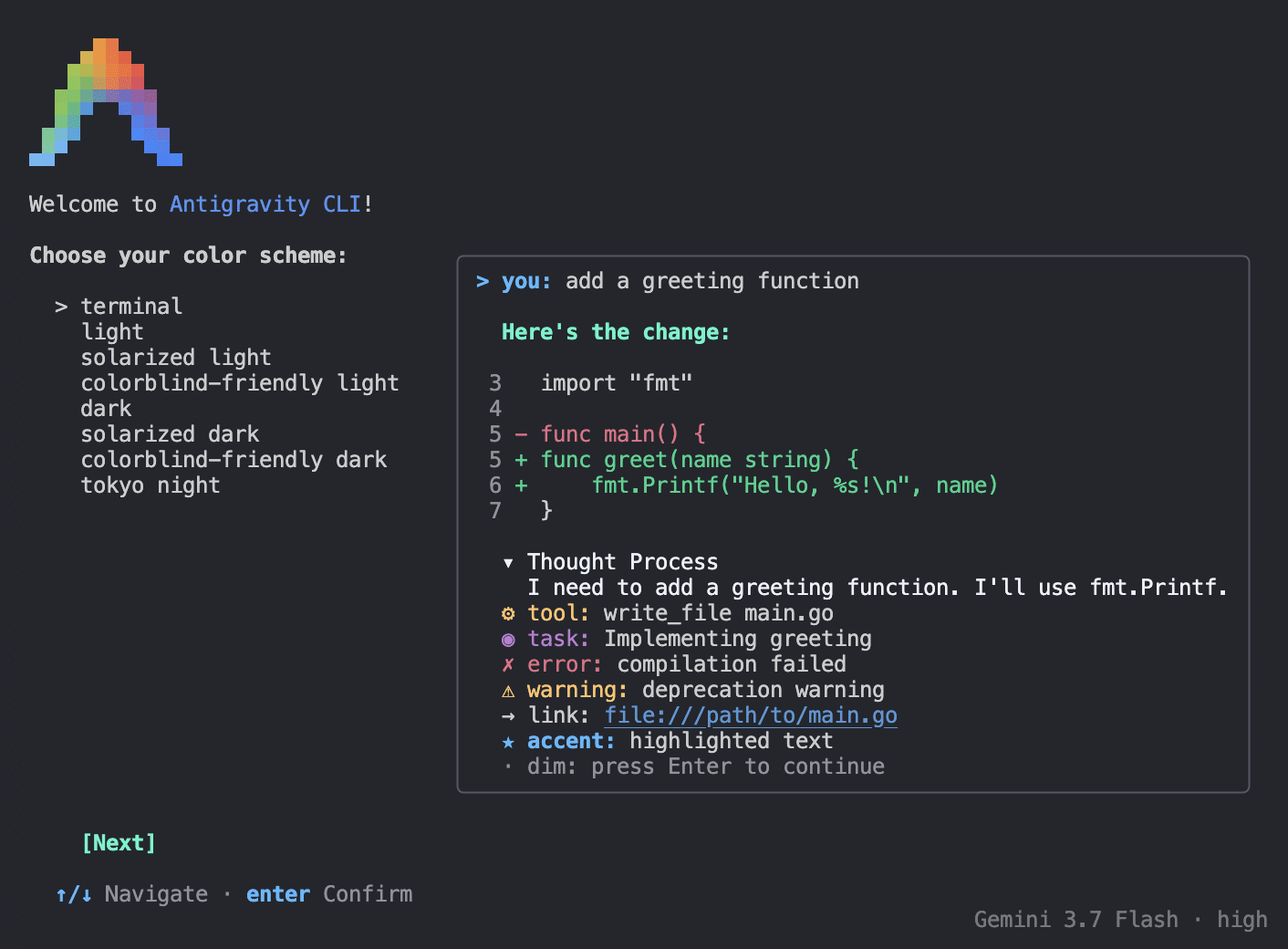
Se preferisci utilizzare una chiave API Gemini da Google AI Studio, puoi memorizzare la chiave nella configurazione della tua shell (~/.zshrc o ~/.bashrc):
echo 'export GEMINI_API_KEY="your-gemini-api-key..."' >> ~/.zshrc
source ~/.zshrc
Una volta configurata l’autenticazione, puoi avviare l’agente semplicemente eseguendo:
agy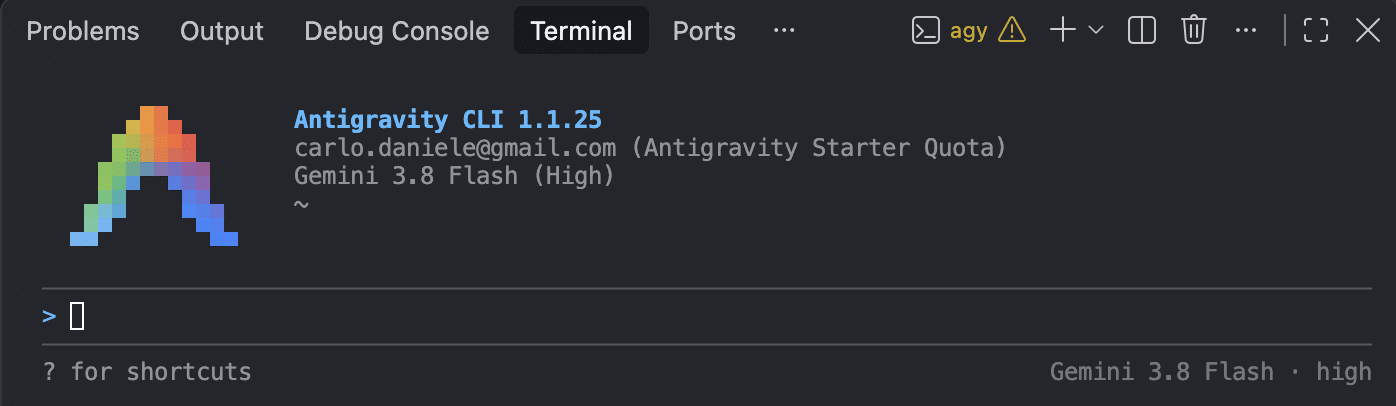
La CLI di Antigravity analizzerà il tuo ambiente, leggerà il contesto del tuo progetto (comprese le istruzioni locali wp-cli.yml o AGENTS.md, se presenti) e attenderà il tuo prompt. Ora puoi delegare attività di manutenzione remota o chiedere di eseguire operazioni complesse come le seguenti:
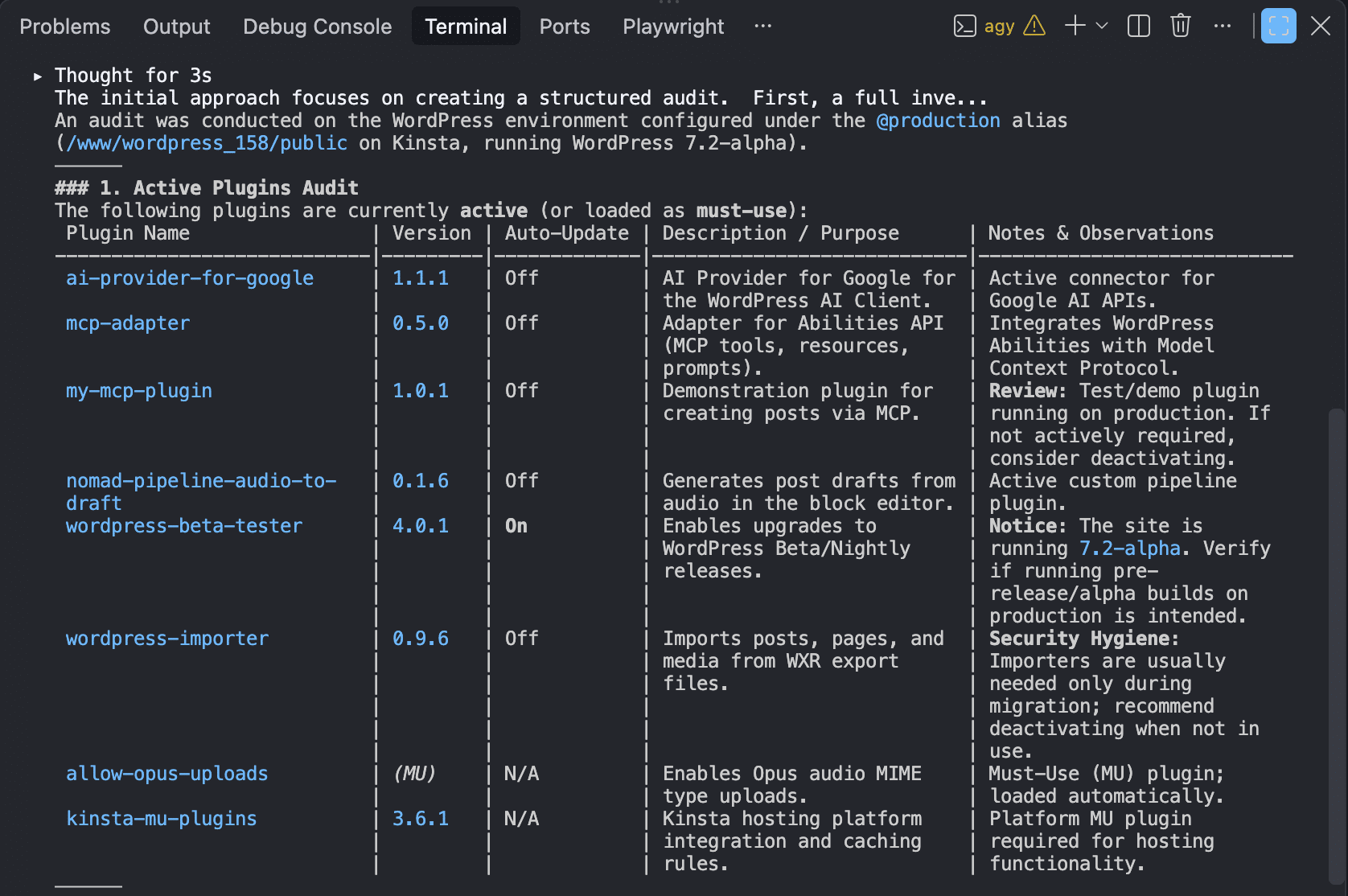
Audit active plugins on @production and list any inactive themes that can be safely removedL’agente inizia a ragionare ed esegue diversi comandi.
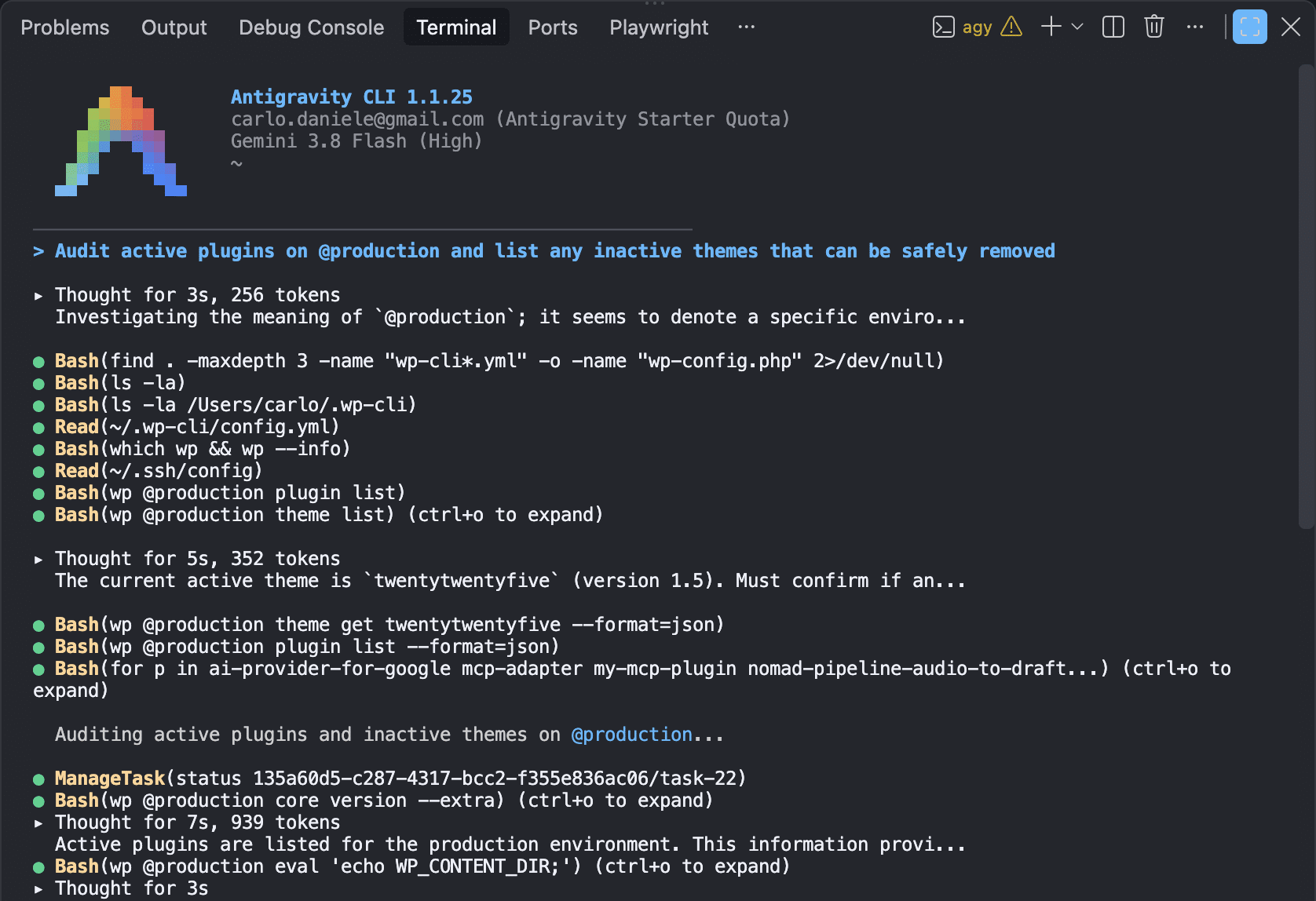
Successivamente, fornisce un rapporto di verifica dei plugin attivi.
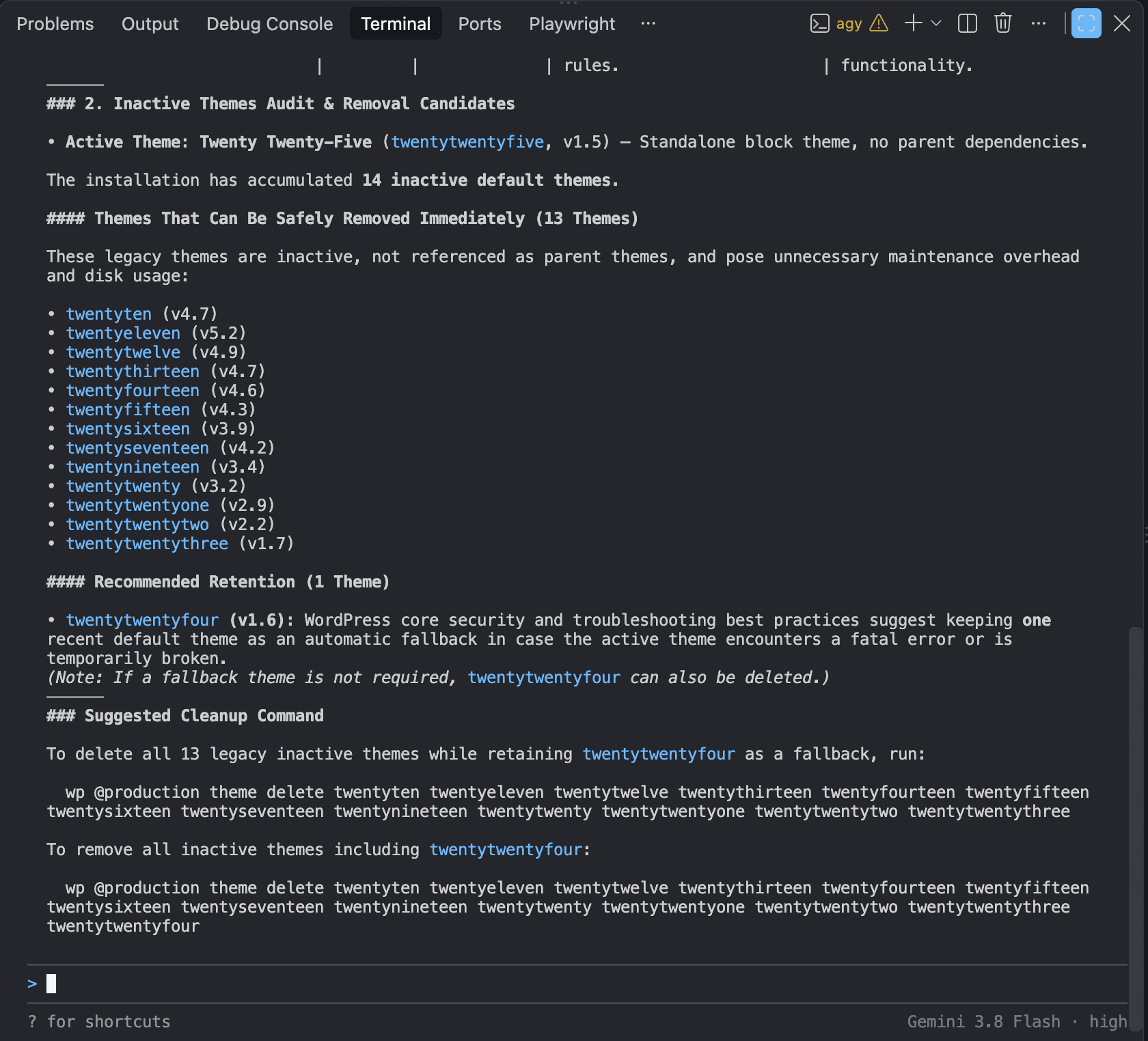
Infine, fornisce un rapporto di verifica dei temi inattivi e dei candidati alla rimozione e suggerisce un paio di comandi per rimuovere i temi inattivi.
Claude Code vs. Antigravity CLI: un audit di sicurezza WordPress nel mondo reale
Abbiamo testato i due agenti CLI per capire come differiscono i loro risultati in un caso d’uso reale. Abbiamo volutamente mantenuto semplice il prompt che abbiamo passato a entrambi gli agenti. Un prompt ben strutturato avrebbe fornito più contesto su cui i due agenti avrebbero potuto basarsi e avrebbe potuto produrre risposte più accurate.
Ecco il prompt che abbiamo fornito ad Antigravity CLI e Claude Code:
Connettiti al sito WordPress remoto tramite SSH, utilizza WP-CLI, quindi controlla lo stato del sito, verifica che WordPress sia installato correttamente, elenca i plugin attivi ed esegui una rapida revisione della configurazione del sito.

Esamina gli utenti amministratori di WordPress, la registrazione pubblica, gli URL relativi a HTTPS, la modalità di debug, lo stato di modifica dei file, gli eventi cron, le dimensioni del database e, se disponibili, le dimensioni delle opzioni caricate automaticamente.

Riassumi i rischi per la sicurezza, i problemi di manutenzione, gli aggiornamenti disponibili, i risultati sospetti e i passi successivi consigliati.

Se necessario, utilizza l’alias @production o il percorso corretto del sito remoto.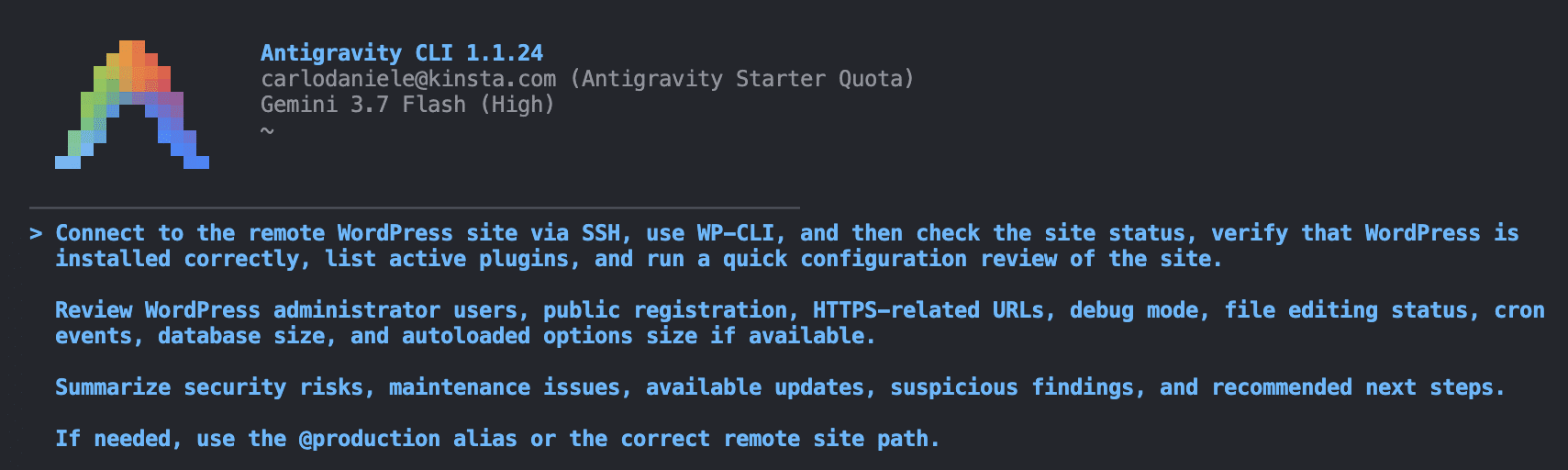
Dopo la fase iniziale di ragionamento e azione — durante la quale entrambi gli strumenti si sono fermati diverse volte per chiedere il permesso di eseguire i comandi — i due agenti hanno fornito i rispettivi report, che differivano sia nella struttura che nella presentazione visiva.
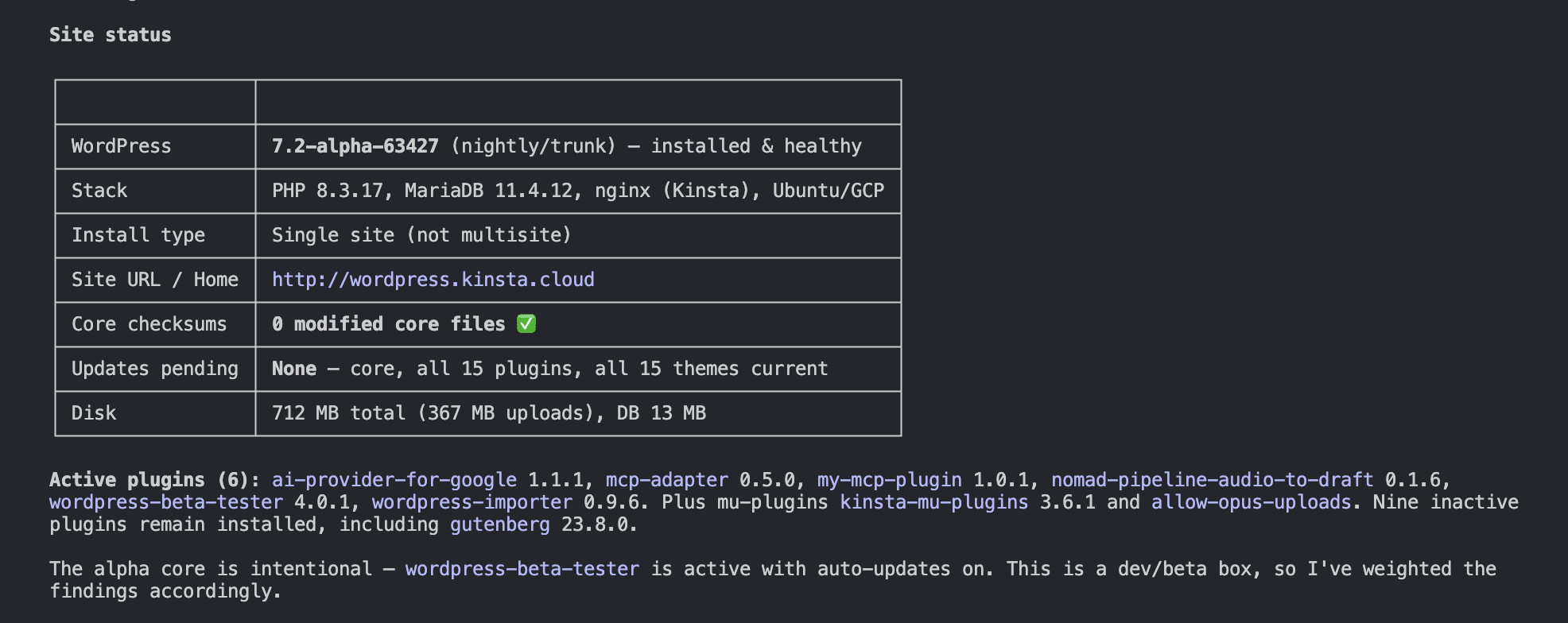
Antigravity CLI ha fornito un rapporto visivamente curato e ben strutturato, che indicava chiaramente i vari controlli effettuati:
- Stato del sito e installazione del core
- Account utente e revisione dell’amministratore
- Revisione di plugin e temi
- Configurazione e costanti di sicurezza
- Eventi Cron e integrità del database
- Riepilogo dei rischi, dei risultati e delle raccomandazioni
- Prossimi passi consigliati
Claude Code, invece, ha suddiviso la sua analisi in quattro sezioni, tra cui una revisione dettagliata della sicurezza che ha segnalato vulnerabilità non rilevate da Antigravity CLI.
- Stato del sito
- Analisi di sicurezza
- Manutenzione e configurazione
- Prossimi passi consigliati
Confrontiamo i risultati.
1. Stato del sito
Entrambi gli agenti hanno identificato correttamente i dettagli dell’installazione, ma li presentano in modo piuttosto diverso sullo schermo.
La sezione Stato del sito in Claude Code è essenziale ed è combinata con la sezione dei plugin. Non fornisce alcuna informazione sui temi installati sul sito.
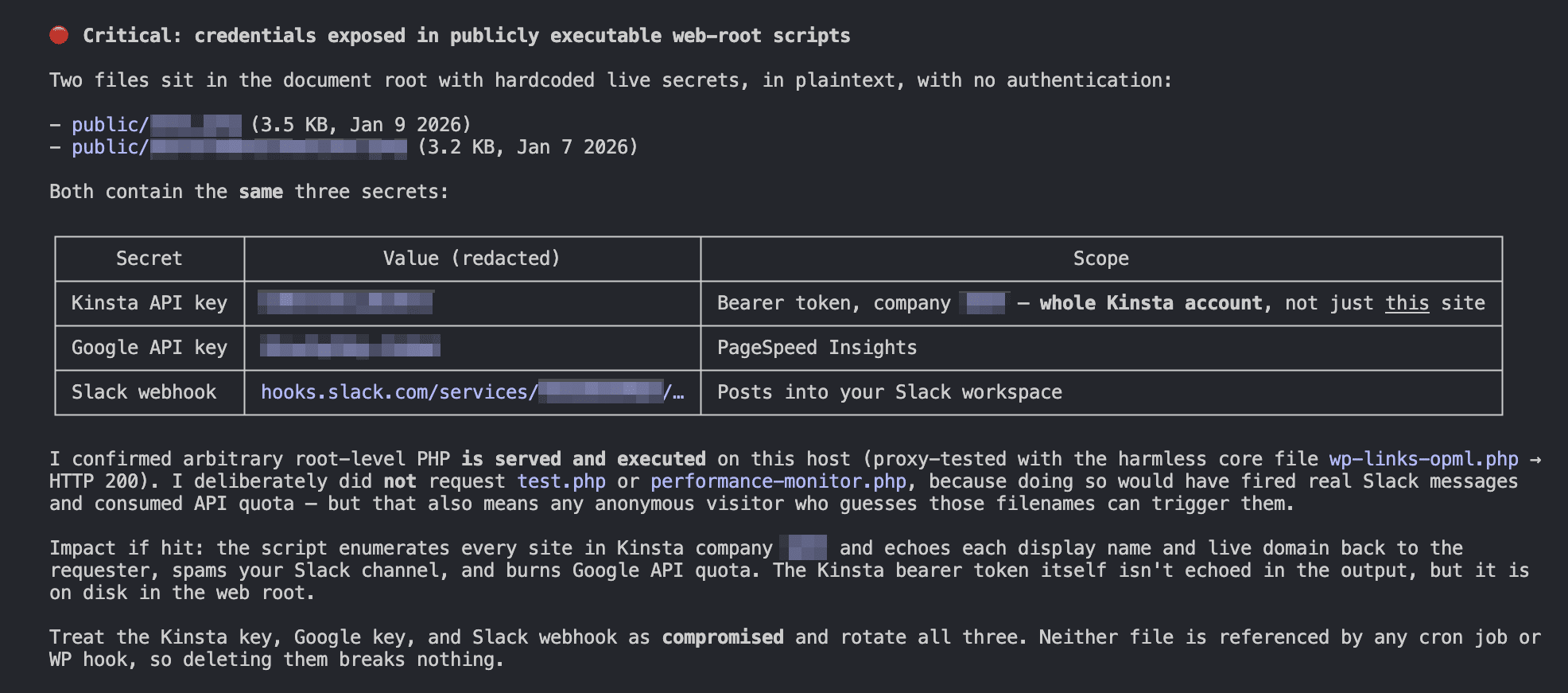
Tuttavia, Claude Code ci ha sorpreso con una sezione “Critico” che segnala due pericolose vulnerabilità di sicurezza causate da chiavi esposte rimaste nei file di test nella directory principale del sito. Include anche informazioni utili e consiglia di rimuovere i file in questione.
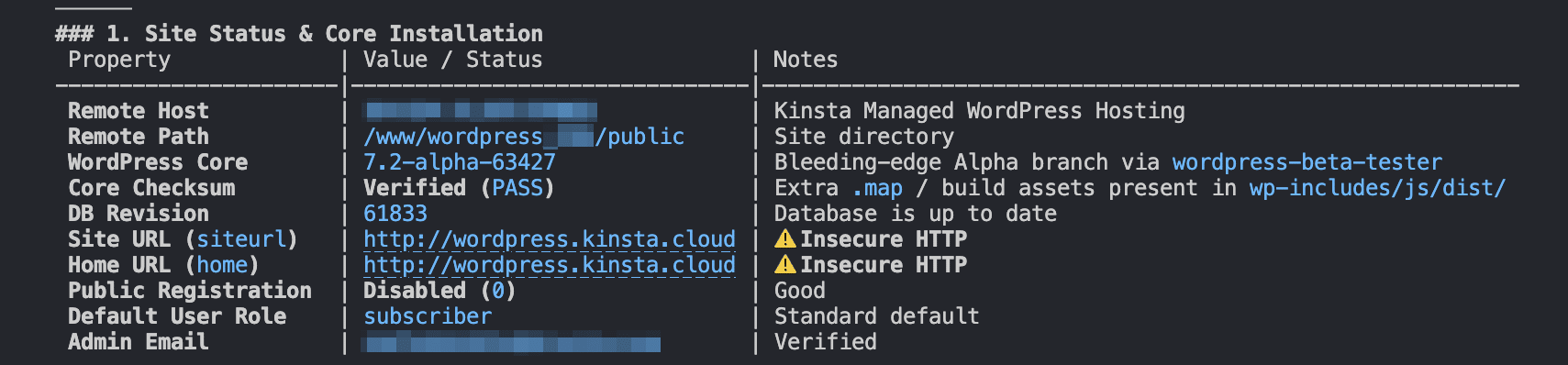
Nella sezione Stato del sito, Antigravity CLI presenta più dati in una tabella chiara e leggibile. Tuttavia, non mostra alcuna informazione sulle chiavi esposte individuate da Claude Code.
2. Account utente e analisi della sicurezza
Anche in questa sezione gli approcci dei due agenti sono diversi.
Antigravity CLI mostra una tabella utenti chiara con tutti i dati disponibili, compresi i ruoli.

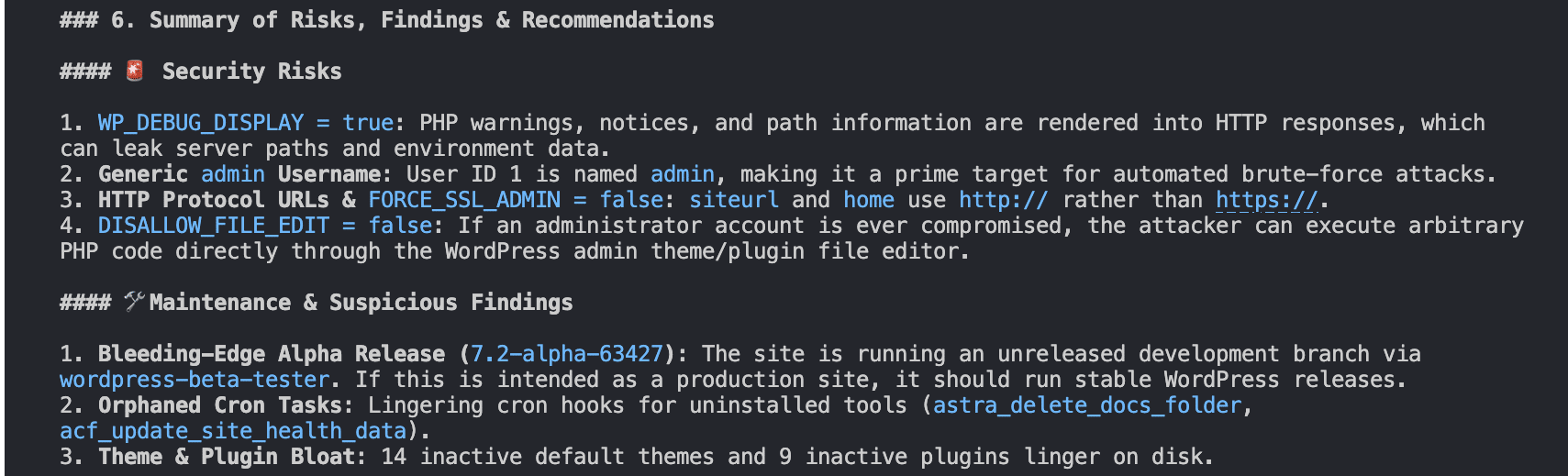
Antigravity CLI tratta i rischi di sicurezza in una sezione successiva, evidenziando quelli legati alle costanti, all’utente admin, agli URL HTTPS mancanti e ad altre problematiche.
L’approccio di Claude Code è molto più orientato alla sicurezza. La sua tabella degli utenti è fondamentale, ma in questa sezione Claude Code va oltre gli utenti fornendo anche una tabella delle password delle applicazioni, specificando a quale utente appartengono.
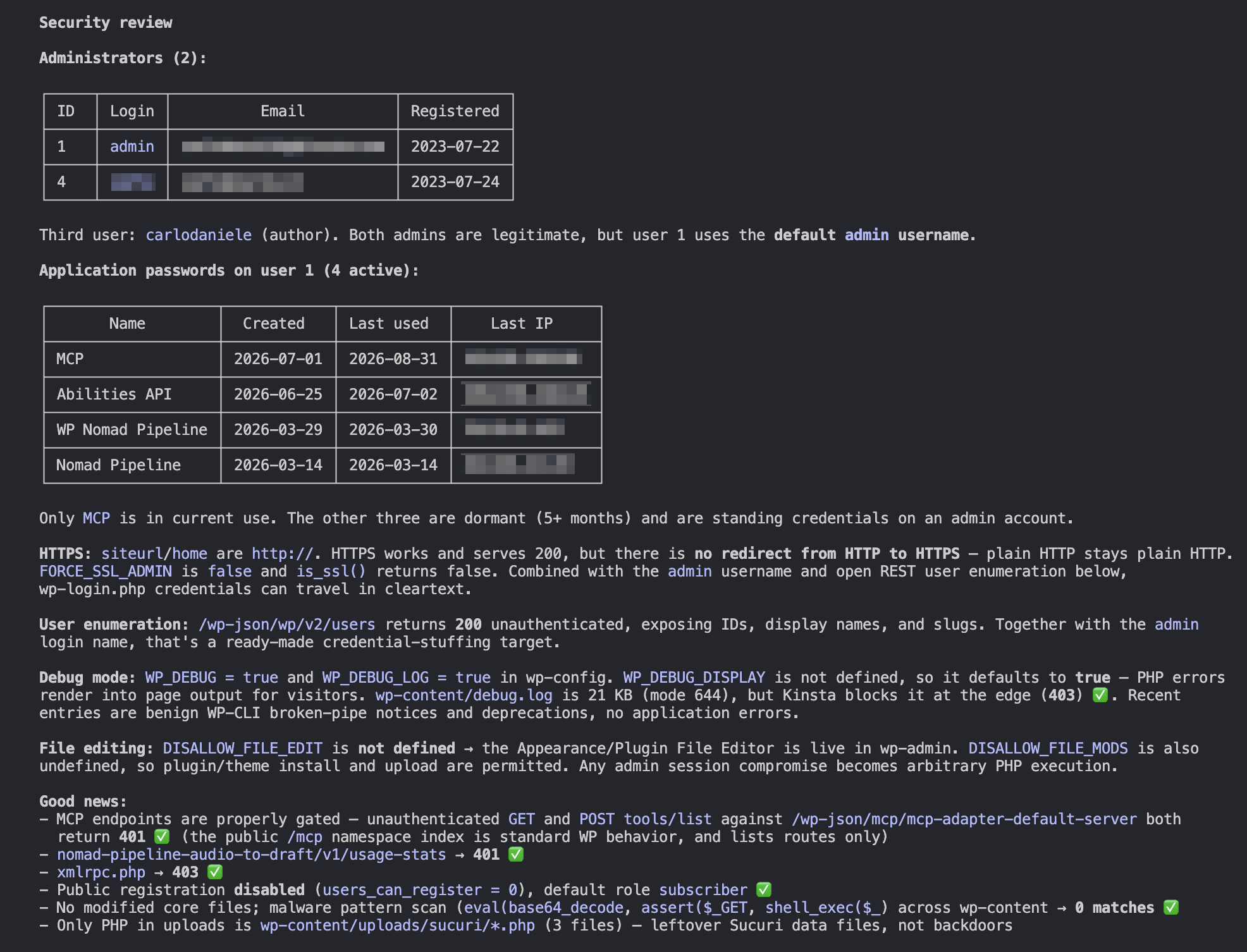
Ma non è tutto. Claude Code fornisce anche un’analisi dettagliata dei rischi legati alla mancata applicazione del protocollo HTTPS, all’enumerazione degli utenti, alla modalità debug e alla modifica dei file, suggerendo le misure correttive da adottare.
3. Plugin e temi
Antigravity CLI elenca plugin e temi in una sezione dedicata.
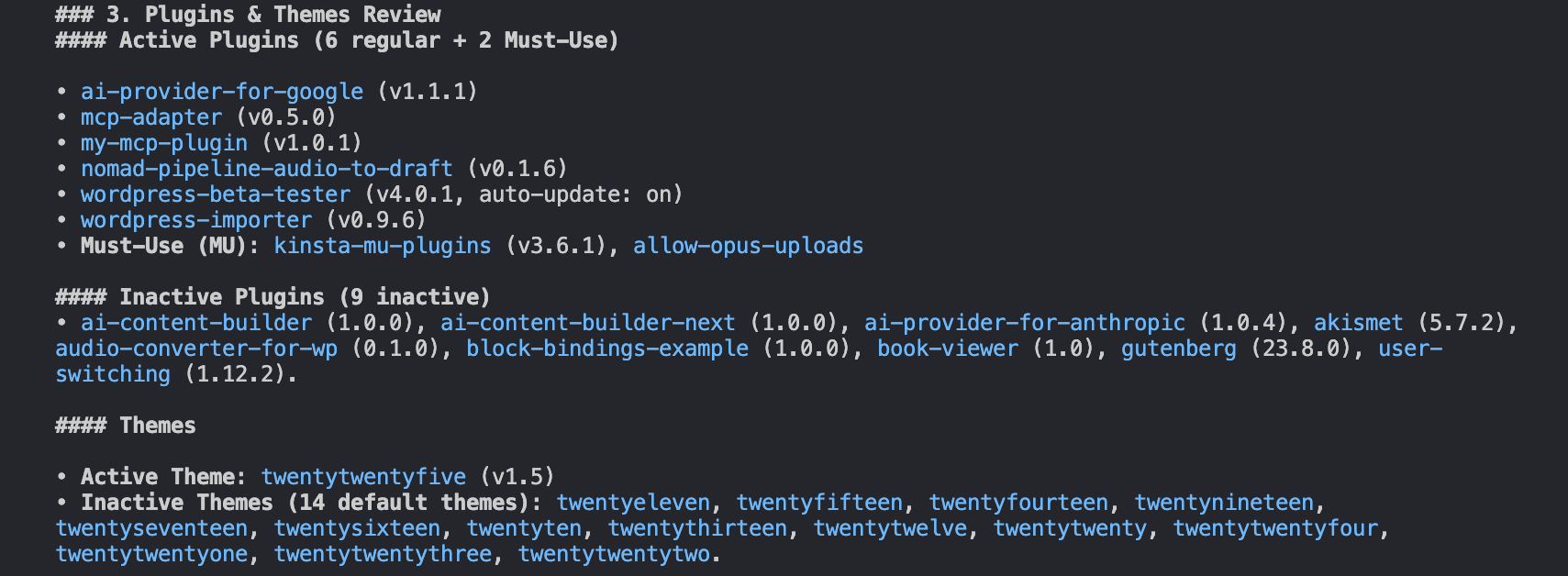
In Claude Code, la sezione dei plugin si trova sotto Stato del sito (sezione 1). Non fornisce informazioni sui temi installati.
4. Configurazione, costanti di sicurezza, manutenzione e integrità del database
Questa sezione mette in evidenza le differenze più significative tra i due agenti CLI.
Nella sezione 4, Antigravity CLI offre una tabella dettagliata delle costanti rilevate, con una colonna Valutazione della sicurezza che riporta i dettagli di sicurezza di base.

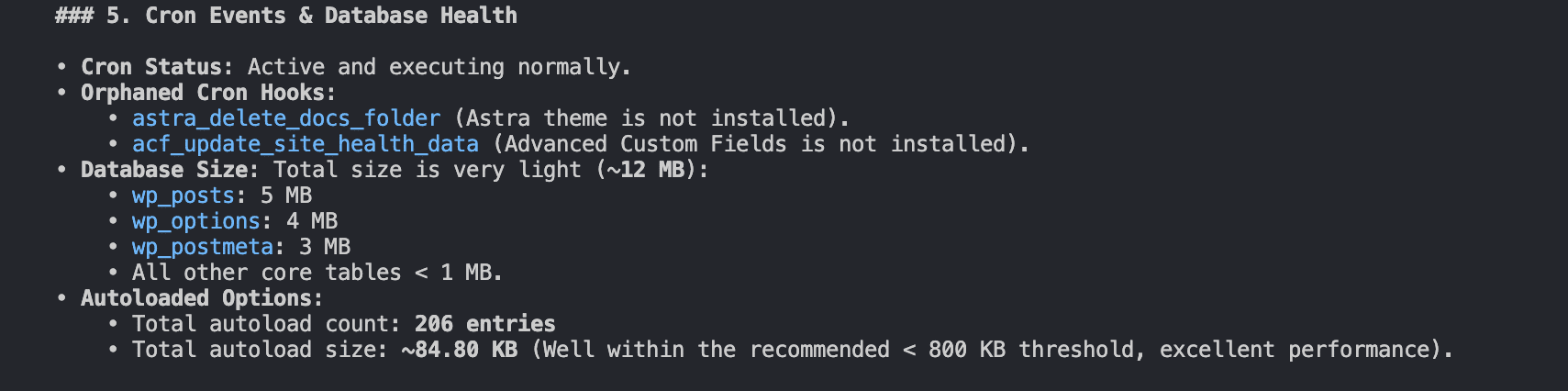
Nella sezione 5, offre una panoramica piuttosto breve sullo stato di cron e sull’integrità del database.
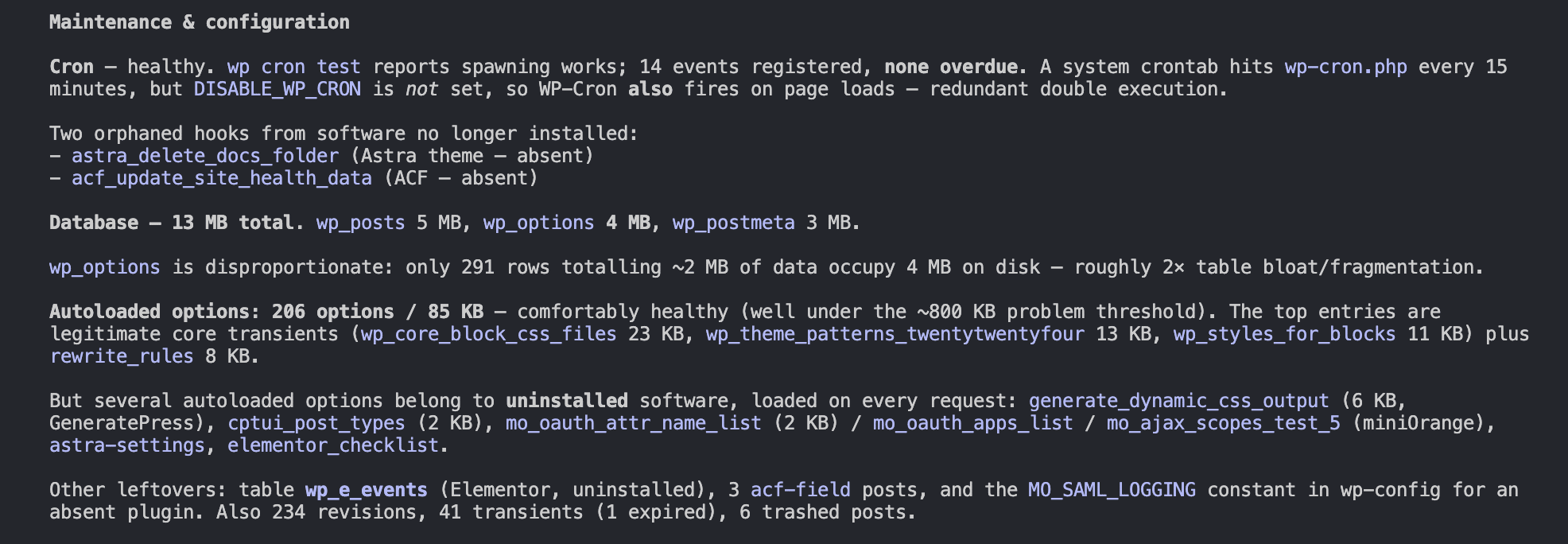
Claude Code si distingue chiaramente da Antigravity CLI grazie a una sezione dedicata alla manutenzione e alla configurazione estremamente dettagliata. Descrive lo stato di cron, gli hook non più presenti sul sito, le opzioni caricate automaticamente e altro ancora.
5. Passi successivi consigliati
Entrambi gli agenti concludono il rapporto con una sezione dedicata alle raccomandazioni e ai passi successivi per eliminare le anomalie rilevate.
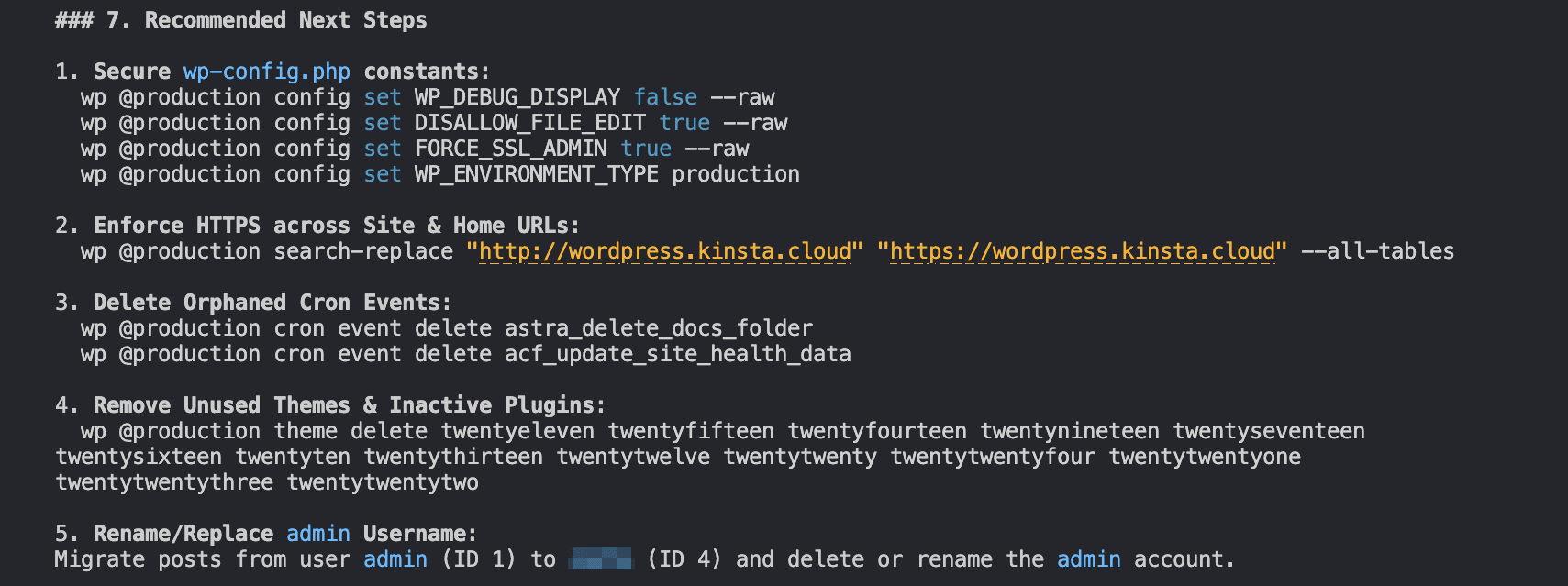
Antigravity CLI fornisce raccomandazioni operative immediate, inclusi comandi per proteggere le costanti wp-config.php, applicare HTTPS su tutto il tuo sito, rimuovere eventi cron orfani, eliminare temi inutilizzati e plugin inattivi, nonché rinominare o sostituire l’utente amministratore.
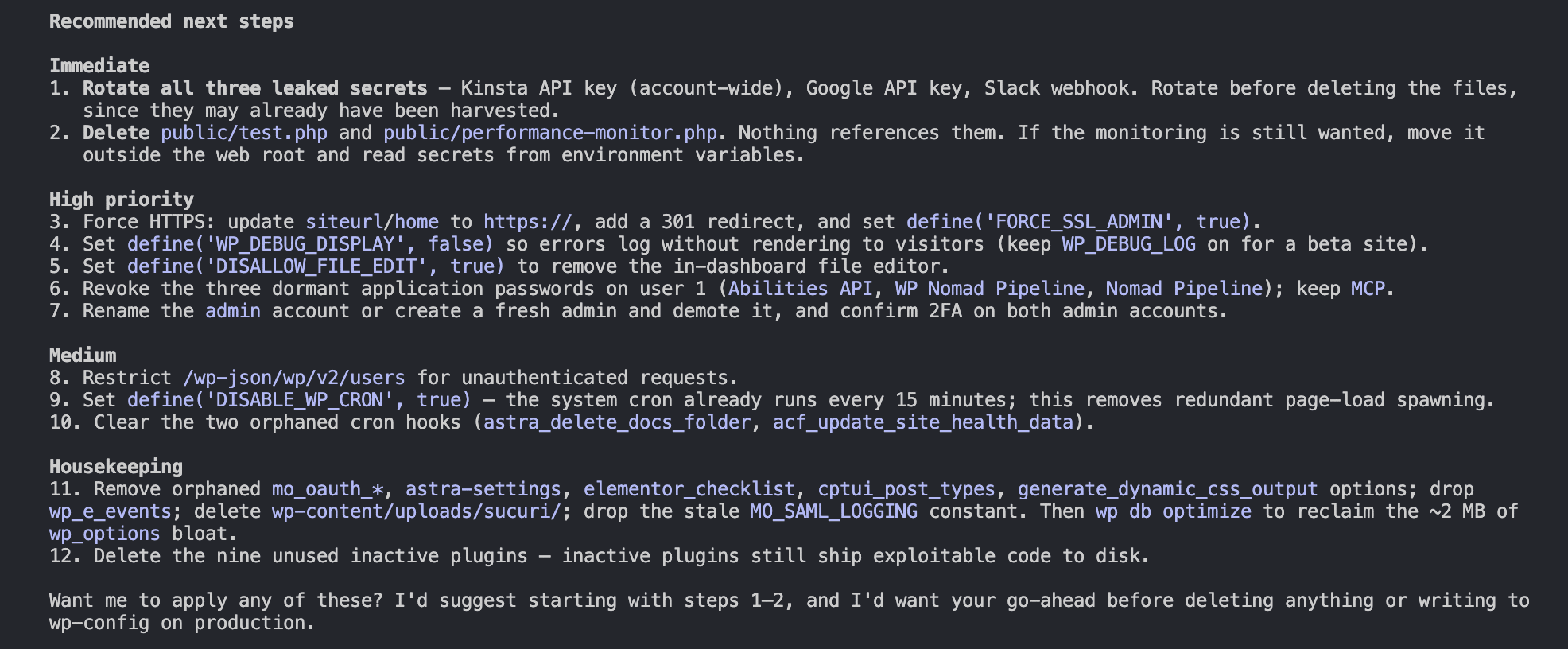
Claude Code fornisce un elenco strutturato di raccomandazioni ordinate in base alla gravità del rischio e chiede all’utente se desidera che l’agente rimuova autonomamente le chiavi esposte e corregga i bug.
Conclusioni e passi successivi
Da quanto abbiamo discusso in questo articolo, è chiaro che non c’è un vincitore assoluto. Entrambi gli agenti CLI che abbiamo presentato sono potenti strumenti di gestione e sviluppo, ma ognuno ha i propri punti di forza.
Ci è piaciuto l’approccio orientato alla sicurezza di Claude Code, la profondità dei suoi controlli e il livello di dettaglio delle sue analisi.
Quello che abbiamo apprezzato di Antigravity CLI è la chiarezza dei suoi report e l’attenzione alle azioni immediate, complete di comandi WP-CLI pronti all’uso (anche se puoi sempre chiedere all’agente di eseguirli per te usando il linguaggio naturale).
In definitiva, la differenza più grande dipenderà probabilmente da te: imparando a dialogare con il tuo agente usando istruzioni di sistema ben strutturate e prompt chiari e dettagliati.
Se oggi la tua priorità è l’automazione, Kinsta ti offre tutti gli strumenti necessari per trasformare il tuo terminale in un pannello di controllo operativo per gestire il tuo hosting e tutti i tuoi siti. Una potente API REST, l’accesso SSH e WP-CLI sono pronti all’uso per tutti i nostri clienti, indipendentemente dal loro piano.
Prova Kinsta gratis per un mese, senza rischi. Dai un’occhiata ai nostri piani qui.

Carlo è cultore appassionato di webdesign e front-end development. Gioca con WordPress da oltre 20 anni, anche in collaborazione con università ed enti educativi italiani ed europei. Su WordPress ha scritto centinaia di articoli e guide, pubblicati sia in siti web italiani e internazionali, che su riviste a stampa. Lo trovate su LinkedIn.