 Aggiungi come fonte preferita su Google
Con oltre 17 milioni di clienti, GoDaddy è uno dei registrar di domini più popolari sul mercato. GoDaddy è inoltre accreditato dall’ICANN e gestisce ben 40 milioni di nomi di dominio.

Quando punti il tuo dominio verso Kinsta hai due opzioni: la prima è utilizzare un record A, la seconda è avvalerti della funzionalità DNS premium di Kinsta con Amazon Route 53. La seconda opzione richiede di modificare i tuoi server dei nomi. Se il tuo dominio è su GoDaddy, questo articolo ti mostrerà come modificare i server dei nomi di GoDaddy per indirizzare il tuo dominio verso Kinsta.
Come modificare i server dei nomi di GoDaddy
Vediamo passo dopo passo come modificare i nameserver di GoDaddy.
Passo 1: Accedere all’interfaccia di gestione DNS
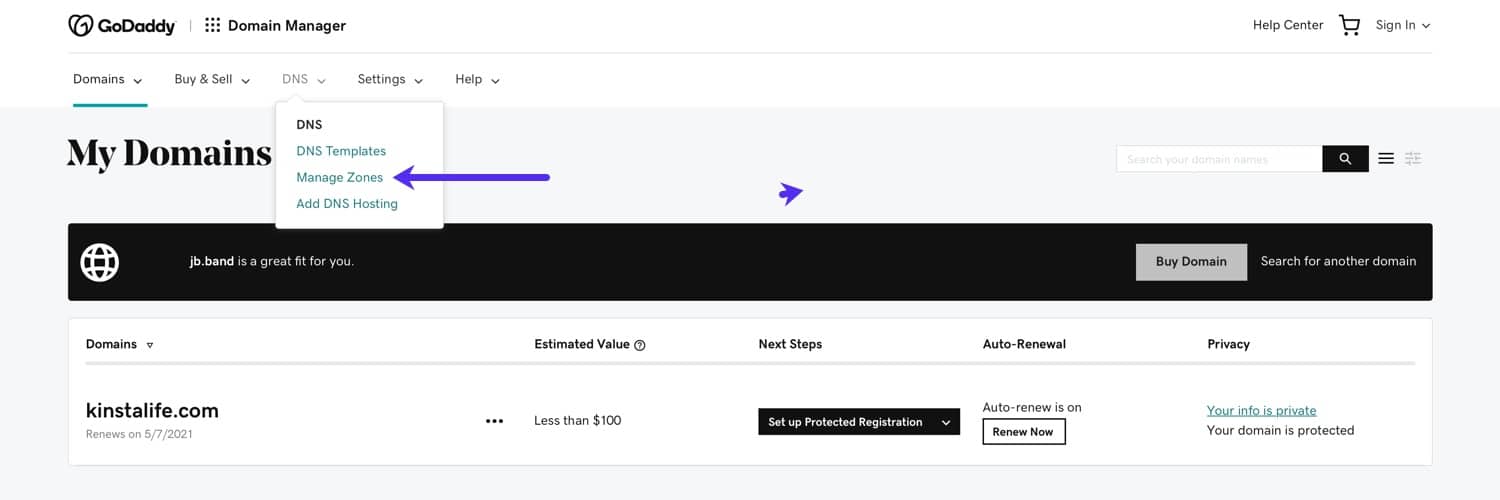
Per iniziare, vai al menu a tendina “DNS” e clicca su “Gestisci zone”.
Passo 2: cercare il nome di dominio
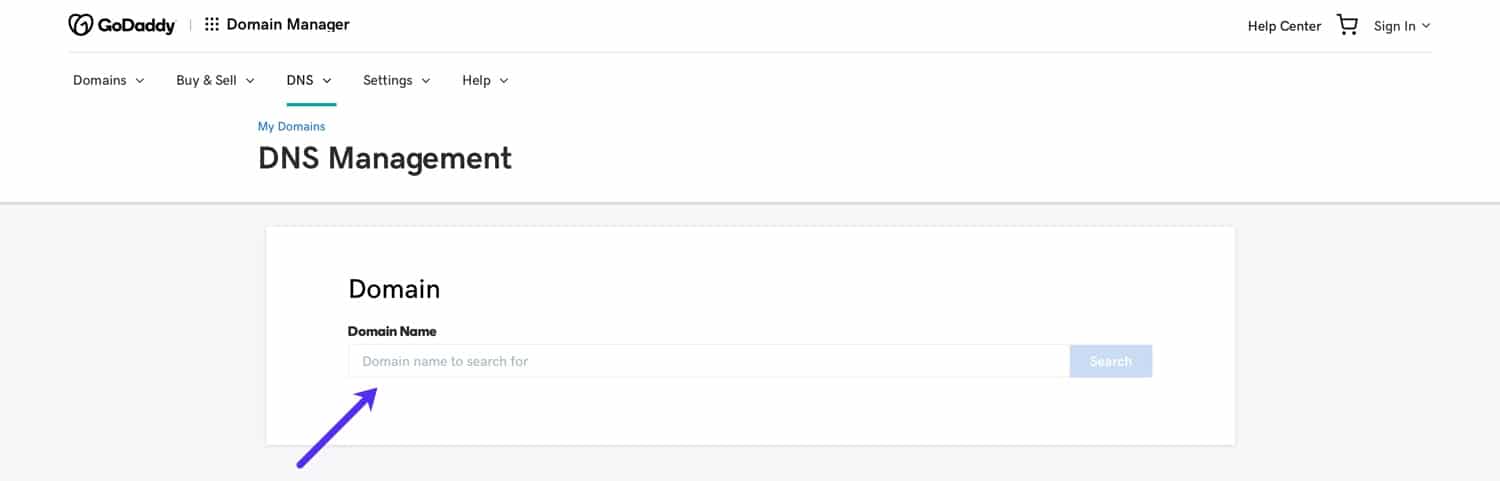
Successivamente, utilizza la casella di ricerca per cercare il tuo nome di dominio.
Passo 3: Aggiungere i server dei nomi personalizzati a GoDaddy
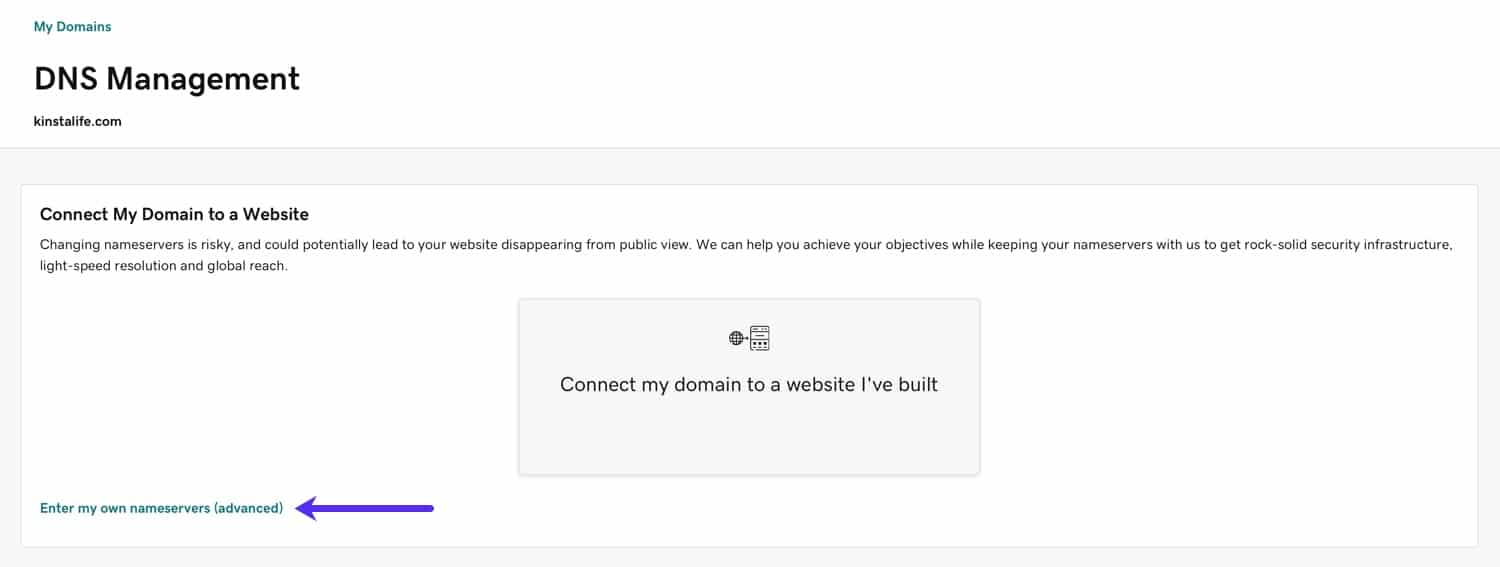
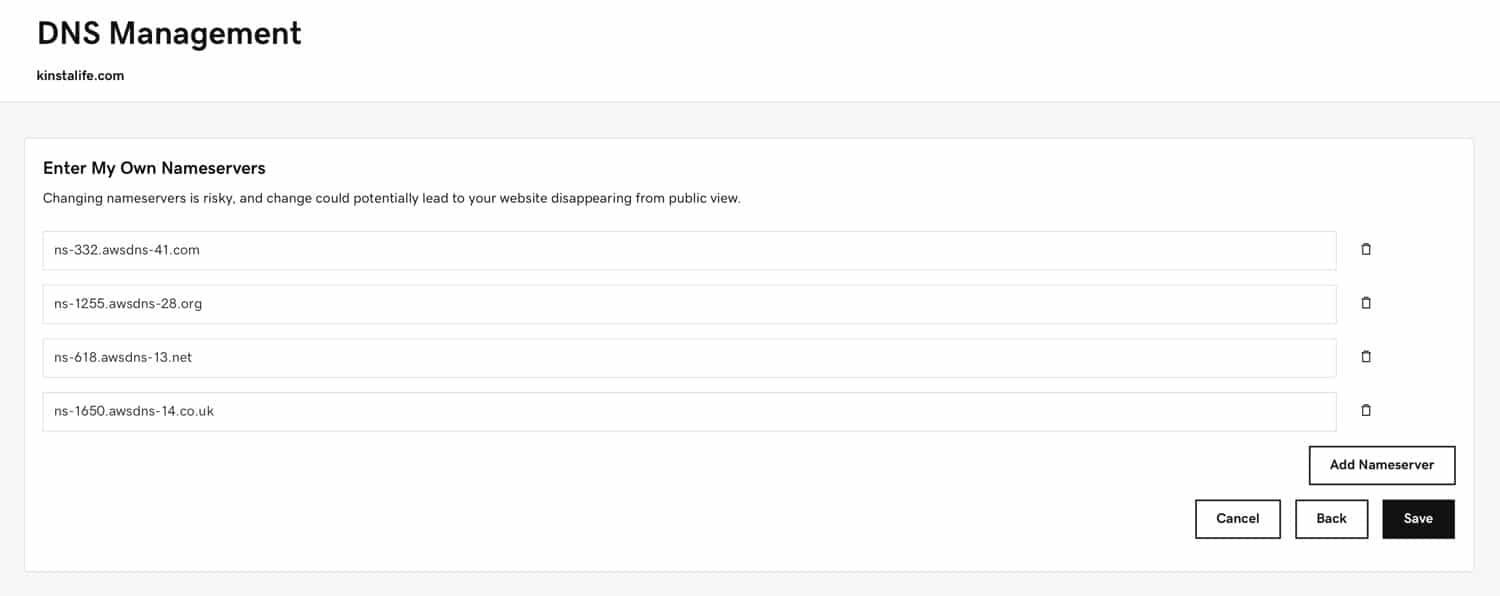
Seleziona l’opzione “Inserisci i miei server dei nomi (avanzato)” per specificare i tuoi server dei nomi personalizzati. Se stai configurando i server dei nomi per il DNS di Kinsta, puoi trovare i tuoi server dei nomi personalizzati nella scheda “DNS di Kinsta” nella tua dashboard di MyKinsta.
Successivamente, aggiungi almeno due server dei nomi. Se devi aggiungere più di due server dei nomi, fai clic sul pulsante “Aggiungi server dei nomi” per visualizzare ulteriori campi relativi ai server dei nomi. Infine, premi il pulsante “Salva” per completare la procedura di configurazione.
Come trovare l’indirizzo IP del tuo server dei nomi
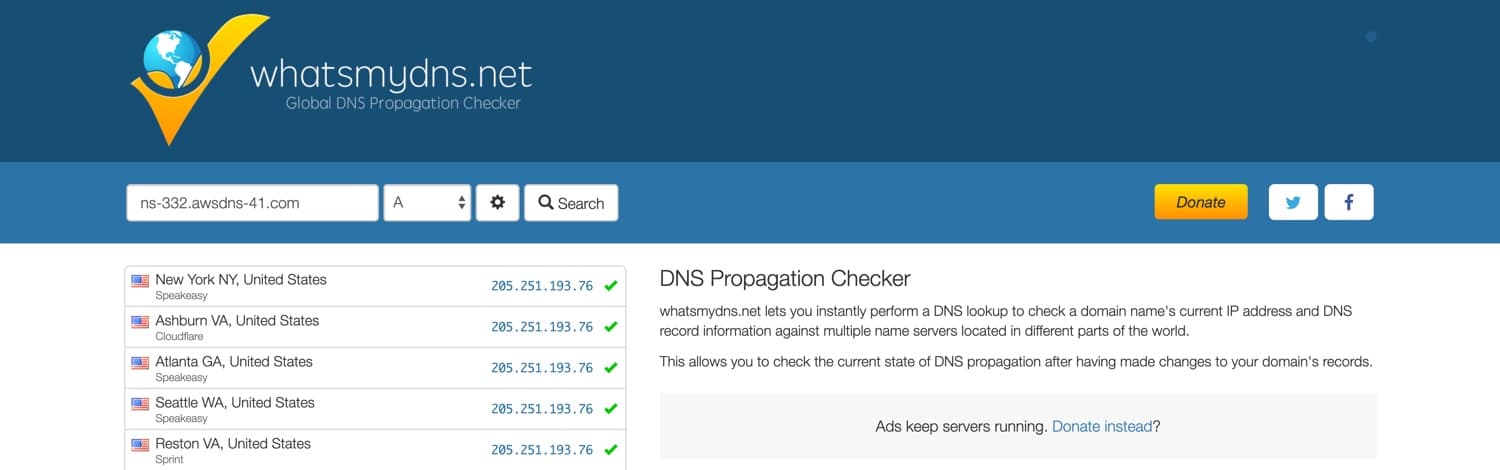
In alcuni casi, GoDaddy potrebbe richiederti di specificare un indirizzo IP per ciascun server dei nomi. Per trovare l’indirizzo IP del tuo server dei nomi, puoi utilizzare uno strumento come What’s My DNS per identificare il record A del dominio del server dei nomi.
Nell’esempio riportato di seguito, l’indirizzo IP del nostro server dei nomi ns-332.awsdns-41.com è 205.251.193.76. Tieni presente che ogni dominio del server dei nomi ha in genere un indirizzo IP diverso, quindi se disponi di quattro server dei nomi, dovrai ripetere questa procedura per individuare tutti e quattro gli indirizzi IP.
Dove trovare i nameserver di Kinsta
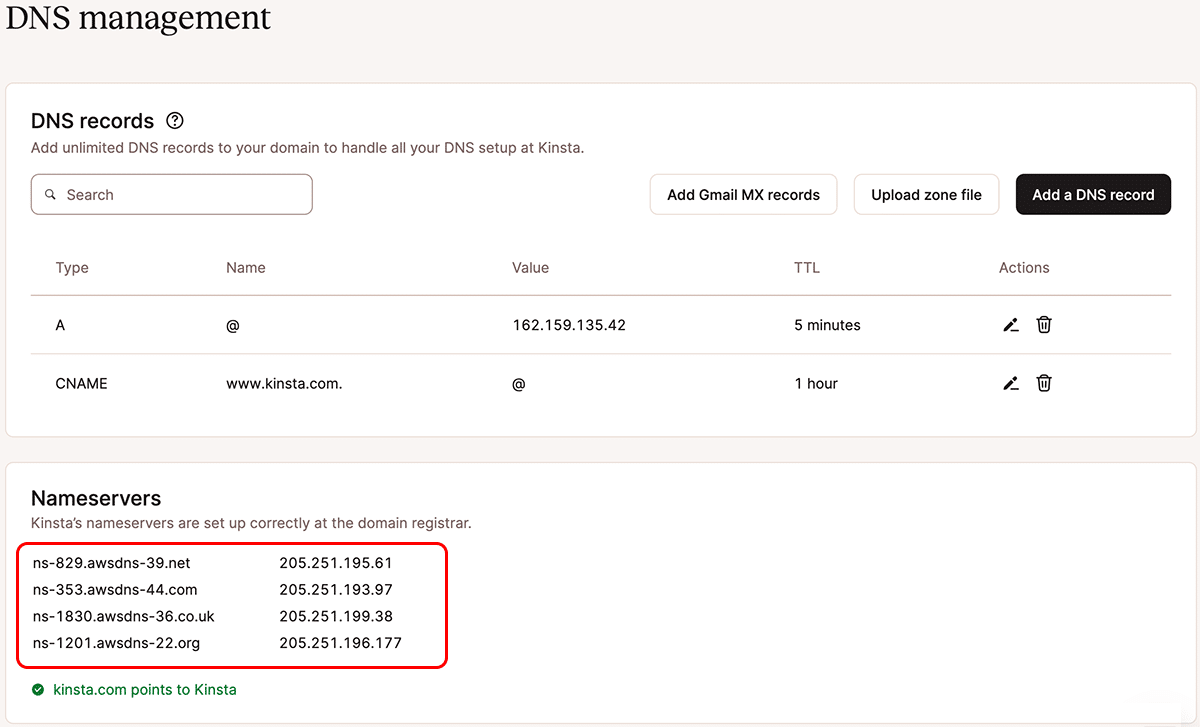
I clienti Kinsta che utilizzano il servizio DNS di Kinsta possono trovare i server dei nomi di Kinsta accedendo alla propria dashboard MyKinsta e cliccando su Gestione DNS nel menu a sinistra. Selezionare un dominio dall’elenco per visualizzare i record DNS e i relativi server dei nomi:
Una volta salvate le modifiche, il procedimento è terminato. L’aggiornamento dei server dei nomi potrebbe richiedere fino a 24 ore, ma non è necessario eseguire ulteriori passaggi.

Colin Newcomer è uno scrittore freelance con oltre 10 anni di esperienza con WordPress e internet marketing. Potete contattarlo su X o su cnewcomer.com.

