La maggior parte degli utenti di WordPress non si rende conto dei progressi fatti dall’editor a blocchi. I blocchi principali come Copertina, Gruppo, Colonne e Immagine ora includono controlli di design integrati sufficienti per creare profondità a strati, effetti di scorrimento cinematografici, tipografia audace e layout raffinati che in precedenza richiedevano CSS personalizzati o page builder.
Ad esempio, con nient’altro che un blocco Copertina e alcuni controlli di design, puoi creare una sezione hero a tutto schermo con un’immagine a sfondo fisso, testo centrato e un effetto di profondità a scorrimento che sembra provenire da un tema premium.
Questa guida si concentra su questo tipo di “effetti magici”, mostrandoti come combinare gli strumenti di layout nativi di WordPress per creare immagini di grande impatto mantenendo il tuo sito leggero e veloce.
Il vantaggio di rimanere nativi
Quando costruisci utilizzando i blocchi base, invece di aggiungere decine di plugin aggiuntivi o di affidarti a un page builder pesante, ottieni diversi vantaggi:
- Meno plugin significa meno problemi di aggiornamento e una minore superficie di attacco per la sicurezza.
- Le prestazioni sono migliori perché i blocchi nativi sono ottimizzati per l’editor e il front-end e le piattaforme di hosting come Kinsta possono memorizzarli e servirli in modo efficiente.
- Il sito è pronto per il futuro. Dal momento che il core di WordPress si evolve e supporta i blocchi in modo nativo, non dipenderai più dall’aggiornamento di un particolare plugin di terze parti.
- Il risultato è anche un markup più pulito. I blocchi del core generalmente producono un HTML/CSS semplificato (piuttosto che i wrapper gonfiati dei builder), il che aiuta i tempi di caricamento, l’accessibilità e la SEO.
Tutto questo per dire che se hai pensato: “Devo installare un plugin o un page builder separato per avere animazioni, parallasse o sezioni hero”, è ora di pensarla diversamente. Sfruttando le funzioni di design integrate nell’editor principale (ad esempio i controlli del layout, i gradienti, i filtri duotone, gli stili di blocco e i pattern), puoi creare risultati di alto livello mantenendo il tuo sito snello e manutenibile.
Nella prossima sezione ci concentriamo su uno degli strumenti di progettazione più preziosi: il blocco Copertina. Vedremo anche come usarlo come base per effetti visivi “magici” e stratificati.
Il blocco Copertina è una risorsa non sfruttata
Quando vuoi ottenere una “magia” nel tuo layout, che sia di qualità e raffinata, il blocco Copertina è uno degli strumenti più efficaci. Combina immagini a tutta larghezza, sovrapposizioni di testo e posizionamento flessibile in un unico contenitore, il tutto integrato in modo nativo in WordPress.
Il blocco Copertina permette di impostare un’immagine di sfondo, un video o un colore solido e di inserire altri blocchi al suo interno. Invece di una semplice immagine, otterrai una sezione stratificata: media di sfondo, sovrapposizione e contenuto. La stratificazione è ciò che conferisce profondità e interesse visivo.
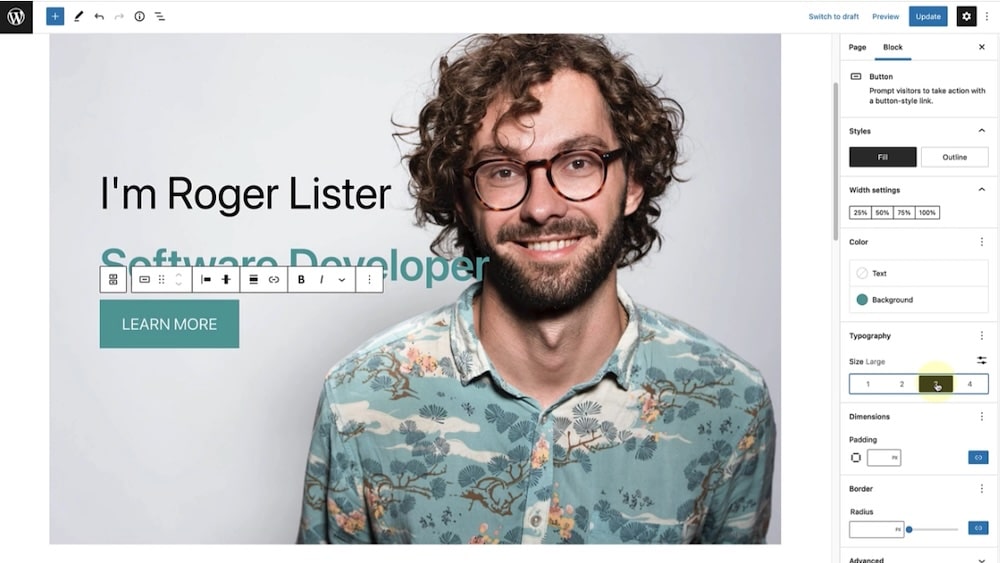
Ad esempio, puoi usarlo come banner hero, come grande sezione CTA o anche come sfondo a tutto schermo per un segmento narrativo.
Come usarlo per dare profondità e simulare un effetto di parallasse
Uno dei trucchi più interessanti è quello di sovrapporre più blocchi Cover o di utilizzare le loro impostazioni integrate per simulare la parallasse o la profondità.
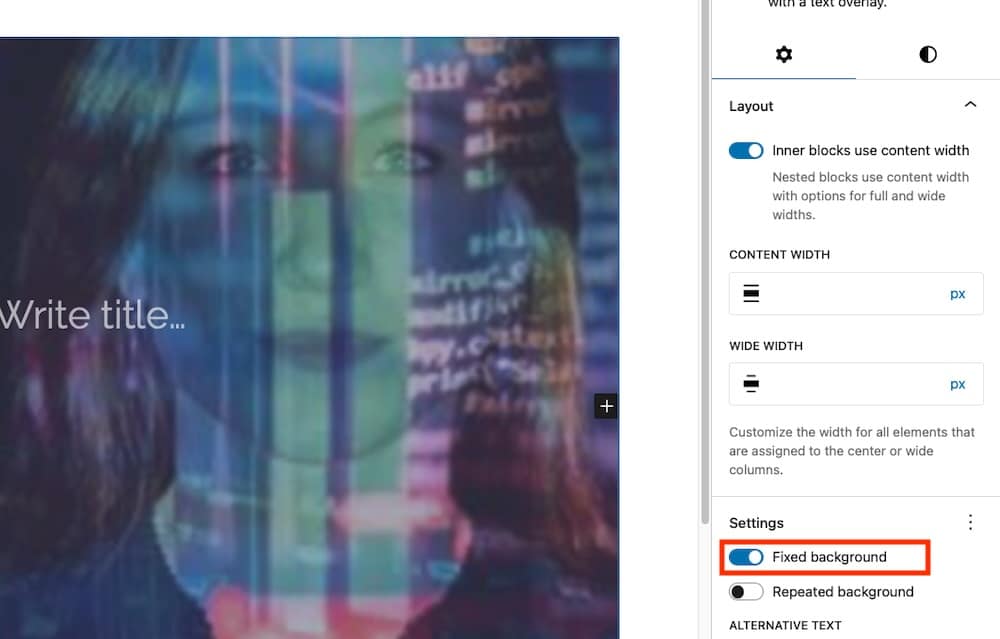
Per farlo, inserisci un blocco di copertina, imposta lo sfondo, poi vai nelle impostazioni della barra laterale e attiva lo sfondo fisso. In questo modo lo sfondo rimane in posizione mentre il contenuto in primo piano scorre.
Utilizza l’opzione “A tutta altezza” per far sì che il blocco di copertina occupi l’intera finestra di visualizzazione, il che è ottimo per le sezioni hero.
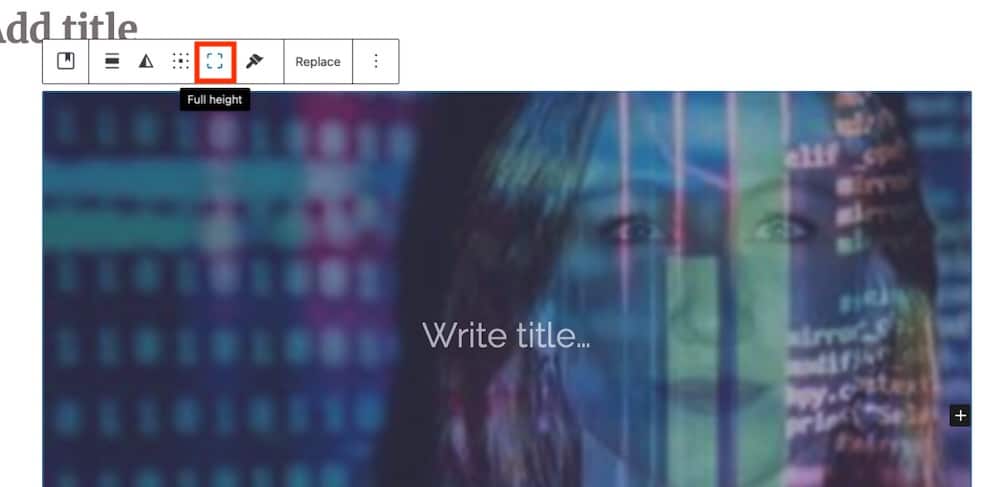
Se impili diversi blocchi di copertina uno dopo l’altro (ognuno dei quali occupa l’intera altezza del viewport), puoi creare una serie di sezioni coinvolgenti in cui ognuno di essi “colpisce” visivamente durante lo scorrimento.
E da lì puoi continuare a stratificare. All’interno del blocco Copertina, potresti inserire un blocco Gruppo che contiene un titolo, un paragrafo e un pulsante. In alternativa, potresti ricolorare la sovrapposizione per far risaltare il testo. Un’altra opzione è quella di utilizzare il focal point picker per assicurarti che gli utenti con dispositivi mobili vedano sempre la parte “giusta” dell’immagine.
Alcuni suggerimenti per il blocco Copertina
Sperimentare con il blocco Copertina è un ottimo modo per ampliare le possibilità del tuo sito web. Ecco alcuni suggerimenti per sfruttare al meglio questo utile strumento:
- Nella barra degli strumenti del blocco, le impostazioni di allineamento (largo, larghezza totale, sinistra/centro/destra) e la posizione del contenuto (in alto/centro/in basso) ti permettono di controllare come il contenuto si posiziona sullo sfondo.
- Nella barra laterale sono disponibili impostazioni multimediali come Sfondo fisso e Sfondo ripetuto. Quando lo sfondo fisso è disattivato, il focal point picker ti aiuta ad aggiungere enfasi ai tuoi progetti.
- Anche la sovrapposizione non è da sottovalutare. Per rendere leggibile il testo su un’immagine, ti sarà utile una sovrapposizione di colore semitrasparente o un filtro duotone.
Usa lo scroll snap per creare effetti cinematografici
Lo scroll snap non è un’impostazione nativa dell’editor a blocchi, ma puoi ottenerlo con una piccola quantità di CSS applicata attraverso il pannello Stili o l’area CSS aggiuntiva del tuo tema. In questo modo si mantiene tutto leggero e si possono creare effetti cinematografici di alto livello utilizzando solo i blocchi principali.
Hai mai visto una pagina web in cui ogni sezione si incastra perfettamente al suo posto durante lo scorrimento, come se stessi sfogliando un editoriale di alto livello o un’accurata rivista? Questo effetto è spesso ottenuto con un effetto CSS chiamato scroll snap, che puoi replicare utilizzando i blocchi base di WordPress senza bisogno di un plugin per lo slider o altro.
Lo scroll snap permette di definire il modo in cui il browser deve bloccare (o “scattare”) la finestra di visualizzazione su determinati elementi child mentre l’utente scorre. Con poche proprietà CSS, in particolare scroll-snap-type sul contenitore e scroll-snap-align sui child, puoi creare un’esperienza di scorrimento guidata e fluida.
Come attivare lo scroll snap utilizzando i blocchi principali
Secondo il tutorial di Pootlepress, ecco un flusso di lavoro chiaro e graduale che puoi seguire nell’editor dei blocchi:
- Usa un blocco Gruppo (o un contenitore Copertina/Sezione) come contenitore principale per tutte le tue sezioni. Nelle impostazioni avanzate, aggiungi una classe personalizzata: .scroll-snap-container.
- Ora vai su Aspetto > Personalizza > CSS aggiuntivo o sugli Stili del tema del blocco e applica le impostazioni come questa:
.scroll-snap-container {
  height: 100vh; /* full viewport height */
  overflow-y: scroll; /* enable scrolling on that container */
  scroll-snap-type: y mandatory;
}
L’asse y indica lo scorrimento verticale e mandatory significa che il browser forzerà lo snap ad ogni child.
- Per ogni sezione child (ad esempio, un blocco Cover all’interno del contenitore), nella sua classe CSS Avanzato > Aggiuntivo oppure puntando al tipo di blocco, applica:
.wp-block-cover {
  scroll-snap-align: start;
  height: 100vh; /* ensure each section fills the viewport */
}
Il risultato è simile a questo:
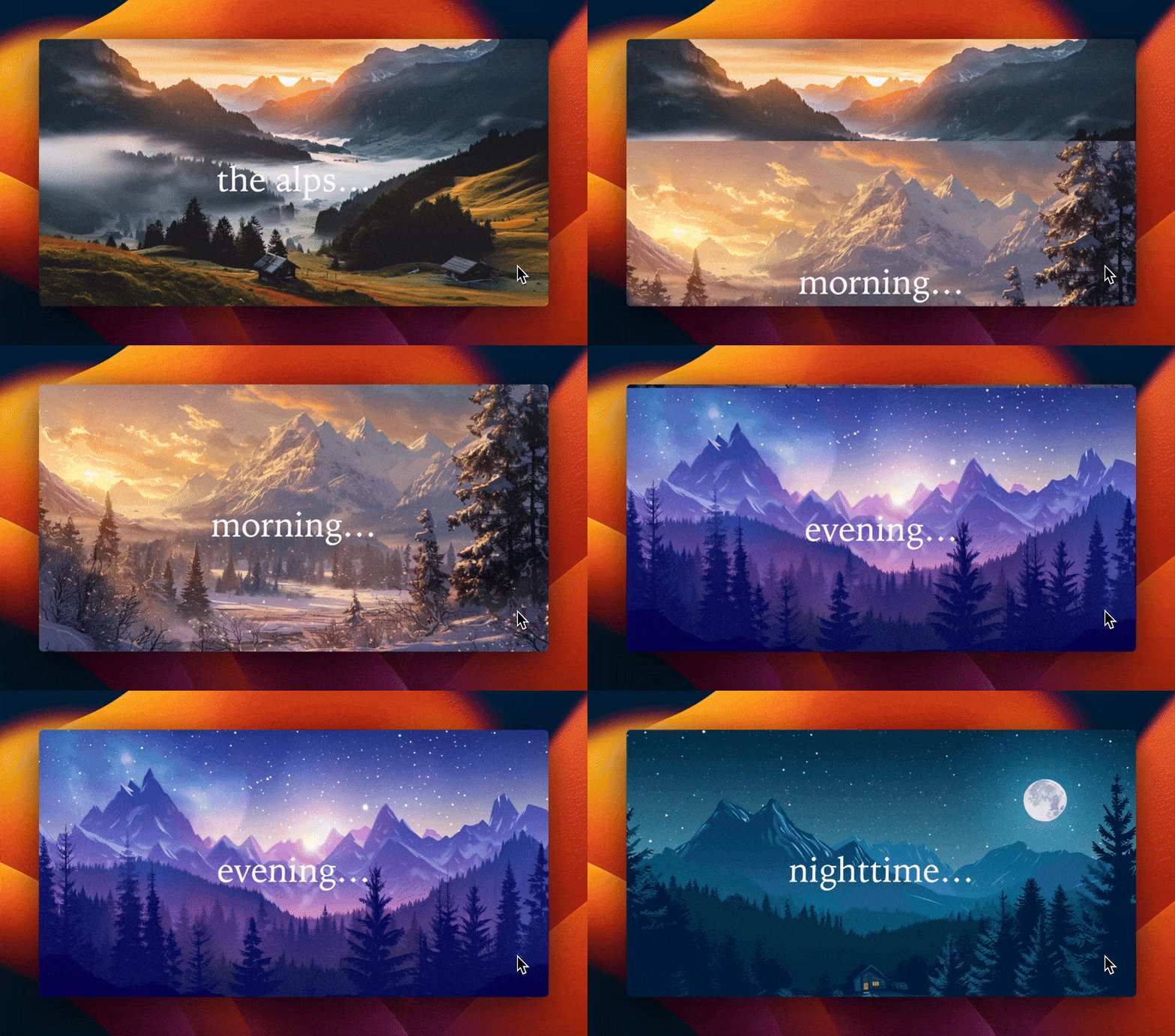
Lo scroll snap crea un’esperienza guidata, simile a una storia, che attira i visitatori attraverso i tuoi contenuti una sezione alla volta. Invece di scorrere all’infinito, gli utenti si muovono liberamente da una “scena” all’altra, come se girassero le pagine di una rivista digitale. Questo flusso controllato mantiene viva l’attenzione, il che è particolarmente efficace per i portfolio, le sequenze hero e le landing page dei prodotti in cui vuoi che ogni sezione si distingua.
Inoltre, poiché lo scroll snap si basa interamente sul CSS nativo, offre un effetto cinematografico di alto livello senza il peso dei cursori JavaScript o delle pesanti librerie di animazione. Il risultato è un design fluido e performante che ha un aspetto sofisticato ma rimane veloce e reattivo su tutti i dispositivi.
Alcune cose da tenere d’occhio
L’effetto scroll snap può fare una grande differenza nella percezione dei contenuti. Ma dovrai prestare molta attenzione alle prestazioni del sito e alla UX complessiva quando lo implementerai. Ecco alcuni aspetti da tenere in considerazione:
- Assicurati che ogni sezione sia leggera. Grandi immagini di sfondo o video in autoplay in ogni sezione “snap” possono rallentare il sito. Usa immagini WebP, comprimi i video e carica in lazy loading dove possibile.
- Controlla le prestazioni di scorrimento su dispositivi mobili. Lo snap può risultare scomodo o forzato sui telefoni se non è ottimizzato, quindi fai dei test approfonditi.
- Sovrapponi i contenuti in modo intelligente. Poiché utilizzi più copertine o blocchi di gruppo impostati ad altezza intera del viewport, è facile creare immagini profonde, ma questa profondità non deve compromettere i tempi di caricamento o l’accessibilità.
- Assicurati che il tuo hosting supporti buone prestazioni del front-end. Quando ogni sezione di dimensioni viewport è ricca di immagini, la velocità di caricamento e di rendering è molto importante.
Inversione dei caratteri e trucchi di tipografia creativa
La tipografia è uno dei modi più semplici per rendere un layout memorabile e con l’editor a blocchi puoi farlo senza aggiungere plugin pesanti.
Una tecnica che alcuni designer chiamano “Font Reverse” capovolge la solita gerarchia: invece di un testo scuro su uno sfondo chiaro, metti un testo chiaro sopra un’immagine o una sfumatura. In questo modo si ottiene un’atmosfera audace e integrata, soprattutto quando si combina il blocco Copertina con i blocchi Intestazione e Paragrafo.
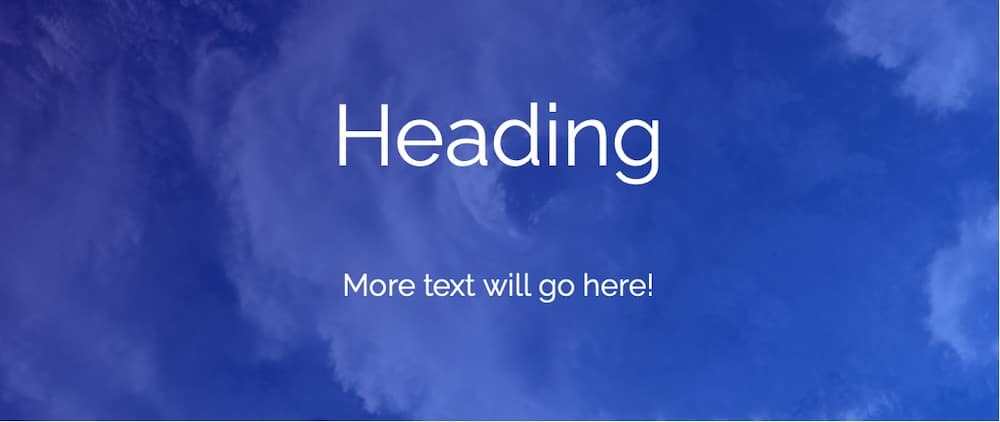
Puoi approfondire questo aspetto con le modalità di fusione CSS. Ad esempio:
.wp-block-heading {
  mix-blend-mode: overlay;
}
Questo frammento permette all’intestazione di fondersi visivamente con lo sfondo sottostante, creando un effetto simile a quello di una locandina cinematografica senza bisogno di un plugin di font esterno o di una libreria di animazione. Non dimenticare contrasto e leggibilità.
Rendere il testo leggibile senza sovrapposizioni
I filtri duotono integrati in WordPress offrono un modo elegante per aumentare la leggibilità: puoi applicarli alle immagini di sfondo (o anche ai video) all’interno di un blocco Copertina o Immagine, dando a una sezione un tono visivo unificato.
Poi combinali con i controlli di sovrapposizione del blocco Copertina. Scegli un colore semitrasparente nero, bianco o che risalti il branding da inserire tra lo sfondo e il testo per ottenere la massima leggibilità.
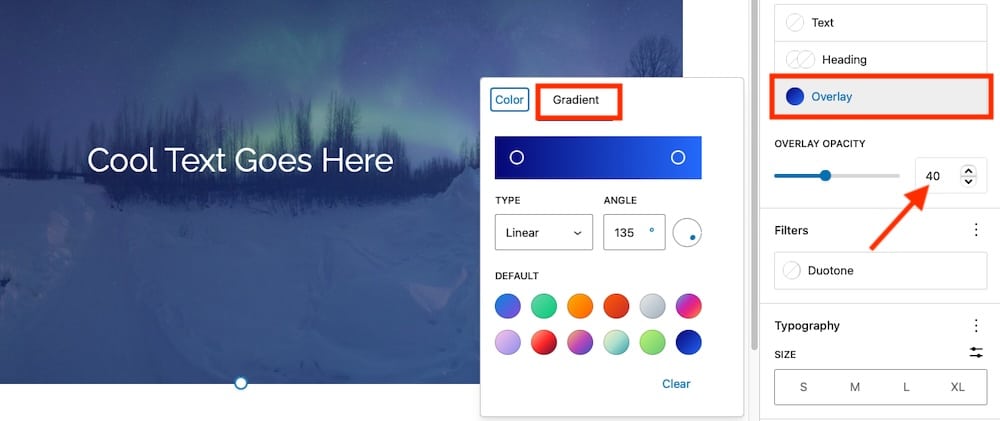
Un altro trucco visivo consiste nell’applicare una sovrapposizione di gradienti dietro il testo. Nelle impostazioni del blocco Copertina, seleziona Sovrapposizione > Gradiente, quindi applica un effetto sottile (ad esempio, il nero con un’opacità del 40% che sfuma fino a diventare trasparente) in modo che la tua immagine sia ancora visibile mentre il titolo spicca chiaramente.
Questi piccoli accorgimenti di design aiutano i titoli e le call-to-action a risaltare senza ingombrare il layout o compromettere le prestazioni.
Accessibilità e design equilibrato
Un’ottima tipografia non deve andare a scapito della leggibilità. Tieni a mente queste linee guida:
- Mantieni un rapporto di contrasto di colore tra testo e sfondo di almeno 4,5:1.
- Utilizza correttamente i livelli dei titoli (H1, H2, H3) per la struttura e la SEO.
- Evita l’uso di modalità di fusione per il testo essenziale su immagini molto trafficate e considera invece i colori di riserva per la modalità scura o per i temi ad alto contrasto.
Se fatto nel modo giusto, il testo diventa sia arte che messaggio, in modo da catturare i visitatori e mantenere il sito leggero, accessibile e veloce.
Movimento, profondità e narrazione
Le pagine statiche possono sembrare raffinate, ma il movimento dà energia al tuo design. Con alcuni tocchi creativi all’interno dell’editor a blocchi, puoi introdurre un sottile movimento e una profondità che rendono il tuo sito coinvolgente.
Usare il blocco Copertina per creare sezioni “hero” cinematografiche
Se hai sempre desiderato l’effetto hero a tutto schermo e a scorrimento che si vede nei siti delle agenzie o nelle pagine dei prodotti, puoi avvicinarti a questo effetto usando solo il blocco Copertina.

Puoi utilizzare lo stesso blocco Copertina a tutta altezza introdotto in precedenza per creare sezioni hero cinematografiche che sembrano vive. Abbina un’immagine di sfondo o un video d’effetto a un titolo centrato e a una call-to-action, poi sperimenta un movimento sottile, come l’opzione Sfondo fisso, per dare alla tua pagina un senso di profondità e movimento.
Aggiungere l’animazione con gli stili di blocco personalizzati
I blocchi principali non includono controlli per l’animazione, ma il supporto integrato di WordPress per le classi CSS personalizzate ne facilita l’aggiunta. Ad esempio, puoi creare un semplice effetto di dissolvenza utilizzando questo frammento in Aspetto > Personalizza > CSS aggiuntivo:
.fade-in {
  opacity: 0;
  animation: fadeIn 1s ease forwards;
}

@keyframes fadeIn {
  to {
    opacity: 1;
  }
}
Poi assegna la classe difade-in al tuo blocco Copertina, Immagine o Gruppo. Se preferisci una soluzione precostituita, puoi anche integrare una libreria leggera come Animate.css, continuando a monitorare le prestazioni e a testare i dispositivi.

Creare una profondità visiva a più livelli
Se vuoi andare oltre il singolo sfondo, prova a stratificare i blocchi per ottenere un impatto maggiore. Ad esempio, posiziona un blocco Copertina come immagine o video di sfondo, poi all’interno di esso annida un blocco Gruppo semitrasparente per contenere il testo e i pulsanti.
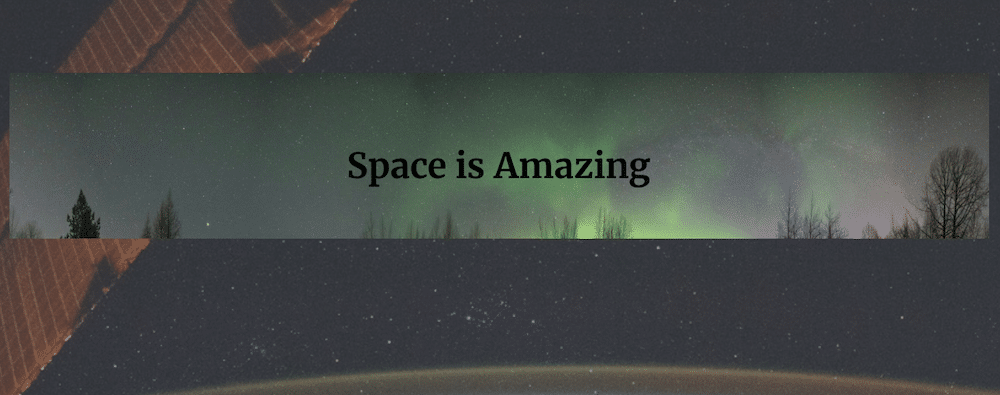
Successivamente, puoi posizionare i blocchi Immagine o altri elementi decorativi al di sopra di esso utilizzando un CSS personalizzato o il posizionamento assoluto supportato dai temi, se il tuo tema lo consente.
Questo approccio crea una chiara gerarchia di design con elementi in primo piano che “spiccano” mentre gli sfondi aggiungono contesto, movimento e profondità. Inoltre, se stai lavorando con un tema a blocchi per l’editing di un sito completo che supporta i controlli di posizione (introdotti in WordPress 6.2+), puoi impostare una sezione (in genere tramite un blocco Gruppo) come “in primo piano”, in modo che rimanga in vista mentre gli altri contenuti scorrono al di sotto, aggiungendo un sottile flusso narrativo alla tua pagina.
Molte agenzie e creatori ora costruiscono homepage coinvolgenti e scorrevoli utilizzando solo i blocchi principali.
Ad esempio:
- Portafogli basati su storie che combinano immagini protagoniste a sfondo fisso con sovrapposizioni di testo minime.
- Landing page che passano da una sezione a schermo intero a un’altra utilizzando lo scroll snap (come descritto in precedenza).
- Vetrine di prodotti che utilizzano dissolvenze morbide o animazioni a scorrimento attivate dallo scorrimento.
Tutto questo funziona a meraviglia su un hosting ad alte prestazioni come Kinsta, dove il caching ottimizzato e la distribuzione CDN garantiscono uno scorrimento fluido, anche per le sezioni ricche di contenuti multimediali.
Andare oltre il blocco Copertina
Una volta imparato a gestire il blocco Copertina, è il momento di pensare più in grande. La vera magia avviene quando inizi a combinare gli altri blocchi base di WordPress come Gruppo, Colonne, In pila, Immagine e Video per creare layout che sembrano progettati intenzionalmente, non assemblati. Questi blocchi ti forniscono il controllo strutturale e la flessibilità visiva, permettendoti di sperimentare senza dover ricorrere a plugin di design esterni.
Una volta creato il layout, puoi iniziare a perfezionarlo. Ecco alcune altre cose che puoi fare:
Usa gradienti, bordi e spaziature per creare una profondità moderna
Gli strumenti di progettazione principali si sono evoluti notevolmente rispetto ai primi tempi di Gutenberg. Ora puoi perfezionare:
- Gradienti. Applica sottili gradienti lineari o radiali come sfondo delle sezioni per creare un flusso visivo.
- Bordi e controlli del raggio. Aggiungi angoli arrotondati o effetti cornice per un look morbido e moderno.
- Controlli di padding e margine. Regola con precisione la spaziatura senza ricorrere a CSS personalizzati.
Queste funzioni native di styling permettono di produrre layout estremamente curati direttamente nell’editor.
Applica filtri duotone per ottenere coerenza e tono
Se stai mescolando più blocchi di immagini o video, i filtri duotone aiutano a uniformare il tono visivo del tuo sito. Ad esempio, l’applicazione di un filtro seppia caldo su tutte le immagini può rendere coesa una galleria mista. Puoi anche creare una coerenza con il brand utilizzando duotoni che riprendono la tua palette di colori.
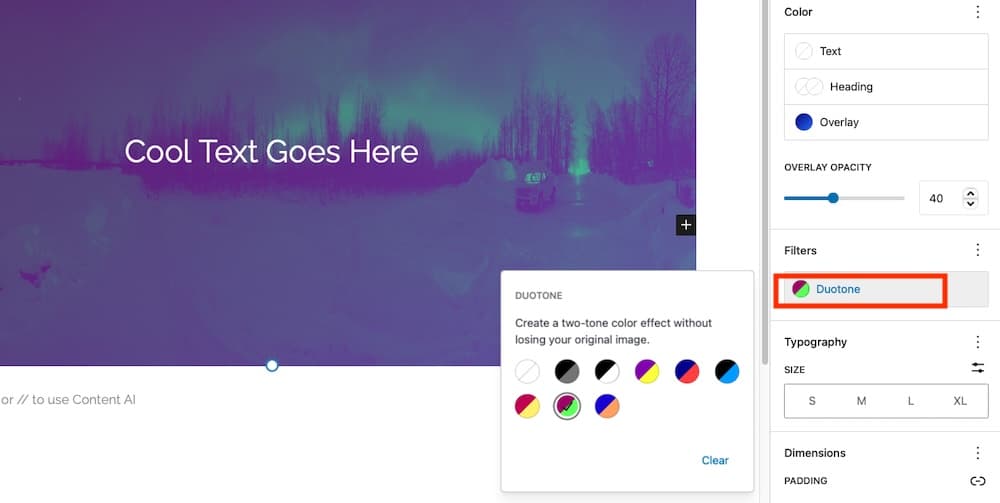
Questi filtri non sono solo estetici: aiutano a migliorare il contrasto del testo e a focalizzare l’attenzione dove è più importante.
Riepilogo
Gli elementi leggeri come i blocchi Copertina, Gruppo, Colonne e Immagine ti danno già una solida base, ma la vera chiave è bilanciare il design con la velocità. Utilizza formati ottimizzati come WebP, comprimi e accorcia i video di sfondo, abilita il lazy loading, limita l’eccessiva nidificazione dei blocchi e affidati a pattern o template per mantenere le pagine efficienti.
A questo punto, puoi creare diversi effetti cinematografici con nient’altro che i blocchi di base. L’ingrediente finale è la performance: questi effetti brillano solo se le pagine vengono renderizzate in modo fluido.
Anche gli effetti più impressionanti dipendono dall’ambiente che li alimenta, il che rende l’hosting parte del tuo kit di strumenti di progettazione. Kinsta aiuta a mantenere uno scorrimento fluido e un rendering istantaneo grazie a una combinazione di:
- Edge caching, che serve i contenuti dai centri dati più vicini ai tuoi visitatori.
- Consegna HTTP/3 e CDN, per ridurre la latenza delle pagine ricche di immagini.
- Thread PHP e database ottimizzati, per garantire che i tuoi contenuti dinamici (come le transizioni a blocchi o le animazioni) vengano eseguiti senza ritardi.
Ciò significa che il tuo sito appare veloce anche con grandi sezioni full-viewport e immagini cinematografiche. Scopri Kinsta oggi stesso.


