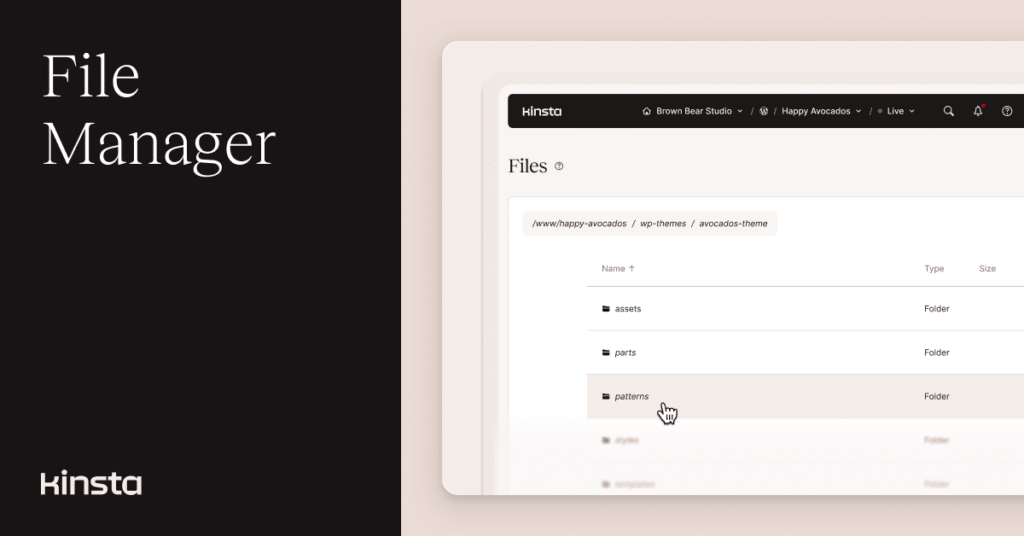
In base al nostro sondaggio assolutamente non scientifico (abbiamo chiesto in giro, tutto qua), il file che viene modificato più spesso in un’installazione di WordPress è config.php. Solitamente inferiore a 4KB, questo file contiene le informazioni di cui un sito ha bisogno per essere online dopo una migrazione o modifiche, a volte inaspettate, al backend del database.
Ma la modifica di config.php (anche in caso di emergenza) richiede l’accesso al file system del server, solitamente disponibile solo attraverso strumenti come un client FTP/SFTP. Ciò implica il dover aggiungere indirizzi di server, nomi utente e password a un’altra applicazione che ha avrà quindi accesso al sito web.
Il nostro nuovo strumento File nella dashboard di MyKinsta consente di accedere rapidamente a tutti i file di un’installazione WordPress, compresi i componenti essenziali come i file di configurazione. Cosa ancora più importante, il lavoro all’interno dello strumento File, che qui chiamiamo file manager, avviene sotto lo stesso ombrello di sicurezza che hai scelto per l’autenticazione a più fattori di MyKinsta.
Come gestire i file e le cartelle in MyKinsta
Dopo aver eseguito l’accesso a MyKinsta, bastano un paio di clic per trovare il nuovo file manager. Dopo aver selezionato un sito WordPress nella dashboard, troverai File nel menu di sinistra:
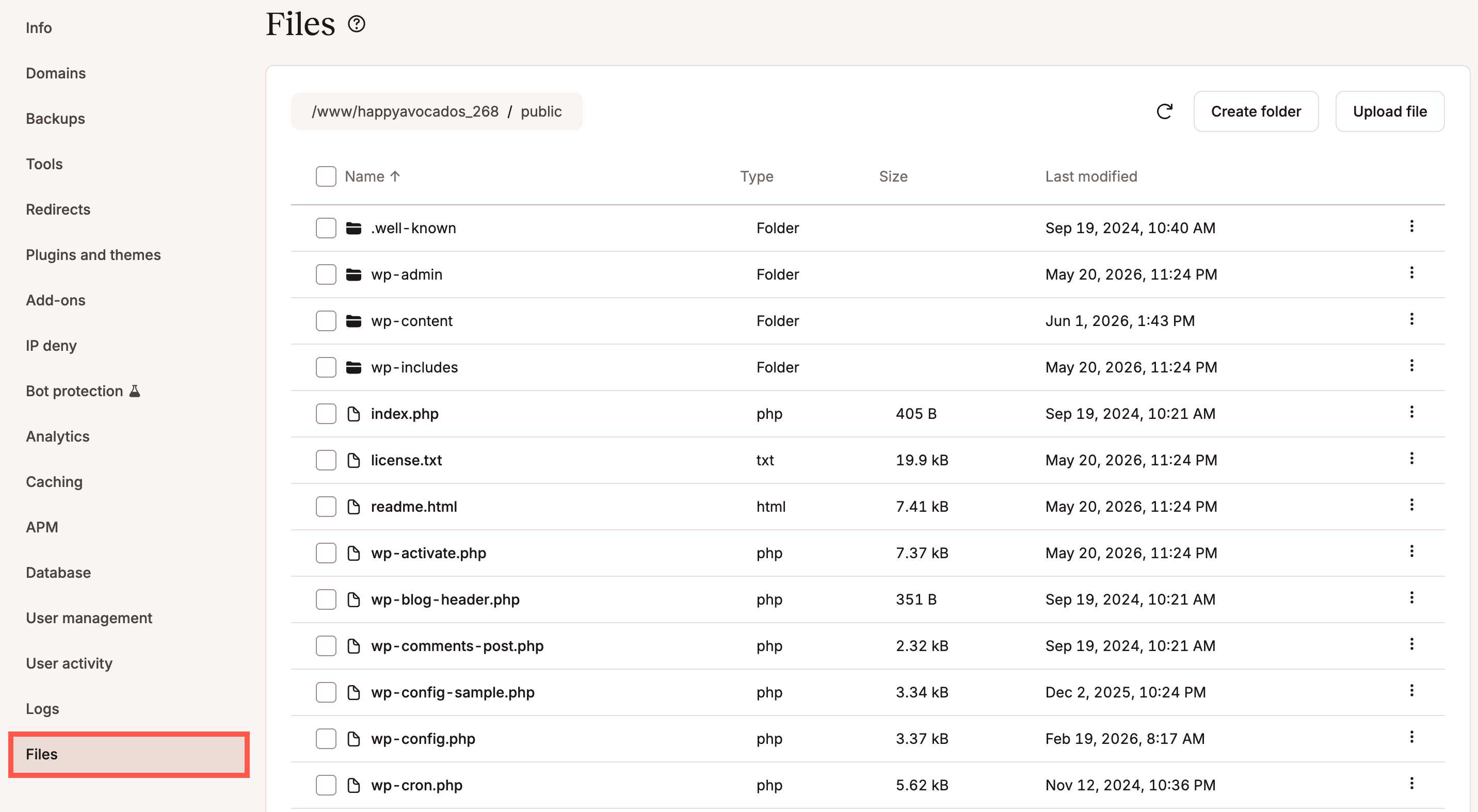
Da qui puoi..
- Navigare nelle directory di un’installazione di WordPress
- Caricare, scaricare, rinominare, spostare, copiare e cancellare file
- Creare, rinominare, spostare, copiare ed eliminare cartelle
- Rinominare, spostare, copiare ed eliminare link simbolici (symlink)
- Visualizzare e modificare i file di testo (compresi i documenti PHP, JavaScript e i fogli di stile)
Inoltre, alcune di queste azioni possono essere eseguite in blocco per più file e cartelle contemporaneamente.
Diamo un’occhiata più da vicino ad alcune di queste funzionalità. Ma prima, un avvertimento:
Lavorare con le cartelle
Naviga nel file system del sito web facendo clic sui nomi delle cartelle. Un menu breadcrumb nella parte superiore del display del file manager ti permette di saltare a qualsiasi posizione del percorso corrente.
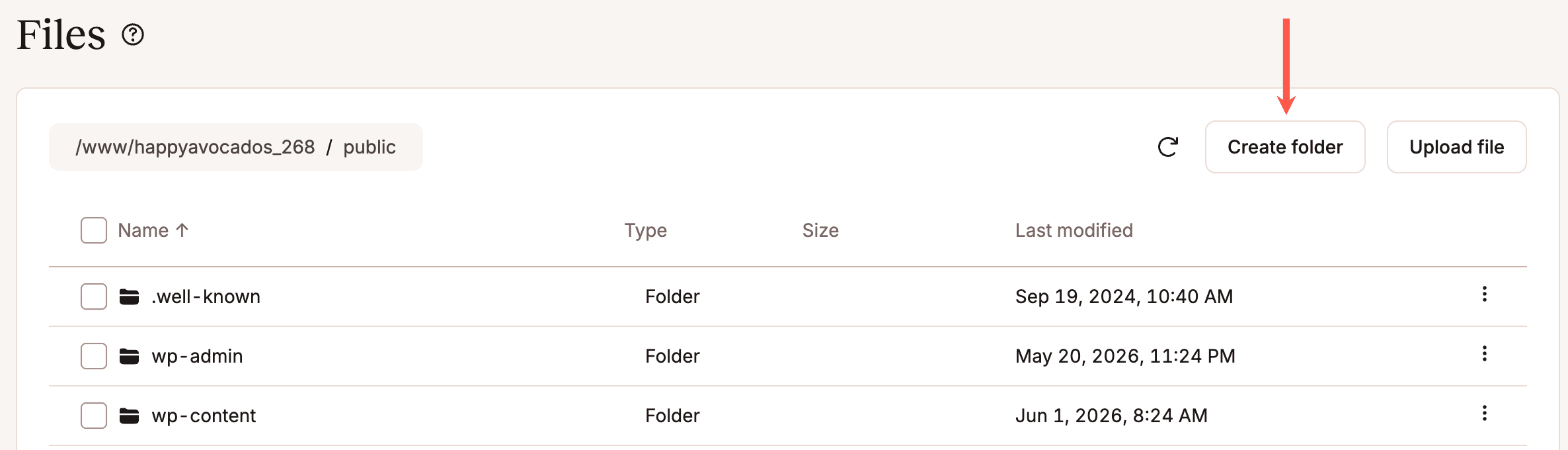
In qualsiasi momento, puoi creare una nuova cartella nella posizione corrente cliccando sul pulsante Crea cartella nella parte superiore della pagina:
Le altre azioni relative alle cartelle (rinominare, spostare, copiare o eliminare) iniziano cliccando sul menu a tre puntini a destra del nome di una cartella:
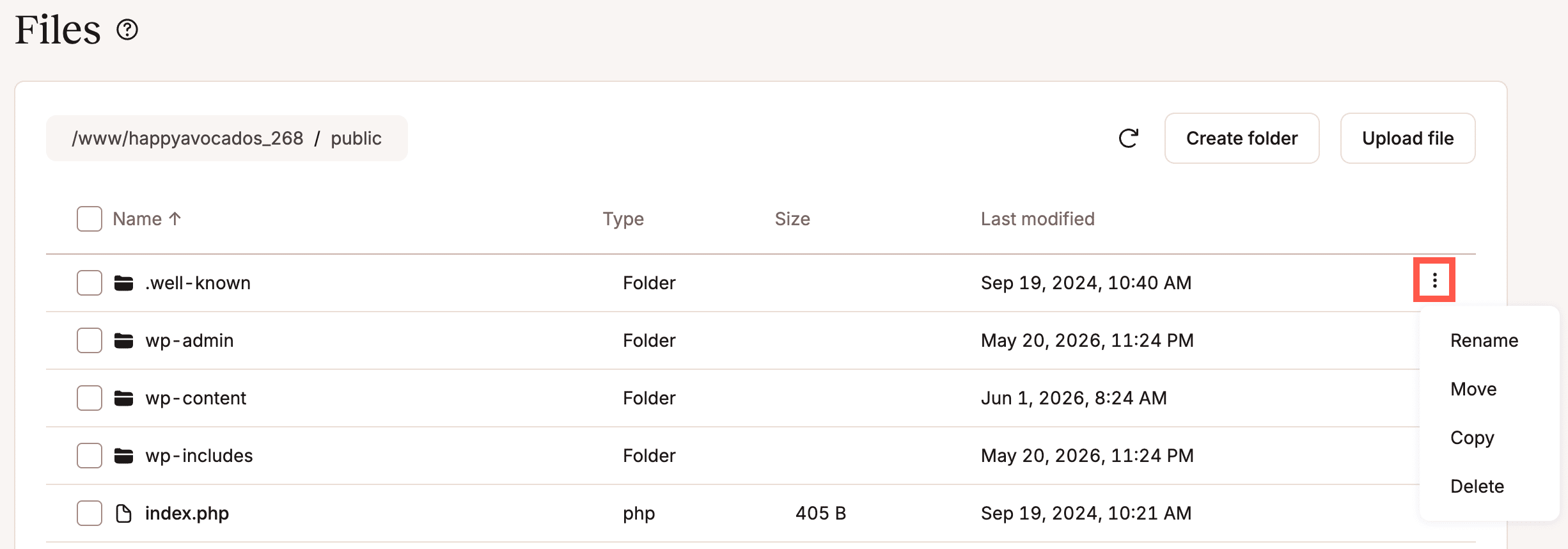
Il menu a tre puntini avvia la maggior parte delle azioni delle cartelle.
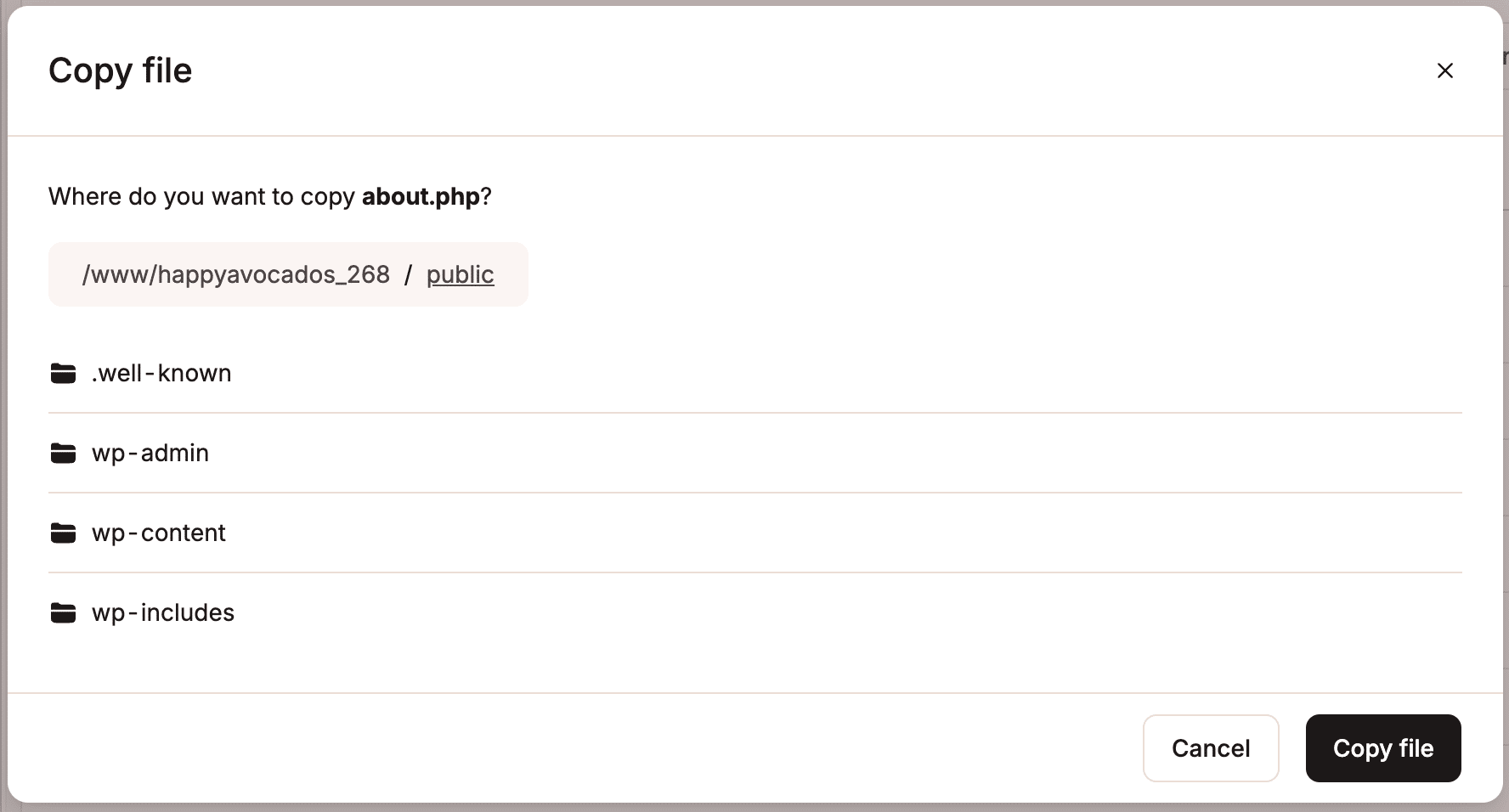
Quando copi o sposti una cartella, ti verrà chiesto di navigare verso la destinazione dell’azione:
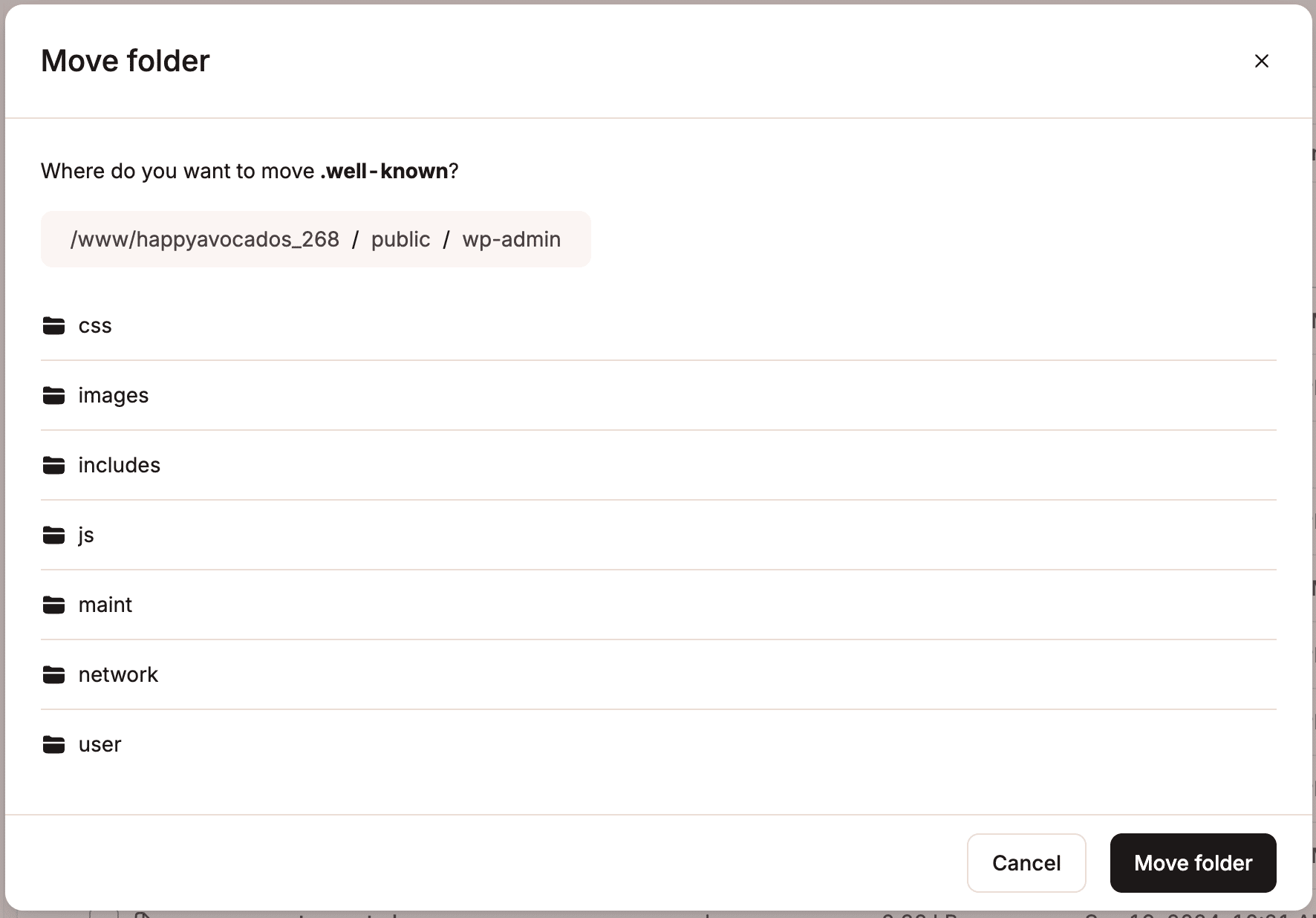
Nota: quando sposti, copi o elimini una cartella, sposterai, copierai o eliminerai tutti i contenuti di quella cartella.
Il file manager si apre con una vista della cartella public, che è la directory principale della maggior parte dei siti WordPress su Kinsta. Ma puoi navigare su un altro livello per accedere a risorse come i log del sito:
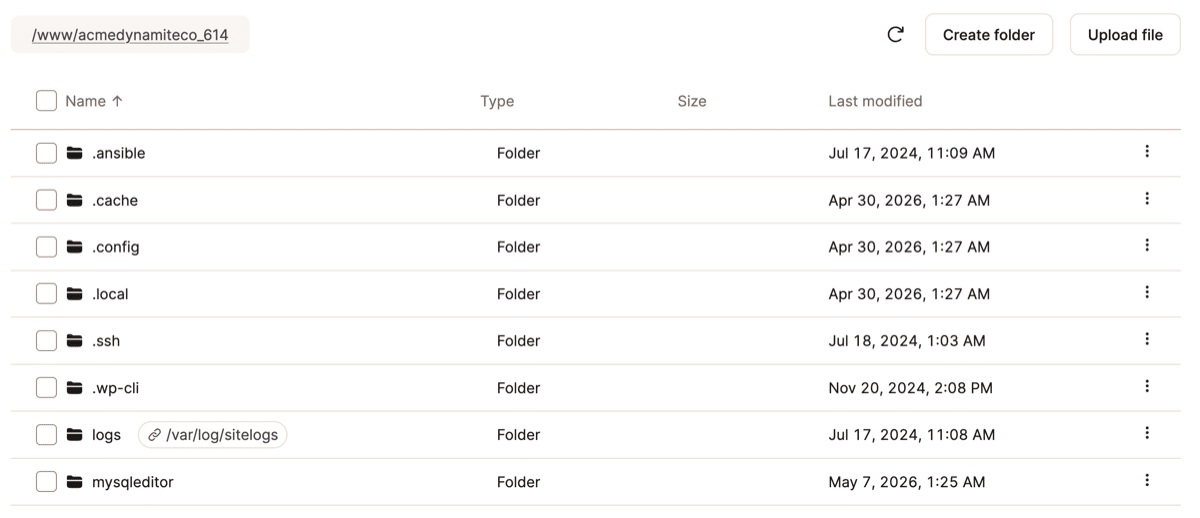
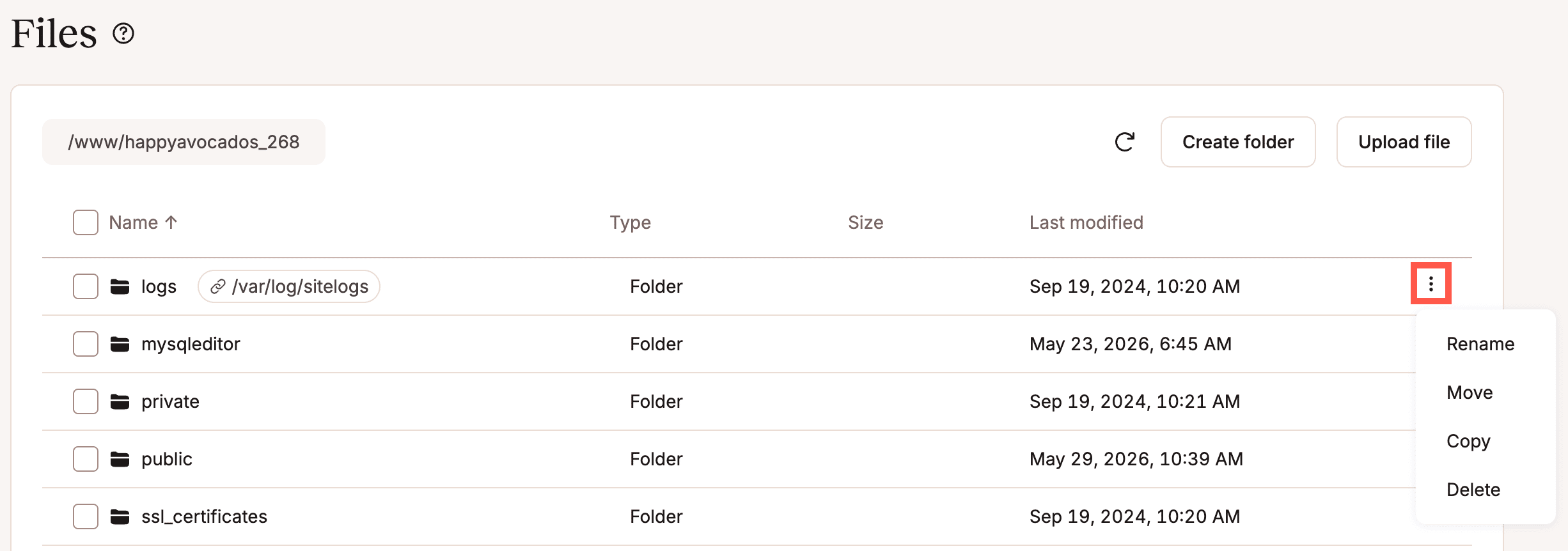
La cartella logs nella visualizzazione qui sopra è un symlink. Il percorso reale di un symlink viene visualizzato accanto al nome del file o della cartella (/var/log/siteslogs in questo caso).
Lavorare con i file
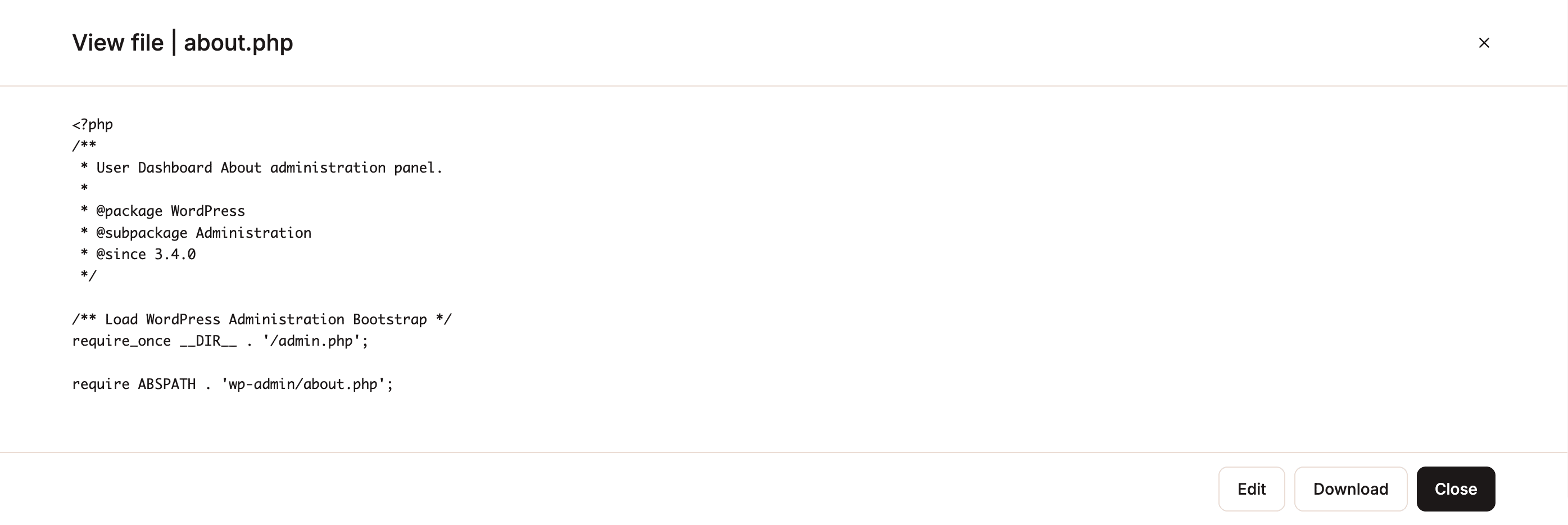
Visualizzare il contenuto di un file è l’azione predefinita per i documenti in testo semplice nel file manager. Basta cliccare sul nome del file per visualizzare documenti come codice PHP, JavaScript, CSS e altro ancora:
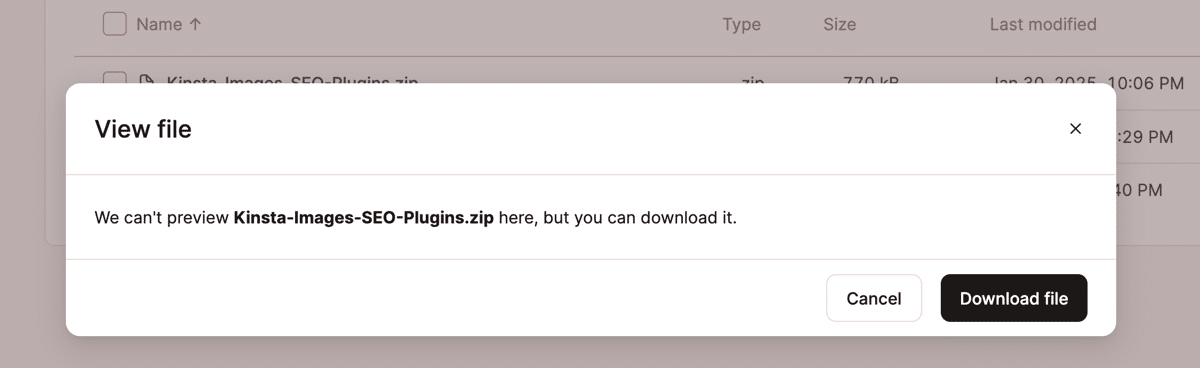
Non è possibile visualizzare file binari (come immagini, PDF, file audio e video e documenti Word). Se cerchi di visualizzare un file binario, ti viene chiesto se vuoi scaricare il file:
La visualizzazione è solo una delle azioni disponibili per i file nel menu a tre puntini a destra del nome del file:
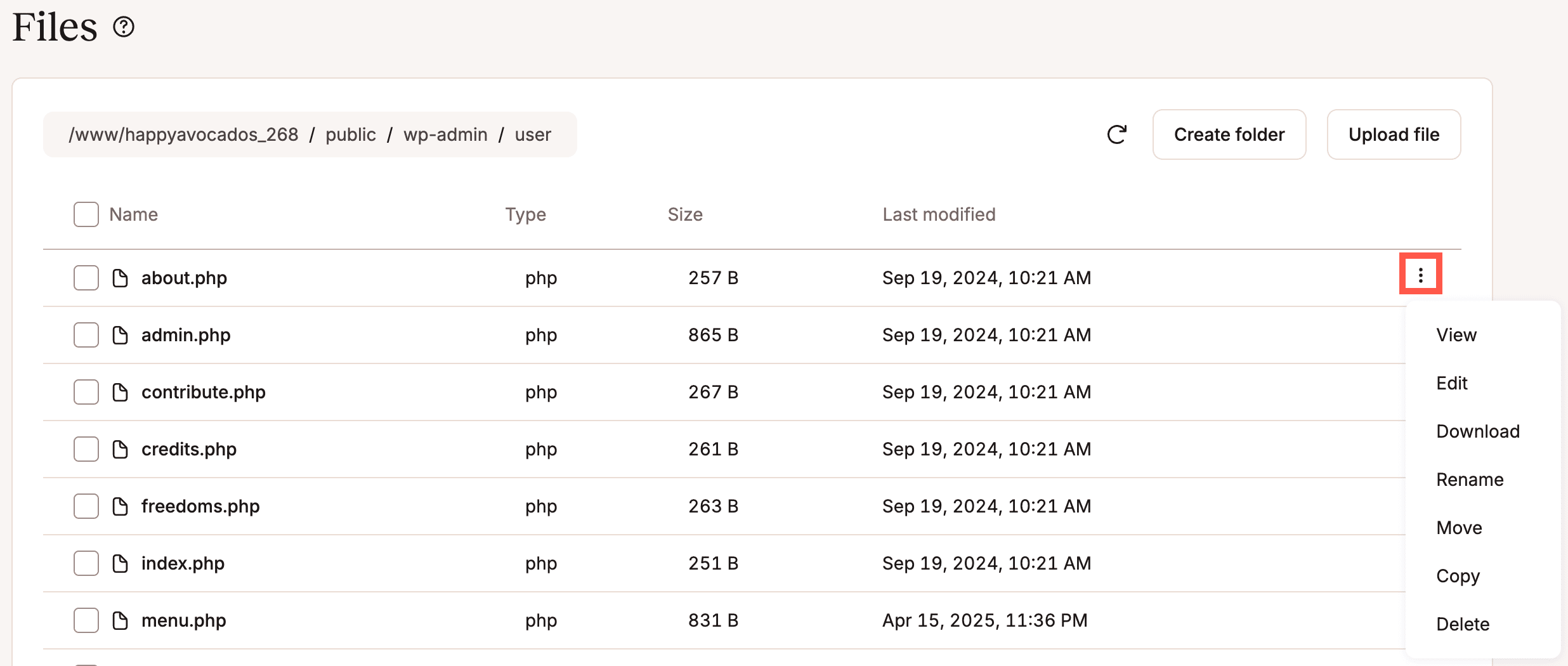
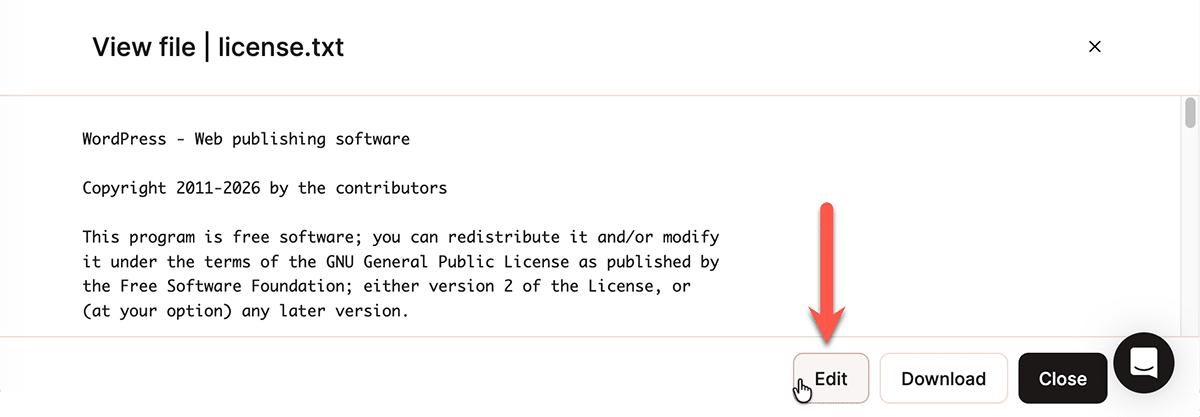
Puoi iniziare a modificare un file selezionando Modifica nel menu a tre puntini o cliccando sul pulsante Modifica quando visualizzi un file:
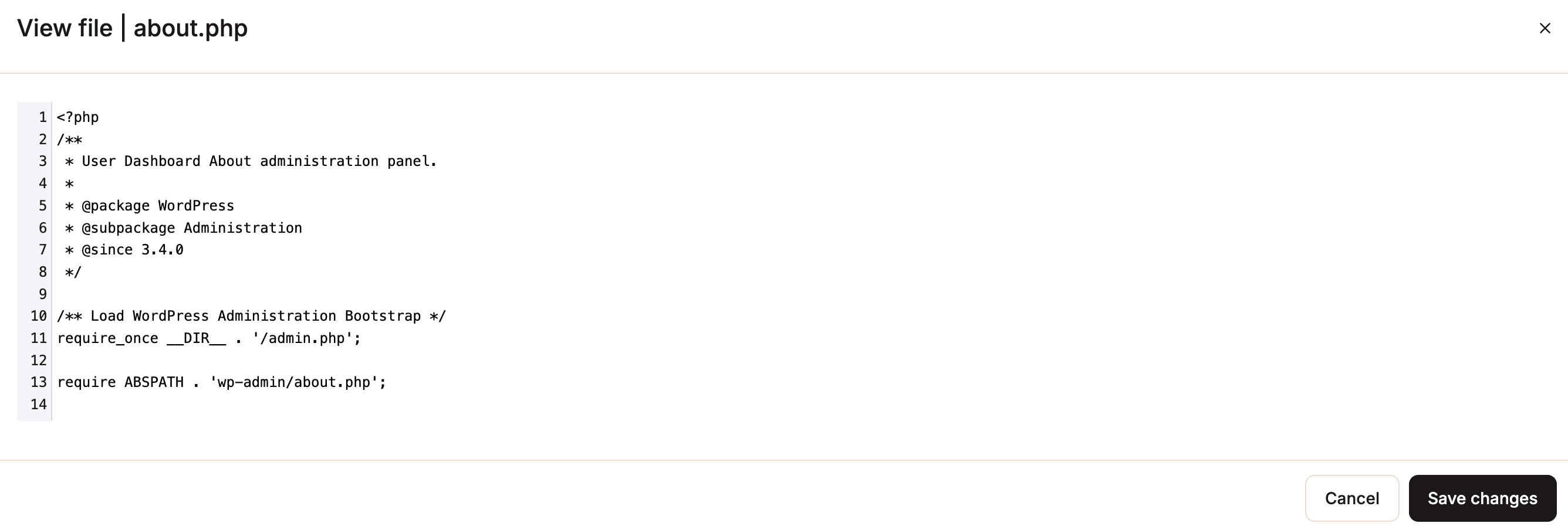
Dopo aver effettuato le modifiche, puoi scrivere il file modificato sul disco cliccando sul pulsante Salva modifiche:
I file possono anche essere scaricati dal server e caricati:
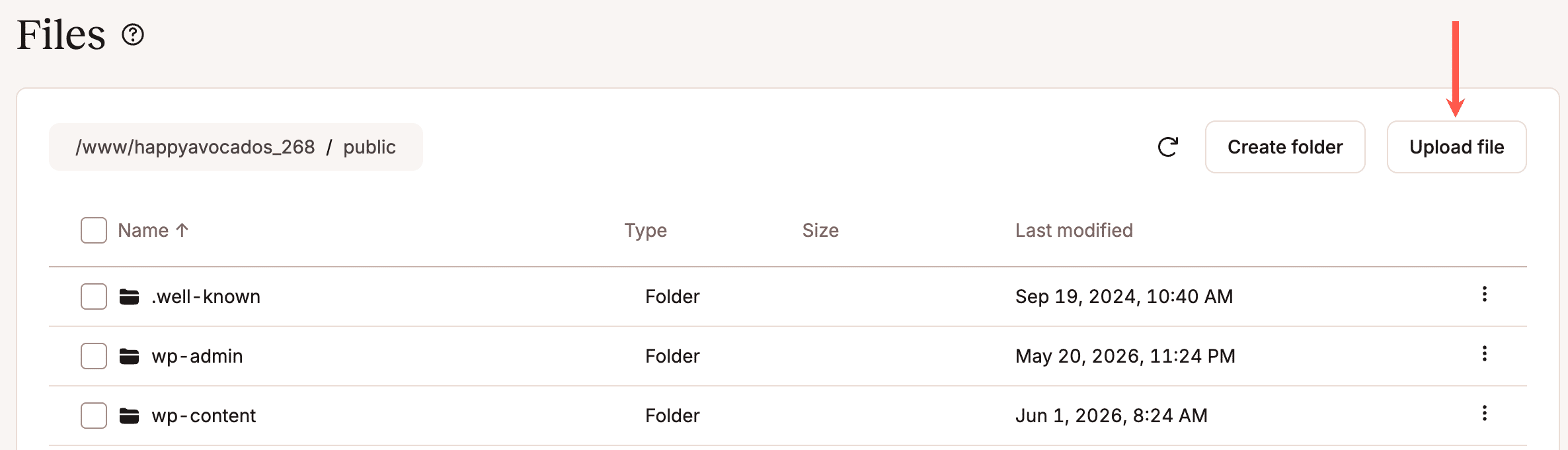
Questo è un ottimo modo per scaricare un file per modificarlo nella tua applicazione preferita prima di restituirlo al server.
Come per le cartelle, quando sposti o copi un file, il file manager ti chiederà di navigare verso una destinazione:
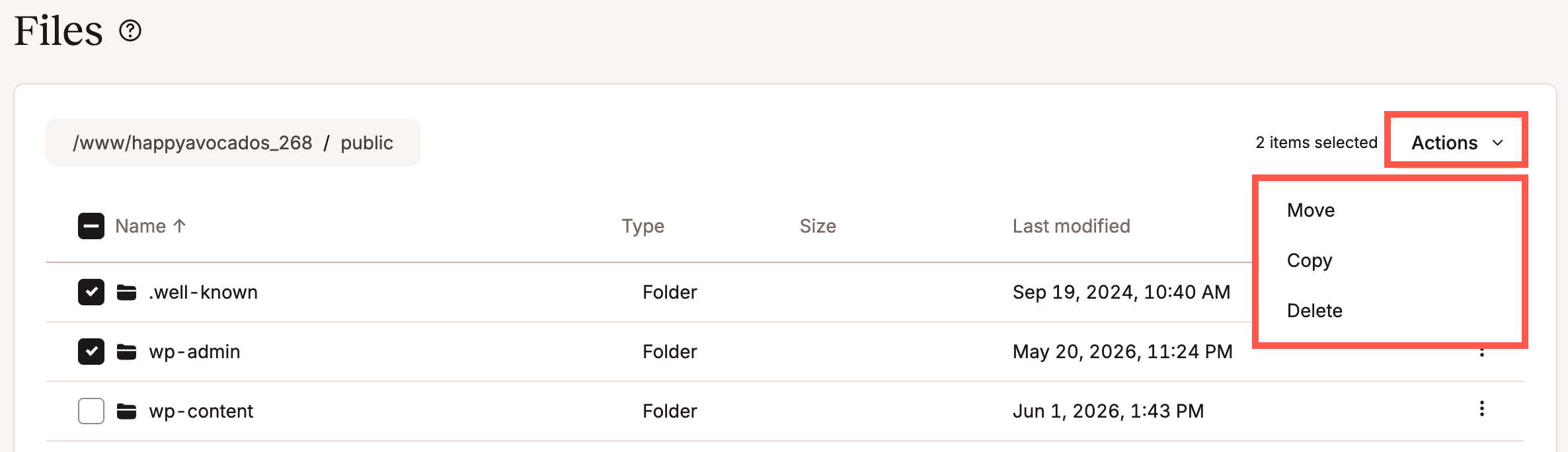
Puoi spostare, copiare ed eliminare più file e cartelle contemporaneamente. Seleziona i file e le cartelle di destinazione utilizzando le caselle a sinistra dei loro nomi e poi scegli l’azione desiderata dal menu Azioni:
Lavorare con i symlink
Puoi usare il file manager per rinominare, spostare, copiare e cancellare i symlink:
Dicci cosa ne pensi
Giugno 2026 ha segnato il primo rilascio del file manager. Puoi trovare maggiori informazioni su questa funzione nella nostra ampia documentazione e speriamo che ti faccia risparmiare tempo all’interno di MyKinsta.
Hai una tua lista di desideri per un file manager all’interno della dashboard? Faccelo sapere!