Googleで優先する情報源に追加
WordPressには、サイトが完全に停止してしまう深刻なエラーがいくつかあります。そして厄介なのは、エラーメッセージだけでは原因を特定しにくいことです。今回取り上げる「このサイトで重大なエラーが発生しました」もその一つです。
このメッセージだけでは、何が問題なのかはまではわかりません。しかし通常は比較的簡単にトラブルシューティングを行うことができ、いくつかの対処法を試すことでサイトを復旧できます。
まずはこのエラーが表示される状況や主な原因をご説明してから、解決するための6つのステップをご紹介します。
WordPressの「このサイトで重大なエラーが発生しました」エラーとは
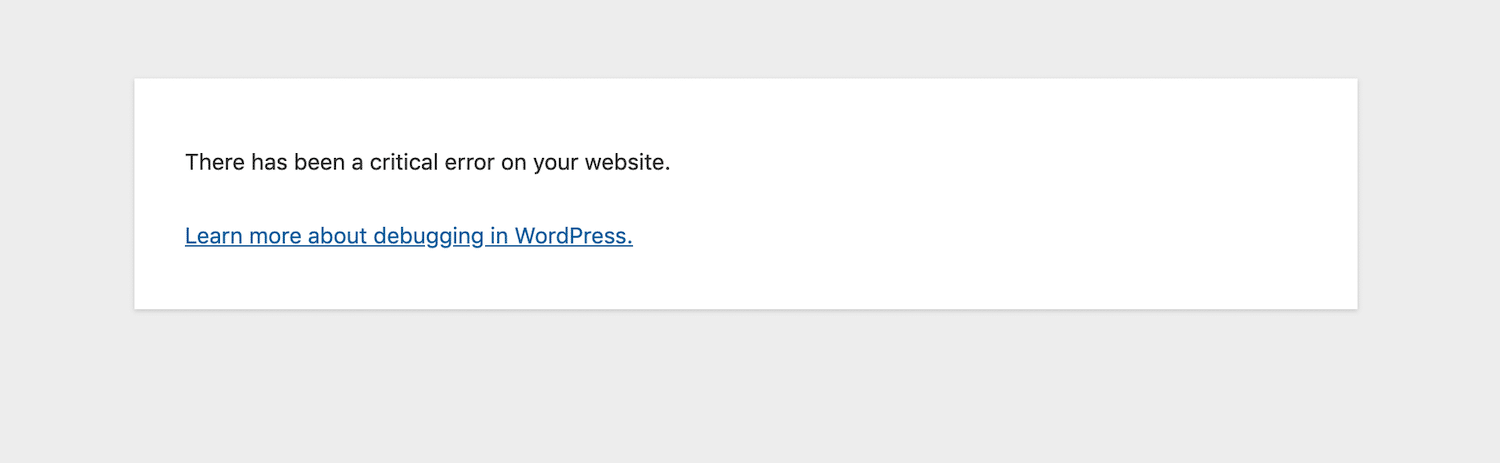
「このサイトで重大なエラーが発生しました」は、WordPressで致命的なエラーが発生した際に表示されるメッセージです。このエラーが発生すると、サイトが停止し、訪問者向けのページだけでなく、WordPress管理画面にもアクセスできなくなることがあります。
サイトの訪問者には、以下のような画面が表示されます。
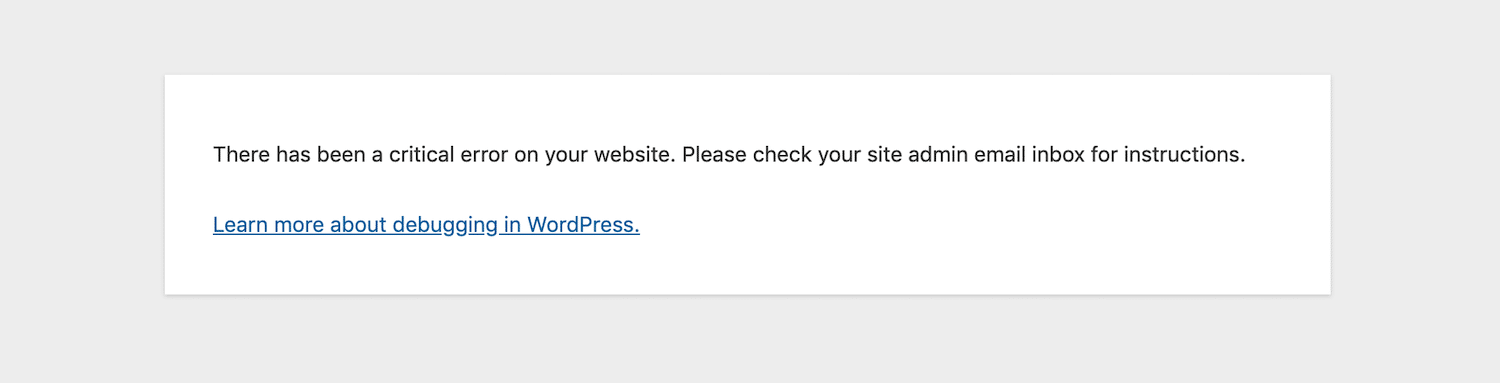
WordPress管理画面では、以下のように表示されます。
ちなみに、古いバージョンのWordPressでは、同じエラーが「サイトに技術的な問題が発生しています」と表示されていました。
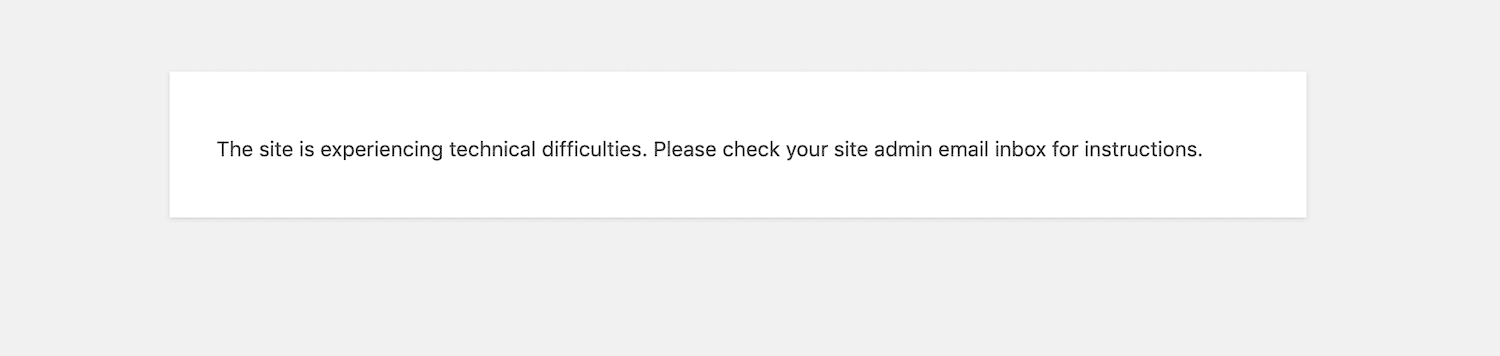
いずれも基本的には同じエラーを示しています。
エラーが発生すると、WordPressからサイト管理者に、考えられる原因についての詳細を記載したメールが送信されることもありますが、原因に関する説明が一切表示されない場合もあります。
このエラーの原因として特に多いのが、プラグインやテーマの競合です。WordPressはオープンソースのソフトウェアであり、さまざまな開発者が独自の方法でプラグインやテーマを開発・公開しています。
そのため、異なる開発者が作成したプラグインやテーマ同士で互換性の問題が発生することが時折あります。競合するコードを含むプラグインやテーマを同じWordPressサイトにインストールすると、さまざまな不備につながる可能性があります。
一部のプラグインが正常に動作しなくなる程度で済むこともありますが、「このサイトで重大なエラーが発生しました」のような致命的なエラーが発生することもあります。
WordPressエラー「このサイトで重大なエラーが発生しました」の解決方法(6ステップ)
プラグインの競合に対処した経験があれば、このエラーも比較的に簡単に解決できるかもしれません。初めて対処する場合、または慣れていない場合は、以下の具体的な手順に従ってトラブルシューティングを行ってみてください。
ステップ1. 致命的なエラーの通知メールを確認する
先に触れた通り、エラーが発生すると、サイト管理者に原因を特定するための情報を記載したメールが送信されることがあります。以下は英語版ですが、このような形のメールが届きます。
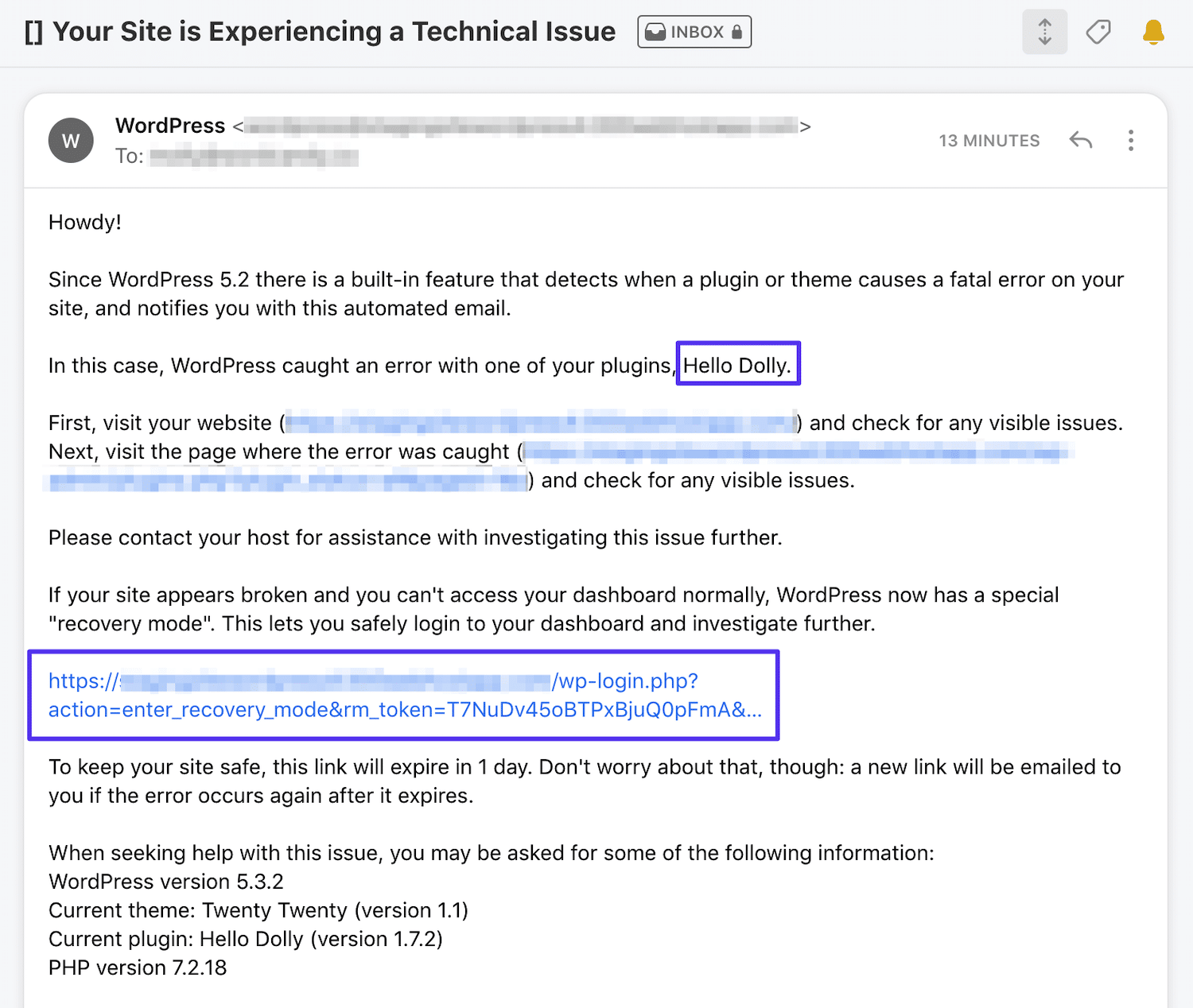
このメールには、エラーの原因をすばやく特定するのに役立つ以下のような情報が記載されています。
-
競合を引き起こしているプラグインまたはテーマの名前
-
サイトをリカバリーモードで起動するためのリンク
これらの情報がなくてもエラーの原因を調査することはできますが、どのプラグインやテーマが問題を引き起こしているのか、一つずつ確認しなければなりません。多数のプラグインを使用しているサイトでは、原因の特定に時間がかかります。
サイトの管理者で、エラーメッセージに「サイト管理者のメール受信ボックスを確認してください」と記載されている場合は、まず指示通りメールを確認してください(受信していなければ迷惑メールフォルダも忘れずにチェック)。メールが届いていれば、後述するリカバリーモードでの対処手順に進んでください。
サイト管理者ではなく、管理者に連絡が取れない場合や、エラーメッセージにメールに関する案内が表示されていない場合は、後述するFTP(ファイル転送プロトコル)を使用した手順をお試しください。
ステップ2. プラグインまたはテーマの競合を解決する
WordPressで致命的なエラーが発生すると、WordPress管理画面にアクセスできなくなるため、問題の原因となっているプラグインやテーマを通常の方法では無効化できません。この場合、リカバリーモードのリンクを利用できるかどうかによって、2つの対処方法があります。
リカバリーモードで競合を解消する
リカバリーモードのリンクがある場合は、リンクをクリックします。WordPressのログイン画面が表示されるので、ユーザー名とパスワードを入力してログインしてください。
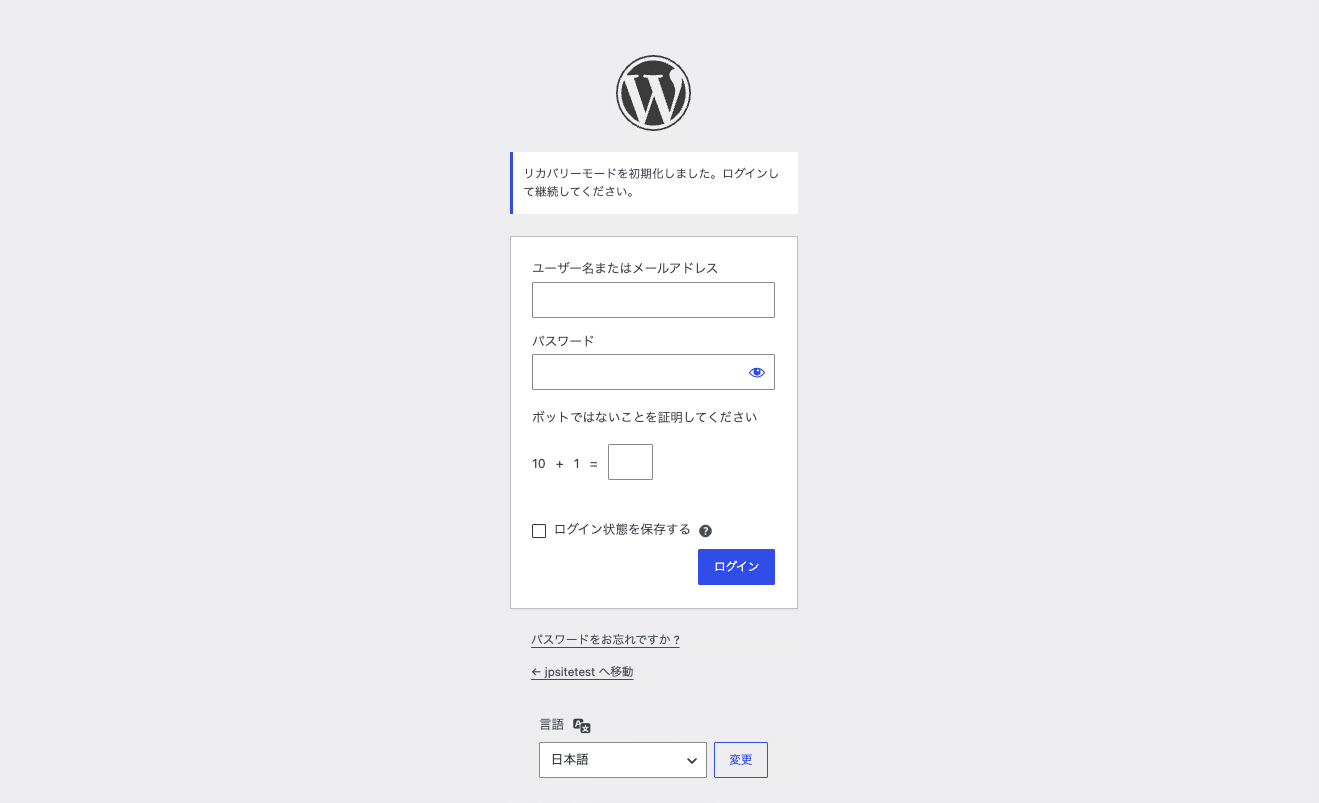
なお、管理者アカウントでログインする必要はありません。サイト管理者が別のユーザーにリカバリーモードのリンクを共有し、エラーへの対処を依頼する場合、そのユーザーは自分のアカウントでログイン可能です。
注意点として、リカバリーモードで作業している間も、他のユーザーやサイトの訪問者にはエラーメッセージが表示されます。通常どおりサイトにアクセスできるのは、リカバリーモードのリンクからログインしたユーザーのみになります。
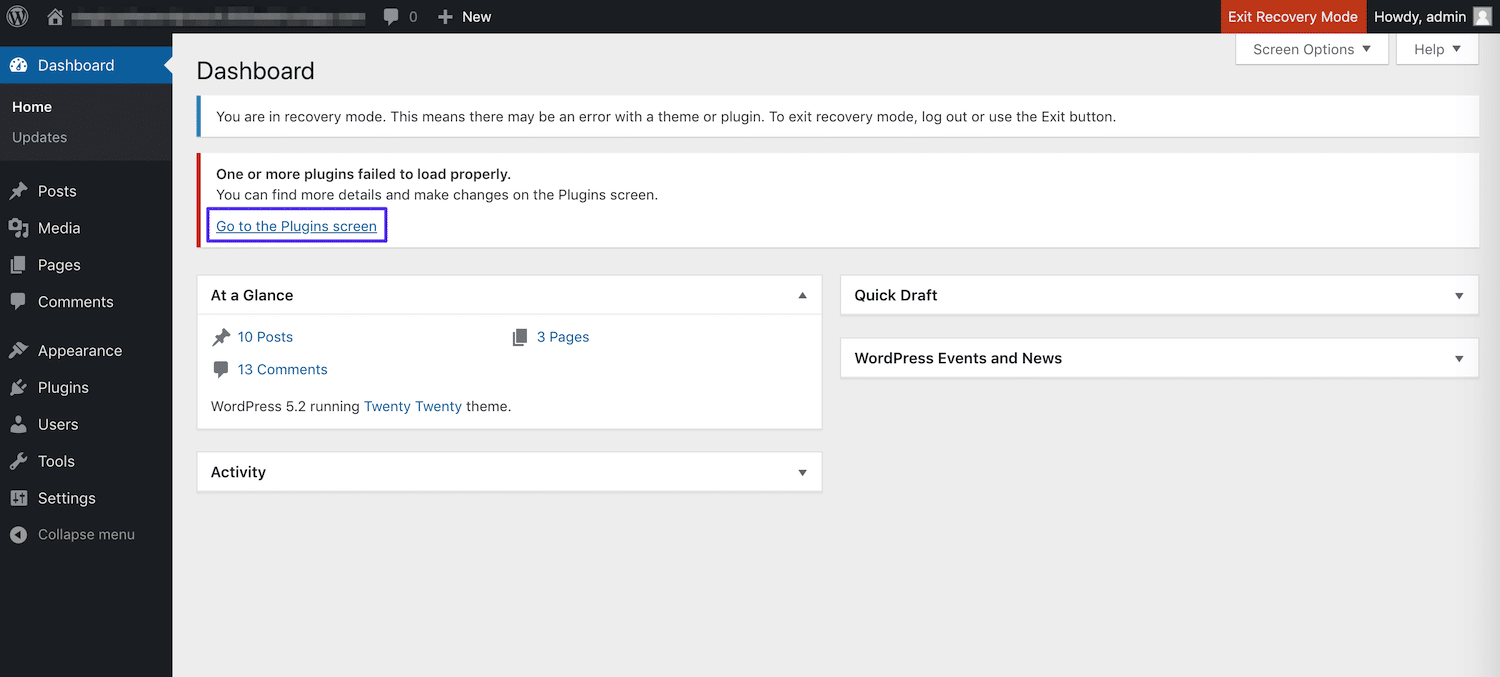
リカバリーモードでは、WordPressがエラーの原因と判断したプラグインやテーマが一時停止されます。また、画面上部に表示される通知バナーで、問題のあるプラグインやテーマを確認可能です。
通知内の「プラグイン」画面へのリンクをクリックすると、競合の原因となっているプラグインがわかります。
問題のあるプラグインやテーマの名前の下にある「無効化」をクリックします。
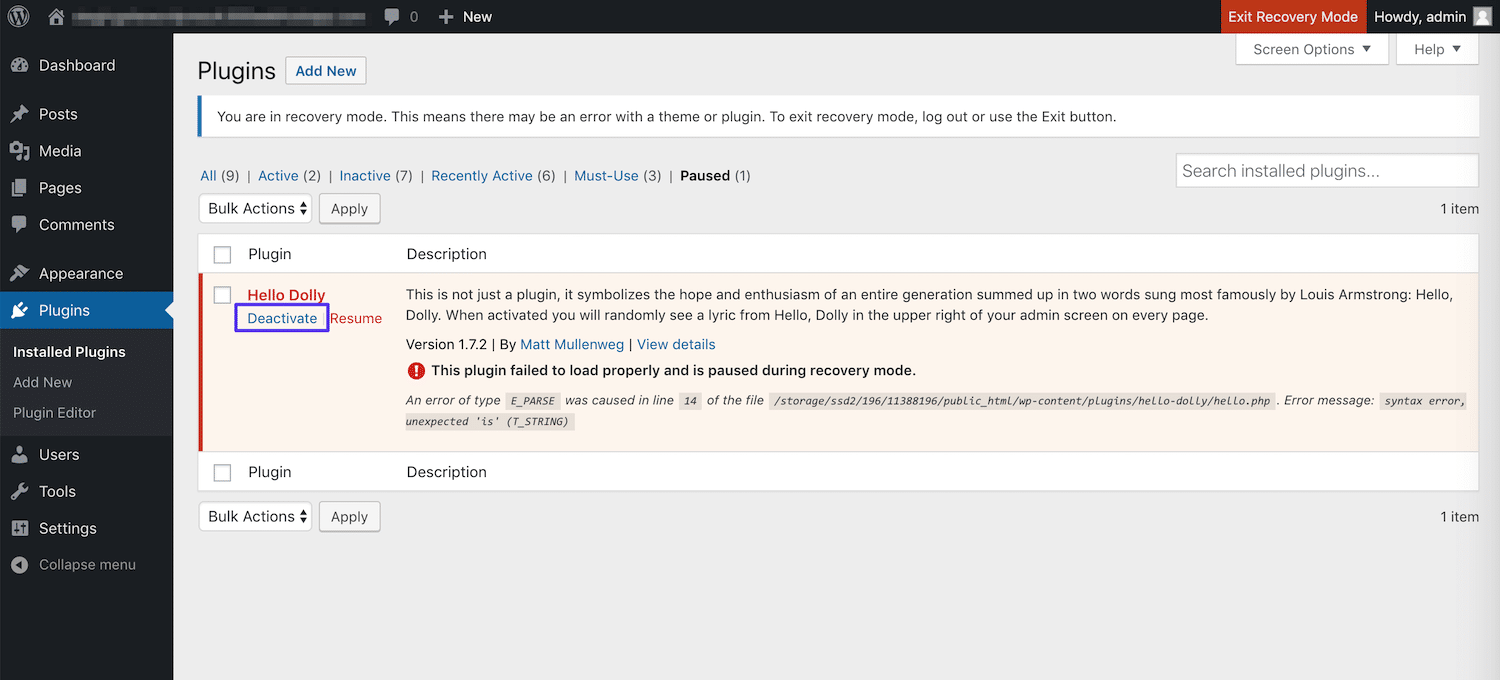
続いて、上部管理バーの「リカバリーモードを終了」を選択します。
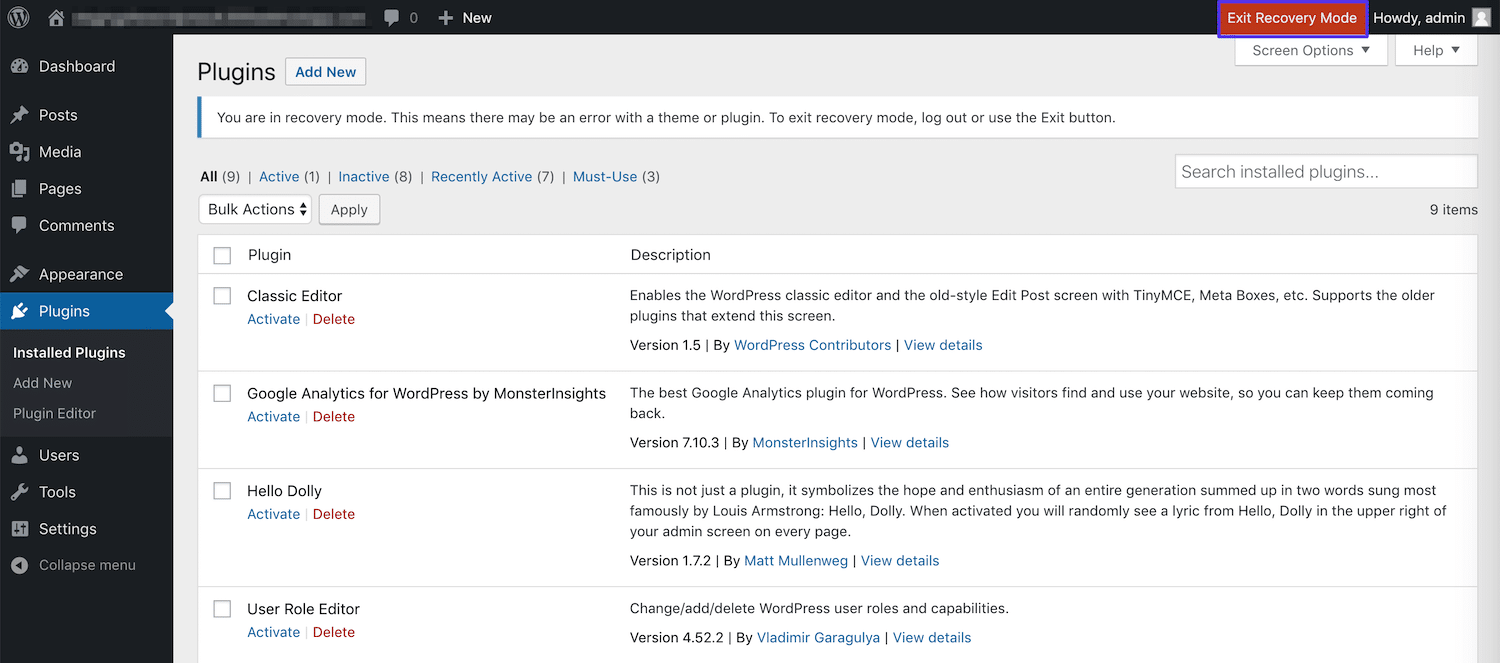
これで問題のあるプラグインやテーマがすべてのユーザーに対して無効化され、サイトに再びアクセスできるようになるはずです。まずは、サイトが正常に表示されることを確認し、その後必要に応じて以下の対応を行います。
-
サイトの主要な機能に影響しないプラグインやテーマであれば削除する
-
競合しているプラグインをアンインストールするか、テーマを削除して、別のものに置き換える
-
プラグインやテーマの開発者に問い合わせ、競合を解消するためのコード修正を依頼。修正版が公開されたら、更新して再度有効化する
-
自分でコードを修正して競合を解消し、再度有効化する
広く利用されているプラグインであれば、開発者に問い合わせることで問題を解決できる可能性があります。ただし、コードの修正や新しいプラグイン・テーマの導入は、必ずステージング環境で動作を確認してから、本番サイトに反映することをおすすめします。
FTPを使用してエラーの原因を特定する
WordPressのリカバリーモードを利用できない場合でも、WordPress管理画面にアクセスせずに、プラグインの競合を調査することができます。
この方法では、FTPクライアント(またはより安全なSFTPクライアント)と、接続に必要なログイン情報を使用します。ログイン情報は通常、利用しているサーバーのコントロールパネルで確認できます。
Kinstaでは、ファイル転送にはSFTP接続のみをサポートしています。接続に必要な情報は、MyKinstaの「サイト」>(サイト名)>「情報」画面をにある「メインSFTP/SSHユーザー」セクションで確認できます。
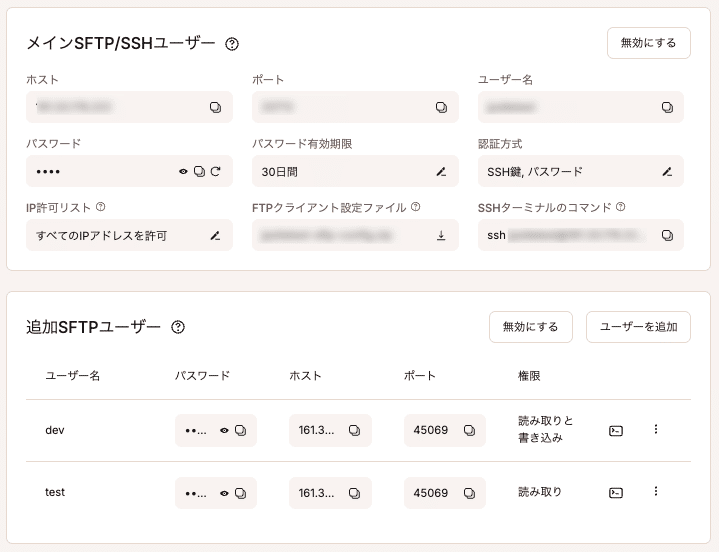
FTP/SFTPクライアントを使用してサイトのサーバーに接続し、「wp-content」>「plugins」ディレクトリに移動します。
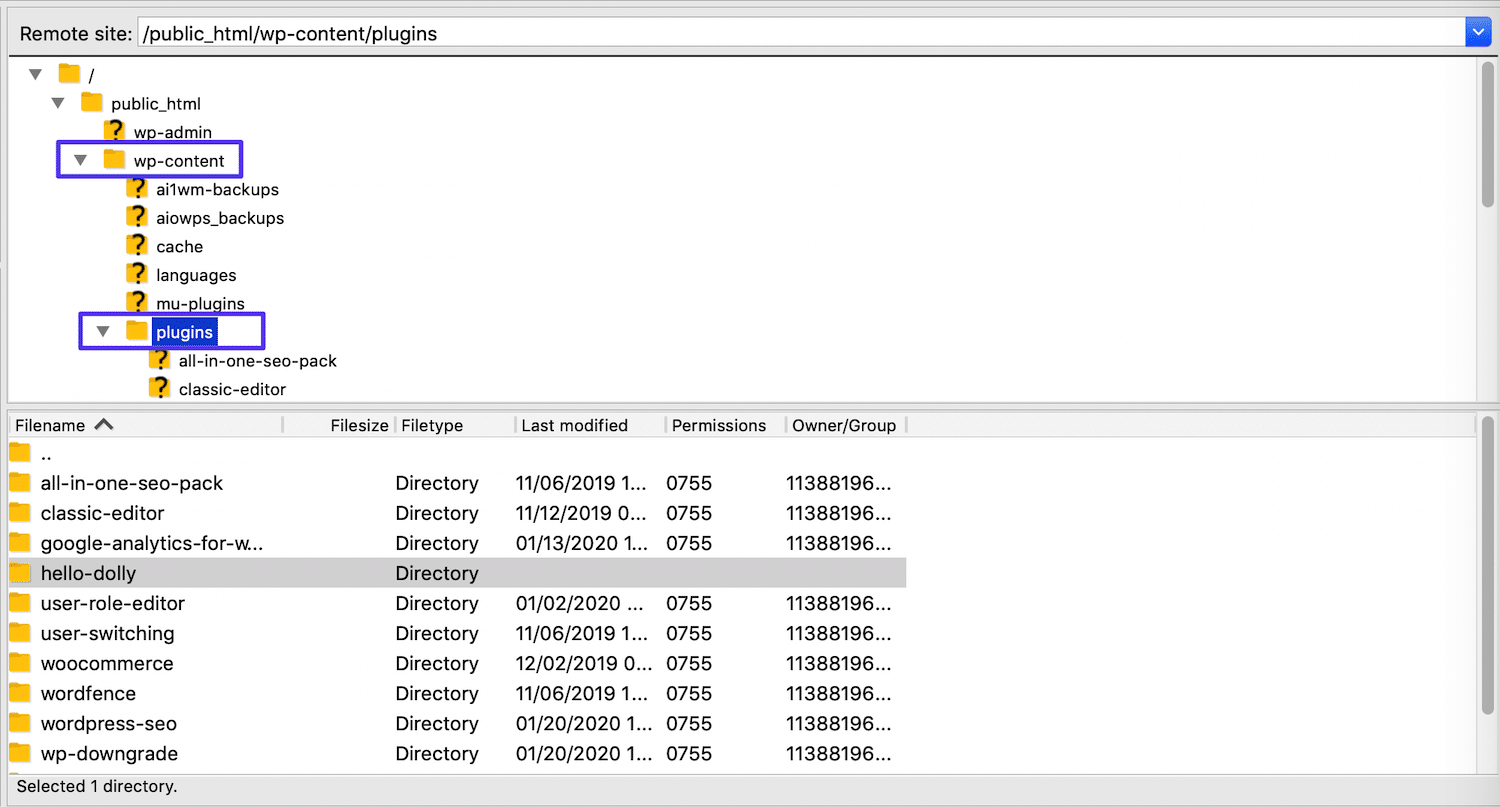
このディレクトリには、インストールされている各プラグインのフォルダが格納されています。問題の原因となっているプラグインがわかっている場合は、そのフォルダを右クリックし、「名前の変更」を選択します。
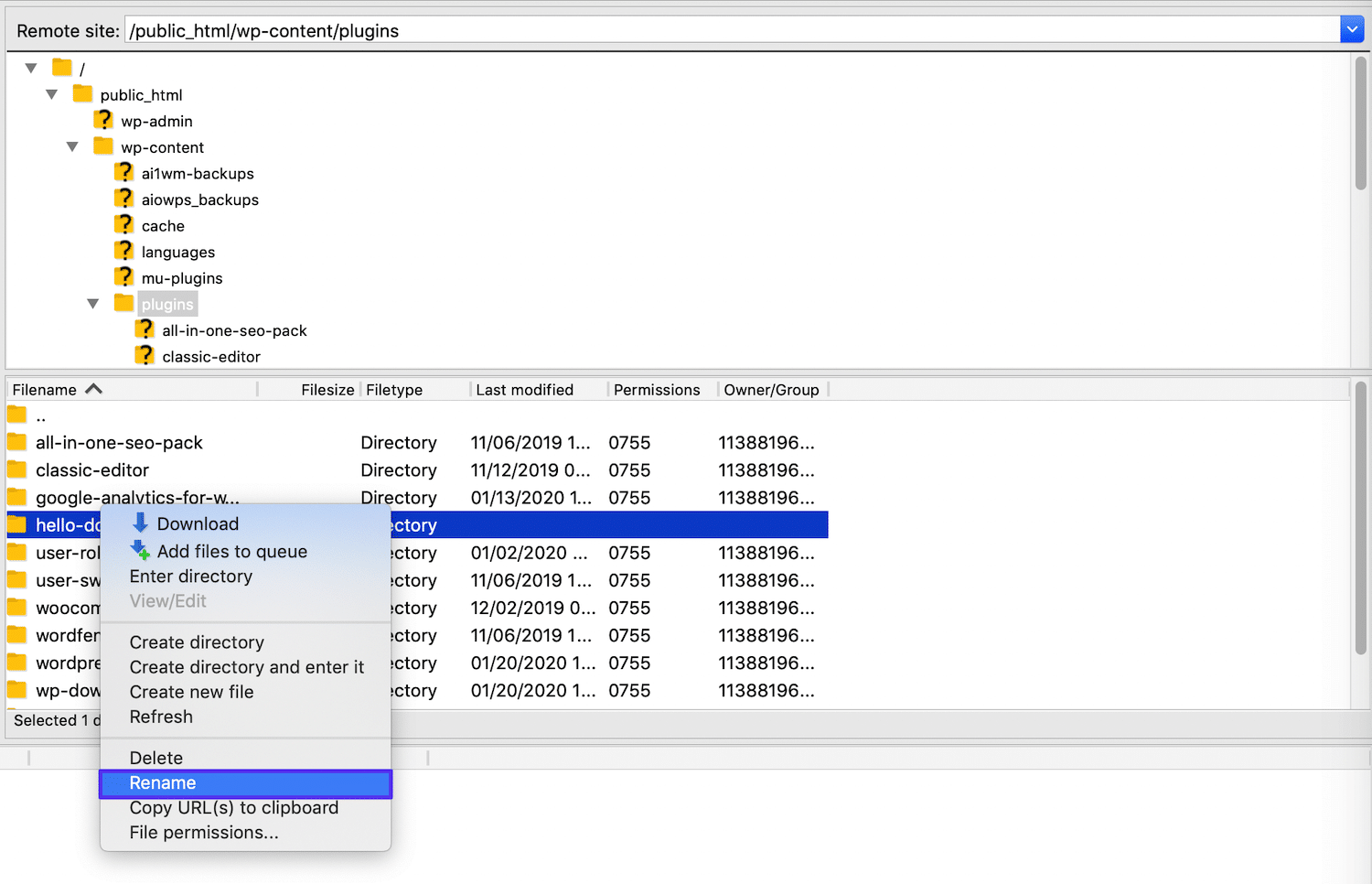
フォルダ名を「plugin-name-deactivated」などに変更してください。これにより、WordPressがプラグインのファイルを認識できなくなります。
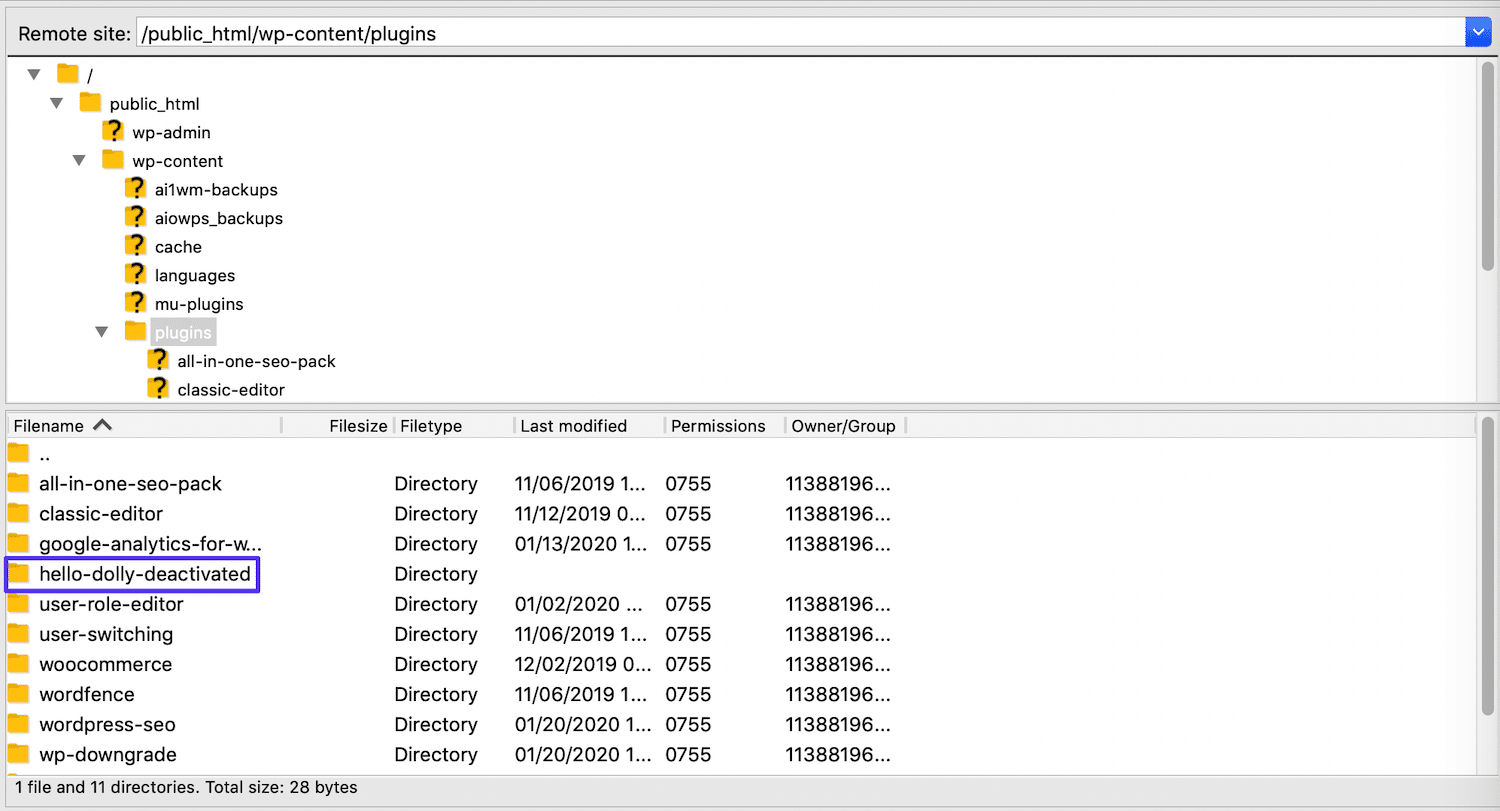
これでプラグインが無効化され、WordPress管理画面に通常どおりアクセスできるようになるはずです。その後は、前のセクションで紹介した方法で、問題のあるプラグインに対処してください。
どのプラグインがエラーを引き起こしているかわからない場合は、まず一覧の最初にあるプラグインのフォルダ名を変更します。その後、サイトに戻ってブラウザを再読み込みし、エラーが解消されたか確認してください。エラーが解消されるまで、プラグインを一つずつ無効化して同じ手順を繰り返します。
エラーが解消されたら、最後に無効化したプラグインが競合の原因だと判断できます。原因が特定できたら、そのプラグインを削除するか、開発者に問い合わせてください。
テーマの競合についても、同じ方法で原因を特定できます。テーマのフォルダは「wp-content」>「themes」ディレクトリに格納されています。
ステップ3. 使用しているPHPバージョンが古くなっていないか確認する
ステップ2でサイトが正常に動作するようになった場合は、ここで作業を終了して問題ありません。一方、プラグインやテーマの競合を調べても、「このサイトで重大なエラーが発生しました」というエラーが解消されないこともあります。
その場合は、サイトで使用しているPHPがサポート対象のバージョンであるかどうかを確認してください。WordPress公式では現在、PHP 8.3以上の使用を推奨しています。
また、PHPの開発元によるサポートが継続しているのは、バージョン8.2以降のみです。PHP 8.2についても、2026年12月31日にセキュリティサポートが終了する予定です。
使用中のPHPバージョンは通常、利用しているサーバーのコントロールパネルで確認できます。Kinstaをご利用の場合は、MyKinstaにログインし、「サイト」画面をクリックしてください。
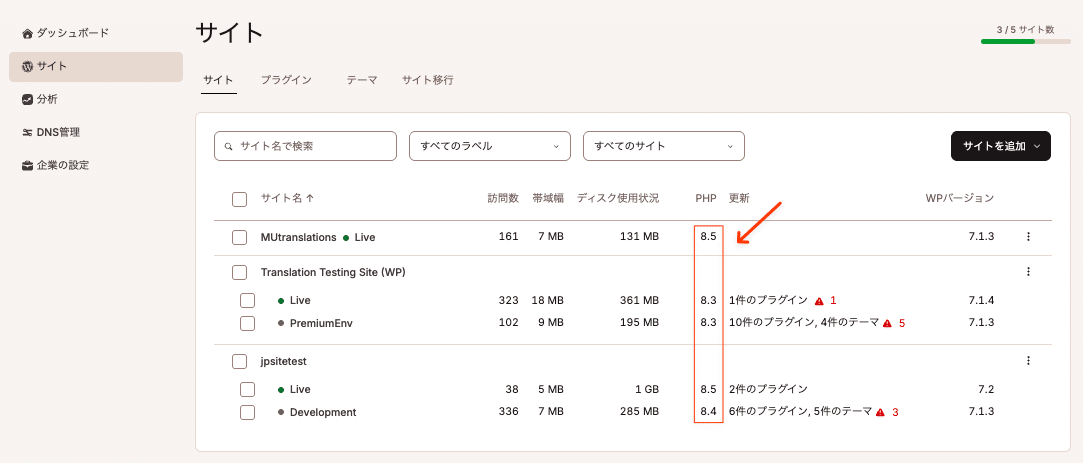
古いバージョンのPHPを使用している場合は、バージョンアップを行ってください。PHPのバージョン変更手順は、利用しているサーバーによって異なります。
Kinstaをご利用の場合は、MyKinstaで「サイト」>(サイト名)>「ツール」に移動し、「PHP設定」セクションの「変更」をクリックしてください。
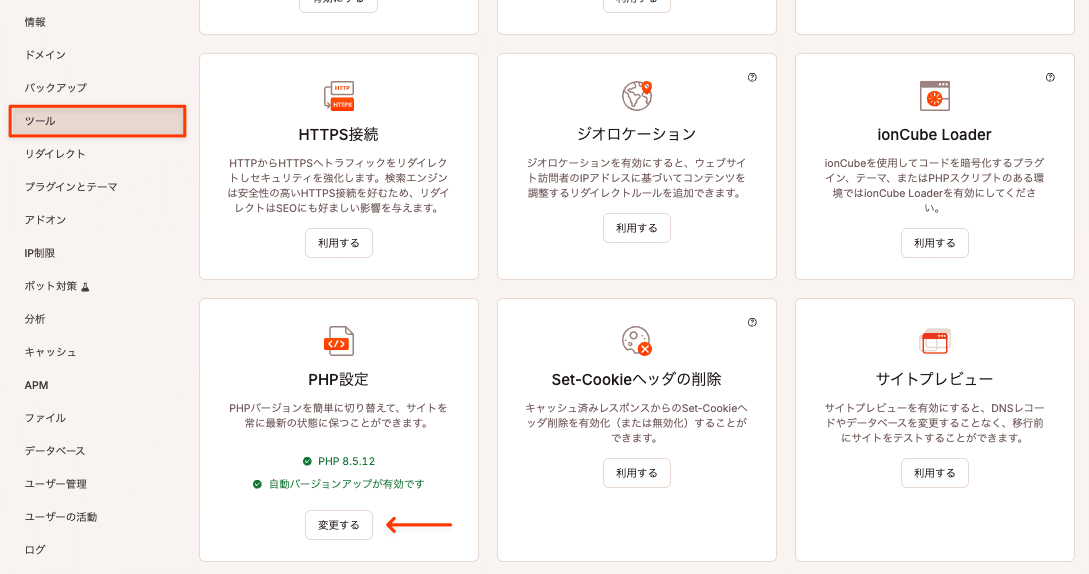
続いて、サイトで使用するPHPバージョンを選択します。
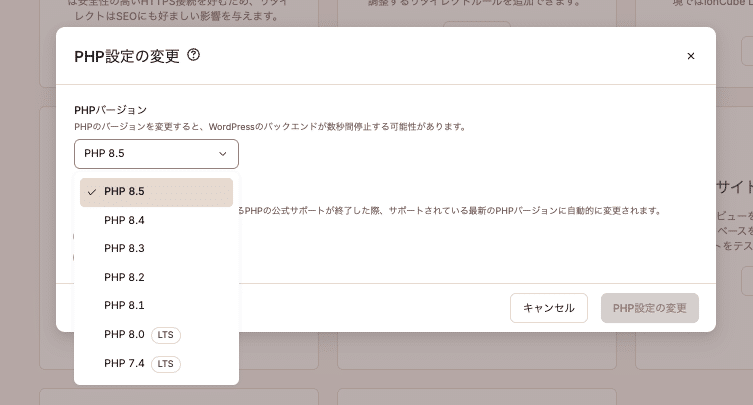
セキュリティとパフォーマンスの観点から、利用可能な最新バージョンのPHPを使用することをおすすめします。更新が完了したら、サイトにアクセスして致命的なエラーが解消されたか確認してください。
ステップ4. WordPressのデバッグモードを有効にする
「このサイトで重大なエラーが発生しました」のメッセージが消えない場合は、WordPressのデバッグモードを使用して原因を調査してみましょう。デバッグモードはWordPressに標準搭載されているトラブルシューティング機能で、通常は表示されないPHPエラーを確認できます。
デバッグモードを有効にするには、FTP経由で「wp-config.php」ファイルにアクセスし、「That’s all, stop editing! Happy publishing.」という行の直前に、以下のコードを追加します。
define( 'WP_DEBUG', true );ファイルを保存してサーバーに再アップロードしたら、サイトに戻ってページを再読み込みしてください。デバッグモードで表示されるエラーメッセージを確認し、致命的なエラーの原因となっているものがないか調べます。原因を特定できたら、そのエラーに応じた対処を行ってください。
なお、デバッグモードはトラブルシューティングの際にのみ使用し、作業が終わったら必ず無効にしてください。有効にしたままにすると、機密情報がサイトの訪問者に表示されるおそれがあります。
デバッグモードを無効にするには、「wp-config.php」ファイルに追加したコードの「true」を「false」に変更します。その後、ファイルを保存してサーバーに再アップロードしてください。
ステップ5. サーバーのエラーログを確認する
デバッグモードで原因となりそうなエラーが見つからない場合は、サーバーのエラーログも確認してみてください。通常、エラーログはサーバーのコントロールパネルから確認できます。
Kinstaをご利用の場合は、MyKinstaの「サイト」>(サイト名)>「ログ」に移動し、「error.log」タブをクリックします。
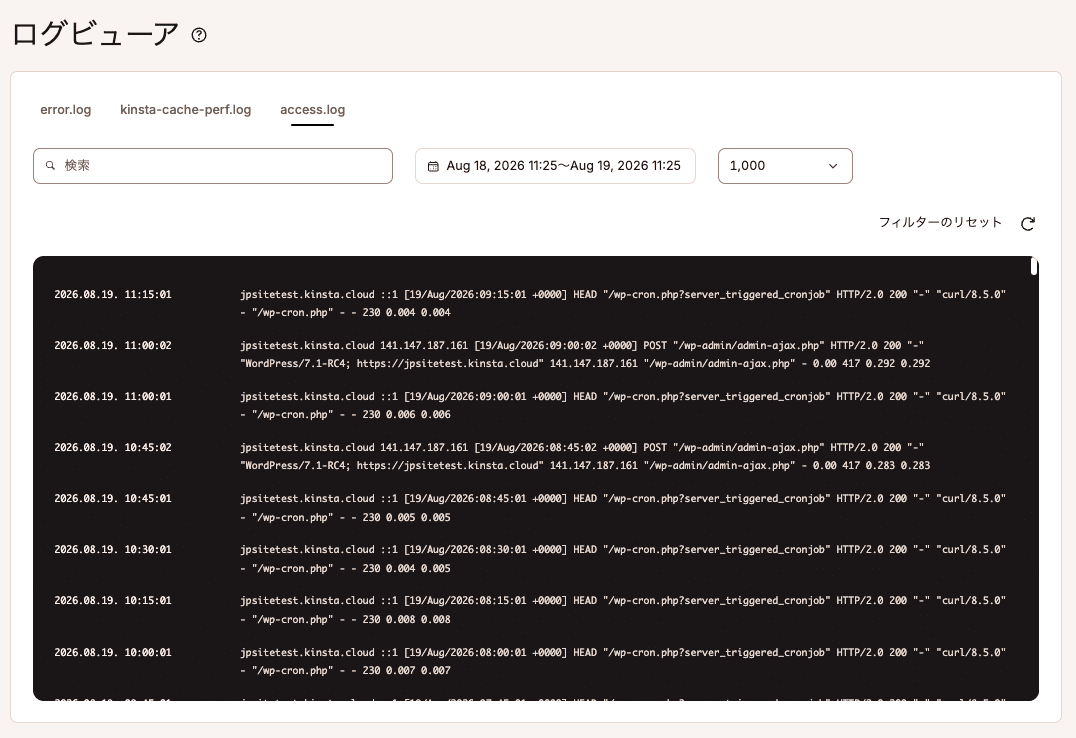
ログの内容を確認し、「このサイトで重大なエラーが発生しました」というエラーにつながる問題が記録されていないか調べます。原因が見つかった場合は、その問題に応じた対処を行ってください。
ステップ6. 利用中のサーバーに問い合わせる
ここまでの手順をすべて試してもエラーが解消されない場合は、利用中のサーバーに問い合わせてみてください。サーバー側に問題があり、サービス提供元の協力がなければ解決できない可能性もあります。
Kinstaをご利用の場合は、MyKinstaのライブチャット、メール、またはお問い合わせページから、24時間365日ご連絡いただけます。
まとめ
WordPressで「このサイトで重大なエラーが発生しました」のメッセージが表示されると、サイトが停止してしまううえに、原因もわからず解決に時間がかかることがあります。
そんな時には、今回ご紹介した6つのステップに従って、トラブルシューティングを行ってみてください。
-
致命的なエラーの通知メールを確認する
-
プラグインやテーマの競合を調査する
-
サポート対象のPHPバージョンを使用しているか確認する
-
WordPressのデバッグモードを有効にする
-
サーバーのエラーログを確認する
-
利用中のサーバーサービスに問い合わせる