Googleで優先する情報源に追加
WordPressサイトのコンテンツやデータベース、またはサイト全体をエクスポートしたい場合、いくつかの方法があります。エクスポートは、セルフホスト型のWordPressとWordPress.comのどちらを利用していても、別のサーバーへの移行、WordPress.comからセルフホスト型WordPressへの移行などに役立ちます。
WordPressサイトのエクスポートとは、サイトの一部または全体を保存し、別の環境に移せる状態にすることです。エクスポートしたデータはパソコンに保存してサイトの移行に使用できるほか、予備のバックアップとして保管することもできます。
今回は、WordPress.com、WordPressの組み込みツール、MyKinsta、SFTP/phpMyAdminを使って、WordPressサイトをエクスポートする方法をご紹介します。ぜひこの記事をブックマークして、今後にお役立てください。
WordPressサイトをWordPress.comからエクスポートする方法
WordPress.comでサイトを運営していて、サイトのコンテンツの一部またはすべてを別のサーバーに移行する場合は、以下の手順でエクスポートできます。
コンテンツ全体またはその一部のエクスポート
特定の種類のコンテンツしかエクスポートできません。
- 投稿と固定ページ
- フィードバック
- メディアライブラリーのコンテンツ
- リンク(ブログロール)
ステップ1
WordPressサイトをエクスポートする準備ができたら、WordPress.comアカウントにログインします。ログイン後に、まずコンテンツをエクスポートするウェブサイトを選択します。
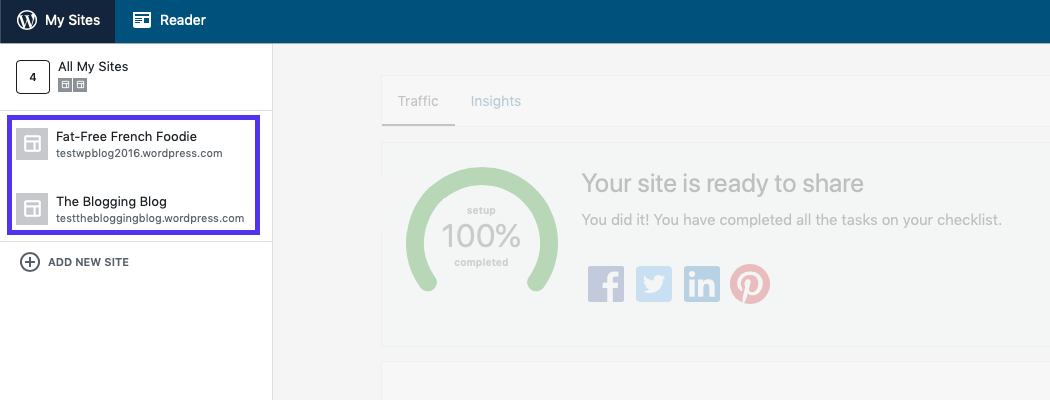
左上の「参加サイト」をクリックします。複数のウェブサイトがあるが、エクスポートするサイトが左側のメニューに載っていない場合は、「サイトを切り替える」をクリックします。

次に、左側のリストから、コンテンツをエクスポートするサイトをクリックします。
ステップ2
次に、左側のメニューの「ツール」>「エクスポート」に移動します。ここでは、WordPressサイトのコンテンツをエクスポートできます。
サイトのすべてのコンテンツをエクスポートするには、「すべてのコンテンツ」ボタンをクリックします。

特定の種類のコンテンツだけをエクスポートする場合は、「すべてエクスポート」の横にある矢印をクリックします。エクスポートするコンテンツを個別に選択できます。

次に、投稿、固定ページ、フィードバックの中から、エクスポートするコンテンツを選択します。
投稿または固定ページを選択すると、さらに詳細なオプションが表示され、エクスポートするコンテンツを絞り込むことができます。

「投稿」では、エクスポートするコンテンツを次に基づいて調整できます。
- 作成者
- ステータス
- 開始日
- 終了日
- カテゴリー
「固定ページ」では、エクスポートするコンテンツを次に基づいて調整できます。
- 作成者
- ステータス
- 開始日
- 終了日
ステップ3
指定後には、「選択したコンテンツをエクスポート」ボタンをクリックします。
コンテンツ全体をエクスポートするか、コンテンツの一部のみをエクスポートするかに関係なく、プロセスはWordPressサイトコンテンツのエクスポートから開始します。サイトの規模によっては、数分かかる場合があります。
コンテンツが正常に完了されると、完了メッセージが表示されます。
ステップ4
エクスポートしたコンテンツをダウンロードするためのリンクがメールで届きます。ファイルはZIP形式です。
メールを待たずに、そのままパソコンにダウンロードすることもできます。完了メッセージに表示される「ダウンロード」リンクをクリックしてください。

ブラウザとその設定に応じて、ZIPファイルが自動的にダウンロードされるか、ファイルを保存する場所を指定する画面が表示される場合があります。すぐにファイルを開ける場合もあります。
メディアのエクスポート
WordPressサイトのメディアライブラリにアップロードしたメディアのみをエクスポートすることもできます。
ステップ1
これを行うには、WordPress.comのアカウントにログインした上、左上の「参加サイト」をクリックして「ツール」>「エクスポート」に移動します。
エクスポートするサイトが表示されない場合は、上記のステップ1の手順に従って、サイトを切り替えてください。
ステップ2
次に、「メディアライブラリのエクスポート」の「ダウンロード」ボタンをクリックします。

ステップ3
TARファイルが生成されるため、そのTARファイルをコンピューターに保存します。
前述したように、ブラウザとその設定に応じて、ZIPファイルが自動的にダウンロードされるか、ファイルを保存するフォルダーを指定する画面が表示される場合があります。すぐにファイルを開ける場合もあります。
リンクのエクスポート
ブログロールとも呼ばれるWordPressサイトのリンクをエクスポートすることもできます。以下の手順に従ってください。
ステップ1
ブラウザのアドレスバーに「your-site.wordpress.com/wp-links-opml.php」(your-siteは実際のサイト名に置き換え)を貼り付けます。
ステップ2
ファイルをコンピューターに保存します。ブラウザにより、プロセスを開始する前にダウンロードを確定する必要がある場合があります。
WordPress.comの「非公開サイト」のエクスポート
非公開のサイトの場合は、上記の手順ではWordPressサイトのコンテンツをエクスポートできません。ただし、最初にウェブサイトの設定を「公開」に変更すると、必要なものをエクスポートできます。心配しないでください。エクスポートが完了したら、サイトの設定を「非公開」に戻すことができます。
ステップ1
サイトを公開するには、WordPress.comにログインした上で、左上にある「参加サイト」をクリックします。
コンテンツをエクスポートするサイトがリストに載っていない場合は、「サイトを切り替える」ボタンをクリックし、上記と同様にリストから該当のウェブサイトを選択します。
ステップ2
次に、左側のメニューの「管理」>「設定」にクリックします。デフォルトで表示される「全般」タブが表示されているかを再確認します。
ステップ3
「プライバシー」セクションまでスクロールダウンし、リストから「公開」を選択します。 次に、「変更を保存」をクリックします。

ステップ4
上記の、エクスポートするコンテンツの種類に対応する手順に従ってください。
ステップ5
これはオプションですが、サイトを再び非公開にしたい場合は、「管理」>「設定」に戻り、「全般」タブの「プライバシー」セクションまでスクロールダウンします。
リストから「非公開」を選択し、「変更を保存」ボタンをクリックします。
組み込みツールを使用してWordPressサイトをエクスポートする
セルフホスト型のWordPressサイトでは、管理画面からサイトのコンテンツをエクスポートできます。WordPressのコアファイルやデータベースを含めず、コンテンツやメディアファイルだけを移行したい場合に便利です。また、コンテンツのバックアップを別途保存しておく目的にも活用できます。
特定の種類のコンテンツしかエクスポートできません。
- 投稿
- 固定ページ
- メディア
- その他のコンテンツ
- 上記のすべてのコンテンツ
「その他のコンテンツ」は例えば、ECプラグインにより作成された下記のデータです。
- 商品
- 注文
- バリエーション
- クーポン
- お客様の声
また、その他のプラグインにより作成されたコンテンツもあります。
- お問い合わせフォーム
- 導入事例
- ポップアップ
- ショーケース
- 云々
組み込みツールを使用してWordPressコンテンツを正常にエクスポートする手順は次のとおりです。
ステップ1
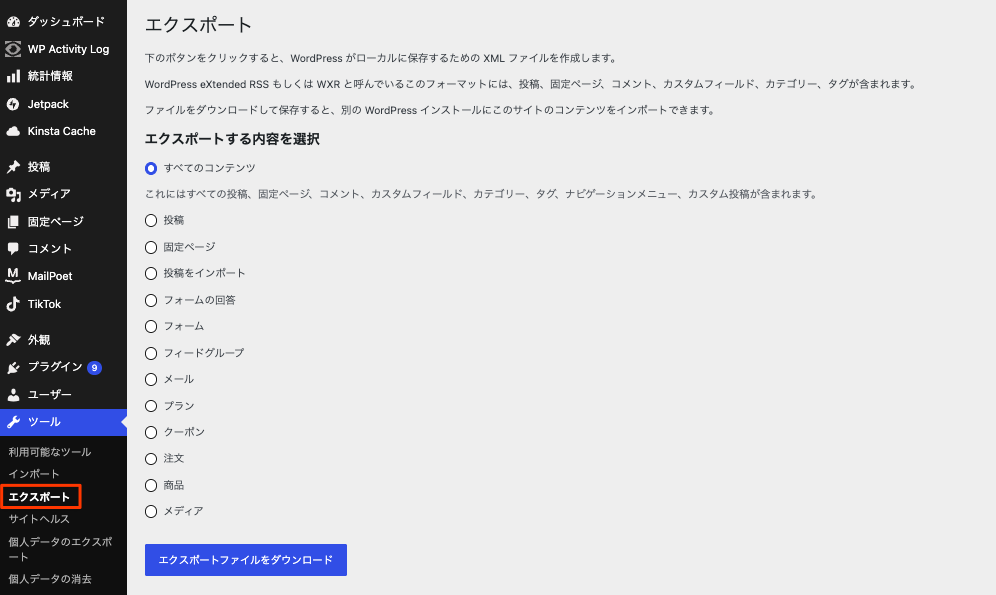
コンテンツをエクスポートするには、まずセルフホスト型のWordPressサイトにログインします。管理画面のメニューから「ツール」>「エクスポート」に移動します。
ステップ2
「すべてのコンテンツ」を選択するか、いずれかのオプションを選択します。
ステップ3
MyKinstaを使用してWordPressサイトをエクスポートする
MyKinstaからWordPressサイトのファイルとデータベーステーブルをエクスポートするには、以下の手順に従ってください。
ステップ1
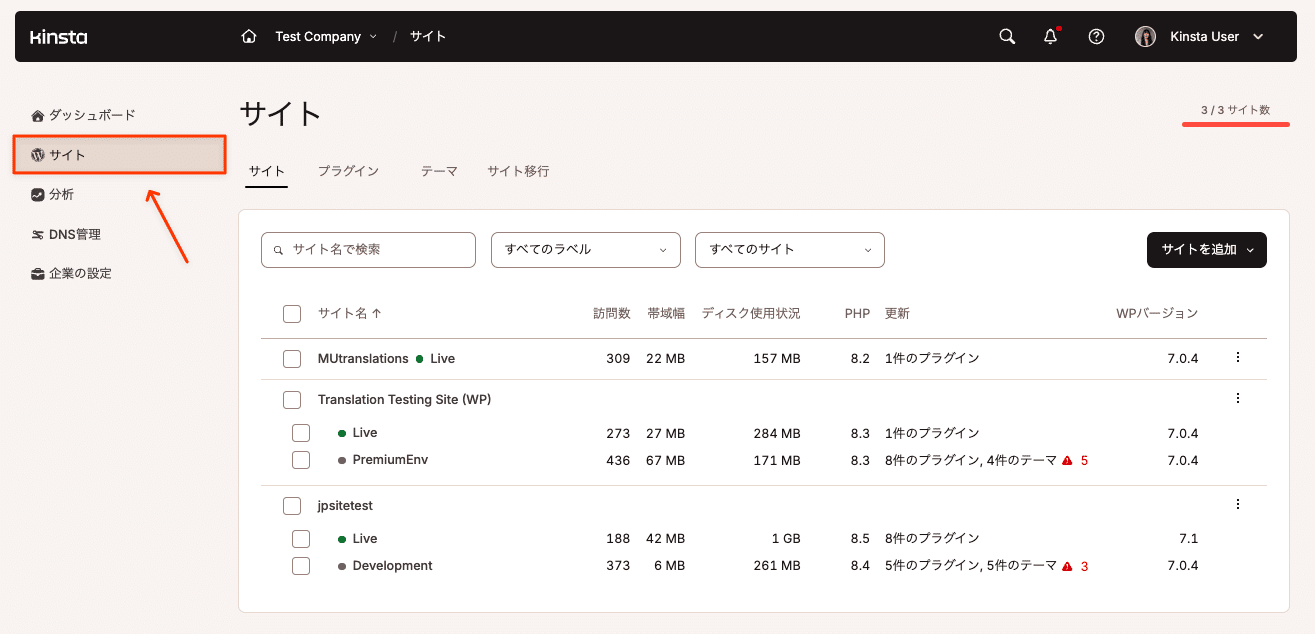
MyKinstaにログインし、左メニューの「サイト」をクリックします。
ステップ2
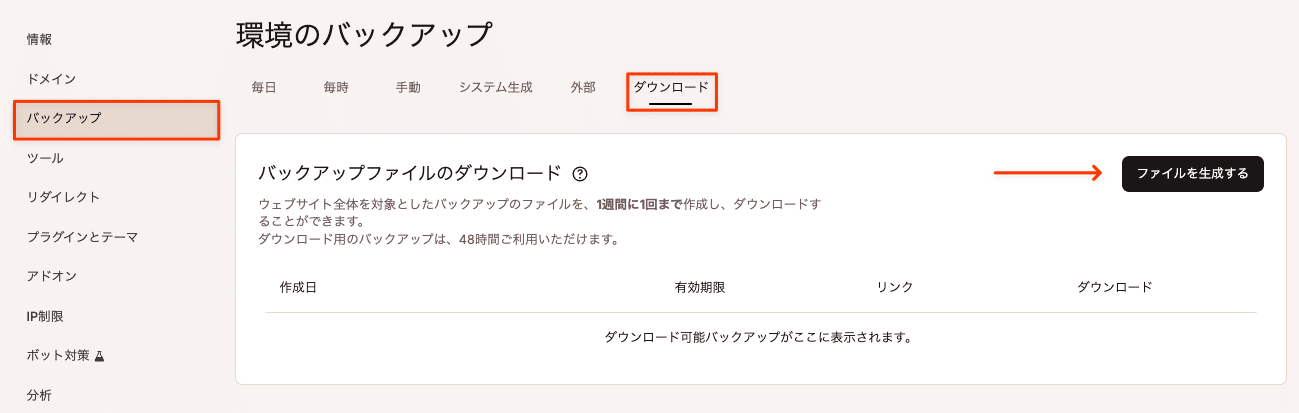
エクスポートするサイトを選択し、「バックアップ」画面に移動して、「ダウンロード」タブを開きます。(まだの場合は)「ファイルを生成する」をクリックして、バックアップデータを生成します。
ステップ3
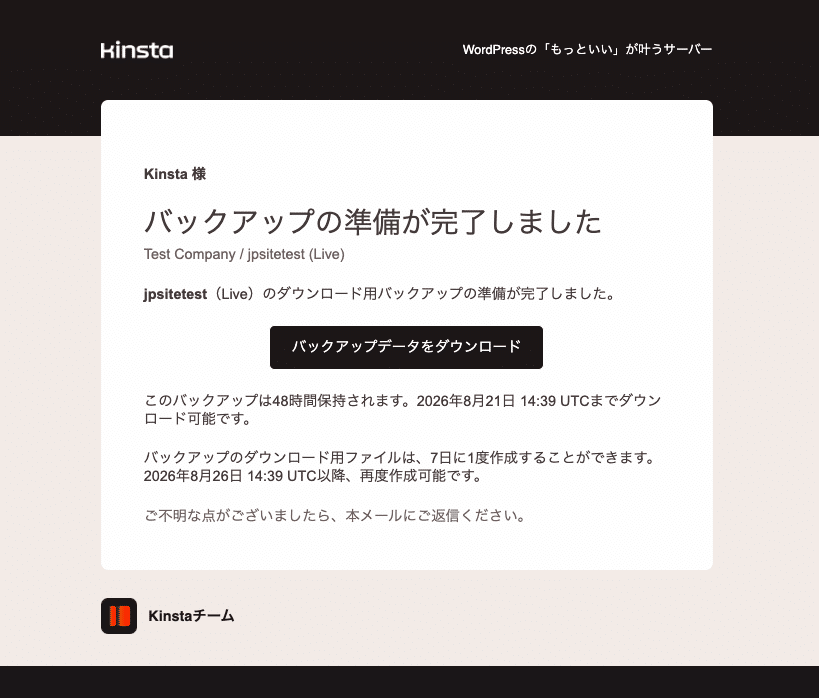
サイトのサイズによっては、バックアップの作成に数分かかる場合があります。バックアップの準備が完了すると、MyKinstaに通知が表示され、ダウンロードリンクが記載されたメールが届きます。
ステップ4
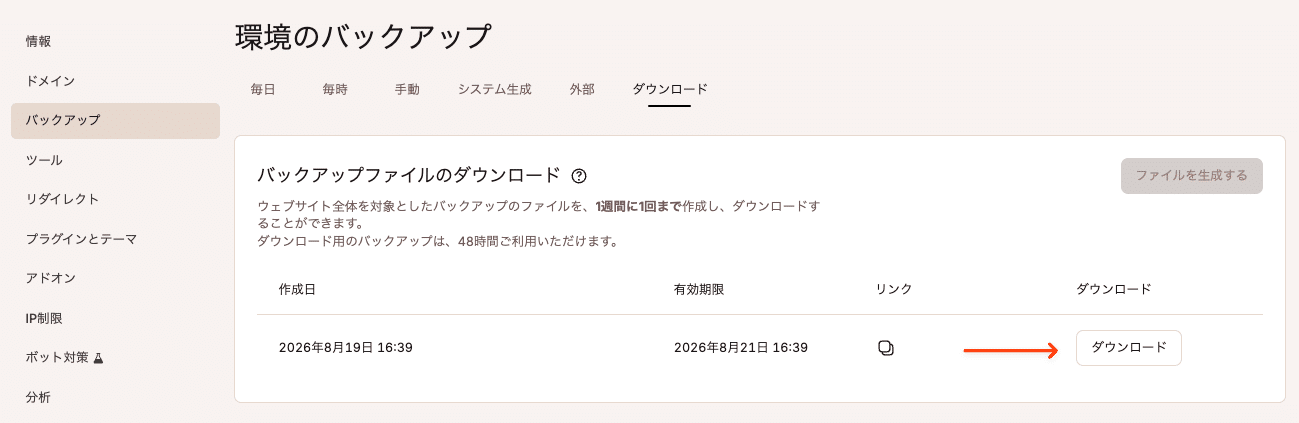
メール本文の「バックアップデータをダウンロード」をクリックすると、先ほどの「ダウンロード」タブが開きます。バックアップの横にある「ダウンロード」をクリックして、バックアップをダウンロードします。ダウンロード後、ZIPファイルを解凍すると内容を確認できます。
phpMyAdmin、SFTPを使用してWordPressサイトを手動でエクスポートする
セルフホスト型のWordPressサイトの場合、SFTPかphpMyAdminを使ってWordPressサイトのデータベーステーブルをエクスポートすることもできます。
WordPressファイルのエクスポート
SFTPを使用してWordPressサイトのファイルをエクスポートするには、FileZillaなどのFTP(ファイル転送プロトコル)クライアントをコンピューターにインストールする必要があります。
ステップ1
まず、お使いのFTPクライアントを起動し、SFTP(SSH File Transfer Protocol)を使用してサイトに接続します(FTPとSFTPの違いはこちら)。
接続方法は使用するFTPクライアントによって異なります。接続方法がわからない場合は、お使いのソフトウェアのドキュメントをご確認ください。
詳しい手順については、SFTPを使用してWordPressサイトに接続する方法もご覧ください。
ステップ2
サイトのファイルとフォルダのリストで、エクスポートするフォルダまたはサブフォルダを探します。
ステップ3
次に、ファイルをFTPクライアントのローカル側(お使いのパソコン側)にドラッグ&ドロップします。

複数のファイルやフォルダをまとめて選択してダウンロードすることもできます。
ファイルやフォルダのサイズによっては、ダウンロードが完了するまで数分かかる場合があります。
WordPressデータベースのエクスポート
ステップ1
MyKinstaにログインし、左側のメニューから「サイト」をクリックして、データベースをエクスポートするサイトを選択します。
「情報」画面の「データベースへのアクセス」セクションにある「phpMyAdminを開く」をクリックします。

他のサーバーとは異なり、ユーザー名やパスワードを入力する必要はありません。MyKinstaでその都度生成される安全なワンタイムトークンを使用して、自動的にphpMyAdminにログインできます。
cPanelを使用しているサーバーの場合は、アカウントにログイン後、「データベース」セクションからphpMyAdminにアクセスできます。

ステップ2
phpMyAdminにログインしたら、左側のメニューからサイトのデータベースを探してクリックします。

ステップ3
次に、そのページのメインコンテンツエリアにある「エクスポート」タブをクリックします。

ステップ4
ここでは、「Quick(クイック)」または「Custom(カスタム)」のいずれかの方法で、データベース全体をエクスポートできます。前者は、データベースのバックアップを作成する場合や、後で新しいWordPress環境にデータベースをインポートする場合に適しています。既存のWordPressサイトにインポートする場合は、「Custom」を選択してください。
データベースのすべてのテーブルをエクスポートするには、「Quick」を選択します。

既存のWordPressサイトにインポートするためにデータベースをエクスポートする場合は、「Custom」を選択します。
追加のオプションが表示されたら、一覧からエクスポートするテーブルを選択します。

次に、下にスクロールして「Add DROP TABLE / VIEW / PROCEDURE / FUNCTION / EVENT / TRIGGER statement」にチェックを入れます。これにより、既存のデータベースに同じ名前のテーブルがある場合は、そのテーブルを削除してからインポートできるため、選択したテーブルを正常に取り込むことができます。

ステップ5
「Go」をクリックし、処理が完了するまで待ちます。データベースのサイズによっては、完了まで時間がかかる場合があります。
処理が完了したら、SQLファイルをお使いのパソコンに保存できます。
まとめ
以上の手順で、WordPress.com、WordPressの標準エクスポート機能、MyKinsta、SFTP、phpMyAdminを使用してWordPressサイトをエクスポートする方法をご紹介しました。
KinstaでホスティングしているWordPressサイトについてご不明な点がございましたら、カスタマーチームまでお気軽にお問い合わせください。その他の関連記事については、Kinstaブログもご覧ください。