Googleで優先する情報源に追加
「このサイトにアクセスできません」エラーを解決する方法
「このサイトにアクセスできません」エラーが発生する原因
「このサイトにアクセスできません」エラーが厄介なのは、Chromeのエラーメッセージだけでは原因を特定しにくい点にあります。また、さまざまなエラーコードとともに表示される場合があります。
たとえば、DNS_PROBE_FINISHED_NXDOMAINエラーが発生した場合、「このサイトにアクセスできません」というメッセージが表示されます。

接続がタイムアウトした場合や、ERR_CONNECTION_RESETエラーが発生した場合にも、同じメッセージが表示されます。

このように、Chromeではさまざまなエラーに対して「このサイトにアクセスできません」というメッセージが表示されます。主な原因としては、以下が挙げられます。
「このサイトにアクセスできません」エラーを解決する5つの方法
ここからは、「このサイトにアクセスできません」エラーを解決する5つの方法を、簡単なものから順にご紹介します。まずは、インターネット接続の確認から始めてみてください。
1. インターネット接続を再起動する
インターネットに接続できていても、接続に何らかの問題があると「このサイトにアクセスできません」エラーが表示されることがあります。拍子抜けするかもしれませんが、ルーターやモデムを再起動するだけで解決することがあります。
接続の再起動は通常、1〜2分程で完了するため、まずはこちらを試してみてください。多くのインターネットサービスプロバイダー(ISP)では、ルーターの電源ケーブルを抜き、1分ほど待ってから再び接続することが推奨されています。
ルーターが起動したら、インターネット接続が復旧するまで待ち、エラーが出たサイトに再度アクセスしてみてください。
2. ファイアウォールとウイルス対策ソフトを無効にする
OSに搭載されているファイアウォールや使用しているセキュリティソフトによって、特定のページへのアクセスがブロックされ、接続できなくなることがあります。これが原因かどうかを確認するには、ファイアウォールとウイルス対策ソフトを一時的に無効にして、もう一度サイトにアクセスしてみてください。
OSによって、標準搭載のファイアウォールを無効にする手順は異なります。以下の記事を参考にしてください。
ウイルス対策ソフトを無効にする方法は、使用しているソフトによって異なります。実際には、アクセス先のサイトにセキュリティ上の問題がない限り、ファイアウォールによってサイトへのアクセスがブロックされるケースはそれほど多くありません。
ファイアウォールとウイルス対策ソフトを無効にしても問題が解決しない場合は、次の方法に移りましょう。なお、両方とも忘れずに再度有効にしてください。
3. ブラウザのキャッシュをクリアする
サイトを閲覧すると、Chromeにはアクセスしたサイトのさまざまなデータやファイルが保存されます。これらのファイルはローカルのキャッシュに保存されるため、同じサイトを訪れるたびにすべてのデータを読み込み直す必要がありません。
このキャッシュに保存されたファイルに問題があると、「このサイトにアクセスできません」エラーが発生することがあります。この場合は、ブラウザのキャッシュをクリアしてみてください。
Chromeを使用している場合は、「設定」>「プライバシーとセキュリティ」>「閲覧履歴データを削除」に移動し、「キャッシュされた画像とファイル」を選択します。
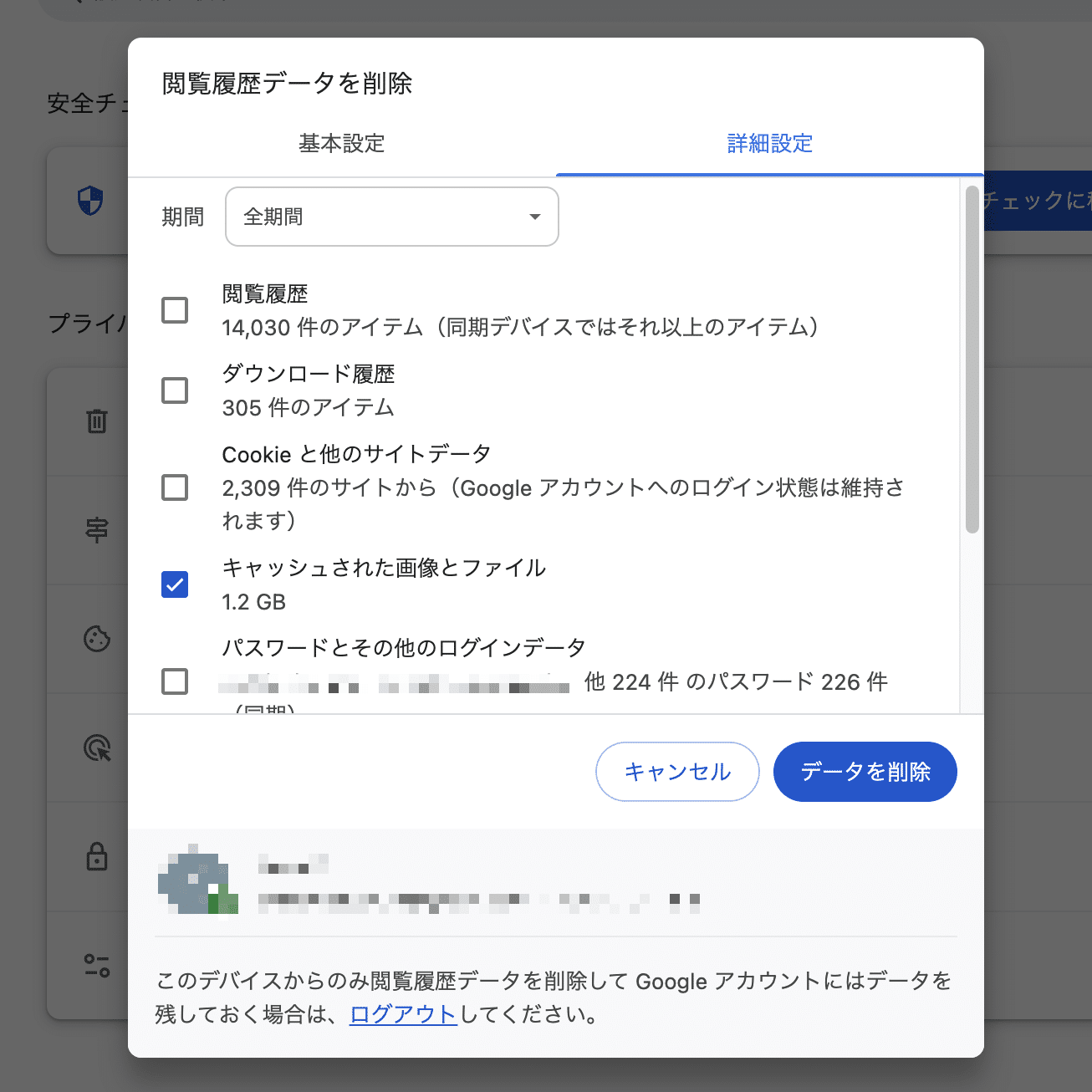
「データを削除」をクリックし、Chromeでの処理が完了するまで待ちます。その後、先ほどエラーが発生したサイトを再読み込みしてみてください。
4. DNSキャッシュをクリアする
5. DNSサーバーを変更する
通常、インターネット接続に使用するDNSサーバーは、インターネットサービスプロバイダー(ISP)によって自動的に割り当てられます。ただし、インターネット設定を変更して、特定のDNSサーバーを使用することも可能です。
Windowsでは、「コントロールパネル」>「ネットワークとインターネット」>「ネットワークと共有センター」に移動し、「アダプターの設定の変更」を選択します。
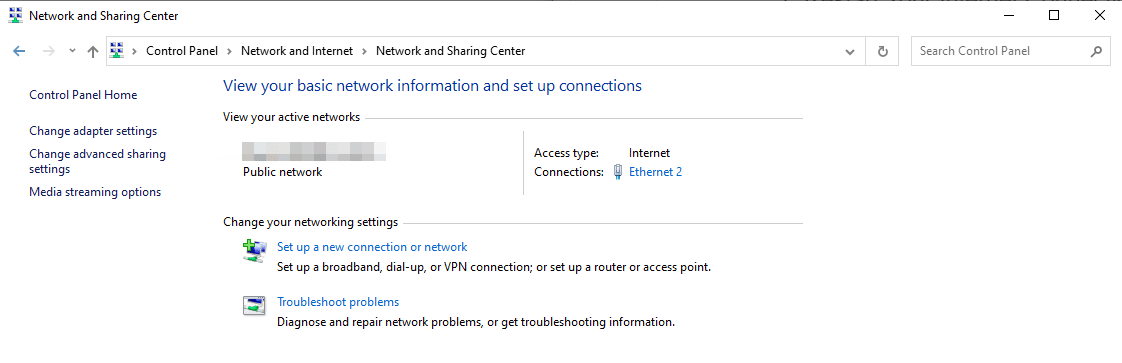
次の画面で、現在使用しているインターネット接続を右クリックし、「プロパティ」を選択します。表示された一覧から「インターネット プロトコル バージョン 4(TCP/IPv4)」を選択し、再度「プロパティ」をクリックします。
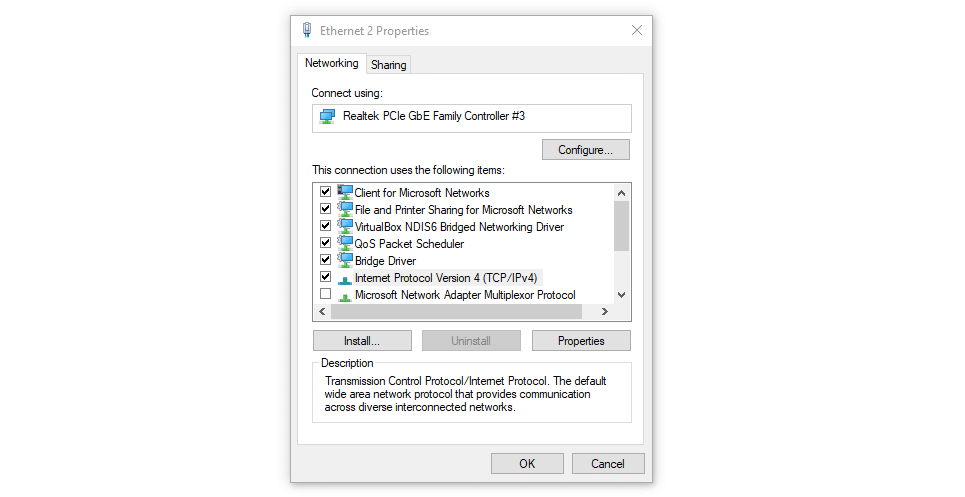
新しい画面が表示され、DNSサーバーのアドレスを手動で指定できるようになります。以下のスクリーンショットにある2つの入力欄に、使用するDNSサーバーのアドレスを入力します。
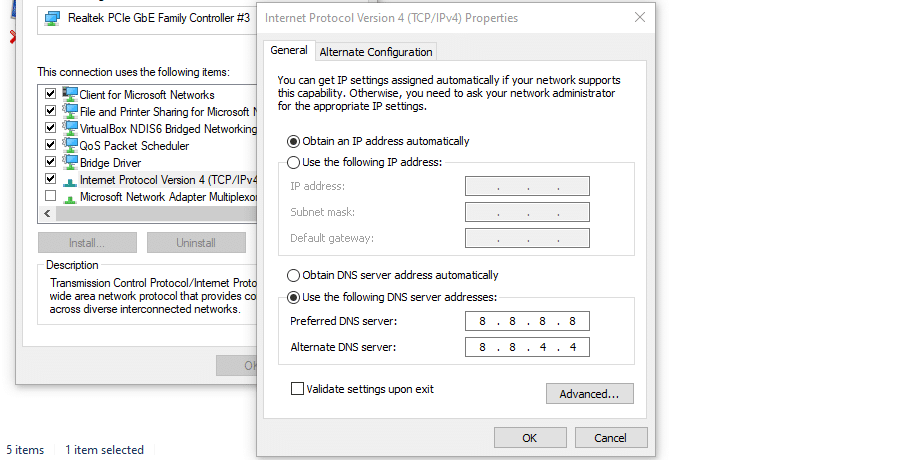
スクリーンショットでは、GoogleのパブリックDNSである「8.8.8.8」と「8.8.4.4」を使用しています。このほかにも、利用できる優れた無料のDNSサーバーは多数あります。
macOSでは、「システム設定」>「ネットワーク」に移動して使用中のネットワークを選択し、「詳細」をクリックするとDNS設定を変更できます。続いて「DNS」を選択します。

+アイコンをクリックすると、DNSサーバーを追加できます。DNS設定を入力したら、「OK」をクリックして設定を保存します。
DNSサーバーを変更しても、インターネット接続はこれまでと同じように利用できます。「このサイトにアクセスできません」エラーが解消される可能性があるほか、サイトの読み込みが速くなったり、それまでアクセスできなかったサイトにアクセスできるようになったりする場合もあります。