WordPressサイトの運用で、意外と頻繁に編集することになるのがconfig.phpです。このファイルにはデータベース接続情報をはじめ、サイトの動作に欠かせない設定が保存されています。サイト移行後やデータベース設定の変更時には、内容を確認・修正する必要が生じることも少なくありません。
しかし、config.phpを編集するには通常、FTPやSFTPを使ってサーバーへ接続する必要があるため、普段は使わないツールを立ち上げたり、接続情報を管理したりと、ちょっとした作業のために手間がかかるのが面倒です。
そこで役立つのが、この度新たに追加された、MyKinstaのファイルマネージャーです。この機能では、WordPress内のファイルにMyKinstaから直接アクセスすることができます。設定ファイルの確認や編集もブラウザ上で完結するため、FTPクライアントを用意する必要はありません。
また、ファイルマネージャーでの操作はMyKinstaの認証基盤上で行われるため、多要素認証を含む、普段と同じセキュリティ環境のままファイルを管理できます。安全性を確保しながら、スムーズに作業を進められるのも特長です。
MyKinstaでのファイルおよびフォルダの管理方法
ファイルマネージャーは、MyKinstaにログイン後、「サイト」>(サイト名)>「ファイル」からアクセス可能です。
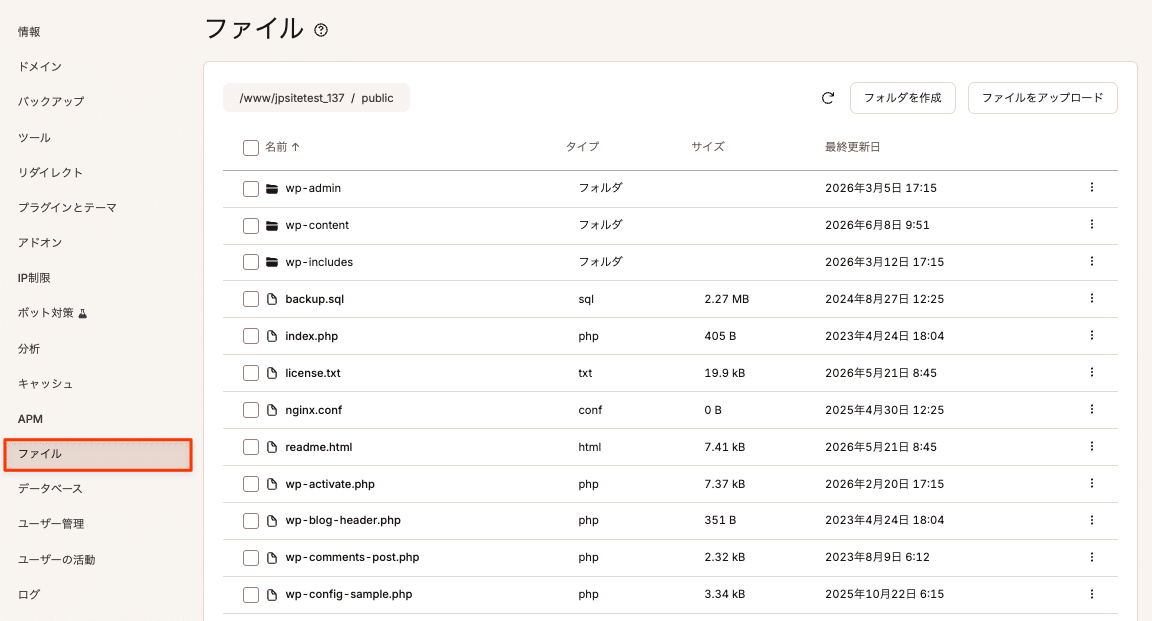
この画面から、以下の操作を行うことができます。
- WordPressサイトのファイルやフォルダへのアクセス
- ファイルのアップロード、ダウンロード、名称変更、移動、コピー、削除
- フォルダの作成、名称変更、移動、コピー、削除
- シンボリックリンクの名称変更、移動、コピー、削除
- テキストファイル(PHP、JavaScript、スタイルシート文書など)の表示と編集
さらに、一部の操作は、複数のファイルやフォルダに対して一括で実行することも可能です。
フォルダの操作
フォルダ名をクリックすると、サイトのファイルシステム内を移動できます。「ファイル」画面上部のパンくずリストを使えば、現在のパス上の任意の階層へすばやく移動できます。
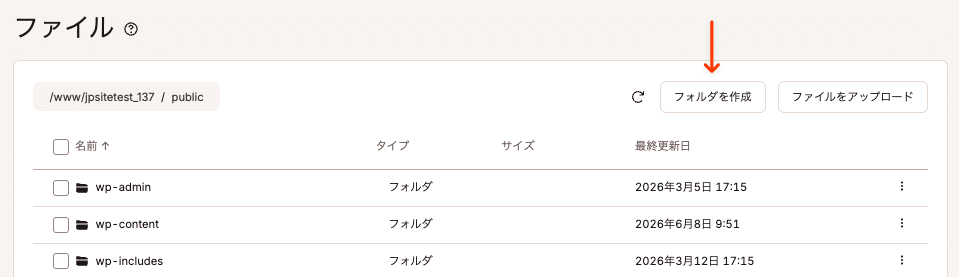
右上の「フォルダを作成」をクリックすると、選択している場所に新規フォルダを作成できます。
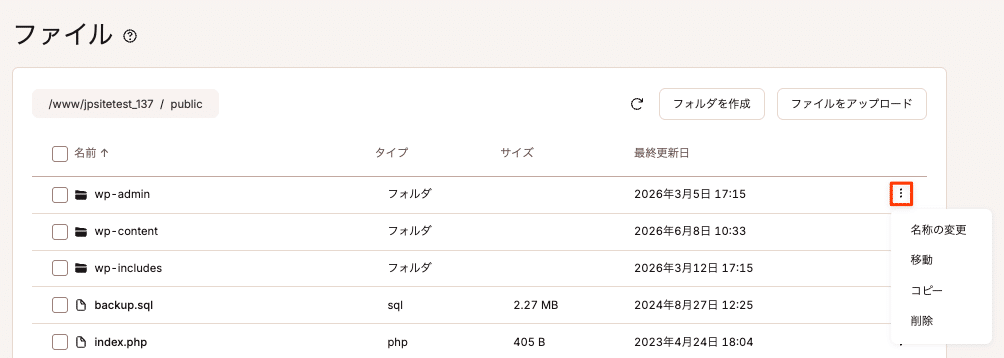
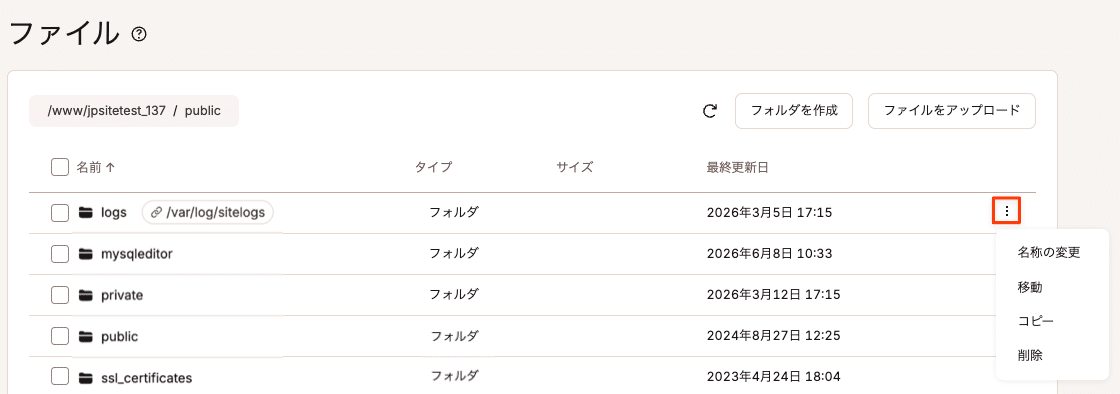
フォルダの名称変更、移動、コピー、削除を行うには、まずフォルダ名の右側にある3つの点をクリックします。
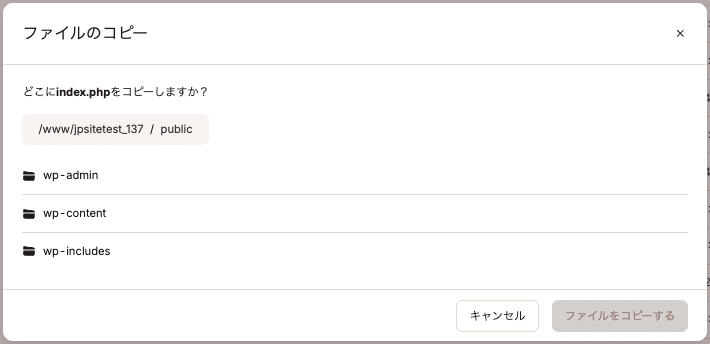
フォルダをコピーまたは移動する際は、操作先の場所を指定します。
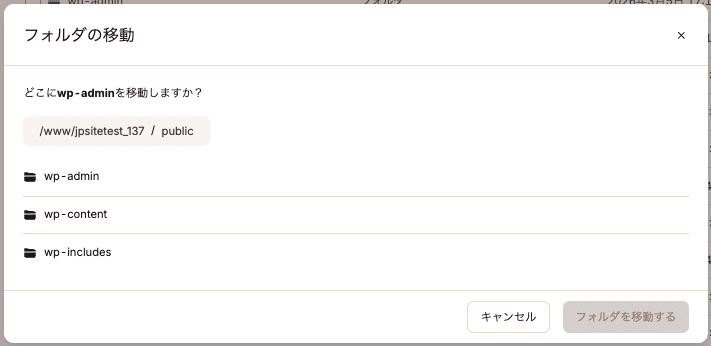
注)フォルダを移動、コピー、または削除する場合、そのフォルダ内のすべての内容も移動、コピー、または削除されます。
ファイルマネージャーを開くと、Kinsta上のほとんどのWordPressサイトでルートディレクトリとして使用されるpublicフォルダが表示されます。サイトログなどのリソースにアクセスするには、1つ上の階層へ移動してください。
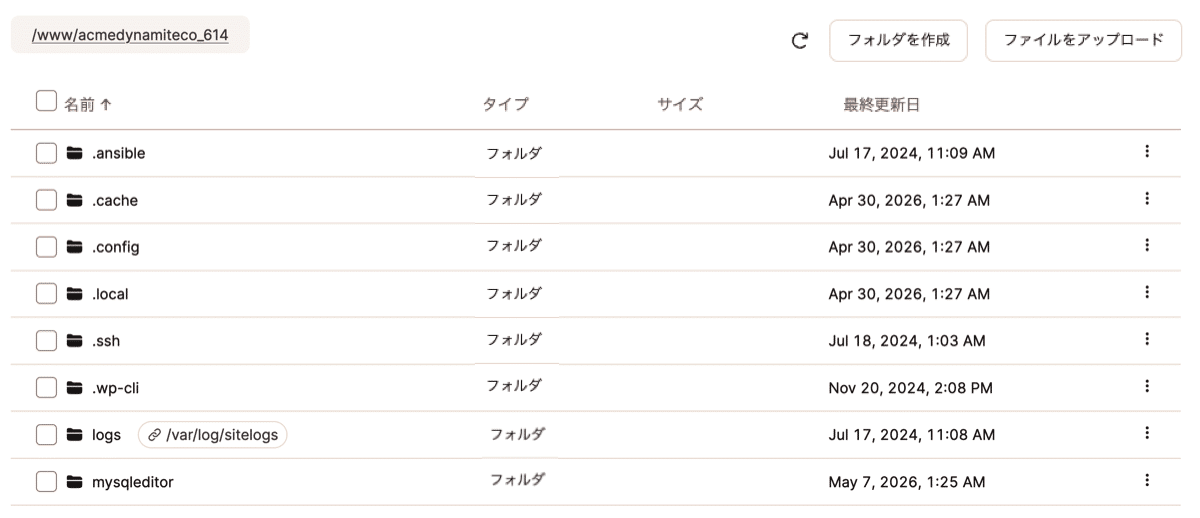
上のスクリーンショットにあるlogsフォルダは、シンボリックリンクです。シンボリックリンクの実際のパスは、ファイル名またはフォルダ名の横に表示されています(この場合は/var/log/siteslogs)。
ファイルの操作
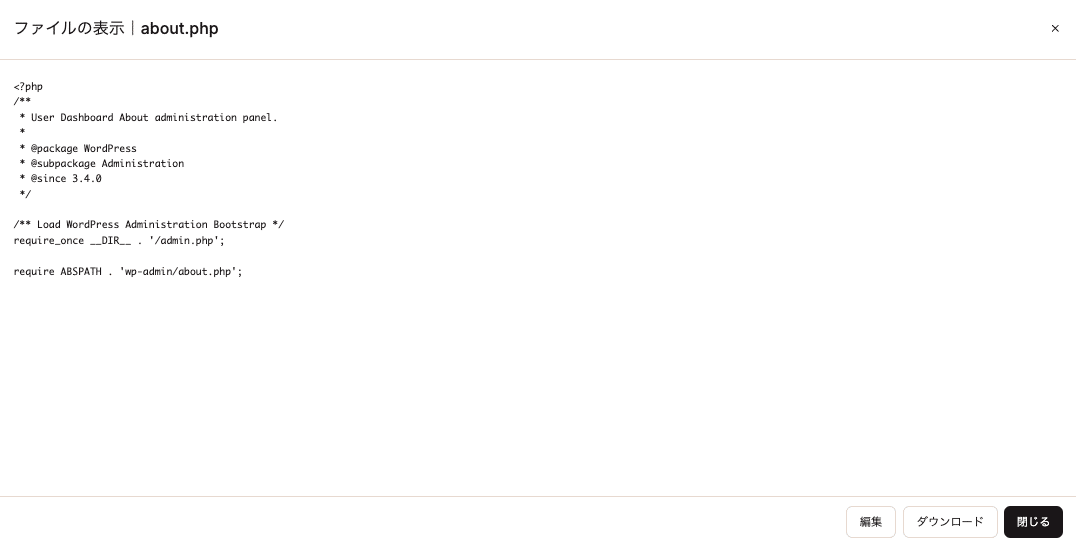
ファイルマネージャーでは、プレーンテキスト形式のドキュメントに対して、ファイルの内容を表示することがデフォルトの操作です。ファイル名をクリックするだけで、PHPコード、JavaScript、CSSなどのドキュメントを表示できます。
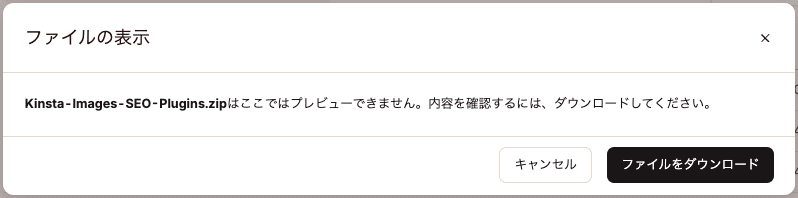
画像やPDF、音声・動画ファイル、Word文書などのバイナリファイルはプレビューできません。これらのファイルを開こうとすると、ダウンロードするかどうかの確認が表示されます。
ファイルの表示以外にも、複数の操作を行うことができます。
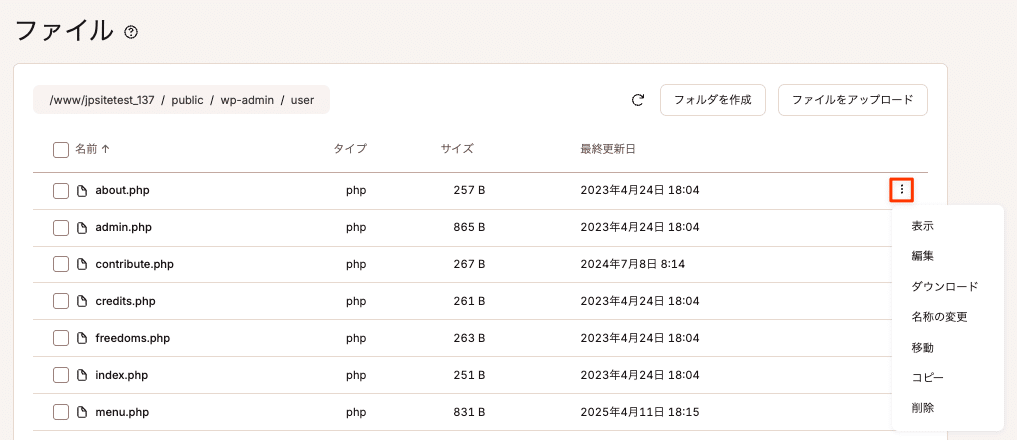
このドロップダウンから「編集」を選択するか、ファイルを表示中に「編集」をクリックすることで、ファイルを編集することができます。
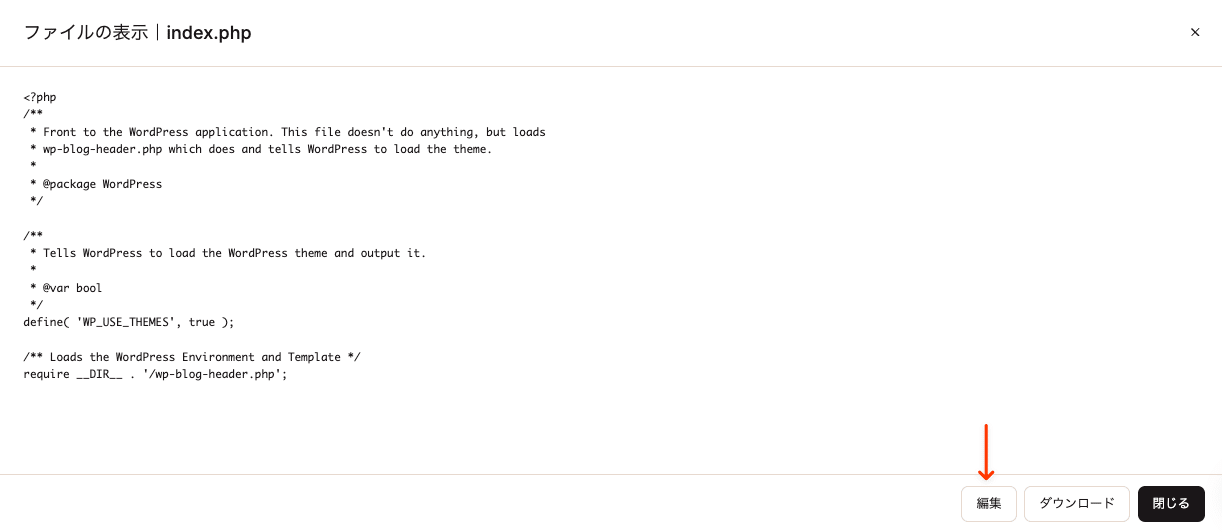
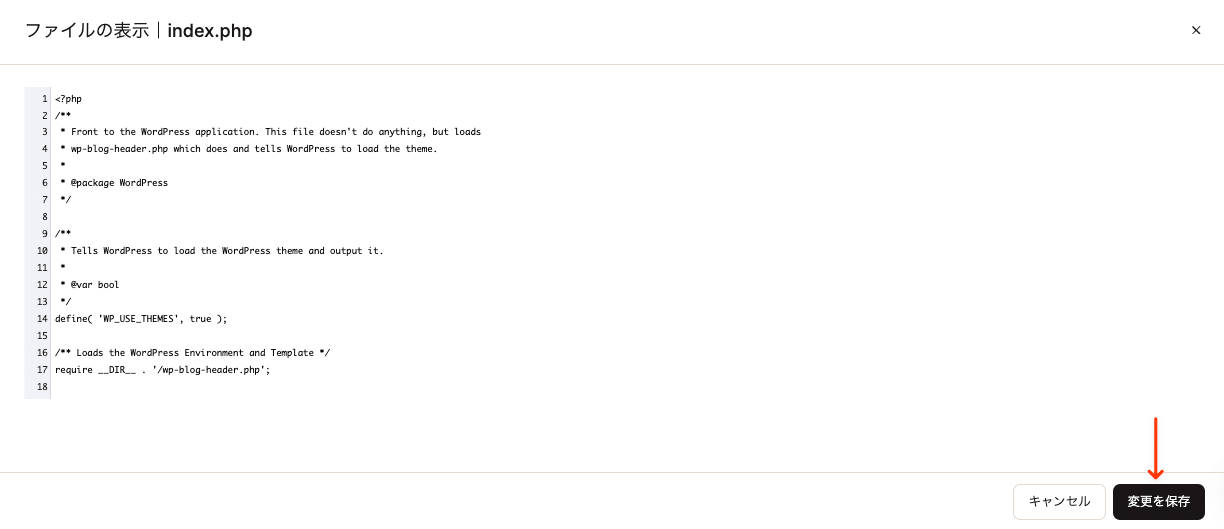
編集を終えたら、「変更を保存」をクリックして、修正したファイルをディスクに書き込むことができます。
ファイルをサーバーからダウンロードしたり、アップロードしたりすることもできます。
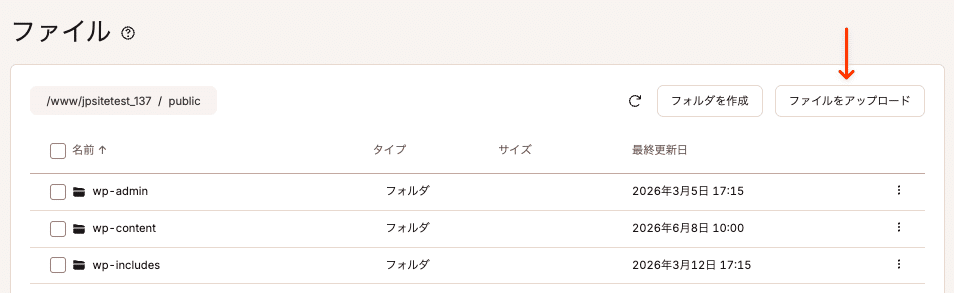
ファイルをダウンロードして、任意のアプリケーションで編集した後、サーバーにアップロードし直す場合にも便利です。
フォルダと同様に、ファイルを移動またはコピーする際は、ファイルマネージャー上で移動先(またはコピー先)のディレクトリを選択します。
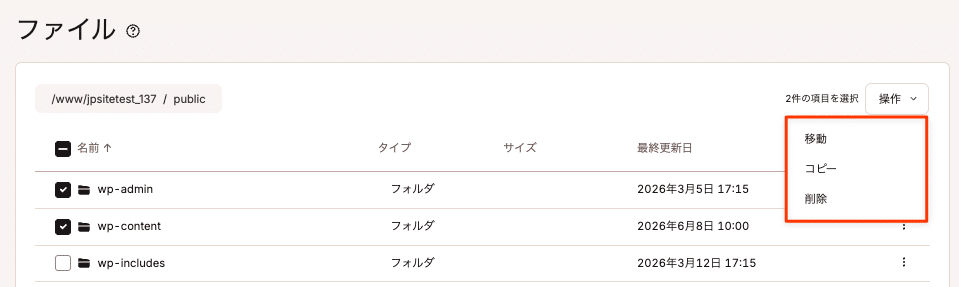
複数のファイルやフォルダをまとめて移動、コピー、削除することもできます。対象のファイルやフォルダ名の左側にあるチェックボックスを選択し、右上の「操作」ドロップダウンから実行する操作を選択します。
シンボリックリンクの操作
ファイルマネージャーでは、シンボリックリンクの名前変更、移動、コピー、削除を行うこともできます。
ご意見をお聞かせください
ファイルマネージャーは、2026年6月にリリースされた新機能です。詳しい使用方法については、ドキュメントをご覧ください。MyKinstaでのサイト管理をより効率化する機能としてお役立ていただければ幸いです。
本ファイルマネージャーに関するご意見はもちろん、Kinstaをご利用いただく中で、「こんな機能があったらいいのに」といったアイデアをお持ちでしたら、ぜひお聞かせください。