 Googleで優先する情報源に追加

例えば、Lighthouseで98点のスコアを記録を記録しているクライアントのWooCommerceストアがあります。クライアントもその結果に満足していましたが、ある買い物客から「配送先住所を入力しても、決済画面がそのまま止まってしまう」という問い合わせが届きました。
そこで、自分でも同じ操作を試してみますが、すべて正常に動作します。
翌日の午後、また別のクレームが届きます。ホームページの読み込み速度はいつも通り高速で、速度テストを再度行なっても調査すべき問題は特に見つかりませんでした。ということは、本番サイトのどこかで、自分たちのテストでは再現できない条件下において、ユーザーが注文を完了するのに苦労しているということです。
パフォーマンススコアだけでは、サイトの問題を十分に把握することはできません。どのような処理がサイトに負荷をかけているのか、どこで遅延が発生しているのかを調べることが重要です。原因がわからないまま対処を繰り返しても、問題が解決しないばかりか、ストアの運営に新たな支障をきたす可能性があります。
サイトの自動化が進むにつれ、ブラウザだけではこうした疑問に答えることが難しくなっています。そこで今回は、最初のクレームから修正に至るまでの決済の問題を追跡し、必要になる証拠や、その結果をクライアントに説明する方法について掘り下げていきます。
Lighthouseの高スコアが示すもの
Lighthouseは開発者向けの便利なツールで、ページの主要コンテンツの表示を遅らせている大きな画像や、ブラウザに負荷をかけているJavaScriptなどを特定できます。こうした問題を修正することで、ページの使い勝手を改善できます。
パフォーマンススコアは、テストで測定した複数の指標をもとに算出されます。個々の指標にも目を向ければ、同じような条件下で変更前後のパフォーマンスを比較するのに役立ちます。
ただし、クライアントが「98点」というスコアを見て、サイト全体が問題なく動作していると判断してしまうと話は別です。
トップページの監査では通常、カートに商品を追加したり、配送先住所を入力したりする操作までは検証されません。また、午後に実行される在庫情報の更新処理を待つこともなく、あくまで指定したページのテスト実行時のパフォーマンスが測定されます。
PageSpeed Insightsでは、十分なデータがある場合、Chrome User Experience Report(CrUX)のフィールドデータも確認できます。これは、過去28日間の実際の訪問者の利用状況を反映したものです。一方、Lighthouseのスコアは、別途実施されるラボテストの結果です。この2つを混同すると、レポートの結果を正しく理解することが難しくなります。
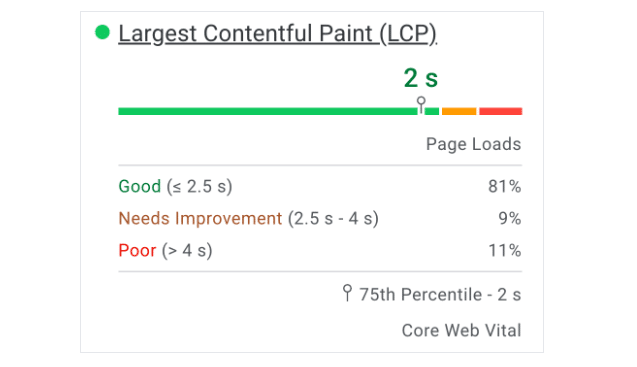
実際のユーザーデータに基づくCore Web Vitalsを確認すれば、ページのユーザー体験をより幅広く把握できます。ただし、それだけではデータベースに負荷をかけているインポートプラグイン内の処理までは特定できません。
冒頭のオンラインストアの例でも、トップページのスコア自体は正確な可能性があります。キャッシュされたページはすばやく表示されていても、決済処理の裏側ではWordPress内の処理に時間がかかっているかもしれません。
重要なのは、顧客から報告された問題が、実際に測定・検証できているかどうか。トップページの表示速度が速いことはもちろん良い結果ですが、それだけでストア全体の動作は評価できません。
自動処理による負荷はページのテストでは見えてこない
午後2時、オンラインストアで仕入先から在庫データのファイルがインポートされます。この処理を開始するために、WordPress管理画面を開く必要はありません。スケジュールされたタスクが自動的に商品データの処理を開始し、その間もユーザーは買い物を続けています。
このインポート処理には、データベースのリソースが必要です。また、プラグインの実装方法によっては、他のリクエストの処理にも使用されるPHPスレッドを占有します。処理をバックグラウンドで実行しても、実行されるタイミングが変わるだけで、リソースの消費がなくなるわけではありません。
WordPressのcronジョブやキュー処理は、こうした負荷を見落とす原因にもなります。実行スケジュールはプラグインの設定に保存されており、一度設定すれば、サイトの動作が遅くなるまで見直す機会がないかもしれません。
さらに、AIエージェントによるアクセスも負荷の原因になります。たとえば、WordPress REST APIを通じて商品情報を取得するAIエージェントは、短時間に大量のデータをリクエストすることがあります。また、連携ツールが失敗したリクエストをすぐに再試行する仕組みになっていると、サイトに負荷がかかっているタイミングで、さらに処理が集中する可能性があります。
こうした処理は、通常のページ閲覧を伴わないため、ブラウザベースのアクセス解析ではアクセスが少ない時間帯でも、サーバーには大きな負荷がかかっていることがあります。
影響の現れ方も、サイト内で一様ではなく、キャッシュされた商品カテゴリーページはすばやく表示される一方で、ログイン中のユーザーがカートを更新する際には数秒かかることも。こうした異なる動作を平均値だけで評価すると、問題を見落としやすくなります。
制作会社がこうした問題を把握するには、具体的な処理の状況を確認しなければなりません。午後2時にどのタスクが開始されるのか。どの程度の処理が発生するのか。次の実行時刻までに処理が完了しているのか。
こうした情報を確認することで、AIエージェントや自動処理によるアクセスも含め、サイトに実際にどの程度の負荷がかかっているのかを把握できます。
サイトの稼働状況を把握するために必要なこと
「サイトの稼働状況を把握する」ということは、問題が報告されたときに、サイト内部で何が起きているのかを説明できる状態にしておくことです。今回の決済トラブルであれば、単に「サイトが遅い」で終わらせず、原因を調査できるだけの情報が必要になります。
まず手がかりになるのは、問題が発生した時刻です。「午後になると決済が遅くなることがある」という報告よりも、「午後2時7分に決済で問題が発生した」という情報があれば、調査対象を大幅に絞り込めます。
サーバーのアクセス解析では、その時間帯にサーバーの応答時間が長くなっていないかを確認できます。グラフを見ると、平日のほぼ同じ時間帯に問題が繰り返されていることがわかるかもしれません。これは原因を探る手がかりになりますが、それだけで原因を特定できるわけではありません。
WordPressのエラーログからは、別の手がかりが得られます。PHPエラーには、問題に関係するプラグインのファイル名が記録されていることがあります。また、アクセスログでは、サーバーに届いたリクエストやHTTPステータスコードを確認でき、ログの形式によってはさらに詳しい情報も得られます。
ただし、処理に時間がかかっていても、必ずしもエラーが発生するとは限りません。顧客を長時間待たせた末に、処理自体は正常に完了することもあります。こうした問題の調査に役立つのが、アプリケーションパフォーマンス監視(APM)です。サーバー側で実行される処理の内訳を分析し、データベースへのクエリが繰り返し実行されていないか、外部APIからの応答待ちにどれくらい時間がかかっているかなどを確認できます。
インポート処理自体の記録も重要です。プラグインがAction Schedulerを使用している場合は、管理画面から個々のアクションとそのログを確認できます。独自のキュー処理を使用している場合も、実行状況を確認できる仕組みが必要です。
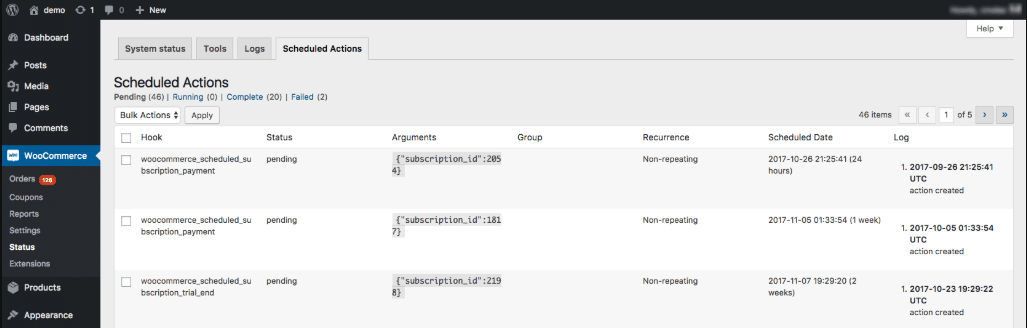
これらの記録を照合する際には、いくつか注意点があり、たとえばジョブIDはインポート処理の開始から終了まで一貫して同じものを使用する必要があります。また、タイムスタンプのタイムゾーンも明確にしておかなければなりません。仕入先のログがUTCで記録され、WordPressでは現地時間が表示されている場合は特に重要です。
さらに、APMのトレースがステージング環境と本番環境のどちらで取得されたものかも、チーム内で区別できるようにしておく必要があります。異なる環境で発生した似たようなエラーを混同すると、調査の方向を誤る可能性があります。
単にログの量を増やすだけでは、こうした問題は解決しません。重要なのは、不要な顧客情報を収集することなく、個々のリクエストと、それに関連するコードやバックグラウンド処理を結びつけて確認できることです。
決済トラブルの原因を特定するまで
では、オンラインストアで発生した問題を調査する流れを、仮の事例を使って見てみましょう。
制作会社が顧客からの報告時刻とインポート履歴を照合したところ、決済の遅延は毎回、午後の在庫更新処理中に発生していることが判明。この時間帯には決済処理の応答時間が長くなる一方、キャッシュされたページは通常どおりすばやく表示されています。
これだけを見ると、インポート処理が原因だと判断したくなります。しかし、開発者はまず、その時間帯に具体的にどのような処理が実行されているのかを調べる必要があります。
問題を再現できる条件を整えて調査したところ、インポート処理のPHPリクエストを記録したAPMのトレースから、独自の商品照合関数内でデータベースクエリが繰り返し実行されていることが判明しました。このコードは、仕入先のデータを1行処理するたびに、商品メタデータを検索しています。少量のサンプルデータでは気にならない処理でも、商品カタログ全体を対象にすると、同じようなクエリが数千回も実行されることになります。
こうしたデータベース処理が集中している間、決済処理にも遅延が生じています。これで開発者は、単に「WooCommerceを最適化する」のではなく、具体的な仮説を立てて検証できるようになりました。
開発者はステージング環境にサイトを複製し、実際の商品カタログに近いデータを使って同じインポート処理を実行します。その間、テスト用のカートで配送先に応じた送料計算を行い、動作を確認します。決済サービスにはテスト環境用の設定を使用し、実際の顧客に通知が送信されないようにします。
続いて、インポート処理のコードを修正します。仕入先の商品SKUをまとめて照合し、対応する商品IDを一括取得する仕組みに変更します。取得した照合結果はバッチ処理中にメモリに保持するため、データを1行処理するたびにデータベースを検索する必要がなくなります。ただし、SKUの照合処理自体は省略しません。在庫数を更新する際には、必ず正しいWooCommerce商品に反映される必要があるためです。
ステージング環境では、修正前後の両方のバージョンで、同じ仕入先ファイルと同じ決済トラフィックを使ってテストします。開発者は、顧客が配送先住所を入力してから送料が計算されるまでの時間を比較します。また、更新後の在庫数が仕入先ファイルと一致しているかも確認します。在庫情報が正しく反映されることも欠かせません。
ただし、ステージング環境は本番環境よりPHPスレッド数が少ない場合もあるため、本番環境での応答時間も確認する必要があります。次の午後2時のインポート処理が始まったら、開発者は在庫更新中の決済リクエストを調べます。特に確認したいのは、配送先住所を入力した後に発生していた遅延です。
この調査と改善を通じて、トップページのLighthouseスコアは98点のままかもしれません。それでも、顧客が実際に困っていた問題は改善され、制作会社もどの変更によって改善につながったのかを具体的に説明できるようになります。
応答が速くても、処理が正常に完了したとは限らない
同じインポート処理でも、サイトの表示速度には影響を与えずに問題が発生するケースがあります。
たとえば、外部の連携ツールが独自のURLにリクエストを送り、在庫更新処理を開始するとします。サーバーからジョブIDとともにHTTP 200が返されると、連携ツールはリクエストが成功したと記録します。しかし、その後のインポート処理が仕入先ファイルの途中で失敗する可能性もあります。
レスポンスが返された時点では、在庫更新処理がまだキューに入っているだけかもしれません。HTTP 202 Acceptedを返せば、サーバーがリクエストを受け付け、処理を行う予定であることがより明確になります。ただし、インポートが最後まで完了したかどうかを確認するには、連携ツール側でジョブのステータスを確認する必要があります。
ジョブの記録からは、処理が完了したかどうかに加え、何件のデータでエラーが発生したかも確認できるようにしておくべきです。ジョブ自体が完了していても、不正なデータがスキップされている場合があります。クライアントにとって重要なのは、必要な在庫情報がWooCommerceに正しく反映されているかどうかです。
AIを活用したカスタマーサポートでも、同様の問題が起こり得ます。たとえば、AIアシスタントが返品に関する質問に素早く1秒で回答したとします。しかし、実際の返品期限は14日間にもかかわらず、ユーザーに30日以内に返品すればよいと案内してしまいました。応答時間のグラフを見ても、この誤りはわかりません。回答が公開されている返品ポリシーと一致しているかを確認する必要があります。
Splunkの「2026 State of Observability」調査では、10ヶ国のIT運用・エンジニアリング担当者2,050名を対象にアンケートを実施しており、回答者の56%が、LLMの回答品質などのAIワークロードに関する指標を測定できていないと答えています。
制作会社にとって、この違いは監視すべき項目を考えるうえで重要です。インポート処理であれば、処理が正常に完了したかどうかを記録することが欠かせません。AIアシスタントであれば、承認済みの回答内容と照合し、想定外の回答を確認できる仕組みが求められます。
サーバーの管理画面では、こうした機能がどのように動作しているかを把握できますが、それぞれの機能が本来の目的を正しく果たしているかどうかは、アプリケーション側で記録・確認する必要があります。
問題の調査に役立つサーバー環境
次に決済トラブルが報告されたとき、すぐに原因を調査できる環境が整っていることが重要です。
Kinstaでは、こうした決済トラブルの原因を調べるために、さまざまな分析機能を利用できます。
たとえば、MyKinstaの分析機能を使えば、午後2時のインポート処理が実行される時間帯のデータを確認できます。顧客から問題が報告された時刻に、PHPやMySQLの応答時間が長くなっていないかを調べます。PHPスレッドの上限に達した回数も手がかりになります。利用可能なスレッドがすべて処理中の場合、決済リクエストが待機状態になることがあります。また、レスポンスコードの内訳から、その時間帯にエラーが増えていないかも確認できます。
キャッシュに関するデータは、トップページが問題なく表示される理由を理解するのに役立ちます。キャッシュから配信されるページは、PHPを実行せずに表示できます。一方、決済処理では、顧客からのリクエストをWordPress側で処理する必要があります。そのため、クライアントがトップページを開いても問題は見つからない一方で、買い物中の顧客は送料が表示されるまで待たされている可能性があります。
MyKinstに組み込まれているAPMツールを使えば、問題をさらに詳しく調査できます。開発者は、処理に時間がかかっているデータベースクエリや、それに関連するPHPコードを確認できます。また、外部サービスとの連携に問題がある場合は、サーバー側のHTTPリクエストでどの程度の待ち時間が発生しているかも調べられます。
APMを使って調査するには、開発者があらかじめ機能を有効にする必要があります。トレースの収集にはサーバーへの負荷が伴うため、Kinstaでは問題を調査する際に有効にすることを推奨しています。また、APMが無効だった期間に発生した問題のトレースを、後から取得することはできません。
顧客のブラウザが決済サービスと直接通信している場合、そのリクエストを調べるにはブラウザ側の診断ツールが必要です。Kinsta APMでは、この通信を確認することはできません。また、サーバーエラーが発生していない場合でも、インポート処理自体のジョブログから失敗の原因がわかることがあります。
WordPressステージング環境を使えば、本番サイトの在庫情報に影響を与えることなく、修正内容をテストできます。ただし、通常は数千種類の商品バリエーションを処理するコードを、50件の商品データだけでテストしても、十分な検証にはなりません。実際の遅延を再現するには、本番サイトに近い規模の商品データが必要です。また、ステージング環境と本番環境のリソースの違いにも注意が必要です。PHPスレッド数やメモリの上限が異なると、インポート処理と決済処理を同時に実行した際の動作にも影響する可能性があります。
Kinstaのサポートに問い合わせる際も、インポート処理が実行される時間帯や、遅延が発生しているリクエストを具体的に伝えることができます。これにより、サポートスタッフも問題を絞り込んで調査できます。
ただし、独自のインポート処理のコードを管理し、その処理結果がクライアントの要件を満たしているかを確認することは、引き続き制作会社の責任となります。
クライアントに報告すべき内容
クライアントに、監視ツールの画面を一つひとつ説明する必要はありません。クライアントが知りたいのは、サイトが安定して稼働し、顧客が問題なく利用できているか、そして保守費用がどのような作業に使われているかということです。
パフォーマンススコアも、引き続きレポートに含める価値があります。ただし、テスト対象のページやデバイスの設定を添えることで、結果をより正確に理解してもらえます。実際のユーザーの利用状況に基づく測定データがある場合は、それも併せて掲載し、各データが何を示しているのかを説明するとよいでしょう。
今回のオンラインストアの例であれば、最も重要なのは、在庫インポート中の決済処理がどう改善されたかという報告です。商品情報の検索処理に負荷がかかっていたことや、制作会社がどのようにコードを修正したかを簡潔に説明できます。さらに、修正後の本番環境で実行されたインポート処理のデータを示せば、改善の効果を確認できます。
実用的なレポートには、以下のような項目を含めることをおすすめします。
-
インポート中の決済処理:問題が発生していたリクエストの応答時間。特に、応答に時間がかかったケースも含めて報告する
-
インポートの完了状況:スケジュールされた各処理が正常に完了したかどうか。処理に失敗したデータやスキップされたデータがあれば、その件数も記載する
-
問題の再発状況:修正後に同じ決済トラブルが再発していないかを確認する
-
今後の対応:未解決の問題のうち、クライアントの判断や承認が必要な事項を明確にする
こうした情報があれば、クライアントがデータベースのトレースを読み解かなくても、保守作業の必要性や成果を理解できます。
また、比較する際には、テスト条件やデータの規模を明確にすることが重要です。たとえば、500行のデータを問題なくインポートできたとしても、それだけでは5万行のデータも処理できるとは限りません。同様に、注文が少ない週には問題が発生しなくても、アクセスが集中する時間帯には再び遅延が生じる可能性があります。レポートでは、こうした条件の違いもわかるようにしておく必要があります。
午後2時に始まるインポート処理が通常2時10分までに完了するのであれば、2時30分になっても処理が終わっていない場合には、担当チームに通知が届く仕組みが必要です。ただし、人気商品が頻繁に売り切れるストアでは、30分という設定でも遅すぎるかもしれません。仕入先ではすでに在庫がなくなっている商品を、サイト上では在庫ありと表示したまま、顧客が注文を続けてしまう可能性があるためです。
通知を設定する際には、問題を調査・対応できる担当者を明確にしておくことも大切です。すべての警告を全員に送信していると、日常的な通知に埋もれて、重大な問題を見落としやすくなります。
継続的なレポートを通じて、どのような問題が繰り返し発生しているのか、制作会社による改善がどの程度効果を上げているのかを示せるようになります。パフォーマンススコアが98点から99点に上がったという数字だけでは伝わらない、保守・運用の成果をクライアントに示すことができます。
パフォーマンススコアはあくまで出発点
オンラインストアのトップページは、引き続き98点を維持できるかもしれません。ページがすばやく表示されることには十分な価値があり、そのパフォーマンスを維持することも重要です。
しかし、決済トラブルの調査には、別のデータが必要になります。決済の遅延とインポート処理によるデータベースへの負荷を関連付けられれば、コードを修正し、次回の実行時に改善されているかを確認できます。クライアントにも、決済が遅くなる原因と、制作会社がどのように対処したのかを具体的に説明できます。
サイト上で顧客の操作と自動処理が並行して行われるようになるにつれ、こうした調査能力はますます重要になります。バックグラウンドで誰にも気づかれずにタスクが実行されたり、トップページは問題なく表示されていても、AIエージェントが大量のリクエストを送信していたりすることがあります。
制作会社には、こうした処理がサイトに与える影響を把握し、原因を突き止められるだけの情報が必要です。また、単にリクエストへの応答が返されたのか、それとも処理自体が正常に完了したのかを区別できる記録も欠かせません。
KinstaのWordPress専用マネージドクラウドサーバーでは、サイトの管理環境から分析機能やAPMツールを利用できます。パフォーマンススコアは、サイトの改善を考えるきっかけになります。しかし、顧客が実際に直面している問題を解決するには、その原因を裏付けるデータが重要です。