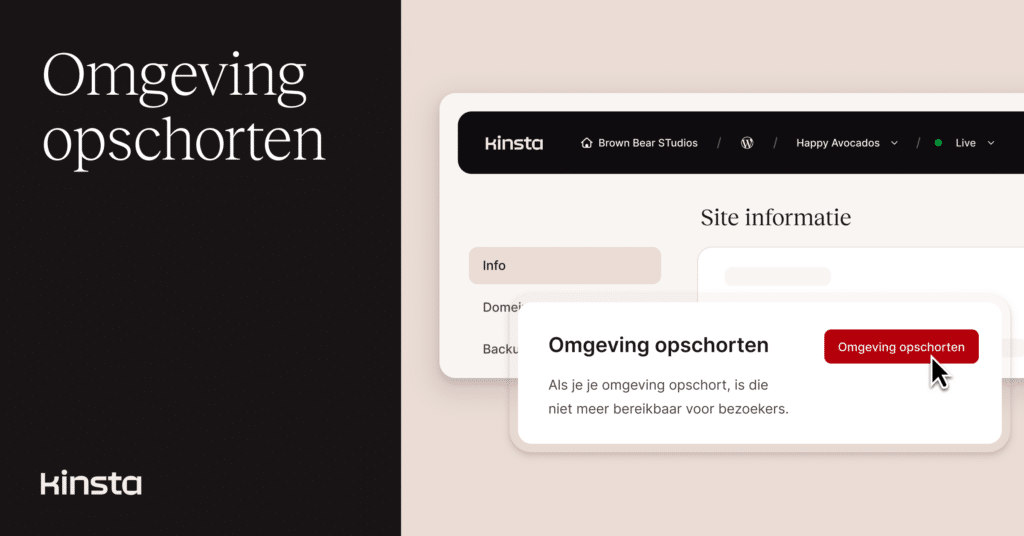
Het is niet echt onze modus operandi om features uit te brengen waarvan we hopen dat je ze nooit hoeft te gebruiken. Toch geven we toe dat dit er een van is: je kunt een site nu snel offline halen, zodat bezoekers en beheerders er niet meer bij kunnen.
Het goede nieuws is dat je de nieuwe feature Omgeving opschorten net zo makkelijk en snel weer ongedaan maakt als dat je hem inschakelt.
Vraag je je af wat het nut hiervan is? Dan heb je misschien het geluk dat je nog nooit een betalingsgeschil met één van je klanten hebt gehad. Het is niet de enige reden om de toegang tot een site op te schorten, maar de verzoeken voor deze feature kwamen vooral van bureaus en resellers. Zij zochten een manier om streng op te treden tegen klanten, zonder een website meteen helemaal af te hoeven breken.
Een WordPress omgeving opschorten
Een opgeschorte omgeving is voor bezoekers niet zichtbaar aan de voorkant van de site, en beheerders kunnen niet inloggen op het WordPress dashboard. Gebruikers die in MyKinsta alleen de rol Site Administrator of Site Developer hebben, kunnen geen dashboardtools gebruiken om de omgeving te beheren of de resources ervan te openen.
Om een omgeving op te schorten, ga je naar Sites > sitenaam. Je komt dan op de pagina Site-informatie. Scroll omlaag naar de rode knop Omgeving opschorten:

Nadat je op de knop hebt geklikt, bevestig je de opschorting. Optioneel geef je ook een reden op, die zichtbaar is voor iedereen met toegang tot MyKinsta:
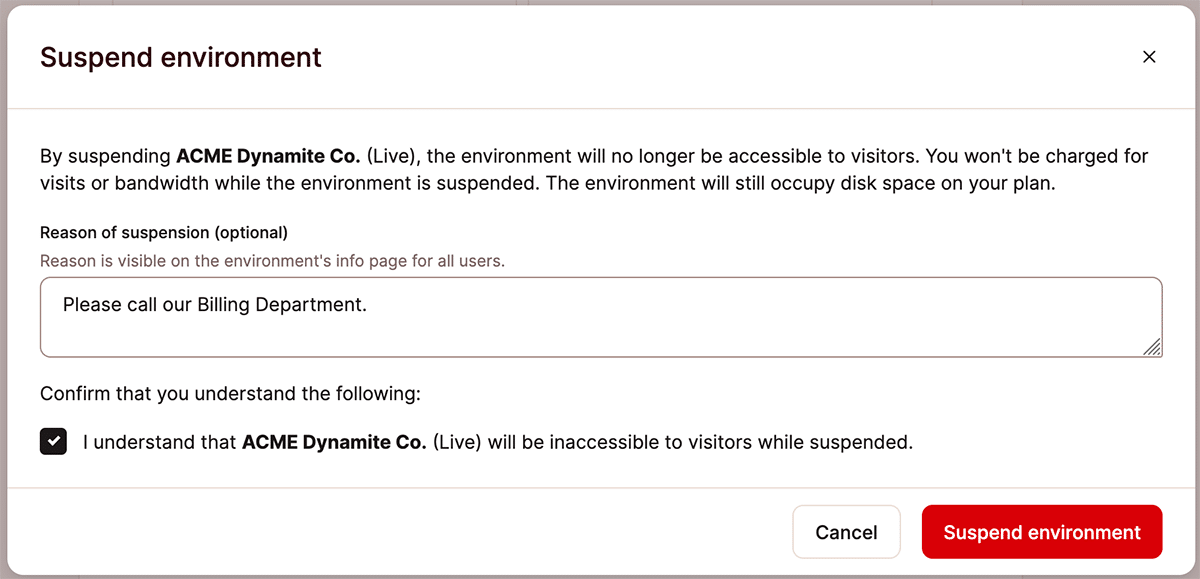
Zodra de opschorting actief is, zien gebruikers die in MyKinsta de pagina Site-informatie van de omgeving openen een banner zoals deze:

MyKinsta gebruikers die de opschorting ongedaan kunnen maken (bedrijfseigenaren en bedrijfsbeheerders) zien de knop Omgeving activeren. Anderen zien alleen de tekst van de melding die bij het bevestigen van de opschorting is ingevoerd.
Wie de WordPress site probeert te bezoeken, krijgt intussen een melding over een verbindingstime-out in de browser te zien.
Zo simpel is het (en hopelijk heb je het nooit nodig!)