Cloudflare ist eine leistungsstarke Plattform, die ein globales Content Delivery Network (CDN), DDoS-Schutz und Performance-Tools bietet, auf die Millionen von Websites (von kleinen Blogs bis hin zu großen Marken) vertrauen.
Bei Kinsta ist die Integration von Cloudflare in jede Website kostenlos, so dass du bereits von den Geschwindigkeits- und Sicherheitsfunktionen profitierst, ohne dass du etwas dafür tun musst. Wenn du jedoch mehr Kontrolle haben möchtest, z. B. bei der Verwaltung deiner eigenen DNS-Einstellungen, Firewall-Regeln oder beim Caching, kannst du Cloudflare auch manuell installieren und dein eigenes Konto einrichten.
In diesem Leitfaden zeigen wir dir Schritt für Schritt, wie du Cloudflare auf deiner WordPress-Website installierst. Du lernst, wie du deine Domain anbindest, DNS-Einträge konfigurierst und sicherstellst, dass deine Website mit der Cloudflare-Integration von Kinsta reibungslos läuft.
Cloudflare installieren und konfigurieren
Diese Anleitung setzt voraus, dass du ein Cloudflare-Konto hast. Falls nicht, besuche die Cloudflare-Anmeldeseite, um dich kostenlos anzumelden.
Schritt 1: Füge deine Domain hinzu
Melde dich in deinem Cloudflare Dashboard an und klicke auf + Hinzufügen. Gib die Domain deiner WordPress-Website ein – du brauchst nur die Root-Domain (z. B. example.com), nicht die Version www oder https://. Klicke dann auf Schnellsuche nach DNS-Einträgen und Weiter.
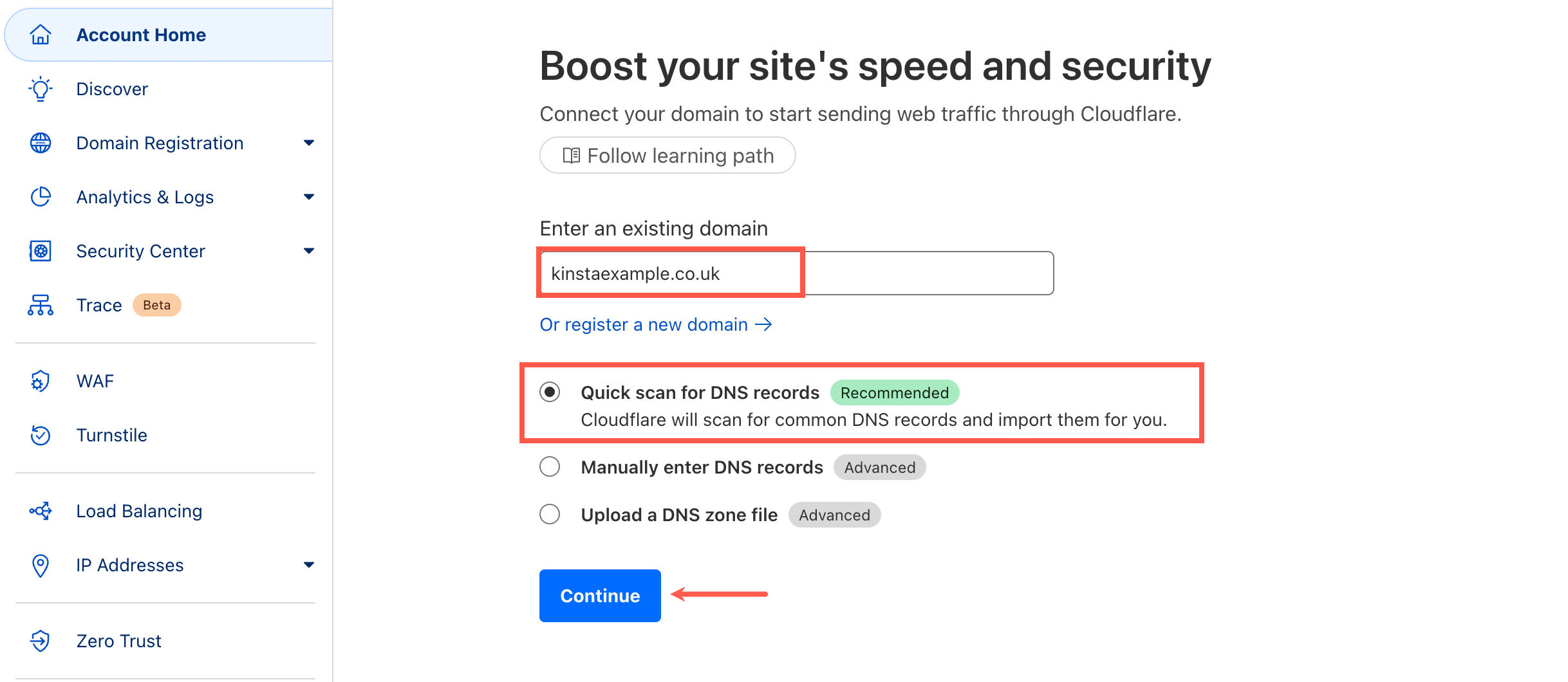
Als Nächstes wählst du einen Cloudflare-Tarif für deine Domain. Der kostenlose Tarif eignet sich für die meisten WordPress-Seiten und ist vollständig mit Kinsta kompatibel.
Schritt 2: Überprüfe deine DNS-Einträge
Nachdem deine Domain gescannt wurde, importiert Cloudflare automatisch deine bestehenden DNS-Einträge. Nimm dir einen Moment Zeit, um sie sorgfältig zu überprüfen und sicherzustellen, dass alles korrekt aussieht, insbesondere alle Mail- (MX), TXT- oder CNAME-Einträge.
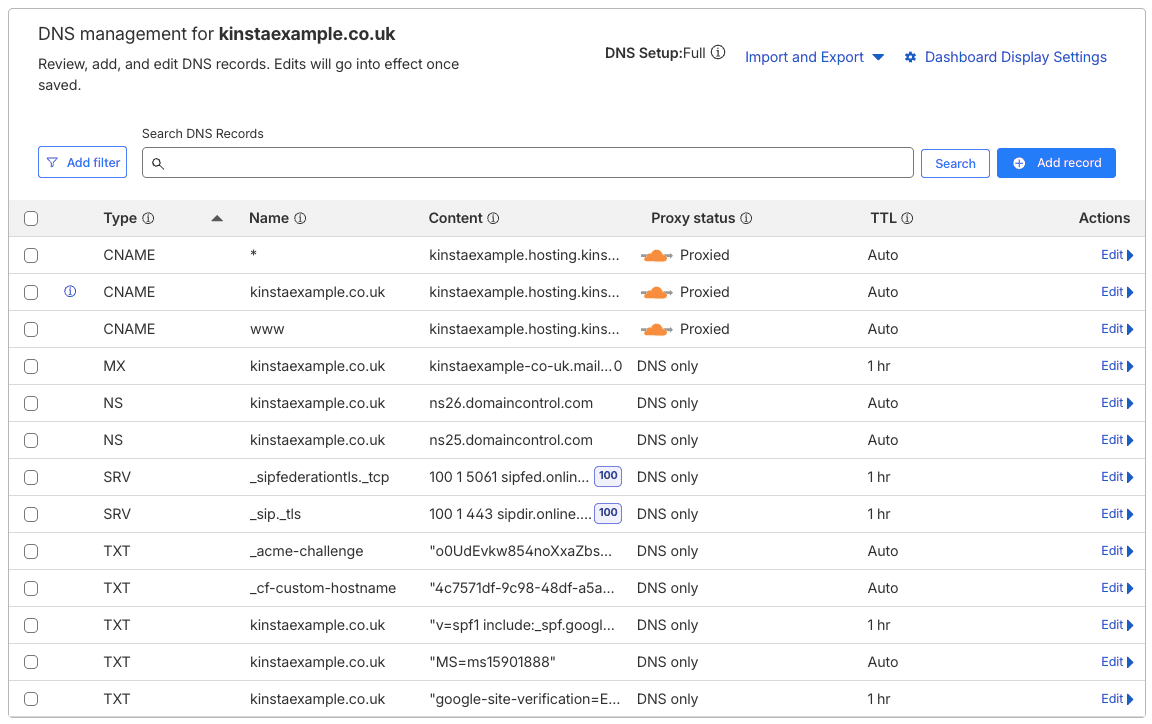
Schritt 3: CNAME-Einträge hinzufügen
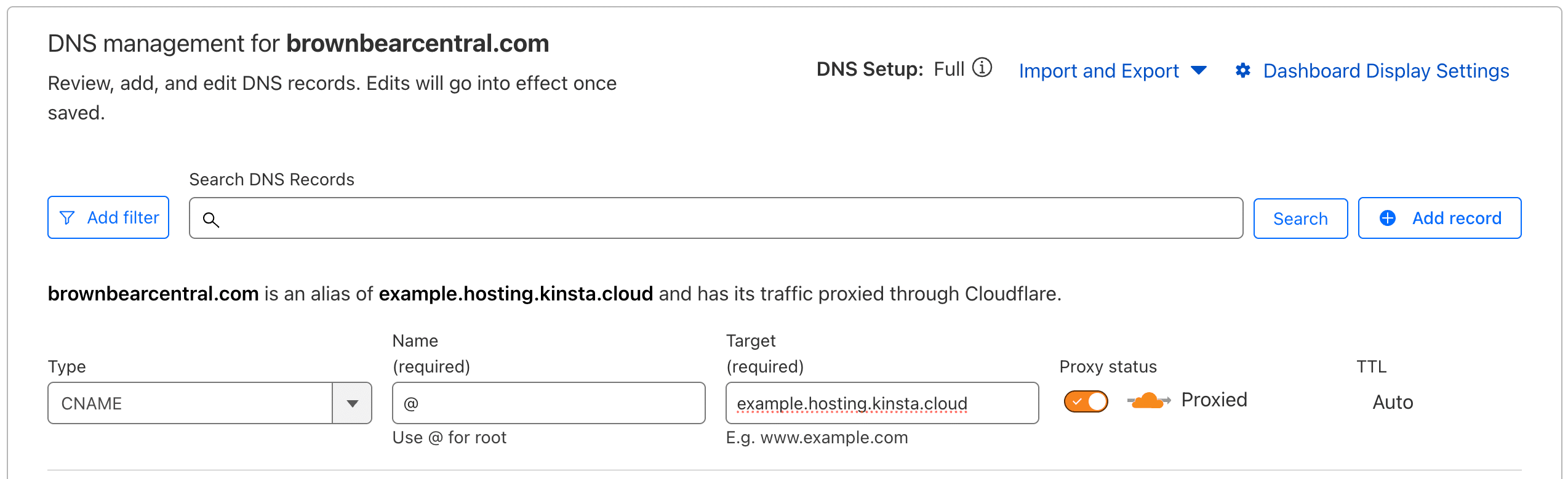
Verbinde deine Domain mit Kinsta, indem du CNAME-Einträge in Cloudflare hinzufügst. Diese Einträge stellen sicher, dass deine Domain korrekt auf deine bei Kinsta gehostete WordPress-Website verweist.
Gehe in deinem Cloudflare-Dashboard auf die Registerkarte DNS > Einträge. Entferne alle bestehenden A-Einträge für deine Root-Domain und füge dann einen CNAME-Eintrag für die Root-/Apex-Domain hinzu, der auf [sitename].hosting.kinsta.cloud zeigt:
Wichtig: Um die Kinsta-Umgebung [sitename] zu erhalten, die du oben verwendest, kopiere den Datenbanknamen aus dem Abschnitt Datenbankzugriff auf der Info-Seite deiner Website im MyKinsta-Dashboard:

Vergewissere dich, dass die orangefarbene Cloud (Proxy) für beide CNAME-Einträge aktiviert ist, und klicke auf Weiter, um zum nächsten Schritt zu gelangen.
Schritt 4: Aktualisiere die Nameserver deiner Domain
Anschließend musst du die Nameserver deiner Domain so ändern, dass sie auf Cloudflare zeigen (verwende die von Cloudflare bereitgestellten Nameserver).
Da Cloudflare ein kompletter Proxy-Dienst ist, funktioniert es so, dass du deine Domain auf Cloudflare verweist und Cloudflare wiederum deine Domain auf Kinsta verweist. Wenn du deine Nameserver wechselst, gibt es keine Ausfallzeiten. Hier sind ein paar Links zu Dokumentationen verschiedener Domain-Registrierungsstellen, wie du deine Nameserver ändern kannst.
- Wie du die Nameserver bei Namecheap änderst
- Wie du die Nameserver bei GoDaddy änderst
- Wie du die Nameserver bei Bluehost änderst
Klicke dann auf Weiter.
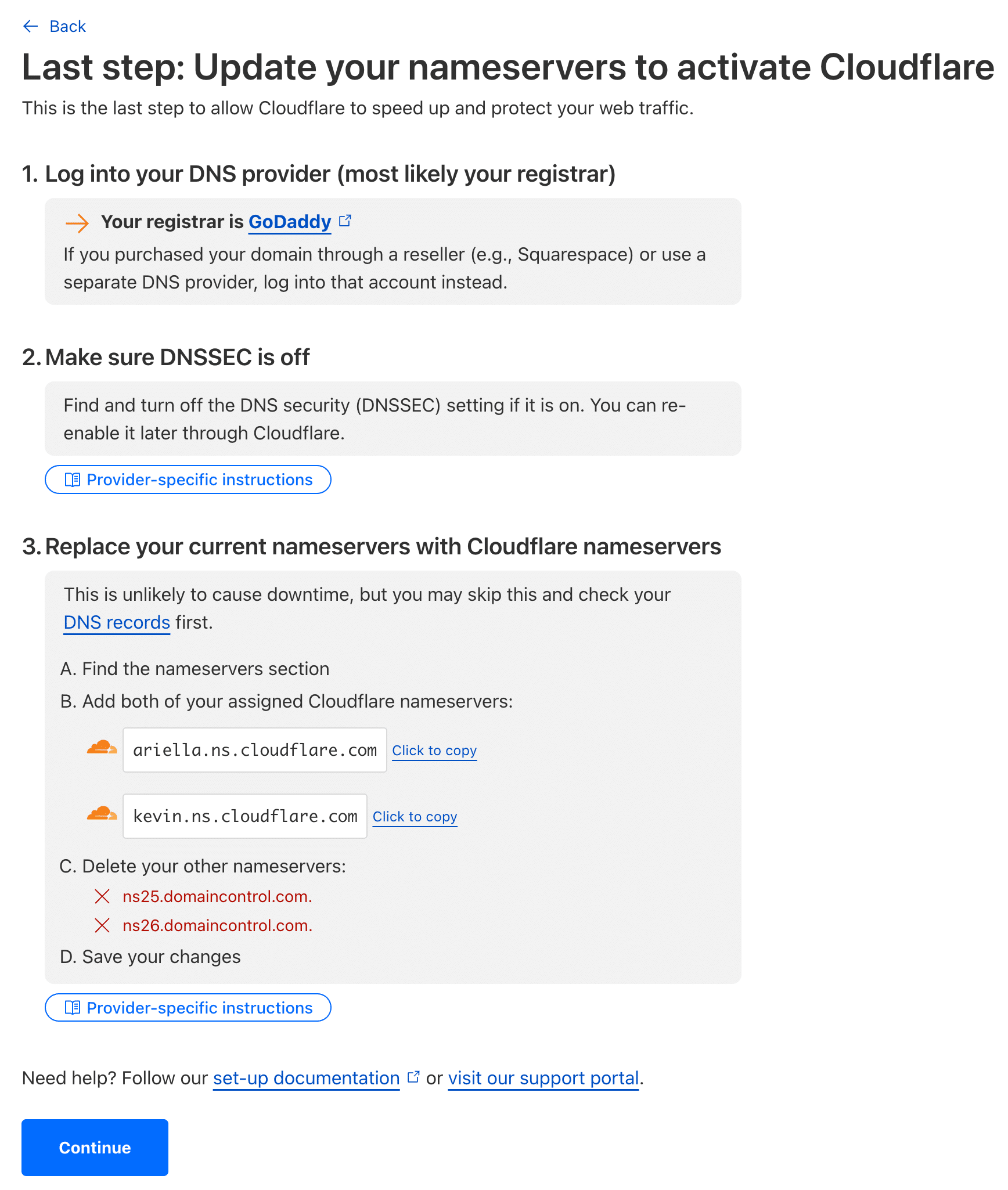
Das sollte nicht sehr lange dauern, aber es kann bis zu 24 Stunden dauern, bis die Änderung verarbeitet ist.
Schritt 5 (optional)
Für WordPress-Nutzer gibt es einen zusätzlichen Schritt, den wir empfehlen. Er ist zwar nicht erforderlich, aber bestimmte Dinge mit Cloudflare funktionieren möglicherweise nicht richtig, wenn du nicht das offizielle Cloudflare-Plugin installierst.
Du kannst es aus dem WordPress-Repository herunterladen oder in deinem WordPress-Dashboard unter „Neue Plugins hinzufügen“ danach suchen. Es bietet die folgenden Funktionen:
- Fix für WordPress-Kommentare, die von derselben IP-Adresse aus erscheinen
- Automatische Cache-Löschung
- Header-Rewrite, um eine Redirect-Schleife zu verhindern, wenn Cloudflare’s Universal SSL aktiviert ist
- Möglichkeit, die Einstellungen des Cloudflare-Kontos direkt im Plugin zu ändern (Cache-Löschung, Sicherheitsstufe, Bildoptimierung usw.)
- Anzeige von Analysen wie Gesamtbesucherzahl, eingesparte Bandbreite und blockierte Bedrohungen
- Unterstützung für HTTP2/Server Push
Nachdem du das Plugin installiert hast, musst du in den Einstellungen deine Cloudflare-E-Mail-Adresse und deinen API-Schlüssel eingeben. Du kannst deinen API-Schlüssel hier abrufen. Kopiere den, auf dem „Global API Key“ steht Klicke dann auf „API-Anmeldeinformationen speichern“
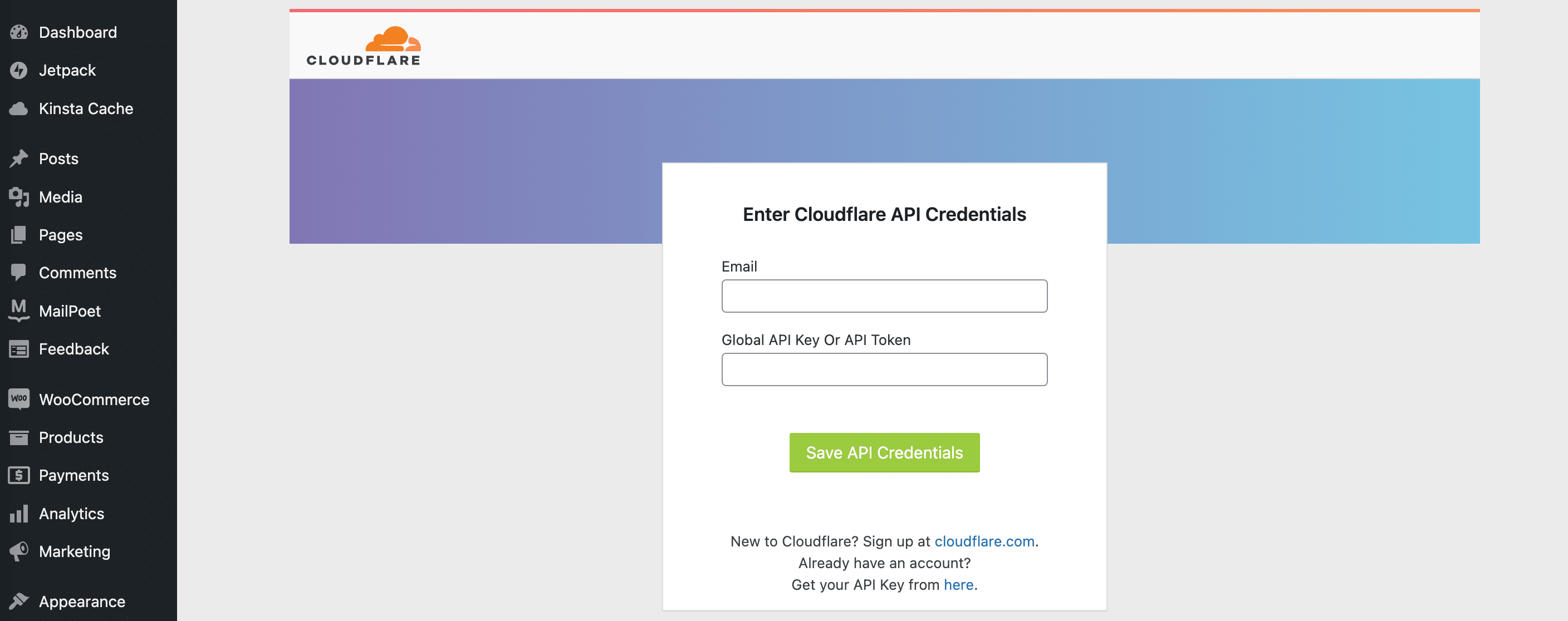
Unter der Registerkarte „Home“ übernimmst du die Standardeinstellungen oder aktualisierst die Einstellungen, wie du möchtest.
Auf der Registerkarte Einstellungen gibt es weitere erweiterte Optionen, darunter:
- Bildoptimierung (verfügbar bei Cloudflare Pro-Plänen)
- Entwicklungsmodus zum Testen von Änderungen ohne Beeinträchtigung des Cache
- Anpassungen der Sicherheitsstufe
- Automatisches Umschreiben von HTTPS, um Probleme mit gemischten Inhalten zu vermeiden
Auf der Registerkarte Analytics schließlich erhältst du einen Überblick über die Cloudflare-Aktivitäten auf deiner Website – einschließlich Anfragen, Bandbreitennutzung, Besucherdaten und blockierte Bedrohungen.
Häufige Cloudflare-Probleme
Eine sehr häufige Fehlermeldung, die Nutzer erhalten, wenn sie versuchen, Cloudflare auf ihrer WordPress-Seite zu installieren, ist ERR_TOO_MANY_REDIRECTS in Chrome oder „Die Seite wird nicht richtig weitergeleitet“ (Firefox).
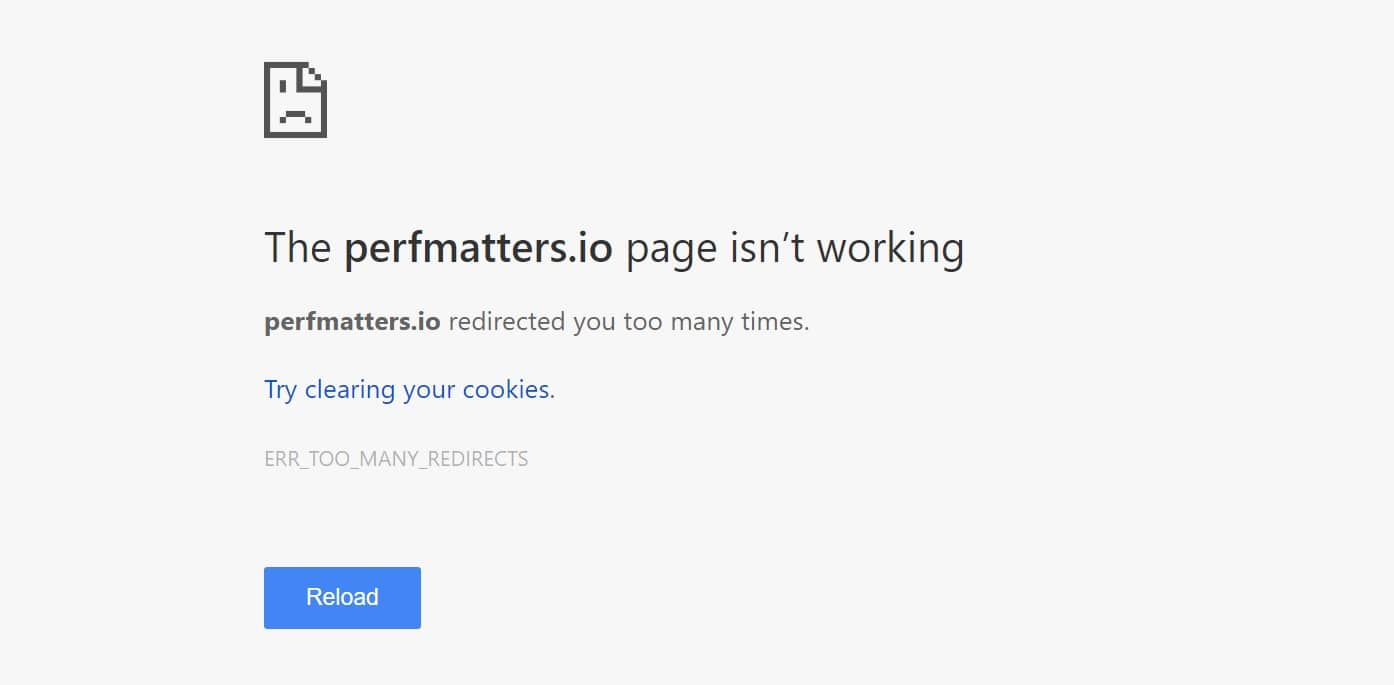
Das liegt daran, dass du bereits SSL auf deinem Webserver eingerichtet hast und dann Flexible SSL bei Cloudflare aktiviert hast. Wenn du bereits ein SSL-Zertifikat bei deinem Webhoster (Kinsta) hast, musst du den SSL-Modus auf „Full“ umstellen.
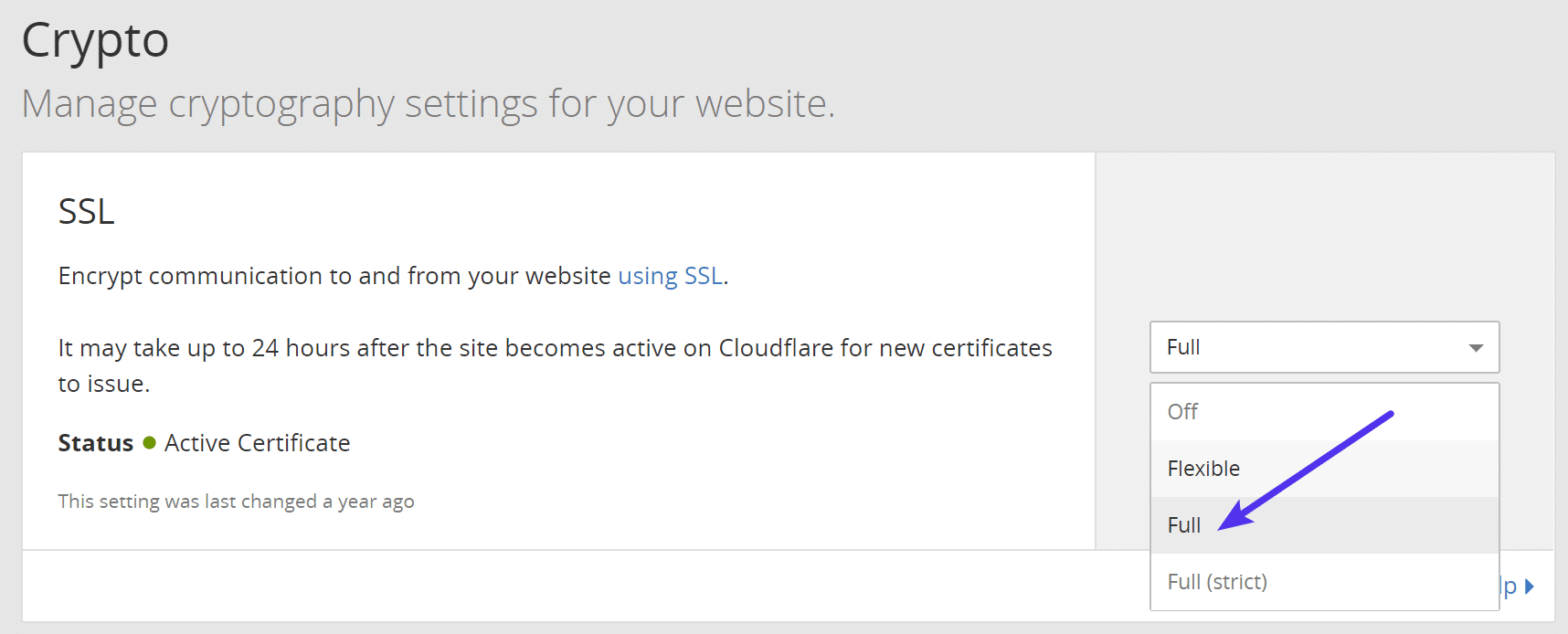
Ansonsten kannst du eine Websiteregel erstellen, um dieses Problem zu beheben.
Cloudflare-Cache leeren
Hast du Probleme? Es kann vorkommen, dass du den Cloudflare-Cache leeren (löschen) musst. Es gibt zwei einfache Möglichkeiten, dies zu tun.
Option 1 – Cloudflare-Cache im WordPress-Plugin löschen
Wenn du das Cloudflare-Plugin für WordPress installiert hast, kannst du den Cache unter Einstellungen > Cloudflare löschen.
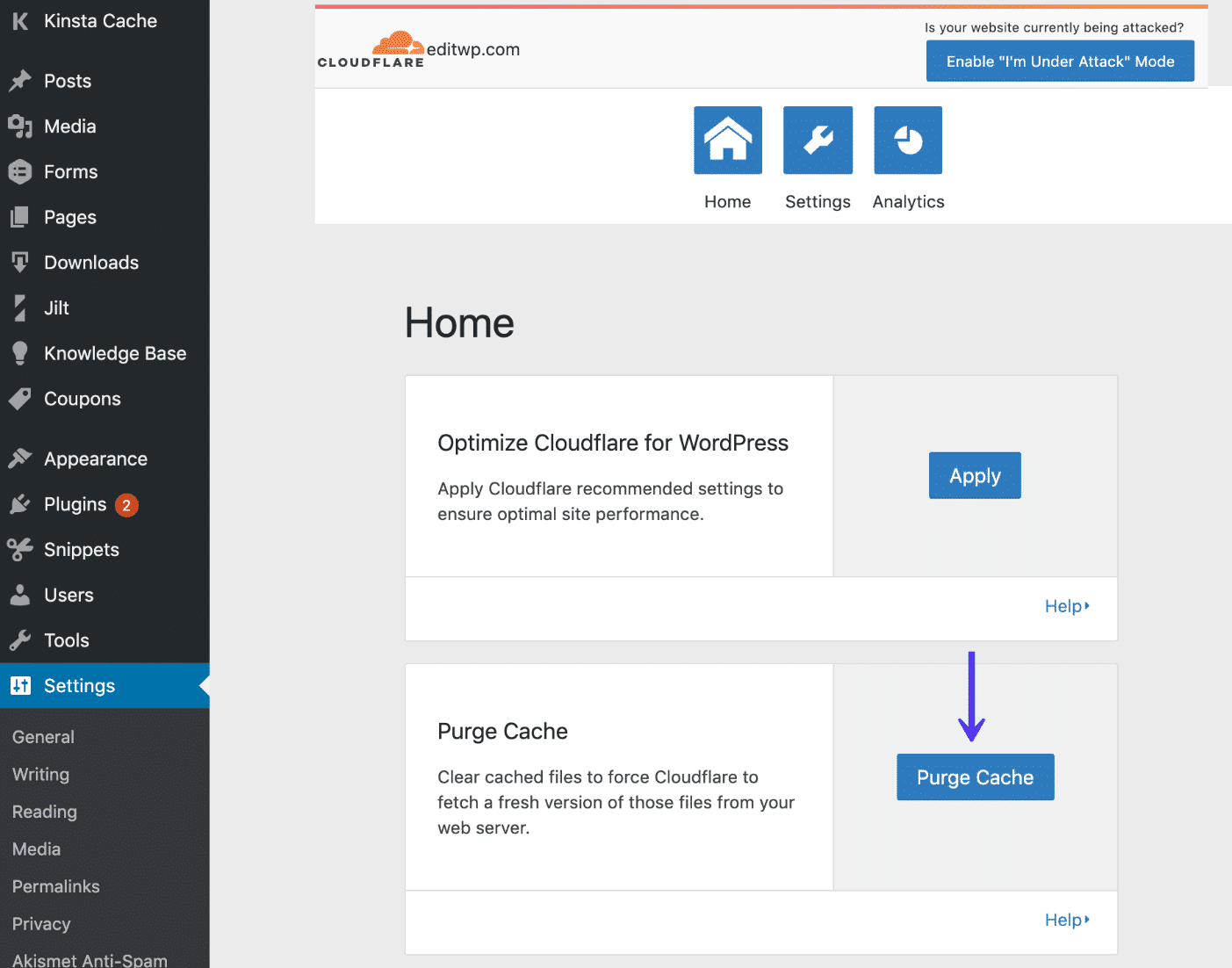
Option 2 – Cloudflare-Cache über das Bedienfeld löschen
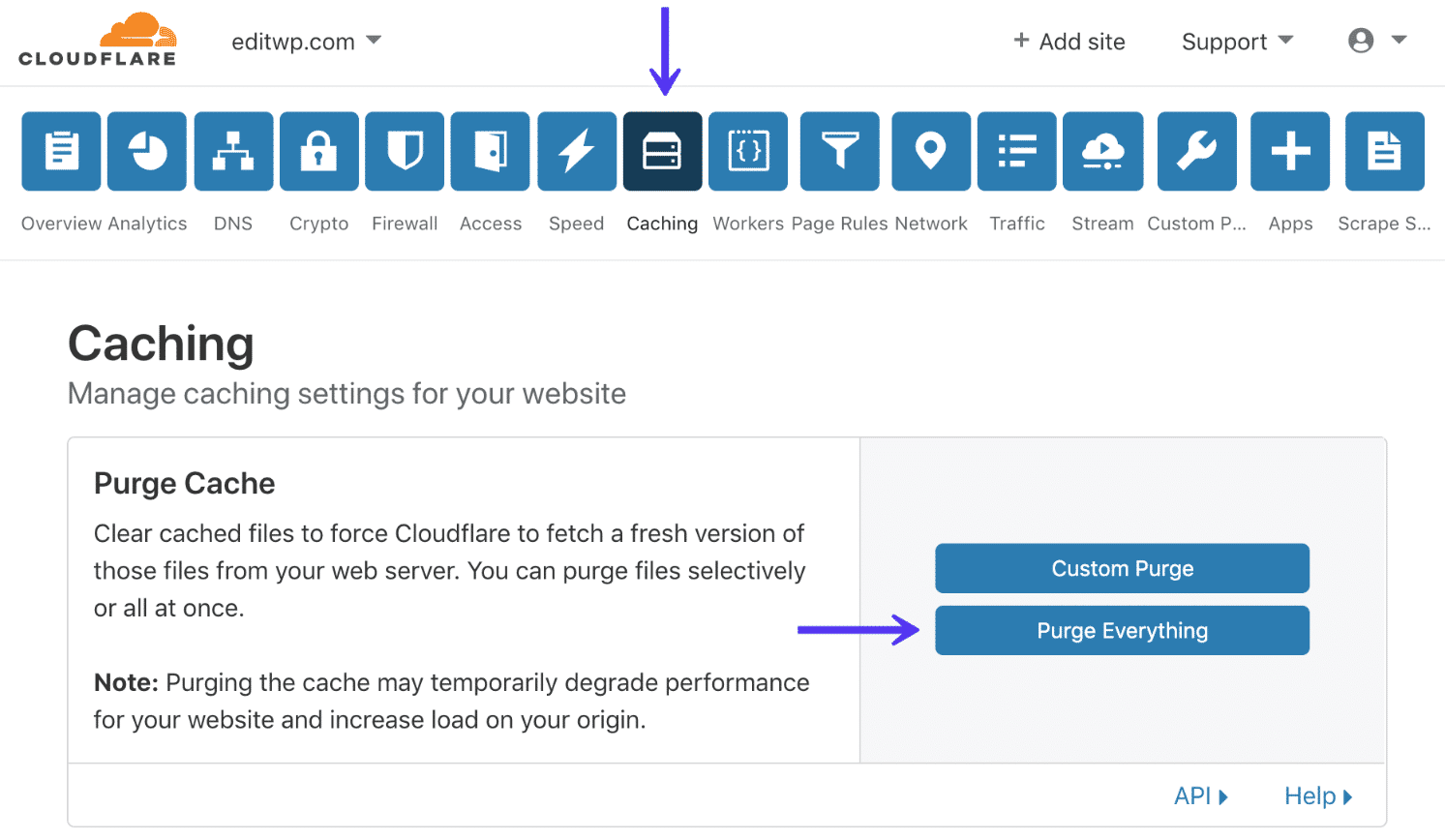
Die andere Möglichkeit ist, den Cache von Cloudflare über das Kontrollpanel zu löschen. Dazu klickst du auf die Registerkarte Caching und dann auf „Alles leeren“.
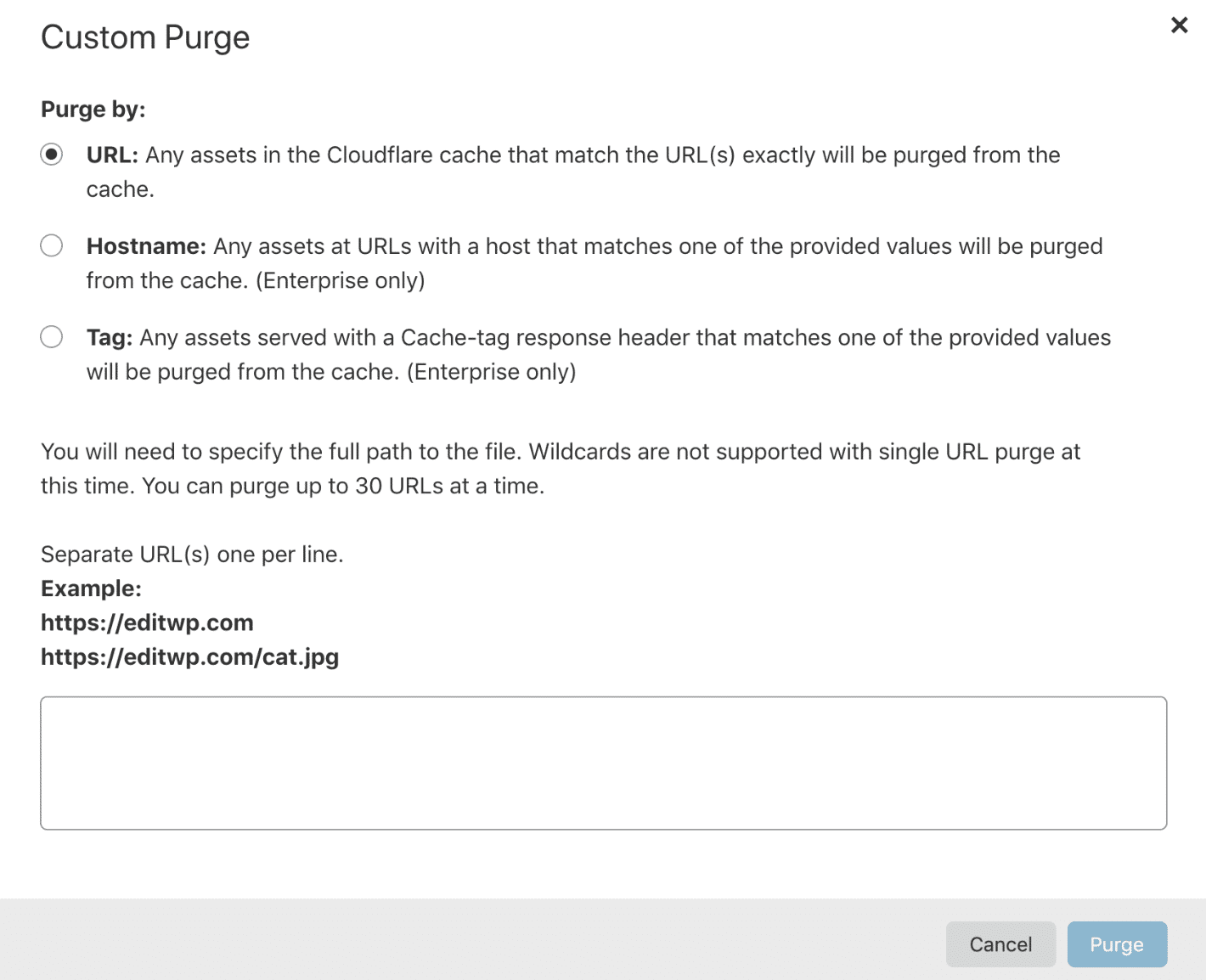
Wenn alles reibungslos funktioniert, ist es besser, nur den Cache von einzelnen Dateien zu löschen. Cloudflare bietet eine einfache Möglichkeit, dies zu tun.
Hinweis: Wenn du alles löschst, kann sich die Leistung deiner Website vorübergehend verschlechtern, da die Assets neu gecacht werden müssen. Manchmal ist dies jedoch unvermeidlich, vor allem wenn du nicht genau weißt, welches Skript oder Asset auf deiner Website aktualisiert werden muss.
Zusammenfassung
Da du nun weißt, wie du Cloudflare installierst, empfehlen wir dir, unseren ausführlichen Beitrag über die besten Einstellungen für WordPress-Nutzer zu lesen.
Du kannst auch herausfinden, wie viel Bandbreite deine WordPress-Website im Vergleich zum CDN verbraucht, und dich über die automatische Plattformoptimierung (APO) von Cloudflare informieren.

Brian hat eine große Leidenschaft für WordPress, verwendet es seit über einem Jahrzehnt und entwickelt sogar einige Premium-Plugins. Brian liebt Blogging, Filme und Wandern. Verbinde dich mit Brian auf Twitter.