 Als bevorzugte Quelle bei Google hinzufügen

Der MySQL-Fehler 1045 tritt in der Regel auf, wenn du versuchst, über WordPress auf deine MySQL-Datenbank zuzugreifen. Die Anfrage wird abgelehnt, wenn der Server der Meinung ist, dass du nicht berechtigt bist, die Aktion auszuführen. Möglicherweise gibst du zum Beispiel das falsche Passwort ein oder verfügst nicht über die erforderlichen Berechtigungen.
Glücklicherweise gibt es zahlreiche Möglichkeiten, den MySQL-Fehler 1045 zu beheben. Du kannst zum Beispiel dein Passwort zurücksetzen, die Benutzerberechtigungen überprüfen und den Port kontrollieren.
In diesem Beitrag werden einige häufige Ursachen für den MySQL-Fehler 1045 erläutert und du erhältst eine Anleitung zu vier Methoden, um ihn zu beheben. Los geht’s!
Was ist der MySQL-Fehler 1045?
Dieser Fehler tritt in verschiedenen Formen auf, aber in diesem Beitrag bezeichnen wir ihn durchgehend als MySQL-Fehler 1045. Der Fehler kann jedoch auch wie folgt angezeigt werden: „Fehler 1045 (28000) – Zugriff für Benutzer ‚username‘@‚hostname‘ verweigert“:

Der MySQL-Fehler 1045 kann auftreten, wenn du versuchst, über WordPress auf die MySQL-Datenbank zuzugreifen. MySQL ist ein SQL-Datenbanksystem (Structured Query Language), das häufig zum Hinzufügen, Abrufen und Verwalten von Inhalten auf einer WordPress-Website verwendet wird.
Andere beliebte Datenbanksysteme, die SQL verwenden, sind PostgreSQL und SQL Server sowie SQLite und MariaDB.
Hinter den WordPress-Seiten bei Kinsta steckt MariaDB, das ein direkter Ersatz für MySQL ist. Alles, was mit dem „Fehler 1045“ und MySQL zu tun hat, gilt auch für MariaDB.
Wenn diese Fehlermeldung erscheint, bedeutet das, dass du nicht berechtigt bist, auf die Datenbank zuzugreifen. Möglicherweise verwendest du zum Beispiel das falsche Passwort, den falschen Benutzernamen oder hast nicht genügend Berechtigungen.
Was sind die Ursachen für den MySQL-Fehler 1045?
Hier sind einige der Hauptursachen für den MySQL-Fehler 1045:
- Unzureichende Berechtigungen – Du erhältst keinen Zugriff auf die MySQL-Datenbank, wenn du nicht über die erforderlichen WordPress-Berechtigungen verfügst.
- Benutzer existiert nicht – Der Fehler tritt auch auf, wenn du nicht als Benutzer auf dem Server registriert bist. In diesem Fall weiß die Datenbank einfach nichts von deiner Existenz.
- Falsche Anmeldedaten – Die Ursache des Fehlers kann so einfach sein wie die Verwendung eines falschen Passworts und Benutzernamens. Das kann oft vorkommen, wenn du mehrere Hosts hast, da man Passwörter leicht verwechseln kann.
- Falscher Host – Wenn du den Host, mit dem du dich verbinden möchtest, nicht angibst, versucht MySQL, eine Verbindung zu „localhost“ herzustellen. Möglicherweise versuchst du aber, eine Verbindung zu einem anderen Host oder Port herzustellen.
- Bash-Interferenz – Sonderzeichen im Passwort können von Bash interpretiert werden. Du kannst das Passwort jedoch in einfache Anführungszeichen setzen, um dies zu vermeiden.
- Kein SSL – Für den Zugriff auf die Datenbank ist möglicherweise Secure Sockets Layer (SSL) erforderlich, aber du hast vielleicht kein gültiges SSL-Zertifikat.
Sobald du die Ursache für den MySQL-Fehler 1045 ermittelt hast, bist du besser in der Lage, die richtige Lösung anzuwenden. Dann kannst du die Fehlermeldung beseitigen und wieder an die Arbeit gehen.
So behebst du den MySQL-Fehler 1045 (4 Methoden)
Da du nun etwas mehr über den MySQL-Fehler 1045 weißt, schauen wir uns vier einfache Methoden an, um ihn zu beheben.
1. Überprüfe, ob der Benutzer über die erforderlichen Berechtigungen verfügt
Benutzerdaten und Zugriffsrechte werden in der Systemdatenbank mysql verwaltet – genauer gesagt in den Tabellen user und db dieser Datenbank. Eine der Hauptursachen für den MySQL-Fehler 1045 ist, dass der Benutzername in deiner WordPress-Konfiguration nicht über die erforderlichen Berechtigungen verfügt, um auf die CMS-Datenbank in MySQL zuzugreifen.
Wenn du über die Befehlszeile deines Servers Zugriff auf MySQL hast (entweder direkt auf dem Rechner oder über SSH), kannst du die erforderlichen Berechtigungen erteilen, indem du dich als Root-Benutzer bei MySQL anmeldest:
mysql -u root -pNachdem du das Passwort dieses Superusers eingegeben und dich angemeldet hast, kannst du alle Berechtigungen gewähren, die für eine WordPress-Datenbank voraussichtlich benötigt werden, indem du den Befehl GRANT ausführst. Nehmen wir als Beispiel den Benutzernamen „wp-admin“ und eine WordPress-Datenbank auf „localhost“ mit dem Namen „companydb“ – dann würde der Befehl wie folgt lauten:
GRANT SELECT, INSERT, UPDATE, DELETE, CREATE, DROP, INDEX, ALTER, CREATE TEMPORARY TABLES, LOCK TABLES ON companydb.* TO 'wp-admin'@'localhost';Bei vielen Webhosting-Anbietern kannst du die Benutzerrechte auch über phpMyAdmin überprüfen.
Bei Kinsta hast du in phpMyAdmin keinen „Root“-Zugriff auf MariaDB, aber die erforderlichen Zugangsdaten für deine WordPress-Konfiguration sind immer im MyKinsta-Dashboard verfügbar.
2. Stelle sicher, dass du den richtigen Benutzernamen und das richtige Passwort verwendest
Auch wenn es einfach erscheinen mag, liegt die Ursache für den MySQL-Fehler 1045 manchmal darin, dass du falsche Anmeldedaten verwendest. Glücklicherweise kannst du diese Informationen überprüfen, indem du deine wp-config.php-Datei konsultierst.
Du findest diese Datei, indem du dich im Control Panel deines Hosts anmeldest und auf einen Dateimanager zugreifst. Oder du kannst dich per SFTP mit deiner Website verbinden.
Bei dieser Vorgehensweise musst du zunächst das Stammverzeichnis deiner Website ausfindig machen, das normalerweise den Namen public_html trägt. Darin solltest du dann die Datei wp-config.php finden:
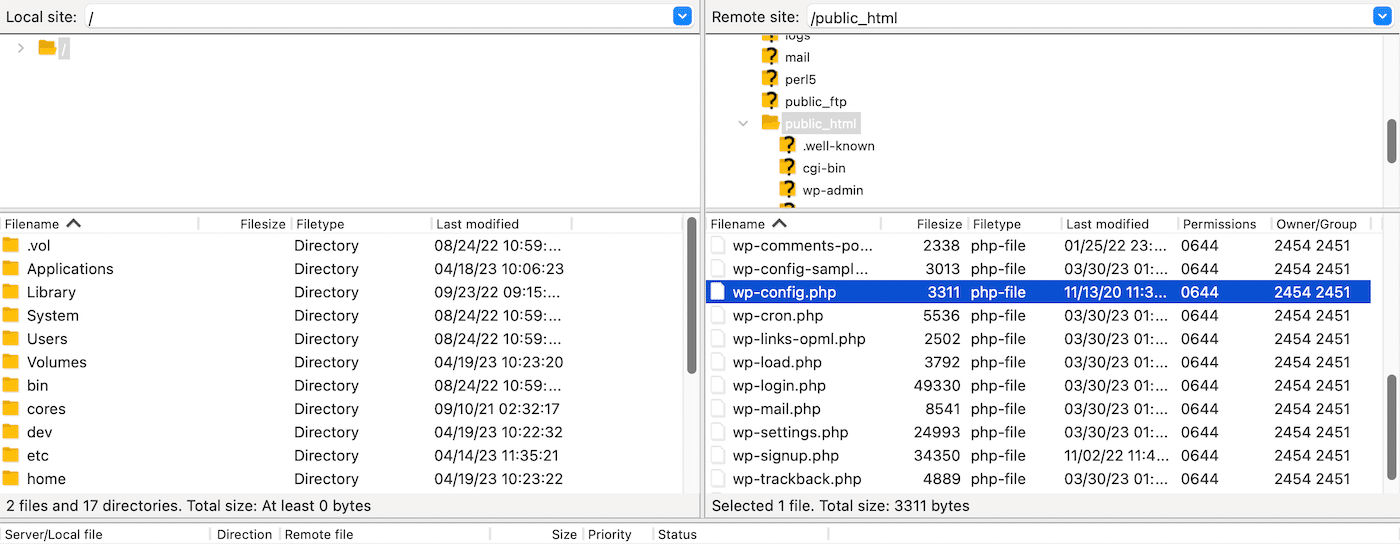
Öffne die Datei und überprüfe, ob die Werte für DB_USER und DB_PASSWORD korrekt sind (diese werden normalerweise bei der Installation von WordPress festgelegt).
Wenn du dich nicht mehr an das von dir erstellte Passwort erinnern kannst und dein Host cPanel verwendet, gehe zu Datenbank und klicke dann auf MySQL.
Wenn du Kinsta-Kunde bist, findest du die Datenbank-Zugangsdaten in MyKinsta, indem du zu Sites > Websitename navigierst, um zur Seite Site-Informationen zu gelangen, und dann nach unten zum Abschnitt Datenbankzugriff scrollst:
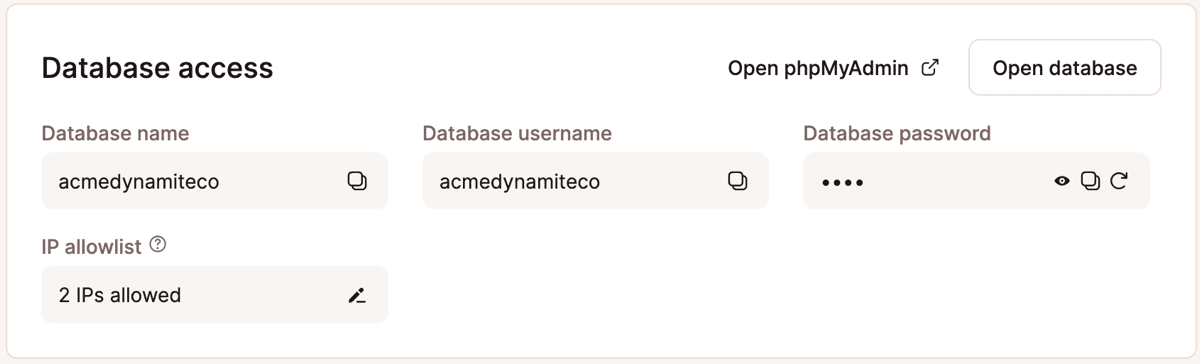
Du kannst den Benutzernamen und das Passwort aus diesen Feldern in MyKinsta kopieren.
3. Passwort zurücksetzen
Wenn du dich nicht mehr an das Passwort für die Datenbank erinnern kannst, kannst du es zurücksetzen, um Zugriff auf MySQL zu erhalten und den Fehler zu beheben.
Wenn du über die Befehlszeile Zugriff auf MySQL hast, kannst du dich als Root-Benutzer anmelden und das Passwort für die WordPress-Datenbankbenutzer wie folgt aktualisieren:
ALTER USER 'wp-admin'@'localhost' IDENTIFIED BY 'NewStrongPassword';Der obige Befehl legt ein neues Passwort für einen Benutzer namens wp-admin fest.
4. Stelle sicher, dass der MySQL-Server auf dem richtigen Port lauscht
Eine weitere schnelle Lösung für den MySQL-Fehler 1045 besteht darin, sicherzustellen, dass der Server auf dem richtigen Port lauscht. Zunächst solltest du jedoch überprüfen, ob MySQL überhaupt läuft.
Du kannst den Serverstatus mit folgendem Befehl überprüfen:
systemctl status mysqlWenn der Server nicht läuft, starte ihn mit diesem Befehl:
systemctl start mysqlDer Standardport für MySQL ist 3306, du kannst also sicherstellen, dass der richtige Port verwendet wird. Öffne ein Terminal oder eine Eingabeaufforderung auf dem Server, auf dem MySQL installiert ist.
Stelle dann mit diesem Befehl eine Verbindung zum Server her:
mysql -username -passwordGib nun den folgenden Befehl ein, um die Portnummer anzuzeigen, auf der der MySQL-Server lauscht:
SHOW VARIABLES LIKE ‘port’:Du kannst den Port-Parameter hier oder in der Konfigurationsdatei ändern. Starte anschließend den MySQL-Server neu, um die Änderungen zu übernehmen.
Zusammenfassung
WordPress-Fehler können frustrierend sein und dich daran hindern, wichtige Änderungen an deiner Website vorzunehmen. Der MySQL-Fehler 1045 ist besonders problematisch, da er dich daran hindert, auf deine Datenbank zuzugreifen. Glücklicherweise gibt es Möglichkeiten, ihn zu beheben.
Zunächst solltest du vielleicht überprüfen, ob du über die erforderlichen Berechtigungen für den Zugriff auf die Datenbank verfügst. Oder es handelt sich einfach nur um einen falschen Benutzernamen oder ein falsches Passwort. Alternativ kannst du dein Passwort zurücksetzen oder überprüfen, ob der MySQL-Server auf dem richtigen Port lauscht.
Bei Kinsta bieten alle unsere Tarife erstklassigen Support, damit du Probleme schnell beheben kannst. Außerdem verfügt unser Datenbank-Hosting über 24 Rechenzentren und 300+ Standorte des Content Delivery Network (CDN) – es ist also schnell, sicher und skalierbar. Schau dir noch heute unsere Tarife an!