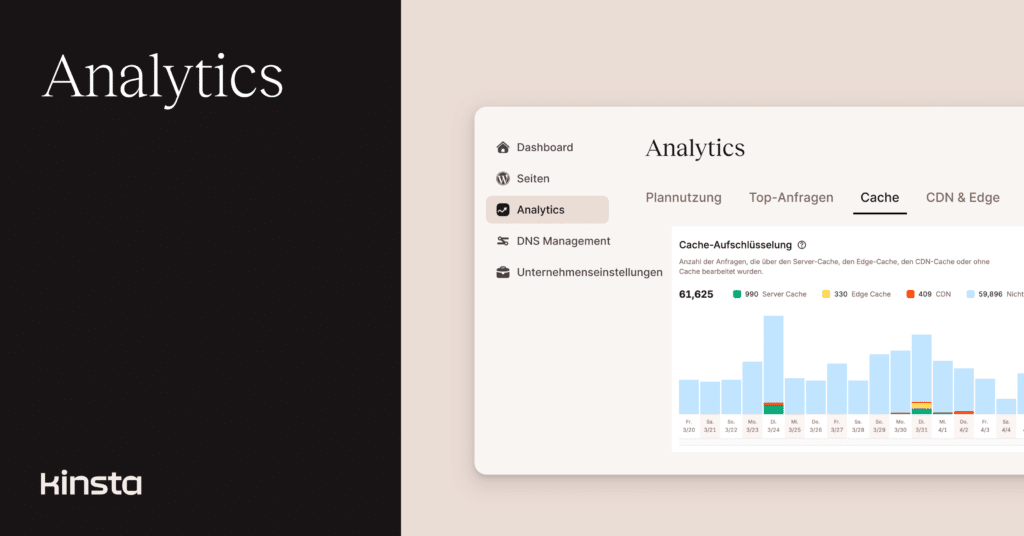
Wir haben das Website-Analytics-Reporting in MyKinsta aktualisiert, um einen besseren Überblick über die Cache-Leistung zu erhalten, und zwar vom Server deiner Website bis zum Cloudflare-basierten CDN und Edge-Cache von Kinsta.
In den Analytics für eine einzelne Website oder in den zusammengefassten Daten für mehrere Websites auf Unternehmensebene findest du dieses verbesserte Reporting im neuen Cache Breakdown Diagramm.
Eine Aufschlüsselung der Cache-Leistung
Navigiere vom Unternehmens-Dashboard oder der Website-Informationsseite für eine bestimmte WordPress-Umgebung zum Cache Breakdown-Diagramm, indem du im linken Menü Analytics auswählst und dann oben auf der Analytics-Landingpage auf die Registerkarte Cache klickst:
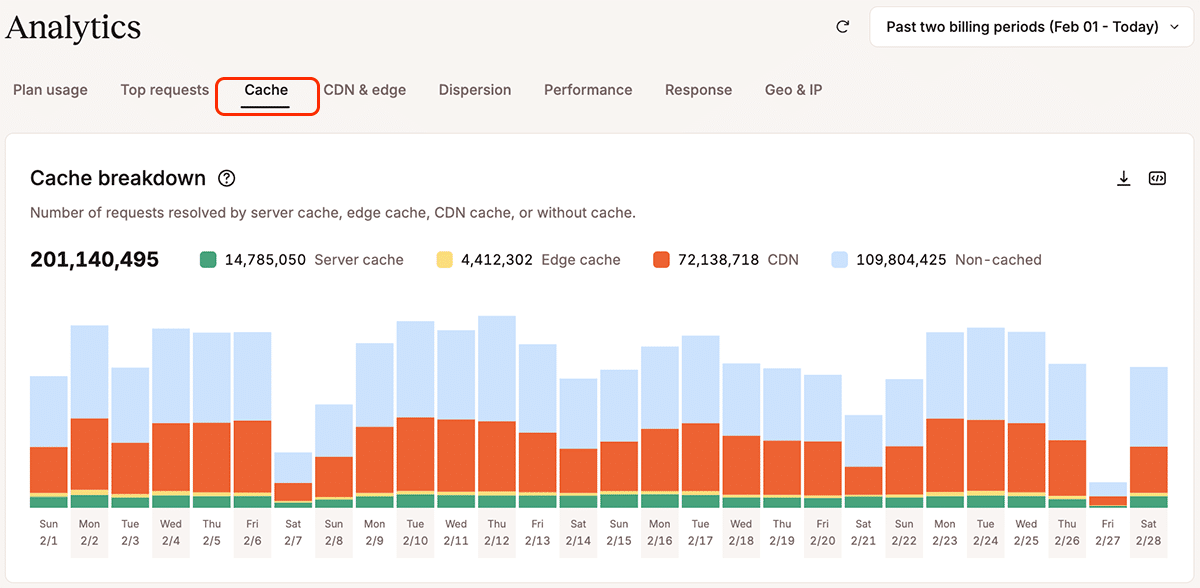
Dieses Diagramm zeigt die Anzahl der Anfragen an, die durch:
- Server-Cache
- Edge-Cache
- Das CDN
- Nicht gecachte Antworten
Dein Server-Cache besteht aus kompletten Webseiten, die von WordPress dynamisch generiert und dann für eine gewisse Zeit auf der Festplatte deiner Website gespeichert werden. WordPress kann diese Seiten wieder an die Website-Browser ausliefern, ohne sie aus den Inhalten in seiner Datenbank generieren zu müssen.
Der Inhalt des Server-Caches kann auch im Edge-Cache landen, wenn du diesen kostenlosen Dienst aktiviert hast. Seiten, die aus dem Edge-Cache ausgeliefert werden, benötigen keine Ressourcen vom Server deiner Website.
Das CDN funktioniert wie ein Edge Cache für statische Inhalte wie Bilder, Videos, verlinkte JavaScript- und CSS-Dateien und Downloads in zahlreichen anderen Dokumentenformaten.
Das neue Cache-Diagramm gibt dir einen klaren Überblick über die relative Leistung der Caches, die für eine von Kinsta gehostete WordPress-Website zur Verfügung stehen.
Und vergiss nicht, dass du für Diagramme wie dieses jetzt tiefer in die MyKinsta-Analytics-Daten eindringen und bis zu 90 Tage Traffic-Historie einsehen kannst.
Du bist noch kein Kinsta-Kunde? Wir stellen dir das MyKinsta-Dashboard vor.