Nach unserer völlig unwissenschaftlichen Umfrage (wir haben ein paar Leute gefragt) ist die Datei config.php die am häufigsten bearbeitete Datei in einer WordPress-Installation. Diese Datei ist in der Regel weniger als 4 KB groß und enthält die Informationen, die eine Website benötigt, um nach einer Migration oder (manchmal unerwarteten) Änderungen am Datenbank-Backend online zu gehen.
Aber um die config.php zu bearbeiten (selbst im Notfall), ist ein Zugriff auf das Dateisystem des Servers erforderlich, der normalerweise nur über Tools wie einen FTP/SFTP-Client möglich ist. Das bedeutet, dass du Serveradressen, Benutzernamen und Passwörter zu einer anderen Anwendung hinzufügen musst, die Zugriff auf deine Website hat.
Unser neues Datei-Tool im MyKinsta-Dashboard bietet schnellen Zugriff auf alle Dateien einer WordPress-Installation, einschließlich wichtiger Komponenten wie Konfigurationsdateien. Und was vielleicht noch wichtiger ist: Die Arbeit im Datei-Tool, das wir hier Dateimanager nennen, findet unter demselben Sicherheitsdach statt, das du für die Multifaktor-Authentifizierung von MyKinsta gewählt hast.
So verwaltest du Dateien und Ordner in MyKinsta
Der neue Dateimanager ist nur ein paar Klicks entfernt, wenn du dich bei MyKinsta anmeldest. Nachdem du eine WordPress-Website im Dashboard ausgewählt hast, findest du im linken Menü den Punkt Dateien:
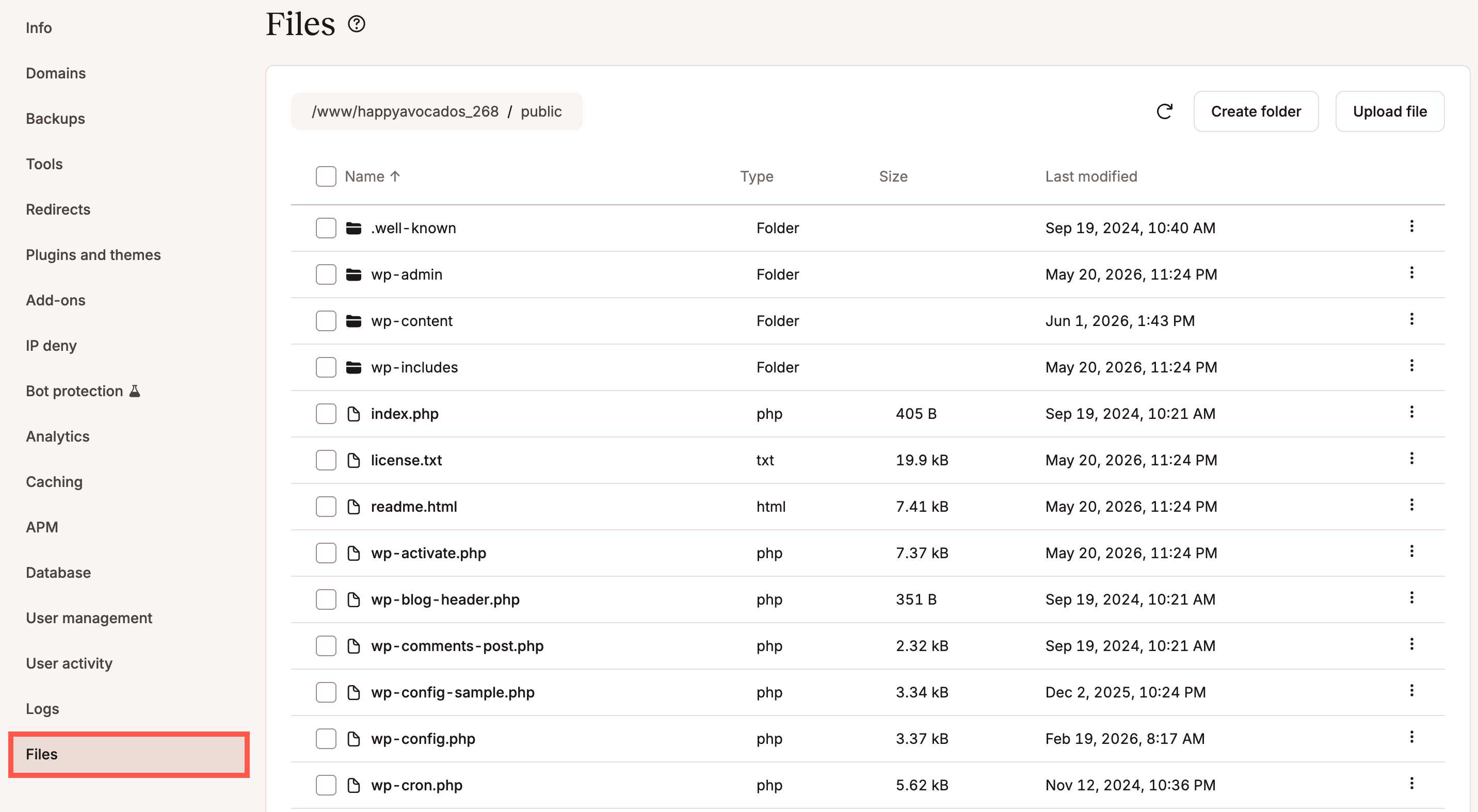
Von hier aus kannst du nun..
- Durch die Verzeichnisse einer WordPress-Installation navigieren
- Dateien hochladen, herunterladen, umbenennen, verschieben, kopieren und löschen
- Ordner erstellen, umbenennen, verschieben, kopieren und löschen
- Umbenennen, Verschieben, Kopieren und Löschen von symbolischen Links (Symlinks)
- Anzeigen und Bearbeiten von Textdateien (einschließlich PHP-, JavaScript- und Stylesheet-Dokumenten)
Darüber hinaus können einige dieser Aktionen für mehrere Dateien und Ordner gleichzeitig durchgeführt werden.
Schauen wir uns einige dieser Funktionen genauer an. Aber zuerst eine Warnung:
Arbeiten mit Ordnern
Navigiere durch das Dateisystem deiner Website, indem du auf Ordnernamen klickst. Mit dem Breadcrumb-Menü am oberen Rand der Dateimanager-Anzeige kannst du zu jeder Stelle des aktuellen Pfads springen.
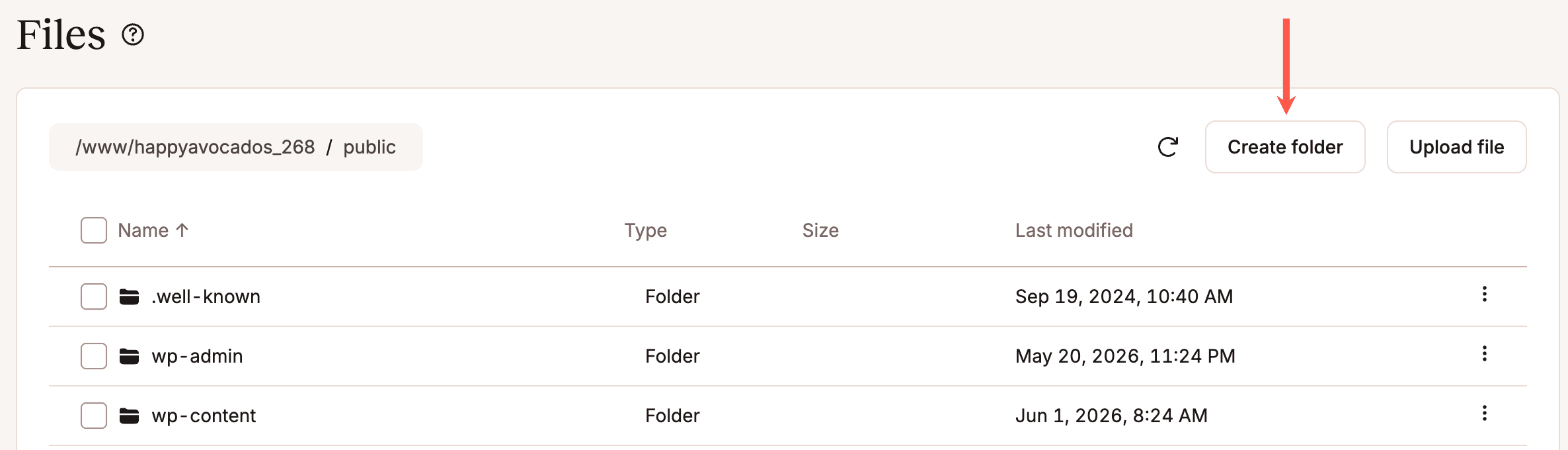
Du kannst jederzeit einen neuen Ordner an der aktuellen Position erstellen, indem du auf die Schaltfläche Ordner erstellen am oberen Rand der Seite klickst:
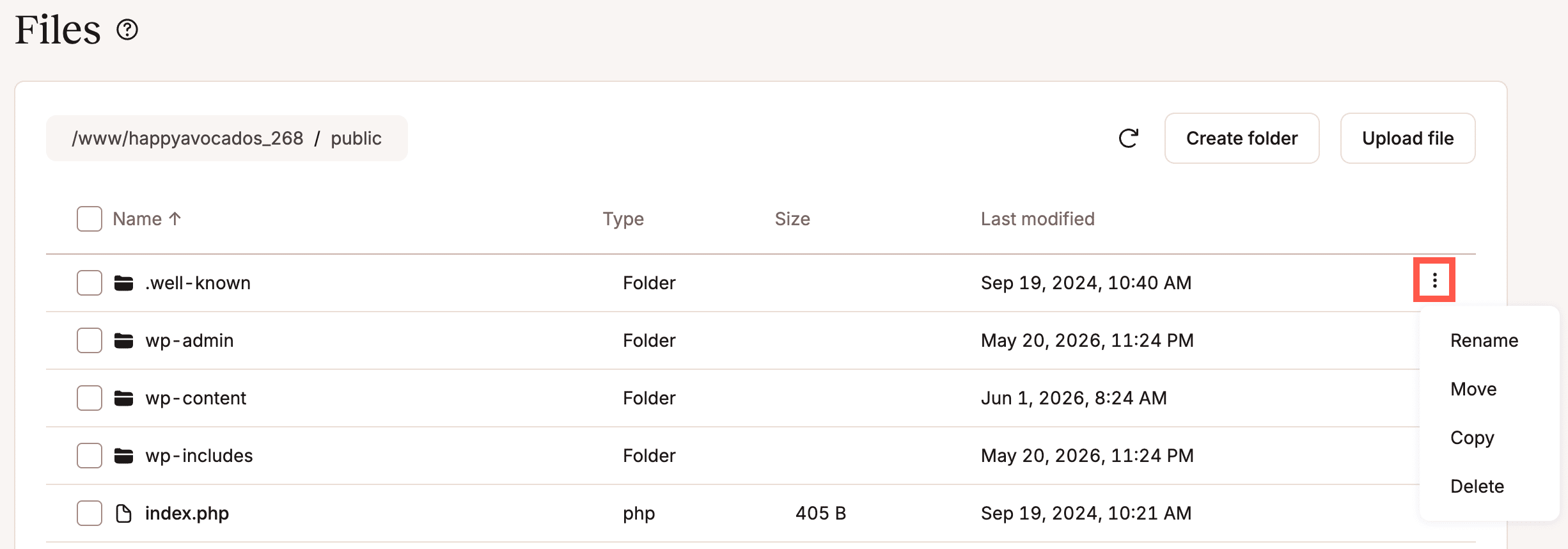
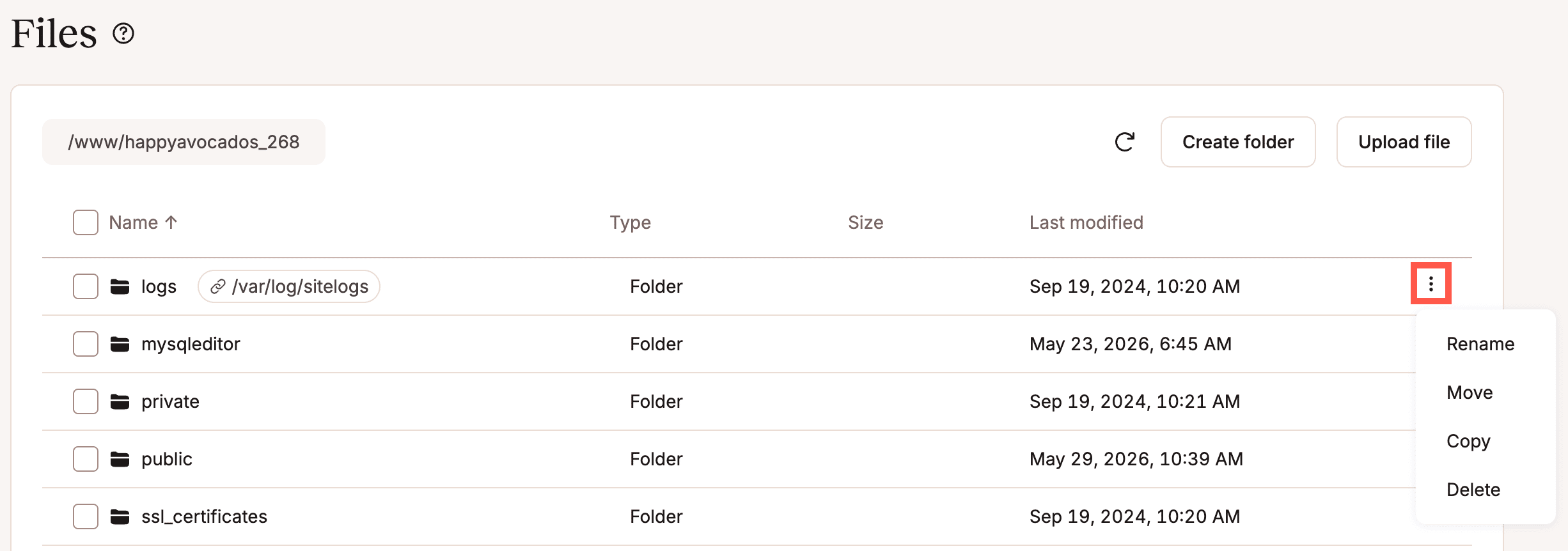
Andere Ordneraktionen (Umbenennen, Verschieben, Kopieren oder Löschen) beginnen mit einem Klick auf das Kebab-Menü (drei Punkte) rechts neben einem Ordnernamen:
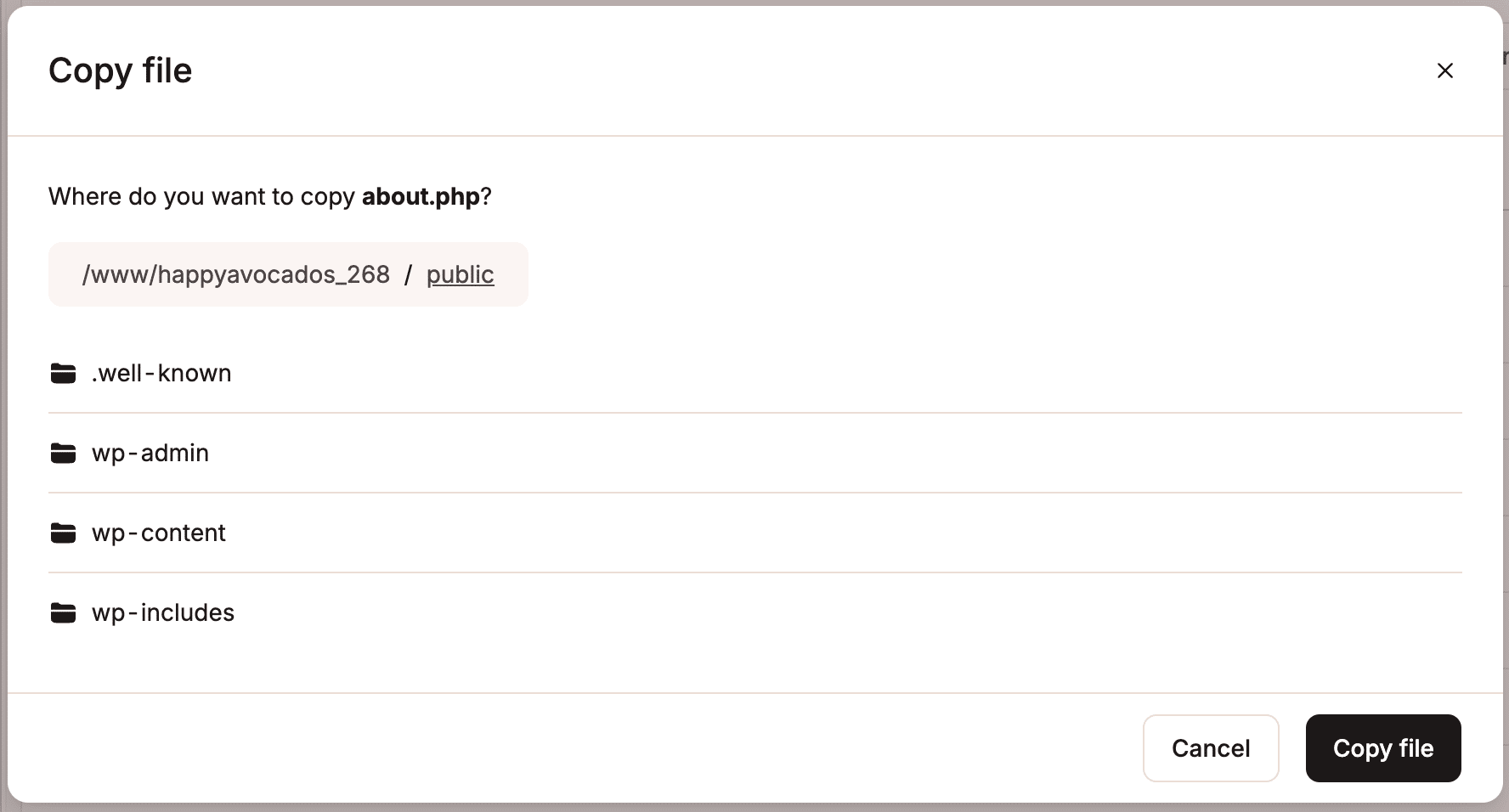
Wenn du einen Ordner kopierst oder verschiebst, wirst du aufgefordert, zum Ziel der Aktion zu navigieren:
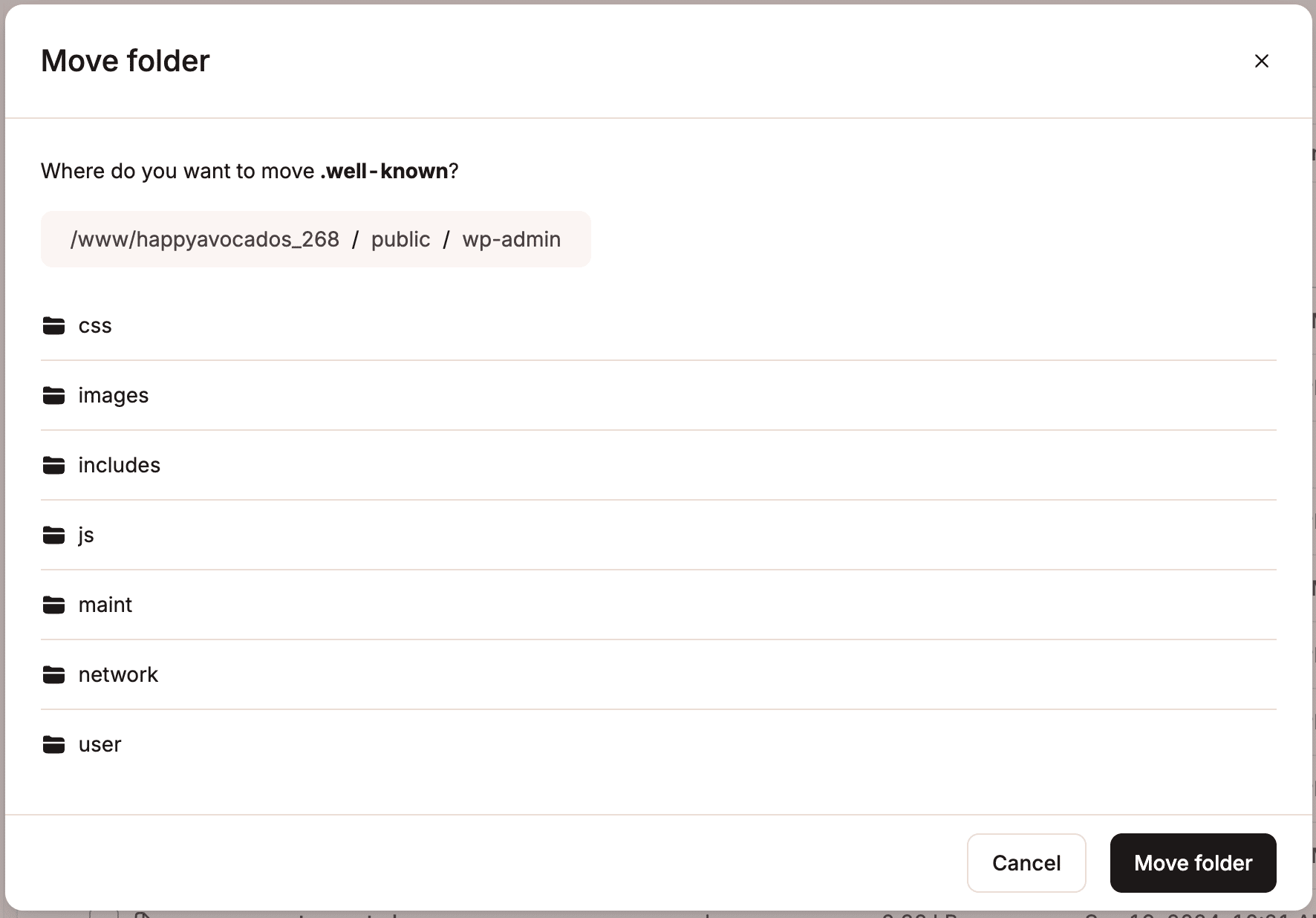
Hinweis: Wenn du einen Ordner verschiebst, kopierst oder löschst, verschiebst, kopierst oder löschst du den gesamten Inhalt des Ordners.
Der Dateimanager öffnet sich mit einer Ansicht des public Ordners, der das Stammverzeichnis der meisten WordPress-Websites bei Kinsta ist. Du kannst aber auch eine Ebene höher navigieren, um auf Ressourcen wie die Website-Logs zuzugreifen:
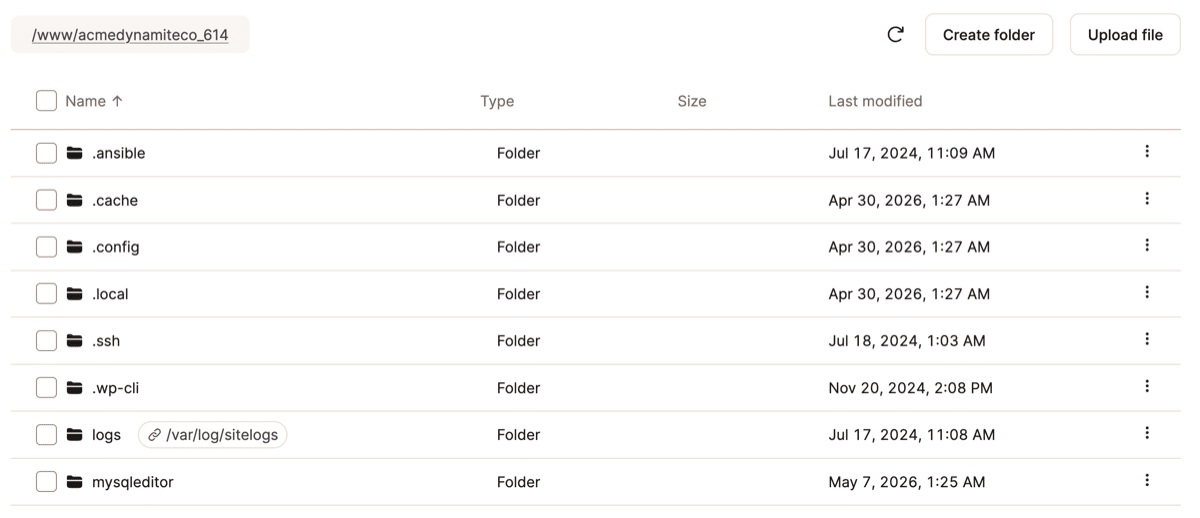
Der Ordner logs in der obigen Anzeige ist ein Symlink. Der tatsächliche Pfad eines Symlinks wird neben dem Datei- oder Ordnernamen angezeigt (in diesem Fall /var/log/siteslogs).
Mit Dateien arbeiten
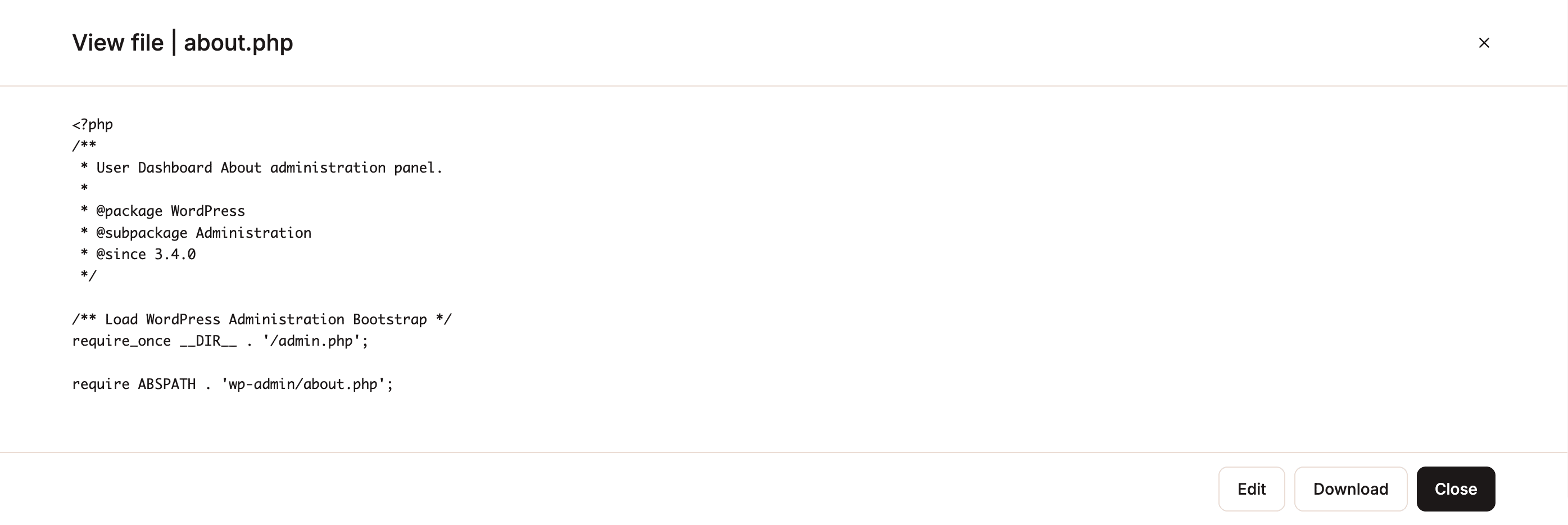
Den Inhalt einer Datei anzusehen, ist die Standardaktion für Klartextdokumente im Dateimanager. Klicke einfach auf den Dateinamen, um Dokumente wie PHP-Code, JavaScripts, CSS und mehr anzuzeigen:
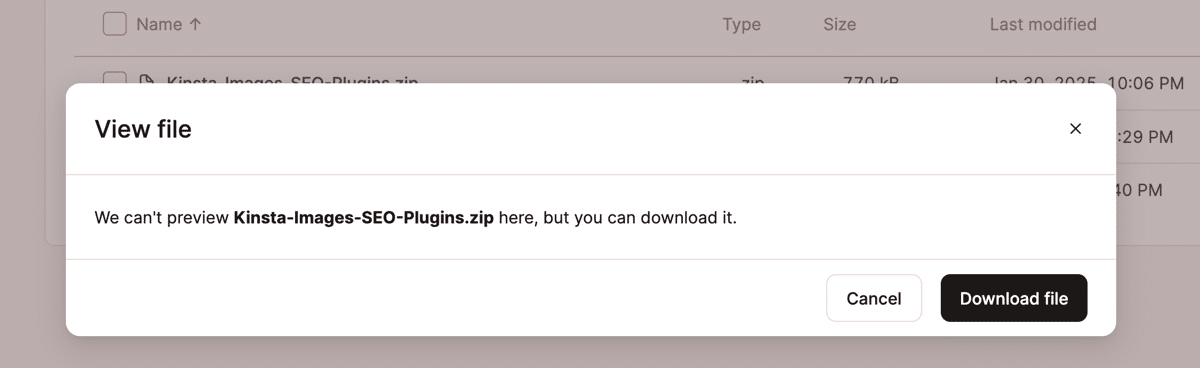
Du kannst keine binären Dateien (wie Bilder, PDFs, Audio- und Videodateien und Word-Dokumente) anzeigen. Wenn du versuchst, eine binäre Datei anzusehen, wirst du gefragt, ob du die Datei stattdessen herunterladen möchtest:
Anzeigen ist nur eine der Aktionen, die für Dateien im Kebab-Menü rechts neben dem Dateinamen verfügbar sind:
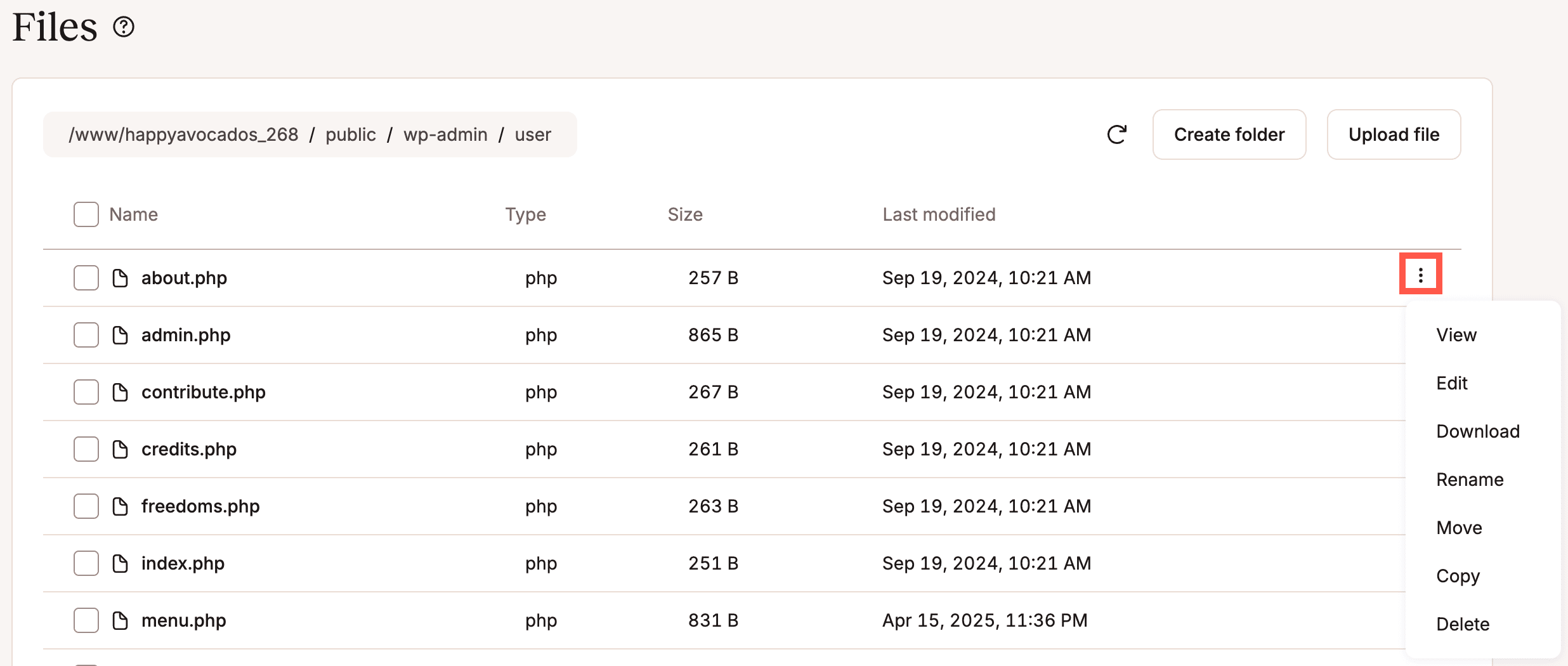
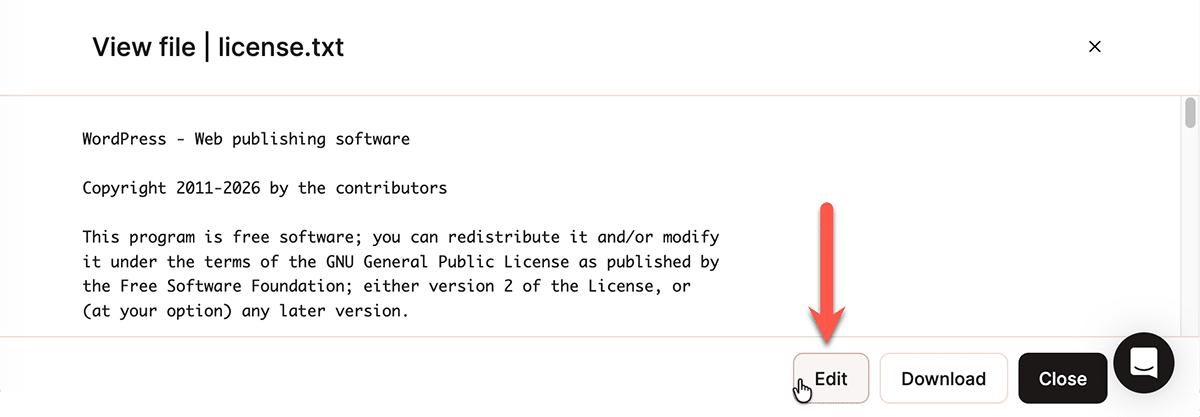
Du kannst mit der Bearbeitung einer Datei beginnen, indem du Bearbeiten im Kebab-Menü wählst oder auf die Schaltfläche Bearbeiten klickst, wenn du eine Datei ansiehst:
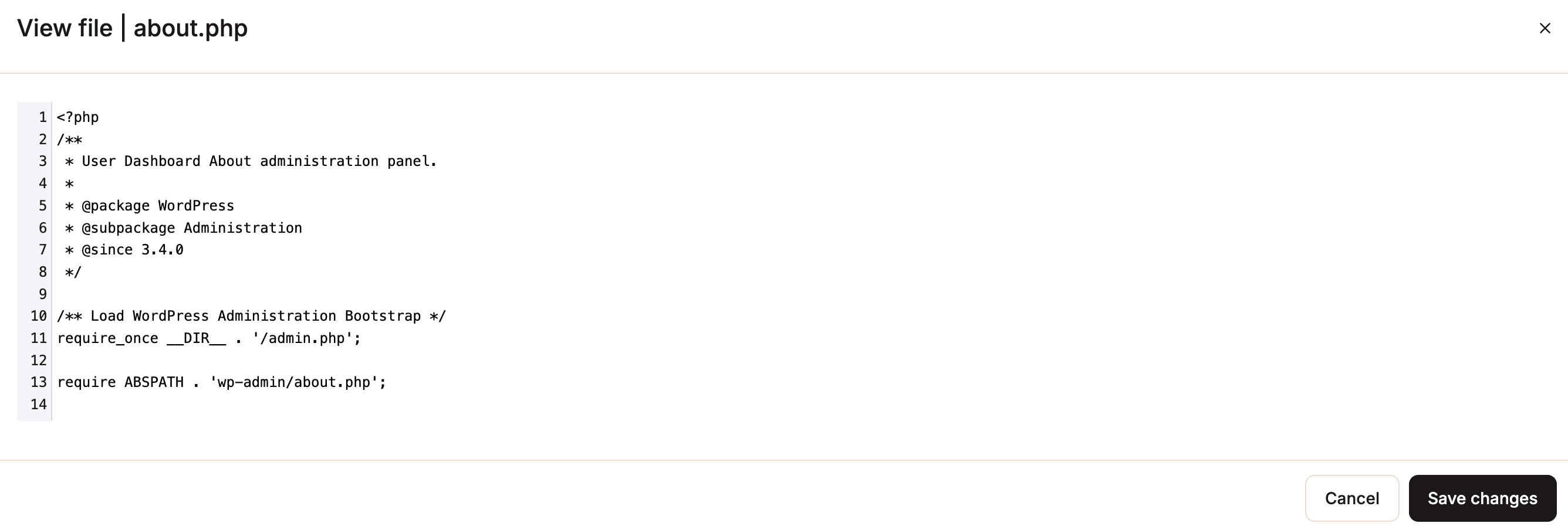
Nachdem du Änderungen vorgenommen hast, kannst du die überarbeitete Datei auf die Festplatte schreiben, indem du auf die Schaltfläche Änderungen speichern klickst:
Dateien können auch vom Server heruntergeladen und hochgeladen werden:
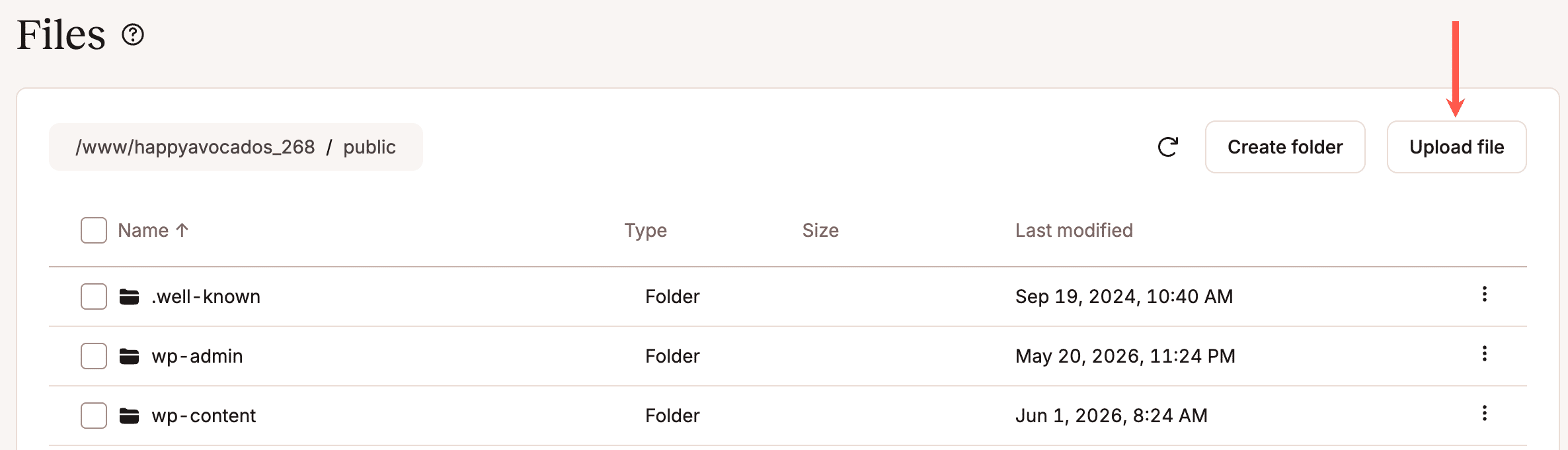
Dies ist eine gute Möglichkeit, eine Datei herunterzuladen, um sie in deiner bevorzugten Anwendung zu bearbeiten, bevor du sie an den Server zurückschickst.
Wie bei den Ordnern wirst du auch beim Verschieben oder Kopieren einer Datei vom Dateimanager aufgefordert, zu einem Zielort zu navigieren:
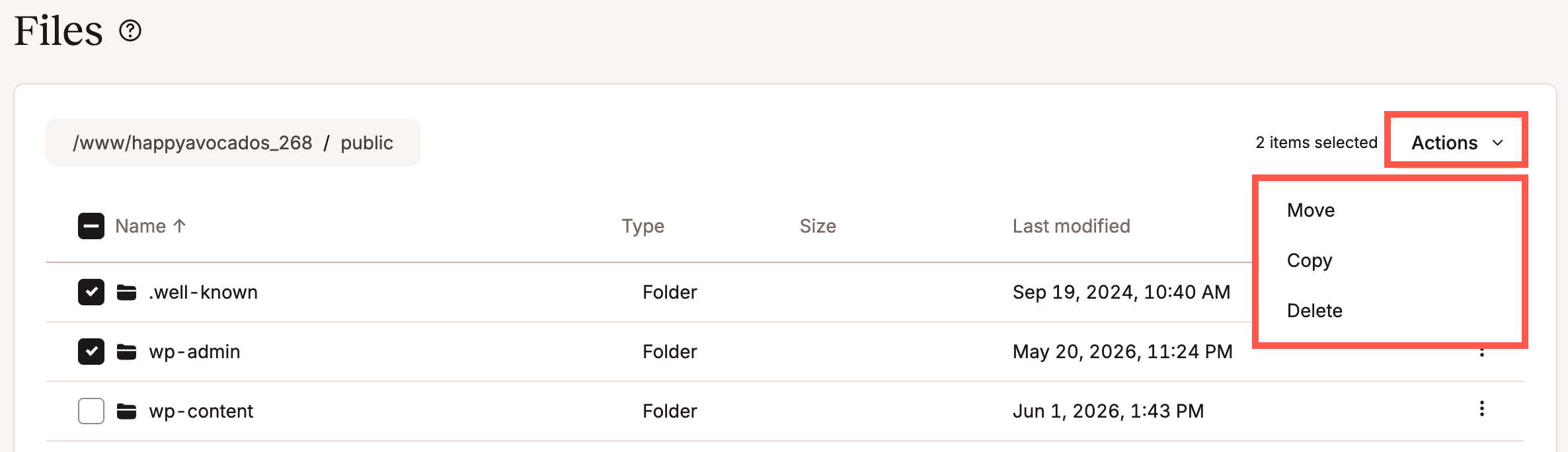
Du kannst mehrere Dateien und Ordner gleichzeitig verschieben, kopieren und löschen. Wähle die Zieldateien und -ordner mit den Kontrollkästchen links neben ihren Namen aus und wähle dann die gewünschte Aktion aus dem Menü Aktionen:
Mit Symlinks arbeiten
Du kannst den Dateimanager nutzen, um Symlinks umzubenennen, zu verschieben, zu kopieren und zu löschen:
Sag uns, was du denkst
Im Juni 2026 wurde die erste Version des Dateimanagers veröffentlicht. In unserer ausführlichen Dokumentation erfährst du mehr über die Funktion und wir hoffen, dass du sie als Zeitersparnis direkt in MyKinsta nutzen wirst.
Hast du eine eigene Wunschliste für einen Dateimanager im Board? Lass es uns wissen!