Dateimanager
Mit dem MyKinsta-Dateimanager hast du schnellen und direkten Zugriff auf die Dateien und Ordner deiner WordPress-Website. Du kannst Dateien durchsuchen, anzeigen, bearbeiten, umbenennen, herunterladen, hochladen, verschieben, kopieren und löschen sowie Ordner erstellen, umbenennen, verschieben, kopieren und löschen – und das alles innerhalb des MyKinsta-Dashboards, ohne eine SFTP-Verbindung herstellen zu müssen.
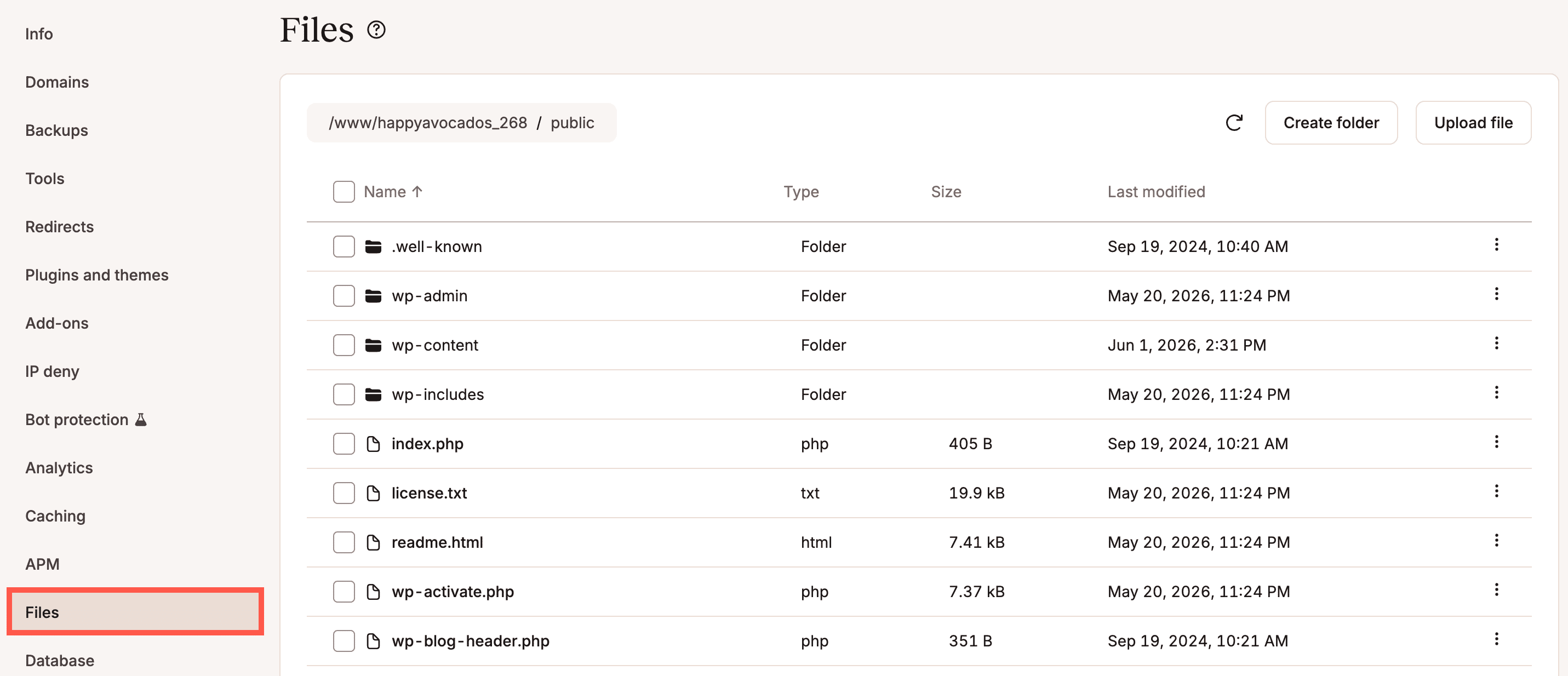
Um auf den Dateimanager in MyKinsta zuzugreifen, klicke auf Websites, wähle den Websitenamen und klicke auf Dateien. Das Standardverzeichnis, das sich öffnet, ist das öffentliche Verzeichnis. Wenn das öffentliche Verzeichnis nicht existiert oder umbenannt wurde, wird es im Stammverzeichnis geöffnet.
Einschränkungen des Dateimanagers
Für den Dateimanager von MyKinsta gelten folgende Einschränkungen:
- Upload-Größe: Dateien, die größer als 20 GB sind, können nicht hochgeladen werden.
- Upload-Dauer: Uploads, die länger als 20 Minuten dauern, schlagen fehl; das passiert normalerweise nur bei einer langsamen Verbindung.
- Anzeigen und Bearbeiten: Du kannst nur Dateien anzeigen und bearbeiten, die lesbaren Text enthalten, wie z. B. Code-, Konfigurations- und Markup-Dateien (beispielsweise PHP, HTML, CSS, JavaScript, JSON, XML, YAML und SQL). Dateien, die größer als 10 MB sind, können nicht im integrierten Viewer oder Editor geöffnet werden.
- Nicht lesbare Textdateien: Du kannst keine Dokument-, Medien- oder Binärdateiformate anzeigen. Dazu gehören Dateien wie PDFs, Word-Dokumente, Tabellenkalkulationen, Bilder, Videos, Audiodateien, Schriftarten, Archive oder ausführbare Dateien. Um diese Dateien anzusehen, musst du sie herunterladen.
- Downloadgröße: Es gibt keine explizite Obergrenze für die Dateigröße, aber sehr große Downloads können fehlschlagen, wenn die Übertragung zu langsam ist oder eine Zeitüberschreitung auftritt.
- Aktionslinks: Wenn das Starten eines Uploads, Downloads oder einer Bearbeitung zu lange dauert, musst du den Vorgang möglicherweise wiederholen.
Ordner-Optionen
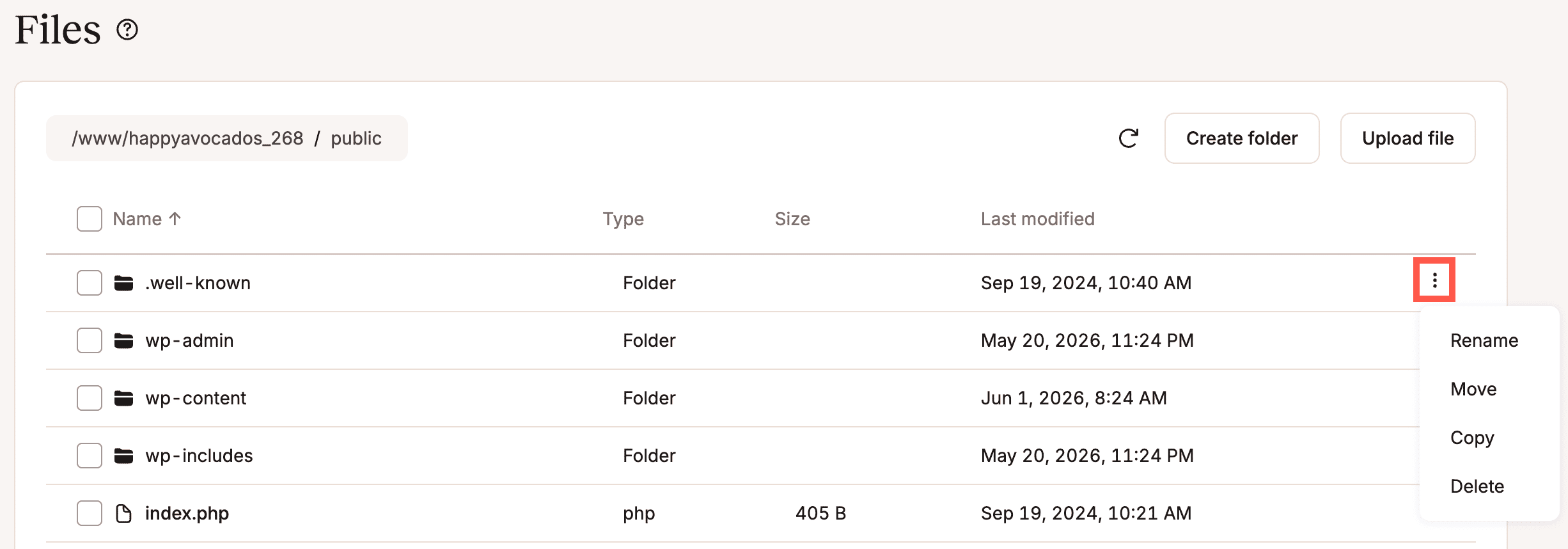
Klicke auf einen Ordner, um seinen Inhalt zu sehen. Um einen Ordner umzubenennen, zu verschieben, zu kopieren oder zu löschen, benutze den Kebab (drei Punkte) und wähle die gewünschte Option.
Einen Ordner umbenennen
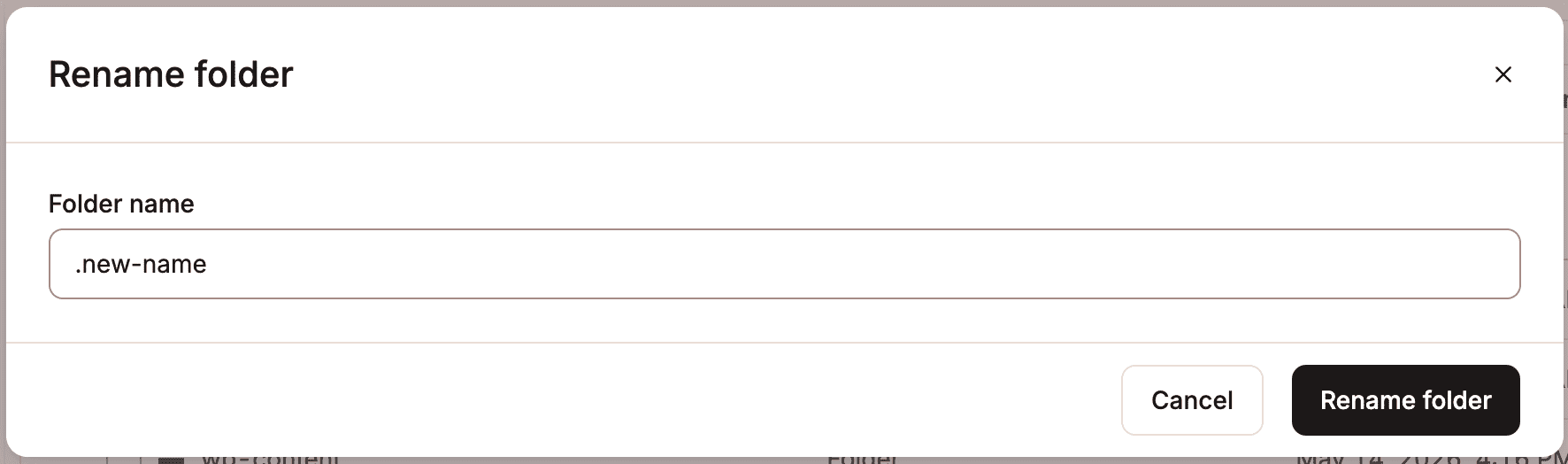
Um einen Ordner umzubenennen, drückst du den Kebab (drei Punkte) und wählst Umbenennen. Gib den neuen Namen für den Ordner ein und klicke auf Ordner umbenennen.
Einen Ordner verschieben
Um einen Ordner zu verschieben, drückst du auf das Kebab (drei Punkte) und wählst Verschieben. Navigiere zu dem Ziel, in das du den Ordner verschieben möchtest, klicke auf einen Ordner, um ihn zu öffnen, oder verwende die Breadcrumbs, um zu einem übergeordneten Ordner zu navigieren. Klicke dann auf Ordner verschieben, um den Ordner an den ausgewählten Ort zu verschieben.
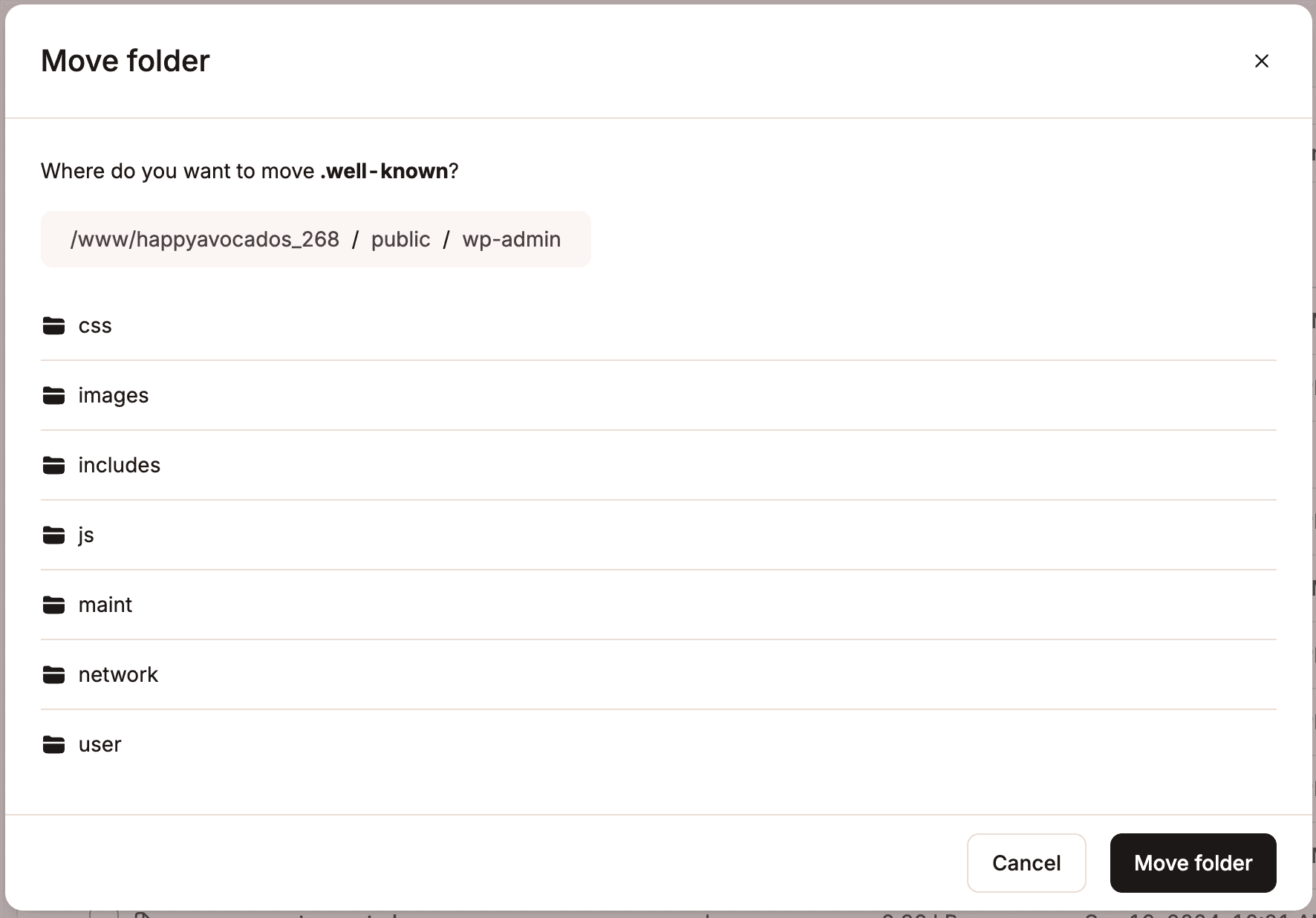
Einen Ordner kopieren
Um einen Ordner zu kopieren, drücke den Kebab (drei Punkte) und wähle Kopieren. Navigiere zu dem Ziel, in das du den Ordner kopieren willst, klicke auf einen Ordner, um ihn zu öffnen, oder benutze die Breadcrumbs, um zu einem übergeordneten Ordner zu navigieren. Klicke dann auf Ordner kopieren, um den Ordner an den ausgewählten Ort zu kopieren.
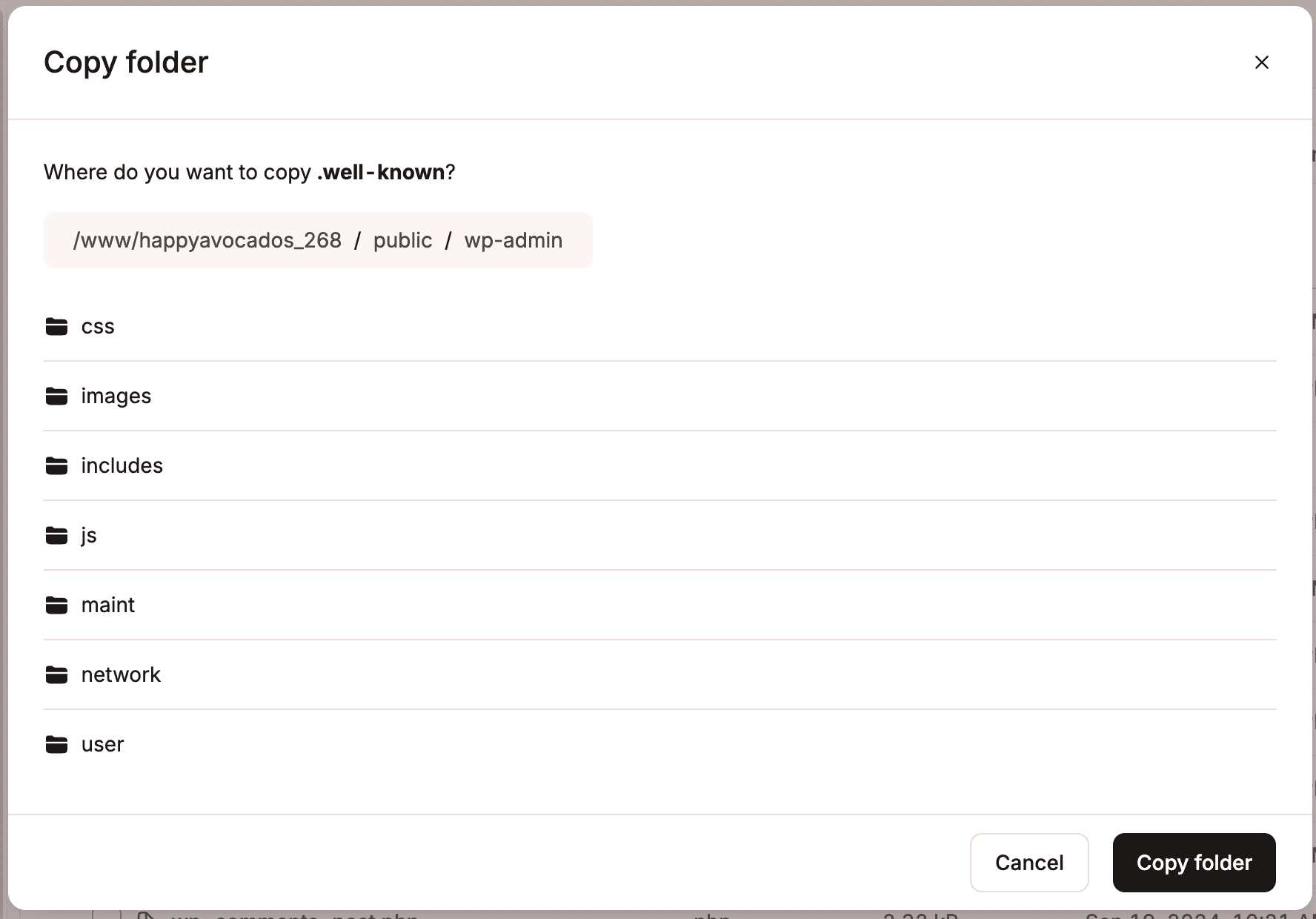
Einen Ordner löschen
Um einen Ordner zu löschen, benutze das Kebab (drei Punkte) und wähle Löschen.
Wenn der Ordner Dateien oder Unterordner enthält, wird im Bestätigungsfenster darauf hingewiesen, dass der Ordner nicht leer ist und dass mit dem Löschen auch sein gesamter Inhalt endgültig gelöscht wird.
Um den Löschvorgang zu bestätigen, klicke auf Ordner löschen.
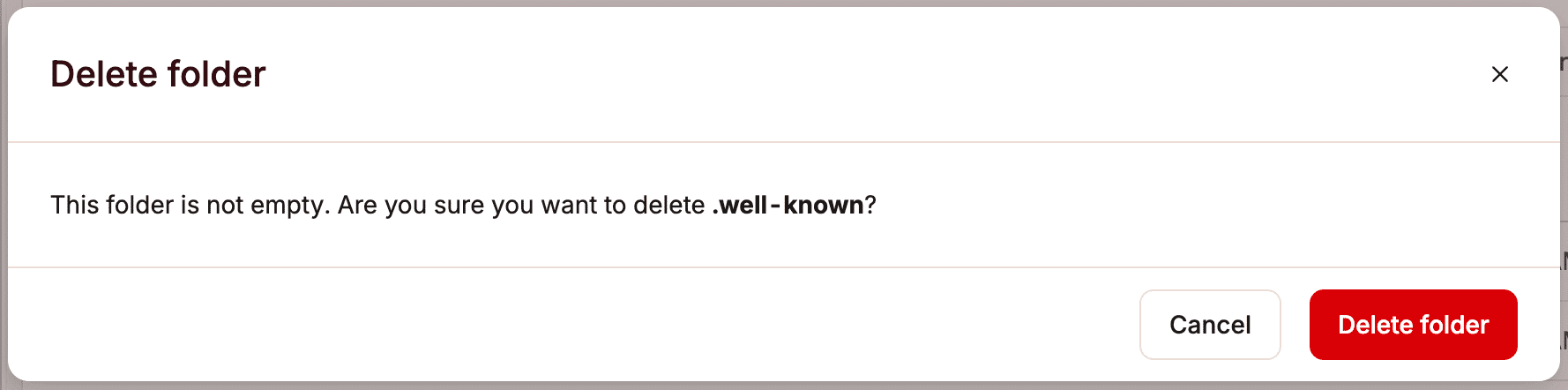
Einen neuen Ordner erstellen
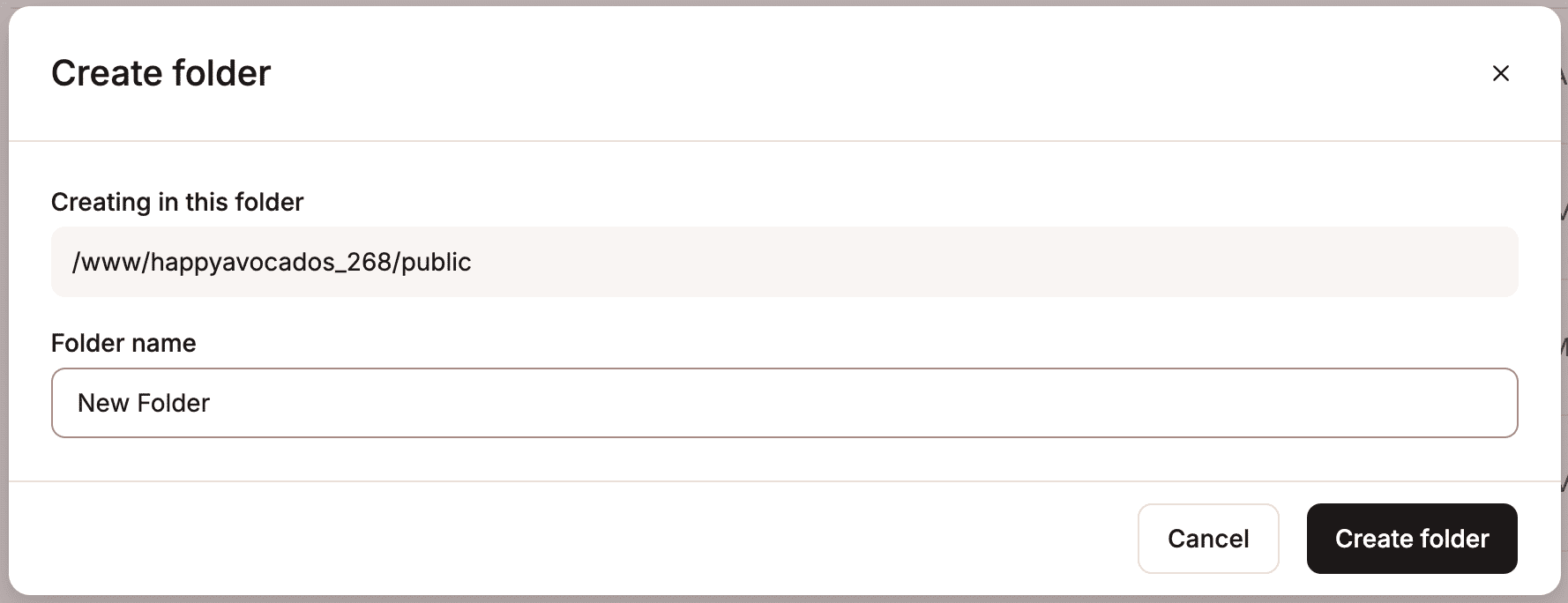
Um einen neuen Ordner zu erstellen, navigiere zu dem Zielort, an dem du den Ordner erstellen möchtest, klicke auf einen Ordner, um ihn zu öffnen, oder verwende die Breadcrumbs, um zu einem übergeordneten Ordner zu navigieren und klicke auf Ordner erstellen.
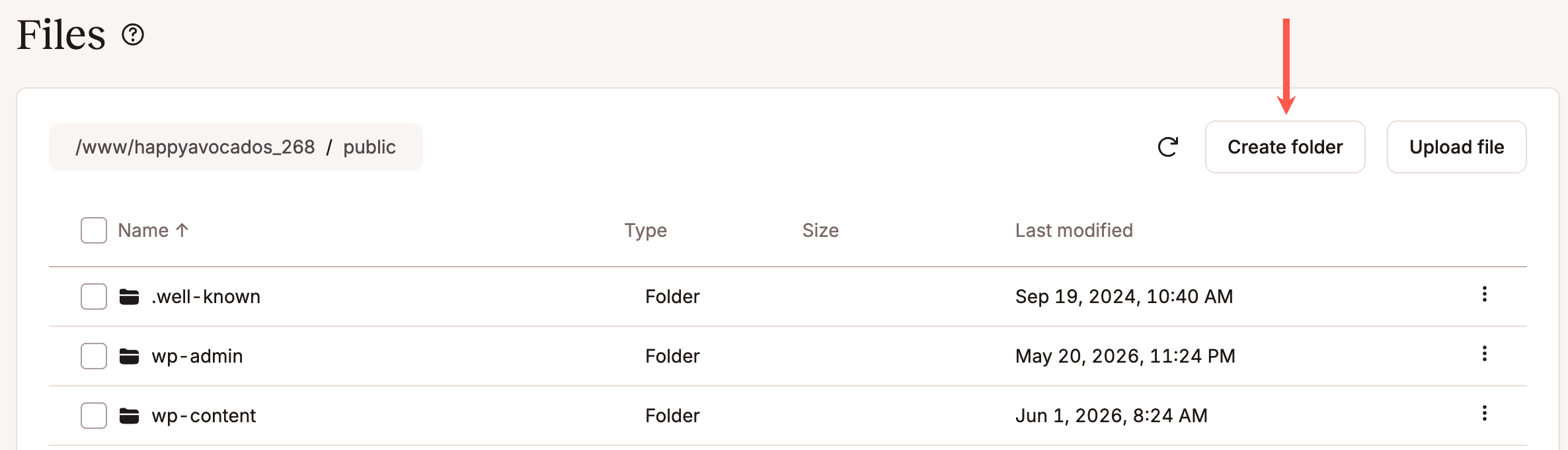
Gib einen Namen für den Ordner ein und klicke auf Ordner erstellen.
Datei Optionen
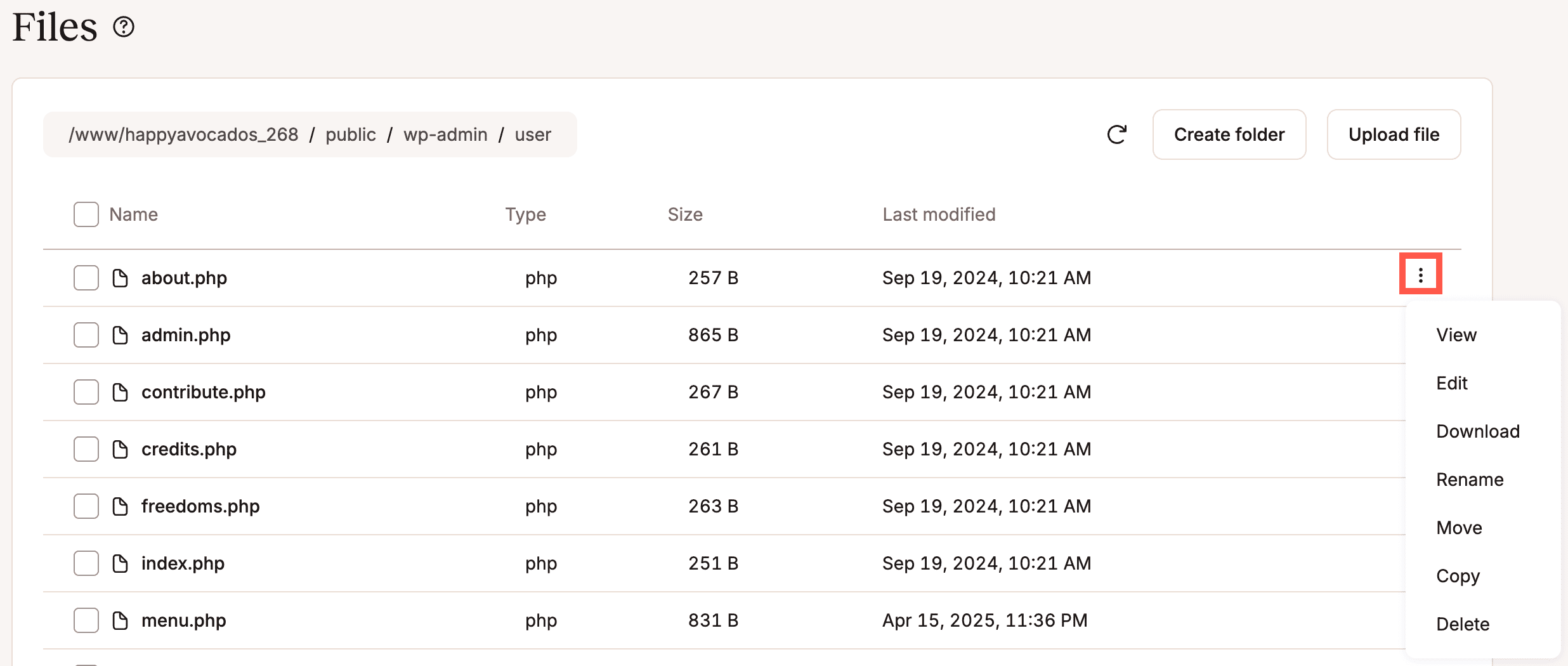
Um eine Datei anzusehen, zu bearbeiten, herunterzuladen, umzubenennen, zu verschieben, zu kopieren oder zu löschen, klicke auf den Kebab (drei Punkte) und wähle die gewünschte Option.
Eine Datei anzeigen
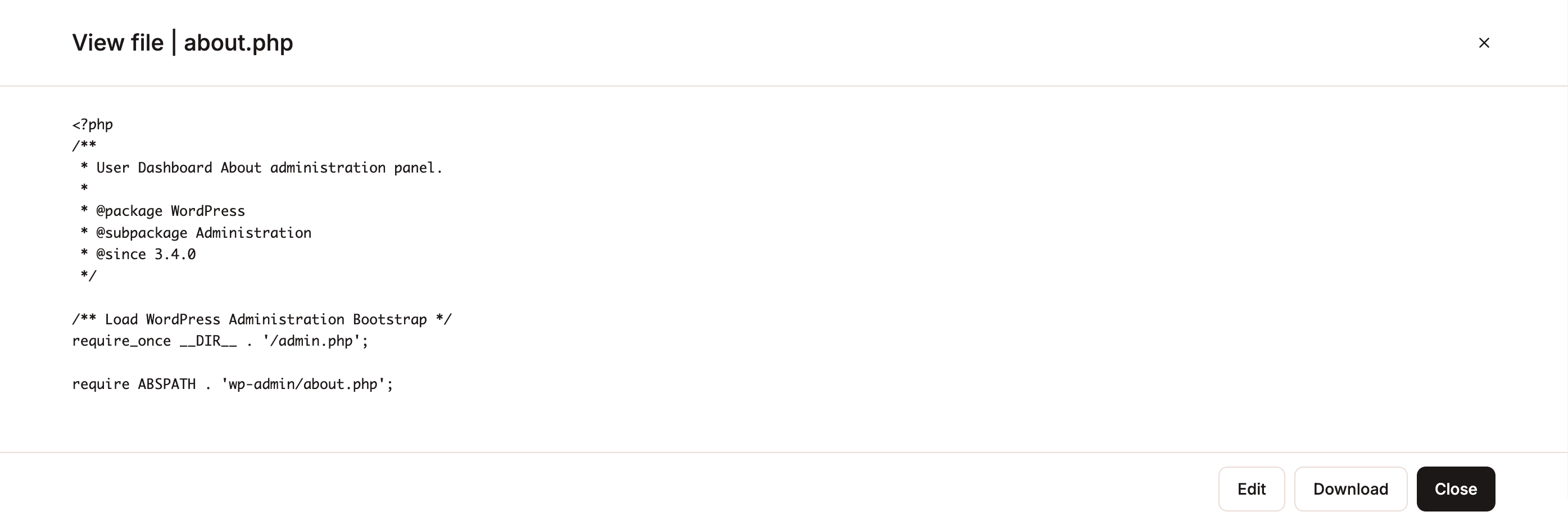
Um eine Datei anzusehen, drückst du den Kebab (drei Punkte) und wählst Ansicht. Mit dem Dateimanager kannst du Dateien anzeigen, die lesbaren Text enthalten, z. B. Code-, Konfigurations- und Markup-Dateien (z. B. PHP, HTML, CSS, JavaScript, JSON, XML, YAML und SQL).
Du kannst keine Dokument-, Medien- oder Binärdateiformate anzeigen. Dazu gehören Dateien wie PDFs, Word-Dokumente, Tabellenkalkulationen, Bilder, Videos, Audiodateien, Schriftarten, Archive oder ausführbare Dateien. Um diese Dateien anzuzeigen, musst du sie herunterladen.
Dateien, die größer als 10 MB sind, kannst du im Dateimanager nicht anzeigen. Um diese Dateien anzusehen, musst du sie herunterladen.
Du kannst die Datei auch vom Ansichtsfenster aus bearbeiten. Um zum Dateimanager zurückzukehren, klicke auf das Kreuz, um die Datei zu schließen.
Eine Datei bearbeiten
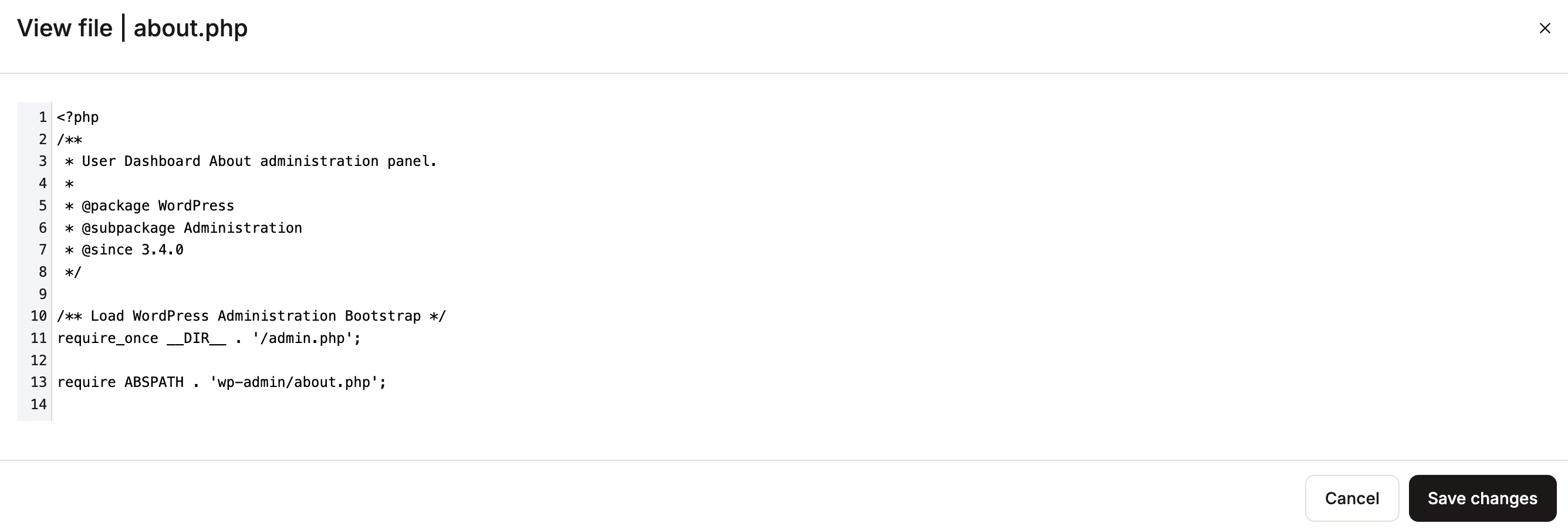
Um eine Datei zu bearbeiten, benutze das Kebab (drei Punkte) und wähle Bearbeiten. Mit dem Dateimanager kannst du Dateien bearbeiten, die lesbaren Text enthalten, z. B. Code-, Konfigurations- und Markup-Dateien (z. B. PHP, HTML, CSS, JavaScript, JSON, XML, YAML und SQL).
Du kannst keine Dokument-, Medien- oder Binärdateiformate bearbeiten. Dazu gehören Dateien wie PDFs, Word-Dokumente, Tabellenkalkulationen, Bilder, Videos, Audiodateien, Schriftarten, Archive oder ausführbare Dateien. Um diese Dateien zu bearbeiten, musst du sie herunterladen, die Änderungen vornehmen und sie erneut hochladen.
Wenn du die gewünschten Änderungen an deiner Datei vorgenommen hast, klicke auf Änderungen speichern. Um zurück zum Dateimanager zu gelangen, klicke auf das Kreuz, um die Datei zu schließen.
Eine Datei herunterladen
Um eine Datei herunterzuladen, drückst du auf den Kebab (drei Punkte) und wählst Download. Die Datei wird zu deinem Standard-Download-Speicherort heruntergeladen, der je nach Betriebssystem wie folgt aussieht
- Windows: C:\Users\<username>\Downloads
- macOS: /Users/<username>/Downloads
- Linux: /home/<username>/Downloads
Es gibt keine Begrenzung der Downloadgröße; große Downloads können jedoch fehlschlagen, wenn die Übertragung zu langsam ist oder eine Zeitüberschreitung auftritt.
Logdateien herunterladen
Der Dateimanager von Kinsta bietet eine schnelle und einfache Möglichkeit, Logdateien von deiner Seite herunterzuladen.
- Gehe in MyKinsta zu Seiten > Seitenname > Dateien.
- Um zum Stammverzeichnis der Seite zu gelangen, klick auf den Pfad zum Stammverzeichnis in der Navigationsleiste.
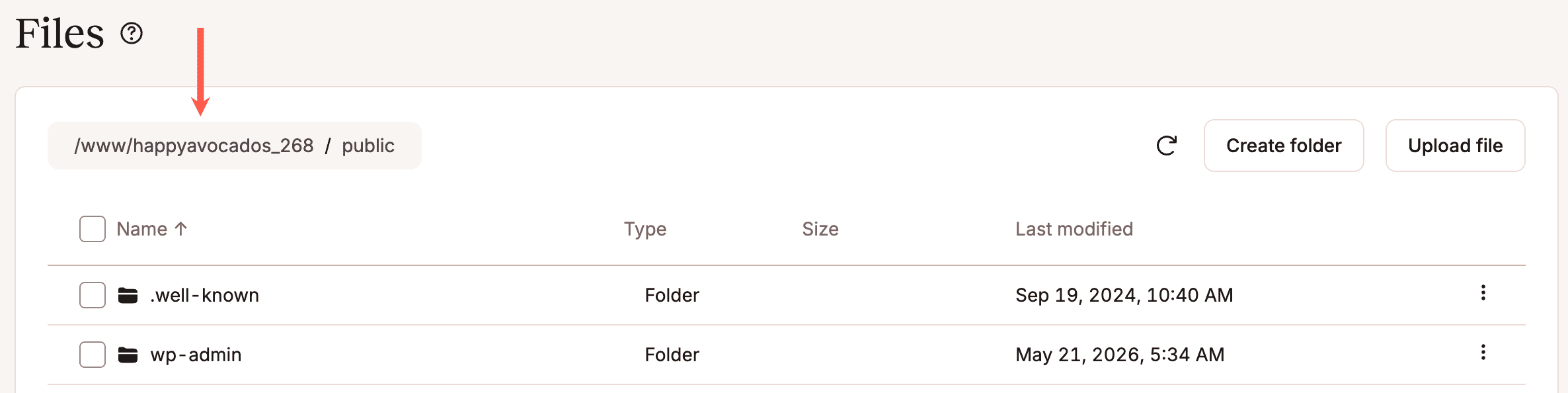
Klicke auf den Pfad zum Stammverzeichnis, um auf die Logs zuzugreifen. - Öffne den Ordner logs.
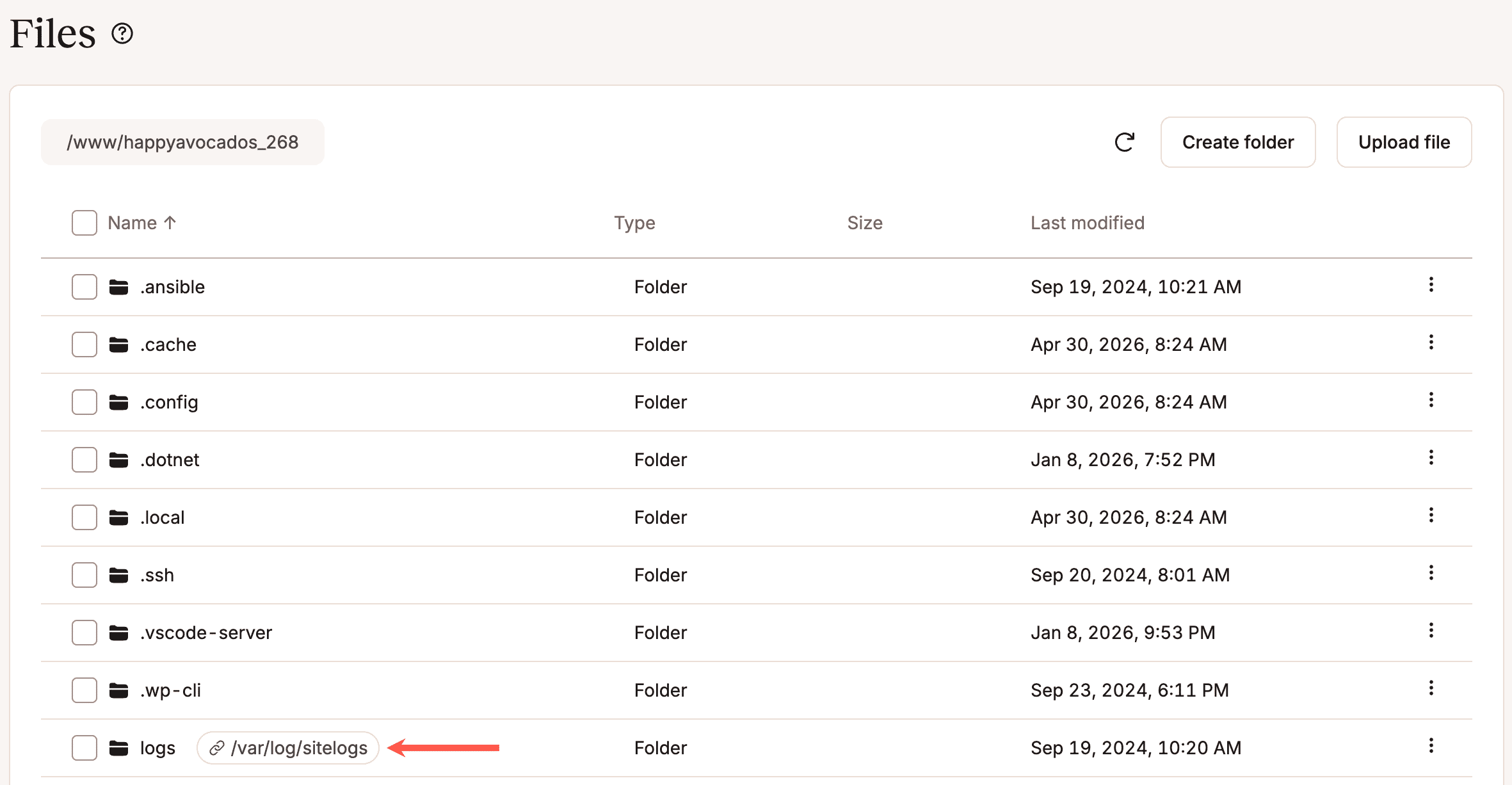
Öffne den Ordner logs. - Suche die Logdatei, die du herunterladen möchtest, klick auf die drei Punkte und dann auf Herunterladen.
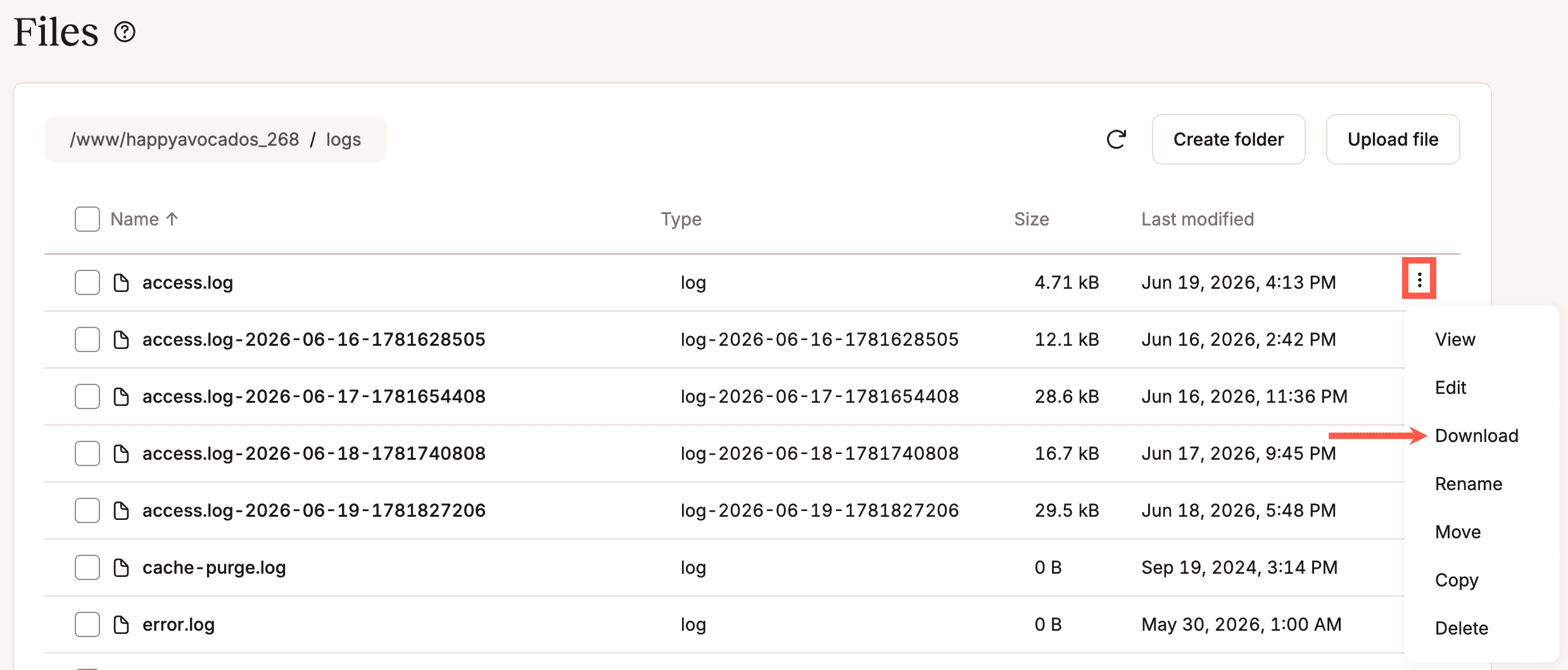
Lade die Logdatei herunter.
Die Logdatei wird auf deinen Computer heruntergeladen und kann zur weiteren Analyse mit jedem Editor geöffnet werden.
Eine Datei umbenennen
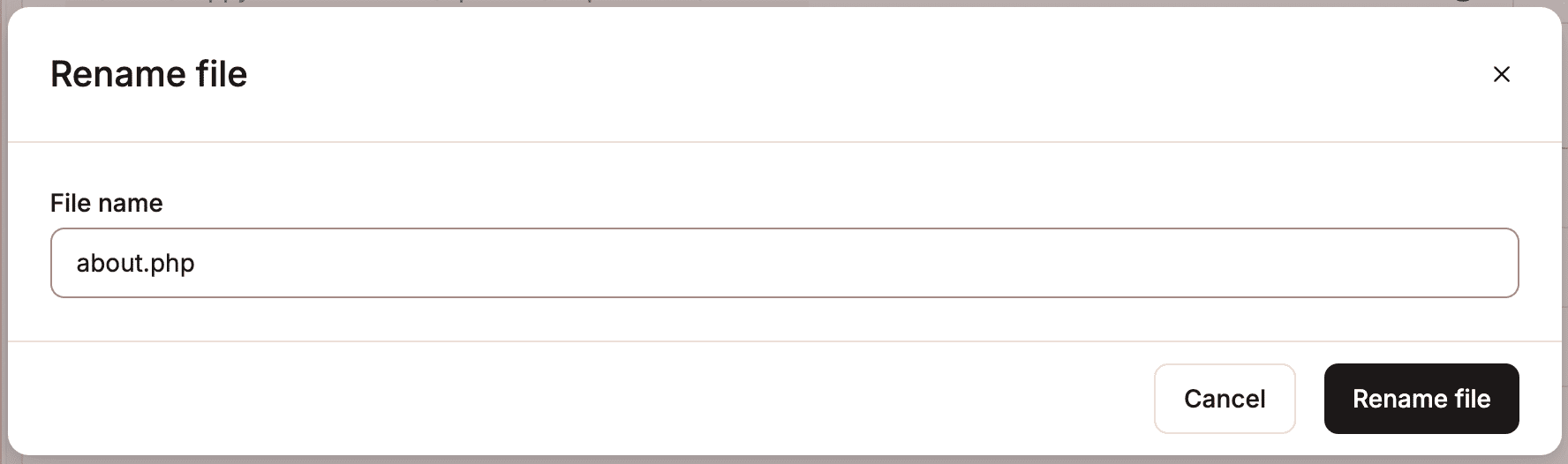
Um eine Datei umzubenennen, drückst du den Kebab (drei Punkte) und wählst Umbenennen. Gib den neuen Namen für die Datei ein und klicke auf Datei umbenennen.
Eine Datei verschieben
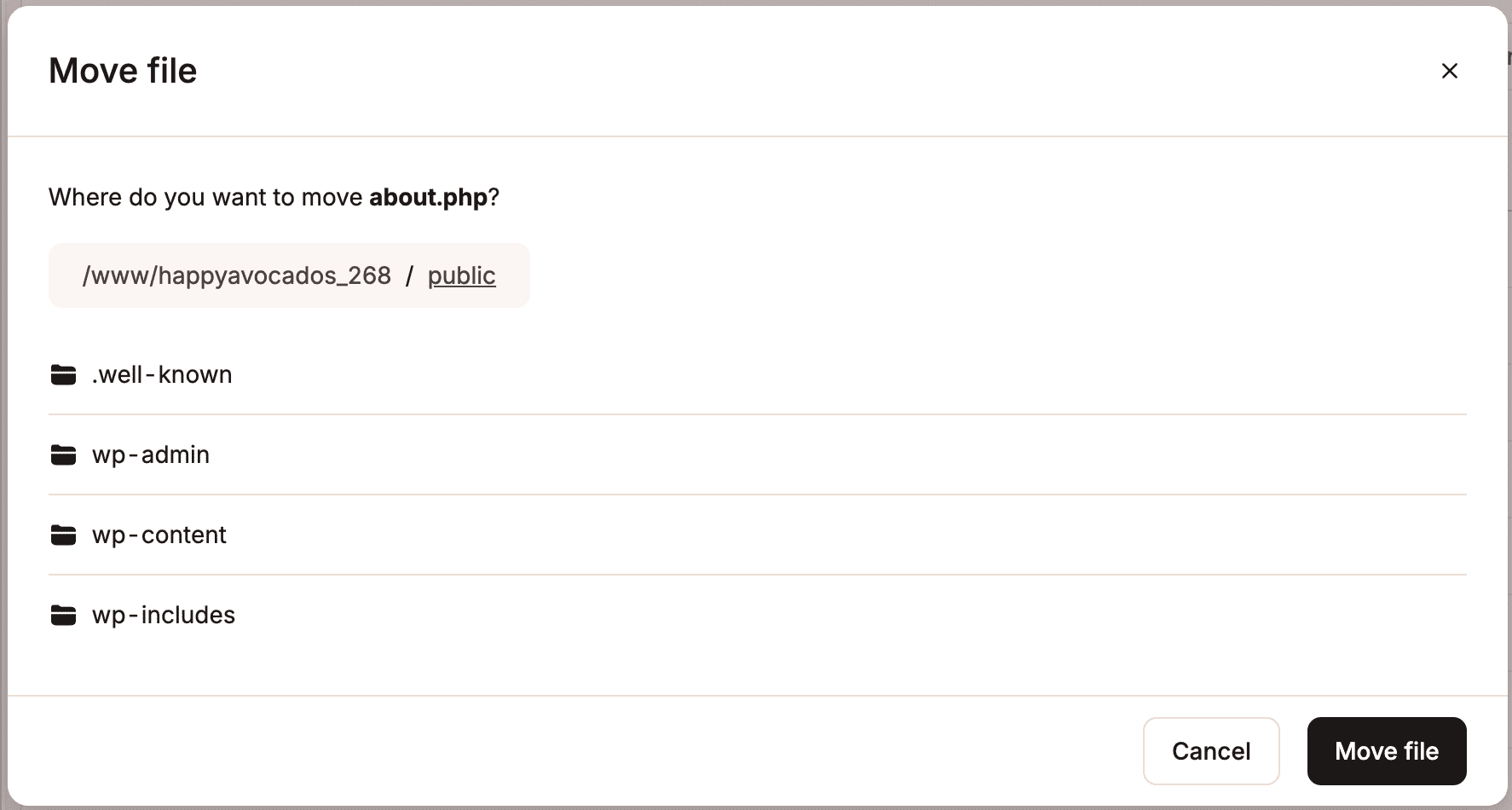
Um eine Datei zu verschieben, drückst du auf das Kebab (drei Punkte) und wählst Verschieben. Navigiere zu dem Ziel, in das du die Datei verschieben willst, klicke auf einen Ordner, um ihn zu öffnen, oder verwende die Breadcrumbs, um zu einem übergeordneten Ordner zu navigieren. Klicke dann auf Datei verschieben, um die Datei an den ausgewählten Ort zu verschieben.
Eine Datei kopieren
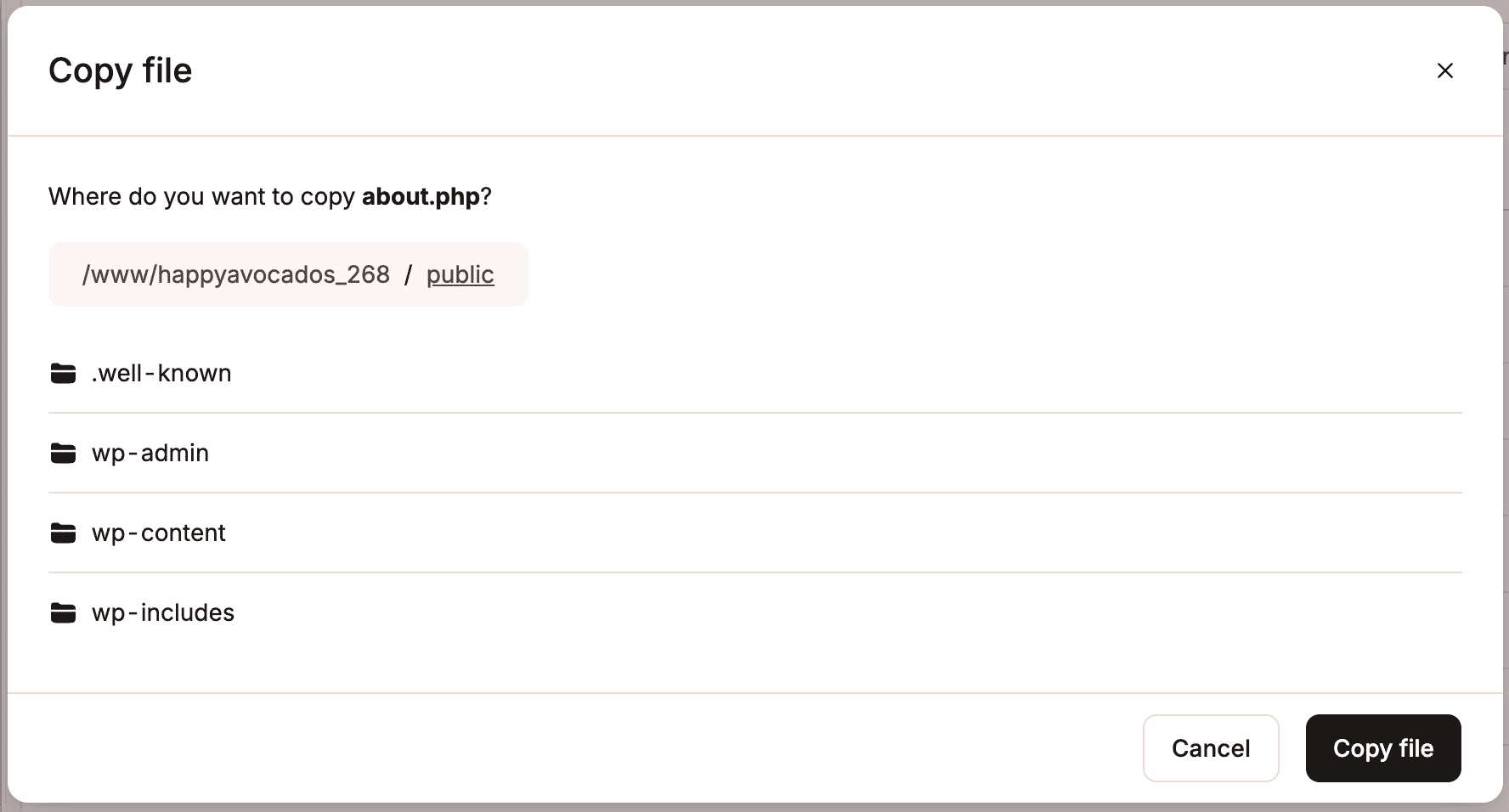
Um eine Datei zu kopieren, drückst du auf den Kebab (drei Punkte) und wählst Kopieren. Navigiere zu dem Ziel, in das du die Datei kopieren möchtest, klicke auf einen Ordner, um ihn zu öffnen, oder benutze die Breadcrumbs, um zu einem übergeordneten Ordner zu navigieren. Klicke dann auf Datei kopieren, um die Datei an den ausgewählten Ort zu kopieren.
Eine Datei löschen
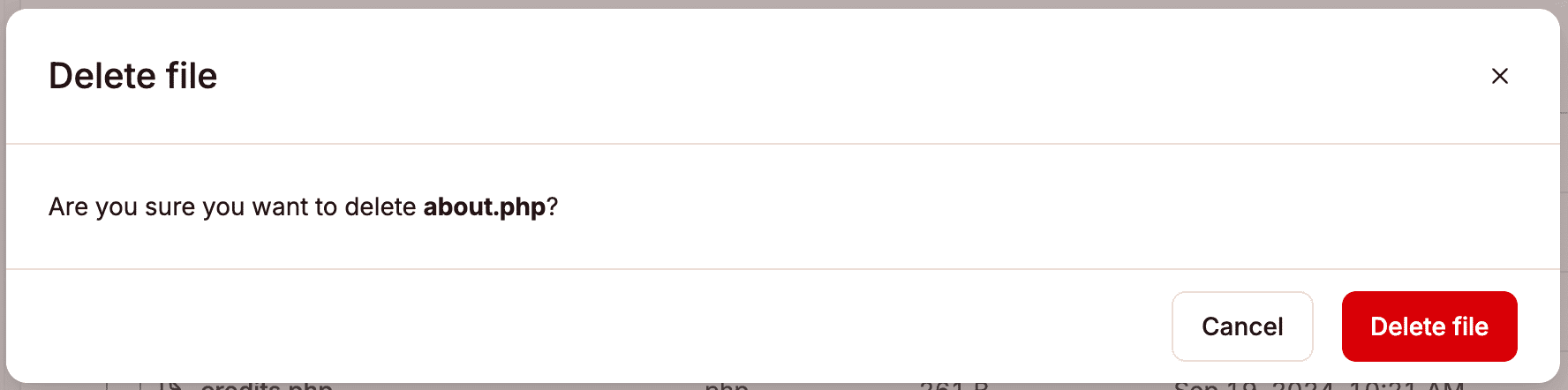
Um eine Datei zu löschen, benutze das Kebab (drei Punkte) und wähle Löschen. Um den Löschvorgang zu bestätigen, klicke auf Datei löschen.
Eine Datei hochladen
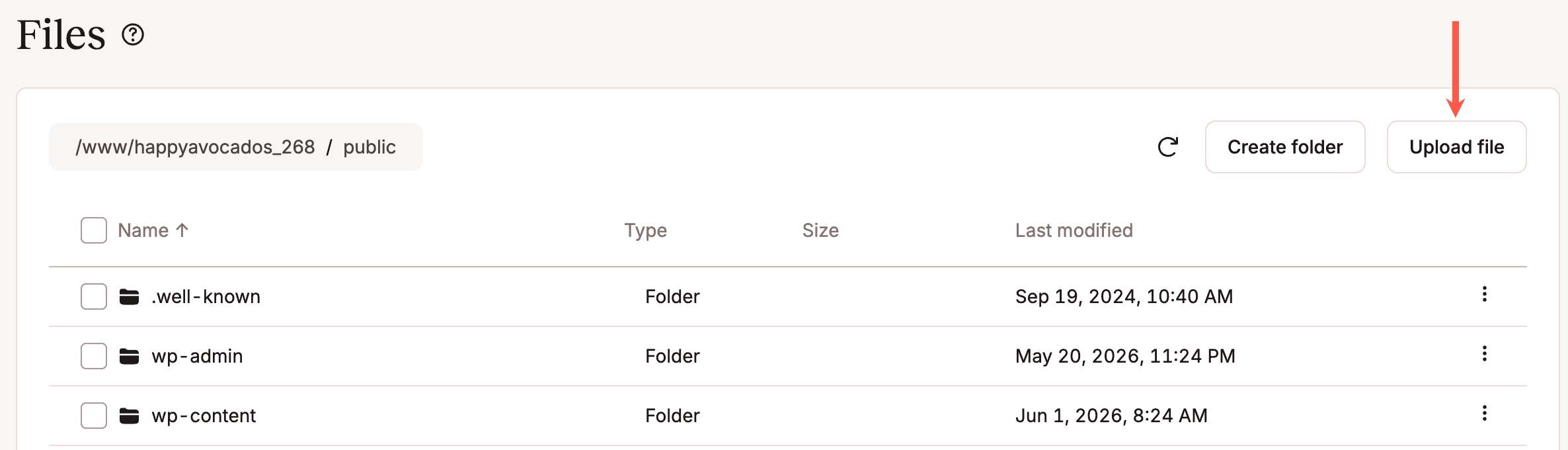
Um eine Datei hochzuladen, navigiere zu dem Verzeichnis, in das du die Datei hochladen möchtest, und klicke dann auf Datei hochladen.
Du kannst keine Datei hochladen, die denselben Namen trägt wie eine bereits vorhandene Datei in dem Ordner. Wenn eine Datei mit diesem Namen bereits existiert, überspringt MyKinsta den Upload. Um die Datei erneut hochzuladen, löschst du zuerst die bestehende Datei und lädst dann die neue Version hoch.
Navigiere zu der Datei auf deinem Computer und klicke auf Öffnen.
Wenn du den Datei-Upload abbrechen möchtest, klicke auf Upload abbrechen.

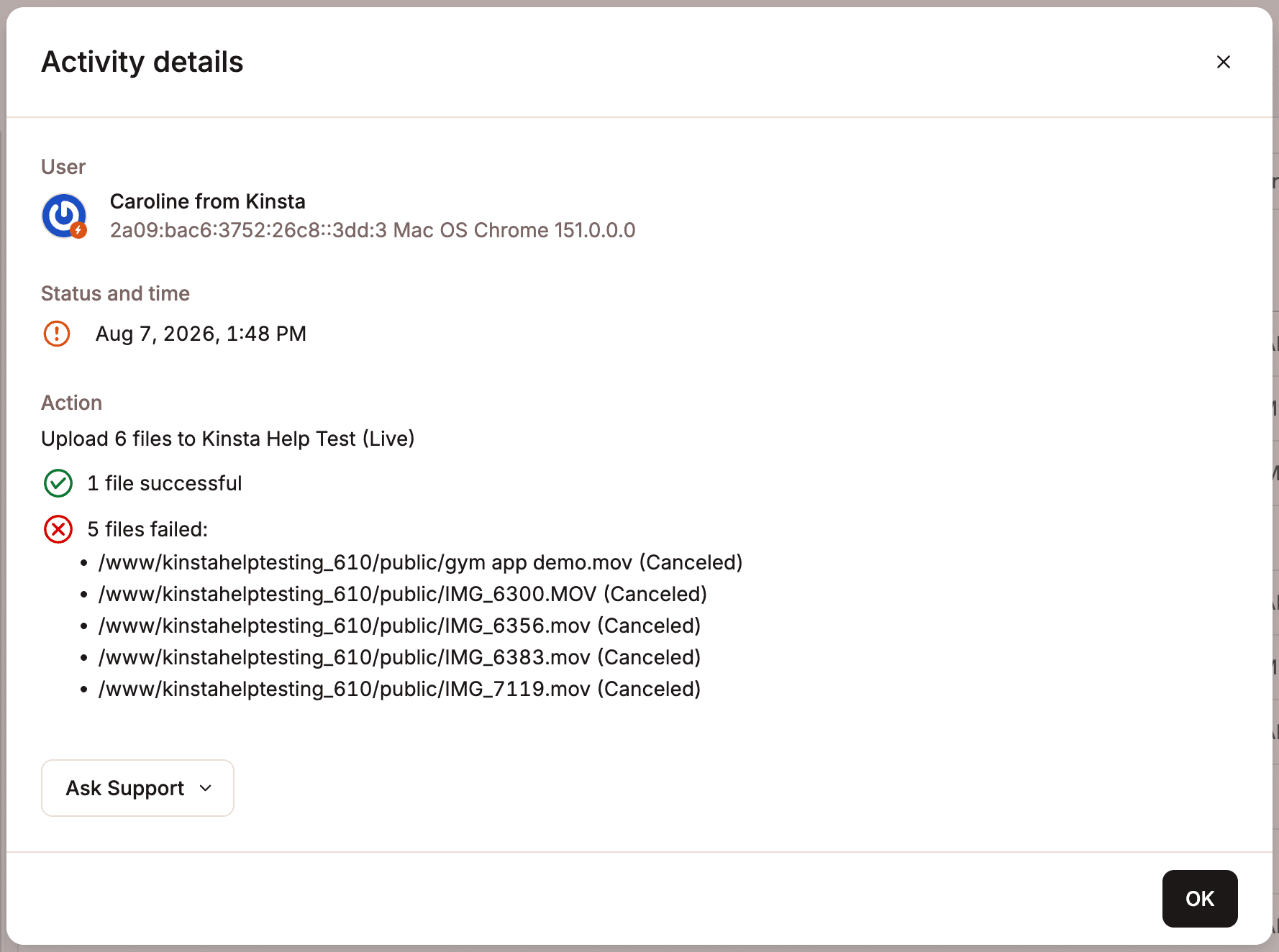
Wenn der Datei-Upload fehlschlägt, klicke auf Details anzeigen, um zu sehen, welche Dateien nicht hochgeladen werden konnten und warum.
Symlinks
Ein Symlink ist eine Verknüpfung oder ein Link, der auf eine andere Datei oder einen anderen Ordner in deinem WordPress-Verzeichnis verweist. Damit kannst du von einem Ort aus auf eine Datei oder ein Verzeichnis zugreifen, während die eigentliche Datei an einem anderen Ort liegt.
Symlinks werden häufig verwendet für:
- Gemeinsam genutzte Dateien oder Assets: Mehrere WordPress-Websites können denselben Uploads-Ordner, dasselbe Plugin oder dieselbe Mediathek über einen Symlink nutzen, anstatt doppelte Kopien zu speichern.
- Externer oder gemounteter Speicher: Ein Symlink kann das
Uploads-Verzeichnis auf einen externen Speicher verweisen, z. B. auf ein gemountetes Netzlaufwerk oder ein Cloud-Speichervolumen. - Entwicklungs-Workflows: Entwickler/innen verlinken oft Plugins oder Themes aus einem lokalen Entwicklungs-Repository in das WordPress
wp-content-Verzeichnis, damit Änderungen sofort aktualisiert werden, ohne Dateien zu kopieren. - Große Dateien außerhalb des WordPress-Hauptverzeichnisses aufbewahren: Große Medienbibliotheken, Backups oder generierte Dateien können außerhalb der WordPress-Hauptinstallation gespeichert werden und sind dennoch über einen Symlink von WordPress aus zugänglich.
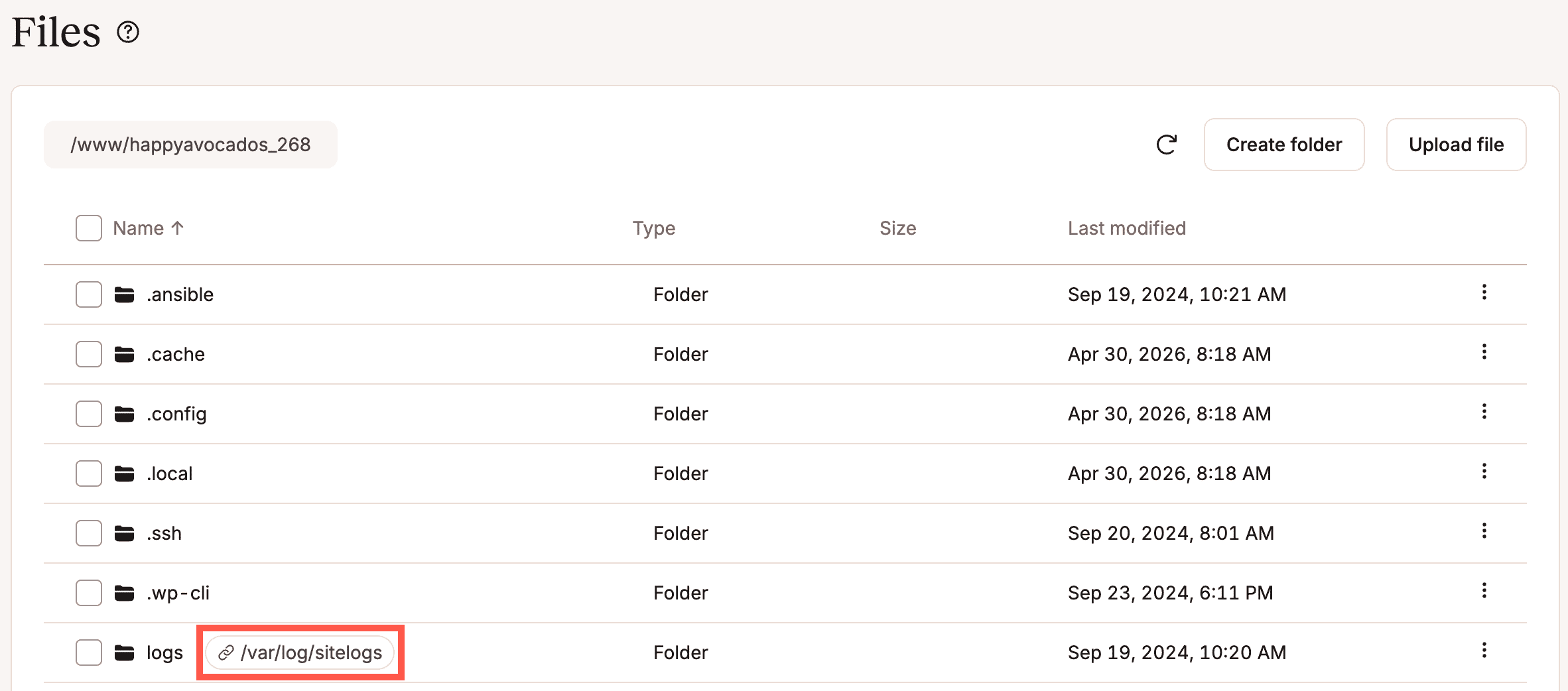
Wenn ein Ordner oder eine Datei einen Symlink verwendet, wird der Link zu dieser Datei oder diesem Ordner im Dateimanager von MyKinsta angezeigt.
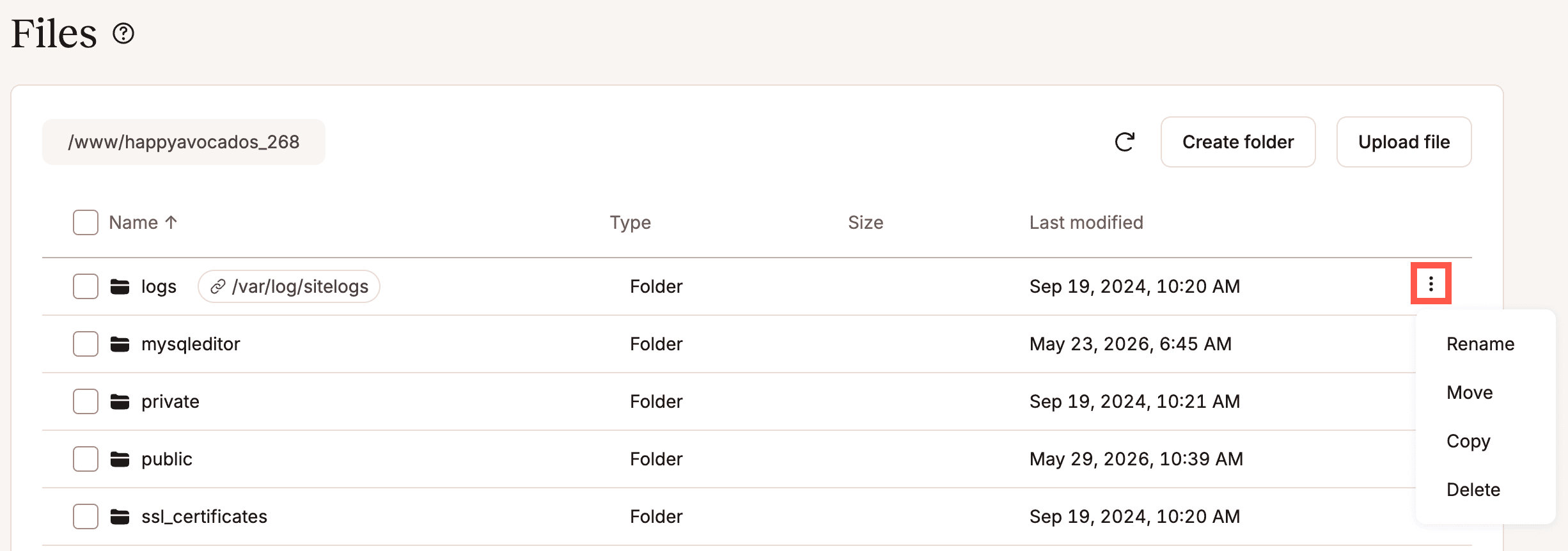
Um einen Symlink umzubenennen, zu verschieben, zu kopieren oder zu löschen, klicke auf den Kebab (drei Punkte) und wähle die gewünschte Option.
Einen Symlink umbenennen
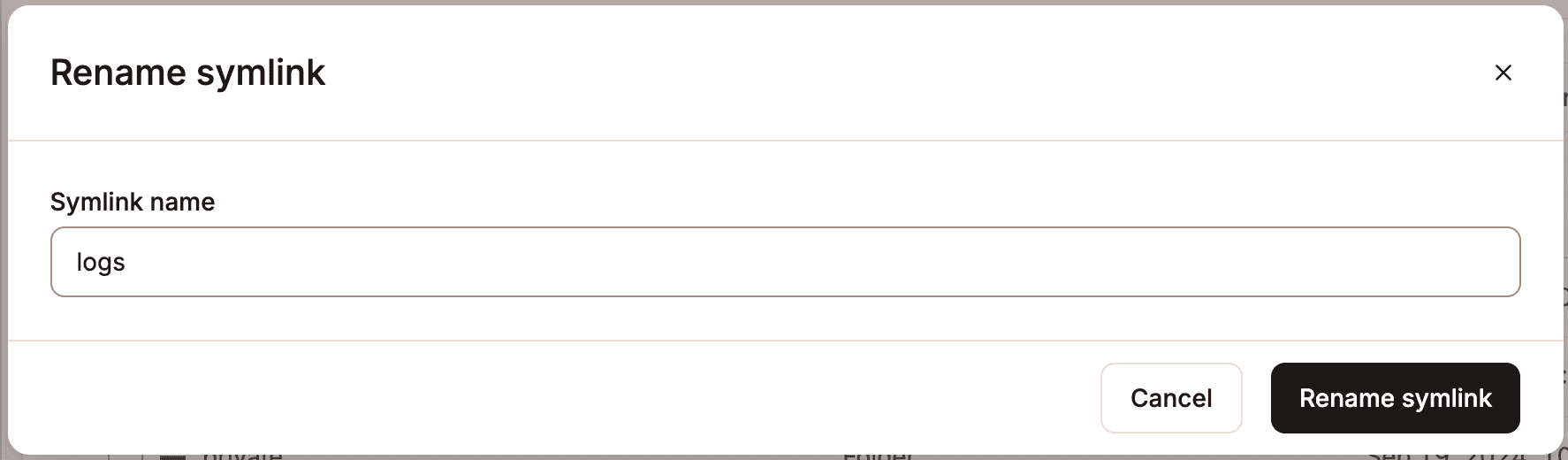
Um einen Symlink umzubenennen, drückst du den Kebab (drei Punkte) und wählst Umbenennen. Gib den neuen Namen für den Symlink ein und klicke auf Symlink umbenennen. Durch das Umbenennen eines Symlinks wird nur der Name des Links selbst geändert; die ursprüngliche Datei oder der Ordner, auf den er verweist, wird nicht umbenannt oder verändert.
Einen Symlink verschieben
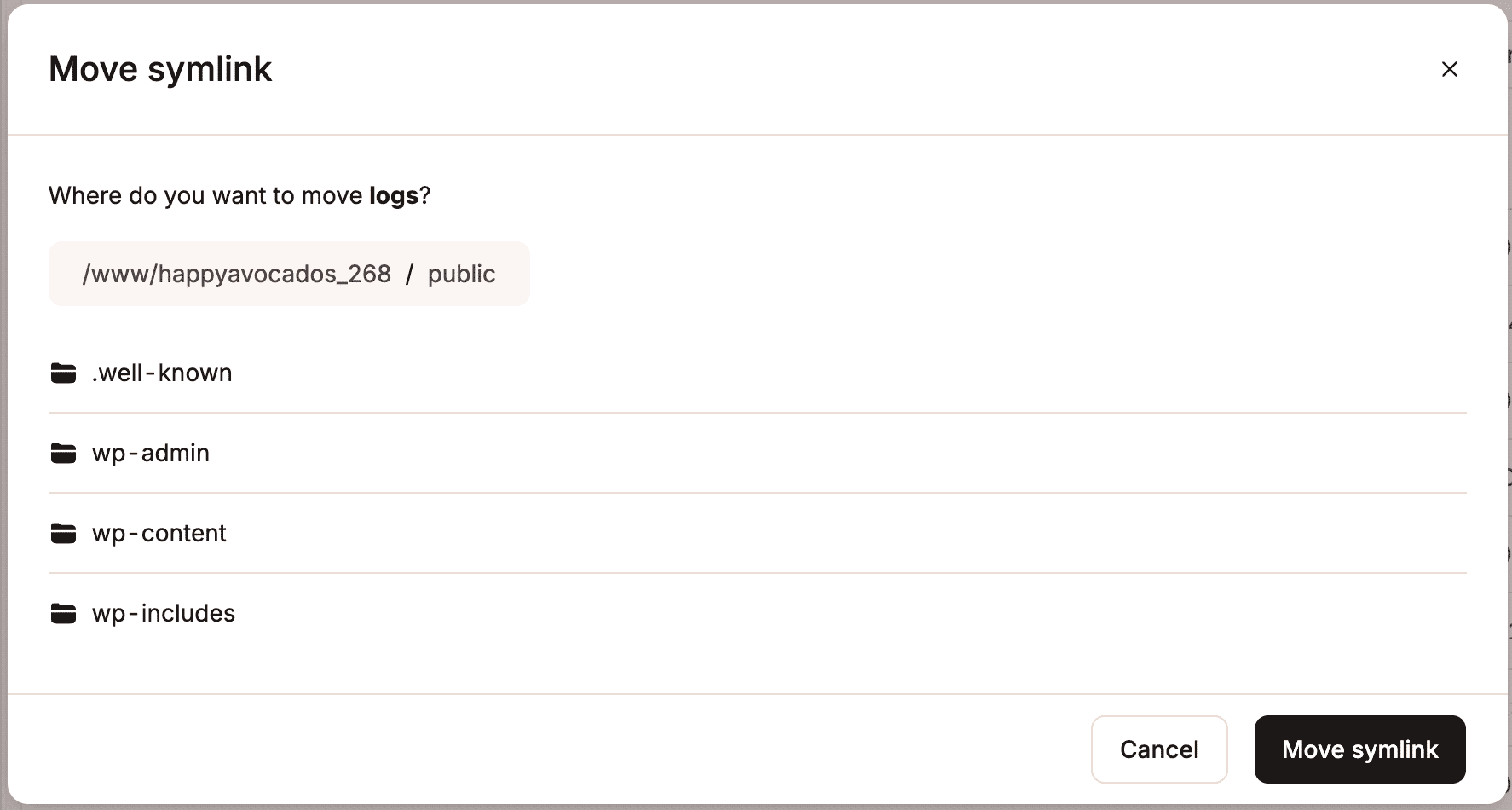
Um einen Symlink zu verschieben, benutze das Kebab (drei Punkte) und wähle Verschieben. Navigiere zu dem Ziel, in das du den Symlink verschieben willst, klicke auf einen Ordner, um ihn zu öffnen, oder verwende die Breadcrumbs, um zu einem übergeordneten Ordner zu navigieren. Klicke dann auf Symlink verschieben, um den Symlink an den ausgewählten Ort zu verschieben. Dabei wird nur der Link verschoben, nicht aber die ursprüngliche Datei oder der Ordner, auf den er zeigt.
Einen Symlink kopieren
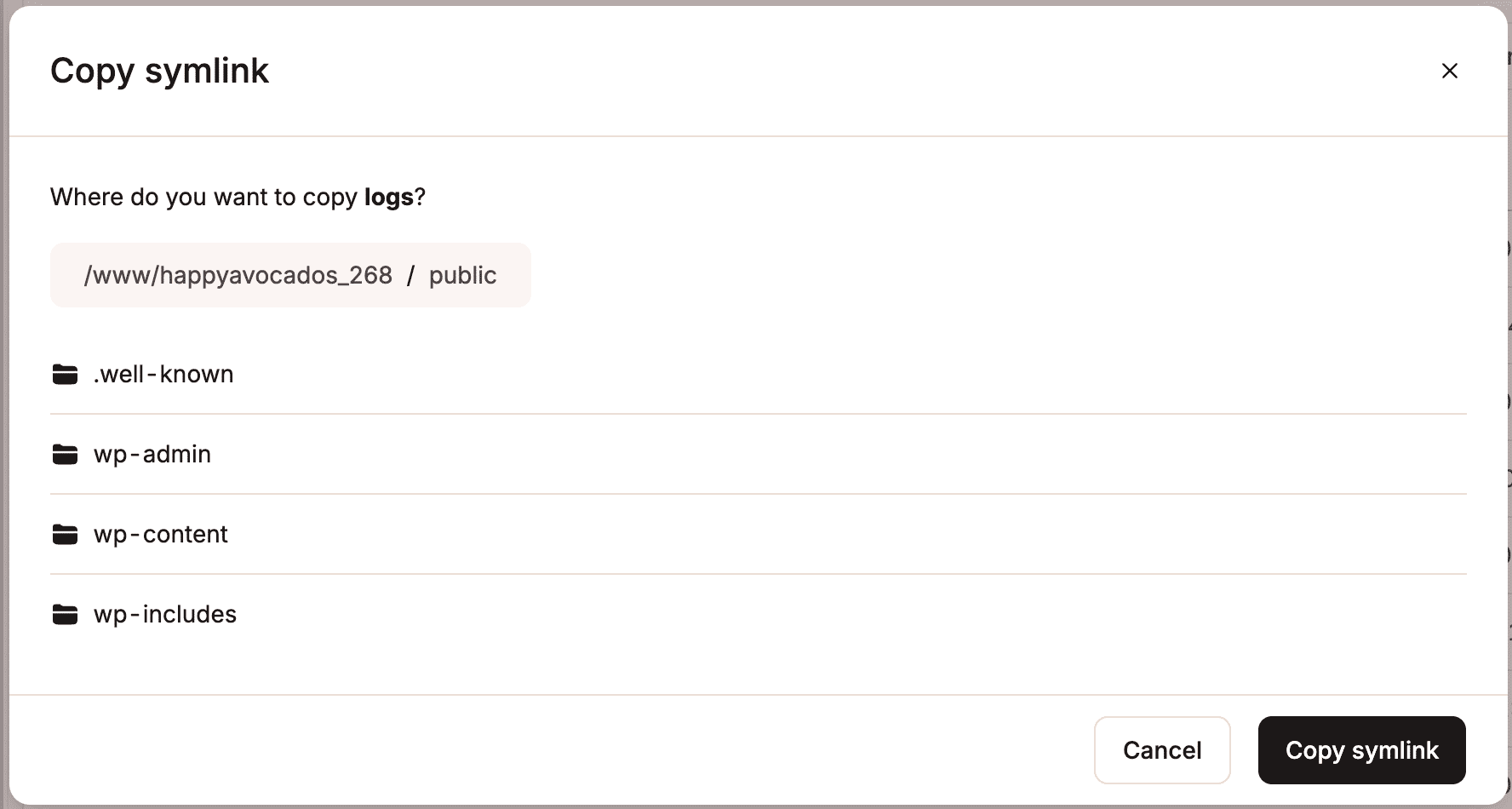
Um einen Symlink zu kopieren, drücke den Kebab (drei Punkte) und wähle Kopieren. Navigiere zu dem Ziel, in das du den Symlink kopieren willst, klicke auf einen Ordner, um ihn zu öffnen, oder benutze die Breadcrumbs, um zu einem übergeordneten Ordner zu navigieren. Klicke dann auf Symlink kopieren, um den Symlink an den ausgewählten Ort zu kopieren.
Einen Symlink löschen
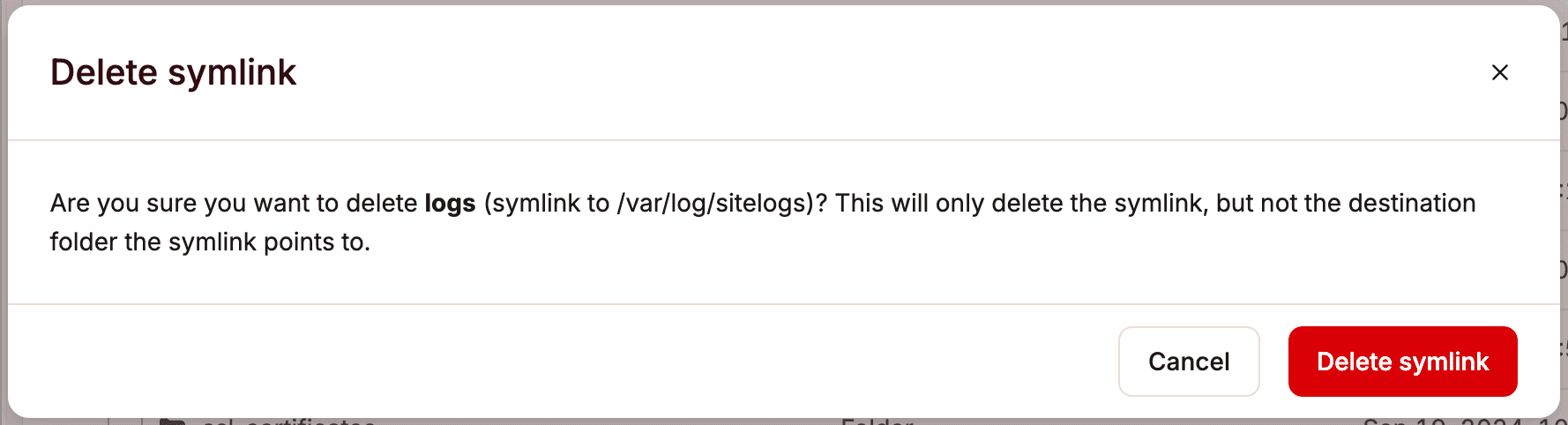
Um einen Symlink zu löschen, benutze den Kebab (drei Punkte) und wähle Löschen. Um das Löschen zu bestätigen, klicke auf Symlink löschen.
Bulk-Optionen
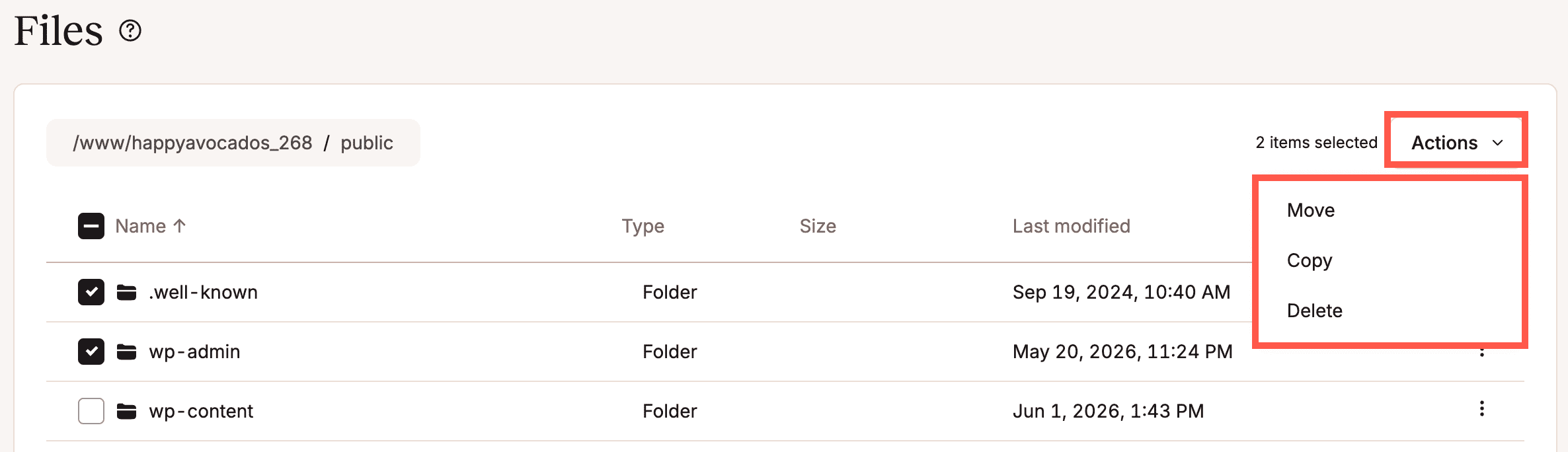
Du kannst mehrere Dateien und Ordner gleichzeitig verschieben, kopieren und löschen. Wähle die gewünschten Dateien und Ordner aus, klicke auf Aktionen und wähle Verschieben, Kopieren oder Löschen.