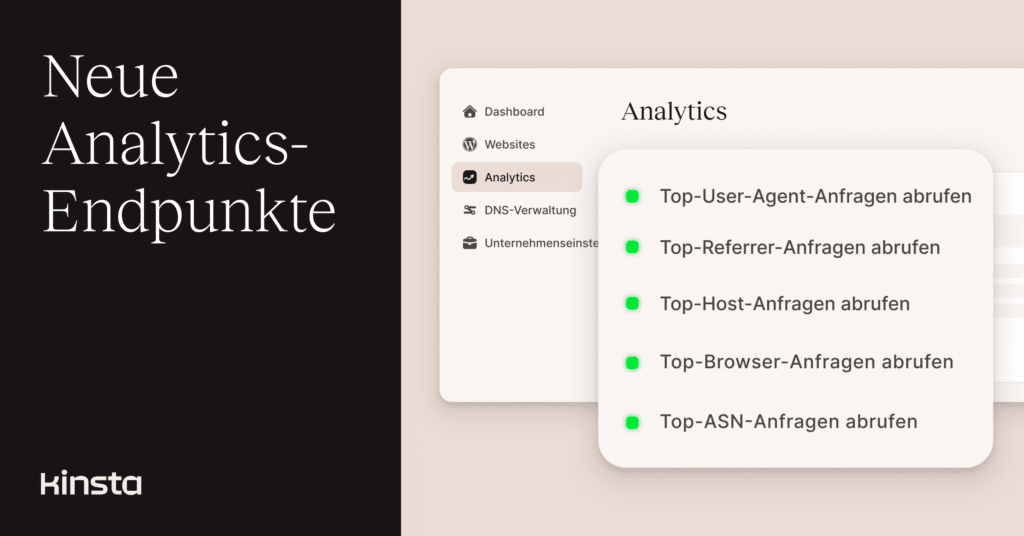
Die Kinsta-API liefert dir jetzt detailliertere Informationen über den Traffic, der deine WordPress-Umgebungen erreicht – darunter, welche User-Agents und Browser Anfragen stellen, woher diese Anfragen stammen, welche Hosts sie erreicht haben und welche Netzwerke dahinterstehen.
Fünf neue Analyse-Endpunkte stellen diese Daten programmgesteuert zur Verfügung und ergänzen die bereits über die API verfügbaren Daten zu Ländern, Städten, Client-IPs, Besucherverteilung und Statuscodes.
Alle fünf Endpunkte unterstützen dieselben Zeitfilter wie unsere anderen Analyse-Endpunkte. Du kannst Daten für 24_hours, 7_days, 30_days oder 60_days abfragen oder mit „from“ und „to“ einen benutzerdefinierten Datumsbereich festlegen.
Sieh dir an, welche User-Agents und Browser Anfragen stellen
Zwei neue Endpunkte bieten unterschiedliche Einblicke in die Software, die Anfragen an eine Umgebung sendet.
Der Endpunkt „Top User Agents“ gibt die User-Agent-Strings zurück, die mit den meisten Anfragen verbunden sind. Dadurch wird die Rohkennung offengelegt, die von einem Browser, Crawler, Befehlszeilentool oder einem anderen Client gesendet wird.
Beispielsweise ruft die folgende Anfrage die häufigsten User Agents der letzten 30 Tage ab:
curl -i -X GET \
  'https://api.kinsta.com/v2/sites/environments/{env_id}/analytics/top-uas?company_id={company_id}&time_span=30_days' \
  -H 'Authorization: Bearer <YOUR_TOKEN_HERE>'
Eine Antwort sieht so aus:
{
  "analytics": {
    "analytics_response": {
      "key": "user_agents",
      "data": [
        {
          "name": "Mozilla/5.0",
          "views": "1000"
        }
      ]
    }
  }
}
Wenn du den Browser statt der vollständigen User-Agent-Zeichenkette wissen möchtest, verwende stattdessen den Endpunkt „Top-Browser“. Seine Antwort gruppiert die Anfragen nach Browsern wie Chrome:
{
  "analytics": {
    "analytics_response": {
      "key": "browsers",
      "data": [
        {
          "name": "Chrome",
          "views": "1000"
        }
      ]
    }
  }
}
Die vollständigen Details zu Anfragen und Antworten findest du in der API-Dokumentation.
Finde die Top-Referrer, die Traffic auf deine Website leiten
Der neue Endpunkt „Top-Referrer“ zeigt an, welche Referrer mit Anfragen an eine Umgebung verbunden sind.
Das bietet eine weitere Möglichkeit, zu überprüfen, woher der Traffic kommt, ohne die Daten manuell aus MyKinsta oder deinen eigenen Logs abrufen zu müssen. Du kannst das zum Beispiel in einem internen Bericht nutzen, der erfasst, wie viel weitergeleiteter Traffic von einer bestimmten Domain kommt.
curl -i -X GET \
  'https://api.kinsta.com/v2/sites/environments/{env_id}/analytics/top-referrers?company_id={company_id}&time_span=30_days' \
  -H 'Authorization: Bearer <YOUR_TOKEN_HERE>'
Die Antwort enthält jeden Referrer und die Anzahl seiner Anfragen:
{
  "analytics": {
    "analytics_response": {
      "key": "referrers",
      "data": [
        {
          "name": "google.com",
          "views": "1000"
        }
      ]
    }
  }
}
Alle unterstützten Parameter findest du in der API-Dokumentation zu den Top-Referrern.
Prüfe, welche Hosts Anfragen erhalten
Bei Umgebungen, die Traffic über verschiedene Domains oder Hostnamen erhalten, kannst du mit dem Endpunkt „Top Hosts“ sehen, welche Hosts die meisten Anfragen verzeichnen.
Hier ist ein Beispiel für die letzten 30 Tage:
curl -i -X GET \
  'https://api.kinsta.com/v2/sites/environments/{env_id}/analytics/top-hosts?company_id={company_id}&time_span=30_days' \
  -H 'Authorization: Bearer <YOUR_TOKEN_HERE>'
Die Antwort listet jeden Host und die damit verbundene Anzahl an Anfragen auf:
{
  "analytics": {
    "analytics_response": {
      "key": "hosts",
      "data": [
        {
          "name": "example.com",
          "views": "1000"
        }
      ]
    }
  }
}
Weitere Details findest du in der API-Dokumentation zu den Top-Hosts.
Finde heraus, aus welchen Netzwerken die Anfragen kommen
Der neue Endpunkt „Top ASNs“ gruppiert Anfragen nach der Autonomous System Number (ASN). Eine ASN identifiziert das Netzwerk, das für das Routing eines IP-Adressblocks zuständig ist. Diese Daten können dir also helfen, wenn du untersuchst, woher eine große Menge an Datentraffic stammt.
Zum Beispiel:
curl -i -X GET \
  'https://api.kinsta.com/v2/sites/environments/{env_id}/analytics/top-asns?company_id={company_id}&time_span=30_days' \
  -H 'Authorization: Bearer <YOUR_TOKEN_HERE>'
Die Antwort listet die ASNs zusammen mit der Anzahl der Anfragen auf:
{
  "analytics": {
    "analytics_response": {
      "key": "asns",
      "data": [
        {
          "name": "AS12345",
          "views": "1000"
        }
      ]
    }
  }
}
Das vollständige Format der Anfragen und Antworten findest du in der API-Dokumentation zu den Top-ASNs.
Mehr Besucherdaten über die Kinsta-API
Diese fünf Endpunkte erweitern die Besucherdaten, die du über die Kinsta-API abrufen kannst, zusätzlich zu den bereits vorhandenen Analysen zu Ländern, Städten, Kunden-IPs und der Verteilung der Besuche.
Zusammen liefern sie detailliertere Informationen zu den Anfragen, die bei deinen WordPress-Umgebungen eingehen, einschließlich der dahinter stehenden Browser und User-Agents, der Herkunft des Datenverkehrs, der Hosts, die Anfragen erhalten, und der Netzwerke, aus denen diese Anfragen stammen.
Du kannst diese Daten in deinen eigenen Dashboards, Berichten, Überwachungstools oder automatisierten Workflows nutzen. Entdecke alle verfügbaren Endpunkte in der Kinsta-API-Dokumentation.