
 Ajouter comme source préférée sur Google

Si votre site WordPress ne parvient pas à se charger via une connexion sécurisée en raison d’une erreur telle que ERR_SSL_PROTOCOL_ERROR, vous êtes au bon endroit.
Cet article explique ce que signifie ce type d’erreur et vous guide à travers les étapes nécessaires pour la résoudre afin que votre site soit à nouveau opérationnel !
Cette erreur peut être due à divers problèmes liés au serveur de votre site ou à votre ordinateur local, voire à une combinaison des deux. Elle survient fréquemment dans Chrome, mais peut varier en fonction du navigateur que vous utilisez.
Qu’est-ce que l’erreur ERR_SSL_PROTOCOL_ERROR ?
L’erreur ERR_SSL_PROTOCOL_ERROR survient lorsque le certificat SSL d’un site web est mal configuré ou invalide. Cette erreur se produit lorsqu’un navigateur ne parvient pas à établir une connexion sécurisée avec un site chiffré par SSL.
Qu’est-ce qu’une connexion sécurisée, au juste ?
Si vous vous demandez en quoi consiste le chargement d’une page web via une connexion sécurisée, quelques informations de base pourraient vous être utiles.
Vous avez peut-être remarqué que les adresses de sites commencent généralement par HTTP ou HTTPS. On parle alors de protocoles, qui constituent essentiellement un ensemble de règles déterminant la manière dont les pages web sont transmises du serveur (où se trouve votre site web) au navigateur. HTTPS est un protocole sécurisé basé sur HTTP ; il est largement utilisé car il présente un certain nombre d’avantages significatifs, notamment un meilleur référencement naturel (SEO) et un niveau de sécurité élevé.
L’un des inconvénients de l’utilisation du protocole HTTPS réside dans l’existence de règles strictes auxquelles il faut se conformer avant qu’une page sécurisée puisse s’afficher. Cela signifie que les risques de dysfonctionnement sont potentiellement plus nombreux par rapport aux connexions HTTP non sécurisées.
L’une des conditions nécessaires pour qu’un site fonctionne avec une connexion HTTPS est que vous disposiez d’un certificat SSL valide, correctement installé et configuré. Des certificats SSL non valides peuvent entrainer des problèmes empêchant les utilisateurs d’accéder aux sites web. Par exemple, l’erreur Votre connexion n’est pas privée.
Lorsque votre certificat SSL fonctionne correctement, une icône représentant un cadenas s’affichait à côté de l’adresse du site web dans la fenêtre du navigateur, avant qu’elle ne soit remplacée par une icône en forme de note de musique. Si vous cliquez sur cette icône, la première option indique si votre site est sécurisé ou non.
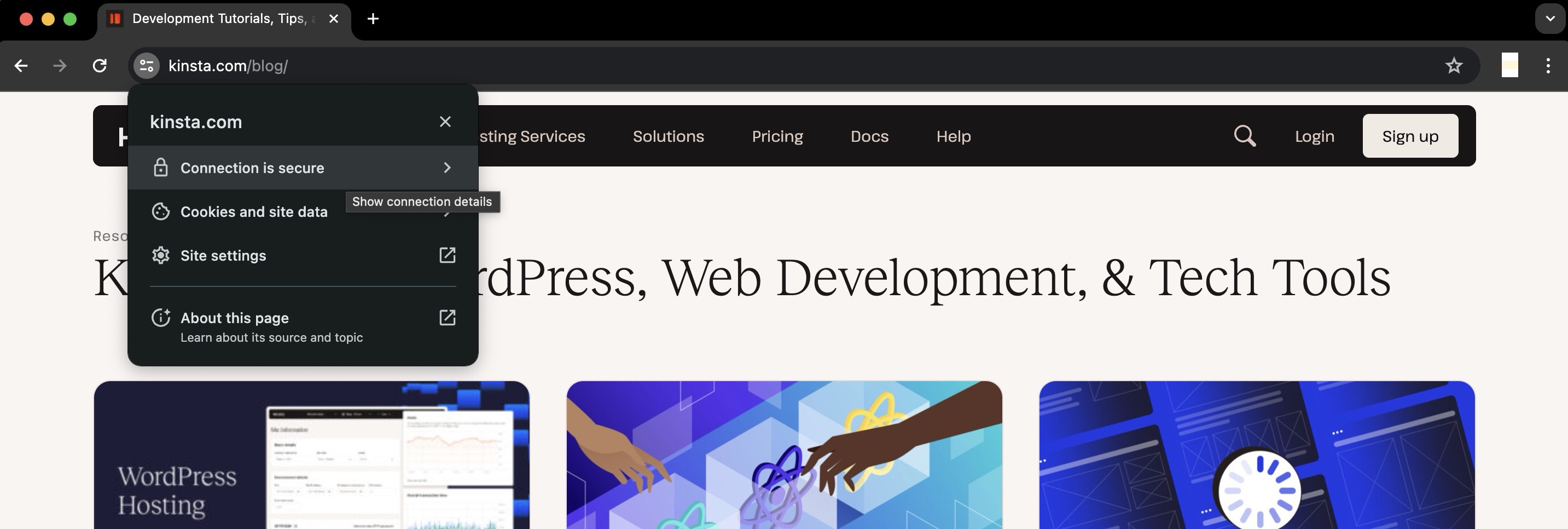
De nos jours, la plupart des visiteurs de sites web s’attendent à ce que l’ensemble du site utilise des connexions HTTPS. L’époque où les seules pages sécurisées de votre site se limitaient à des zones spécifiques telles que l’administration, la connexion et le panier d’achat est révolue depuis longtemps.
Traditionnellement, il était jugé inutile (voire excessif) d’utiliser une connexion sécurisée sur l’ensemble du site, en partie en raison du cout prohibitif des certificats SSL. Tout cela a toutefois changé depuis que des certificats SSL gratuits sont facilement accessibles ; le protocole HTTPS est donc devenu la norme.
10 solutions à l’erreur ERR_SSL_PROTOCOL_ERROR
Passez en revue les solutions proposées dans les sections suivantes, une par une, jusqu’à ce que votre erreur de connexion sécurisée soit résolue.
Ce type d’erreur peut se produire en local ou sur le serveur ; certaines étapes portent donc sur les réglages de votre ordinateur ou de votre navigateur, tandis que d’autres traitent des problèmes liés à la configuration du serveur et à la manière dont le certificat SSL a été configuré.
1. Passer en revue les modifications récentes apportées à votre site
Avant d’examiner certaines des causes sous-jacentes possibles de l’erreur ERR_SSL_PROTOCOL_ERROR, il serait utile que vous preniez un moment pour vous remémorer les modifications récentes qui auraient pu être apportées à votre site.
En général, une fois qu’une connexion sécurisée est établie et fonctionne, elle est assez stable. Et la plupart du temps, les problèmes surviennent lorsqu’une modification a été apportée soit côté serveur pour des sites existants, soit lors de la configuration initiale de votre site. Si le site demandé n’existe pas, vous pouvez vous attendre à voir s’afficher l’erreur DNS_PROBE_FINISHED_NXDOMAIN.
Avez-vous récemment changé d’hébergeur ou essayé d’installer un nouveau certificat SSL ? C’est la cause la plus courante de cette erreur.
Le fait de connaitre les modifications récentes apportées à votre site peut vous donner une bonne indication de la cause potentielle du problème de connexion sécurisée.
2. Effacer l’état SSL
La prochaine étape consiste à effacer l’état SSL dans Chrome. Le navigateur stocke les certificats SSL dans un cache afin d’accélérer les connexions suivantes une fois qu’une première connexion sécurisée a été établie avec un site.
Cette fonctionnalité vise à optimiser les temps de chargement des pages ; sans cela, chaque requête HTTPS nécessiterait le téléchargement et l’authentification du certificat SSL, ce qui nuirait aux performances.
Lors de la migration d’un site web vers Kinsta, des problèmes peuvent survenir une fois que les réglages DNS ont été mis à jour pour pointer vers les serveurs Kinsta et que le certificat SSL gratuit de Let’s Encrypt a été installé.
Une fois que les réglages DNS ont été propagés et que vous accédez au site via une connexion sécurisée dans un navigateur, une erreur peut parfois s’afficher car le cache du navigateur stocke une version obsolète du certificat SSL.
Pour résoudre ce problème, essayez de vider le cache d’état SSL. Une fois cette opération effectuée, redémarrez votre navigateur et essayez de vous reconnecter à votre site web.
Si vous utilisez un Mac, voici comment supprimer un certificat SSL :
- Dans le Finder, cliquez sur Aller -> Utilitaires -> Accès au trousseau.
- Dans le volet de gauche, cliquez sur Système.
- Cliquez sur le certificat que vous souhaitez supprimer.
- Dans la barre de menus, cliquez sur Édition -> Supprimer. Une demande de confirmation s’affichera.
- Saisissez votre mot de passe pour modifier le trousseau. Il s’agit probablement de votre mot de passe de connexion.
- Après un court instant, le certificat ne devrait plus apparaitre dans la liste des certificats.
3. Vérifier le certificat SSL
Un problème similaire survient lorsqu’un certificat SSL est généré mais que les réglages DNS ne se sont pas encore entièrement propagés. Dans ce cas, le certificat SSL ne sera pas associé au bon domaine au moment de sa création.
Si vous êtes client chez Kinsta, vous êtes automatiquement protégé par notre intégration Cloudflare, qui inclut des certificats SSL gratuits. Une fois votre domaine ajouté, votre site est automatiquement sécurisé par ce certificat.
Vous pouvez également effectuer une analyse complète de votre site à l’aide d’un outil de vérification SSL en ligne afin de vous assurer que votre certificat SSL ne présente aucun problème. Ce type de vérification est très fiable et contourne le cache de votre navigateur pour déterminer si le certificat est valide.
Nous vous recommandons d’utiliser l’outil de vérification SSL de Qualys SSL Labs, que nous utilisons en interne chez Kinsta.
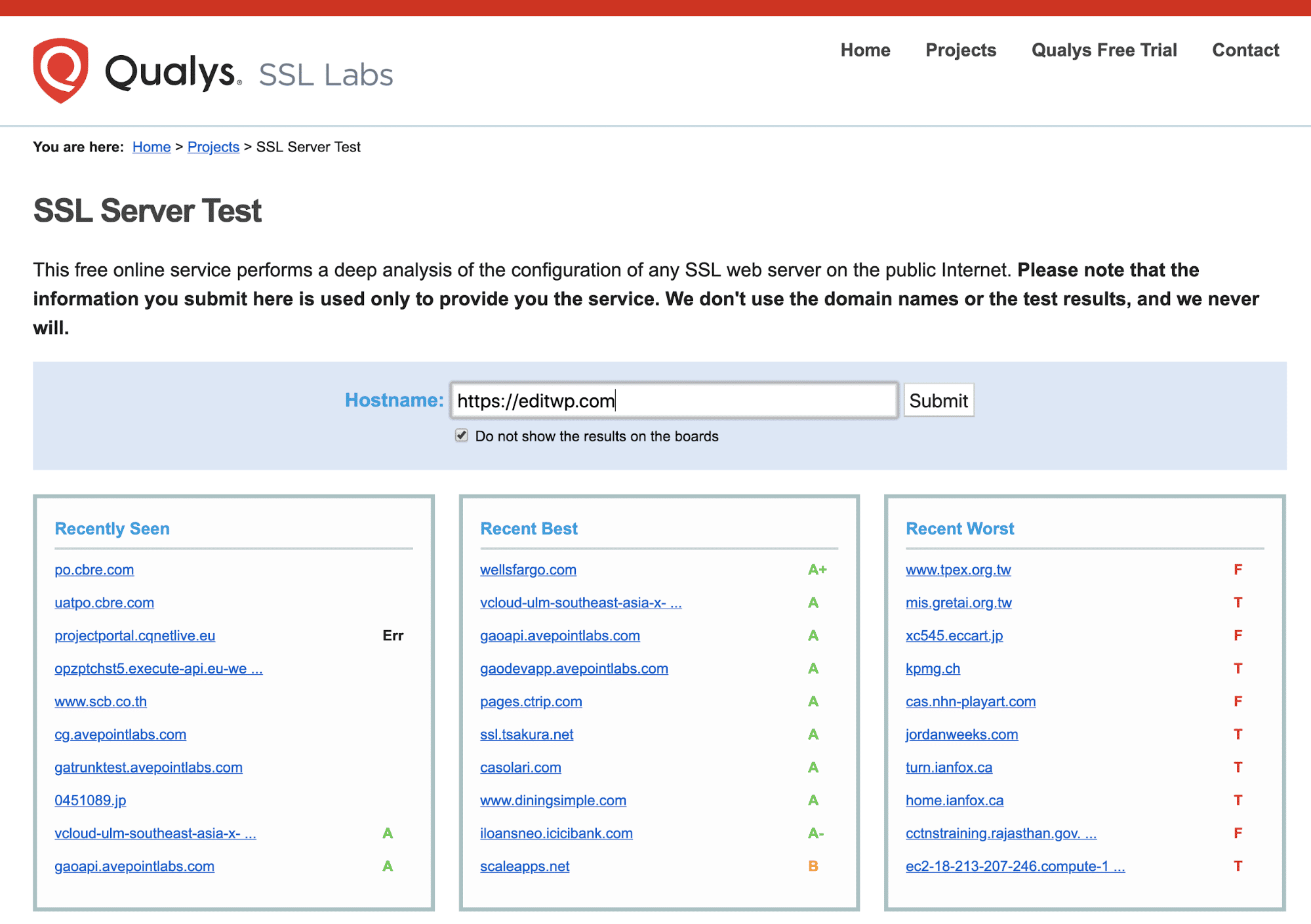
Il vous suffit de saisir votre domaine dans le champ Hostname (Nom d’hôte) et de cliquer sur le bouton Submit (Envoyer ). Une fois l’analyse terminée, un rapport s’affiche avec les résultats des vérifications du certificat SSL. Si tout est en ordre, vous devriez voir quelque chose de similaire à ceci :
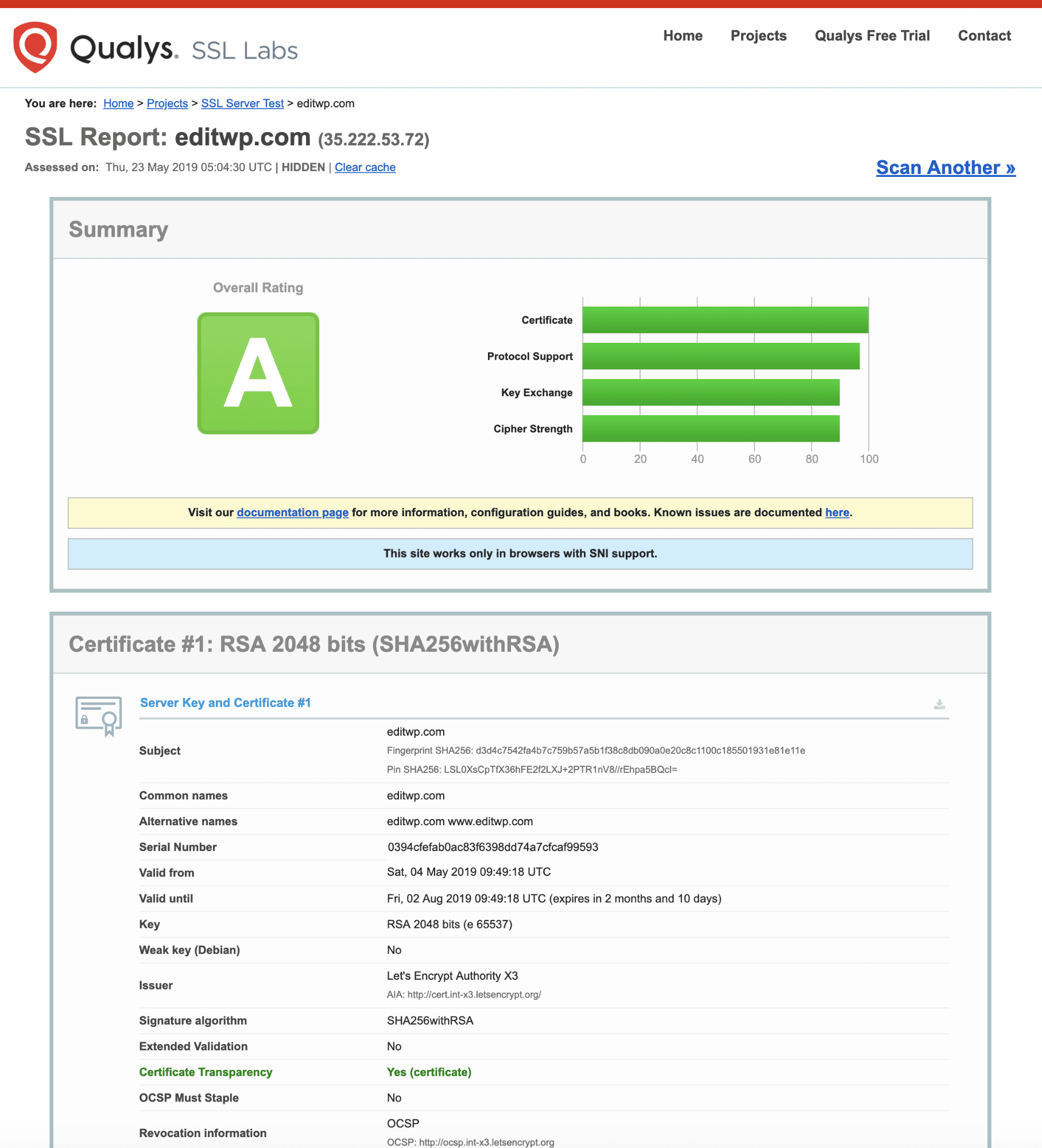
Vous trouverez des informations plus détaillées dans notre guide expliquant comment vérifier si votre certificat SSL fonctionne correctement.
4. Vérifier la date et l’heure système
Si le certificat SSL est valide et que la réinitialisation de l’état SSL ne fonctionne pas, il est alors temps d’examiner votre ordinateur local afin d’identifier la source de votre erreur ERR_SSL_PROTOCOL_ERROR.
(Lecture recommandée : si vous utilisez des versions TLS obsolètes, vous souhaiterez peut-être éviter les notifications ERR_SSL_OBSOLETE_VERSION dans Chrome).
Commencez par vérifier si l’heure et la date du système d’exploitation sont correctement configurées ; dans le cas contraire, votre certificat SSL pourrait rencontrer des problèmes d’authentification.
En effet, les certificats SSL ont une date d’expiration fixe et, si l’heure et la date actuelles de votre système ne sont pas correctes, cela peut entrer en conflit avec le processus d’authentification.
Une heure et une date valides sont toujours supposées lors de l’établissement d’une connexion sécurisée ; c’est pourquoi il est important de vous assurer que les valeurs correctes sont récupérées depuis votre système local.
Pour vérifier l’heure et la date sous Windows 10, appuyez sur les touches Windows + X, puis sélectionnez Système dans le menu contextuel qui s’affiche. La fenêtre Réglages s’ouvrira alors.
Dans la zone de texte Rechercher un réglage, commencez à saisir « heure » puis sélectionnez Modifier la date et l’heure dans la liste déroulante. Ensuite, dans la fenêtre Réglages de date et d’heure, vérifiez que l’heure et la date sont correctes avant de continuer.
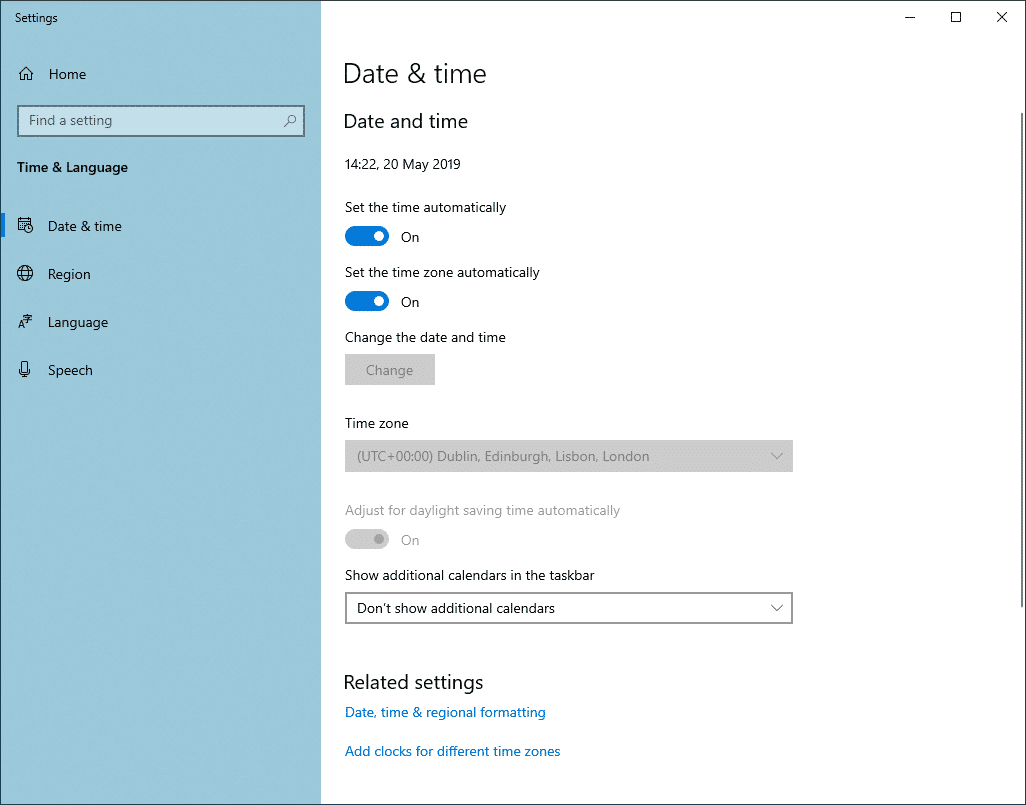
Sous macOS, cliquez sur l’icône Apple dans le coin supérieur gauche de l’écran, sélectionnez Préférences Système dans le menu déroulant, puis choisissez Date et heure dans la liste.
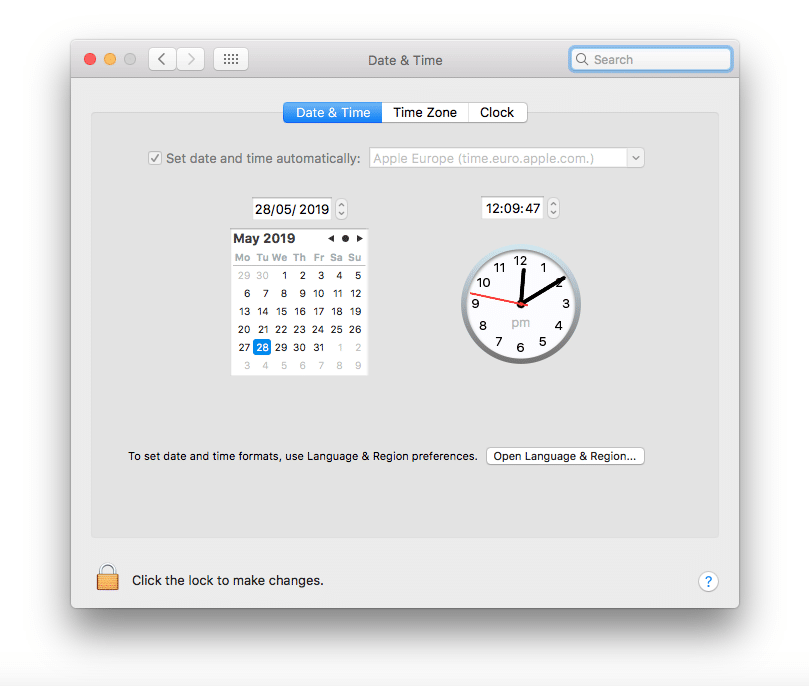
Mettez à jour l’heure système si nécessaire.
5. Vider le cache et supprimer les cookies de votre navigateur
Vous pouvez également essayer de vider le cache de votre navigateur s’il n’a pas été vidé depuis un certain temps. Nous vous recommandons également de supprimer les cookies de votre navigateur, mais gardez à l’esprit que vous devrez vous reconnecter à tous les sites sur lesquels vous êtes actuellement connecté lors de votre prochaine visite.
6. Désactiver les extensions de navigateur
Si plusieurs extensions de navigateur sont activées, cela pourrait être à l’origine de l’erreur. Désactivez temporairement les extensions de navigateur une par une afin de déterminer si l’une d’entre elles pose problème avec les requêtes HTTPS.
Pour désactiver les extensions Chrome, cliquez sur l’icône représentant trois points située en haut à droite de la fenêtre du navigateur, puis sélectionnez Plus d’outils > Extensions dans le menu contextuel.
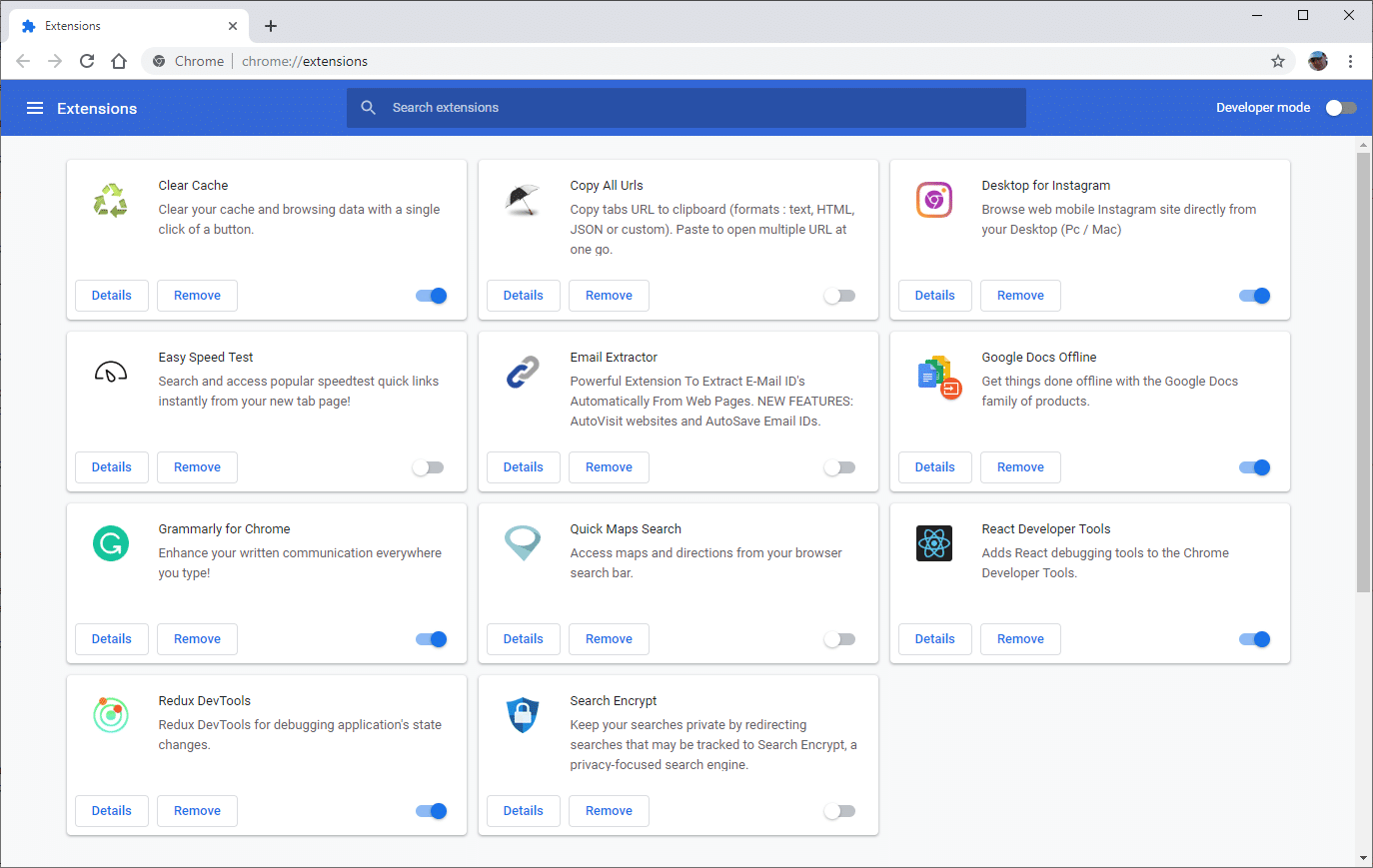
Activez et désactivez toutes les extensions activées une par une, en accédant à votre site entre chaque opération. Si une extension semble être à l’origine du problème ERR_SSL_PROTOCOL_ERROR, supprimez-la ou laissez-la désactivée jusqu’à ce que vous puissiez obtenir davantage d’informations sur la nature de l’erreur.
Si aucune mise à jour n’est disponible pour résoudre le problème, il est probablement préférable de supprimer complètement l’extension.
7. Mettre à jour vos navigateurs vers la dernière version
La dernière étape concernant le navigateur consiste à mettre à jour Chrome vers sa dernière version.
L’utilisation d’anciennes versions d’un navigateur augmente le risque de rencontrer des problèmes de connexion sécurisée, tels que l’erreur ERR_SSL_PROTOCOL_ERROR.
De nouvelles fonctionnalités de sécurité et des mises à jour sont régulièrement ajoutées aux navigateurs modernes, et les bogues sont corrigés de manière régulière ; il est donc recommandé de toujours maintenir votre navigateur à jour.
Le navigateur Chrome vous facilite la tâche, car il recherche automatiquement les mises à jour à chaque fois que vous lancez le logiciel. Toutefois, si vous laissez vos onglets ouverts en permanence, n’oubliez pas de redémarrer le navigateur de temps à autre afin de déclencher la recherche de mises à jour.
8. Mettre à jour votre système d’exploitation
Il est également important de maintenir votre système d’exploitation à jour, surtout si la dernière mise à jour remonte à un certain temps.
Si vous avez activé les mises à jour automatiques sous Windows 10, vous n’avez pas à vous en soucier outre mesure. Mais tous les systèmes d’exploitation n’appliquent pas automatiquement les mises à jour ; il est donc utile de vérifier si des mises à jour sont disponibles pour le vôtre.
Sous macOS, cliquez sur l’icône Apple et sélectionnez À propos de ce Mac, ce qui ouvre une fenêtre à onglets. Si une mise à jour du système est disponible, le bouton Mise à jour de logiciels apparaitra. Cliquez dessus pour installer les dernières mises à jour. Vous pouvez également rechercher les mises à jour macOS via Réglages système > Général > Mise à jour logicielle.
Si vous êtes confronté à une mise à jour longue du système d’exploitation, vous pouvez, à titre de solution temporaire, redémarrer simplement votre ordinateur avant de la lancer. Cette méthode est bien plus rapide que l’installation complète des mises à jour du système d’exploitation et pourrait potentiellement résoudre le problème de connexion sécurisée.
9. Désactiver temporairement votre antivirus et votre pare-feu
Il est très important de disposer d’un antivirus et d’un pare-feu actifs sur votre système. Ces outils vous protègent efficacement contre toutes sortes de problèmes de sécurité en ligne.
Dans le cadre de cette protection, votre logiciel antivirus vérifie généralement les connexions HTTPS afin de s’assurer qu’aucun évènement inattendu ne se produit. Il arrive toutefois que le logiciel bloque par erreur une connexion sécurisée alors qu’il ne le devrait pas.
Pour vérifier que ce n’est pas le cas, désactivez-le temporairement et consultez à nouveau votre site. Si nécessaire, désactivez également votre pare-feu et consultez à nouveau votre site.
N’oubliez pas de réactiver systématiquement votre logiciel antivirus et votre pare-feu dès que possible, car vous ne devez pas laisser votre système sans protection.
10. Vérifier les messages d’erreur dans le journal du serveur
Si vous en êtes arrivé à cette étape et que vous n’avez toujours pas résolu le problème ERR_SSL_PROTOCOL_ERROR, la situation est peut-être un peu plus complexe que ce que nous avions imaginé au départ.
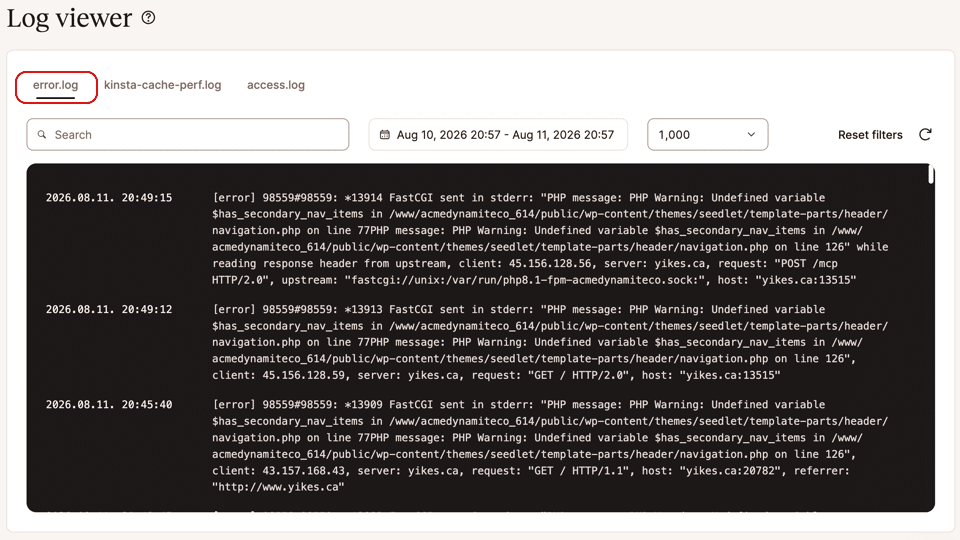
Pour vous aider à identifier les problèmes généraux liés au site web, y compris les erreurs de connexion, il est souvent utile de consulter le journal d’erreurs de votre serveur et d’examiner l’activité récente. Cela pourrait bien vous donner davantage d’informations sur la cause du problème.
Les clients Kinsta peuvent trouver le journal d’erreurs dans le tableau de bord MyKinsta en accédant à Sites > nom du site > Journaux, puis en cliquant sur l’onglet error.log:
Comment les différents navigateurs affichent l’erreur ERR_SSL_PROTOCOL_ERROR
Google Chrome
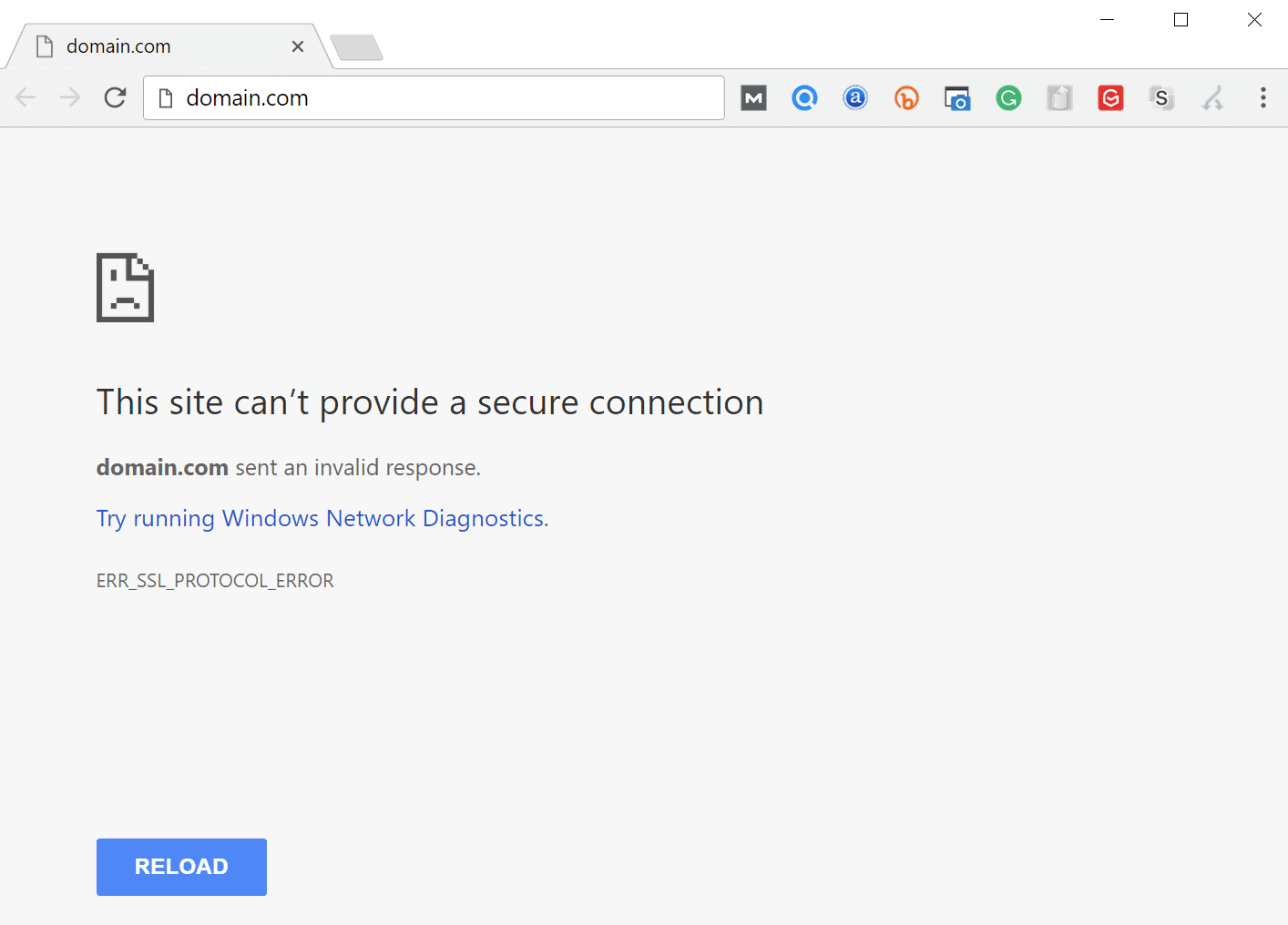
Dans Google Chrome, cette erreur s’affiche sous la forme ERR_SSL_PROTOCOL_ERROR et indique que le domaine a renvoyé une réponse non valide.
Ce site ne peut pas établir une connexion sécurisée.
Microsoft Edge
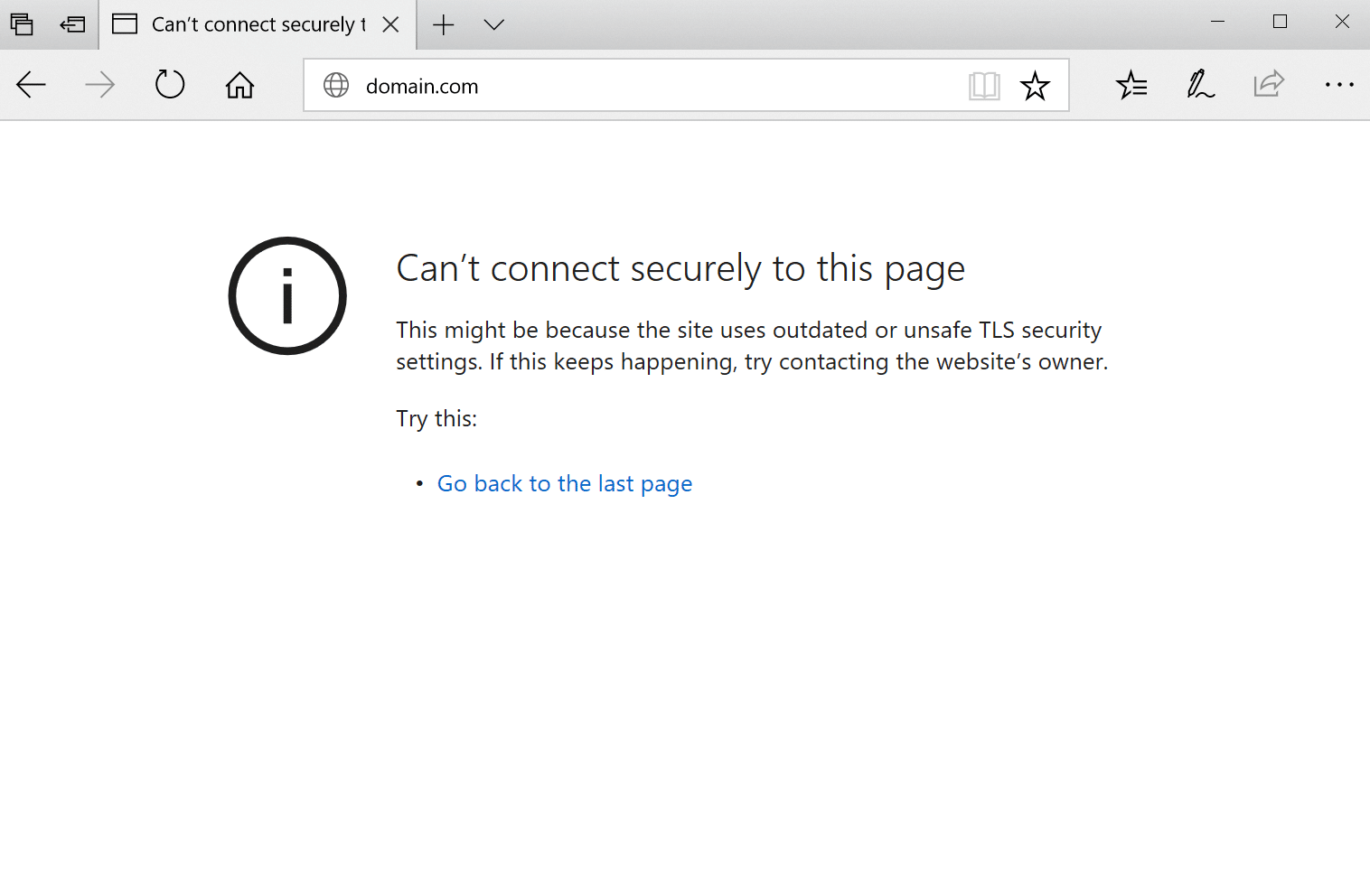
Dans Microsoft Edge, le message s’affiche simplement sous la forme « Impossible de se connecter de manière sécurisée à cette page » (comme illustré ci-dessous). Cependant, c’est la suite du message d’erreur qui s’avère utile.
Cela peut être dû au fait que le site utilise des réglages de sécurité TLS obsolètes ou non sécurisés. Si ce problème persiste, essayez de contacter le propriétaire du site.
Mozilla Firefox
Dans Mozilla Firefox, l’erreur ERR_SSL_PROTOCOL_ERROR déclenche un avertissement signalant l’échec de la connexion sécurisée, comme illustré ci-dessous.
Avertissement : risque de sécurité potentiel
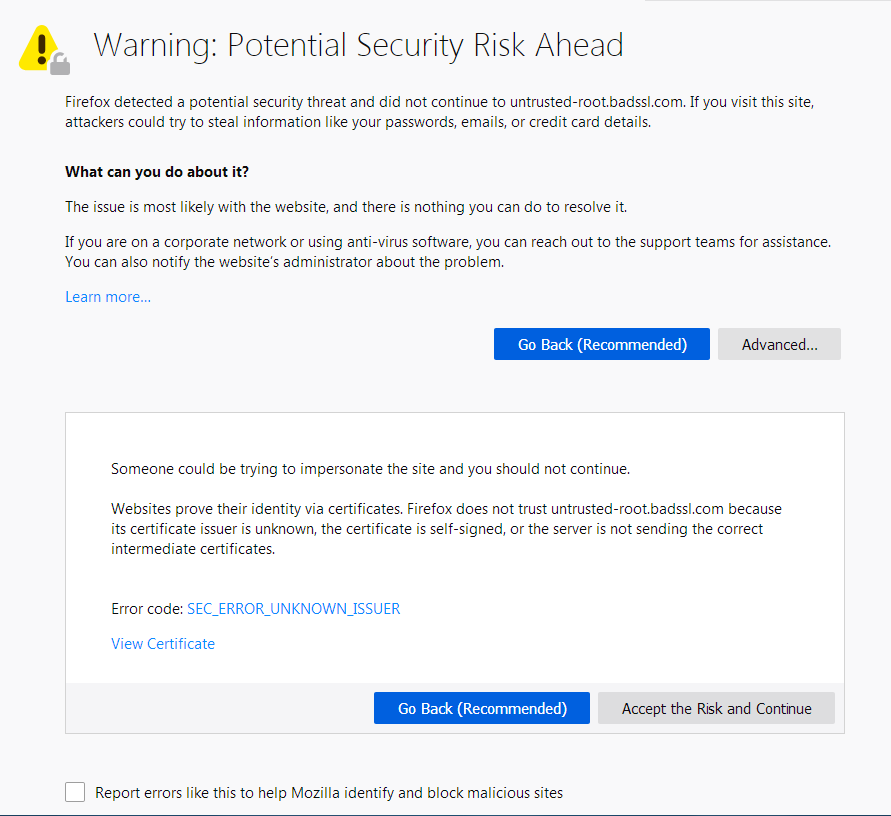
Contrairement à Google Chrome et Microsoft Edge, la page d’erreur de Firefox fournit un peu plus d’informations sur les mesures à prendre en cas d’apparition de ce type d’erreur.
Résumé
Si votre site WordPress rencontre l’erreur ERR_SSL_PROTOCOL_ERROR, cela indique généralement des problèmes liés au certificat SSL ou aux réglages de connexion.
Nous avons cherché à vous fournir un guide complet pour comprendre cette erreur et vous proposer des étapes claires pour la résoudre. En suivant les solutions décrites, telles que la réinitialisation de l’état SSL, la vérification du certificat SSL et le contrôle des réglages système, vous pourrez rétablir la connexion sécurisée de votre site.
Si vous ne parvenez toujours pas à identifier la cause du problème, n’hésitez pas à nous en faire part. Nous sommes là pour vous aider, comme toujours !
Il se peut que nous devions examiner plus en détail la cause du problème ; veuillez donc contacter le service de support en fournissant autant d’informations pertinentes que possible afin de résoudre ce problème rapidement.