Ajouter comme source préférée sur Google
Le développement local de WordPress commence souvent de manière simple mais devient rapidement complexe. Au fur et à mesure que les sites s’agrandissent et que les bases de données s’alourdissent, le maintien d’environnements locaux peut sembler une charge inutile, en particulier lorsque vos environnements de production et de staging sont déjà installés sur une infrastructure d’hébergement puissante.
Avec l’accès SSH disponible sur tous les plans d’hébergement infogéré Kinsta pour WordPress, les développeurs peuvent se connecter en toute sécurité à l’environnement Kinsta et travailler avec leurs fichiers WordPress à distance.
Dans cet article, nous explorons comment le développement WordPress à distance sur Kinsta fonctionne en utilisant SSH et VSCode. Cette approche s’applique également à d’autres IDE, tels que Cursor et Antigravity.
Pour commencer
Pour commencer, vous devez avoir accès aux identifiants SSH de votre site. Vous pouvez les trouver dans MyKinsta > Sites > [nom du site] > Info, dans la section Utilisateur principal SFTP/SSH.
Ici, vous voyez les détails de connexion suivants :
- Hôte
- Nom d’utilisateur
- Port
- Mot de passe ou clé SSH
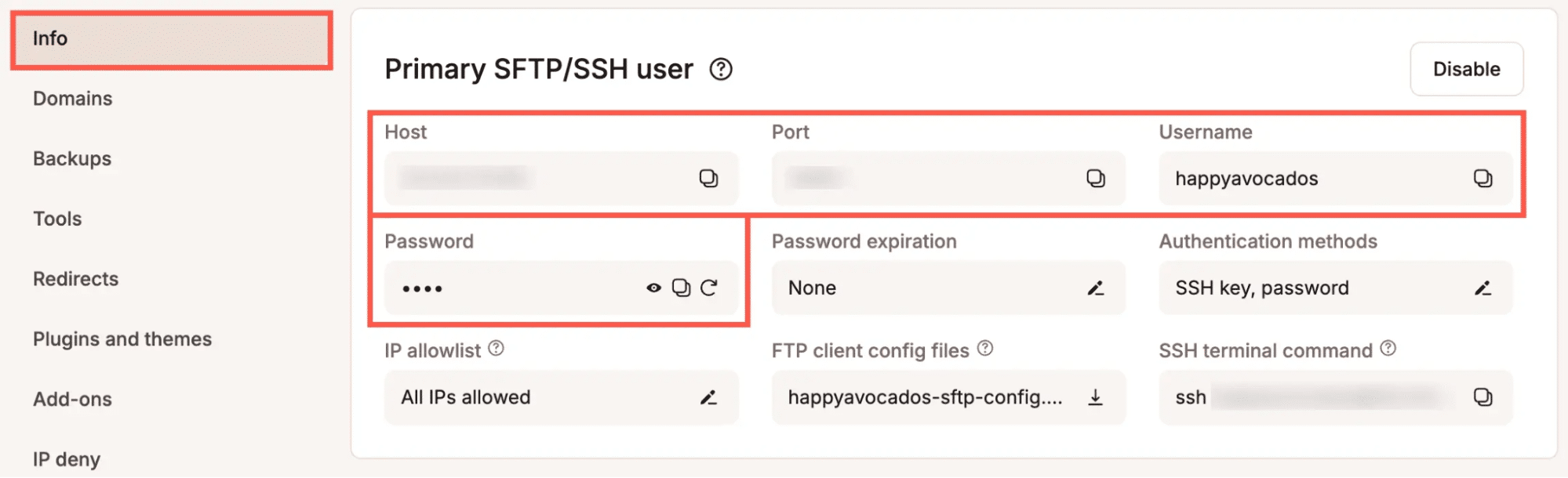
Ces informations sont nécessaires pour se connecter à votre environnement via SSH.
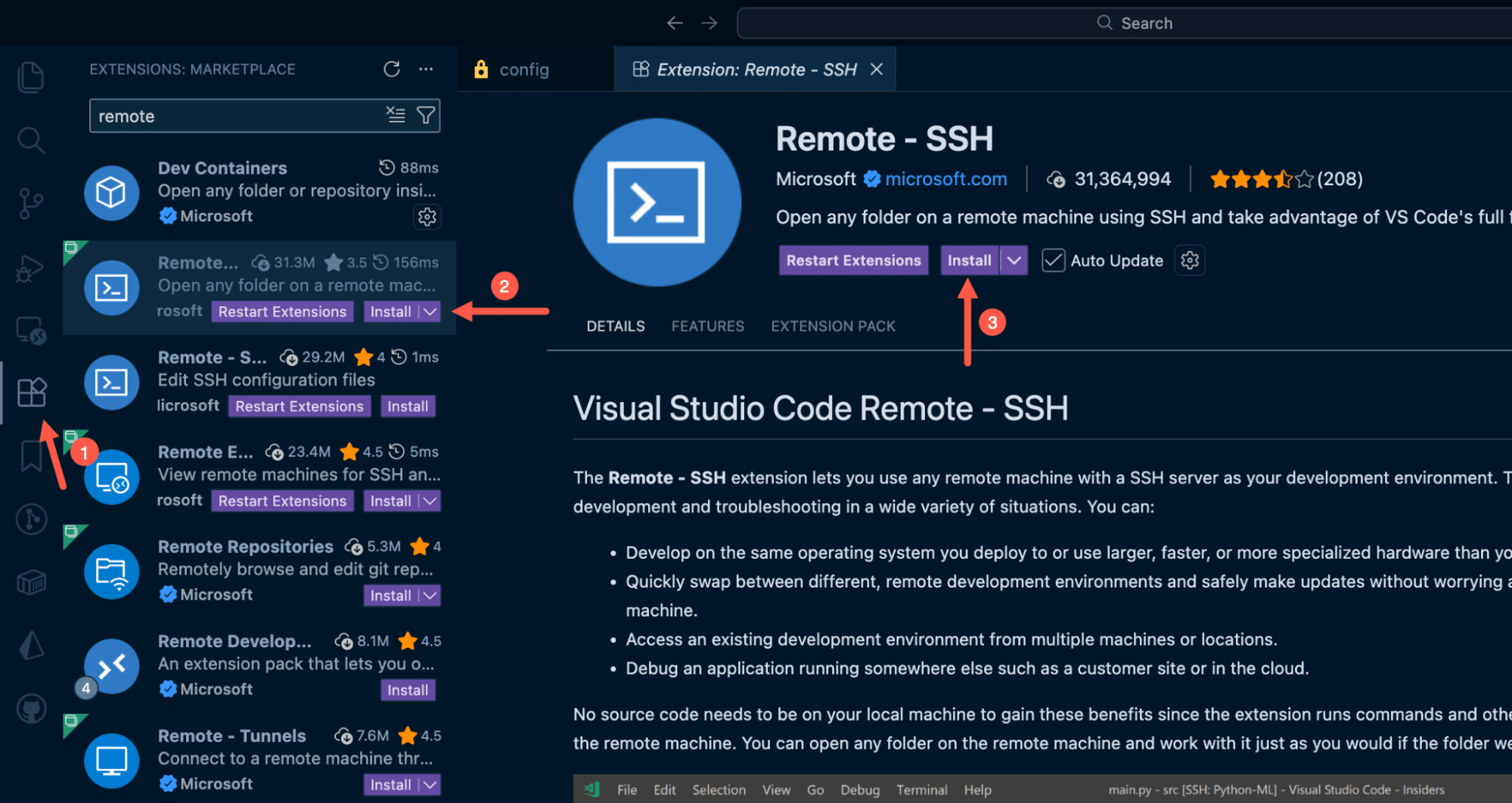
Ensuite, installez l’extension Remote – SSH dans Visual Studio Code ou votre IDE préféré. Cliquez sur l’icône Extensions dans la colonne latérale gauche, recherchez Remote – SSH, et installez l’extension.
Se connecter à votre site Kinsta en utilisant SSH
Avant de vous connecter via votre IDE, il est préférable de confirmer que l’accès SSH fonctionne depuis votre machine locale.
Ouvrez un terminal (ou PowerShell sous Windows) et exécutez la commande suivante, en remplaçant les espaces réservés par les valeurs de MyKinsta :
ssh username@host -p portSi la connexion est réussie, vous êtes invité à saisir votre mot de passe et à vous connecter au serveur. Une fois la connexion confirmée, vous pouvez utiliser les mêmes informations d’identification dans votre IDE.
Pour vous connecter à l’aide de VS Code, ouvrez la palette de commandes:
- macOS :
Cmd + Shift + P - Windows/Linux :
Ctrl + Shift + P
Dans la palette de commandes, sélectionnez ou recherchez Remote-SSH : Open SSH Configuration File.
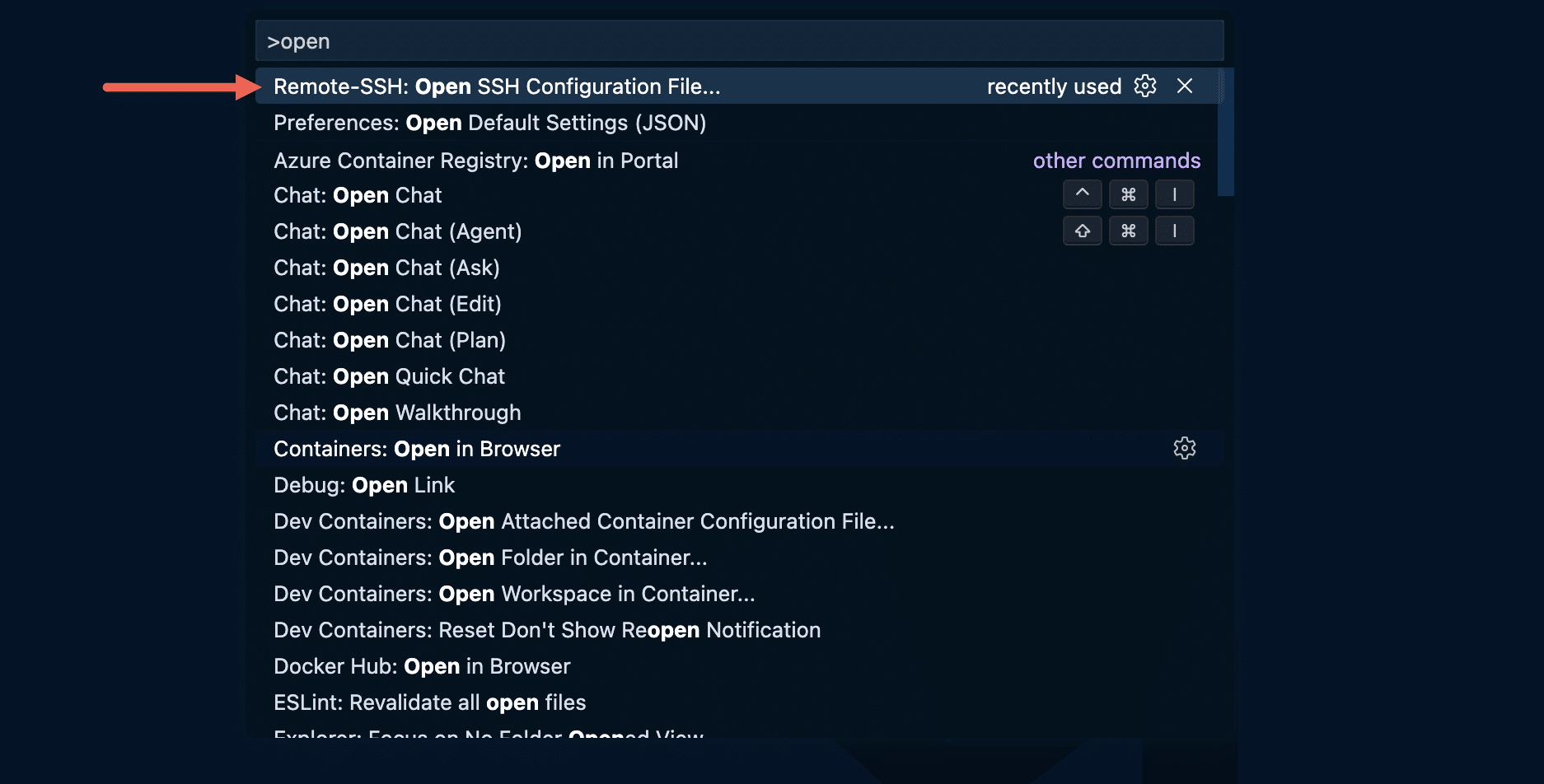
Si vous utilisez Remote – SSH pour la première fois, VS Code vous invite à choisir un fichier de configuration SSH. Sélectionnez le fichier de configuration SSH par défaut de votre système (par exemple, ~/.ssh/config).
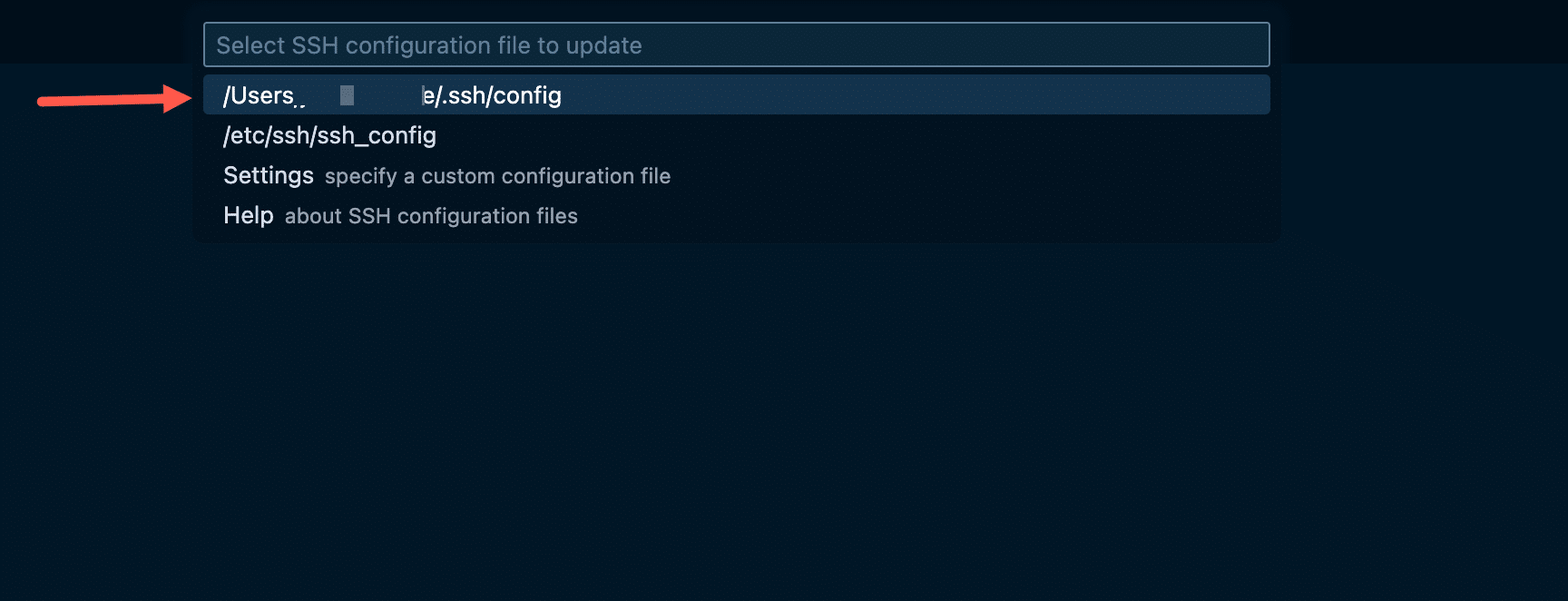
Une fois le fichier ouvert, ajoutez une nouvelle entrée en utilisant les détails SSH de votre Kinsta :
Host kinsta-mysite
    HostName 12.345.67.890
    Port 12345
    User username
Sauvegardez le fichier, puis rouvrez la palette de commandes et exécutez Remote-SSH : Connect to Host… Sélectionnez kinsta-mysite, et VS Code ouvre une nouvelle fenêtre distante, vous invitant à saisir votre mot de passe (ou utilise votre clé SSH, si elle est configurée).
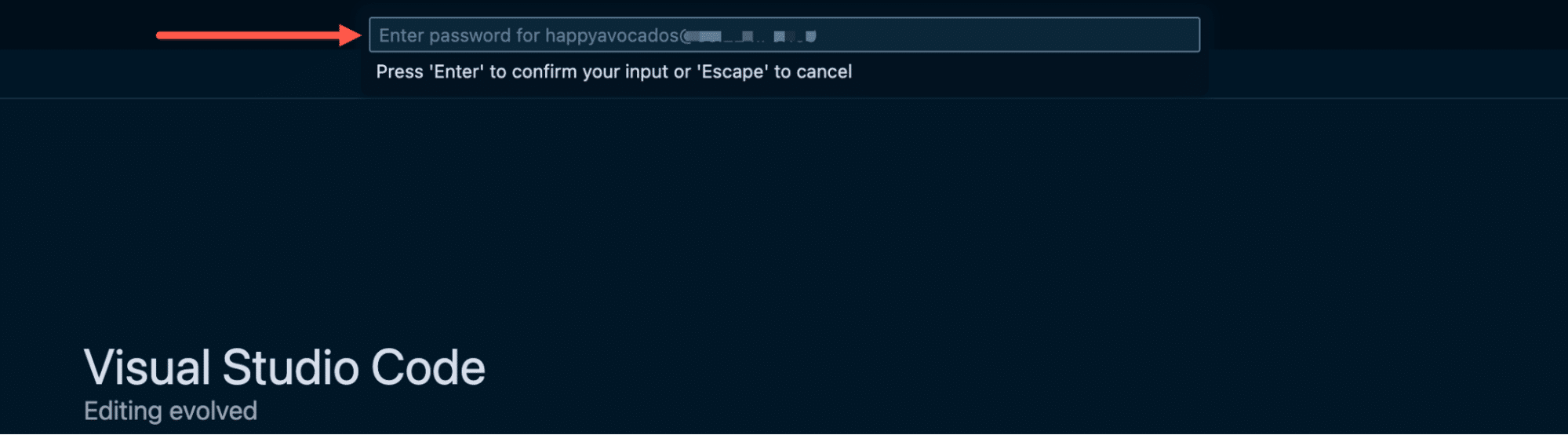
Une fois connecté, vous pouvez choisir un répertoire. Pour les sites WordPress sur Kinsta, les fichiers de votre site se trouvent à l’adresse /www/[sitename]/public.
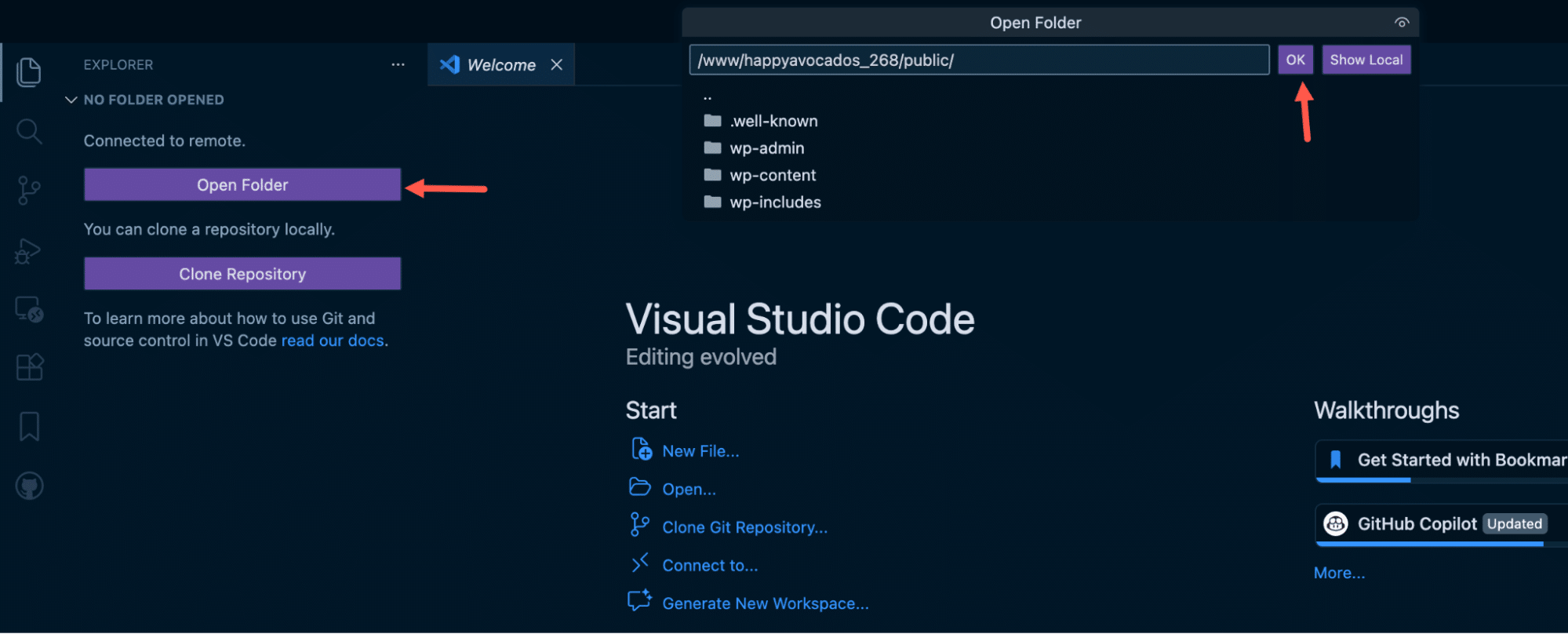
À ce stade, vous travaillez directement sur l’environnement distant.
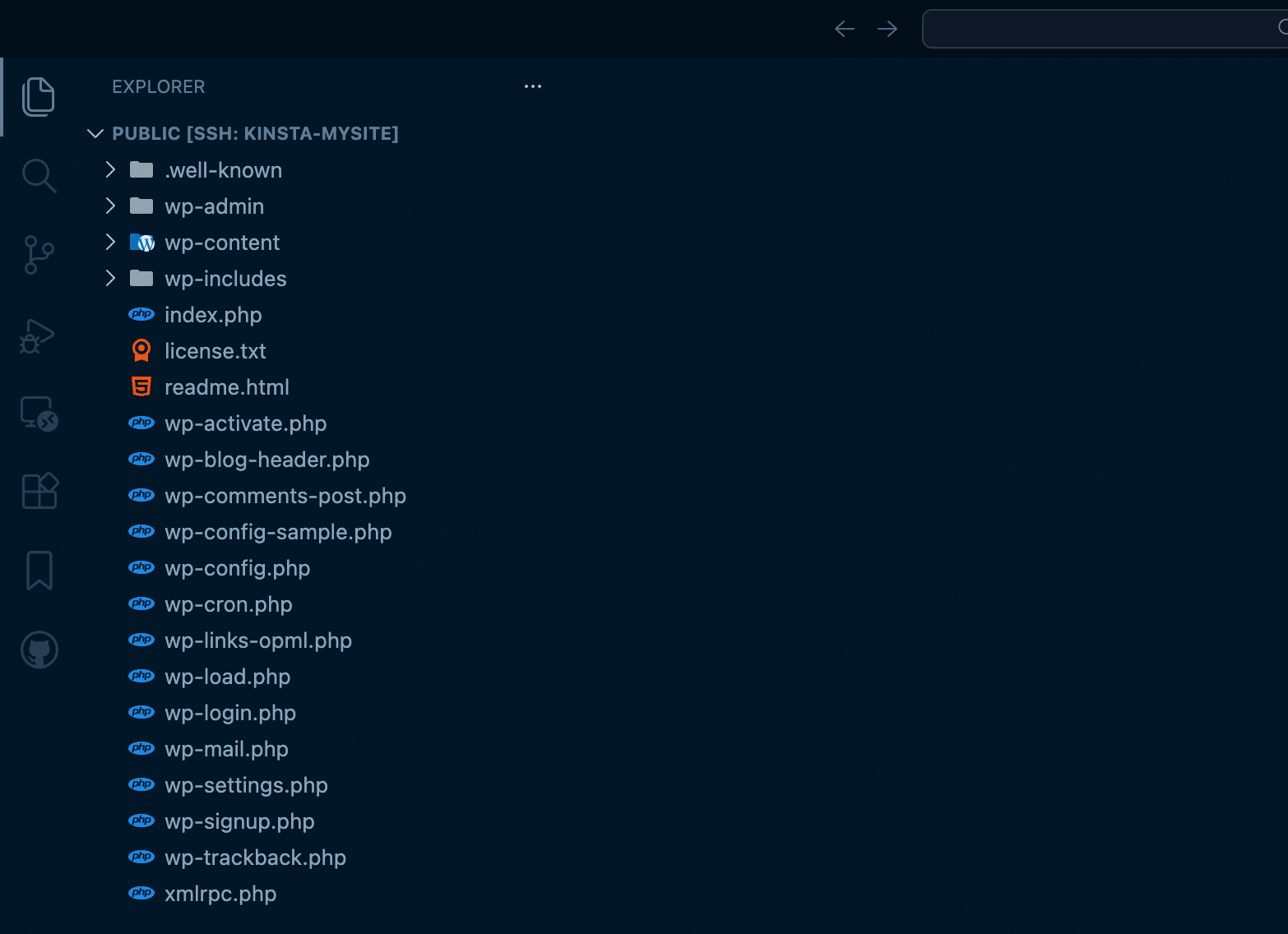
VS Code ou votre IDE préféré traite les fichiers comme s’ils étaient locaux, vous permettant d’éditer du code, d’exécuter des commandes, et d’utiliser des extensions sans télécharger le site sur votre machine.
Quand le développement à distance de WordPress prend tout son sens
Le développement à distance de WordPress n’est pas destiné à remplacer tous les flux de travail locaux, mais il peut être mieux adapté dans des scénarios spécifiques où les installations locales deviennent plus un fardeau qu’un avantage.
Lors d’une récente discussion sur LinkedIn à propos du transfert de sites WordPress entre hébergeurs, un développeur a souligné que la possibilité d’utiliser l’extension SSH de VS Code pour travailler directement sur un site hébergé par Kinsta était un avantage clé, notant que cela éliminait la configuration de l’environnement local, évitait de stocker les données des clients sur la machine du développeur et simplifiait le travail avec de grandes bases de données.
Cela dit, le développement à distance doit être utilisé à bon escient. Pour le développement continu de fonctionnalités ou les changements plus importants, l’association de cette approche avec un environnement de staging et les poussées d’environnements de MyKinsta offrent un flux de travail plus sûr et plus structuré.
Si vous hébergez déjà des sites WordPress sur Kinsta, l’accès SSH est disponible par défaut. Et si vous êtes à la recherche d’options d’hébergement qui supportent des flux de travail modernes et conviviaux pour les développeurs, l’hébergement infogéré de Kinsta pour WordPress est construit avec SSH, staging et des outils de déploiement flexibles dès le départ.

Joel est un développeur d'interfaces publiques qui travaille chez Kinsta en tant que rédacteur technique. Il est un enseignant passionné par l'open source et a écrit plus de 200 articles techniques, principalement autour de JavaScript et de ses frameworks.