Ajouter comme source préférée sur Google
Les formules Agence de Kinsta regroupent tous les sites que vous gérez au sein de MyKinsta. Cela vous offre un contrôle total, mais pour maintenir l’ordre dans un portefeuille important, vous devez mettre en place le système adéquat. Kinsta met à votre disposition les outils nécessaires pour y parvenir.
Vous pouvez organiser plusieurs sites WordPress dans MyKinsta en combinant ces outils. L’objectif est de mettre de l’ordre dans un compte que vous gérez déjà ; vous pouvez ainsi appliquer chaque étape aux sites dont vous disposez plutôt que de repartir de zéro.
Pourquoi un tableau de bord regorgeant de sites ne constitue pas un système organisé
La plupart des sites de votre compte MyKinsta utilisent probablement encore le slug d’installation initial, ce qui signifie que la liste se présente sous la forme d’une colonne de noms quasi identiques. Au sein de votre équipe, plusieurs membres peuvent disposer d’un accès au niveau de l’entreprise et intervenir également sur les sites des clients. Ainsi, lorsqu’un client a une question, trouver la réponse revient à chercher parmi un ensemble d’installations similaires.
Cependant, rien n’est défectueux ici, il manque simplement un système. Par exemple, le contexte d’une poignée de sites au sein d’une petite équipe se trouve généralement dans la tête d’une seule personne. Mais dès que votre portefeuille de sites prend de l’ampleur, ce système ne suffit plus.
Money Forward, client de Kinsta, a été confronté à ce problème avant de migrer vers Kinsta. L’entreprise gérait environ 30 sites répartis entre différents services, domaines et environnements de serveurs, jusqu’à ce que la gestion des sites devienne une tâche à part entière plutôt qu’une simple étape au sein d’un processus plus large.
Comment organiser plusieurs sites WordPress dans MyKinsta
La solution ne réside pas tant dans l’ajout d’une fonctionnalité manquante que dans la combinaison de cinq outils MyKinsta dont vous disposez déjà :
- La dénomination fournit à tous les autres outils une chaîne de caractères cohérente à lire.
- Les libellés transforment une liste plate en vues que vous pouvez filtrer en un seul clic.
- Les rôles d’utilisateur déterminent qui intervient sur quels sites et permettent de séparer les clients les uns des autres.
- Les actions groupées et le journal d’activité vous permettent d’appliquer des modifications et d’en conserver une trace.
- L’API Kinsta prend le relais dès que le portefeuille dépasse les capacités des filtres du tableau de bord.
La meilleure approche consiste à construire votre propre système, un outil à la fois, tout en gardant à l’esprit les principes fondamentaux de la gestion de plusieurs sites.
Commencez par définir une convention de nommage pour chaque site
Tout d’abord, le nommage. La recherche, le filtrage, la sélection groupée et le champ « site_display_name » de l’API en dépendent tous ; par conséquent, des noms incohérents limitent tout ce que vous construisez par la suite.
Comme le nom d’affichage dans MyKinsta est distinct du domaine en production, vous pouvez renommer un site en toute sécurité sur un compte de production. De plus, le nom d’utilisateur SSH/SFTP, les identifiants de la base de données MySQL et le chemin d’accès au dossier public du site sur le serveur restent inchangés.
Vous pouvez donc renommer un site sans avoir à reconfigurer un script de déploiement. La méthode principale pour ce faire consiste à passer par la liste des Sites dans MyKinsta. Cliquez ici sur l’icône « kebab » (trois points) et sélectionnez « Renommer le site ». Vous disposez également d’une option de renommage dans Sites > nom du site > Infos.
Les propriétaires d’entreprise, les administrateurs, les développeurs et les administrateurs de site peuvent tous effectuer cette opération.
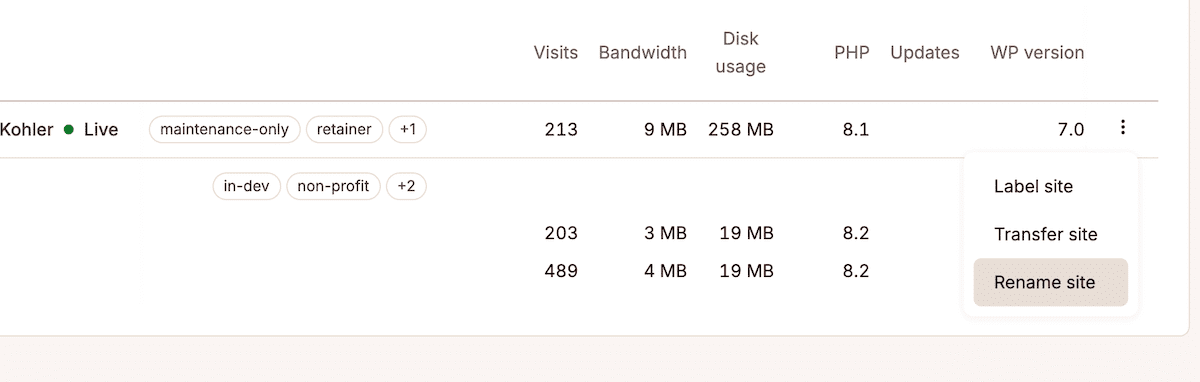
En ce qui concerne la convention de nommage, choisissez un format que vous pouvez appliquer sans y réfléchir. Un modèle fiable est [tag]:[Site type or information]. Par exemple, saisissez : woocommerce. Cette approche vous permet de regrouper des sites et de comprendre le contexte d’un seul coup d’œil.
Votre véritable point de départ est un compte rempli de sites portant des noms de slug ; il vaut donc mieux adapter l’existant plutôt que de tout recommencer. Si vous sélectionnez tous les sites de la liste « Sites », puis cliquez sur « Actions », vous pouvez « Exporter au format CSV ». Le fichier répertorie chaque site avec son nombre de visites, sa bande passante, son utilisation du disque, sa version PHP et son centre de données. À ce stade, planifiez les nouveaux noms et appliquez-les en plusieurs étapes.
Créez une taxonomie de libellés pour classer et filtrer vos sites
L’outil de libellé des sites de Kinsta est disponible depuis quelques années ; l’utiliser selon un plan préétabli vous donne donc une longueur d’avance par rapport à une labellisation effectué au fur et à mesure.
- Dans la liste des « Sites », sélectionnez les sites que vous souhaitez labelliser.
- Cliquez sur « Actions », puis choisissez « Modifier les libellés ».
- Dans la boîte de dialogue, cochez les étiquettes existantes ou cliquez sur « Ajouter un nouveau libellé », saisissez le nom du libellé, puis sélectionnez-le.
- Cliquez ensuite sur «Appliquer les libellés » pour les attribuer simultanément à tous les sites sélectionnés.
Pour gérer le vocabulaire lui-même, rendez-vous dans « Réglages de l’entreprise » > « Libellés de sites » et effectuez vos modifications. Une fois que les sites sont labellisés, un filtre par libellé dans la liste « Sites » affiche ce groupe séparément.
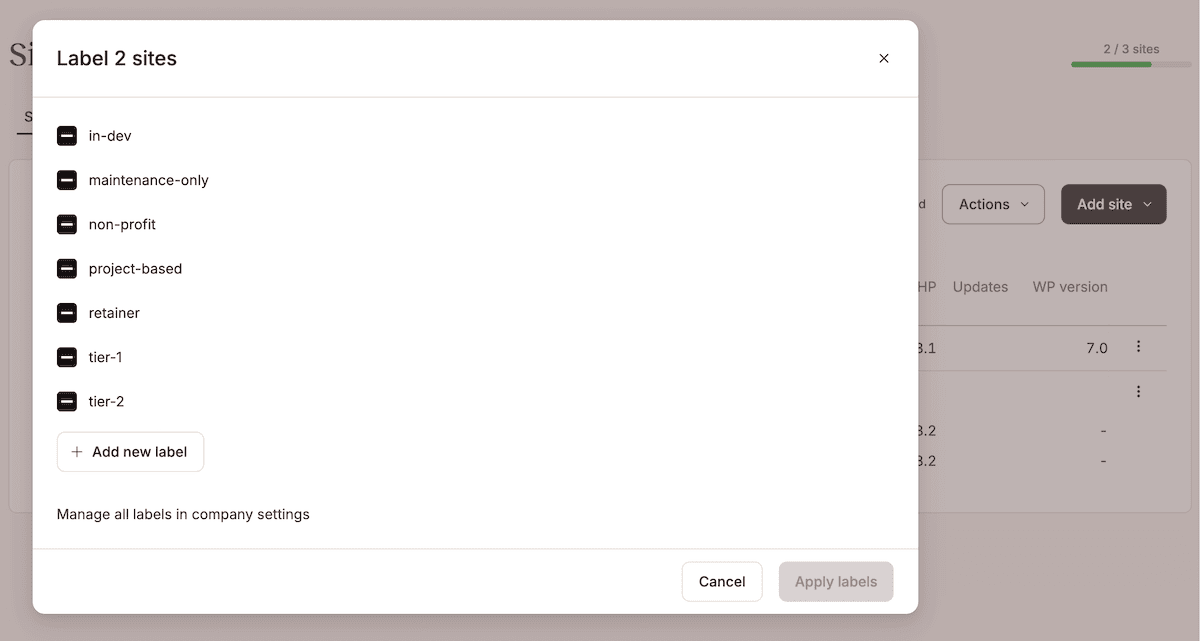
Cependant, MyKinsta ne filtre que par un seul libellé à la fois. Vous pouvez donc afficher tous les sites labellisés « type:woocommerce » ou « status:active », mais vous ne pouvez pas combiner les deux. C’est là que l’API Kinsta s’avère utile.
Marquer les sites selon deux paramètres : client et type
La plupart des comptes se contentent généralement d’utiliser le nom du client. L’ajout d’un deuxième paramètre peut améliorer considérablement la facilité d’utilisation :
- Client ou propriété. Appliquez le nom du client comme balise afin de pouvoir extraire tous les sites qui lui appartiennent à l’aide d’un seul filtre.
- Type de site ou fonction. Des étiquettes telles que
type:woocommerce,type:membershipoutype:maintenancevous permettent de décrire un site et son contexte.
Une fois ces deux éléments en place, vous disposez d’un moyen de répondre à toutes vos questions opérationnelles à l’aide d’un seul filtre.
Ajoutez un paramètre de cycle de vie facultatif et assurez la cohérence de vos libellés
Outre les paramètres « client » et « type », un troisième paramètre (appliqué sous la forme status:) transforme votre liste de sites en un registre des tâches. Quatre statuts couvrent la plupart des flux de travail d’une agence :
new-buildindique un site non publié en cours de développement. Grâce à un filtre, vous pouvez exclure ces sites des cycles de maintenance de routine.activeindique un site en ligne faisant l’objet d’une maintenance normale ; il s’agit de la majeure partie du portefeuille et de la cible par défaut pour les mises à jour et les vidages de cache.offboardingindique un projet en fin de cycle, ce qui déclenche une procédure de clôture.archivedindique un site que vous conservez à titre de référence, sans travail actif, de sorte qu’il reste exclu des cycles de mise à jour et de reporting jusqu’à ce que vous en ayez besoin.
Ce paramètre de cycle de vie est particulièrement efficace lorsqu’il est combiné aux autres. Par exemple, lors d’une mise à jour de WooCommerce, vous intervenez sur la balise de type « WooCommerce », mais vous pouvez d’abord déplacer tout site marqué « status:archived » afin de ne pas appliquer de mises à jour non prises en charge.
Ces mêmes libellés vous permettent de filtrer les sites qui n’ont pas encore été mis en ligne à l’aide de « status:new-build », et de déclencher la procédure de désactivation avec « status:offboarding ». Chaque changement de statut étant consigné dans le journal d’activité, vous disposez également d’un historique retraçant le parcours de chaque site au sein de votre pipeline.
Cependant, l’efficacité d’une taxonomie dépend de la rigueur avec laquelle elle est appliquée, ce que vous devez garantir en respectant trois règles :
- Écrivez tous les libellés en minuscules, afin que la casse ne divise jamais une balise en plusieurs.
- Attribuez un espace de noms à chaque libellé à l’aide d’un préfixe tel que
type:oustatus:, afin qu’il soit clair à quel espace de noms appartient un libellé. - Considérez le vocabulaire comme un ensemble fini: une étiquette n’existe que si elle a été explicitement approuvée par quelqu’un.
Respectez ces consignes et vos filtres resteront une source fiable d’informations.
Contrôlez et isolez les accès à l’aide des rôles d’utilisateur
Les rôles d’utilisateur permettent généralement de contrôler la sécurité, mais ils offrent également des fonctionnalités organisationnelles supplémentaires pour les comptes multisites. Grâce à une portée d’accès plus large, chaque personne dispose d’un tableau de bord affichant uniquement les sites et les commandes nécessaires à son travail.
MyKinsta rend cela possible en divisant les accès en rôles au niveau de l’entreprise et au niveau du site :
- Le propriétaire de l’entreprise est un rôle unique par entreprise et est toujours également « Administrateur de l’entreprise ». Il peut demander la fermeture du compte ou le transfert de propriété ; ce rôle revient donc au dirigeant de l’agence.
- L’administrateur de l’entreprise dispose d’un contrôle total sur toutes les données de l’entreprise et des sites (y compris les migrations) et peut modifier les plans d’abonnement. Ce rôle est idéal pour un responsable des opérations ou un responsable technique senior.
- Le développeur de l’entreprise peut gérer tous les sites, le DNS et les utilisateurs au niveau des sites, et peut consulter la liste des utilisateurs de l’entreprise sans pouvoir la modifier. Il intervient également dans les réglages de l’entreprise pour des éléments tels que les clés API, les libellés et l’activité des utilisateurs. Il n’a pas accès aux éléments liés à la facturation ou à la migration. Ce rôle est destiné aux développeurs qui travaillent pour tous les clients mais ne doivent pas pouvoir modifier le contrat.
- Le responsable de la facturation de l’entreprise a accès aux détails de facturation et aux réglages de l’entreprise, tels que les factures et l’adresse de l’entreprise, et à rien d’autre. Utilisez ce rôle pour les contacts du service financier qui n’interviennent jamais sur un site.
Vous définissez ces paramètres lorsque vous invitez un utilisateur, en sélectionnant Accès à l’entreprise, puis le rôle.
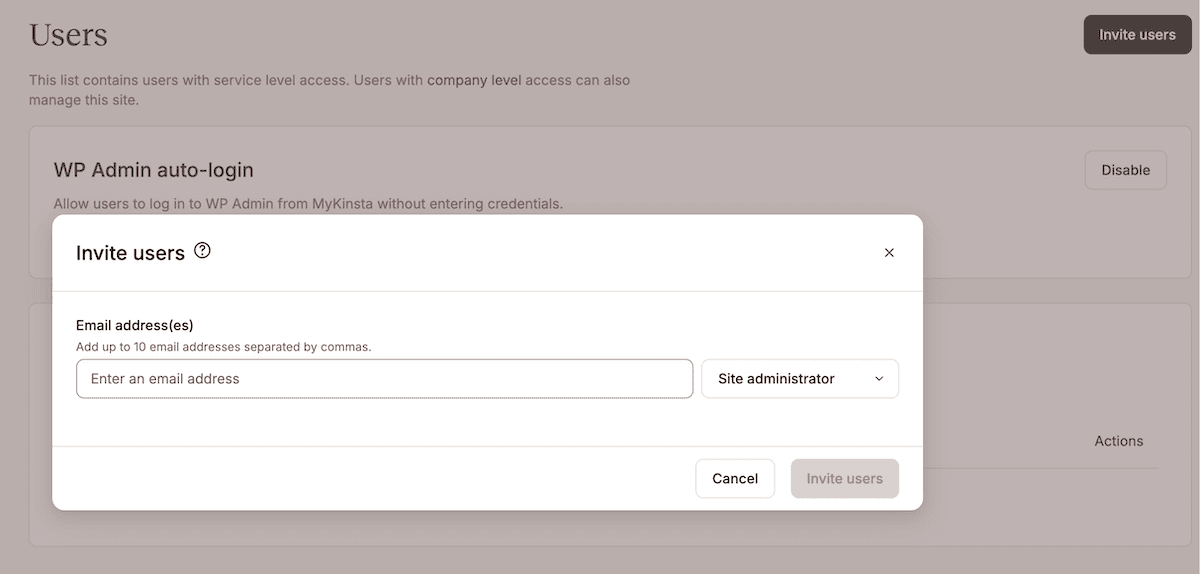
En revanche, les rôles de site affectent une personne à des sites spécifiques uniquement :
- L’administrateur de site dispose d’un contrôle total sur tous les environnements des sites que vous lui attribuez, y compris la mise en production de l’environnement de staging, et peut gérer le DNS lorsqu’un site est lié à une zone DNS. Les seules actions qu’il ne peut pas effectuer sont la suppression du site du compte d’entreprise, l’exécution de migrations, ainsi que la création et la suppression d’un environnement de staging premium.
- Le développeur de site donne accès uniquement à l’environnement de staging d’un site, où il peut effectuer toutes les opérations sauf supprimer l’environnement de staging ou le mettre en production.
Vous attribuez ces rôles en sélectionnant les sites et les rôles lors de l’invitation d’un membre de l’équipe sur MyKinsta. Aucun de ces rôles ne peut voir les autres sites du compte ; les personnes auxquelles ces rôles sont attribués sont donc « confinées » au périmètre du site concerné.
Une intégration plus rapide grâce à la connexion automatique à WP Admin
Les rôles de site permettent également de résoudre un goulot d’étranglement lors de l’intégration : la connexion à WordPress lui-même. Kinsta propose une connexion automatique en un clic au tableau de bord WordPress, grâce aux droits d’accès que vous avez déjà accordés.
Vous trouverez le lien Se connecter à WP Admin sur l’écran Info de n’importe quel site dans MyKinsta. Si aucun utilisateur WordPress n’existe avec la même adresse e-mail que votre compte MyKinsta, vous serez invité à en créer un.
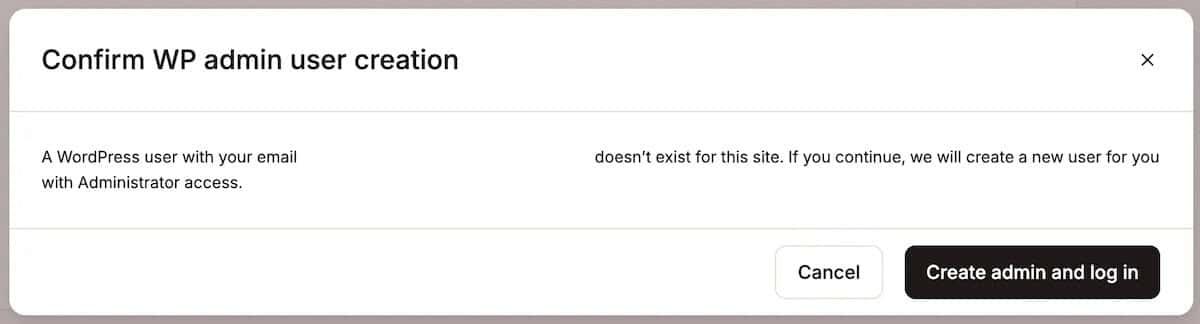
Ce système simple est idéal pour une configuration d’agence gérant plusieurs sites :
- Contrôle par site. Les propriétaires, administrateurs et développeurs de l’entreprise peuvent activer ou désactiver la connexion automatique pour n’importe quel site depuis l’écran de gestion des utilisateurs .
- Intégration d’un fournisseur d’identité. Associé à l’authentification unique (SSO) SAML, le cycle de vie des accès s’effectue via Microsoft Entra ID, Google ou Okta, ce qui vous permet d’ajouter et de supprimer des utilisateurs depuis un seul et même endroit.
- Transfert en toute simplicité. Lorsqu’un projet prend fin, le transfert de site déplace le site terminé vers le compte Kinsta du client et le supprime de votre portefeuille.
Ensemble, ces fonctionnalités permettent de centraliser la gestion des accès à MyKinsta et à WordPress depuis un seul et même endroit ; ainsi, l’intégration ou le retrait d’un prestataire se fait en une seule action, plutôt que par une série de réinitialisations d’identifiants.
Gérez le système grâce aux actions groupées
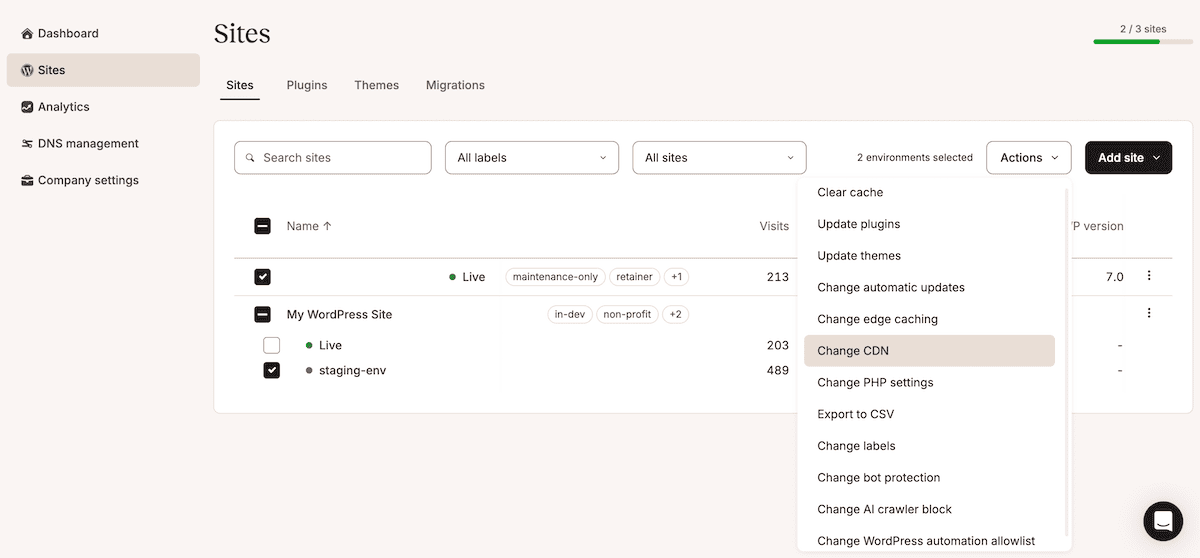
Une taxonomie n’est utile que si elle est précise : les actions groupées vous permettent de la maintenir ainsi sans avoir à intervenir site par site. Si vous sélectionnez une combinaison de sites et d’environnements dans la liste « Sites » et que vous cliquez sur « Actions », vous pouvez exécuter toute une série de tâches sur l’ensemble de la sélection. Par exemple :
- Vider le cache du serveur, du CDN et de la périphérie en une seule étape.
- Mettre à jour les extensions et les thèmes, en choisissant parmi les éléments pour lesquels des mises à jour sont disponibles.
- Modifier les réglages PHP, notamment la version et les mises à jour automatiques de PHP.
- Modifier la mise en cache en périphérie et l’état du CDN pour plusieurs environnements à la fois.
- Modifier les niveaux de protection contre les robots et l’activation/désactivation du robot d’exploration IA.
- Exportez les données au format CSV pour la planification hors ligne décrite précédemment.
Si vous les associez à vos libellés dans une routine « filtrer puis agir », ces actions deviennent un système. Par exemple, après la sortie d’une nouvelle version de WooCommerce, filtrez sur type:woocommerce, sélectionnez tous les sites et videz le cache. Ou encore, lorsqu’un client part, filtrez sur status:offboarding, vérifiez vos sauvegardes, puis révoquez les accès en une seule opération.
Faites en sorte que le système résiste au roulement du personnel
La plupart des systèmes mal organisés s’effondrent le jour où leur créateur quitte l’entreprise. Votre objectif est de mettre en place un système qui perdure au-delà de toute personne en particulier :
- Désignez un responsable. Confiez à une seule personne, généralement le responsable des opérations senior disposant d’un accès « Administrateur de l’entreprise », la responsabilité de la taxonomie et la validation des nouveaux libellés. Cela permet de maintenir le vocabulaire dans des limites définies plutôt que de le laisser se développer de manière incontrôlée.
- Consignez-le par écrit. Un document de référence d’une page décrivant le format de nommage, les réglages des libellés et les valeurs autorisées, ainsi que l’association entre les libellés et les rôles des collaborateurs, permet à un nouveau collaborateur d’être immédiatement opérationnel.
- Intégrez-le à la création de sites. Ajoutez le renommage, la labelisation et l’attribution des rôles à votre liste de contrôle pour la création de nouveaux sites, afin qu’un site dispose des éléments fondamentaux avant d’être ajouté à la liste.
Associé au journal d’activité, cela vous offre un historique clair des six derniers mois. Vous pouvez y accéder à l’échelle de l’entreprise via Réglages de l’entreprise > Activité des utilisateurs, ou par site sur l’écran Activité des utilisateurs .
Pour illustrer concrètement l’utilité de cette fonctionnalité, vous pouvez vérifier que les sauvegardes ont bien été effectuées et que les droits d’accès ont été révoqués lorsqu’un client quitte l’entreprise. En substance, vous pouvez déterminer si la cause d’un problème réside dans l’action d’un collègue, d’un client ou d’une opération effectuée via MyKinsta.
Évoluez davantage grâce à l’API Kinsta
Les outils du tableau de bord couvrent les besoins de la plupart des agences, mais lorsque votre portefeuille s’étoffe, l’API Kinsta s’avère plus adaptée à certaines tâches (comme le « dépassement » de la limite de filtres à libellé unique). Par exemple :
- Vérifications des extensions et des vulnérabilités à l’échelle du compte. Il existe un point de terminaison qui renvoie toutes les extensions de votre compte en un seul appel, avec la dernière version de chaque extension, un indicateur de vulnérabilité et les environnements dans lesquels il est exécuté. Ce filtrage croisé n’est pas possible par défaut dans le tableau de bord MyKinsta.
- Rapports d’utilisation. Les points de terminaison d’utilisation renvoient le nombre de visites et la bande passante par site pour le mois en cours, ce qui vous permet de signaler les clients qui approchent des limites de leur plan avant qu’un dépassement ne se produise.
- Opérations planifiées et groupées. Vous pouvez vider les caches pendant la nuit, créer des sites avec WooCommerce ou Yoast préinstallés, et extraire les journaux vers vos propres outils d’audit.
Les tâches de longue durée renvoient un identifiant d’opération que vous pouvez interroger pour vérifier leur achèvement, et les requêtes sont plafonnées à 120 par minute et par entreprise.
Sod (Straight Out Digital), client de Kinsta, utilise l’API Kinsta pour développer des outils internes qui automatisent le provisionnement et la maintenance de centaines de sites. Cependant, il n’est pas nécessaire d’être développeur pour en tirer parti, puisqu’un simple tableur suffit pour commencer.
Prenez le contrôle de votre portefeuille avec MyKinsta
La différence entre une liste de sites chaotique et une liste organisée réside dans un système appliqué de manière cohérente. La dénomination sert de base, les libellés transforment la liste en vues filtrables, les rôles déterminent les accès, tandis que les actions groupées et les journaux garantissent un haut niveau de traçabilité.
Si vous vous lancez dès aujourd’hui, les 30 premières minutes consisteront à exporter vos sites et à les renommer selon une convention unique, à définir la taxonomie et les règles des libellés, à appliquer les libellés groupés, puis à vérifier vos rôles d’utilisateurs. Il est également essentiel de documenter le système.
L’API Kinsta prend le relais dès que les filtres du tableau de bord ne suffisent plus. À mesure qu’elle continue de s’étendre, le système que vous mettez en place dans le tableau de bord devient le fondement de vos flux de travail. Découvrez l’hébergement WordPress infogéré de Kinsta pour configurer votre portefeuille organisé et le mettre en œuvre.

Joel est un développeur d'interfaces publiques qui travaille chez Kinsta en tant que rédacteur technique. Il est un enseignant passionné par l'open source et a écrit plus de 200 articles techniques, principalement autour de JavaScript et de ses frameworks.