Ajouter comme source préférée sur Google
L’erreur MySQL 1045 survient généralement lorsque vous tentez d’accéder à votre base de données MySQL via WordPress. La requête sera refusée si le serveur estime que vous n’êtes pas autorisé à effectuer cette action. Par exemple, il se peut que vous utilisiez un mot de passe incorrect ou que vous ne disposiez pas des autorisations nécessaires.
Heureusement, il existe de nombreuses façons de résoudre l’erreur MySQL 1045. Vous pouvez par exemple réinitialiser votre mot de passe, vérifier les autorisations de l’utilisateur et contrôler le port.
Cet article aborde certaines causes courantes de l’erreur MySQL 1045 et vous guide à travers quatre méthodes pour y remédier. C’est parti !
Qu’est-ce que l’erreur MySQL 1045 ?
Cette erreur se présente sous différentes formes, mais tout au long de cet article, nous l’appellerons « erreur MySQL 1045 ». Elle peut toutefois également s’afficher sous la forme « Erreur 1045 (28000) : accès refusé à l’utilisateur ‘username’@’hostname’ » :

Vous pouvez rencontrer l’erreur MySQL 1045 lorsque vous essayez d’accéder à la base de données MySQL via WordPress. MySQL est un système de base de données SQL (Structured Query Language) couramment utilisé pour ajouter, consulter et gérer du contenu sur un site WordPress.
Parmi les autres systèmes de bases de données populaires utilisant le langage SQL, on peut citer PostgreSQL et SQL Server, ainsi que SQLite et MariaDB.
MariaDB est le système utilisé pour les sites WordPress hébergés chez Kinsta ; il s’agit d’un remplacement direct de MySQL. Tout ce qui concerne l’ « erreur 1045 » et MySQL s’applique également à MariaDB.
Lorsque ce message d’erreur s’affiche, cela signifie que vous n’êtes pas autorisé à accéder à la base de données. Par exemple, vous utilisez peut-être un mot de passe ou un nom d’utilisateur incorrect, ou vos droits d’accès sont insuffisants.
Quelles sont les causes de l’erreur MySQL 1045 ?
Voici quelques-unes des principales causes de l’erreur MySQL 1045 :
- Autorisations insuffisantes — Vous ne pourrez pas accéder à la base de données MySQL si vous ne disposez pas des autorisations WordPress nécessaires.
- Utilisateur inexistant — Cette erreur s’affiche également si vous n’êtes pas enregistré en tant qu’utilisateur sur le serveur. Dans ce cas, la base de données ignore tout simplement votre existence.
- Identifiants de connexion incorrects — La cause de l’erreur peut être aussi simple que l’utilisation d’un mot de passe ou d’un nom d’utilisateur erroné. C’est souvent le cas si vous disposez de plusieurs hébergeurs, car il est facile de confondre vos mots de passe.
- Hôte incorrect — Si vous ne spécifiez pas l’hôte auquel vous souhaitez vous connecter, MySQL tentera de se connecter à localhost. Or, vous essayez peut-être de vous connecter à un autre hôte ou à un autre port.
- Interférence de Bash — Les caractères spéciaux présents dans le mot de passe peuvent être interprétés par Bash. Vous pouvez toutefois placer le mot de passe entre guillemets simples pour éviter ce problème.
- Absence de SSL — Pour accéder à la base de données, le protocole SSL (Secure Sockets Layer) peut être requis, mais il se peut que vous ne disposiez pas d’un certificat SSL valide.
Une fois que vous avez identifié la cause de l’erreur 1045 de MySQL, vous êtes mieux à même d’appliquer la solution appropriée. Vous pourrez alors faire disparaitre le message d’erreur et reprendre votre travail.
Comment résoudre l’erreur MySQL 1045 (4 méthodes)
Maintenant que vous en savez un peu plus sur l’erreur MySQL 1045, examinons quatre méthodes simples pour la résoudre.
1. Vérifier que l’utilisateur dispose des privilèges nécessaires
Les identifiants des utilisateurs et les droits d’accès sont gérés dans la base de données système « mysql », plus précisément dans les tables « user » et « db » de cette base de données. L’une des principales causes de l’erreur MySQL 1045 est que le nom d’utilisateur défini dans votre configuration WordPress ne dispose pas des autorisations requises pour accéder à la base de données du CMS dans MySQL.
Si vous avez accès à MySQL depuis la ligne de commande de votre serveur (soit directement sur la machine, soit via SSH), vous pouvez attribuer les droits nécessaires en vous connectant à MySQL en tant qu’utilisateur root :
mysql -u root -pAprès avoir saisi le mot de passe de ce super-utilisateur et vous être connecté, vous pouvez accorder toutes les autorisations susceptibles d’être utilisées pour une base de données WordPress en exécutant la commande « GRANT ». En prenant comme exemple le nom d’utilisateur « wp-admin » et une base de données WordPress sur « localhost » nommée « companydb », la commande serait la suivante :
GRANT SELECT, INSERT, UPDATE, DELETE, CREATE, DROP, INDEX, ALTER, CREATE TEMPORARY TABLES, LOCK TABLES ON companydb.* TO 'wp-admin'@'localhost';Chez de nombreux hébergeurs de sites web, vous pouvez également vérifier les privilèges des utilisateurs à l’aide de phpMyAdmin.
Chez Kinsta, vous ne disposez pas d’un accès « root » à MariaDB dans phpMyAdmin, mais les identifiants d’accès à la base de données nécessaires à votre configuration WordPress sont toujours disponibles dans le tableau de bord MyKinsta.
Vous assurer d’utiliser le nom d’utilisateur et le mot de passe corrects
Bien que cela puisse paraitre simple, l’erreur MySQL 1045 est parfois due à l’utilisation d’identifiants de connexion incorrects. Heureusement, vous pouvez vérifier ces informations en consultant votre fichier wp-config.php.
Vous pouvez trouver ce fichier en vous connectant au panneau de contrôle de votre hébergeur et en accédant à un gestionnaire de fichiers. Vous pouvez également vous connecter à votre site via SFTP.
Dans ce cas, vous devez d’abord localiser le répertoire racine de votre site, généralement nommé public_html. Vous devriez ensuite y trouver le fichier wp-config.php:
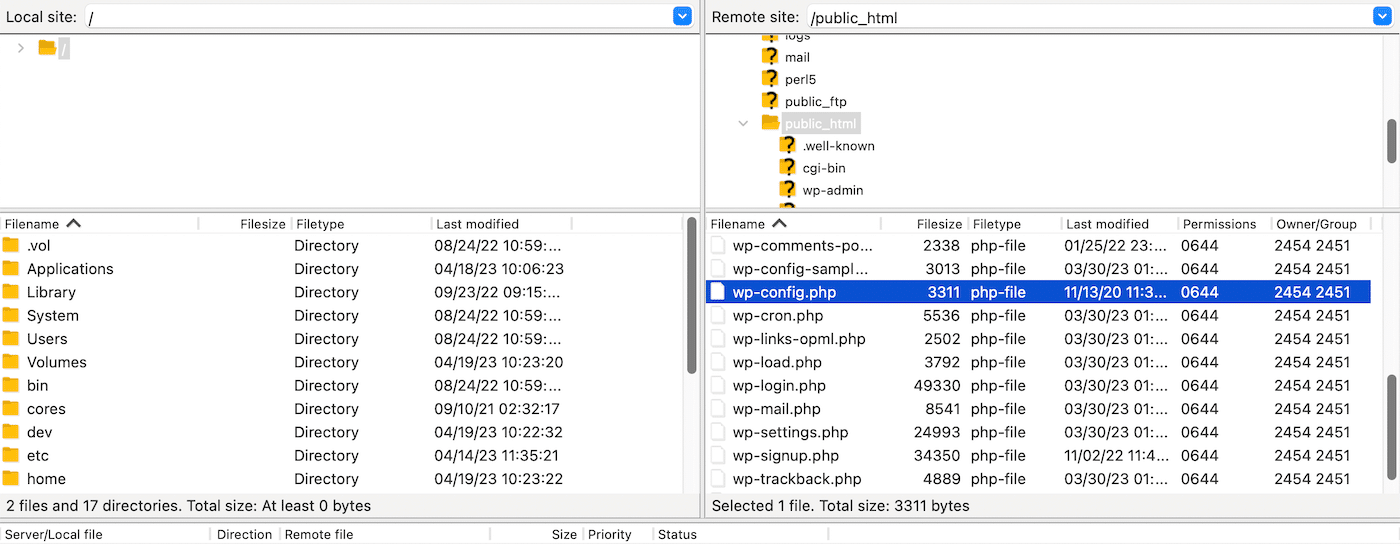
Ouvrez le fichier et vérifiez que les paramètres DB_USER et DB_PASSWORD contiennent les valeurs correctes (généralement définies lors de l’installation de WordPress).
Si vous ne vous souvenez plus du mot de passe que vous avez créé et que votre hébergeur utilise cPanel, rendez-vous dans la section Base de données,puis cliquez sur MySQL.
Si vous êtes client chez Kinsta, vous pouvez trouver les identifiants de la base de données dans MyKinsta en accédant à Sites > nom-du-site pour atteindre la page Informations sur le site, puis en faisant défiler vers le bas jusqu’à la section Accès à la base de données :
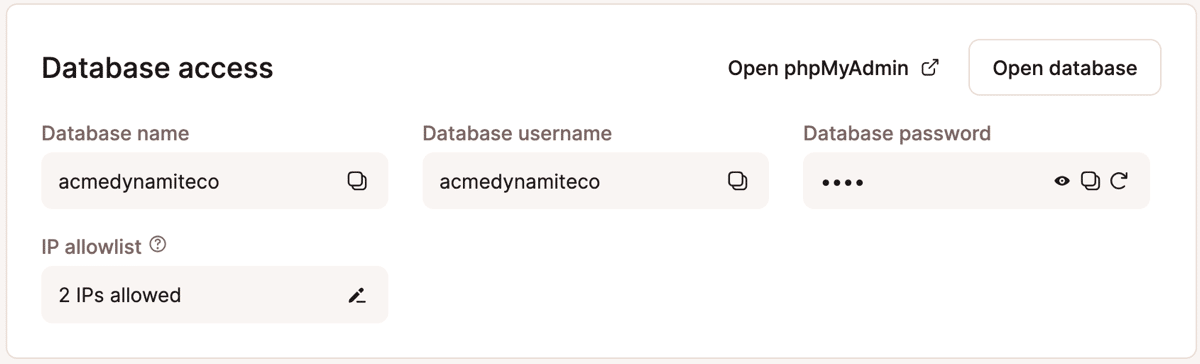
Vous pouvez copier le nom d’utilisateur et le mot de passe indiqués dans ces champs dans MyKinsta.
3. Réinitialiser votre mot de passe
Si vous ne vous souvenez plus du mot de passe de la base de données, vous pouvez le réinitialiser afin d’accéder à MySQL et de résoudre l’erreur.
Si vous disposez d’un accès en ligne de commande à MySQL, vous pouvez vous connecter en tant qu’utilisateur root et mettre à jour le mot de passe des utilisateurs de la base de données WordPress comme ceci :
ALTER USER 'wp-admin'@'localhost' IDENTIFIED BY 'NewStrongPassword';La commande ci-dessus permet de définir un nouveau mot de passe pour un utilisateur nommé wp-admin.
4. Vous assurer que le serveur MySQL écoute sur le bon port
Une autre solution rapide à l’erreur 1045 de MySQL consiste à vous assurer que le serveur écoute sur le bon port. Il est toutefois utile de vérifier au préalable que MySQL est bien en cours d’exécution.
Vous pouvez vérifier l’état du serveur en exécutant la commande suivante :
systemctl status mysqlSi le serveur ne fonctionne pas, démarrez-le à l’aide de cette commande :
systemctl start mysqlLe port par défaut de MySQL est 3306 ; vous pouvez donc vous assurer qu’il utilise bien le bon port. Ouvrez un terminal ou une invite de commande sur le serveur où MySQL est installé.
Connectez-vous ensuite au serveur à l’aide de cette commande :
mysql -username -passwordSaisissez ensuite la commande suivante pour afficher le numéro de port sur lequel le serveur MySQL est à l’écoute :
SHOW VARIABLES LIKE ‘port’:Vous pouvez modifier le paramètre de port ici ou dans le fichier de configuration. Redémarrez ensuite le serveur MySQL pour que les modifications prennent effet.
Résumé
Les erreurs WordPress peuvent être frustrantes et vous empêcher d’apporter des modifications importantes à votre site. L’erreur MySQL 1045 est particulièrement problématique, car elle vous empêche d’accéder à votre base de données. Heureusement, il existe des moyens de la résoudre.
Pour commencer, vous devrez peut-être vérifier que vous disposez des droits d’accès nécessaires à la base de données. Il peut également s’agir simplement d’une erreur dans le nom d’utilisateur ou le mot de passe. Vous pouvez également réinitialiser votre mot de passe ou vérifier que le serveur MySQL écoute bien sur le bon port.
Chez Kinsta, tous nos plans offrent un support de qualité supérieure pour vous aider à résoudre rapidement vos problèmes. De plus, notre hébergement de bases de données s’appuie sur 24 centres de données et 300 sites de réseau de diffusion de contenu (CDN) : il est donc rapide, sécurisé et évolutif. Découvrez nos plans dès aujourd’hui!