Aggiungi come fonte preferita su Google
Pubblicare contenuti generati dall’AI è semplice finché il flusso di lavoro non perde la rotta. Ad esempio, un cliente potrebbe segnalare un contenuto obsoleto poche settimane dopo la pubblicazione e chiedere che venga corretto subito. Questo richiede controlli adeguati e un’infrastruttura di hosting adeguata. Senza questi elementi, aspettati dei ritardi.
Questo post tratta le domande relative alla governance che dovresti porre al tuo team quando pubblichi contenuti GenAI. Si concentra sulle frequenze di pubblicazione ad alto volume, che comportano sfide specifiche.
Cosa comporta un volume di pubblicazione AI più elevato per la tua installazione WordPress
I modelli di linguaggio (LLM) e l’AI sono ben lungi dall’essere privi di errori. Ci sono molti modi in cui un modello può introdurre incongruenze nei tuoi contenuti:
- Allucinazioni o sintesi. Affermazioni plausibili ma false, come citazioni e fonti. Questo accade in parte quando le informazioni su un argomento sono di scarsa qualità.
- Errori fattuali. Questo tipo di “allucinazione” distorce fatti oggettivi, come date e statistiche.
- Falsificazione del completamento di un’attività. Il post “limitazioni per l’AI” sul blog di Kinsta fornisce maggiori dettagli su come i modelli LLM possano confermare erroneamente che un’attività sia stata completata.
- Tono di voce e stile di scrittura. I modelli dimenticano le istruzioni a causa (in parte) del conteggio dei token e delle finestre di contesto.
Questi problemi editoriali riguardano anche il tuo hosting. Ad esempio, se la cache non si svuota dopo che hai approvato una modifica fattuale a un post, la nuova versione non verrà pubblicata. Nei casi in cui devi tornare a una revisione precedente, un errore nel backup significa che non hai modo di annullare le modifiche.
La divisione tra contenuti generati dall’uomo e dall’AI è più o meno equa. Dato che l’AI genera contenuti più velocemente di quanto gli esseri umani riescano a scrivere, molti blog pubblicano con maggiore frequenza. Inoltre, una ricerca di SE Ranking mostra che gli aggiornamenti principali di Google rimescolano le classifiche più spesso. Questo vale soprattutto per i casi di “abuso di contenuti su larga scala”: termine usato da Google per indicare contenuti pubblicati in grandi quantità senza essere revisionati.
Visto che la frequenza di pubblicazione è più alta senza la garanzia di meno errori, devi considerare la produzione e la pubblicazione dei contenuti più come un’attività di implementazione di un sito web.
Perché lo staging dovrebbe far parte del tuo processo di revisione dei contenuti
Il concetto di ambienti di staging è una parte fondamentale dello sviluppo. Usare una sandbox o un ambiente isolato per testare il codice è un’aspettativa, se non un requisito, per molti progetti. Tuttavia, un flusso di lavoro di pubblicazione non ha le stesse aspettative.
Questo significa che mentre le modifiche di sviluppo passano attraverso un flusso di lavoro di staging completo, la pubblicazione salta direttamente in produzione. Se ci sono errori in quei contenuti live e indicizzati, chiunque visiti il front-end li noterà.
La soluzione è testare i contenuti in staging proprio come si fa con il codice. Con un ambiente identico a quello di produzione, puoi modificare il post e capire come apparirà la formattazione dei contenuti sul front-end (tra le altre cose).
Puoi anche capire come altri elementi interagiscono con il tuo post, come gli elementi sulla pagina o persino altri plugin. Lo staging ti permette di risolvere questi problemi prima di pubblicare il post in produzione.
L’ambiente di staging di Kinsta
Ogni sito Kinsta include un ambiente di staging gratuito, accessibile dal menu a tendina in alto nella dashboard di MyKinsta. Esistono anche ambienti Premium se desideri più risorse e specifiche più vicine al tuo ambiente di produzione:
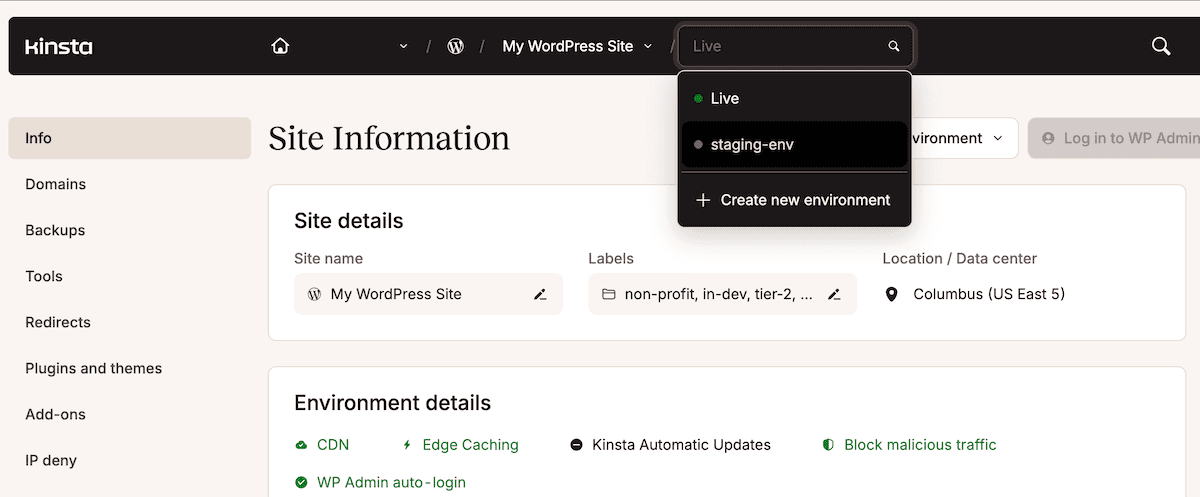
Il push selettivo è importante in questo caso, soprattutto per la pubblicazione in blocco. Ad esempio, lo staging di più post ti permette di caricare i file, il database o entrambi contemporaneamente. Kinsta crea un backup automatico prima che venga eseguita qualsiasi azione. Questo ti permette di caricare i contenuti senza influire sulle modifiche di sviluppo.
Funziona anche al contrario. Se pubblichi post o modifiche direttamente in produzione, trasferire i file e il database nell’ambiente di staging significa che l’intera pipeline si sincronizza in pochi secondi.
Utilizzare un sistema basato sui permessi per limitare chi può caricare contenuti in produzione
Avere a disposizione tutte queste funzionalità significa che le autorizzazioni degli utenti dovrebbero essere al centro del tuo flusso di lavoro. L’ambiente di staging è utile solo se il suo utilizzo è obbligatorio. Le autorizzazioni ti permettono di rendere l’uso dello staging una procedura obbligatoria.
Esistono ruoli utente specifici su Kinsta che permettono di applicare questo tipo di requisiti:
- Sviluppatore sito. Questo ruolo dà all’utente accesso all’ambiente di staging senza poter intervenire sull’ambiente di produzione.
- Amministratore sito. Questo ruolo consente l’accesso completo a un sito, compreso il push verso gli ambienti di produzione.
In genere, assegni i ruoli utente di WordPress in base alle esigenze di accesso di ciascuno. Tuttavia, assegnare ruoli utente Kinsta aggiuntivi significa rendere lo staging una parte strutturale del processo.
Ad esempio, i membri del team che utilizzano strumenti GenAI dovrebbero ricevere il ruolo di Sviluppatore sito. Abbinando questo ruolo a quello di Editore o Autore in WordPress, si limita l’ambito dei privilegi. Significa anche che solo un Amministratore sito può pubblicare in produzione.
Infine, la sicurezza di base degli account Kinsta ti protegge ancora di più. Ad esempio, l’autenticazione a due fattori (2FA) garantisce che qualsiasi modifica provenga da una fonte verificata. È una sicurezza in più quando la tua lista di controllo ha un sacco di voci da considerare.
Come i backup proteggono i tuoi contenuti pubblicati dagli errori legati all’AI
Gli errori visivi del sito web sono facili da individuare. Anche i problemi tecnici, come gli errori critici del sito, vengono segnalati con una pagina di avvio o una notifica nel browser. Tuttavia, le incongruenze nei fatti, le omissioni, le statistiche obsolete e le schede prodotto errate rimangono nascoste.
Un problema può venire alla luce dopo che hai memorizzato la pagina nella cache, i crawler l’hanno indicizzata e i tuoi lettori hanno condiviso il post. Quegli stessi visitatori leggono e assimilano anche il testo errato. Una volta che il traffico si riduce, un errore nel testo presente nei tuoi post rimane lì, sotto gli occhi di tutti.
Nel momento in cui scopri un errore nel testo, hai due opzioni a disposizione:
- Modifica il post e svuota la cache. Questo è l’approccio più veloce per una singola pagina o un errore “isolato”.
- Ripristinare da un backup. Se l’errore riguarda più post (ad esempio, se hai una serie a tema che contiene la stessa statistica errata), tornare a un backup valido è più veloce che correggere ogni singolo post.
Scegliere un backup ha più senso anche se l’incongruenza è nel tuo template standard. Devi valutare quale delle due opzioni è più veloce: ripristinare da un backup pulito o modificare i singoli post.
Usare l’API di Kinsta per gestire i backup
Con l’API di Kinsta, hai anche un modo programmatico per creare backup. Ad esempio, è possibile taggare i backup manuali per identificarli in seguito:
curl -i -X POST
  'https://api.kinsta.com/v2/sites/environments/{env_id}/manual-backups'
  -H 'Authorization: Bearer <YOUR_TOKEN_HERE>'
  -H 'Content-Type: application/json'
  -d '{
    "tag": "pre-batch-publish"
  }'
Per ripristinare l’ambiente da un backup, usa un endpoint diverso con un formato simile:
curl -i -X POST
  'https://api.kinsta.com/v2/sites/environments/{target_env_id}/backups/restore'
  -H 'Authorization: Bearer <YOUR_TOKEN_HERE>'
  -H 'Content-Type: application/json'
  -d '{
    "backup_id": 123456789,
    "notified_user_id": "54fb80af-576c-4fdc-ba4f-b596c83f15a1"
  }'
Gli endpoint dell’API sono ideali per integrarsi in un flusso di lavoro esistente o per essere incorporati in un nuovo processo. I sei diversi tipi di backup di Kinsta offrono ampia flessibilità. Tuttavia, hai a disposizione solo cinque slot per i backup manuali. Pertanto, il tuo script dovrebbe includere un conteggio (o eliminare i vecchi backup) per assicurarti di non generare un errore.
I backup automatici giornalieri e quelli opzionali ogni ora sono adatti alla maggior parte delle attività. Tuttavia, a seconda dell’attività e della funzionalità, un backup manuale o esterno è più appropriato. Ad esempio, usare un backup manuale contrassegnato prima di pubblicare modifiche in blocco ti permette di trovare il punto di ripristino giusto in pochi istanti, invece di dover cercare tra i backup giornalieri o altri backup automatici.
Perché le correzioni ai contenuti non saranno visibili finché non svuoti la cache
Uno scenario comune è correggere una modifica al contenuto che sembra corretta nell’editor dei post, ma che sul front-end mostra ancora il contenuto precedente. Di solito questo accade perché la cache è bloccata.
In un processo di creazione di contenuti con GenAI, è facile trascurare questo aspetto. Dato che svuotare la cache equivale a spegnere e riaccendere un dispositivo, molti flussi di lavoro non lo includono. Inoltre, svuotare la cache è fondamentale per garantire che le correzioni in blocco appaiano subito sul front-end.
Senza un controllo umano sull’output dello script, svuotare la cache assicura che il front-end corrisponda alla versione attuale. Svuotare la cache offre anche un vantaggio in termini di SEO, poiché i crawler possono indicizzare proprio quella versione attuale.
Kinsta offre diversi modi per svuotare la cache, sia all’interno di MyKinsta che tramite l’API. Ogni metodo ha il proprio endpoint:
const clearSiteCache = async (environmentId) => {
  const resp = await fetch(`https://api.kinsta.com/v2/sites/tools/clear-cache`, {
    method: 'POST',
    headers,
    body: JSON.stringify({ environment_id: environmentId })
  });
  const data = await resp.json();
  return data.operation_id;
};
A seconda dell’endpoint che scegli (ad esempio, se lavori con la cache CDN o con le opzioni di edge caching ), i parametri della richiesta body sono diversi.
Il momento giusto per aggiungere un passaggio di svuotamento della cache è durante la fase di correzione, così puoi confermare che una modifica sia effettivamente live invece di darla per scontata. Lo svuotamento della cache dovrebbe avvenire ogni volta che esegui una parte del tuo script che una persona controllerebbe manualmente. Non è del tutto equivalente a una verifica umana, ma ti permette di lavorare con la versione più aggiornata dei tuoi contenuti.
Come usare i registri delle attività per monitorare le modifiche nei flussi di lavoro con grandi volumi di contenuti
La pressione di generare contenuti e lavorare con tempistiche di pubblicazione serrate è amplificata dal numero di membri del team che lavorano a quell’obiettivo. Capire come gli errori finiscano nei tuoi contenuti è difficile, e attribuire le responsabilità lo è ancora di più.
I log delle attività del sito e degli utenti di MyKinsta ti offrono un modo per distinguere le azioni generiche da quelle assegnate. Puoi visualizzare la schermata Attività utente nella dashboard di MyKinsta, che ti offre filtri per visualizzare azioni specifiche di utenti o API complete di data e ora:
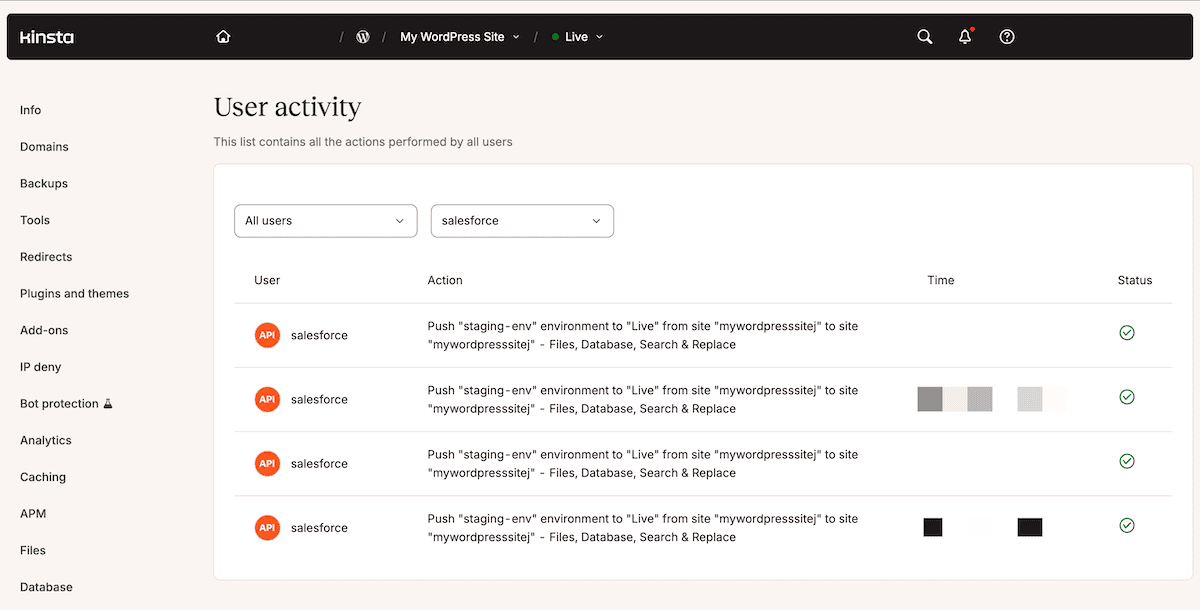
Questo permette di risalire all’origine di eventuali incongruenze. Ad esempio, sapere che un’API di terze parti sta causando un errore permette di risolvere il problema rapidamente senza lunghe indagini. Tuttavia, puoi anche recuperare le informazioni sull’attività degli utenti tramite l’API di Kinsta:
const getActivityLogs = async (companyId, category = 'siteActions', limit = 10, offset = 0) => {
  const resp = await fetch(
    `https://api.kinsta.com/v2/company/${companyId}/activity-logs?limit=${limit}&offset=${offset}&category=${category}`,
    { method: 'GET', headers }
  );
  const data = await resp.json();
  return data.company.activity_logs.items;
};
L’API ti permette di filtrare in modo più dettagliato rispetto alla dashboard di MyKinsta, che ti consente solo di filtrare per utente e chiave API. Usando l’API, puoi filtrare per ruolo utente, avvisi segnalati, ID della chiave API e altro ancora.
Come aggiungere controlli di governance al tuo flusso di lavoro esistente per la generazione di contenuti
Aggiungere controlli al tuo flusso di lavoro attuale dovrebbe allungare i tempi di completamento solo di circa cinque minuti. Tuttavia, i benefici continuano a offrire valore nel lungo termine, anche se devi controllare regolarmente l’intero flusso di lavoro.
- Verifica se il tuo team utilizza l’ambiente di staging e se i contenuti vi vengono inviati.
- Verifica quali membri del team dispongono dell’accesso come amministratore del sito.
- Verifica che un’attività di pubblicazione recente contrassegni i propri backup.
- Verifica che una correzione apportata dal tuo team sia stata pubblicata.
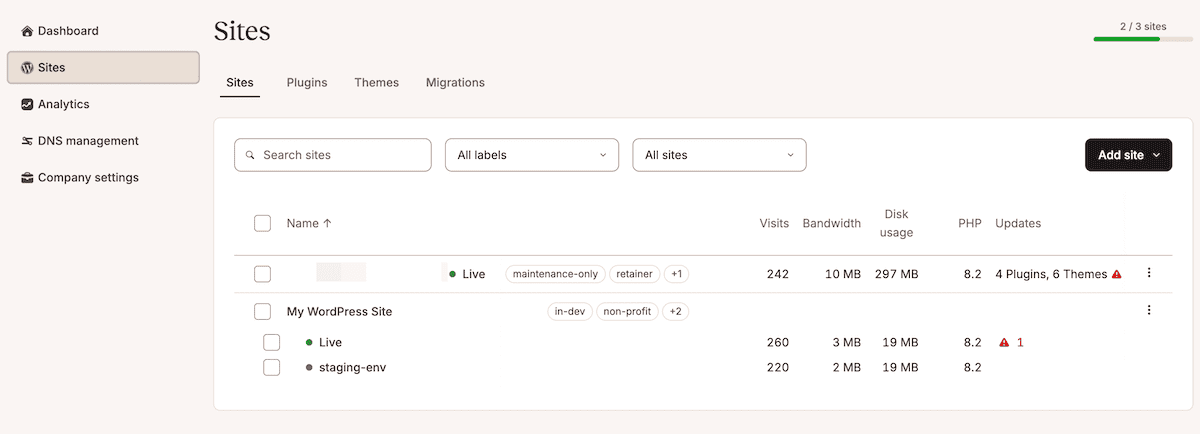
MyKinsta ti mostra lo stato attuale di ogni controllo. Per l’ambiente di staging, dai un’occhiata al menu a tendina in cima alla schermata Info. La schermata Siti ti permette di controllare tutti i siti in una volta sola:
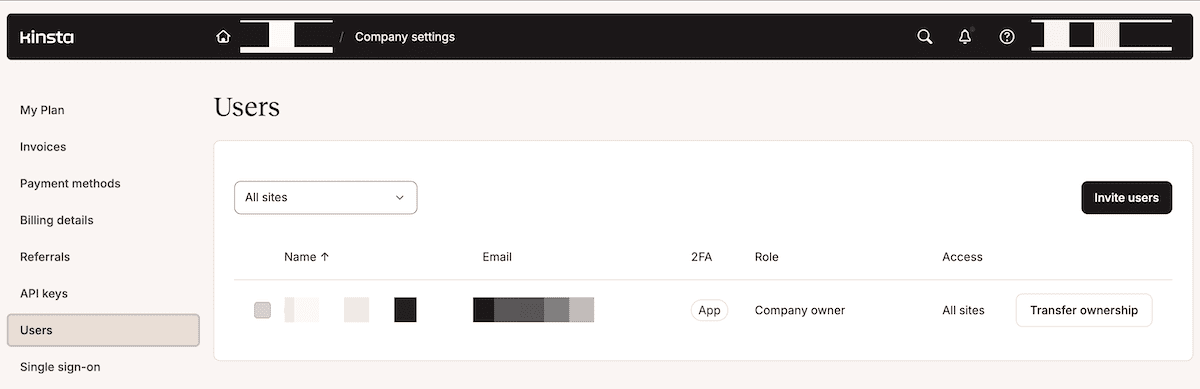
Per verificare se un utente è un amministratore del sito, vai su Impostazioni aziendali > Utenti:
Allo stesso modo, la scheda Backup ti permette di vedere i backup manuali più recenti con i tag. Per controllare le correzioni, vai su un post che sai aver subito una modifica recente, svuota la cache e controlla l’URL live in una finestra privata del browser.
Dopo alcuni controlli manuali, puoi aggiungere questi passaggi al tuo script. Tuttavia, devi assicurarti che tutto funzioni ancora regolarmente. Nessuna delle tue automazioni dovrebbe essere del tipo “imposta e dimentica”.
Il tuo flusso di lavoro dovrebbe reggere su entrambi i fronti della tua pipeline di pubblicazione
La GenAI rende la produzione di contenuti più veloce ed economica, ma molte agenzie non tengono conto della scalabilità. La revisione dei tuoi contenuti (come la verifica dei fatti, le modifiche al tono di voce e altro) spetta a te. Per il tuo provider di hosting, il minimo indispensabile in termini di governance include la possibilità di mettere in staging i contenuti, impostare le giuste autorizzazioni, pianificare i backup e visualizzare l’attività degli utenti.
Kinsta offre tutto questo tramite la dashboard e l’API. Il set completo di funzionalità e l’infrastruttura ti offrono un modo scalabile per gestire il volume di pubblicazione. L’hosting per agenzie su Kinsta offre anche il white label, per permetterti di vendere lo stesso hosting affidabile ai tuoi clienti.