 Aggiungi come fonte preferita su Google
Capita a chiunque di imbattersi in un errore durante la navigazione sul web. Alcuni codici di errore, come l’errore 404, sono facili da capire. Altri, invece, come “This Site Can’t Be Reached”, sono molto più vaghi e non offrono alcuna informazione su come risolverli.
Sono diverse le possibili cause dell’errore “This Site Can’t Be Reached” in Google Chrome. Capire quali sono queste cause ti aiuterà a decidere quale metodo di risoluzione dei problemi utilizzare, in modo da poter accedere al sito web di cui hai bisogno.
In questo articolo, parleremo di cosa causa il problema “Impossibile raggiungere il sito”. Poi andremo oltre, vedendo cinque modi per risolvere il problema.
Mettiamoci al lavoro!
Cosa causa l’errore “Impossibile Raggiungere il Sito”
Uno dei motivi per cui l’errore “Impossibile Raggiungere il Sito” è così frustrante è che Chrome non sempre spiega ciò che lo ha causato. Inoltre, il messaggio può apparire accanto a una vasta gamma di codici di errore.
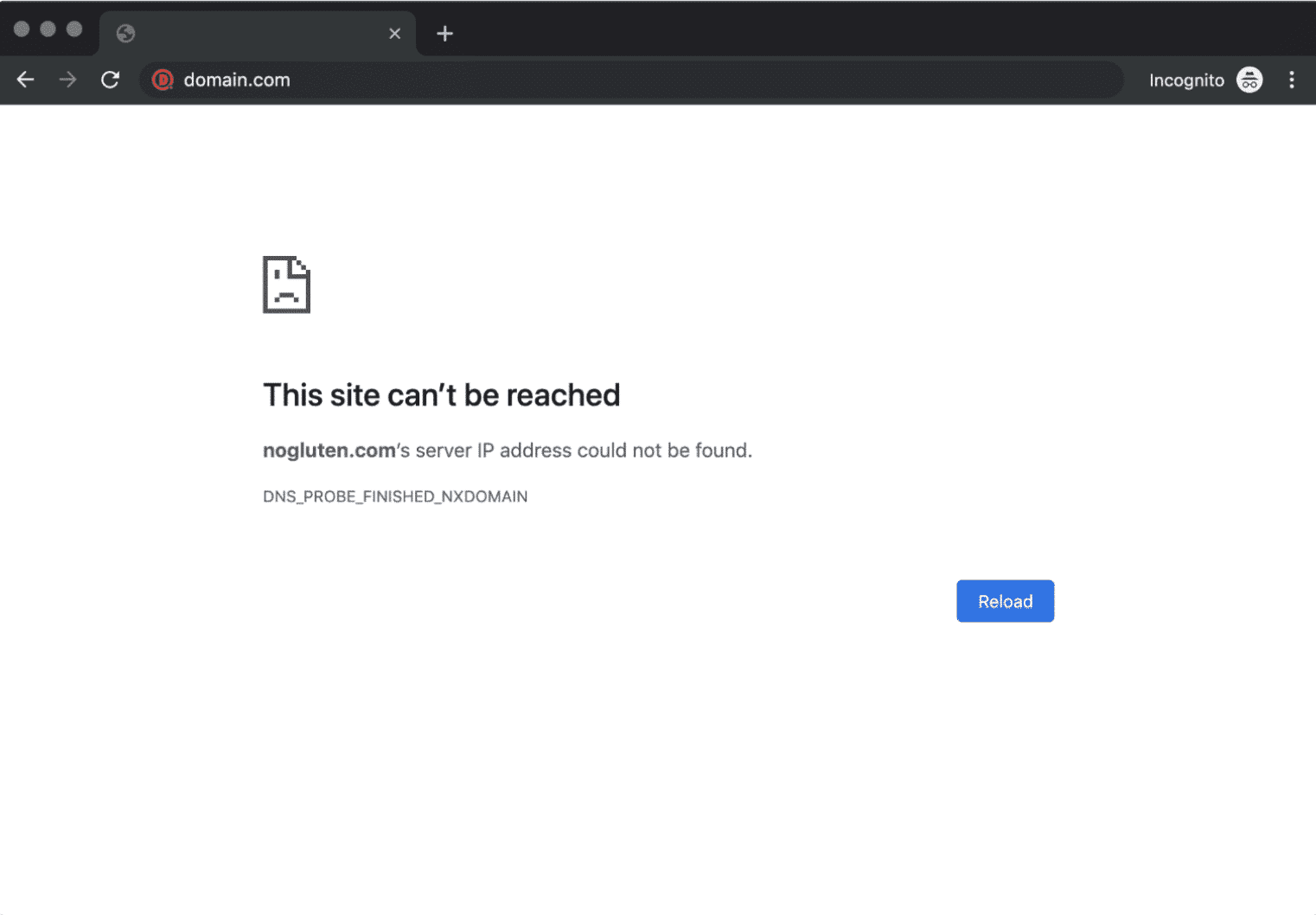
Per esempio, puoi ricevere questa notifica se ti imbatti nell’errore DNS_PROBE_FINISHED_NXDOMAIN:
Lo stesso messaggio di errore apparirà anche se la tua connessione si interrompe o se incontri il codice ERR_CONNECTION_RESET:
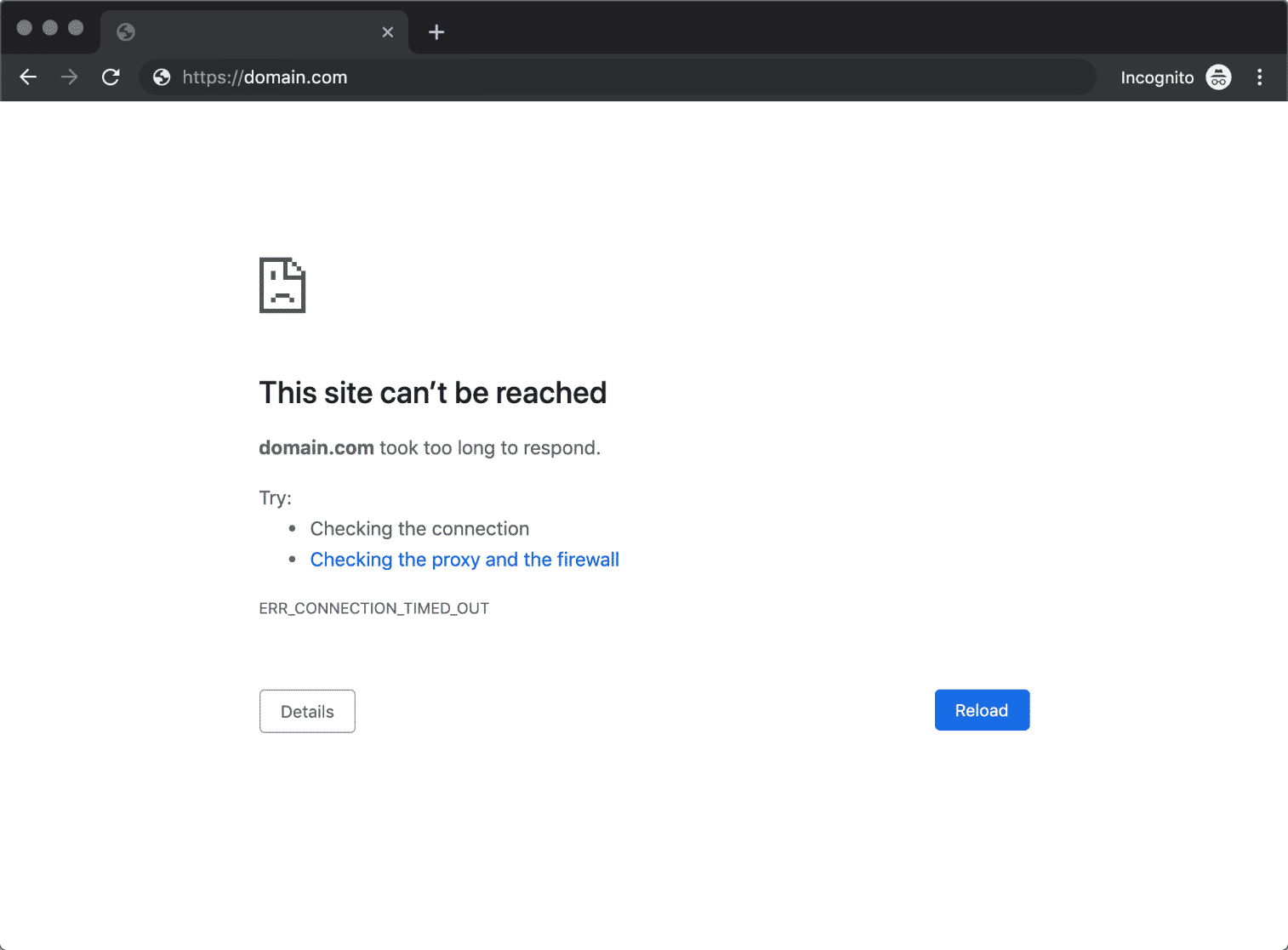
Chiaramente, Chrome usa il messaggio “Impossibile Raggiungere il Sito” come una descrizione generale per un sacco di errori. In generale, le cause più comuni sono:
- Errori di risoluzione del Domain Name System (DNS)
- Connessioni che vanno in time out
- Un fallimento generale della connessione internet
- Impostazioni internet, di rete o firewall mal configurate
Anche se Chrome suggerisce alcune correzioni all’interno di ogni schermata di errore, ci sono molti altri modi in cui è possibile risolvere questo problema.
Come risolvere l’errore “Impossibile Raggiungere il Sito” (5 Modi)
Per questa sezione, ti guideremo attraverso cinque modi (dal meno al più complicato) per risolvere l’errore “Impossibile Raggiungere il Sito”. Iniziamo con la soluzione più semplice, che comporta il controllo della tua connessione.
1. Riavviare la connessione internet
Anche se hai una connessione internet funzionante, l’errore “Impossibile Raggiungere il Sito” può apparire se si verifica qualche tipo di errore con essa. Anche se può sembrare troppo semplice, riavviare il router o il modem può spesso risolvere rapidamente il problema.
Dato che riavviare la connessione di solito richiede solo un minuto o due, questa è la prima soluzione che dovresti provare. La maggior parte dei fornitori di servizi internet (ISP) raccomandano di scollegare il cavo di alimentazione del router e aspettare un minuto intero prima di ricollegarlo. Una volta riacceso, aspetta che la connessione internet si resetti e poi prova a riaccedere al sito web.
2. Disabilitare il firewall e l’antivirus
In molti casi, il sistema operativo (OS) integrato firewall – o qualsiasi software usi – può bloccare le pagine in modo aggressivo e impedire al tuo computer di stabilire una connessione. Il modo più semplice per capire se il problema è proprio questo è disabilitare temporaneamente il firewall e il software antivirus, e provare a visitare di nuovo il sito.
A seconda del sistema operativo che stai usando, dovrai seguire una serie diversa di passaggi per disabilitare il firewall integrato. Puoi usare i seguenti articoli come guida:
Per quanto riguarda la disabilitazione del software antivirus, le impostazioni dipenderanno dallo strumento che stai usando. Nella nostra esperienza, è raro che il tuo firewall ti impedisca di caricare un sito web a meno che non sia veramente pericoloso.
Se disabilitare il firewall e l’antivirus non funziona, è il momento di provare un metodo diverso. Non dimenticare di riattivarli entrambi prima di andare avanti.
3. Cancellare la cache del browser
Mentre navighi sul web, Chrome memorizza molti dati e file dai siti web che visiti. Il browser memorizza questi file in una cache locale, così non deve ricaricare completamente i siti ogni volta che li visiti.
In alcuni casi, si potrebbe incorrere nell’errore “Impossibile Raggiungere il Sito” a causa di problemi con i file della cache. Per risolvere questo problema, dovrai svuotare la cache del browser.
Supponendo che tu stia usando Chrome, puoi farlo andando su Chrome > Preferenze > Privacy e sicurezza > Cancella dati di navigazione e selezionando l’opzione Immagini e file memorizzati nella cache:
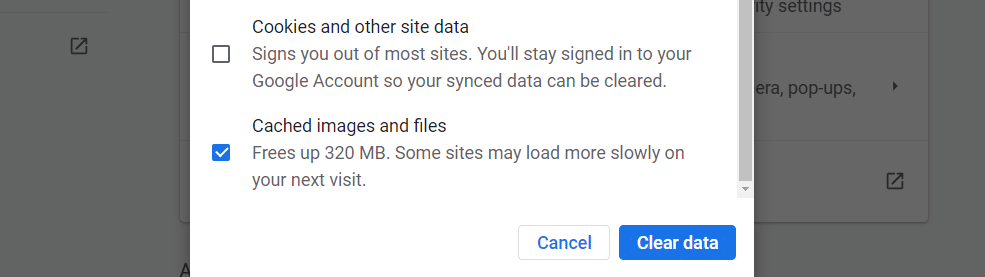
Fai clic su Cancella dati, e questo è tutto. Aspetta che Chrome faccia il suo lavoro, e poi prova a ricaricare il sito web che ti stava dando problemi prima.
4. Svuotare la cache dei DNS
Il tuo sistema operativo memorizza un sacco di dati dai siti web che visiti. Memorizza anche i loro indirizzi IP in quella che chiamiamo “cache DNS”. In questo modo, il tuo browser non deve cercare gli stessi IP attraverso il suo server DNS ogni volta che vuoi stabilire una connessione. Se questo ti suona familiare, è perché la cache DNS funziona in modo simile alla cache del browser, solo che memorizza diversi tipi di dati.
Questa è una caratteristica fantastica che fa risparmiare tempo a ogni utente. Tuttavia, può anche portare a errori se il tuo sistema operativo memorizza informazioni non aggiornate per un sito web. In questo caso, è necessario “svuotare” o resettare la cache DNS.
La pulizia della cache DNS è molto più semplice di quanto sembri. Abbiamo un tutorial completo sullo svuotamento della cache DNS su tutti i principali sistemi operativi e browser, quindi vai avanti e dai un’occhiata. Se questo non funziona, potrebbe essere necessario cambiare i server DNS, di cui parleremo nella prossima sezione.
5. Cambiare i server DNS
Il tuo ISP assegna automaticamente i server DNS per la connessione. Tuttavia, puoi configurare le impostazioni internet per usare un set specifico di server DNS.
In Windows, puoi farlo navigando in Pannello di controllo > Rete e Internet > Centro connessioni di rete e condivisione, e poi selezionando l’opzione Modifica impostazioni adattatore:
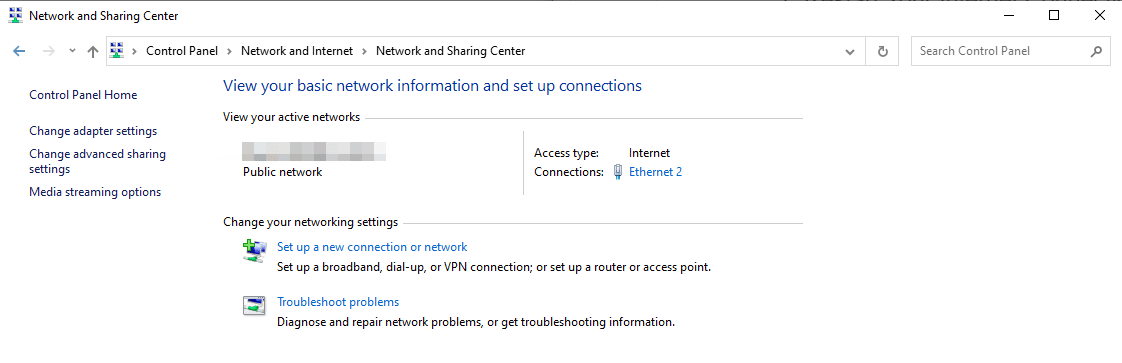
Nella schermata successiva, fai clic con il tasto destro del mouse sulla connessione internet attiva e seleziona Proprietà. Nella lista che appare, seleziona Internet Protocol Version 4 (TCP/IPv4), e fai clic ancora una volta su Proprietà :
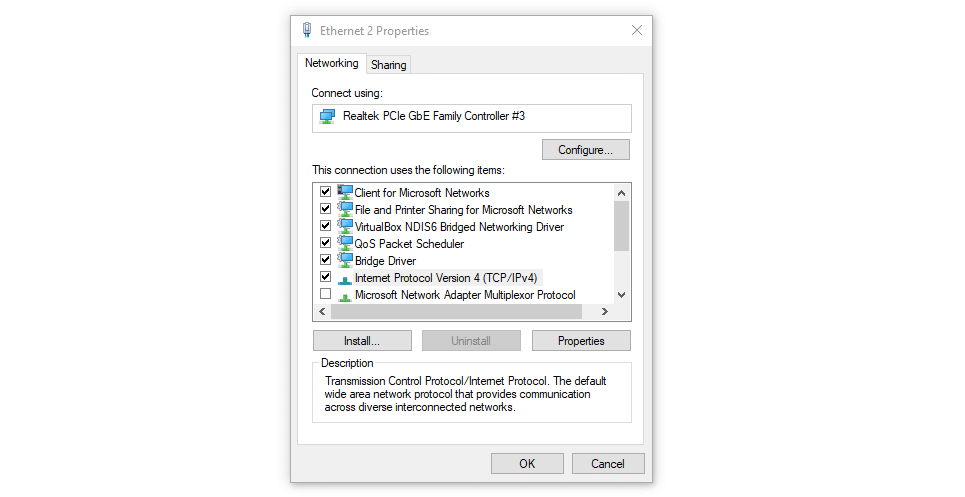
Apparirà una nuova schermata, compresa una sezione che ti permette di impostare indirizzi di server DNS personalizzati. Puoi usare i due campi nello screenshot qui sotto per inserire gli indirizzi del server DNS che vuoi usare:
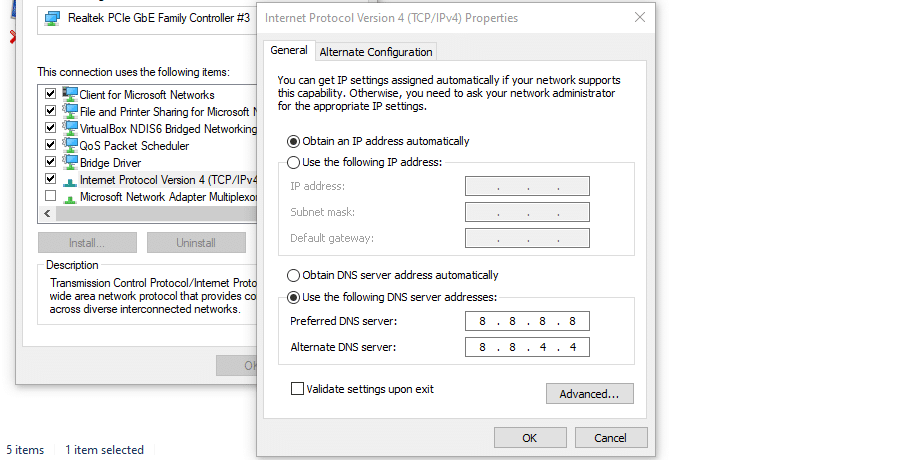
Nella schermata, stiamo usando gli indirizzi DNS pubblici di Google, che sono “8.8.8.8” e “8.8.4.4”. Tuttavia, ci sono un sacco di fantastici server DNS gratuiti che puoi usare.
Se stai usando macOS, puoi cambiare le impostazioni DNS navigando in Preferenze di sistema > Rete, selezionando la tua rete e facendo clic su Avanzate. Quindi, vai alla scheda DNS:
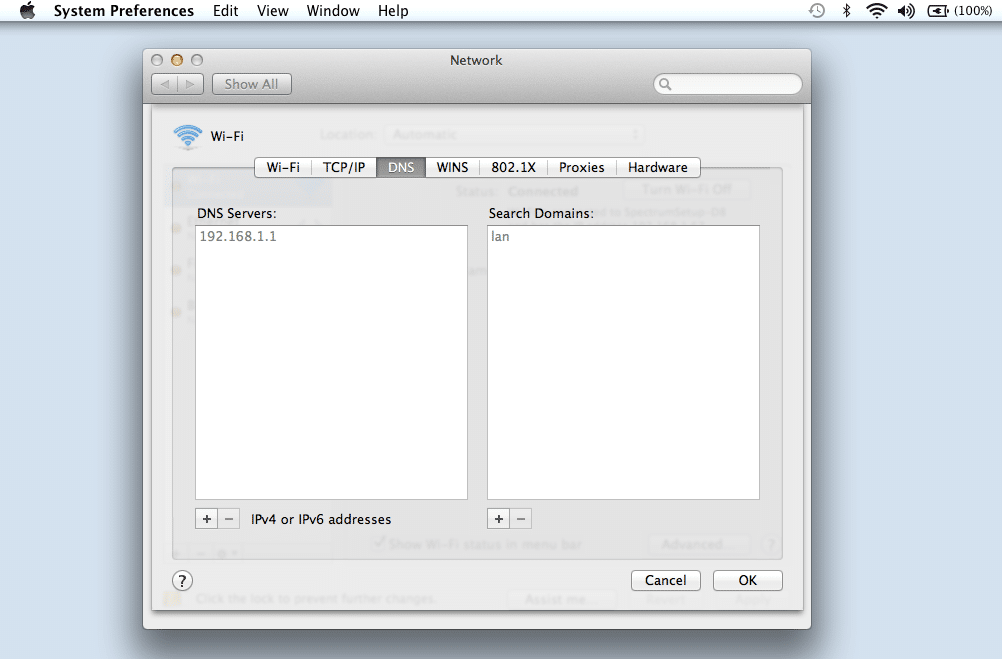
Puoi aggiungere i server DNS personalizzati che desideri usare facendo clic sull’icona (+). Una volta configurate le nuove impostazioni DNS e aver premuto il pulsante OK, è tutto pronto per partire.
La tua connessione internet dovrebbe funzionare allo stesso modo, ma l’errore “Impossibile Raggiungere il Sito” dovrebbe essere sparito. In alcuni casi, cambiare i server DNS può permetterti di caricare i siti più velocemente e di entrare in siti web a cui prima non potevi accedere.
Riepilogo
Anche se l’errore “Impossibile Raggiungere il Sito” può essere fastidioso, non è difficile da risolvere. Nella maggior parte dei casi, l’errore deriva da problemi con la connessione internet o con le impostazioni DNS e la cache.
Se incontri il messaggio “Impossibile Raggiungere il Sito”, ecco cinque metodi per risolverlo (in ordine di complessità):
- Riavviare la connessione a internet.
- Disabilitare il firewall e l’antivirus.
- Svuotare la cache del browser.
- Svuotare la cache dei DNS.
- Cambiare i server DNS.
La risoluzione degli errori di un sito web può richiedere un po’ di tempo. Tuttavia, se non sei in grado di risolverli in autonomia, puoi sempre contattare il supporto del tuo fornitore di hosting. Dai un’occhiata ai nostri piani per saperne di più sulle soluzioni che offriamo qui a Kinsta!

Salman Ravoof é uno sviluppatore web autodidatta, uno scrittore, un creatore e un grande ammiratore del Free and Open Source Software (FOSS). Oltre alla tecnologia, è appassionato di scienza, filosofia, fotografia, arte, gatti e cibo. Per saperne di più su di lui, visitate il suo sito web o contattate Salman su X.

