File manager
Il file manager di MyKinsta dà un accesso rapido e diretto ai file e alle cartelle di ogni sito WordPress. Puoi sfogliare, visualizzare, modificare, rinominare, scaricare, caricare, spostare, copiare e cancellare file, nonché creare, rinominare, spostare, copiare e cancellare cartelle, il tutto all’interno della dashboard di MyKinsta senza doverti collegare via SFTP, risparmiando tempo e fatica.
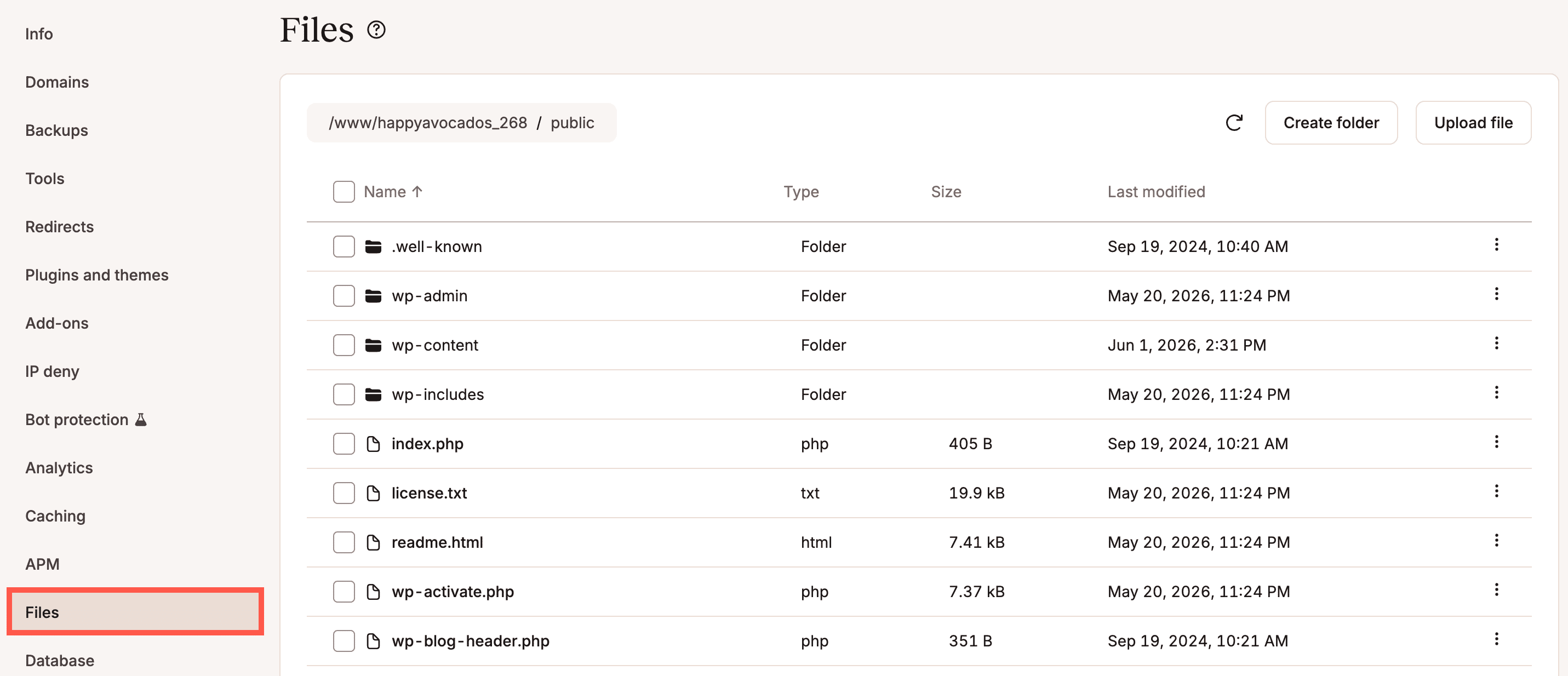
Per accedere al file manager di MyKinsta, clicca su Siti, seleziona il nome del sito e clicca su File. La directory predefinita che si apre è la directory Public. Se la directory Public non esiste o è stata rinominata, si aprirà la directory principale.
Limiti del File Manager
Al File Manager di MyKinsta si applicano le seguenti limitazioni:
- Dimensione dei file caricati – Non è possibile caricare file di dimensioni superiori a 20 GB.
- Tempo di caricamento – I caricamenti che richiedono più di 20 minuti non andranno a buon fine; ciò accade solitamente solo a causa di una connessione lenta.
- Visualizzazione e modifica – È possibile visualizzare e modificare solo file contenenti testo leggibile, come file di codice, di configurazione e di markup (ad esempio, PHP, HTML, CSS, JavaScript, JSON, XML, YAML e SQL). I file di dimensioni superiori a 10 MB non possono essere aperti nel visualizzatore o nell’editor integrati.
- File di testo non leggibili – Non è possibile visualizzare documenti, file multimediali o file binari. Ciò include file quali PDF, documenti Word, fogli di calcolo, immagini, video, file audio, font, archivi o file eseguibili. Per visualizzare questi file, è necessario scaricarli.
- Dimensione del download – Non esiste un limite esplicito alla dimensione dei file, ma i download di grandi dimensioni potrebbero fallire se la velocità di trasferimento è troppo bassa o se si verifica un timeout.
- Collegamenti alle azioni – Se l’avvio di un caricamento, download o modifica richiede troppo tempo, potrebbe essere necessario riprovare.
Opzioni per le cartelle
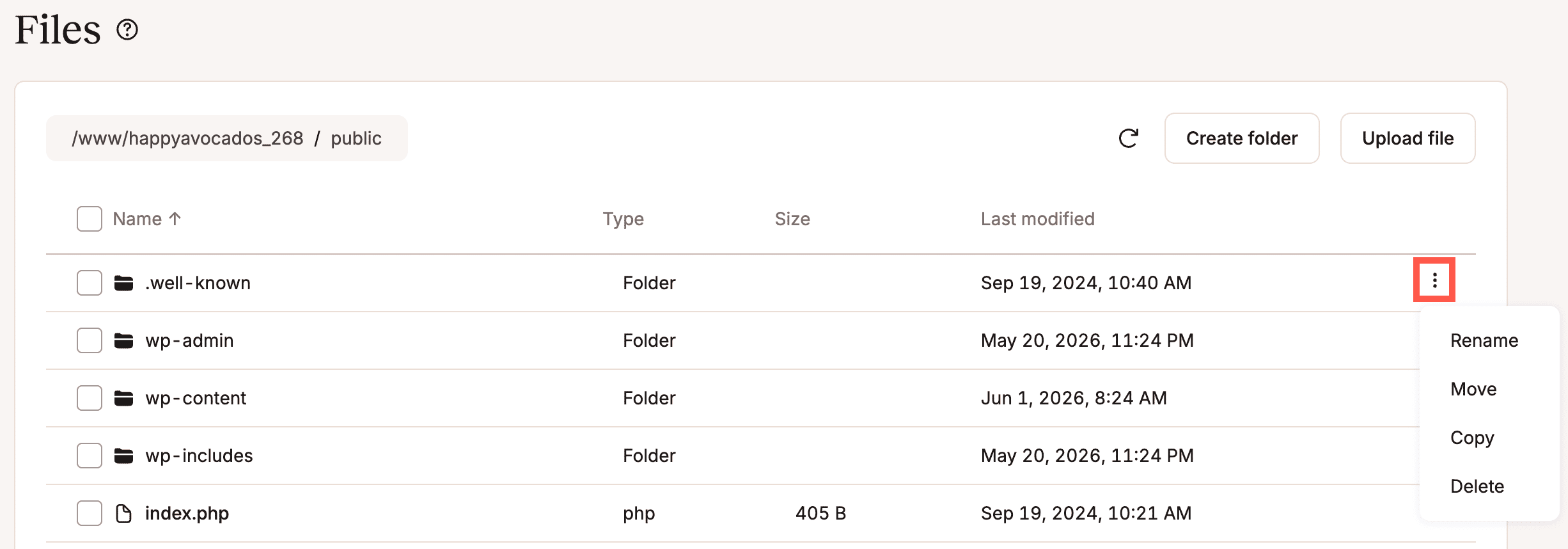
Clicca su una cartella per visualizzarne il contenuto. Per rinominare, spostare, copiare o eliminare una cartella, usa i menu a tre puntini e seleziona l’opzione desiderata.
Rinominare una cartella
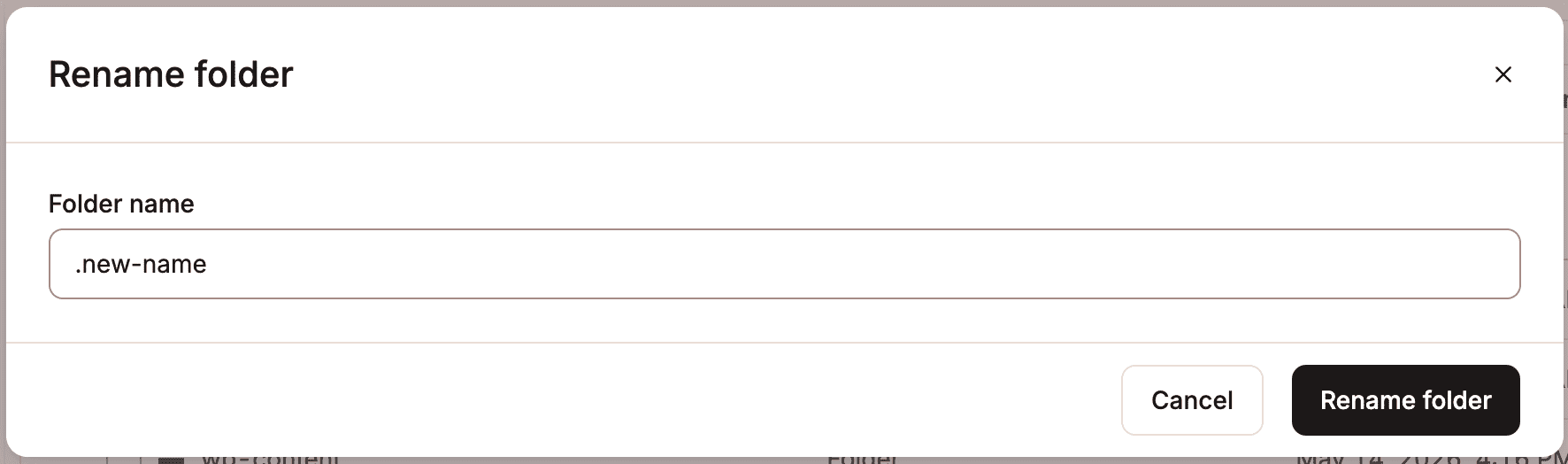
Per rinominare una cartella, usa i tre punti e seleziona Rinomina. Inserisci il nuovo nome della cartella e clicca su Rinomina cartella.
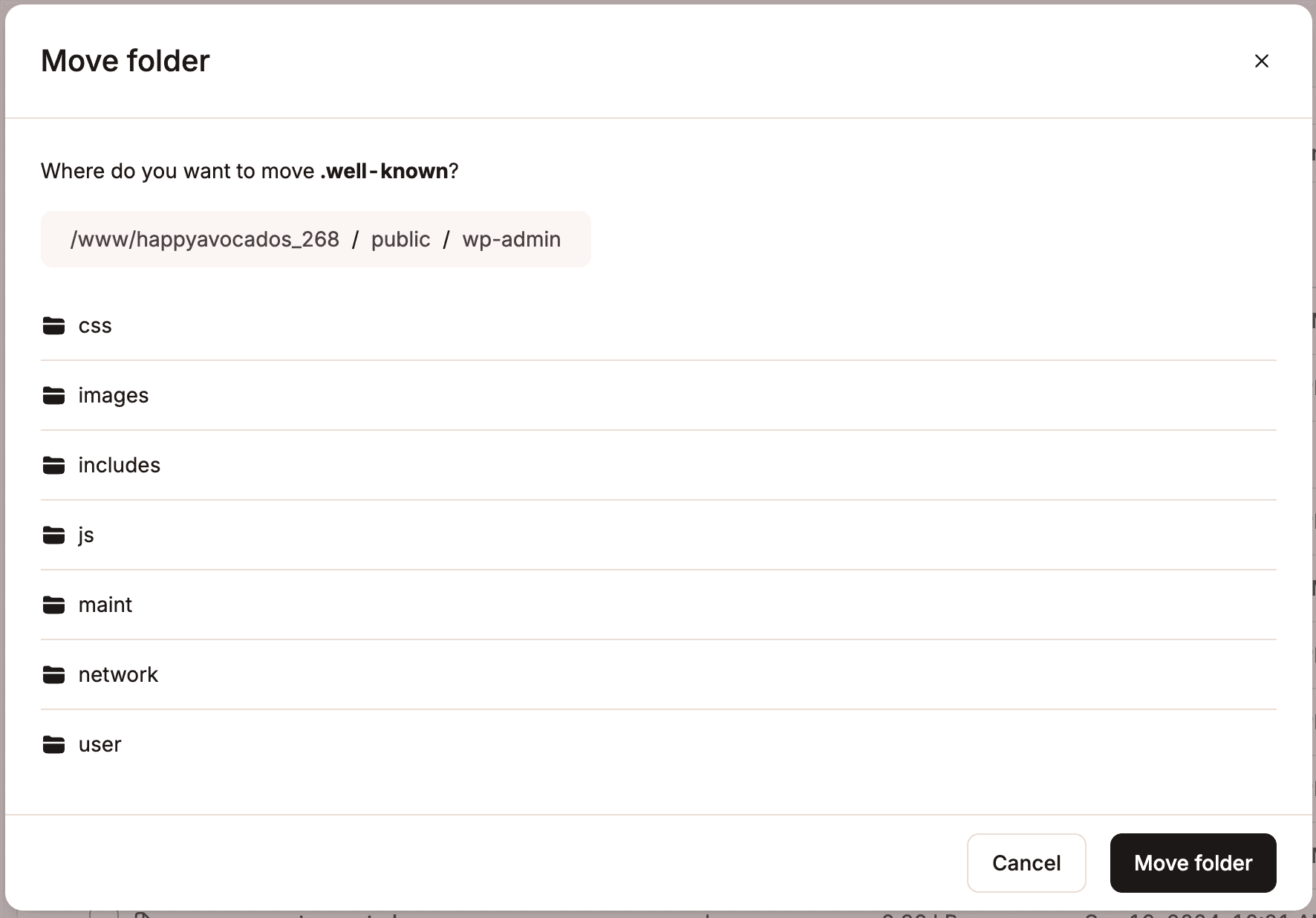
Spostare una cartella
Per spostare una cartella, usa i tre puntini e seleziona Sposta. Naviga fino alla destinazione in cui vuoi spostare la cartella, clicca su una cartella per aprirla o usa i breadcrumb per tornare a una cartella superiore. Poi clicca su Sposta cartella per spostare la cartella nella posizione selezionata.
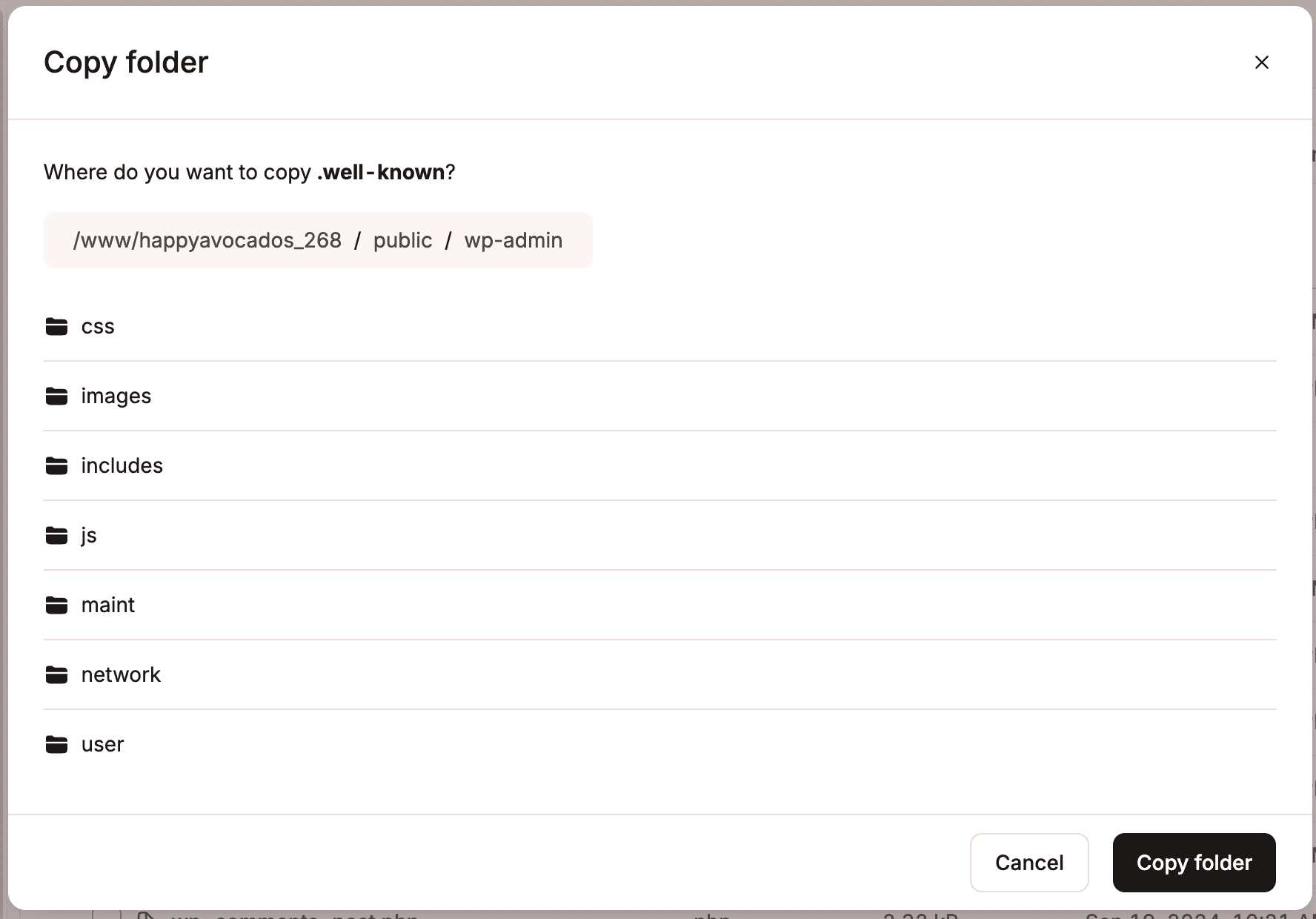
Copiare una cartella
Per copiare una cartella, usa i tre puntini e seleziona Copia. Naviga fino alla destinazione in cui vuoi copiare la cartella, clicca su una cartella per aprirla o usa i breadcrumb per tornare a una cartella superiore. Poi clicca su Copia cartella per copiare la cartella nella posizione selezionata.
Eliminare una cartella
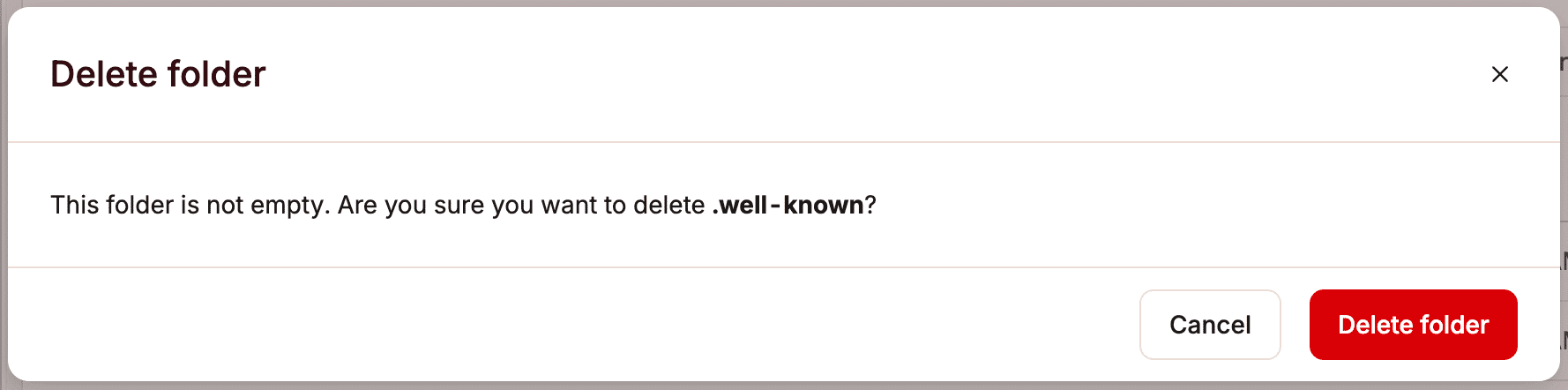
Per eliminare una cartella, usa i tre puntini e seleziona Elimina.
Se la cartella contiene file o sottocartelle, la finestra di conferma indicherà che la cartella non è vuota e l’eliminazione cancellerà definitivamente tutti i suoi contenuti.
Per confermare l’eliminazione, clicca su Elimina cartella.
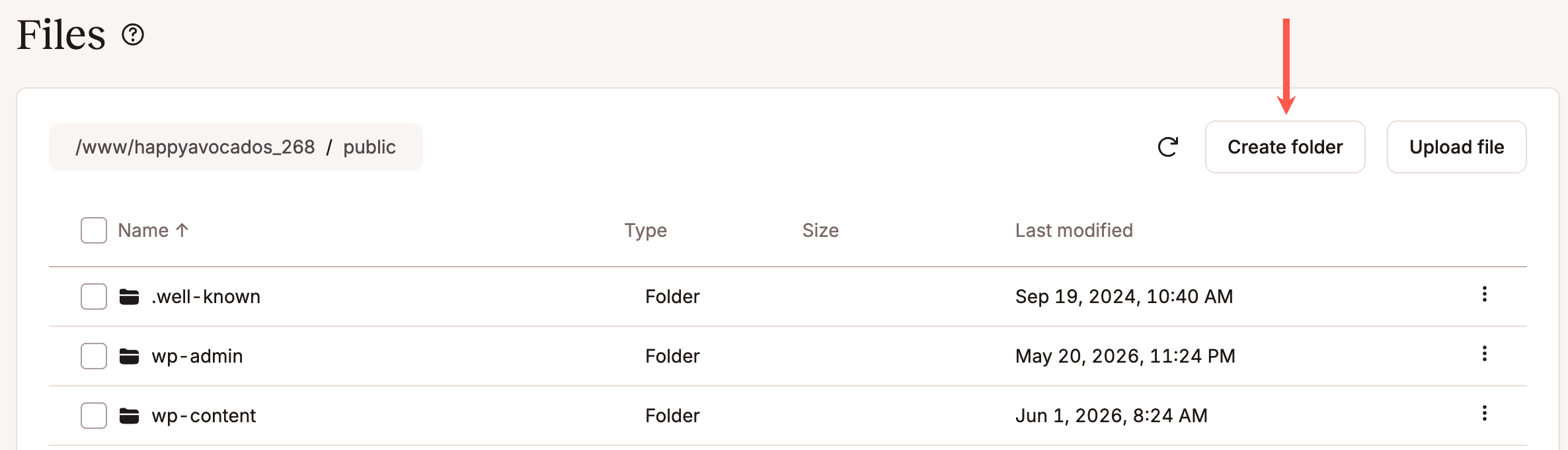
Creare una nuova cartella
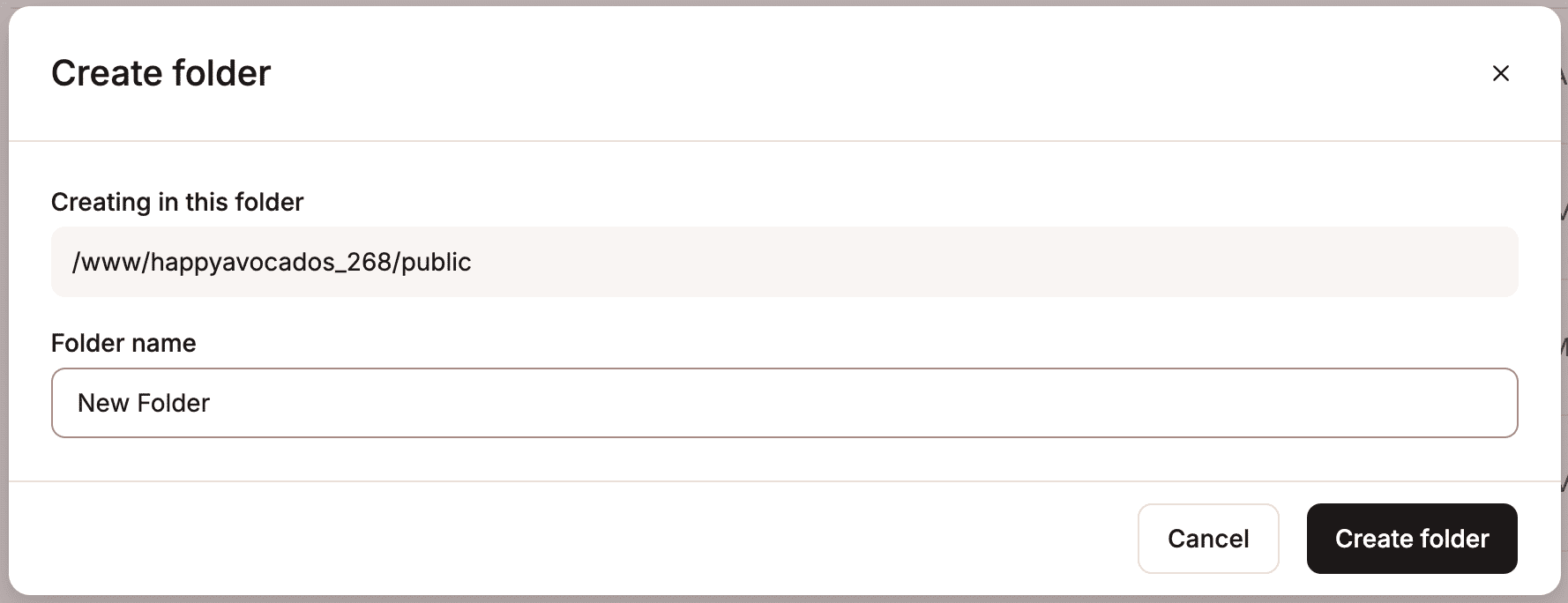
Per creare una nuova cartella, naviga fino alla destinazione in cui vuoi creare la cartella, clicca su una cartella per aprirla oppure usa i breadcrumb per tornare a una cartella superiore e clicca su Crea cartella.
Inserisci un nome per la cartella e clicca su Crea cartella.
Opzioni per i file
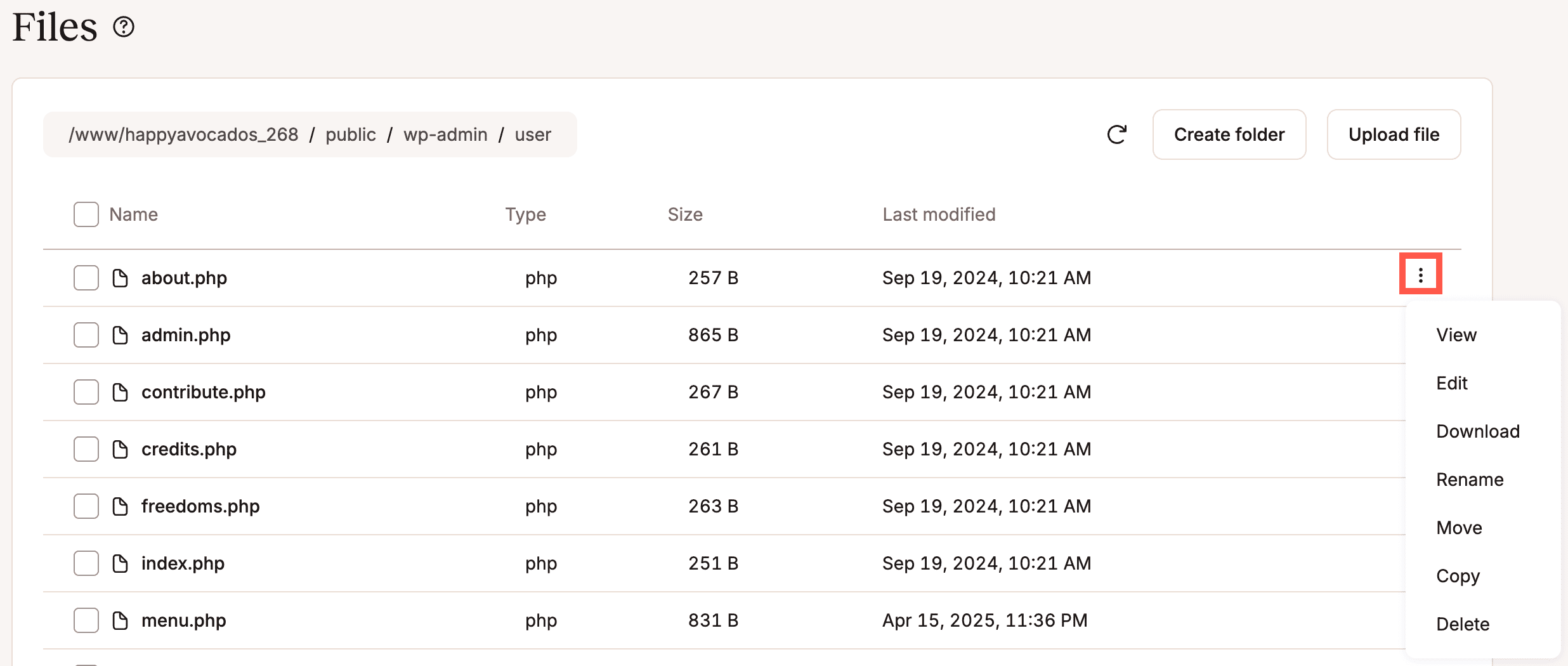
Per visualizzare, modificare, scaricare, rinominare, spostare, copiare o eliminare un file, clicca sui tre puntini e seleziona l’opzione desiderata.
Visualizzare un file
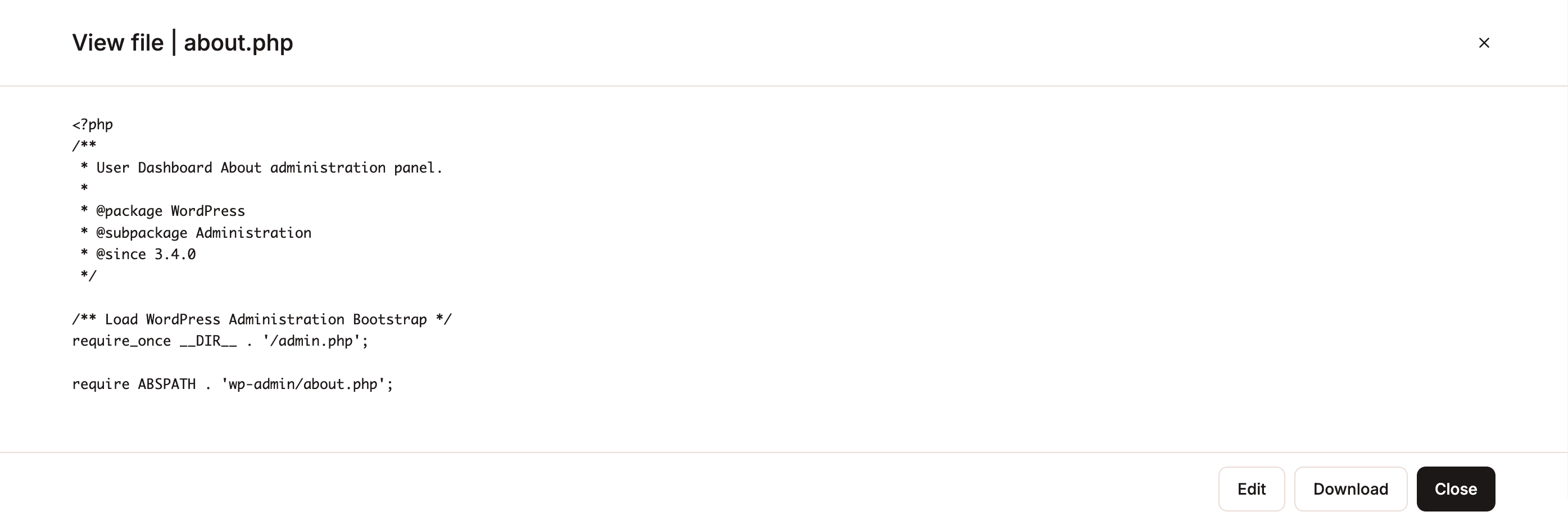
Per visualizzare un file, usa i tre puntini e seleziona Visualizza. Puoi utilizzare il File Manager per visualizzare i file che contengono testo leggibile, come i file di codice, di configurazione e di markup (ad esempio PHP, HTML, CSS, JavaScript, JSON, XML, YAML e SQL).
Non è possibile visualizzare i formati di file documentali, multimediali o binari. Questo include file come PDF, documenti Word, fogli di calcolo, immagini, video, file audio, font, archivi o eseguibili. Per visualizzare questi file, è necessario scaricarli.
Non è possibile visualizzare file di dimensioni superiori a 10 MB all’interno del File Manager. Per visualizzare questi file, è necessario scaricarli.
Puoi anche modificare il file dalla finestra di visualizzazione. Per tornare al File Manager, clicca sulla croce per chiudere il file.
Modificare un file
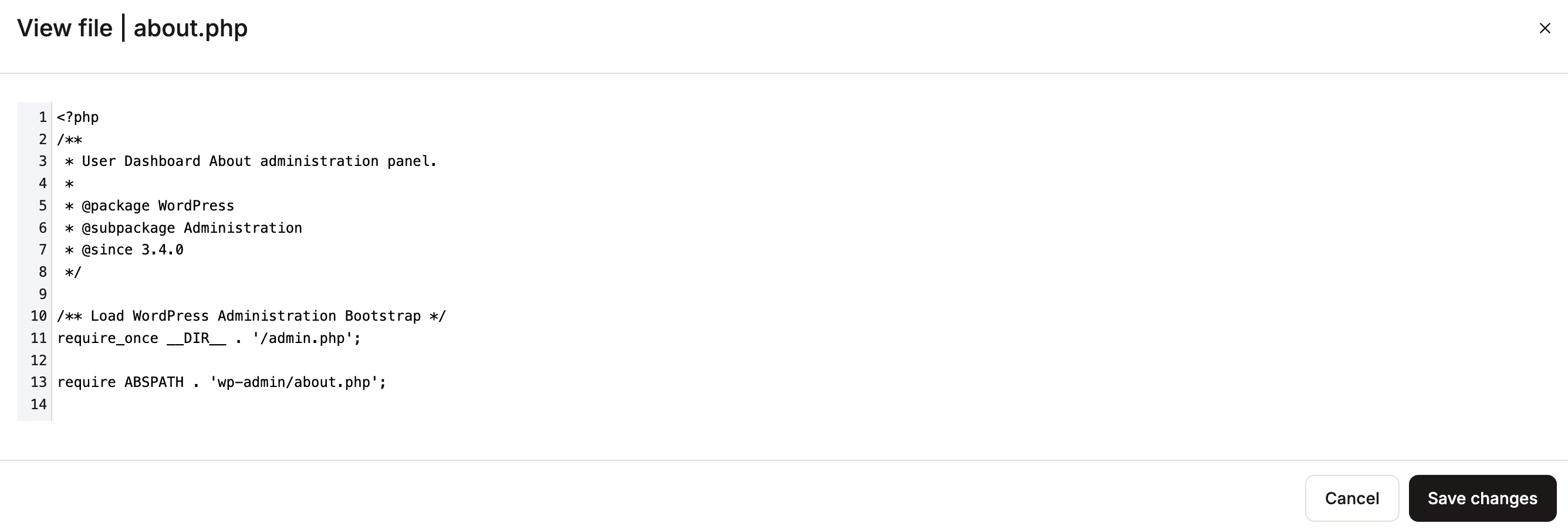
Per modificare un file, usa i tre puntini e seleziona Modifica. Puoi usare File Manager per modificare i file che contengono testo leggibile, come i file di codice, configurazione e markup (ad esempio PHP, HTML, CSS, JavaScript, JSON, XML, YAML e SQL).
Non puoi modificare i formati di documenti, media o file binari. Questo include file come PDF, documenti Word, fogli di calcolo, immagini, video, file audio, font, archivi o eseguibili. Per modificare questi file, devi scaricarli, apportare le modifiche e caricarli nuovamente.
Non è possibile modificare file di dimensioni superiori a 10 MB all’interno di File Manager. Per modificare questi file, è necessario scaricarli.
Una volta apportate le modifiche necessarie al tuo file, clicca su Salva modifiche. Per tornare al File Manager, clicca sulla croce per chiudere il file.
Scaricare un file
Per scaricare un file, usa i tre puntini e seleziona Scarica. Il file viene scaricato nella posizione di download predefinita, che varia a seconda del sistema operativo, come segue:
- Windows: C:\Users\<username>\Downloads
- macOS: /Users/<username>/Downloads
- Linux: /home/<username>/Downloads
Non vi è alcun limite alla dimensione dei file scaricati; tuttavia, i download di grandi dimensioni potrebbero non andare a buon fine se la velocità di trasferimento è troppo bassa o se si verifica un timeout.
Scaricare i file del log
Il file manager di Kinsta offre un modo semplice e veloce per scaricare i file di log dal tuo sito.
- In MyKinsta, vai su Siti > nome-sito > File.
- Per accedere alla directory principale del sito, clicca sul percorso della directory principale nella barra di navigazione.
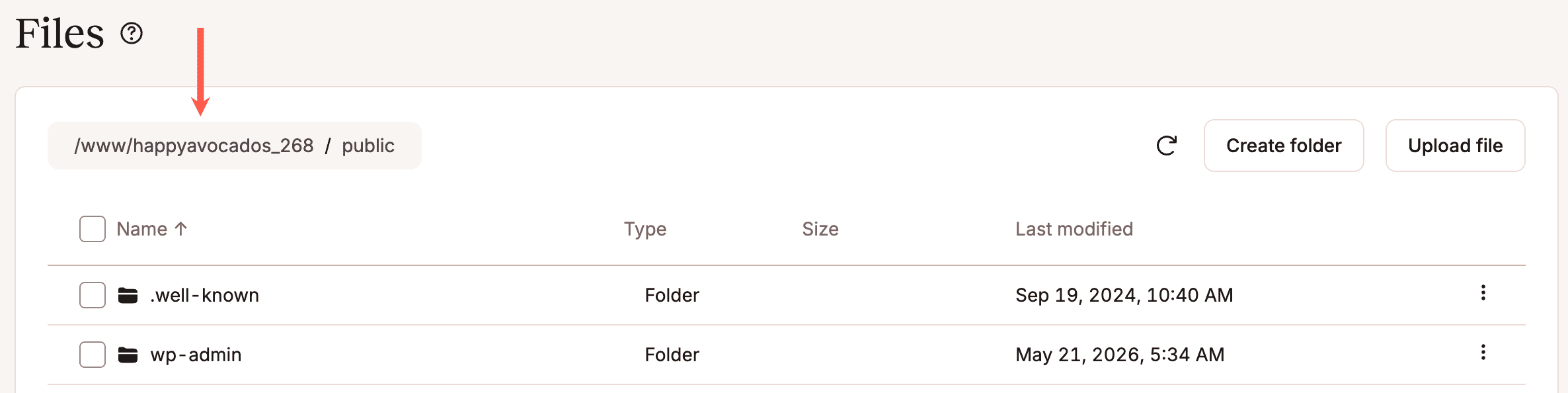
Fare clic sul percorso della directory principale per accedere ai log. - Apri la cartella logs.
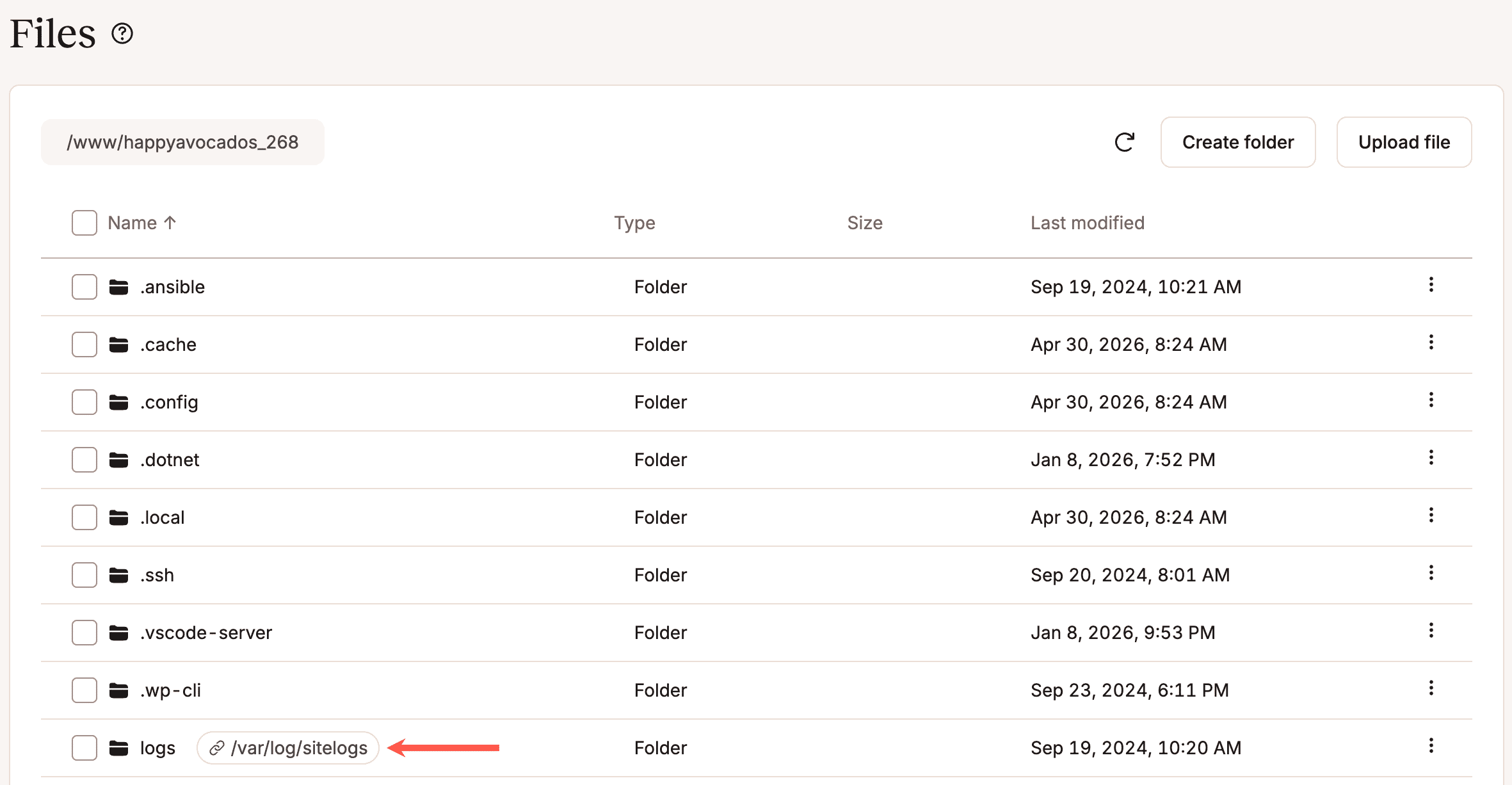
Aprire la cartella dei log. - Individua il file di log che desideri scaricare, clicca sul menu a tre puntini e poi clicca su Scarica.
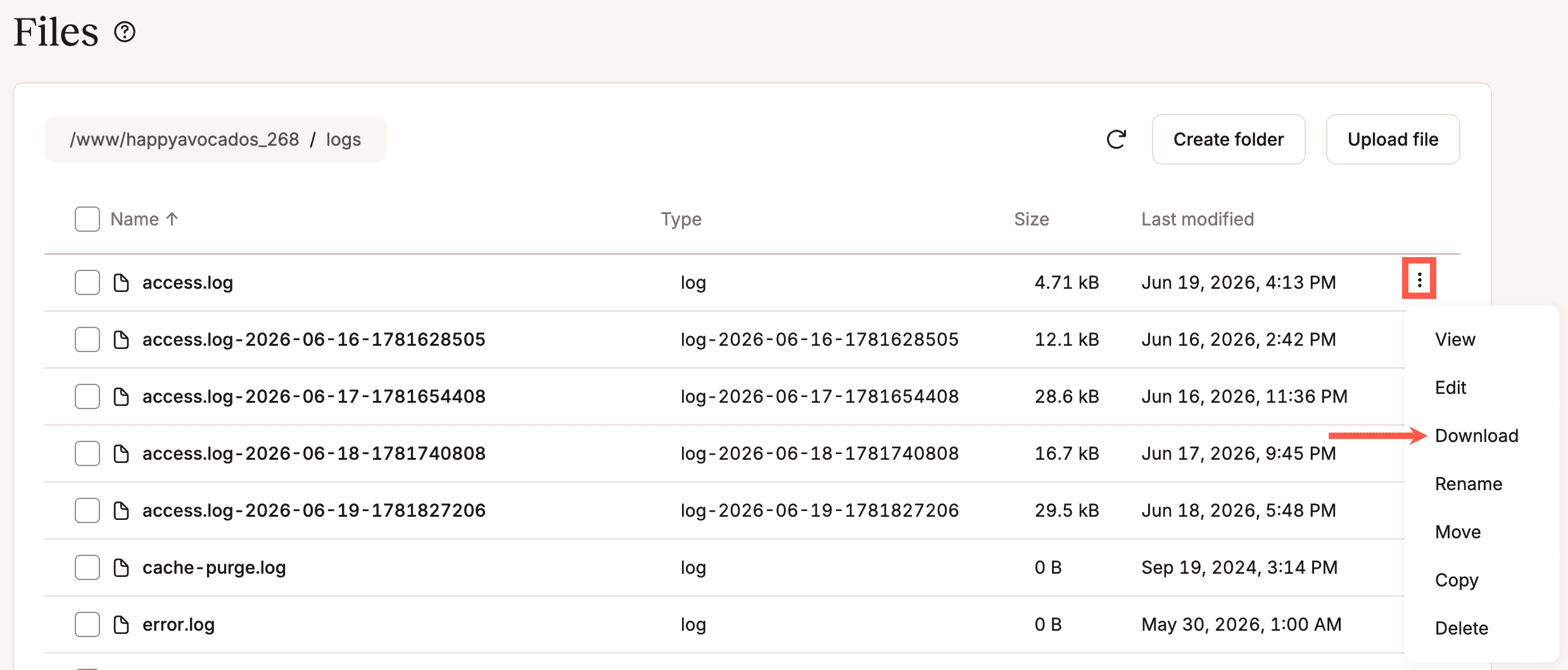
Scaricare i file del log.
Il file di log viene scaricato sul tuo computer e può essere aperto con qualsiasi editor di testo per un’ulteriore analisi.
Rinominare un file
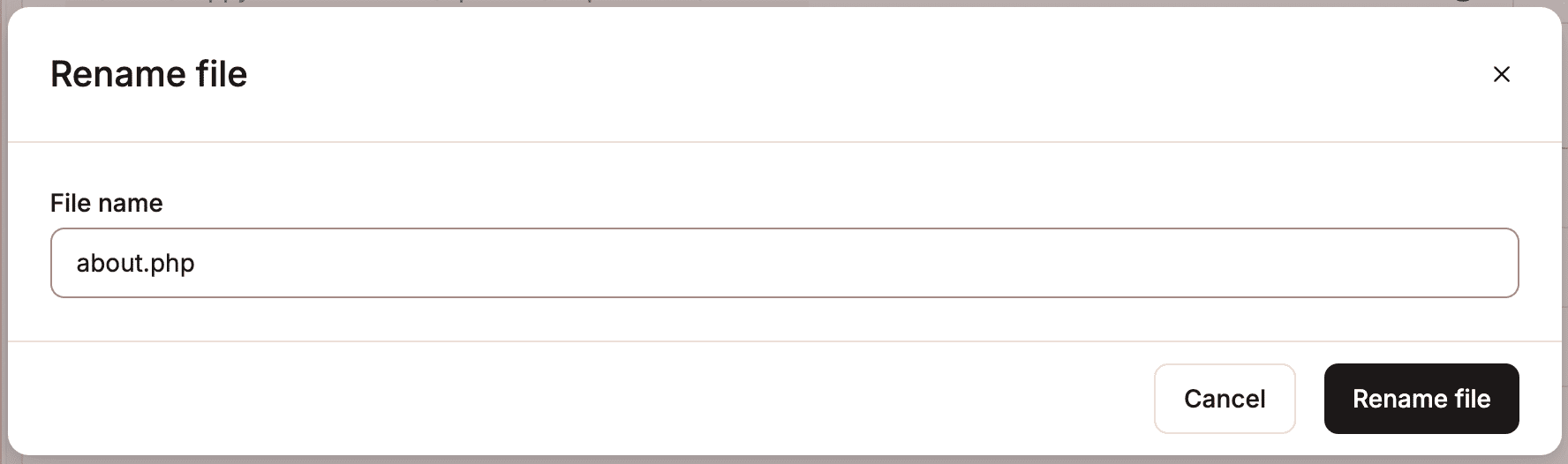
Per rinominare un file, usa i tre puntini e seleziona Rinomina. Inserisci il nuovo nome del file e clicca su Rinomina file.
Spostare un file
Per spostare un file, usa i tre puntini e seleziona Sposta. Naviga fino alla destinazione in cui vuoi spostare il file, clicca su una cartella per aprirla o usa i breadcrumb per tornare alla cartella principale. Poi clicca su Sposta file per spostare il file nella posizione selezionata.
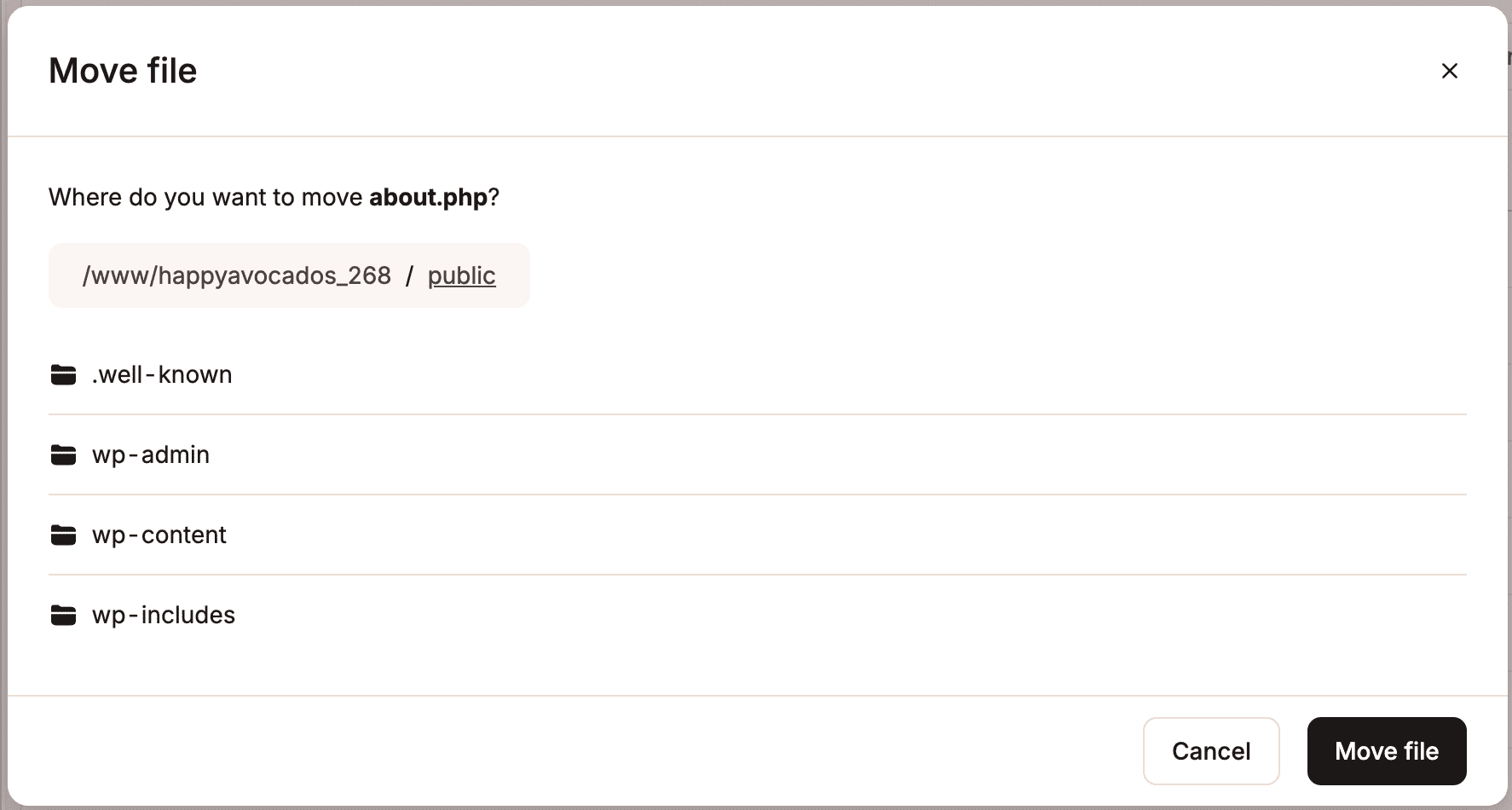
Copiare un file
Per copiare un file, usa i tre puntini e seleziona Copia. Naviga fino alla destinazione in cui vuoi copiare il file, clicca su una cartella per aprirla o usa li breadcrumb per tornare a una cartella superiore. Poi clicca su Copia file per copiare il file nella posizione selezionata.
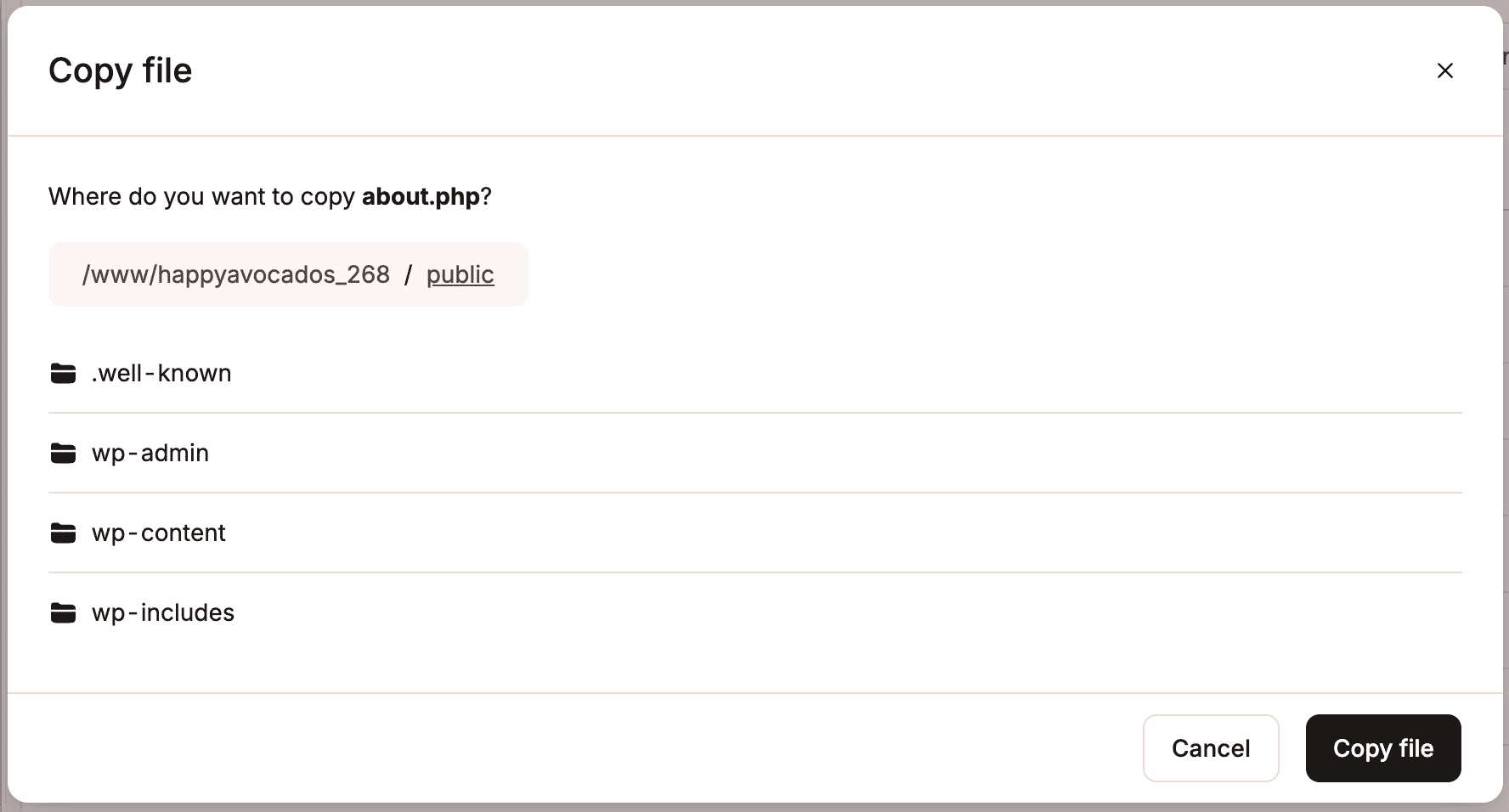
Eliminare un file
Per eliminare un file, usa i tre puntini e seleziona Elimina. Per confermare l’eliminazione, clicca su Elimina file.
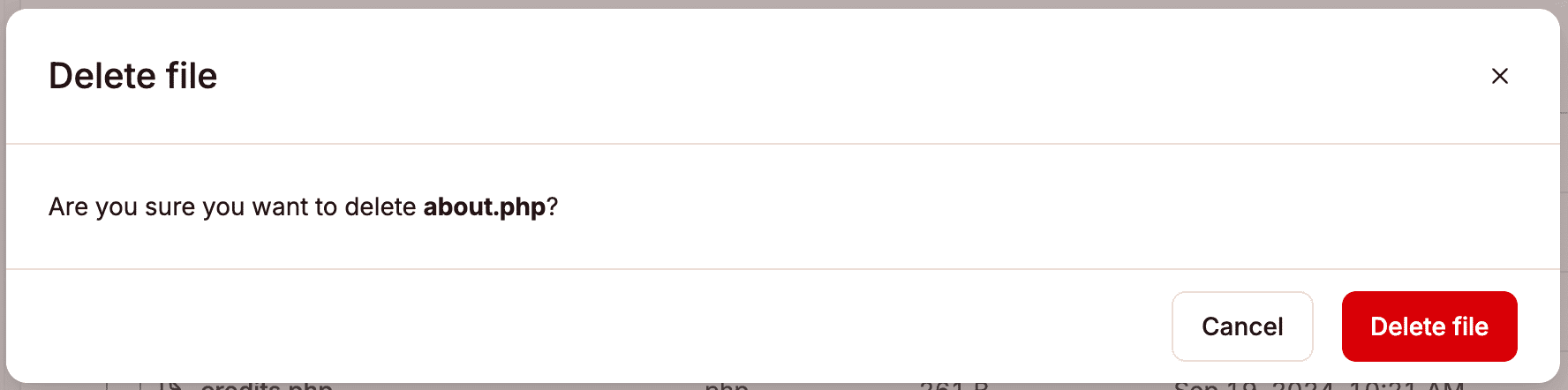
Caricare un file
Per caricare un file, seleziona la cartella in cui desideri caricarlo, quindi fai clic su Carica file. I file di dimensioni superiori a 20 GB non possono essere caricati tramite File Manager.
Non puoi caricare un file con lo stesso nome di un file esistente nella cartella. Se un file con quel nome esiste già, MyKinsta salterà il caricamento. Per caricare nuovamente il file, cancella prima il file esistente e poi carica la nuova versione.
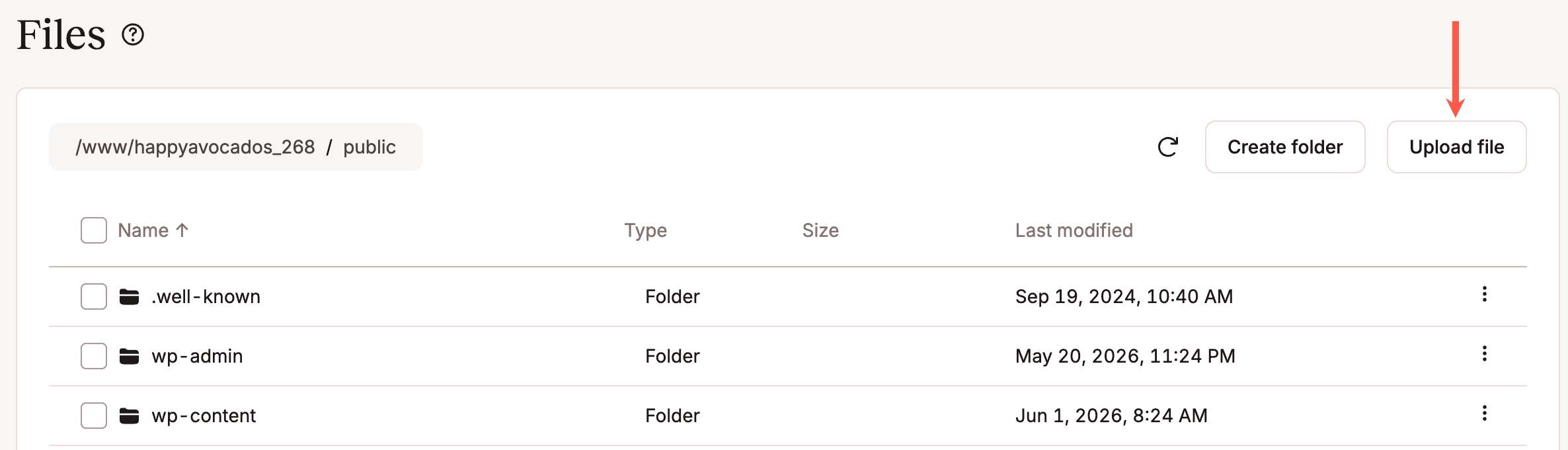
Cerca il file sul tuo computer e clicca su Apri.
Se devi annullare il caricamento del file, clicca su Annulla caricamento.

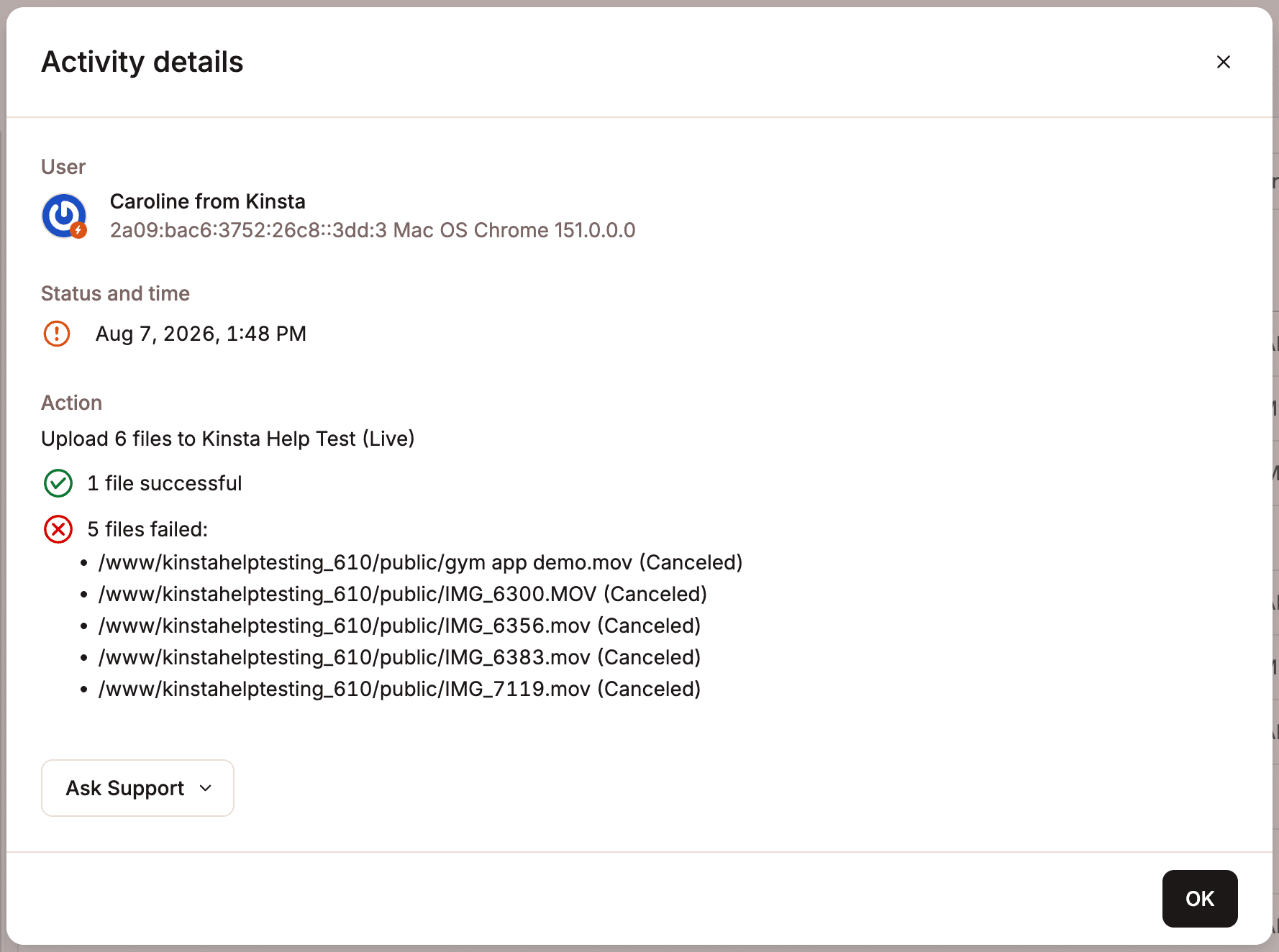
Se il caricamento dei file non va a buon fine, clicca su Vedi dettagli per vedere quali file non sono stati caricati e il motivo.
Symlink
Un symlink, o collegamento sibolico, è una scorciatoia o un collegamento che punta a un altro file o cartella all’interno della tua cartella WordPress. Ti permette di accedere a un file o a una cartella da una posizione mentre il file vero e proprio si trova da un’altra parte.
I symlink sono comunemente utilizzati per:
- File o risorse condivise:.Più siti WordPress possono utilizzare la stessa cartella uploads, lo stesso plugin o la stessa libreria multimediale attraverso un symlink invece di memorizzare copie duplicate.
- Archiviazione esterna o montata. Un symlink può indirizzare la cartella
uploadsverso uno spazio di archiviazione esterno, come un’unità di rete montata o un volume di archiviazione cloud. - Flussi di lavoro di sviluppo. Chi si occupa di sviluppo spesso collega in symlink i plugin o i temi da un repository di sviluppo locale alla directory
wp-contentdi WordPress, in modo che le modifiche vengano aggiornate immediatamente senza copiare i file. - Mantenere i file di grandi dimensioni al di fuori della directory principale di WordPress. Librerie multimediali, backup o file generati di grandi dimensioni possono essere archiviati al di fuori dell’installazione principale di WordPress, pur rimanendo accessibili dall’interno di WordPress tramite un symlink.
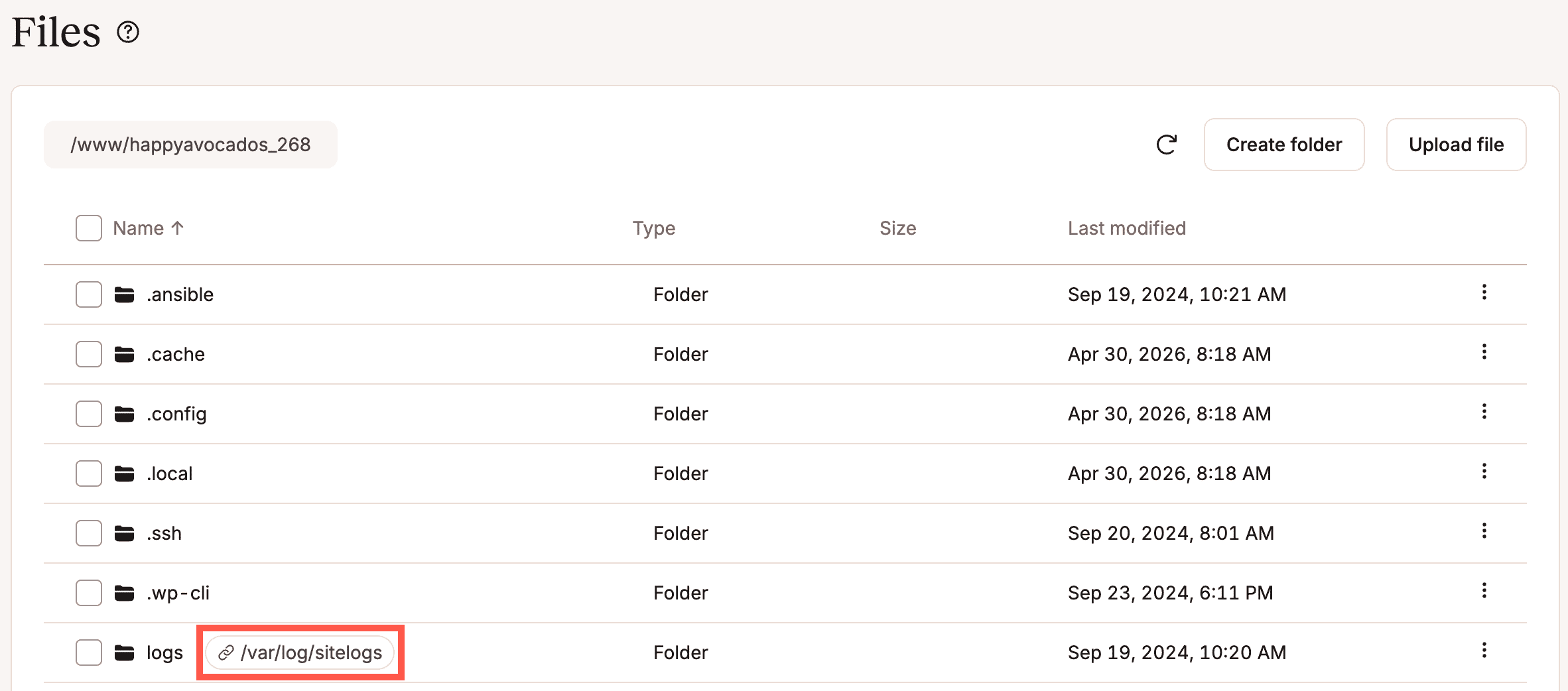
Se una cartella o un file utilizza un collegamento simbolico, il link a quel file o a quella cartella viene visualizzato nel file manager di MyKinsta.
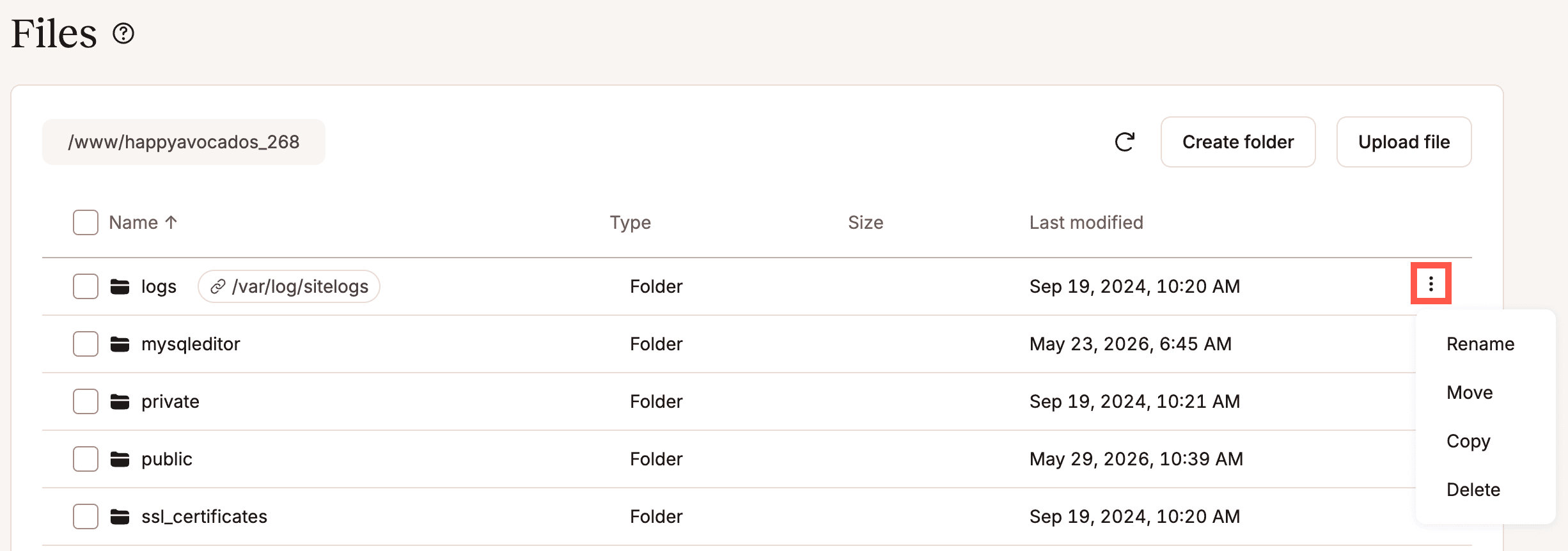
Per rinominare, spostare, copiare o eliminare un symlink, clicca sui tre puntini e seleziona l’opzione desiderata.
Rinominare un symlink
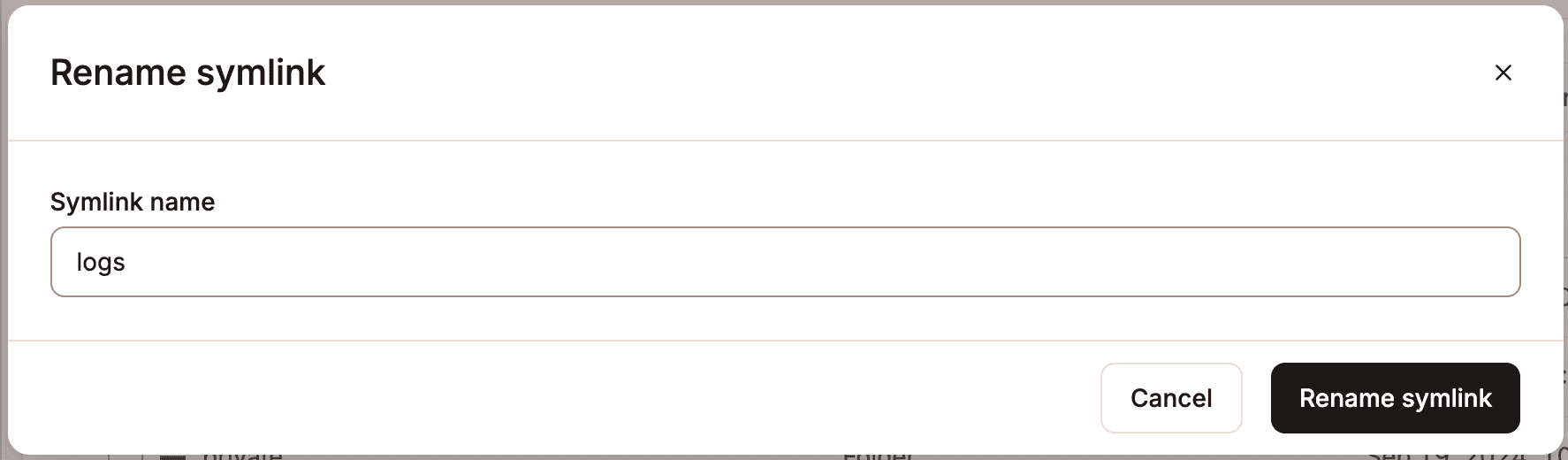
Per rinominare un symlink, usa i tre puntini e seleziona Rinomina. Inserisci il nuovo nome del symlink e clicca su Rinomina symlink. Rinominare un symlink cambia solo il nome del collegamento stesso; non rinomina o modifica il file o la cartella originale a cui punta.
Spostare un symlink
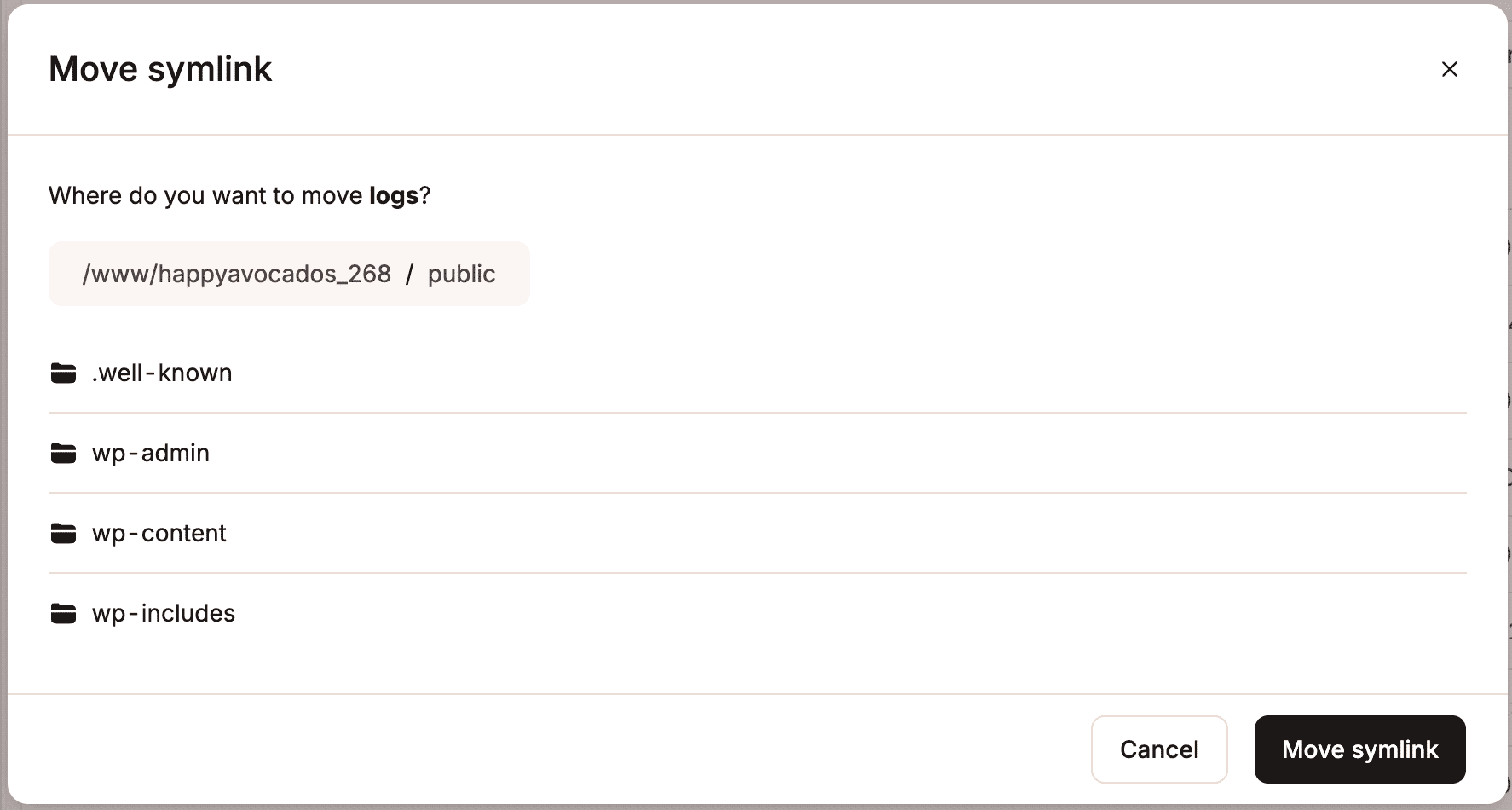
Per spostare un symlink, usa i tre puntini e seleziona Sposta. Naviga fino alla destinazione in cui vuoi spostare il symlink, clicca su una cartella per aprirla o usa i breadcrumb per tornare alla cartella principale. Poi clicca su Sposta symlink per spostare il symlink nella posizione selezionata. Questa operazione sposta solo il link; non sposta il file o la cartella originale a cui punta.
Copiare un symlink
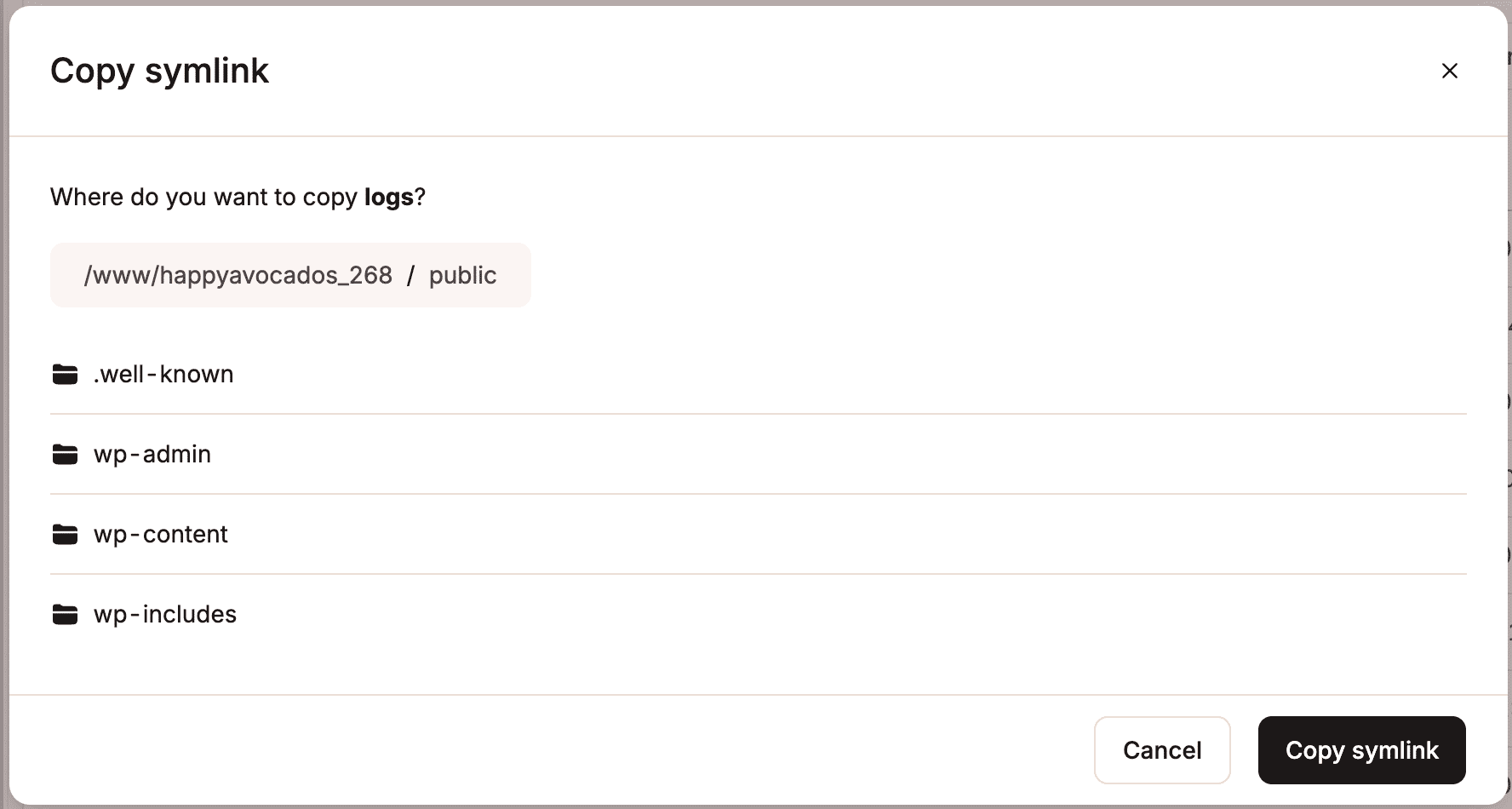
Per copiare un symlink, usa i tre puntini e seleziona Copia. Naviga fino alla destinazione in cui vuoi copiare il symlink, clicca su una cartella per aprirla o usa i breadcrumb per tornare alla cartella principale. Poi clicca su Copia symlink per copiare il symlink nella posizione selezionata.
Eliminare un symlink
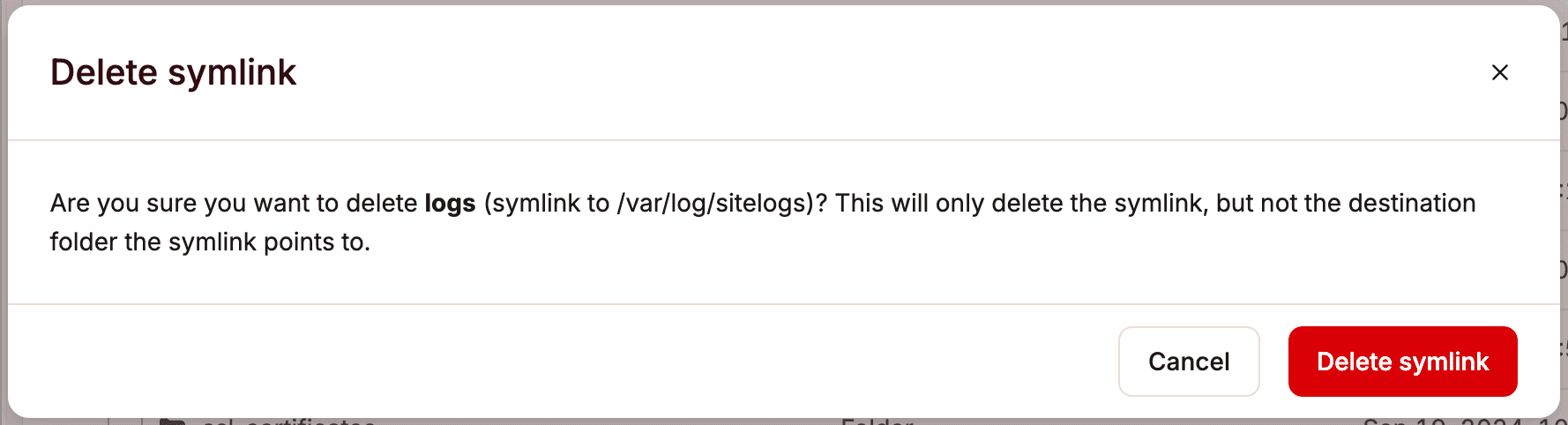
Per eliminare un symlink, usa i tre puntini e seleziona Elimina. Per confermare l’eliminazione, clicca su Elimina symlink.
Opzioni in blocco
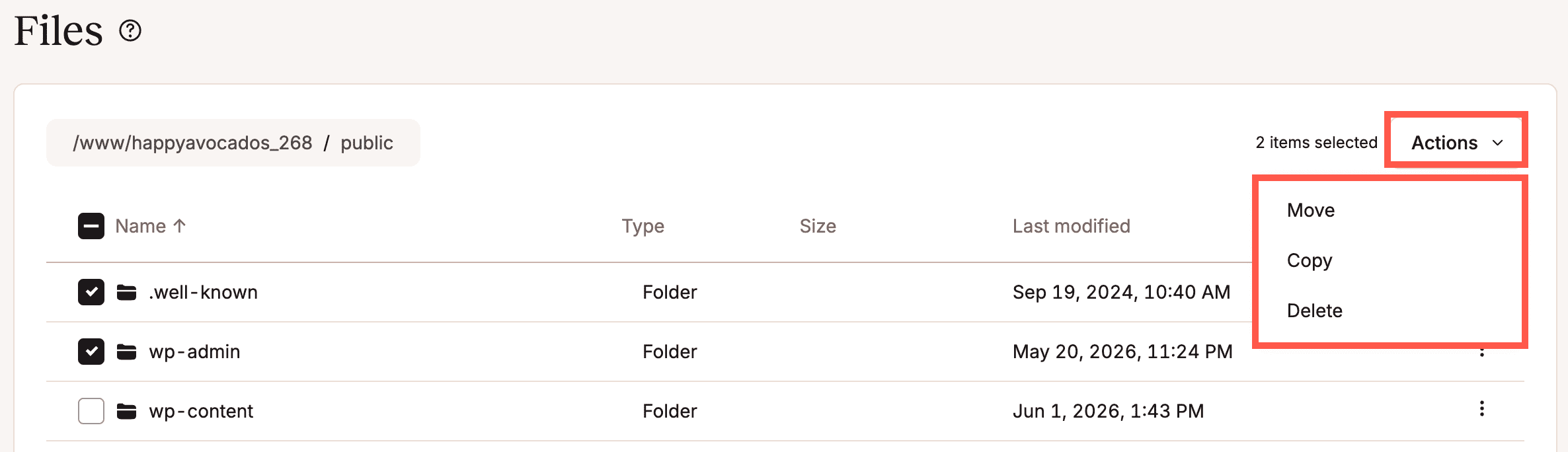
Puoi spostare, copiare ed eliminare più file e cartelle contemporaneamente. Seleziona i file e le cartelle desiderate, clicca su Azioni e seleziona Sposta, Copia o Elimina.