Googleで優先する情報源に追加
生成AIを活用したコンテンツの公開は、予定通りに進んでいるうちは問題ありませんが、想定外の事態が発生すると、対応が複雑になります。たとえば、公開から数週間後にクライアントから情報が最新でないことを指摘され、早急な修正を求められるケースです。こうした状況に迅速に対応するには、適切なチェック体制とサーバー環境が欠かせません。十分な体制が整っていなければ、対応に遅れが生じる可能性があります。
今回は、生成AIを活用したコンテンツの公開にあたり、社内で確認しておきたい運用管理上のポイントをご紹介します。特に、大量のコンテンツを高頻度で公開する場合に生じる特有の課題に焦点を当てます。
AIによるコンテンツの大量公開がWordPressサイトの運用に与える影響
大規模言語モデル(LLM)やAIは、決して完璧ではありません。AIが生成したコンテンツには、さまざまな問題が生じる可能性があります。
-
ハルシネーションや不正確な情報の合成:もっともらしく見えても、実際には誤った情報を生成する可能性がある(出典や引用元の捏造など)。特に参照できる情報の質が低い場合に発生しやすい。
-
事実誤認:ハルシネーションの一種で、日付や統計データなど、客観的な事実を誤って生成することがある。
-
作業完了の誤報告:実際には作業が完了していないにもかかわらず、完了したと報告することがある(詳しくはこちら)。
-
文体やトーンの不統一:トークン数やコンテキストウィンドウの制約などにより、AIが以前の指示を忘れ、文章のトーンやスタイルに一貫性がなくなることがある。
こうしたコンテンツの品質に関する問題は、サーバー環境にも関係してきます。たとえば、記事の誤情報を修正して公開しても、キャッシュが適切にクリアされなければ、修正後の内容がサイトに反映されません。また、以前の状態に戻す必要が生じた際にバックアップが正常に作成されていなければ、変更をロールバックできなくなる可能性があります。
現在、インターネット上に存在する記事のうち、AIが生成したものと人間が執筆したものの割合はほぼ同じになっています。AIは人間よりも短時間でコンテンツを生成できるため、記事の公開頻度を高めるブログも増えています。また、SE Rankingの調査によると、Googleのコアアップデートによる検索順位の変動も頻繁に発生しています。特に注意したいのが、Googleが「大量生成されたコンテンツの不正使用(scaled content abuse)」とよぶ行為です。これは、十分な編集や品質確認を行わずに大量のコンテンツを公開するケースなどが該当します。
このように、コンテンツの公開頻度が高まる一方で、誤りが減るとは限りません。そのため、コンテンツの制作・公開も、サイトのデプロイと同様に、適切な確認・管理体制を整えて進めることが重要になります。
コンテンツの公開前にもステージング環境を活用すべき理由
開発において、ステージング環境の利用は一般的です。多くのプロジェクトでは、サンドボックスや隔離された環境でコードをテストすることが当然とされ、必須となっている場合もあります。しかし、コンテンツの公開には、必ずしも同じような確認体制が設けられているわけではありません。
つまり、コードの変更はステージング環境で十分にテストされる一方、コンテンツは事前の確認を経ずに本番環境へ直接公開されることがあります。その結果、公開されたコンテンツに誤りがあれば、検索エンジンにインデックスされ、サイトを訪れたユーザーの目にも触れてしまいます。
こうした問題を防ぐには、コードと同じように、コンテンツもステージング環境で確認することが重要です。本番環境と同じ構成のステージング環境を用意すれば、記事を編集しながら、実際のサイト上でどのように表示されるかを確認できます。
さらに、ページ内の他の要素やプラグインが記事の表示や動作に与える影響も確認できます。ステージング環境を活用することで、こうした問題を本番環境への反映前に発見し、修正することが可能です。
Kinstaのステージング環境
Kinstaでは、すべてのサイトに無料のステージング環境が1つ付属します。MyKinstaの画面上部にあるドロップダウンメニューから作成、アクセスでき、さらに多くのリソースが必要な場合や、本番環境により近いスペックでテストしたい場合には、プレミアムステージング環境アドオンも利用できます。
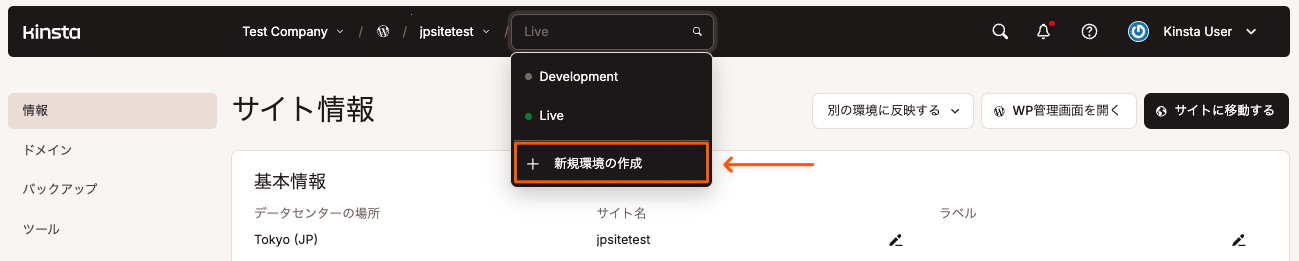
選択的プッシュ機能は、大量のコンテンツを公開する際に特に便利です。たとえば、ステージング環境で複数の記事を準備し、ファイル、データベース、またはその両方をまとめて本番環境に反映できます。Kinstaでは、反映前にバックアップが自動作成されるため、万が一の問題にも備えられます。また、反映する内容を選択できるので、開発中の変更に影響を与えずにコンテンツを公開できます。
また、逆方向の操作も可能で、記事や変更内容を本番環境に直接反映した場合でも、ファイルとデータベースをステージング環境にコピーすることで、数秒で両環境の内容を同期できます。
ユーザー権限を活用して本番環境への変更を制限
こうした機能を安全に活用するには、ユーザー権限の適切な管理が欠かせません。ステージング環境を用意するだけでなく、その利用を公開ワークフローに組み込むことが重要です。ユーザー権限を適切に設定すれば、ステージング環境での確認を必須の手順として徹底できます。
Kinstaのユーザー権限は、こうした運用に役立ちます。
-
サイトの開発者:ステージング環境へのアクセスは許可されるが、本番環境にはアクセスできない
-
サイトの管理者:本番環境への反映を含め、サイトに関するすべての操作を実行可能
通常、WordPressでは、各ユーザーに必要な操作に応じて権限グループを割り当てます。これに加えてKinsta側でもユーザー権限を設定することで、ステージング環境での確認を運用上のルールとして徹底できます。
たとえば、生成AIツールを使用してコンテンツを制作する担当者には、Kinstaの「サイトの開発者」権限を割り当てます。さらに、WordPress側では「編集者」または「投稿者」の権限を付与することで、操作できる範囲を必要最小限に制限可能です。これにより、本番環境への反映は「サイトの管理者」権限を持つユーザーだけが実行できるようになります。
さらに、Kinstaではアカウントを保護するためのセキュリティ機能もすべてのプランで標準提供しています。たとえば、コントロールパネルMyKinstaでは、二要素認証が必須になっており、アカウントへのアクセス時に追加の本人確認が行われ、不正アクセスのリスクを低減できます。確認すべき項目が多い公開ワークフローでも、こうしたセキュリティ対策がさらなる安心につながります。
AIによるコンテンツの誤りからサイトを守るバックアップの活用
サイトの表示上の問題は、比較的簡単に発見できます。「このサイトで重大なエラーが発生しました」エラーなどの技術的な問題も、エラーページやブラウザ上の通知によって気づくことができます。一方、事実関係の矛盾や見落とされたハルシネーション、古い統計データ、誤った商品情報などは、なかなか発見できないものです。
こうした問題は、ページがキャッシュされ、検索エンジンにインデックスされ、読者に記事が共有された後で発覚することもあります。その間、サイト訪問者は誤った情報を目にし、その内容を事実として受け取ってしまう可能性があります。アクセスが落ち着いた後も、修正されない限り、誤った情報は公開されたままになります。
コンテンツの誤りを発見した場合、主に次の2つの対処方法があります。
-
記事を修正してキャッシュをクリア:単一のページや一箇所だけの誤りであれば、これが最も手っ取り早い対処方法
-
バックアップから復元:複数の記事に同じ誤りが含まれている場合は、正常な状態のバックアップから復元するほうが効率的。たとえば、連載記事全体で同じ誤った統計データを使用している場合、記事を一つずつ修正するよりも短時間で対応できる可能性がる。
共通のテンプレートに誤りが含まれている場合も、バックアップからの復元が適しているかもしれません。重要なのは、正常な状態のバックアップから復元する場合と、個々の記事を修正する場合のどちらが迅速に対応できるかを見極めることです。
Kinsta APIを使用したバックアップの管理
Kinsta APIを使用すると、バックアップを自動作成することもできます。手動バックアップにタグを付けておけば、後から簡単に識別できます。
curl -i -X POST
  'https://api.kinsta.com/v2/sites/environments/{env_id}/manual-backups'
  -H 'Authorization: Bearer <YOUR_TOKEN_HERE>'
  -H 'Content-Type: application/json'
  -d '{
    "tag": "pre-batch-publish"
  }'
バックアップから環境を復元する場合は、同様の形式で別のAPIエンドポイントを使用します。
curl -i -X POST
  'https://api.kinsta.com/v2/sites/environments/{target_env_id}/backups/restore'
  -H 'Authorization: Bearer <YOUR_TOKEN_HERE>'
  -H 'Content-Type: application/json'
  -d '{
    "backup_id": 123456789,
    "notified_user_id": "54fb80af-576c-4fdc-ba4f-b596c83f15a1"
  }'
これらのAPIエンドポイントは、既存のワークフローへの組み込みや、新しい自動化プロセスの構築に役立ちます。Kinstaでは6種類のバックアップを提供しており、用途に応じて柔軟に使い分けることができます。ただし、手動バックアップの保存数は最大5件であるため、スクリプトにはバックアップ数の確認や古いバックアップの削除処理を組み込み、上限超過によるエラーを防ぐ必要があります。
ほとんどの場合、標準の毎日の自動バックアップや、オプションの時間単位バックアップで十分に対応できますが、作業内容や必要な機能によっては、手動バックアップや外部バックアップのほうが適している場合もあります。
たとえば、大量のコンテンツをまとめて公開する前に、タグ付きの手動バックアップを作成しておけば、毎日の自動バックアップなどを一つずつ確認することなく、必要な復元ポイントをすぐに見つけられます。
コンテンツの修正後にキャッシュのクリアが必要な理由
記事の編集画面では修正内容が正しく反映されているのに、実際のサイトには古い内容が表示されたまま、ということがあります。これは通常、キャッシュが適切に更新されていないことが原因です。
生成AIを活用したコンテンツの公開ワークフローでは、こうした問題が見落とされがちです。キャッシュのクリアは、デバイスに問題が起きた際の再起動と同じくらい基本的な対処方法ですが、ワークフローに組み込まれていないケースも少なくありません。特に、大量のコンテンツを一括修正する場合は、修正内容をサイト上にまとめて反映するために、キャッシュのクリアが欠かせません。
AIが生成した処理結果を人間が一つずつ確認しない場合でも、キャッシュを適切にクリアすることで、サイト上に最新のコンテンツを表示できます。また、検索エンジンのクローラーも修正後の内容を取得できるようになるため、SEOの観点からも重要です。
Kinstaでは、MyKinstaの管理画面やAPIを通じて、キャッシュをクリアする方法を複数用意しています。APIでは、キャッシュの種類ごとに専用のエンドポイントを使用します。
const clearSiteCache = async (environmentId) => {
  const resp = await fetch(`https://api.kinsta.com/v2/sites/tools/clear-cache`, {
    method: 'POST',
    headers,
    body: JSON.stringify({ environment_id: environmentId })
  });
  const data = await resp.json();
  return data.operation_id;
};
使用するエンドポイントによって、リクエストのbodyパラメータは異なります。たとえば、CDNキャッシュとエッジキャッシュでは、それぞれ異なるパラメータを指定する必要があります。
キャッシュのクリアは、コンテンツの修正段階で実行するのが効果的です。これにより、修正内容が反映されたと想定するのではなく、実際に公開サイトに反映されたことを確認できます。また、通常であれば人間が手動で確認するような処理をスクリプトで実行する際にも、キャッシュのクリアを組み込むことが重要です。人間による確認を完全に代替できるわけではありませんが、常に最新のコンテンツをもとに作業を進められます。
アクティビティログを活用して大量のコンテンツの変更履歴を追跡
大量のコンテンツを短期間で制作・公開する場合、関わる担当者が増えるほど、作業の負担や管理の複雑さも増していきます。コンテンツに誤りが混入した原因を突き止めることは難しく、誰がどの作業を担当したのかを把握するのも容易ではありません。
MyKinstaのサイトおよびユーザーのアクティビティログを活用すれば、操作の履歴を確認し、誰がどの操作を実行したのかを追跡できます。MyKinstaの「ユーザーの活動」画面では、ユーザーやAPIによる操作をフィルタリングし、実行日時とともに確認できます。
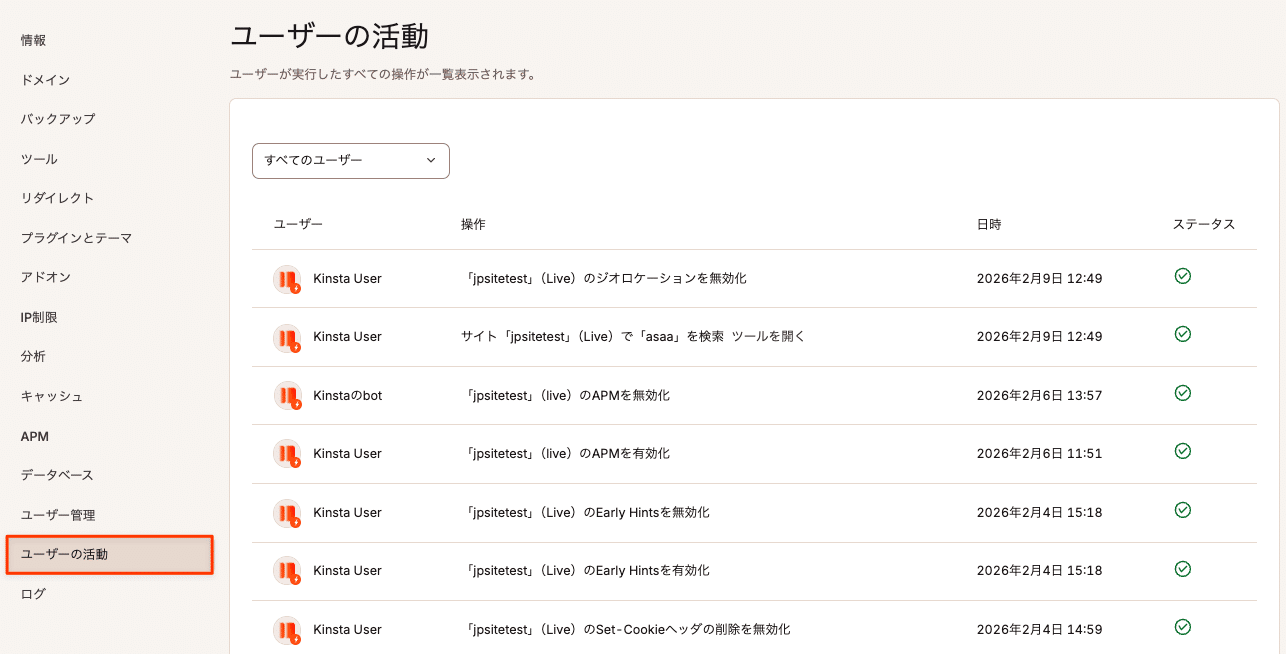
これにより、問題の原因を追跡しやすくなります。たとえば、外部APIが原因で誤りが発生しているとわかれば、時間をかけて原因を調査することなく、迅速に修正に取りかかれます。また、Kinsta APIを使用してユーザーアクティビティ情報を取得することも可能です。
const getActivityLogs = async (companyId, category = 'siteActions', limit = 10, offset = 0) => {
  const resp = await fetch(
    `https://api.kinsta.com/v2/company/${companyId}/activity-logs?limit=${limit}&offset=${offset}&category=${category}`,
    { method: 'GET', headers }
  );
  const data = await resp.json();
  return data.company.activity_logs.items;
};
APIでは、MyKinstaの管理画面よりも詳細な条件でアクティビティログを絞り込めます。MyKinstaではユーザーとAPIキーによる絞り込みに限られますが、APIを使用すれば、ユーザー権限、警告の有無、APIキーIDなど、さまざまな条件を指定できます。
コンテンツ制作ワークフローに管理・確認手順を組み込む方法
既存のワークフローに確認手順を組み込んでも、作業時間が増えるのはわずか5分程度です。それだけで長期的なメリットが期待できます。ただし、導入後もワークフロー全体を定期的に見直し、問題なく機能しているか確認することが大切です。
-
ステージング環境が使用され、コンテンツが本番公開前に反映されているか
-
誰が「サイトの管理者」権限を持っているか
-
最近のコンテンツ公開作業で、バックアップにタグが付けられているか
-
修正したコンテンツが実際のサイトに反映されているか
これらの項目は、MyKinstaで確認できます。ステージング環境については、サイトの「情報」画面の上部にあるドロップダウンメニューから確認できます。また、「サイト」画面ですべてのサイトの状況をまとめて確認することも可能です。
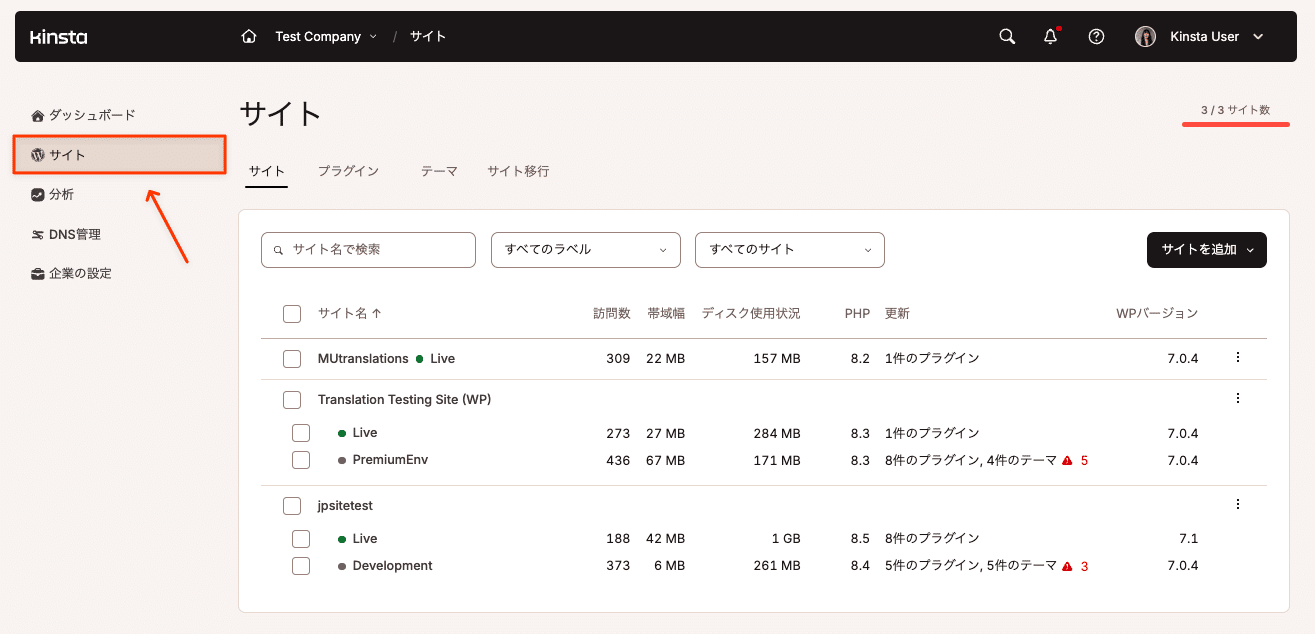
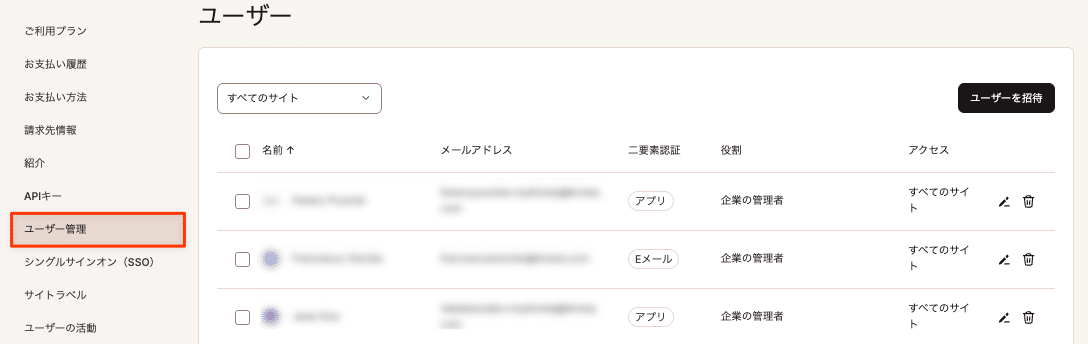
ユーザーがサイト管理者であるかどうかを確認するには、「企業の設定」>「ユーザー管理」に移動します。
同様に、各サイトの「バックアップ」画面では、最近作成された手動バックアップとそのタグを確認できます。コンテンツの修正が反映されているかを確認するには、最近更新された記事を開き、キャッシュをクリアしたうえで、プライベートブラウジングモードで公開URLにアクセスします。
こうした確認作業を何度か手動で実施したら、スクリプトに組み込んで自動化できます。なお、自動化した後も、各処理が正常に機能しているかを定期的に確認しましょう。一度設定したら終わりではなく、継続的な監視と見直しが欠かせません。
コンテンツの制作から公開まで、一貫した管理体制を
生成AIを活用すれば、コンテンツをより短時間かつ低コストで制作できます。しかし、多くのWeb制作会社では、コンテンツの制作・公開量が増えた場合の運用体制まで十分に考慮されていません。
ファクトチェックや文体・トーンの調整など、コンテンツの編集・品質管理は制作側の責任です。そして、利用するサーバーには、少なくともステージング環境の利用、適切なアクセス権限の設定、バックアップのスケジュール管理、ユーザーアクティビティの確認といった機能が求められます。
Kinstaでは、これらの機能をMyKinstaとAPIの両方から利用できます。充実した機能と高性能なインフラにより、コンテンツの公開量が増えても、効率的かつ安定した運用を実現できます。
さらに、KinstaのWeb制作会社向けプランには、ホワイトラベル機能も含まれているため、Kinstaのサーバーを自社ブランドのサービスとしてクライアントに提供することも可能です。