Googleで優先する情報源に追加
夜11時。クライアントサイトでトラブルが発生し、プラグインを無効化するためにフォルダ名を変更したいものの、WordPress管理画面にはアクセスできない。そこでFileZillaを起動したものの、SFTP認証情報を保存していなかったことに気づく。サーバー情報を探し、接続を設定し直し、ディレクトリが表示されるのを待って、ようやくフォルダ名を変更。
こうしたファイル管理の手順は、この20年ほどほとんど変わっておらず、今でも必要以上に手間がかかります。
MyKinstaのファイルマネージャーを使えば、FTPクライアントを使うことなく、MyKinsta上でWordPressファイルの閲覧、編集、アップロード、移動、コピー、削除などをサクサク行うことができます。
この記事では、MyKinstaのファイルマネージャーでできること、そして実際の運用で特に役立つ活用シーンを詳しくご紹介します。
FTPを使わずにファイルへアクセスできることが重要な理由
FTPやSFTPが一切不要になるというわけではなく、大量のファイルを移行する場合や、自動デプロイ、大規模なファイル同期などでは、専用クライアントを使うのが今でも最善です。その一方で、WordPressサイトの日常的な運用で発生する多くの作業では、接続準備にかかる手間の方が、実際の作業時間を上回ることがあります。
また、セキュリティの観点からも、一般的な代替手段には注意が必要です。FTPクライアントを使わずに手軽にファイルへアクセスしたい場合、WordPressにファイルマネージャープラグインをインストールするのが一般的です。確かに便利ですが、これにはセキュリティリスクも伴います。例えば、広く利用されているWP File Managerでは、2020年にCVSSスコア10.0(最高レベル)のゼロデイ脆弱性が発見されています。
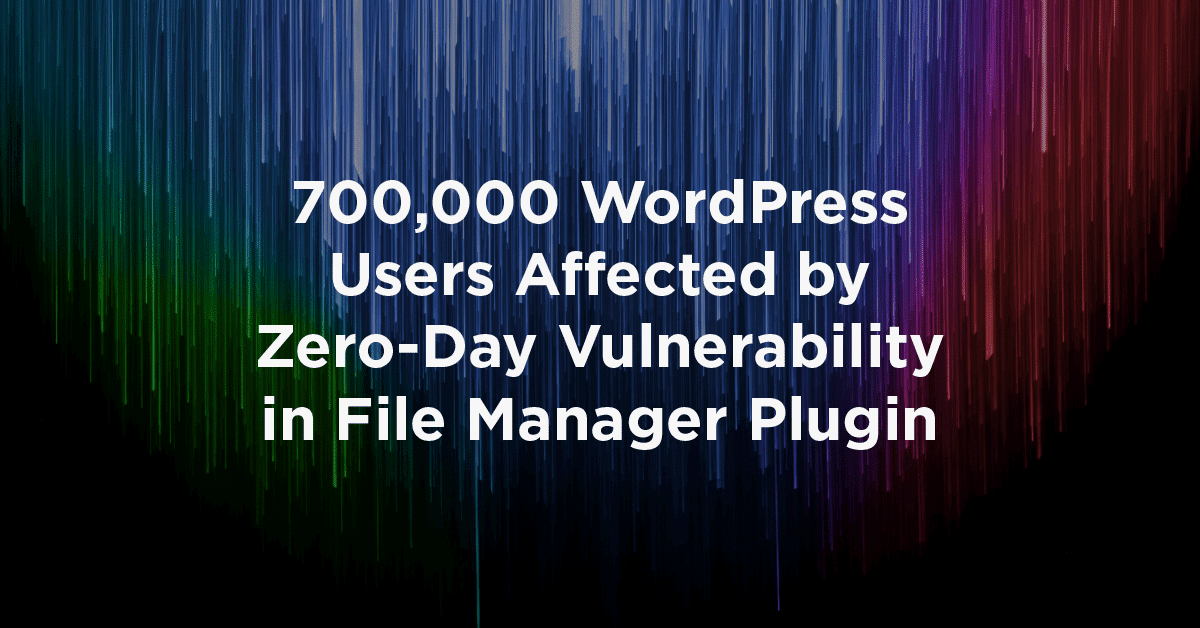
この脆弱性により、認証を経ることなくサーバーへPHP WebShellをアップロードできる状態となり、脆弱性の公開当日から実際に悪用が確認されました。この問題を報告したWordfenceによると、影響を受けるバージョンは70万件を超えるサイトで利用されていました。
問題の本質は、特定のプラグインの実装だけにあるわけではありません。WordPressサイト全体のファイルを読み取り、書き込み、削除できるプラグインは、それだけ強力な権限を持っています。そして、そのようなプラグインは、WordPressの「攻撃対象領域」の一部となります。万が一、認証を突破されれば、攻撃者にとってファイルマネージャーは格好の標的になってしまいます。
サーバーレベルで提供されるファイルマネージャーなら、こうしたリスクを回避することができます。WordPressとは独立して動作するため、WordPressの攻撃対象領域を広げることはありません。また、Kinstaのアカウント認証によって保護されており、サイトに新たなリスクが持ち込まれることもありません。
MyKinstaのファイルマネージャーを利用する
ファイルマネージャーを開くには、MyKinstaにログイン後、「サイト」>(サイト名)>「ファイル」に移動します。
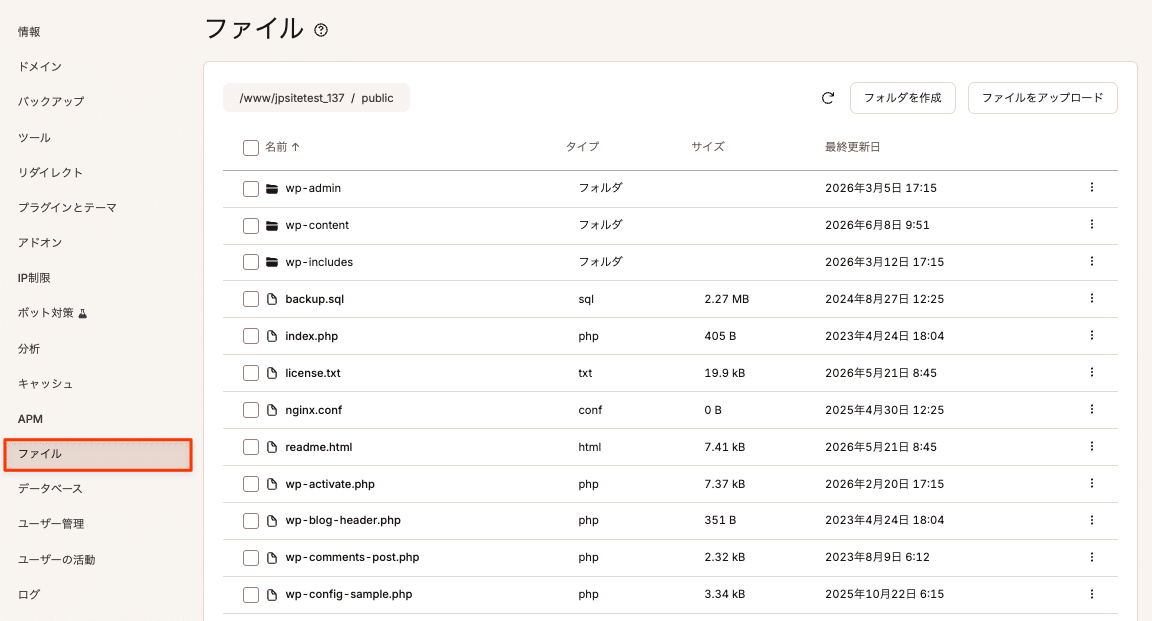
ファイルマネージャーを開くと、デフォルトではpublicディレクトリが表示されます。KinstaでホストするWordPressサイトでは、通常このディレクトリにWordPressファイルが格納されています。publicディレクトリの名前や場所を変更している場合は、そのルートディレクトリが表示されます。
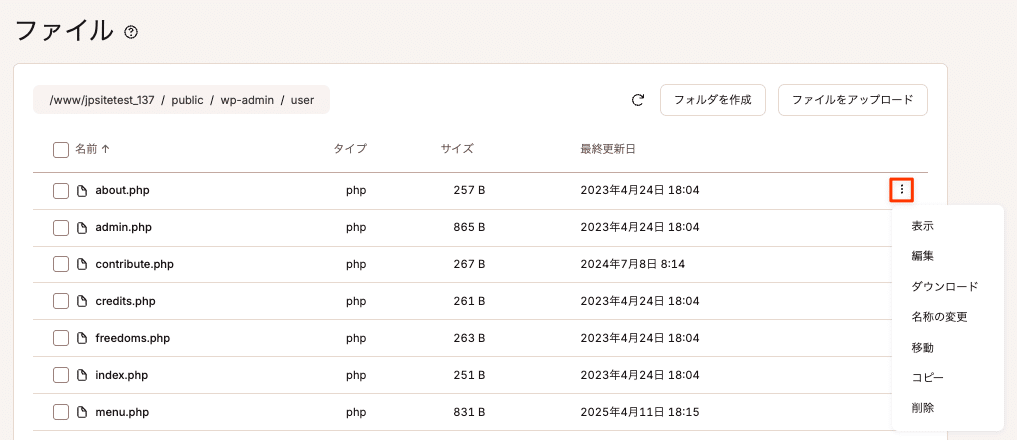
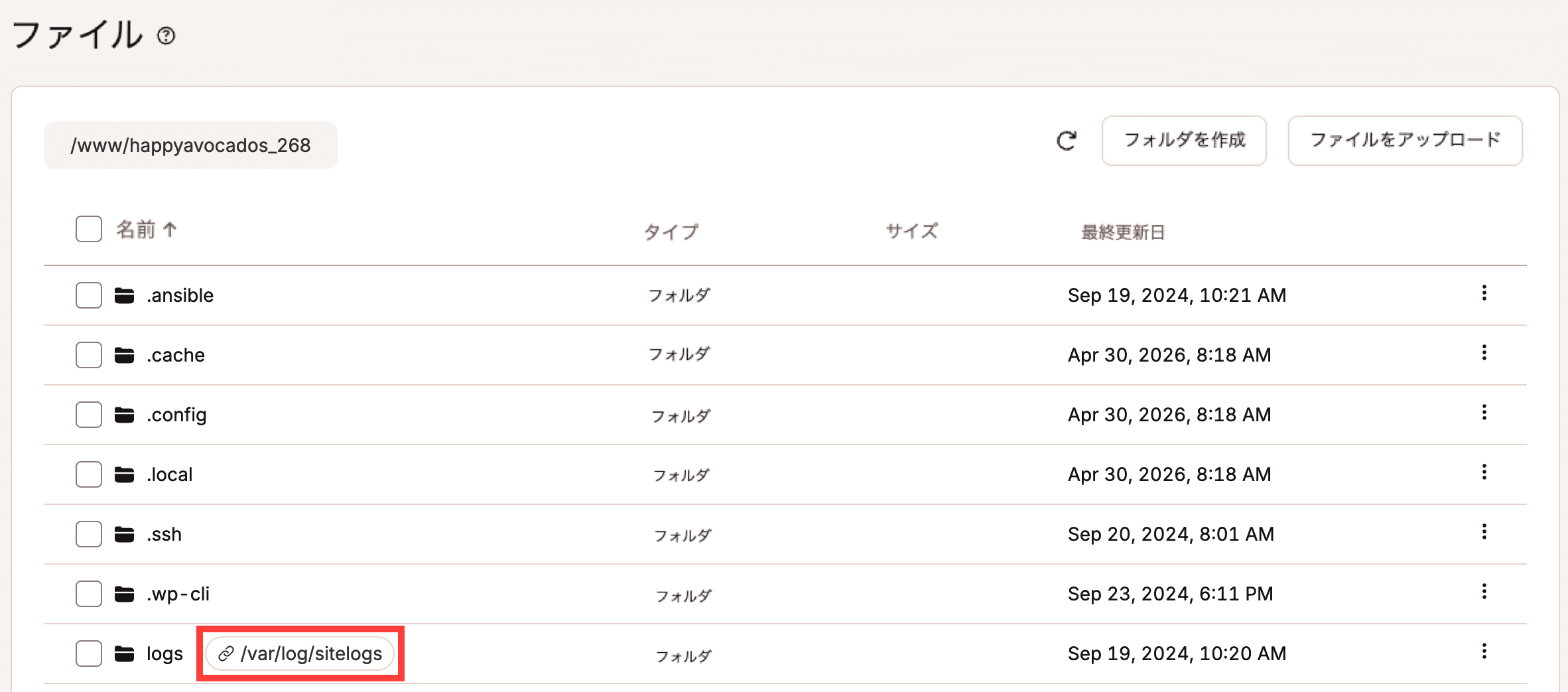
操作方法は、一般的なファイルブラウザとほとんど変わりません。フォルダをクリックすると中身を表示でき、画面上部のパンくずリストを使って上位のディレクトリへ移動できます。また、各ファイルやフォルダの横にある3つの点(ケバブメニュー)をクリックすると、実行可能な操作が表示されます。
また、ファイルマネージャーで行われたすべての操作は、ダッシュボードの「最近のアクティビティ」セクションにも表示されるMyKinstaのアクティビティログに記録されます。
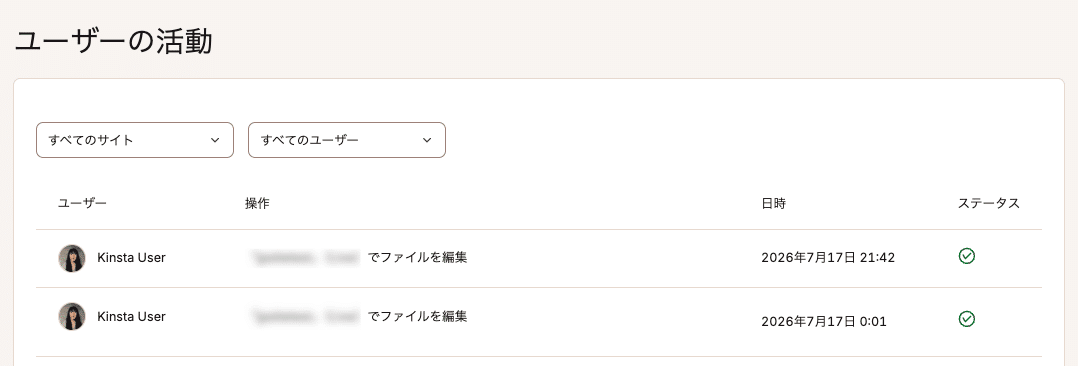
複数人でサイトを管理するチームや制作会社では、この機能が特に役立ちます。ファイル名の変更や削除が原因で問題が発生した場合でも、アクティビティログを確認すれば、誰が、いつ変更を行ったのかをすぐに把握できます。
ファイルマネージャーでできること
ファイルマネージャーでは、これまでFTPクライアントやファイルマネージャープラグインが必要だったさまざまな作業を行えます。
ファイルやフォルダの閲覧・移動
ファイルの表示と編集
組み込みのエディターは、PHP、HTML、CSS、JavaScript、JSON、XML、YAML、SQLなど、テキストベースのファイル形式に対応しています。ファイルを読み取り専用で開くには、ファイル名をクリックするか、ケバブメニューから「表示」を選択してください。
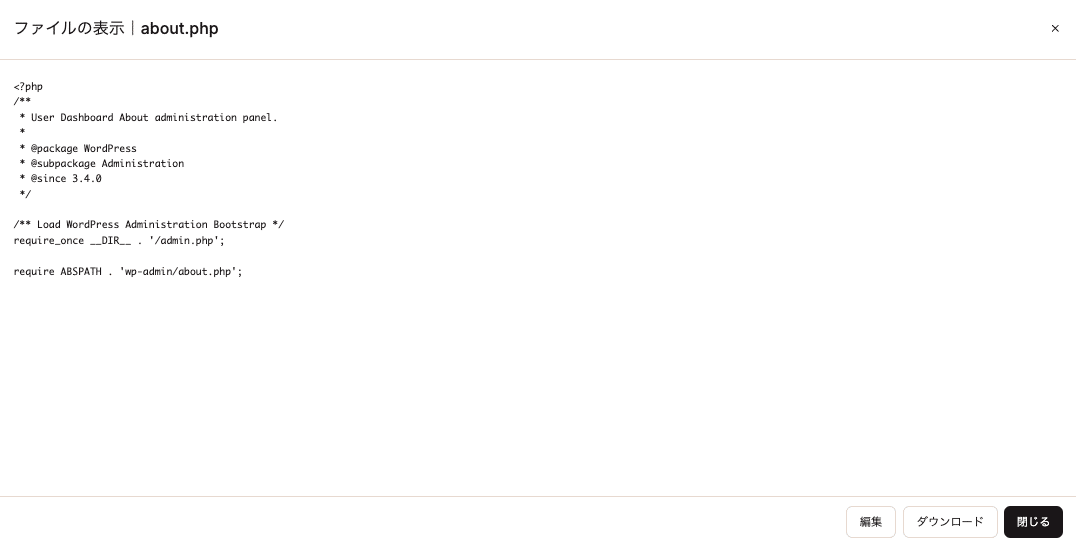
閲覧中に編集したい場合は、その画面から「編集」をクリックしてください。また、ファイル一覧のケバブメニューから「編集」を選択すると、直接編集モードで開くこともできます。
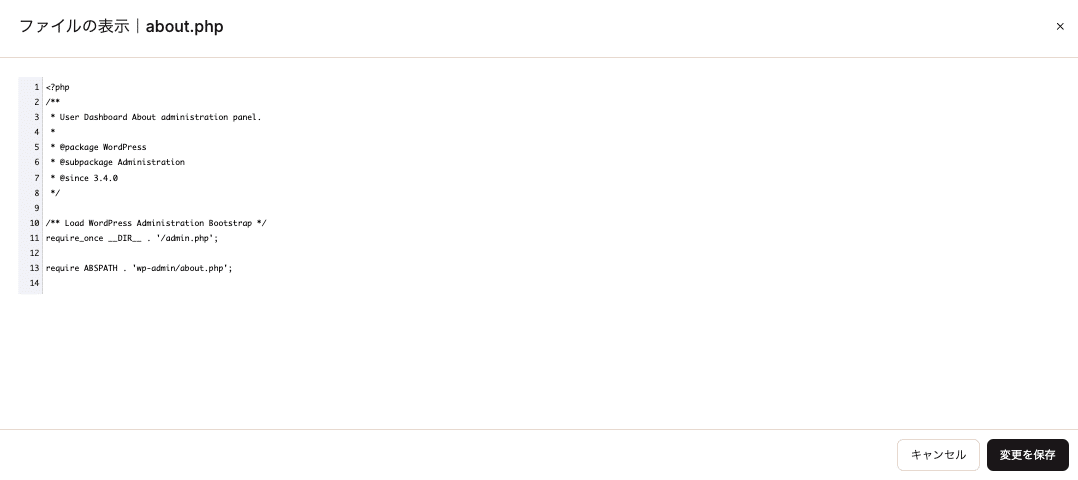
エディターには行番号が表示されるため、長いファイルでも目的の箇所を見つけやすく、デバッグ時に特定の行を参照する際にも便利です。編集が完了したら、「変更を保存」をクリックしてください。変更はすぐに反映されます。
ファイルのアップロード
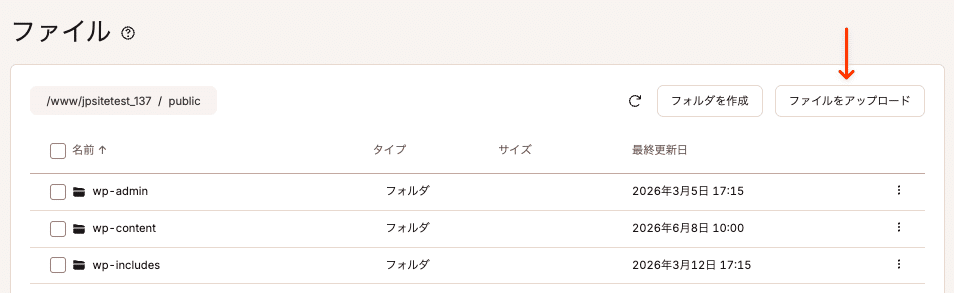
ファイルのダウンロード
ケバブメニューから「ダウンロード」を選択すると、ファイルがウェブブラウザ経由でパソコンにダウンロードされます。保存先は、お使いのブラウザのダウンロード設定に従います。
ブラウザの設定によっては、既定のダウンロード先に自動的に保存される場合と、保存場所を選択するよう求められる場合があります。
フォルダの作成
新しいフォルダを作成する場所に移動し、「フォルダを作成」をクリックしてください。
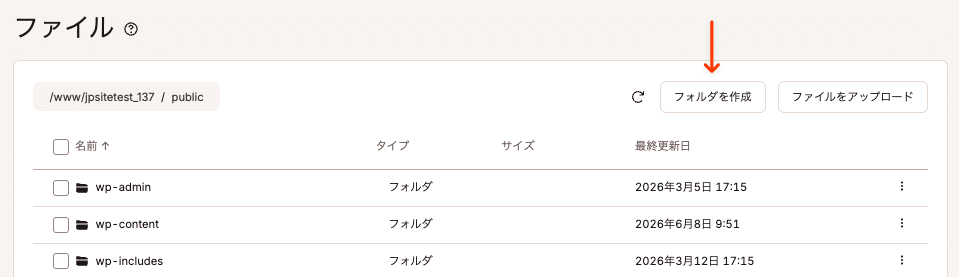
名前を入力し、「フォルダを作成」をクリックしてください。
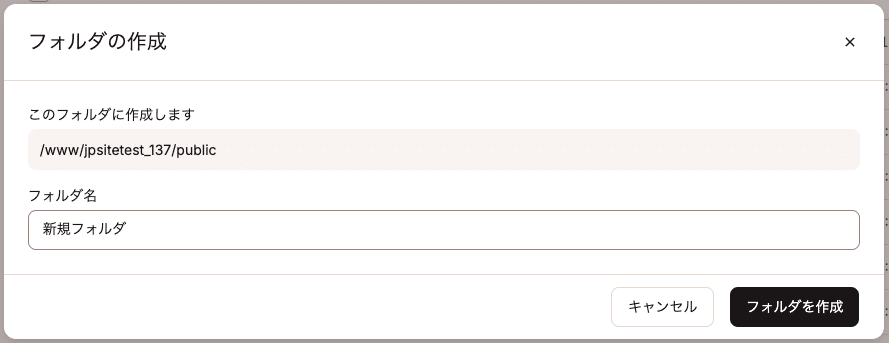
なお、同じディレクトリ内に同じ名前のフォルダを2つ作成することはできません。
ファイルやフォルダの名前変更、移動、コピー
移動、コピー、名前の変更はいずれもケバブメニューから実行できます。移動またはコピーを選択すると、保存先のフォルダを指定して実行します。名前を変更する場合は、新しい名前を入力して確定してください。
注意したい点として、WordPress本体やプラグイン、テーマは、ファイルのパスを指定して参照していることがあります。例えば、wp-content/uploads/2024の名前を変更すると、そのパスを参照している箇所は正常に動作しなくなります。
ファイルやフォルダの名前を変更したり移動したりする前に、ほかで参照されていないか確認してください。また、このような変更を行う前には、バックアップを作成しておくことをおすすめします。
ファイルとフォルダの削除
バブメニューから「削除」を選択してください。ファイルやサブフォルダを含むフォルダを削除する場合は、確認ダイアログにフォルダが空ではないことが表示され、中にあるすべてのファイルとフォルダが完全に削除されることを確認できます。
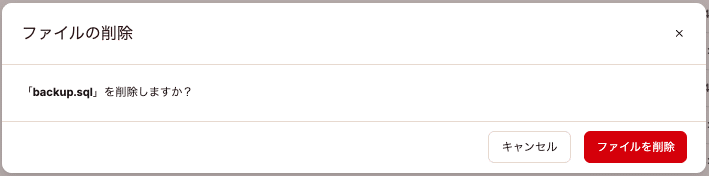
注意点として、削除したファイルやフォルダは復元できません。心配な方は、削除する前にバックアップを作成してください。
一括操作
複数のファイルやフォルダを選択し、「操作」をクリックすると、「移動」「コピー」「削除」をまとめて実行できます。
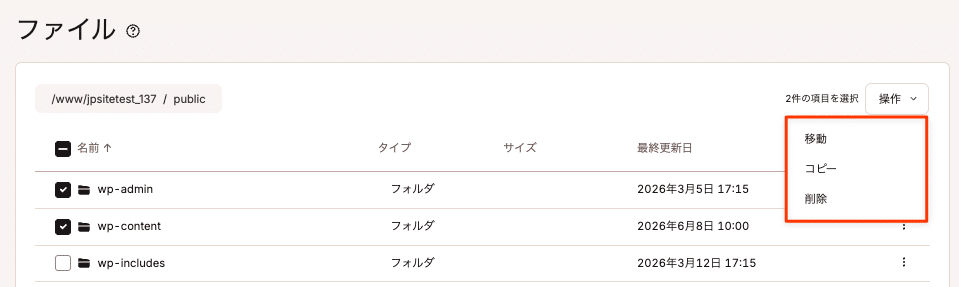
ファイルとフォルダを組み合わせて選択することもできるため、1つずつ操作するよりも整理作業を効率的に進められます。
シンボリックリンク
シンボリックリンクは、通常のファイルやフォルダと同様に表示され、リンク先もファイルマネージャー上で確認できます。ケバブメニューから名前の変更、移動、コピー、削除を行えますが、これらの操作が反映されるのはシンボリックリンクのみです。リンク先の元のファイルやフォルダには影響しません。
ファイルマネージャーが役立つ場面
ここまでは、ファイルマネージャーの基本的な機能をご紹介しました。ここからは、実際にどのような場面で役立つのかをご紹介します。
WordPress管理画面にアクセスできないサイトの復旧
プラグインの不具合や設定ファイルの構文エラーによって、WordPress管理画面にアクセスできなくなることがあります。その場合は、通常の方法ではログインして問題を修正できません。
ファイルマネージャーはWordPressとは独立して動作するため、このような状況でも利用できます。wp-content/plugins/に移動し、原因となっているプラグインのフォルダ名を変更してください。
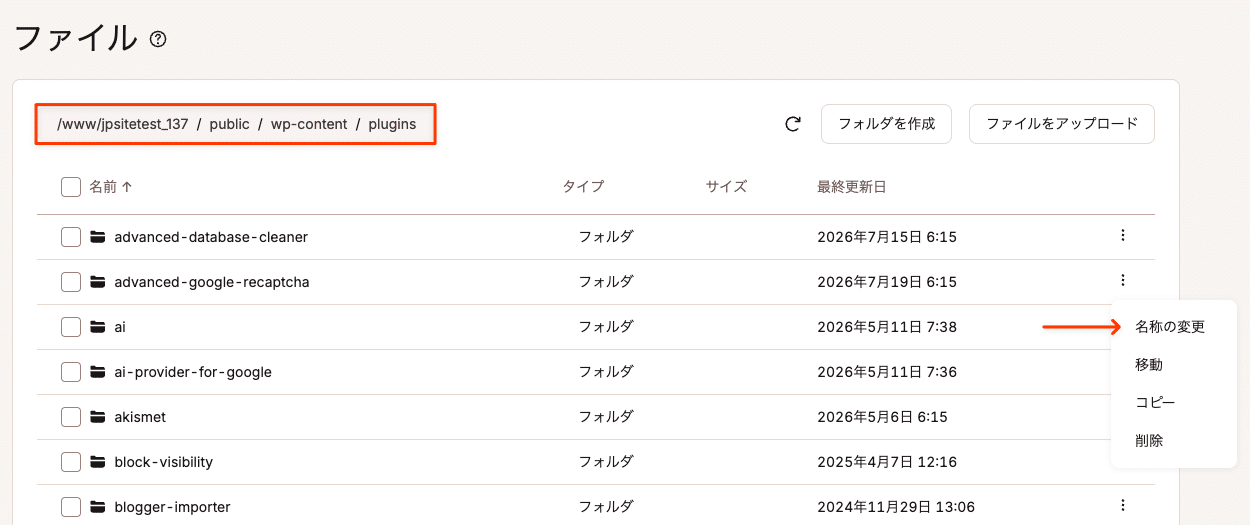
WordPressでは、プラグインのフォルダ名が変更されると、そのプラグインが見つからないものとして扱われ、自動的に無効化されます。これによりサイトが復旧し、FTPクライアントを使う必要もありません。
wp-config.phpの編集
wp-config.phpには、データベースの認証情報、デバッグ設定、セキュリティキー、テーブル接頭辞など、WordPressの重要な設定が保存されています。プレーンテキストファイルであるため、組み込みのエディターから直接開いて編集できます。
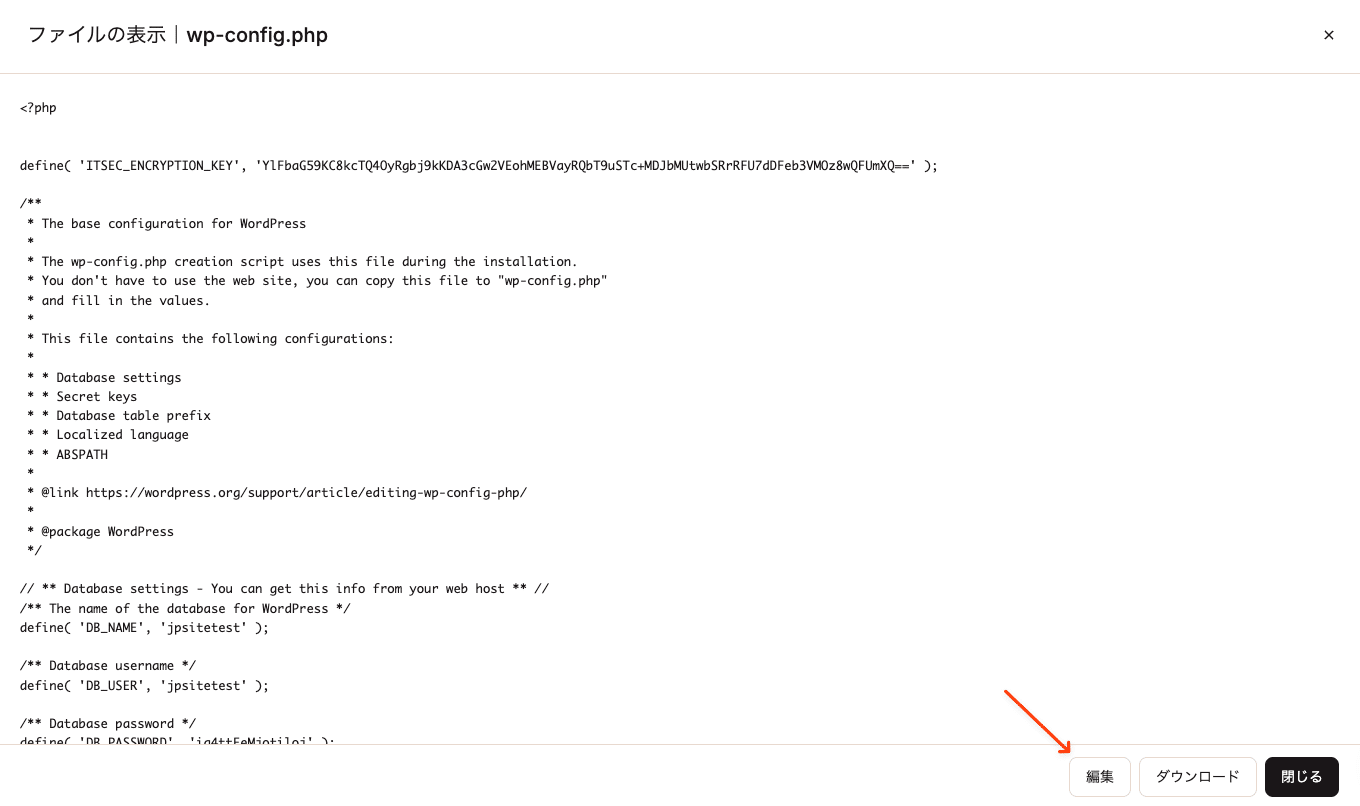
変更を加えて「保存」をクリックすると、即座に反映されます。
テーマファイルの調整
functions.phpに関数を追加したり、テンプレートを修正したり、CSSを調整したりする必要がある場合は、wp-content/themes/your-theme/にアクセスし、ファイルを開いて直接編集できます。
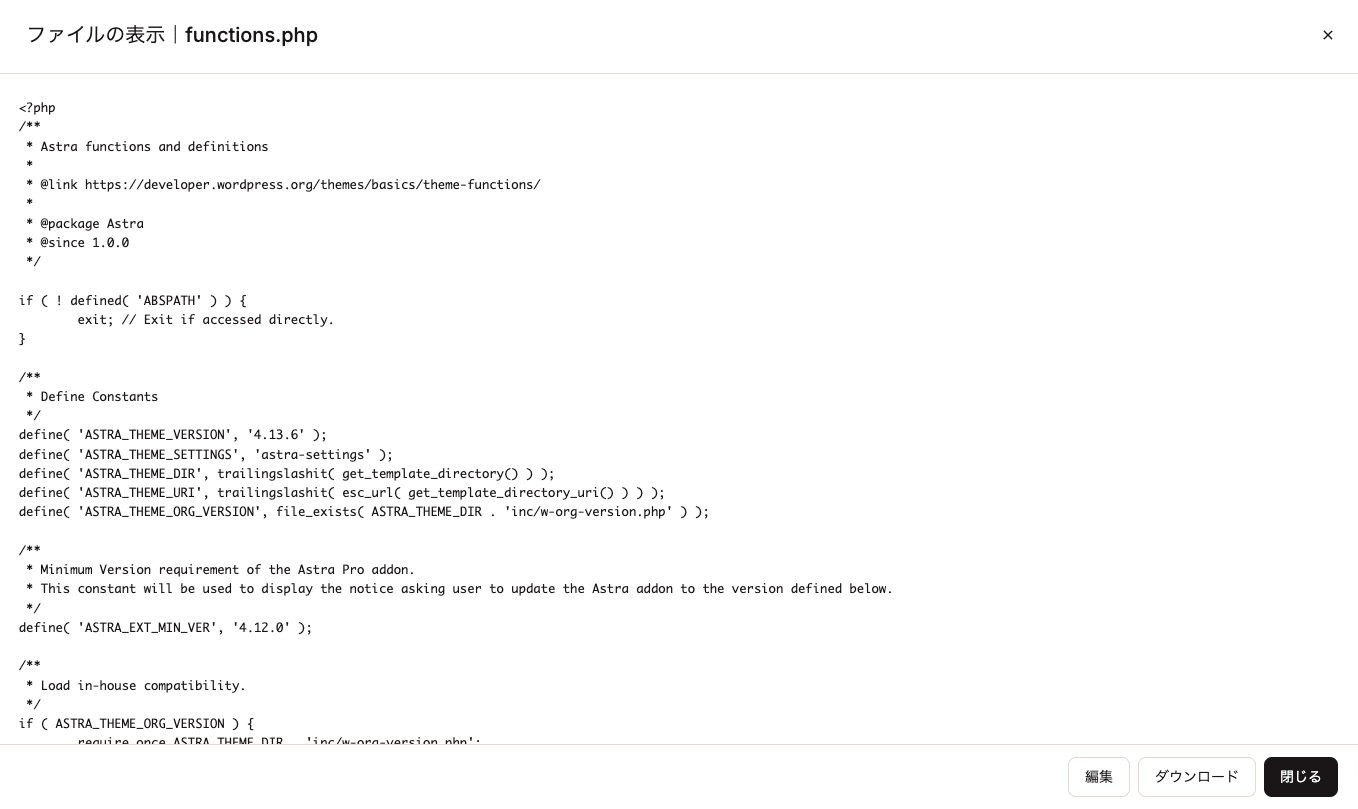
もうひとつ注意したいのは、テーマのファイルを直接編集した場合、そのテーマを更新すると変更内容は上書きされてしまうことです。一時的な修正でない限りは、子テーマを使用することをおすすめします。
不要なファイルの削除
アップロードに失敗して中途半端なファイルが残ってしまった場合や、プラグインが数GBまで肥大化したログファイルを生成した場合、バックアップスクリプトが誤ったディレクトリにファイルを書き出した場合などもあります。
この場合も、ファイルマネージャーで対象のファイルを見つけてそのまま削除できます。FTPクライアントを起動する必要はありません。
エラーログの確認とダウンロード
MyKinstaにはログ機能があり、現在のerror.logとaccess.logをブラウザ上で直接確認できます。多くのデバッグ作業では、こちらを利用する方が手軽です。
一方、ファイルマネージャーではlogsディレクトリ全体にアクセスできます。logsフォルダを開くと、数日分のローテーションされたログファイルに加え、cache-purge.logや圧縮された.gzアーカイブも確認できます。
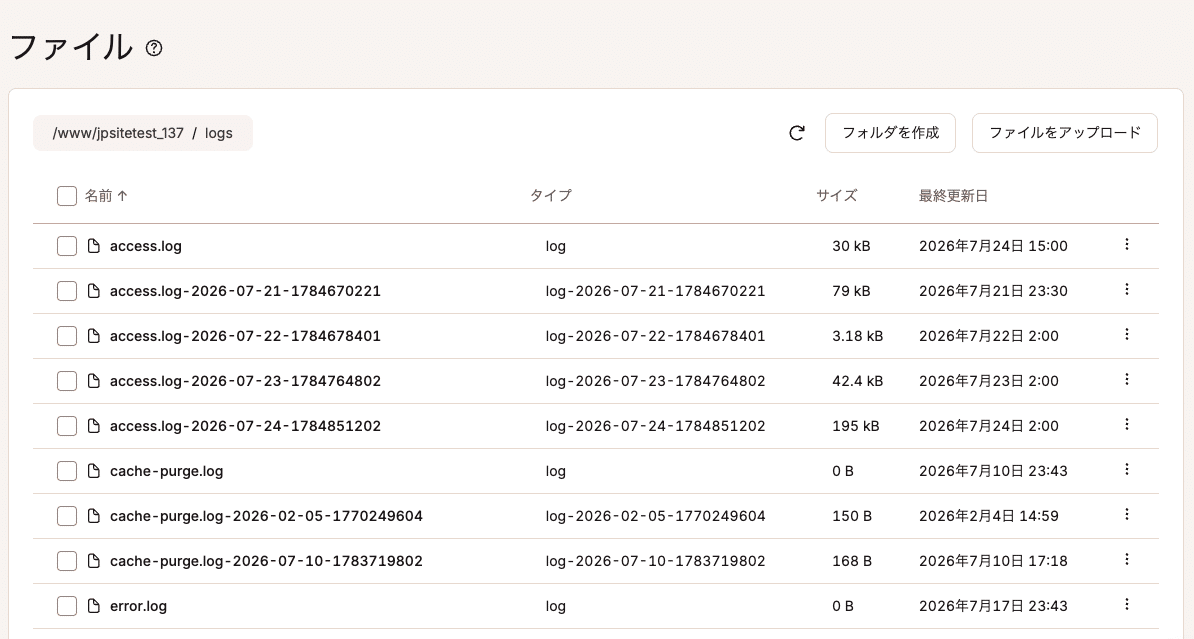
3日前に発生した問題を調査する場合でも、その日のログファイルを見つけて内容を確認したり、ダウンロードして開発者やKinstaサポートチームと共有したりできます。
カスタムプラグインやテーマの手動アップロード
WordPress公式ディレクトリに登録されていない独自開発のプラグインやテーマを使用する場合は、wp-content/plugins/またはwp-content/themes/に直接アップロードできます。
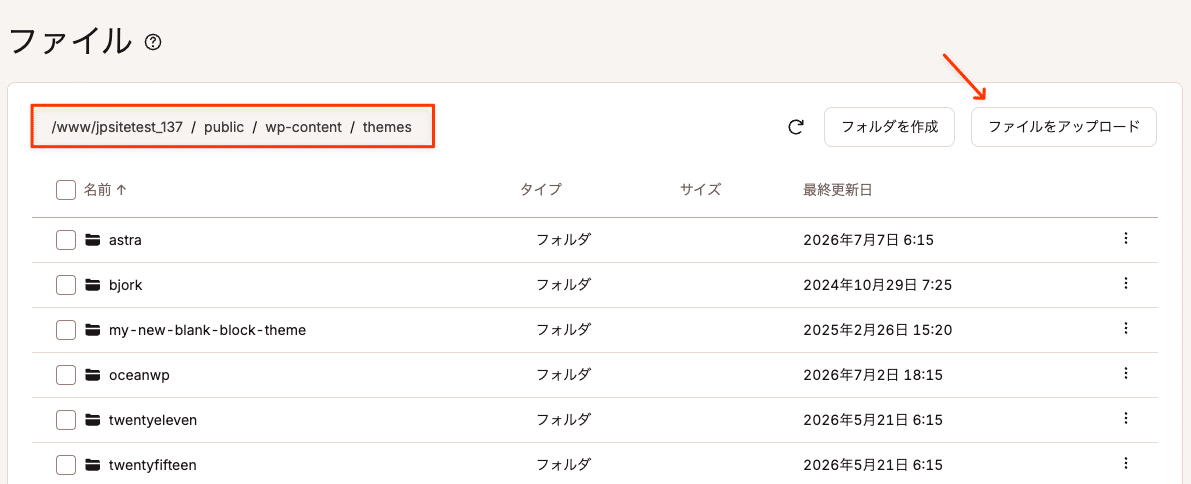
特にサイズの大きなファイルは、WordPress管理画面のアップローダーを利用するよりも、こちらの方法でアップロードする方が安定しています。
ファイルマネージャーでは対応できないこと
MyKinstaのファイルマネージャーは、上に挙げたような日常的なファイル操作にはほとんど対応していますが、以下のような場合はSFTPを利用するのがおすすめです。
- 大量のファイルを一括で転送する場合:数百〜数千のファイルを扱う場合は、ブラウザベースのツールよりもSFTPクライアントの方が安定して転送できます。
- 自動化ワークフロー:CI/CDパイプラインやデプロイスクリプト、プログラムによるファイル同期には、鍵認証に対応したSFTPが必要です。ファイルマネージャーは手動での操作を前提としています。
- 大容量ファイルのアップロード:SFTPクライアントは大きなファイルの転送に強く、転送中に接続が切断された場合でも復旧しやすくなっています。
それ以外の大体の作業は、MyKinstaを離れることなくファイルマネージャーで対応できます。
ファイル管理もMyKinstaで完結
MyKinstaにファイルマネージャーが追加されたことで、これまでのファイル管理に伴うさまざまな手間が解消されました。
ファイルマネージャーは、独立したツールではないため、インストールや設定は不要です。バックアップやステージング環境、DNS、パフォーマンス管理などと同じように、MyKinsta上でそのままご利用いただけます。
ファイルへのアクセスは、サイトで問題が発生したときや、クライアントから急な依頼を受けたとき、あるいは深夜に対応が必要になったときなど、予期せず必要になるものです。Kinstaなら、そんなときにも、使い慣れたコントロールパネルからすぐにファイルへアクセスできることで、ストレスなく対応できます。
MyKinstaで「サイト」>(サイト名)>「ファイル」で利用可能です。ファイルマネージャーに関するご質問があれば、お気軽にお問い合わせください。