 Toevoegen als voorkeursbron op Google

Laadt je WordPress website niet via een beveiligde verbinding door een fout als ERR_SSL_PROTOCOL_ERROR? Dan ben je hier aan het juiste adres.
In dit artikel leggen we uit wat deze fout betekent en helpen we je het probleem stap voor stap op te lossen, zodat je site weer in de lucht komt!
De fout kan verschillende oorzaken hebben: een probleem op de server van je website, op je eigen computer of een combinatie van beide. Je ziet de fout vaak in Chrome, maar de melding kan per browser verschillen.
Wat is ERR_SSL_PROTOCOL_ERROR?
ERR_SSL_PROTOCOL_ERROR verschijnt wanneer een browser geen beveiligde verbinding kan maken met een site die SSL-versleuteling gebruikt. Dat gebeurt als het SSL-certificaat van de website ongeldig of verkeerd geconfigureerd is.
Wat is een beveiligde verbinding eigenlijk?
Vraag je je af wat het betekent dat een webpagina via een beveiligde verbinding laadt? Dan helpt wat achtergrondinformatie.
Misschien is het je opgevallen dat websiteadressen meestal beginnen met HTTP of HTTPS. Dat zijn protocollen: afspraken over hoe webpagina’s van de server (waar je website staat) naar de browser worden verstuurd. HTTPS is een beveiligde variant van HTTP. Het wordt veel gebruikt omdat het een aantal belangrijke voordelen biedt, zoals betere SEO en een hoog beveiligingsniveau.
Een nadeel van HTTPS is dat er strenge eisen gelden voordat een beveiligde webpagina wordt weergegeven. Er kan dus meer misgaan dan bij een onbeveiligde HTTP-verbinding.
Een van de voorwaarden voor een werkende HTTPS-verbinding is dat je een geldig SSL-certificaat hebt geïnstalleerd en correct hebt geconfigureerd. Ongeldige SSL-certificaten kunnen ervoor zorgen dat gebruikers een website niet kunnen bereiken. Denk bijvoorbeeld aan de foutmelding “Your connection is not private”.
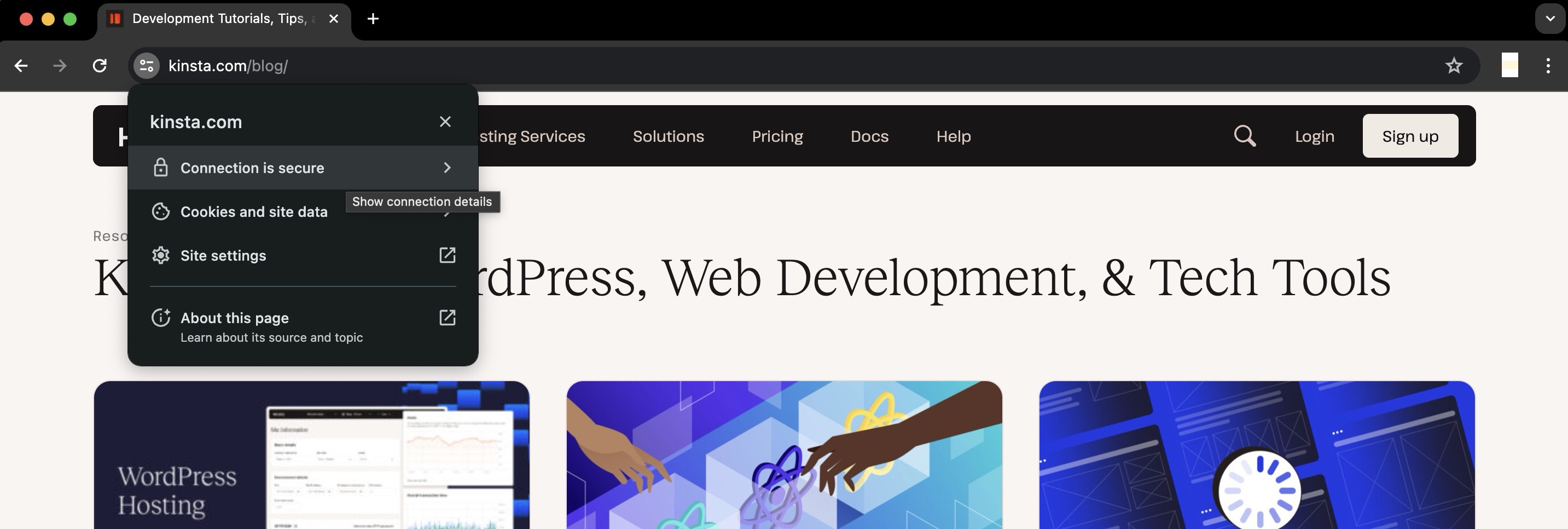
Werkte je SSL-certificaat goed, dan stond er vroeger een hangslotje naast het websiteadres in je browser. Inmiddels is dat vervangen door een icoon met schuifregelaars. Klik je op het icoon, dan zie je bij de eerste optie of je site veilig is.
De meeste bezoekers verwachten tegenwoordig dat je hele site via HTTPS werkt. De tijd dat alleen bepaalde delen beveiligd waren, zoals het beheergedeelte, de inlogpagina en het winkelmandje, ligt ver achter ons.
Vroeger vond men een sitebrede beveiligde verbinding overbodig (en overdreven), onder meer omdat SSL-certificaten duur waren. Nu gratis SSL-certificaten voor het oprapen liggen, is dat helemaal veranderd en is HTTPS de norm geworden.
10 oplossingen voor ERR_SSL_PROTOCOL_ERROR
Loop de oplossingen hieronder één voor één door tot de fout verholpen is.
Dit soort fouten kan lokaal of op de server ontstaan. Sommige stappen gaan daarom over de instellingen van je computer of browser, andere over de serverconfiguratie en de manier waarop het SSL-certificaat is ingesteld.
1. Recente wijzigingen aan je site bekijken
Voordat we naar mogelijke oorzaken van ERR_SSL_PROTOCOL_ERROR kijken, is het handig om even stil te staan bij recente wijzigingen aan je site.
Een beveiligde verbinding is, als die eenmaal werkt, meestal behoorlijk stabiel. Problemen ontstaan vooral wanneer er bij een bestaande website iets aan de serverkant verandert, of wanneer je een site voor het eerst opzet. Bestaat de opgevraagde site niet, dan krijg je waarschijnlijk de foutmelding DNS_PROBE_FINISHED_NXDOMAIN te zien.
Ben je onlangs van host gewisseld of heb je geprobeerd een nieuw SSL-certificaat te installeren? Dat is de meest voorkomende oorzaak van deze fout.
Weet je welke wijzigingen er onlangs aan je site zijn gedaan, dan kan dat een sterke aanwijzing zijn voor de oorzaak van het probleem.
2. SSL-status wissen
Probeer daarna de SSL-status in Chrome te wissen. Zodra er een eerste beveiligde verbinding met een website is gemaakt, slaat de browser het SSL-certificaat op in de cache. Volgende verbindingen gaan daardoor sneller.
Dat scheelt laadtijd: anders zou de browser bij elk HTTPS-verzoek het SSL-certificaat opnieuw moeten downloaden en verifiëren, en dat gaat ten koste van de prestaties.
Bij een migratie naar Kinsta kunnen er problemen ontstaan wanneer de DNS-instellingen zijn bijgewerkt om naar de Kinsta servers te verwijzen en het gratis SSL-certificaat van Let’s Encrypt is geïnstalleerd.
Open je de site via een beveiligde verbinding nadat de DNS-instellingen zijn doorgevoerd, dan kan er soms een foutmelding verschijnen. De browsercache bevat dan nog een verouderde versie van het SSL-certificaat.
Probeer in dat geval de SSL-statuscache te wissen. Start daarna je browser opnieuw op en probeer opnieuw verbinding te maken met je website.
Op een Mac verwijder je een SSL-certificaat zo:
- Klik in de Finder op Go -> Utilities -> Keychain Access.
- Klik in het linkerdeelvenster op System.
- Klik op het certificaat dat je wilt verwijderen.
- Klik in de menubalk op Edit -> Delete. Je wordt gevraagd dit te bevestigen.
- Voer je wachtwoord in om de keychain te wijzigen. Waarschijnlijk is dat je inlogwachtwoord.
- Na even wachten staat het certificaat als het goed is niet meer in de certificaatlijst.
3. SSL-certificaat controleren
Een vergelijkbaar probleem ontstaat wanneer er een SSL-certificaat is aangemaakt terwijl de DNS-instellingen nog niet volledig zijn doorgevoerd. Het SSL-certificaat wordt dan bij het aanmaken niet aan het juiste domein gekoppeld.
Ben je klant bij Kinsta, dan ben je automatisch beschermd via onze Cloudflare integratie, inclusief gratis SSL-certificaten. Zodra je je domein hebt toegevoegd, beveiligt dit certificaat je site automatisch.
Je kunt je hele site ook scannen met een online SSL-checker om te controleren of je SSL-certificaat in orde is. Zo’n controle is behoorlijk betrouwbaar en omzeilt je browsercache, zodat je zeker weet of het certificaat geldig is.
We raden de SSL-checktool van Qualys SSL Labs aan. Die gebruiken we bij Kinsta zelf ook.
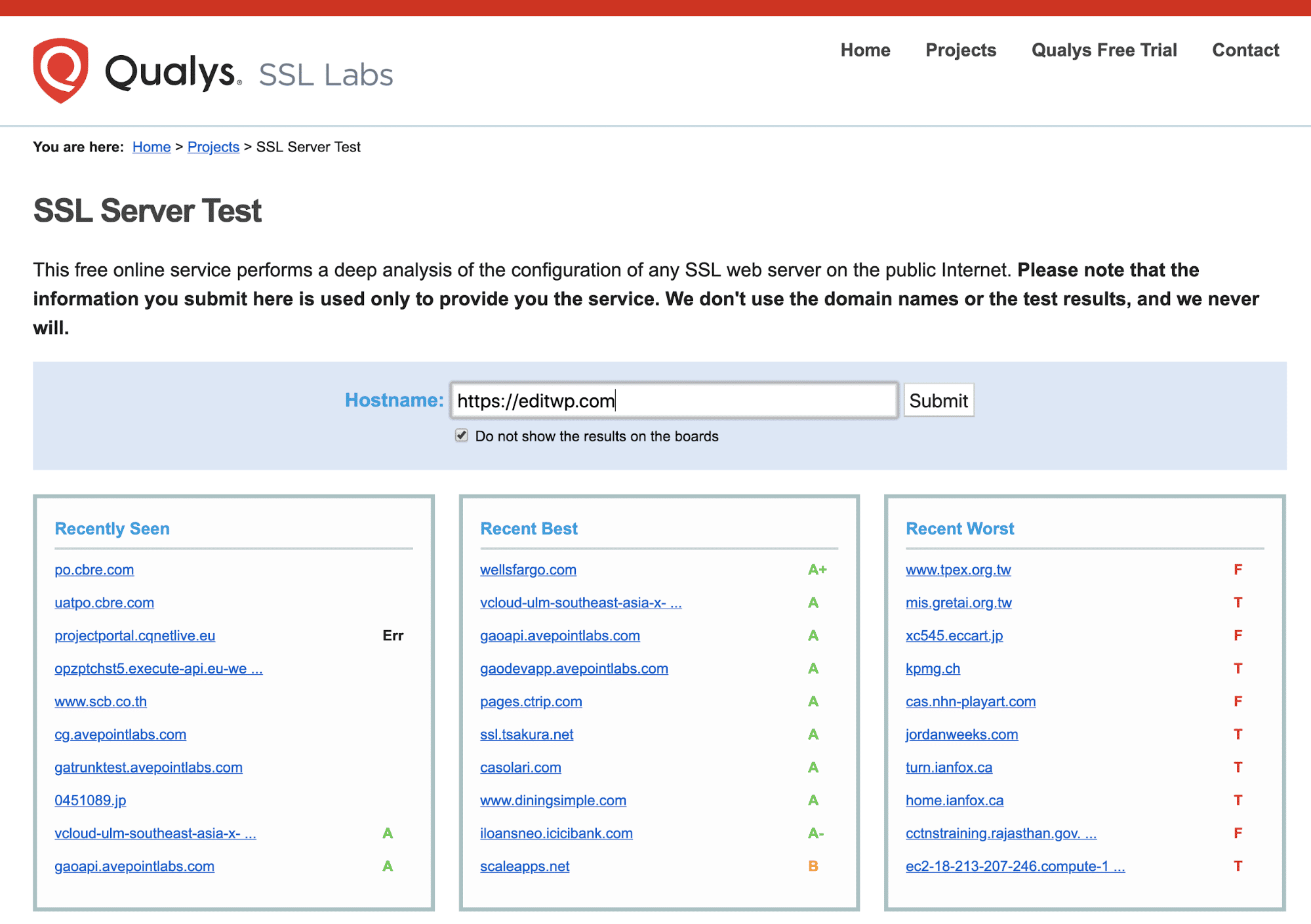
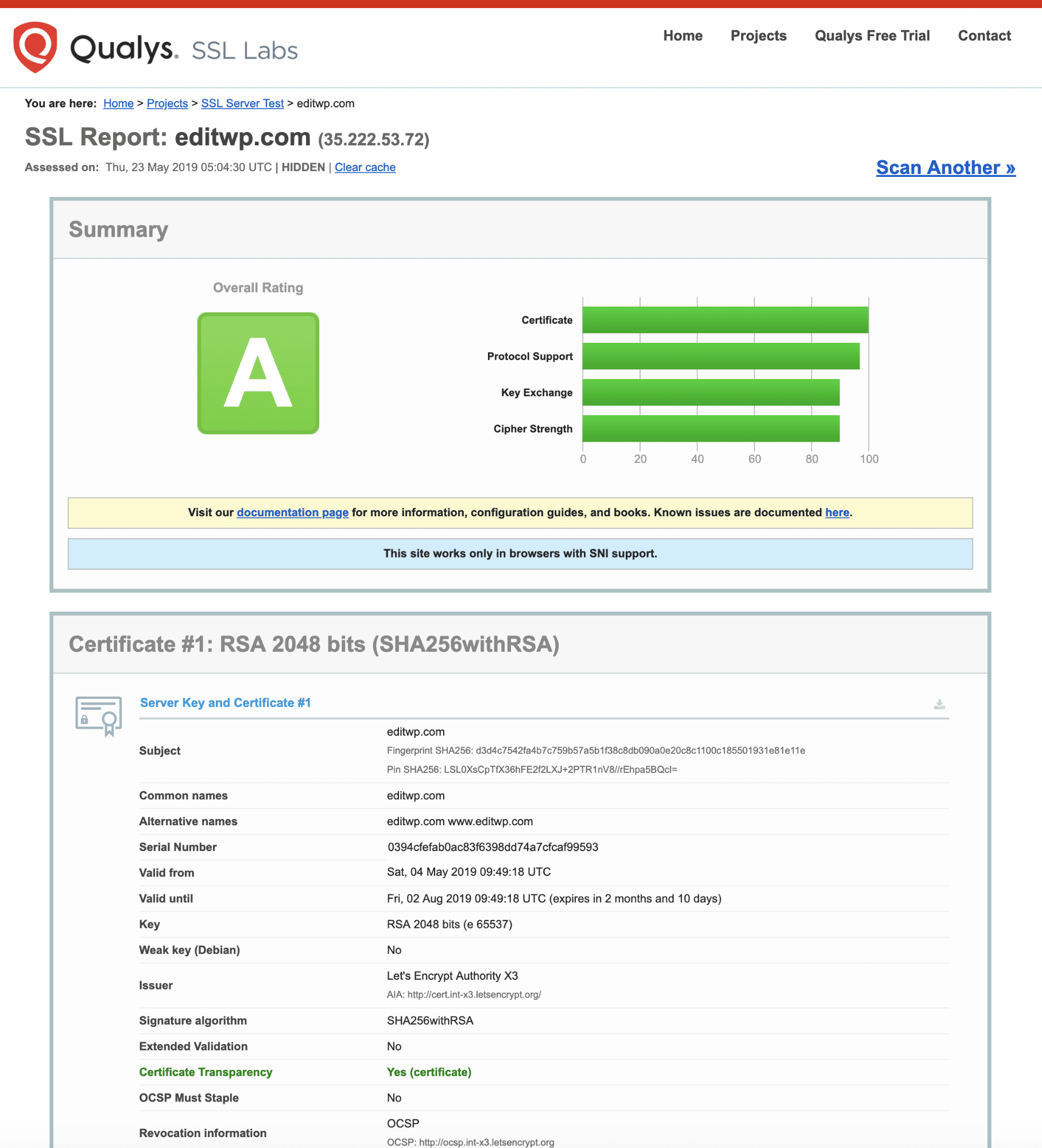
Vul je domein in bij Hostname en klik op Submit. Na de scan verschijnt een rapport met de resultaten van de SSL-certificaatcontroles. Is alles in orde, dan zie je iets als dit:
Meer details lees je in onze handleiding over controleren of je SSL-certificaat goed werkt.
4. Systeemtijd en -datum controleren
Is het SSL-certificaat geldig en helpt het wissen van de SSL-status niet? Dan is het tijd om op je eigen computer naar de oorzaak van ERR_SSL_PROTOCOL_ERROR te zoeken.
(Aanbevolen leesvoer: gebruik je verouderde TLS-versies, dan wil je misschien ERR_SSL_OBSOLETE_VERSION meldingen in Chrome voorkomen).
Controleer eerst of de tijd en datum van je besturingssysteem kloppen. Zo niet, dan kan de authenticatie van je SSL-certificaat misgaan.
SSL-certificaten hebben namelijk een vaste vervaldatum. Kloppen je systeemtijd en -datum niet, dan kan dat het authenticatieproces verstoren.
Een beveiligde verbinding gaat altijd uit van een geldige tijd en datum. Daarom moet je lokale systeem de juiste waarden doorgeven.
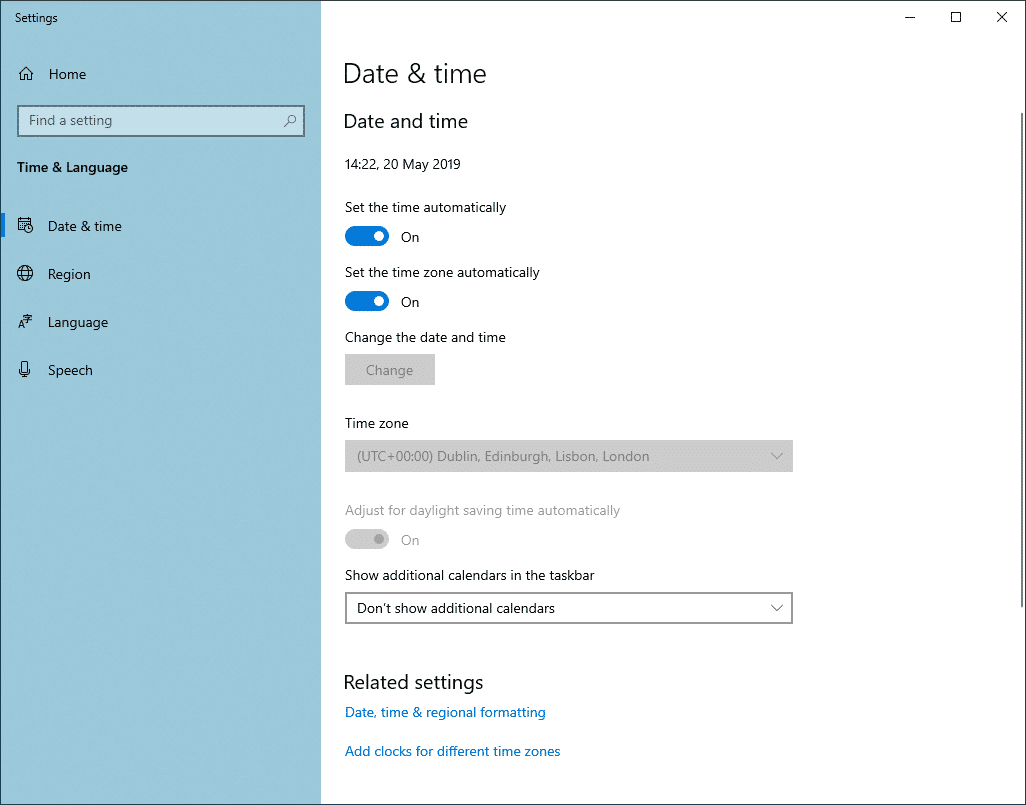
Om de tijd en datum in Windows 10 te controleren, druk je op Windows + X en kies je System in het contextmenu. Het venster Settings wordt dan geopend.
Typ in het zoekvak Find a setting het woord “time” en kies Change the date and time in de lijst. Controleer daarna in het venster Date and time settings of de tijd en datum kloppen voordat je verdergaat.
Op macOS klik je op het Apple logo linksboven in het scherm, kies je System Preferences in het menu en daarna Date and Time.
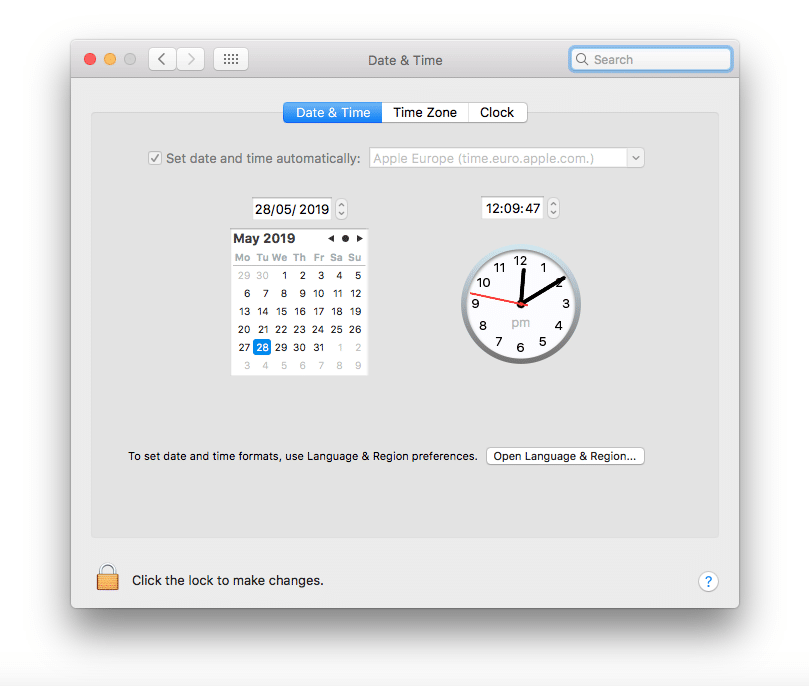
Pas je systeemtijd zo nodig aan.
5. Cache en cookies van je browser wissen
Je kunt ook proberen je browsercache te wissen, zeker als je dat al een tijd niet meer hebt gedaan. We raden je aan ook je cookies te verwijderen. Houd er wel rekening mee dat je dan opnieuw moet inloggen op websites waar je nu bent ingelogd.
6. Browserextensies uitschakelen
Heb je meerdere browserextensies ingeschakeld, dan kan een daarvan de fout veroorzaken. Schakel ze tijdelijk één voor één uit om te zien of een extensie problemen geeft met HTTPS-verzoeken.
Om Chrome extensies uit te schakelen, klik je op het icoon met de drie puntjes rechtsboven in het browservenster en kies je More Tools > Extensions in het menu.
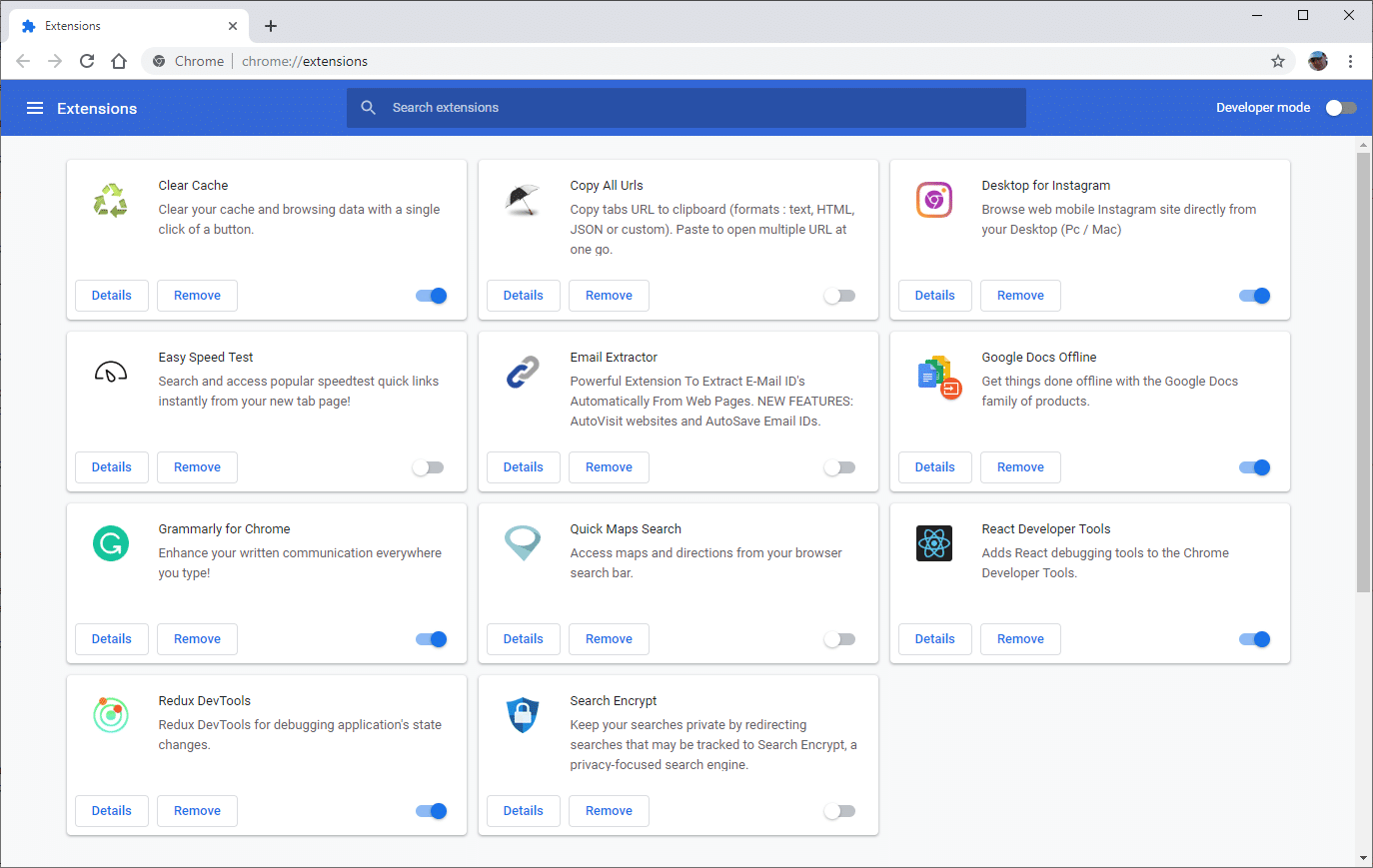
Schakel de ingeschakelde extensies één voor één uit en bezoek na elke stap je site. Lijkt een extensie ERR_SSL_PROTOCOL_ERROR te veroorzaken, verwijder die dan of laat hem uitgeschakeld tot je meer weet over de fout.
Is er geen update die het probleem oplost, dan kun je de extensie waarschijnlijk het beste helemaal verwijderen.
7. Je browser bijwerken naar de nieuwste versie
De laatste browserstap is Chrome bijwerken naar de nieuwste versie.
Met een oudere browserversie loop je meer kans op problemen met beveiligde verbindingen, zoals ERR_SSL_PROTOCOL_ERROR.
Moderne browsers krijgen voortdurend nieuwe en verbeterde beveiligingsfeatures, en bugs worden regelmatig opgelost. Alles up-to-date houden is dus een goede gewoonte.
Chrome maakt het je makkelijk: de browser controleert bij elke start automatisch op updates. Laat je je tabbladen altijd openstaan, start de browser dan af en toe opnieuw op, zodat de updatecontrole wordt uitgevoerd.
8. Je besturingssysteem bijwerken
Houd ook je besturingssysteem up-to-date, zeker als de laatste update al een tijd geleden is.
Heb je automatische updates voor Windows 10 ingeschakeld, dan hoef je je hier weinig zorgen over te maken. Niet elk besturingssysteem installeert updates automatisch, dus controleer even of er updates voor jouw systeem klaarstaan.
Op macOS klik je op het Apple logo en kies je About This Mac. Er opent dan een venster met tabbladen. Is er een systeemupdate beschikbaar, dan verschijnt de knop Software Update. Klik daarop om de nieuwste updates te installeren. Je kunt ook via System Settings > General > Software Update controleren of er macOS updates zijn.
Duurt een update van je besturingssysteem lang, start je computer dan eerst simpelweg opnieuw op. Dat gaat veel sneller dan een volledige update installeren en lost het probleem met de beveiligde verbinding mogelijk al op.
9. Antivirus en firewall tijdelijk uitschakelen
Antivirus- en firewallsoftware is onmisbaar. Deze programma’s beschermen je uitstekend tegen allerlei online beveiligingsproblemen.
Als onderdeel daarvan controleert je antivirussoftware meestal HTTPS-verbindingen, om zeker te weten dat er niets onverwachts gebeurt. Soms blokkeert de software daarbij ten onrechte een beveiligde verbinding.
Om dat uit te sluiten, schakel je de software tijdelijk uit en bekijk je je website opnieuw. Schakel zo nodig ook je firewall uit en kijk nog een keer.
Vergeet niet je antivirussoftware en firewall zo snel mogelijk weer in te schakelen. Je wilt je systeem natuurlijk niet onbeschermd laten.
10. Het serverlog controleren op foutmeldingen
Ben je tot hier gekomen en is ERR_SSL_PROTOCOL_ERROR nog steeds niet opgelost? Dan is de situatie misschien wat ingewikkelder dan we eerst dachten.
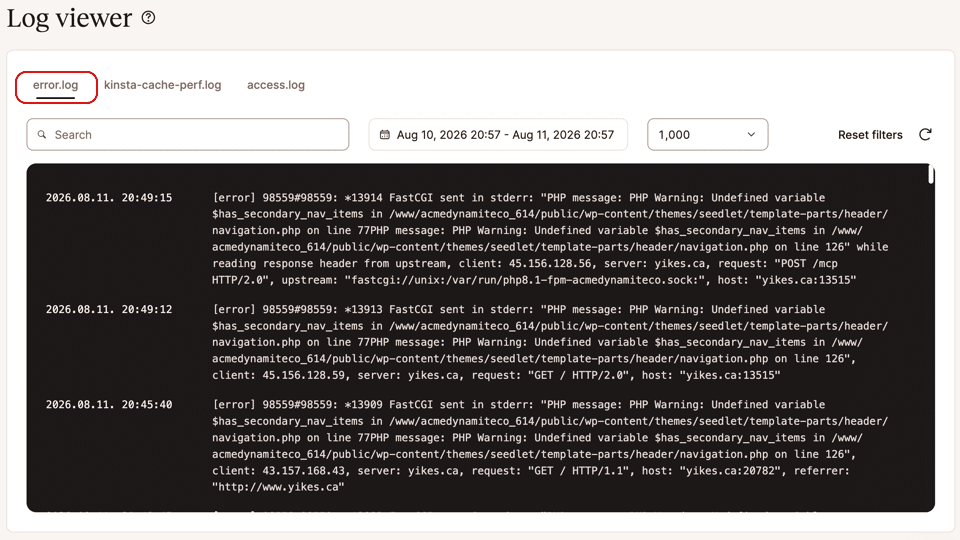
Bij algemene websiteproblemen, waaronder verbindingsfouten, helpt het vaak om het foutenlog van je server te controleren en de recente activiteit te bekijken. Dat geeft je mogelijk meer inzicht in de oorzaak.
Als Kinsta klant vind je het foutenlog in het MyKinsta dashboard via Sites > sitenaam > Logs. Klik daar op het tabblad error.log:
Hoe verschillende browsers ERR_SSL_PROTOCOL_ERROR weergeven
Google Chrome
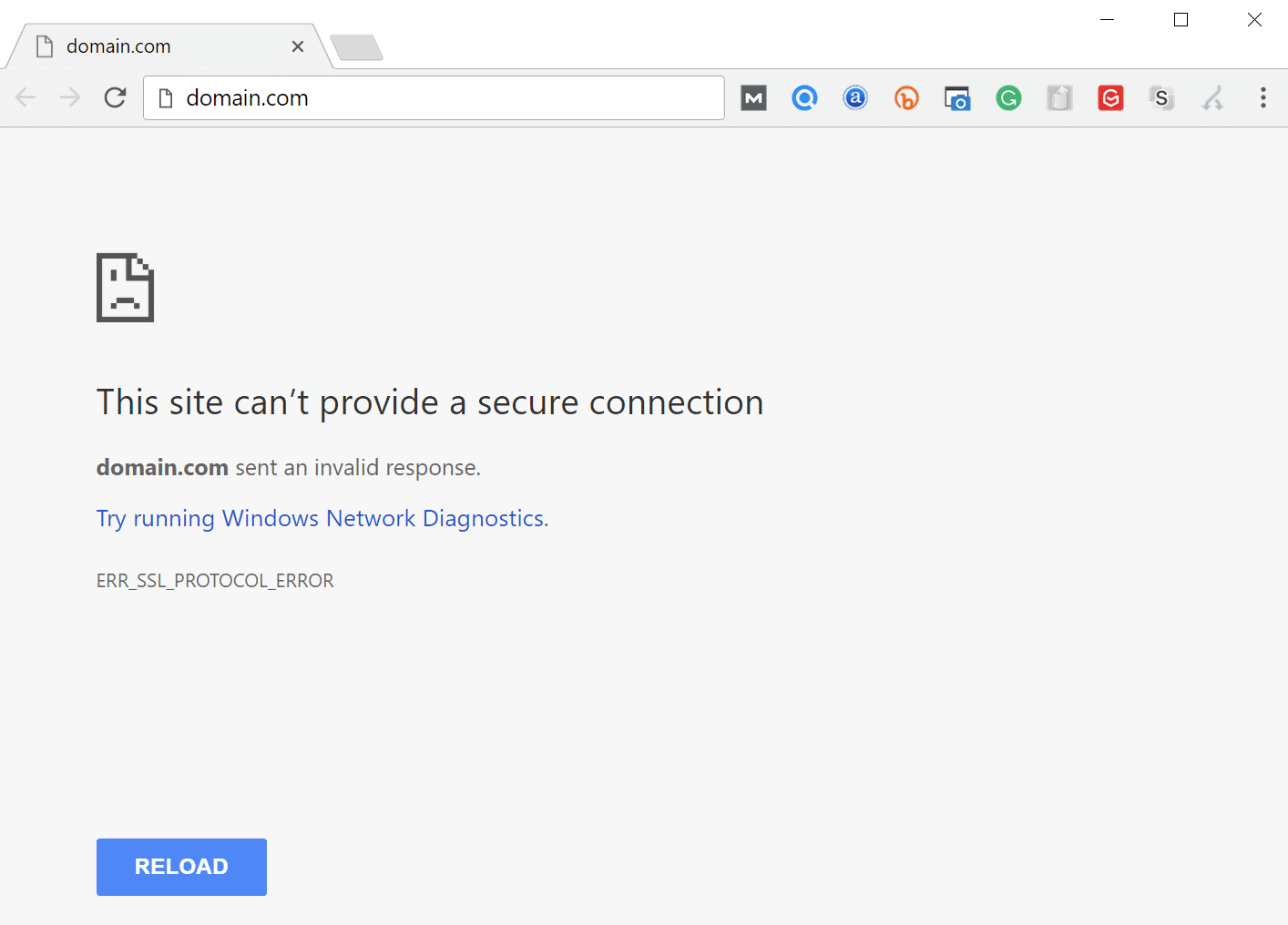
In Google Chrome verschijnt deze fout als ERR_SSL_PROTOCOL_ERROR, met de melding dat het domein een ongeldige reactie heeft gestuurd.
This site can’t provide a secure connection.
Microsoft Edge
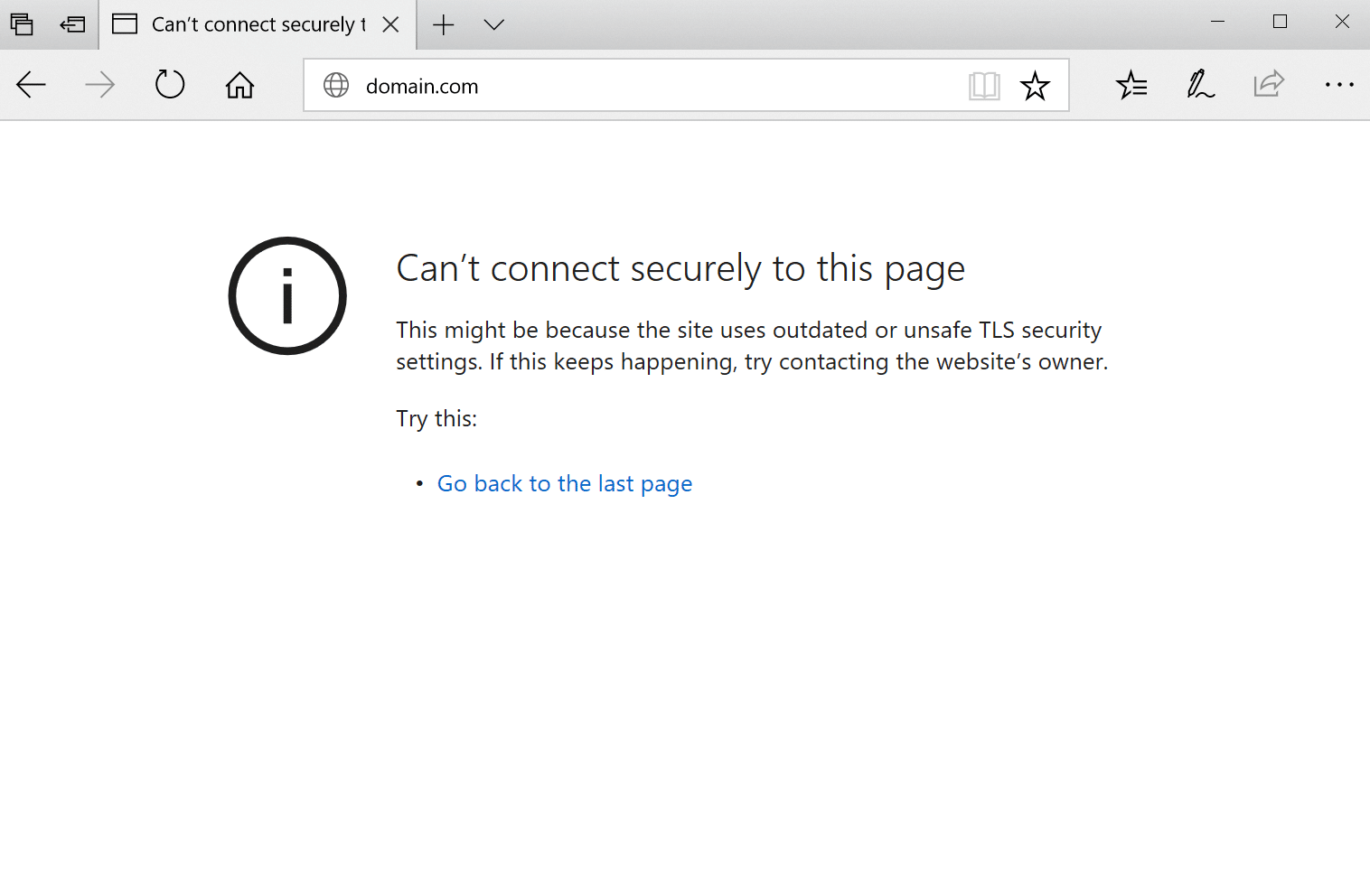
In Microsoft Edge zie je alleen de melding “Can’t connect securely to this page” (zie hieronder). Het tweede deel van de foutmelding is wel heel nuttig.
This might be because the site uses outdated or unsafe TLS security settings. If this keeps happening, try contacting the website’s owner.
Mozilla Firefox
In Mozilla Firefox leidt ERR_SSL_PROTOCOL_ERROR tot een waarschuwing over een mislukte beveiligde verbinding, zoals je hieronder ziet.
Warning: Potential Security Risk Ahead
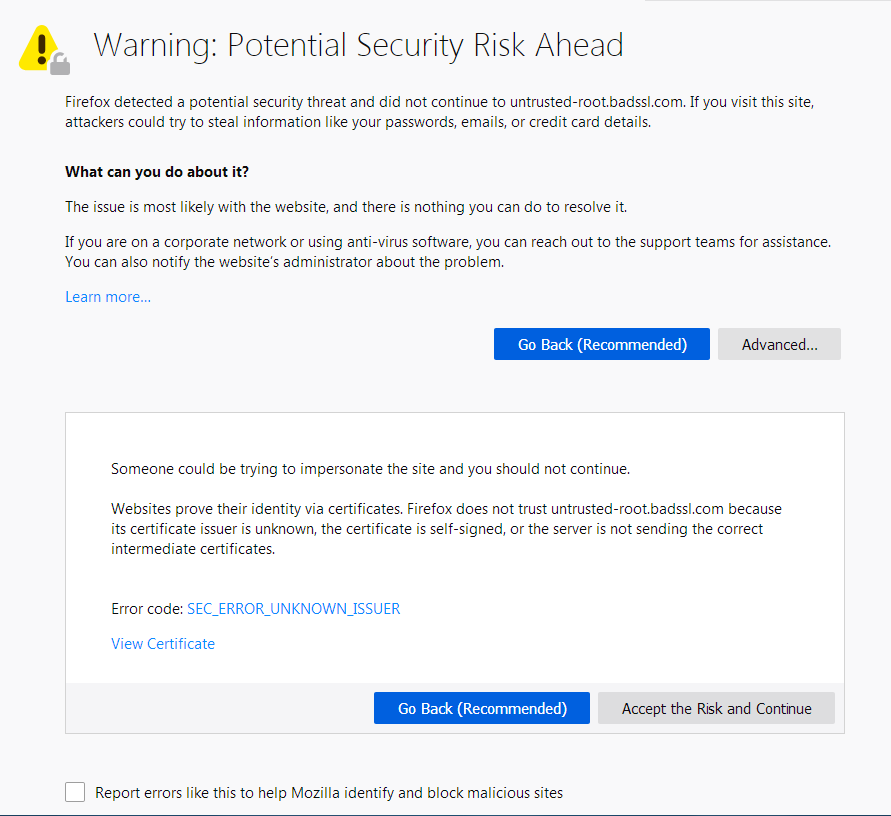
Anders dan Google Chrome en Microsoft Edge geeft Firefox op de foutpagina iets meer informatie over wat je kunt doen bij deze fout.
Samenvatting
Geeft je WordPress website de foutmelding ERR_SSL_PROTOCOL_ERROR, dan wijst dat meestal op een probleem met het SSL-certificaat of de verbindingsinstellingen.
In deze handleiding hebben we geprobeerd de fout uitgebreid uit te leggen en duidelijke stappen te geven om hem op te lossen. Met de beschreven oplossingen, zoals de SSL-status wissen, het SSL-certificaat controleren en je systeeminstellingen nalopen, kun je de beveiligde verbinding van je site herstellen.
Kom je er nog steeds niet achter wat het probleem veroorzaakt? Laat het ons dan weten. We staan zoals altijd voor je klaar!
Misschien moeten we dieper in de oorzaak duiken. Neem daarom contact op met ons supportteam en geef zoveel mogelijk relevante informatie door, zodat we het probleem snel kunnen oplossen.