Op basis van onze totaal niet-wetenschappelijke enquête (we hebben het een paar mensen gevraagd) is config.php het bestand dat het vaakst wordt bewerkt in een WordPress installatie. Dit bestand, dat meestal minder dan 4 KB groot is, bevat de informatie die een site nodig heeft om online te komen na een migratie of (soms onverwachte) wijzigingen in de database backend.
Maar voor het bewerken van config.php (zelfs in noodgevallen) heb je toegang nodig tot het bestandssysteem van de server, wat meestal alleen mogelijk is met tools zoals een FTP/SFTP client. Dat betekent dat je serveradressen, gebruikersnamen en wachtwoorden moet toevoegen aan een andere applicatie die toegang heeft tot je website.
Onze nieuwe Bestanden tool in het MyKinsta dashboard biedt snelle toegang tot elk bestand in een WordPress installatie, inclusief essentiële onderdelen zoals configuratiebestanden. Misschien nog belangrijker is dat het werk binnen de Bestanden tool, die we hier bestandsbeheer noemen, gebeurt onder dezelfde beveiligingsparaplu die je hebt gekozen voor MyKinsta’s multi-factor authenticatie.
Hoe je bestanden en mappen beheert in MyKinsta
De nieuwe bestandsbeheerder is slechts een paar klikken verwijderd wanneer je inlogt op MyKinsta. Nadat je een WordPress site hebt geselecteerd in het dashboard, vind je Bestanden in het linkermenu:
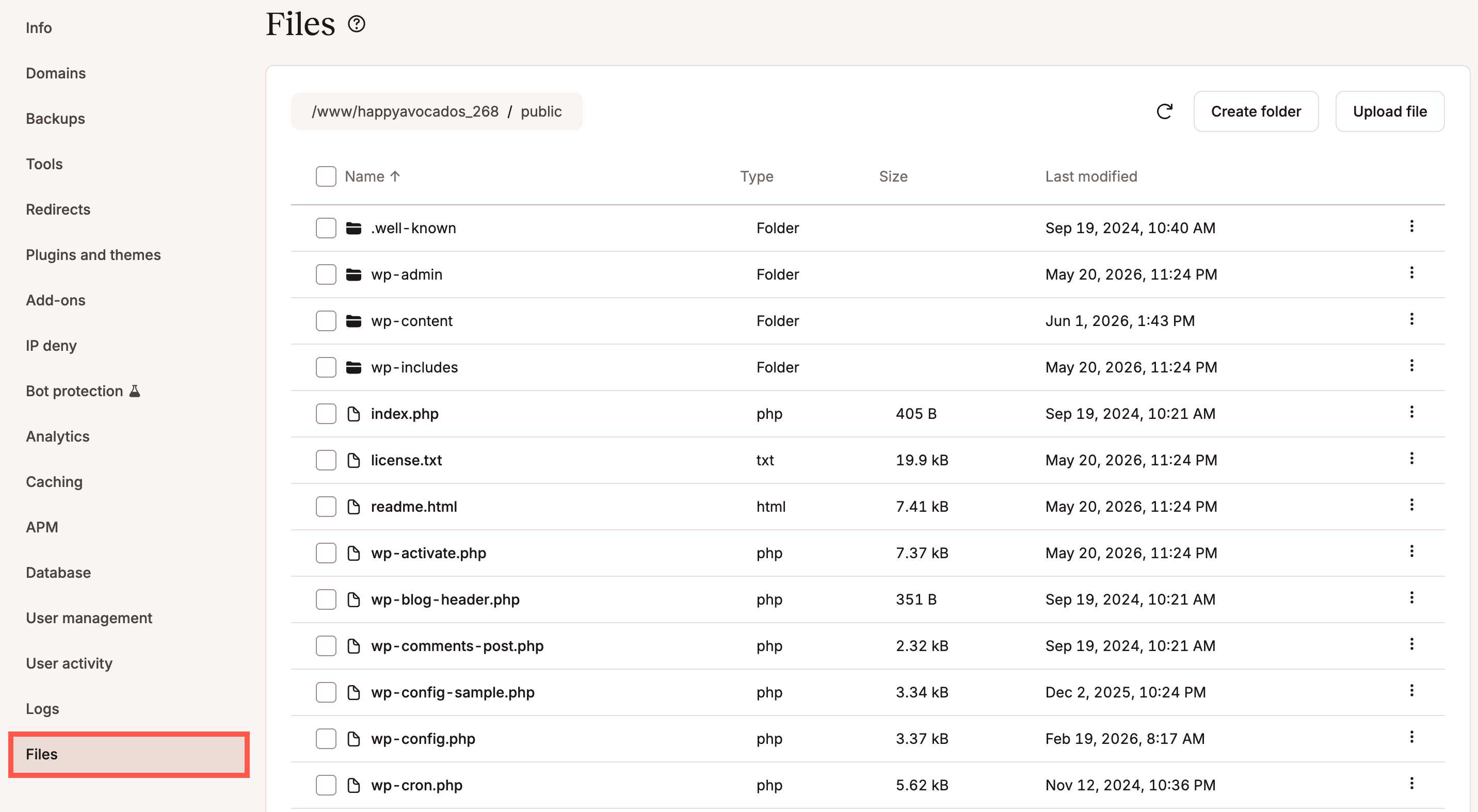
Vanaf hier kun je nu..
- Navigeren door de mappen van een WordPress installatie
- Bestanden uploaden, downloaden, hernoemen, verplaatsen, kopiëren en verwijderen
- Mappen maken, hernoemen, verplaatsen, kopiëren en verwijderen
- Symlinks hernoemen, verplaatsen, kopiëren en verwijderen
- Tekstbestanden bekijken en bewerken (inclusief PHP, JavaScript en stylesheetdocumenten)
Bovendien kunnen sommige van deze acties in bulk worden uitgevoerd voor meerdere bestanden en mappen tegelijk.
Laten we een paar van deze mogelijkheden eens beter bekijken. Maar eerst een waarschuwing:
Werken met mappen
Navigeer door het bestandssysteem van je website door op mapnamen te klikken. Met een breadcrumbmenu bovenaan het bestandsbeheer scherm kun je naar elke locatie op het huidige pad springen.
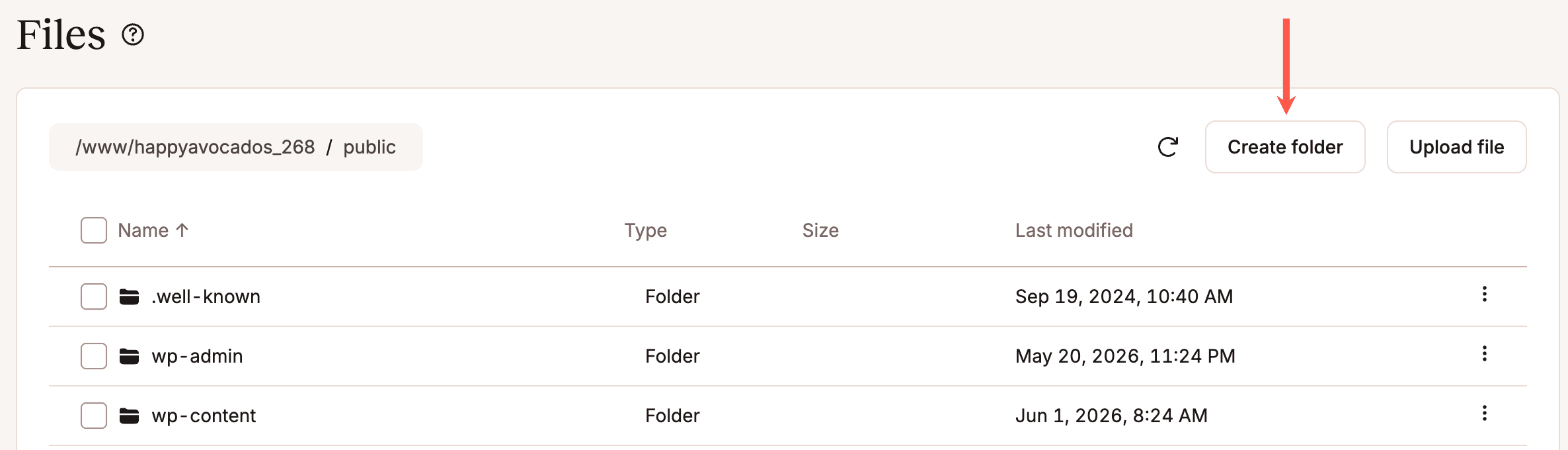
Je kunt op elk moment een nieuwe map aanmaken op de huidige locatie door op de knop Map aanmaken bovenaan de pagina te klikken:
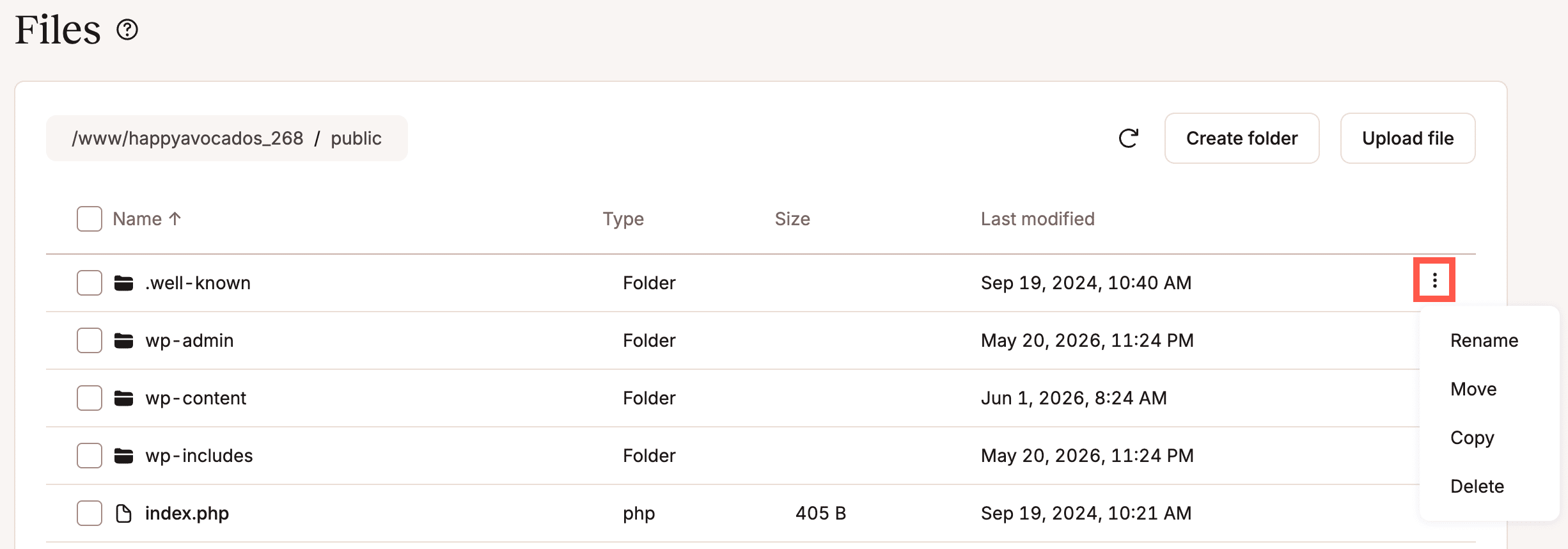
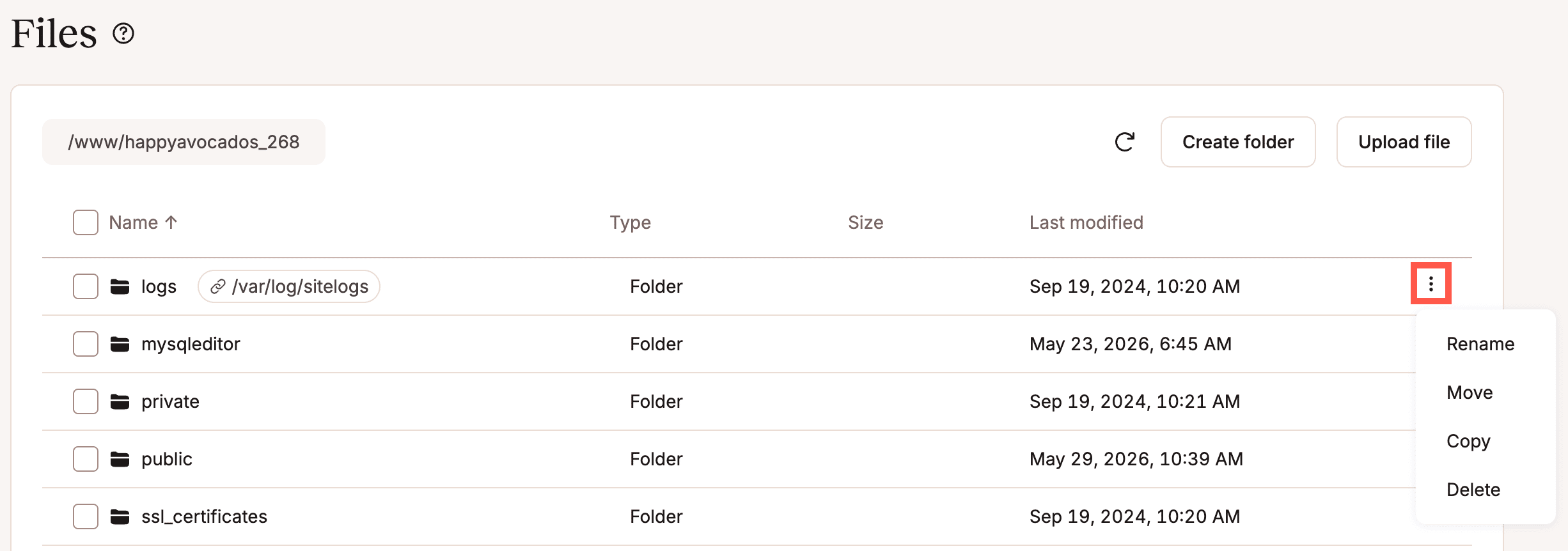
Andere mapacties (hernoemen, verplaatsen, kopiëren of verwijderen) begin je door op het kebab (drie-stippen) menu rechts van een mapnaam te klikken:
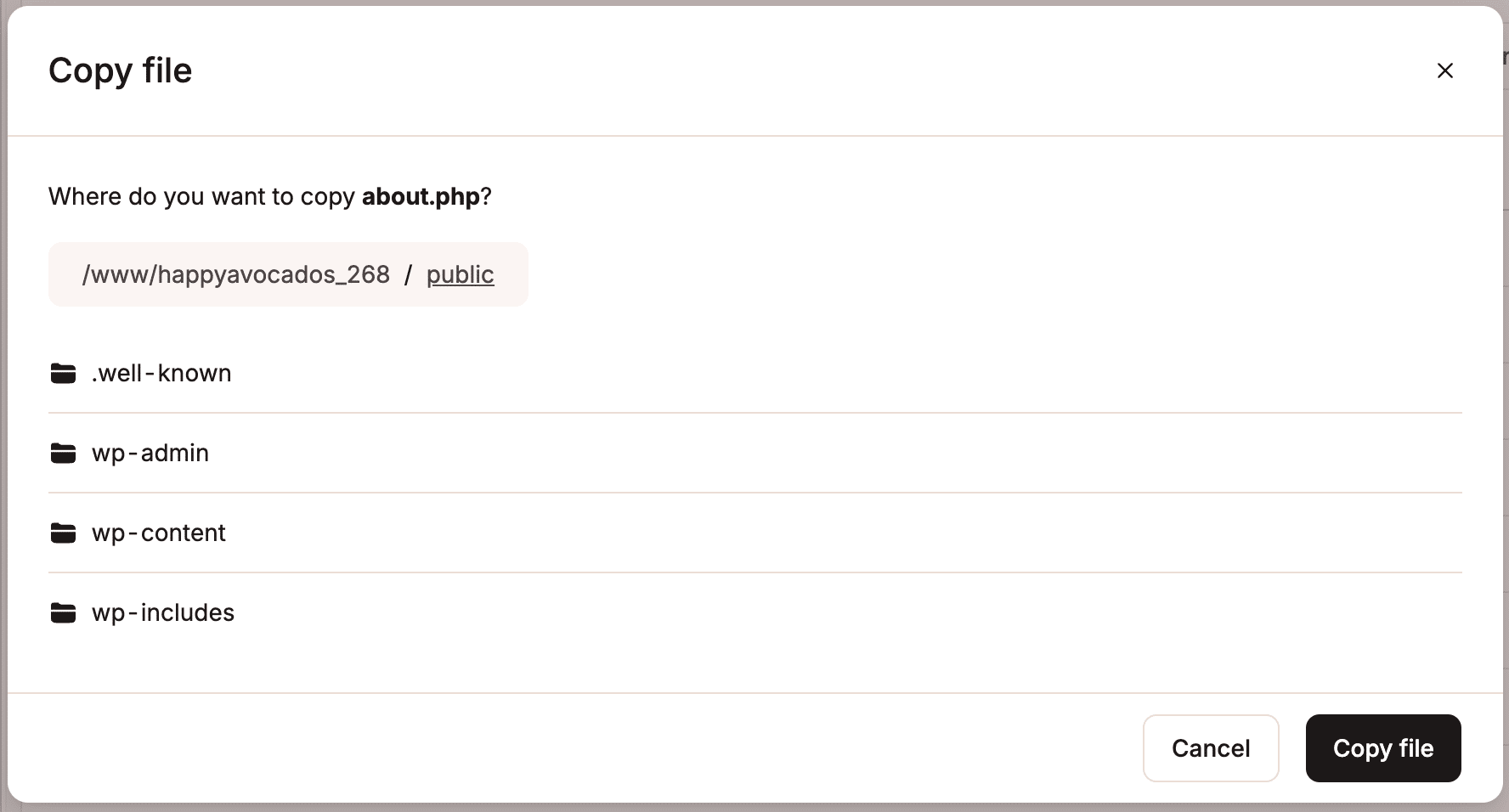
Als je een map kopieert of verplaatst, wordt je gevraagd om naar de bestemming van de actie te navigeren:
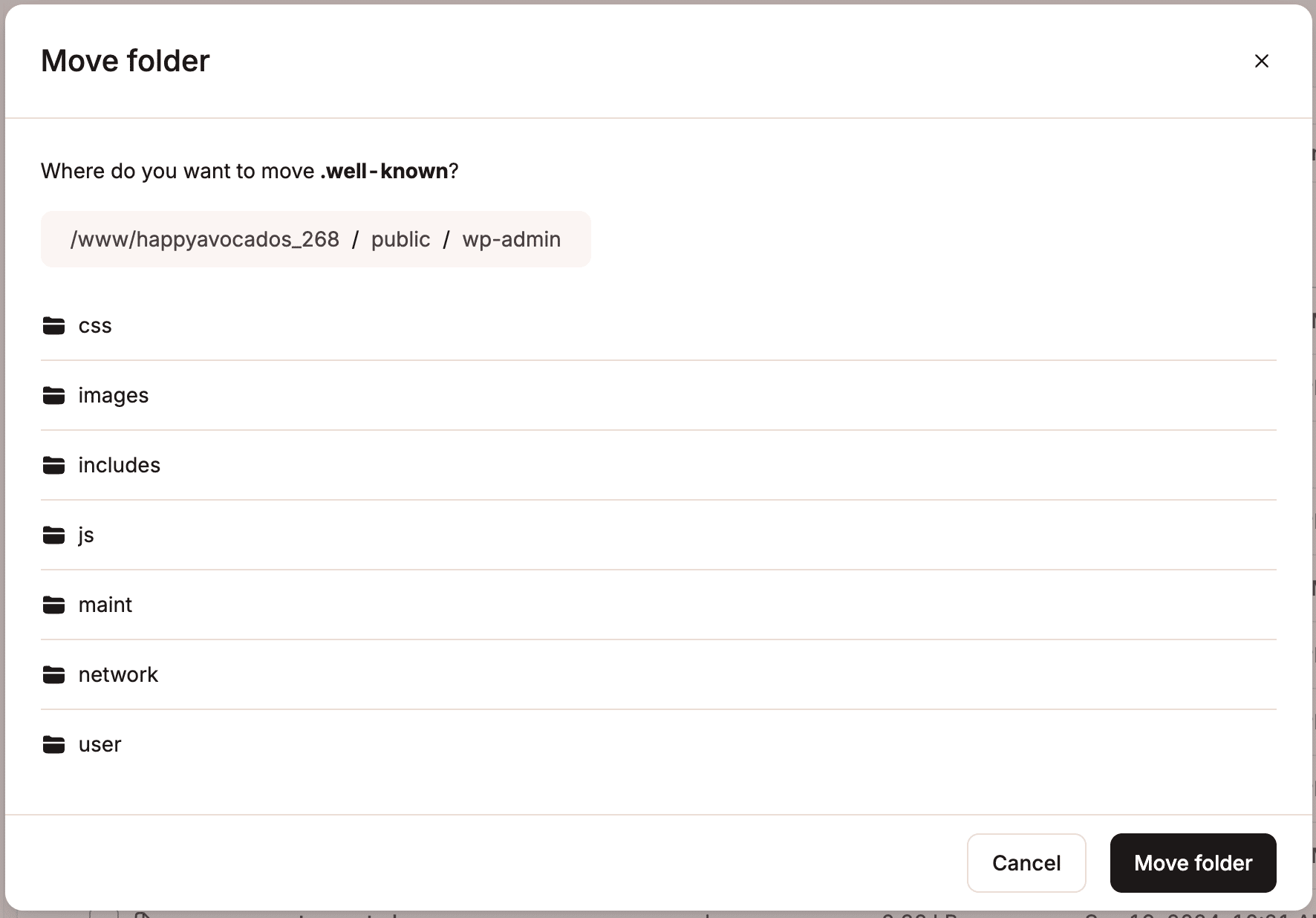
Opmerking: Als je een map verplaatst, kopieert of verwijdert, verplaats, kopieer of verwijder je de hele inhoud van die map.
Het bestandsbeheer opent met een weergave van de public map, wat de hoofdmap is van de meeste WordPress sites bij Kinsta. Maar je kunt nog een niveau hoger navigeren voor toegang tot bronnen zoals site logs:
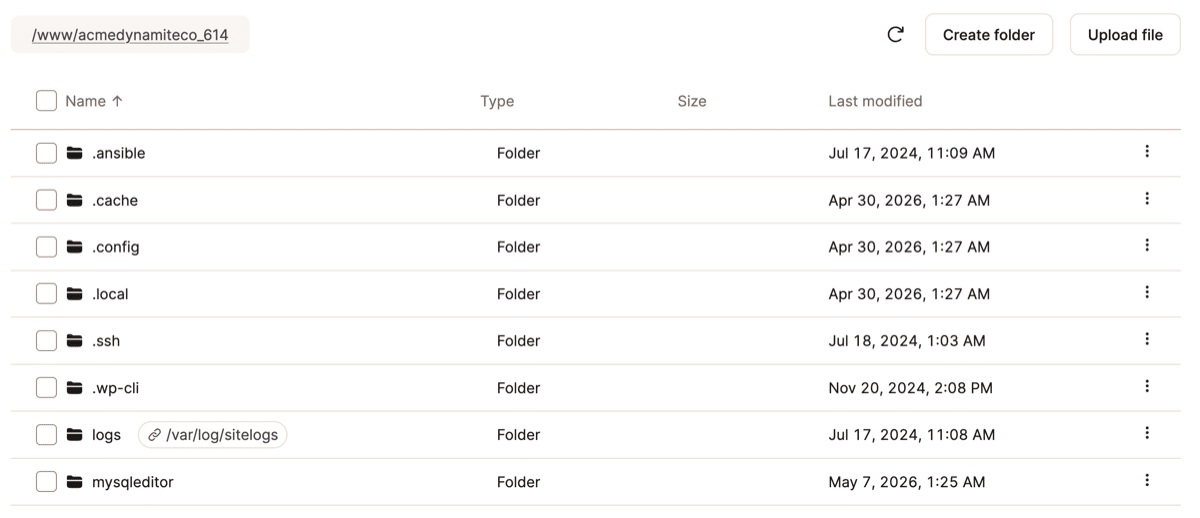
De logs map in de bovenstaande weergave is een symlink. Het echte pad van een symlink wordt weergegeven naast de naam van het bestand of de map (/var/log/siteslogs in dit geval).
Werken met bestanden
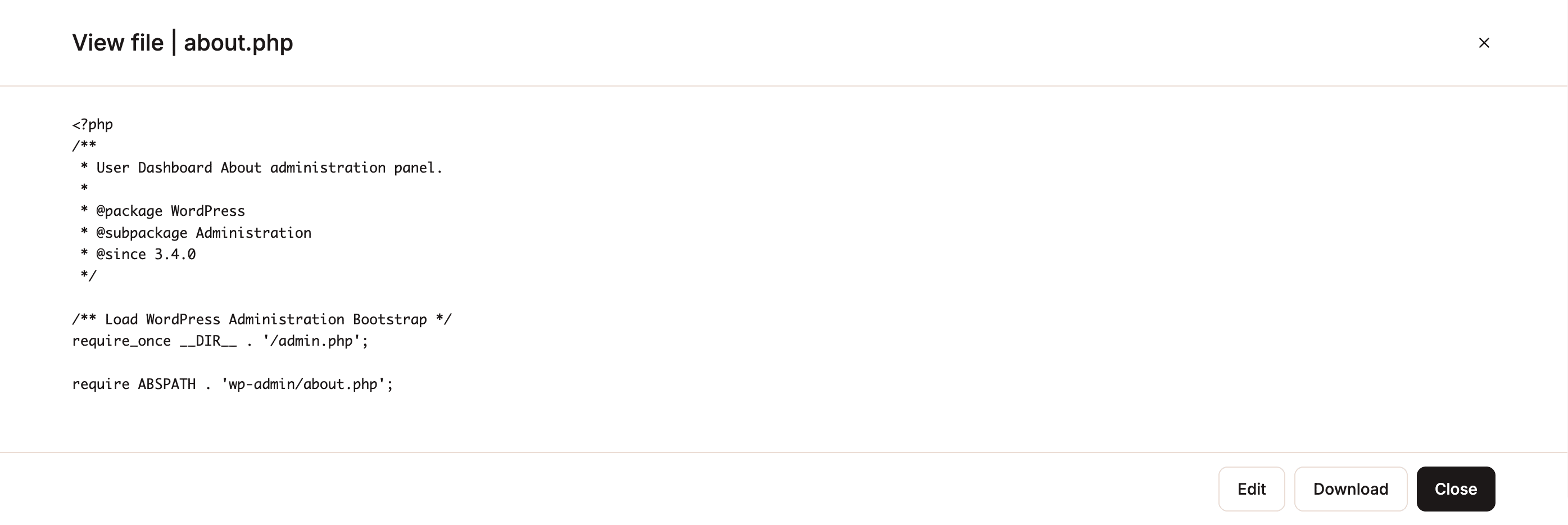
De inhoud van een bestand bekijken is de standaardactie voor platte tekstdocumenten in bestandsbeheer. Klik gewoon op de bestandsnaam om documenten zoals PHP-code, JavaScripts, CSS en meer te bekijken:
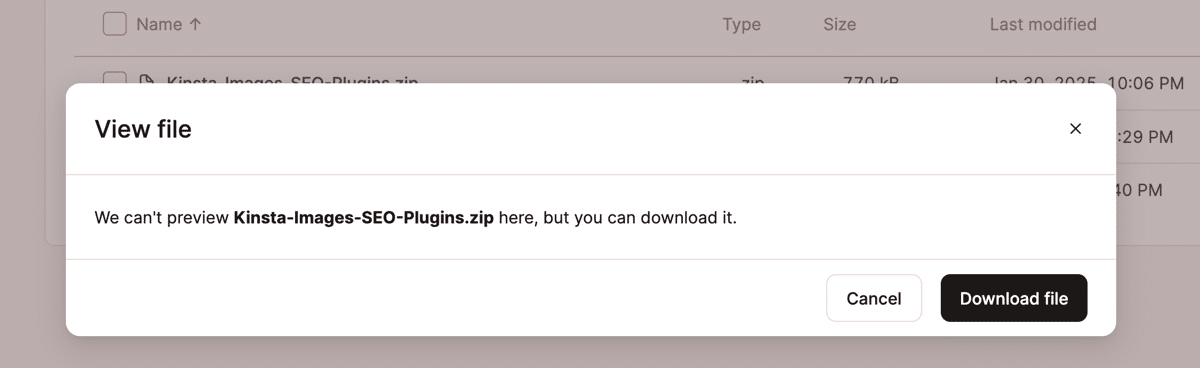
Je kunt geen binaire bestanden bekijken (zoals afbeeldingen, PDF’s, audio- en videobestanden en Word-documenten). Als je een binair bestand probeert te bekijken, wordt je gevraagd of je het bestand in plaats daarvan wilt downloaden:
Weergeven is slechts een van de beschikbare acties voor bestanden in het kebabmenu rechts van een bestandsnaam:
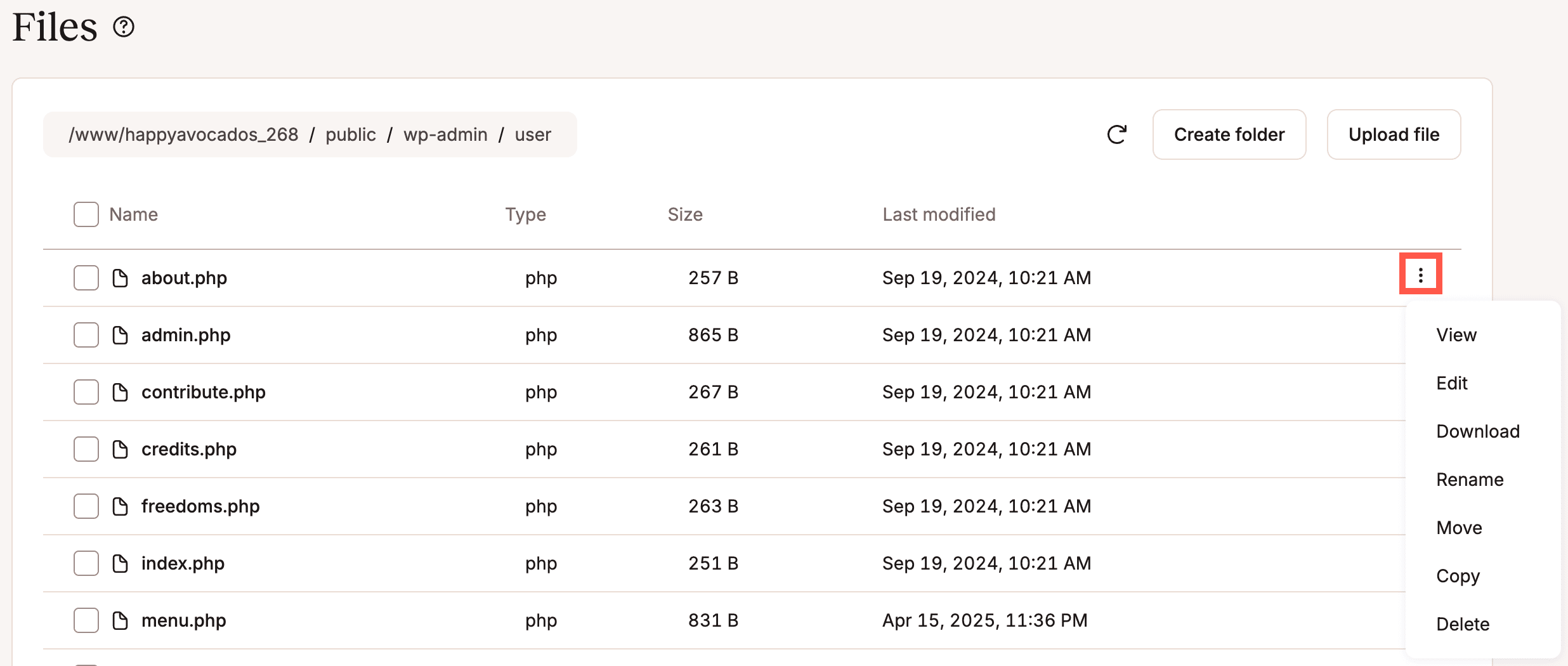
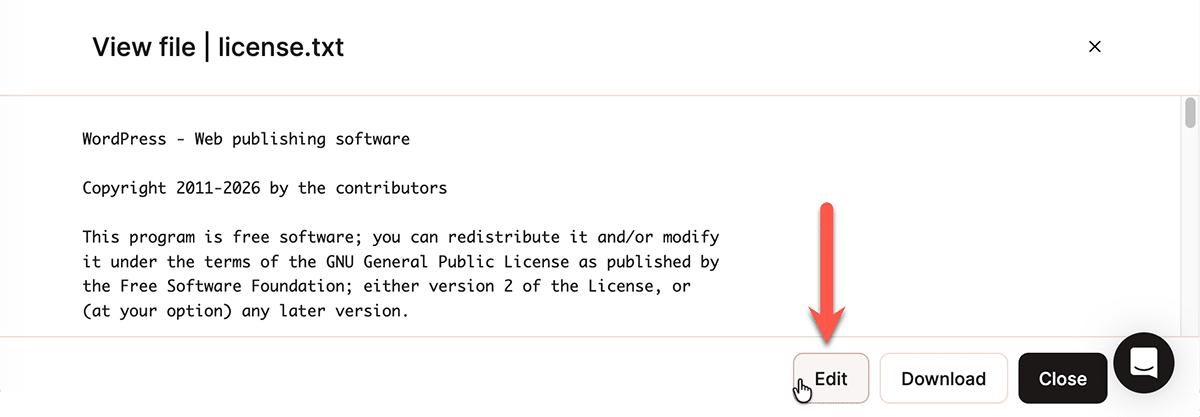
Je kunt beginnen met het bewerken van een bestand door Bewerken te selecteren in het kebabmenu of door op de knop Bewerken te klikken wanneer je een bestand bekijkt:
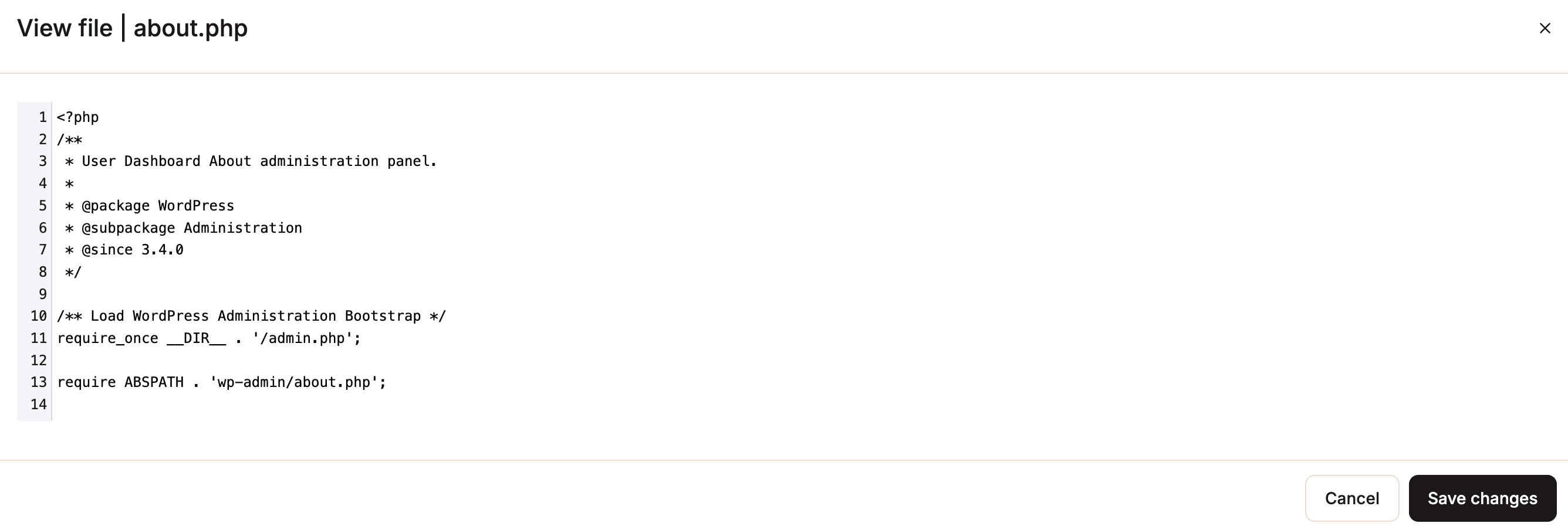
Nadat je wijzigingen hebt aangebracht, kun je het herziene bestand naar schijf schrijven door op de knop Wijzigingen opslaan te klikken:
Bestanden kunnen ook van de server worden gedownload en geüpload:
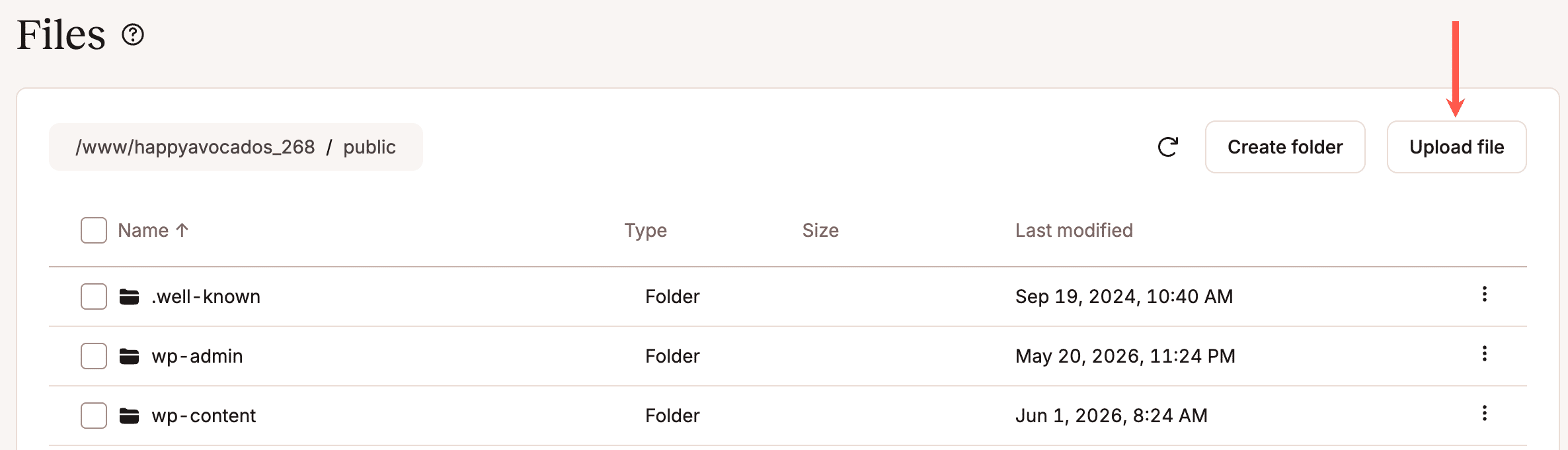
Dit is een geweldige manier om een bestand te downloaden en te bewerken in je favoriete toepassing voordat je het terugstuurt naar de server.
Net als bij mappen vraagt het bestandsbeheer je om naar een doelbestemming te navigeren als je een bestand verplaatst of kopieert:
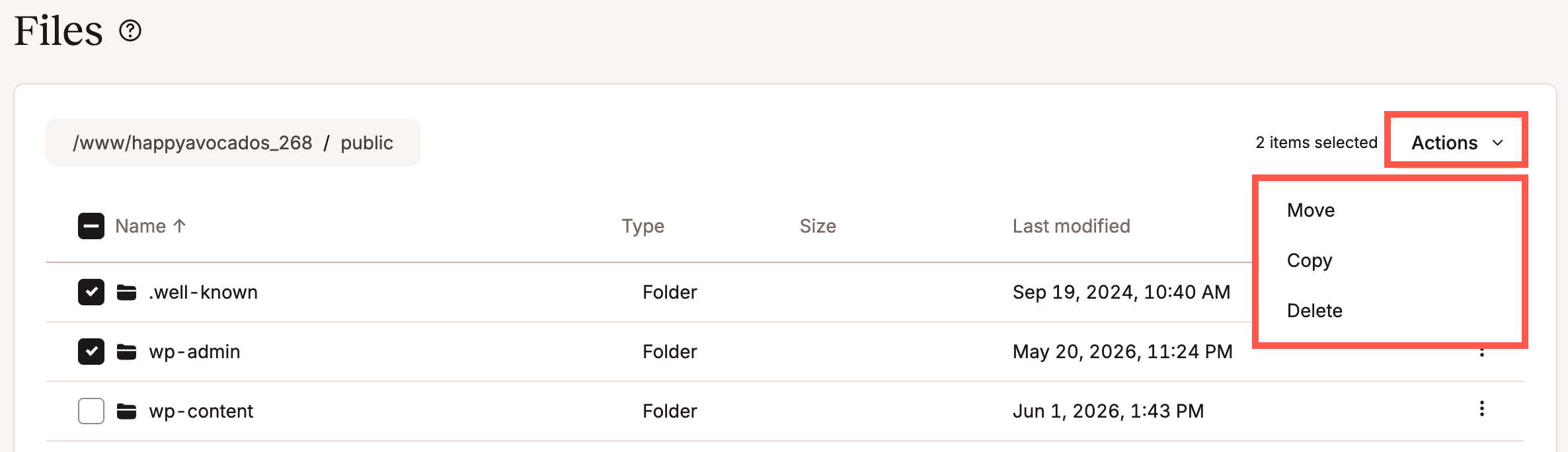
Je kunt meerdere bestanden en mappen tegelijk verplaatsen, kopiëren en verwijderen. Selecteer de doelbestanden en -mappen met de selectievakjes links van hun naam en kies dan de gewenste actie in het menu Acties:
Werken met symlinks
Je kunt de bestandsbeheerder gebruiken om symlinks te hernoemen, verplaatsen, kopiëren en verwijderen:
Vertel ons wat je denkt
Juni 2026 was het startschot van de eerste release van bestandsbeheer. Je kunt meer te weten komen over de feature in onze uitgebreide documentatie en we hopen dat je het een tijdsbesparing vindt binnen MyKinsta.
Heb je je eigen verlanglijstje voor in-dashboard bestandsbeheer? Laat het ons weten!