Bestandsbeheer
Bestandsbeheer van MyKinsta geeft je snelle, directe toegang tot de bestanden en mappen van je WordPress site. Je kunt bestanden doorzoeken, bekijken, bewerken, hernoemen, downloaden, uploaden, verplaatsen, kopiëren en verwijderen, en mappen aanmaken, hernoemen, verplaatsen, kopiëren en verwijderen. Dat doe je allemaal vanuit het MyKinsta-dashboard, zonder een SFTP-verbinding, wat je tijd en moeite bespaart.
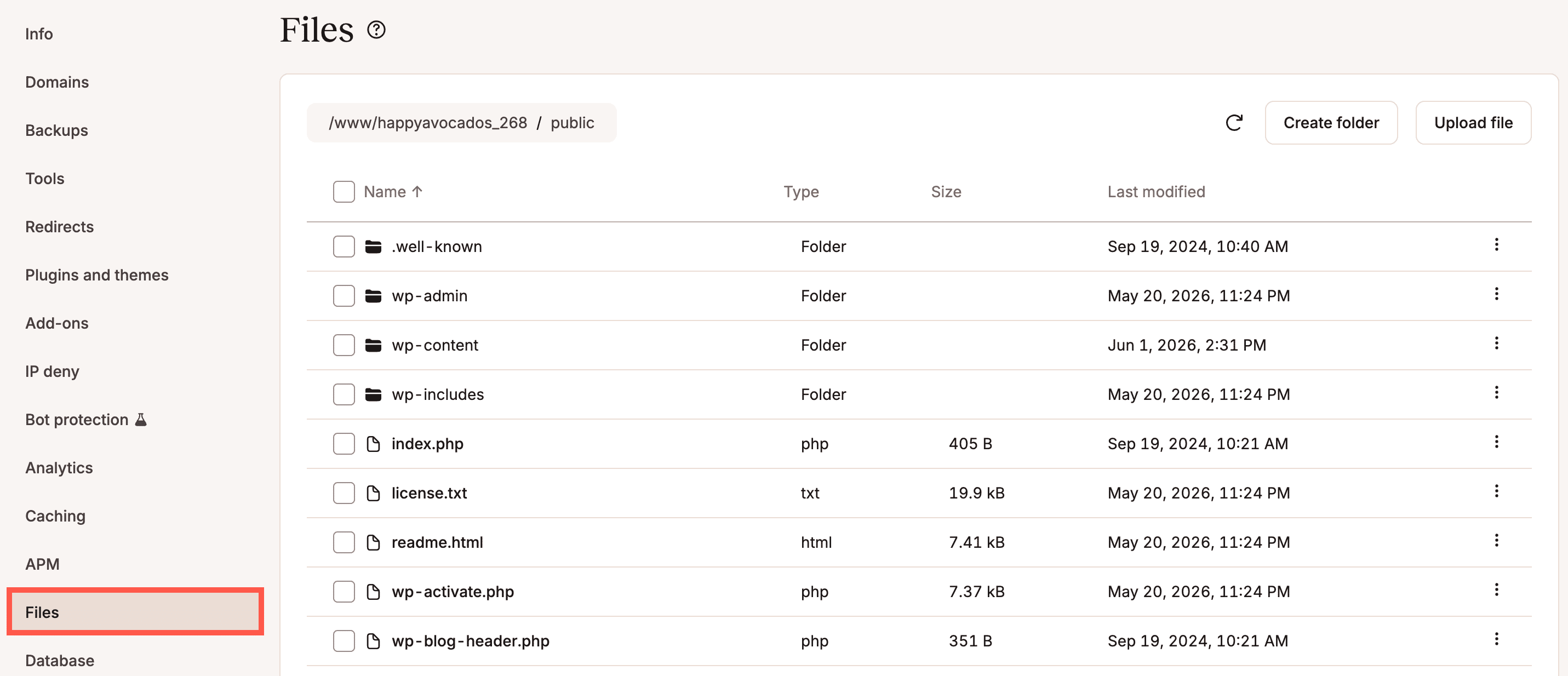
Om het bestandsbeheer te openen, klik je op Sites, selecteer je de sitenaam en klik je op Bestanden. Standaard opent het bestandsbeheer in de public-map. Bestaat die niet of heeft die een andere naam gekregen, dan opent het in de hoofdmap.
Beperkingen van de Bestandsbeheerder
De volgende beperkingen gelden voor de Bestandsbeheerder in MyKinsta:
- Uploadgrootte: Bestanden groter dan 20 GB kun je niet uploaden.
- Uploadtijd: Uploads die langer dan 20 minuten duren, mislukken. Dit gebeurt meestal alleen bij een trage verbinding.
- Bekijken en bewerken: Je kunt alleen bestanden bekijken en bewerken die leesbare tekst bevatten, zoals code-, configuratie- en markupbestanden (bijvoorbeeld PHP, HTML, CSS, JavaScript, JSON, XML, YAML en SQL). Bestanden groter dan 10 MB kun je niet openen in de ingebouwde viewer of editor.
- Niet-leesbare tekstbestanden: Document-, media- en binaire bestandsindelingen kun je niet bekijken. Denk hierbij aan PDF’s, Word-documenten, spreadsheets, afbeeldingen, video’s, audiobestanden, fonts, archieven of uitvoerbare bestanden. Om deze bestanden te bekijken, moet je ze downloaden.
- Downloadgrootte: Er geldt geen expliciete limiet voor de bestandsgrootte, maar hele grote downloads kunnen mislukken als de overdracht te traag is of een time-out krijgt.
- Actielinks: Als een upload, download of bewerking te lang duurt om te starten, moet je het mogelijk opnieuw proberen.
Mapopties
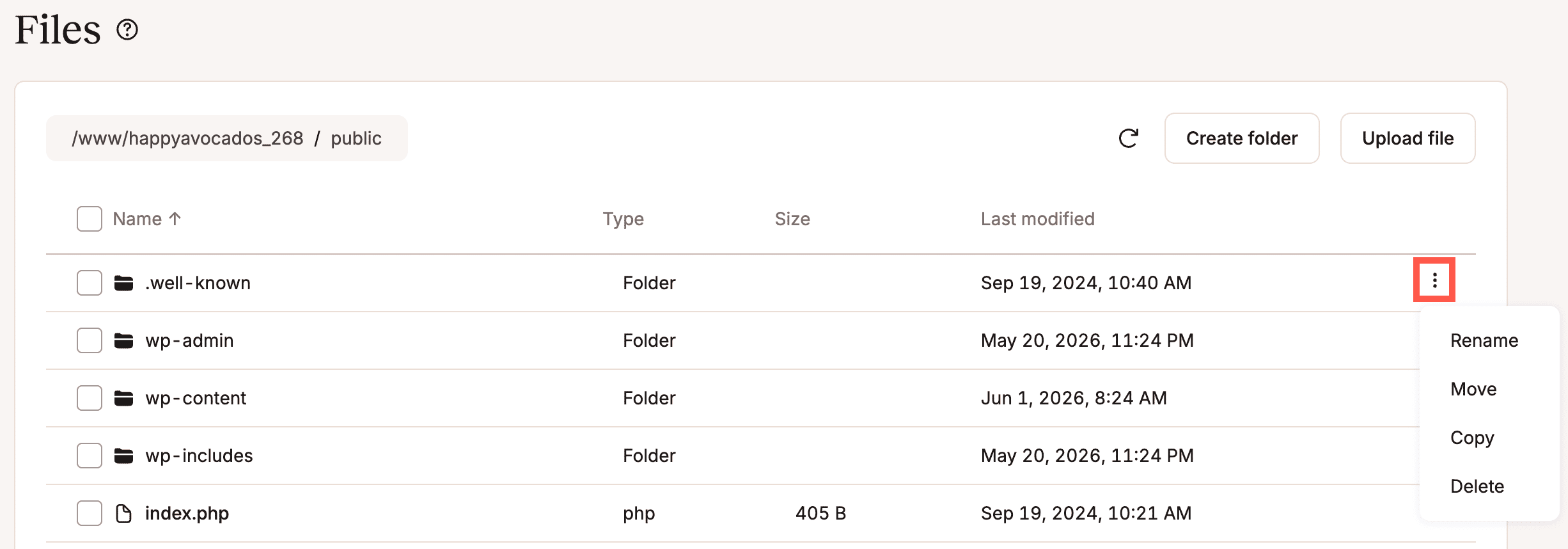
Klik op een map om de inhoud te bekijken. Wil je een map hernoemen, verplaatsen, kopiëren of verwijderen, klik dan op het kebabmenu (drie puntjes) en kies de gewenste optie.
Een map hernoemen
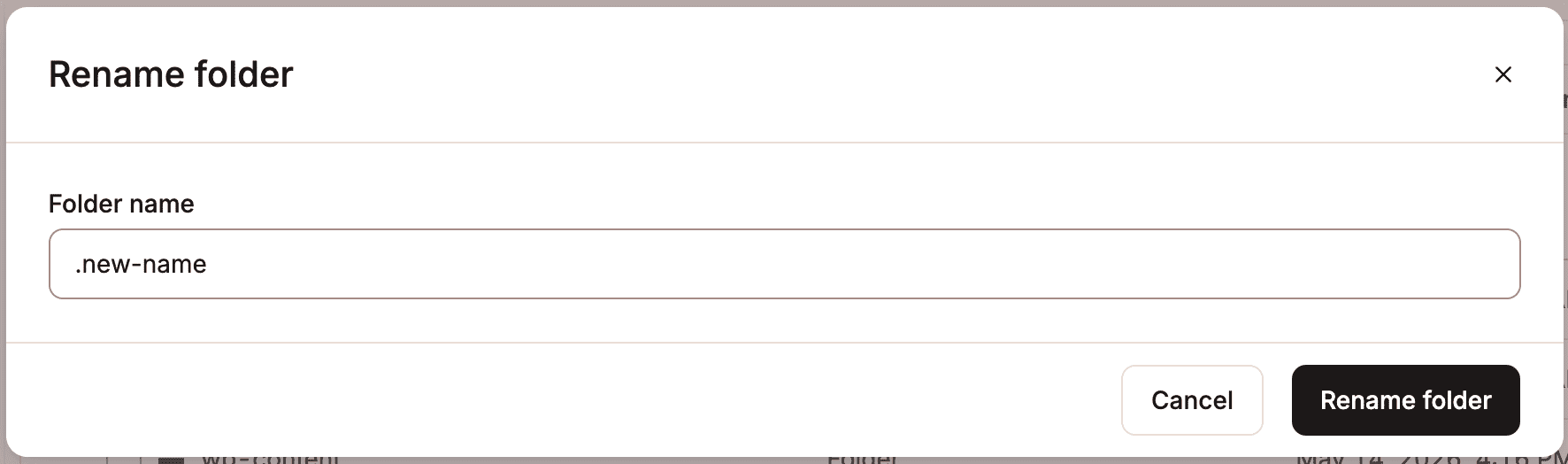
Klik op het kebabmenu (drie puntjes) en kies Naam wijzigen. Voer de nieuwe naam in en klik op Map hernoemen.
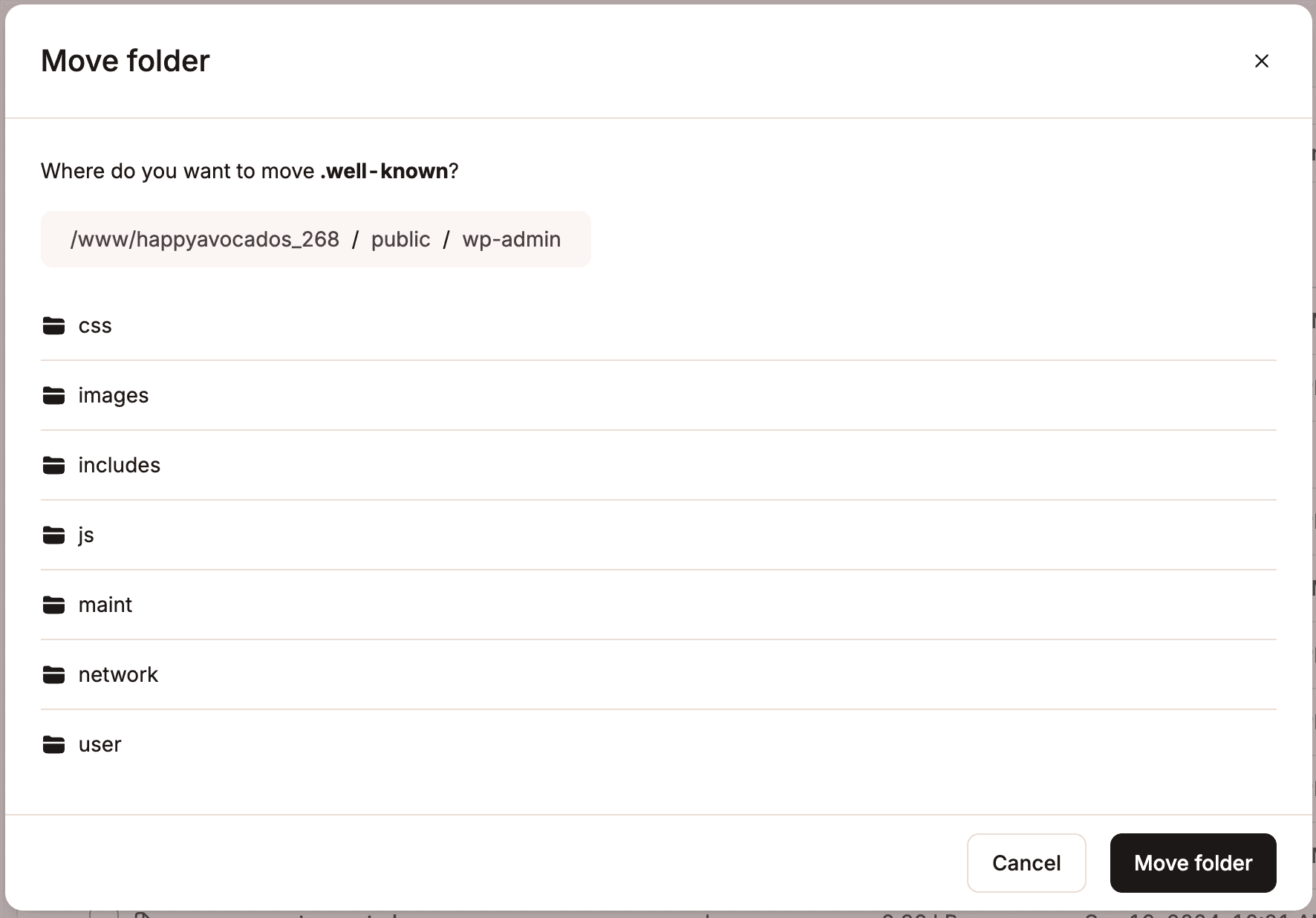
Een map verplaatsen
Klik op het kebabmenu (drie puntjes) en kies Verplaatsen. Navigeer naar de gewenste bestemming: klik op een map om die te openen of gebruik het breadcrumbpad om terug te gaan naar een bovenliggende map. Klik vervolgens op Map verplaatsen.
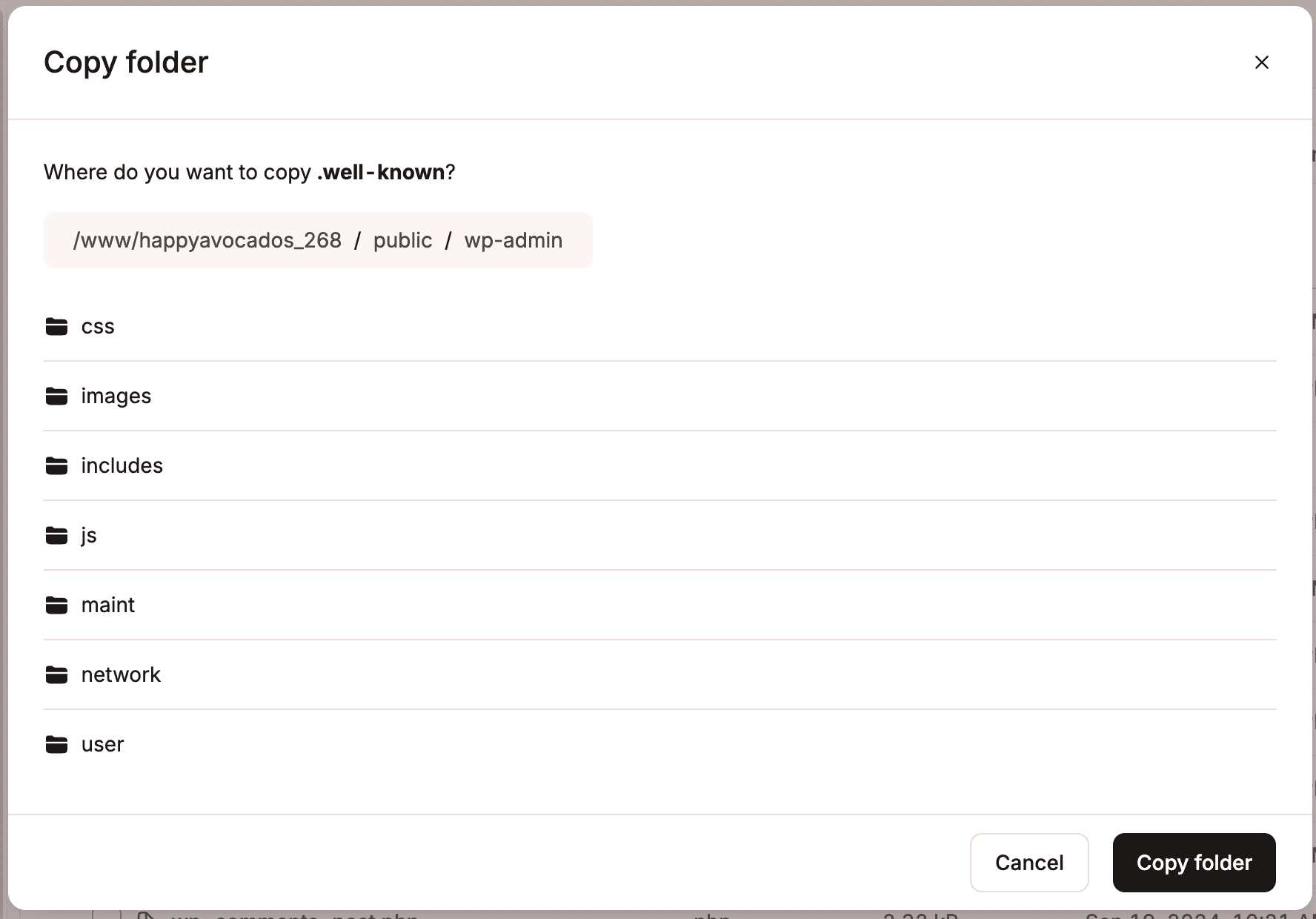
Een map kopiëren
Klik op het kebabmenu (drie puntjes) en kies Kopiëren. Navigeer naar de gewenste bestemming: klik op een map om die te openen of gebruik het breadcrumbpad om terug te gaan naar een bovenliggende map. Klik vervolgens op Map kopiëren.
Een map verwijderen
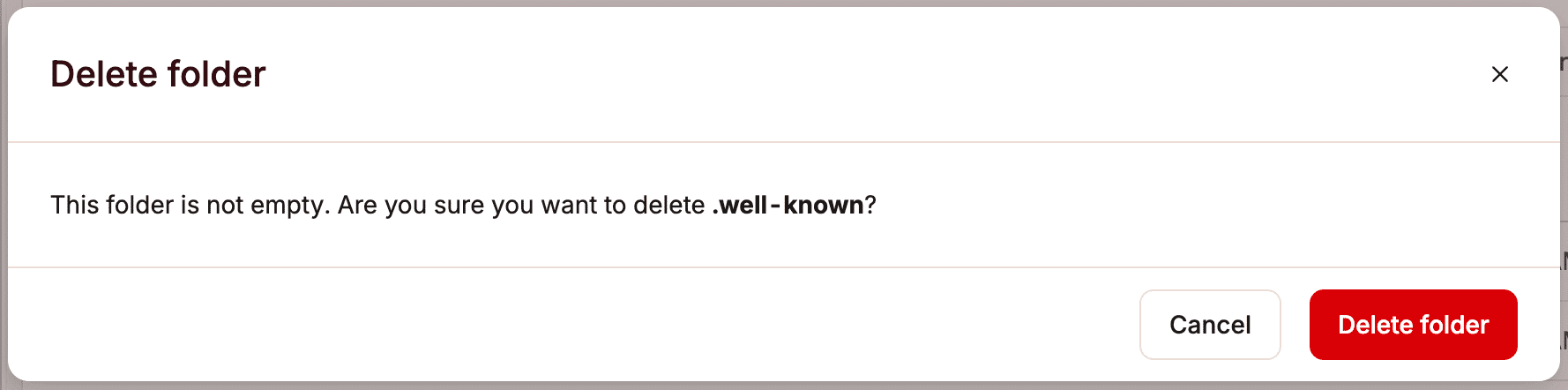
Klik op het kebabmenu (drie puntjes) en kies Verwijderen.
Bevat de map bestanden of submappen, dan meldt het bevestigingsvenster dat de map niet leeg is. Verwijder je de map, dan wordt ook alle inhoud permanent verwijderd.
Klik op Map verwijderen om te bevestigen.
Een nieuwe map maken
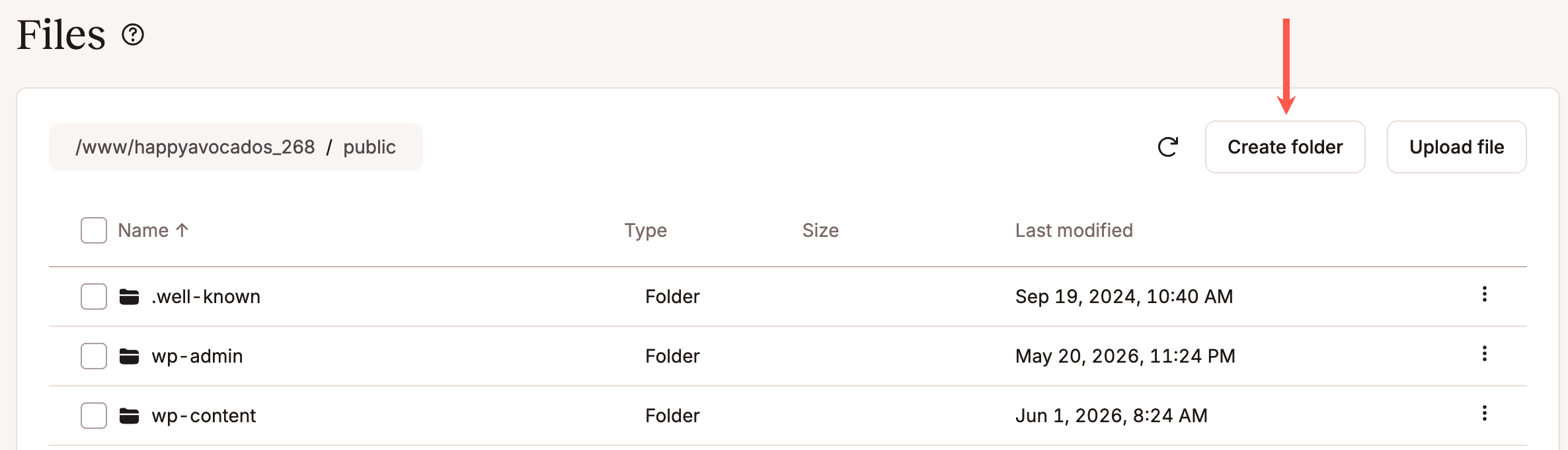
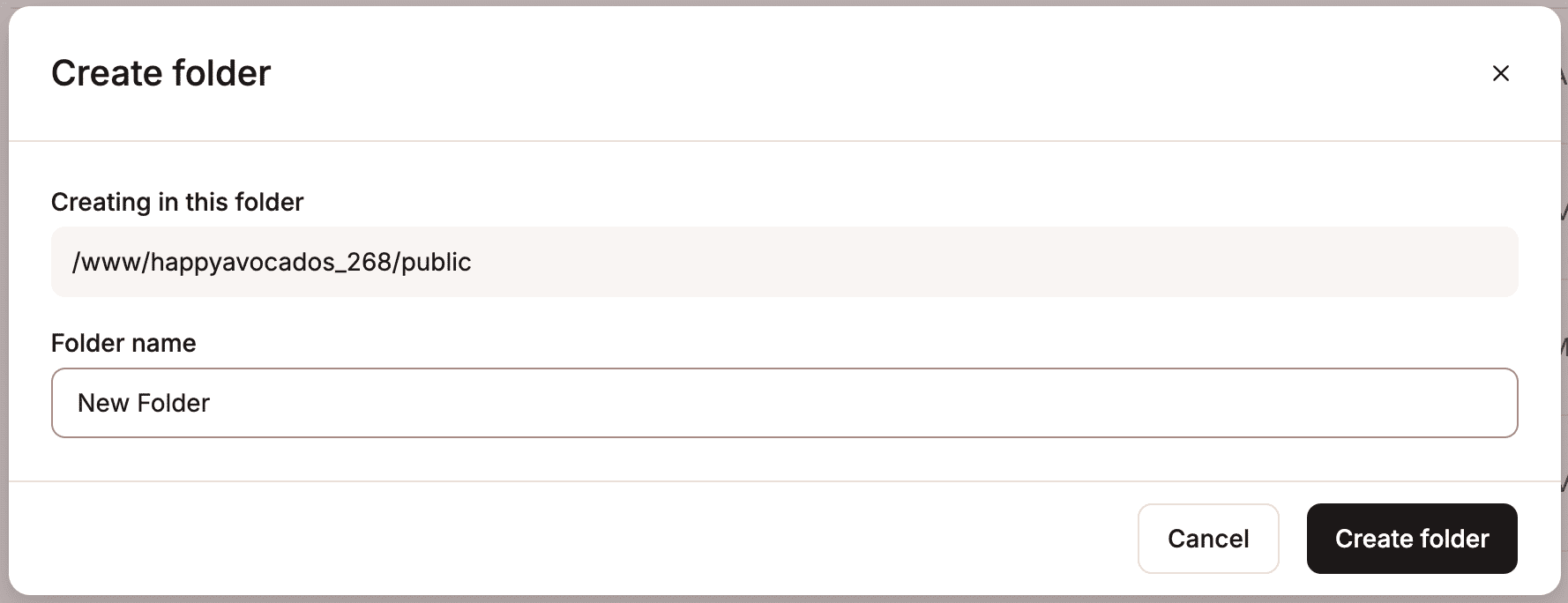
Navigeer naar de plek waar je de map wilt maken: klik op een map om die te openen of gebruik het breadcrumbpad om terug te gaan naar een bovenliggende map. Klik vervolgens op Map maken.
Voer een naam in en klik op Map maken.
Bestandsopties
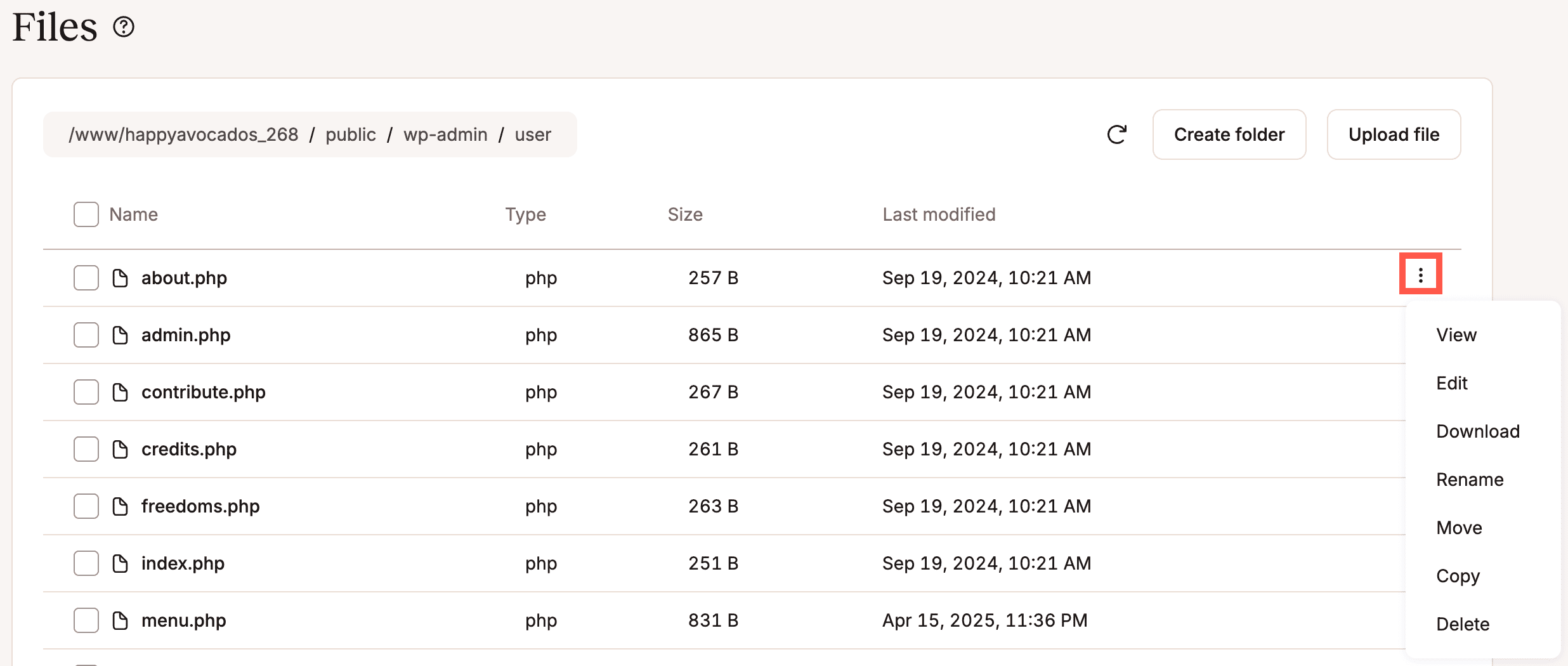
Klik op het kebabmenu (drie puntjes) en kies de gewenste optie om een bestand te bekijken, bewerken, downloaden, hernoemen, verplaatsen, kopiëren of verwijderen.
Een bestand bekijken
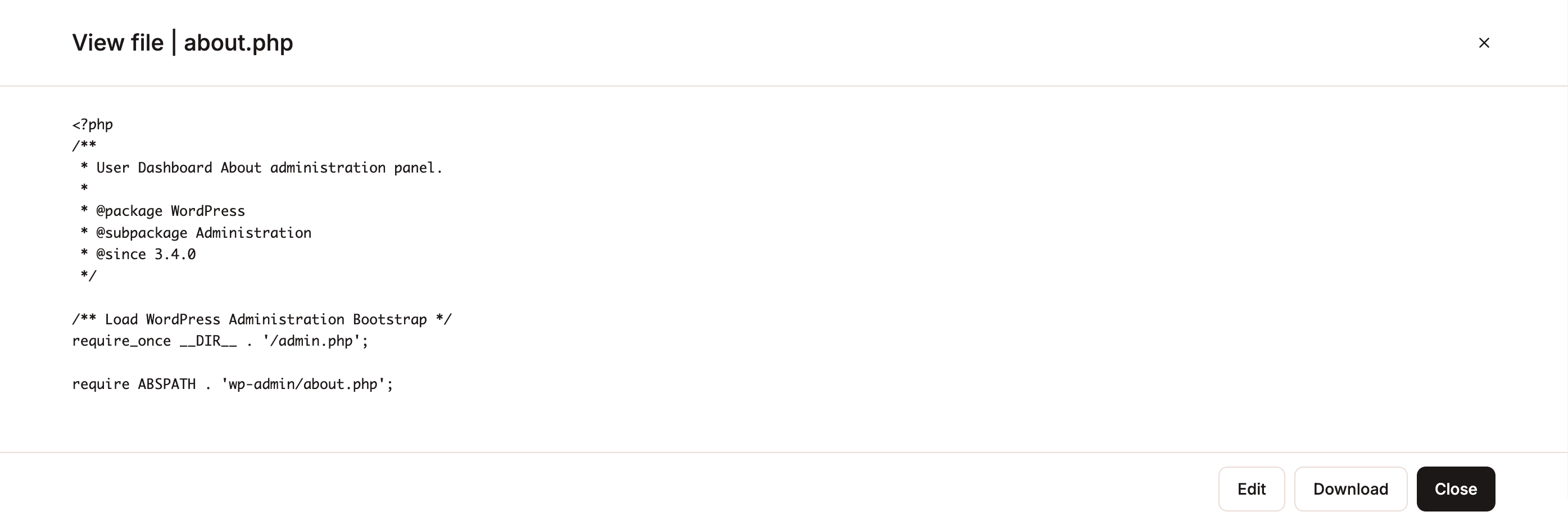
Klik op het kebabmenu (drie puntjes) en kies Beeld. In het bestandsbeheer kun je bestanden met leesbare tekst bekijken, zoals code-, configuratie- en markupbestanden (bijvoorbeeld PHP, HTML, CSS, JavaScript, JSON, XML, YAML en SQL).
Document-, media- of binaire bestandsformaten kun je niet bekijken. Denk aan PDF’s, Word-documenten, spreadsheets, afbeeldingen, video’s, audiobestanden, lettertypen, archieven of uitvoerbare bestanden. Die moet je eerst downloaden om ze te bekijken.
Bestanden groter dan 10 MB kun je niet bekijken in de Bestandsbeheerder. Om deze bestanden te bekijken, moet je ze downloaden.
Vanuit het weergavevenster kun je het bestand ook bewerken. Klik op het kruisje om het bestand te sluiten en terug te gaan naar het bestandsbeheer.
Een bestand bewerken
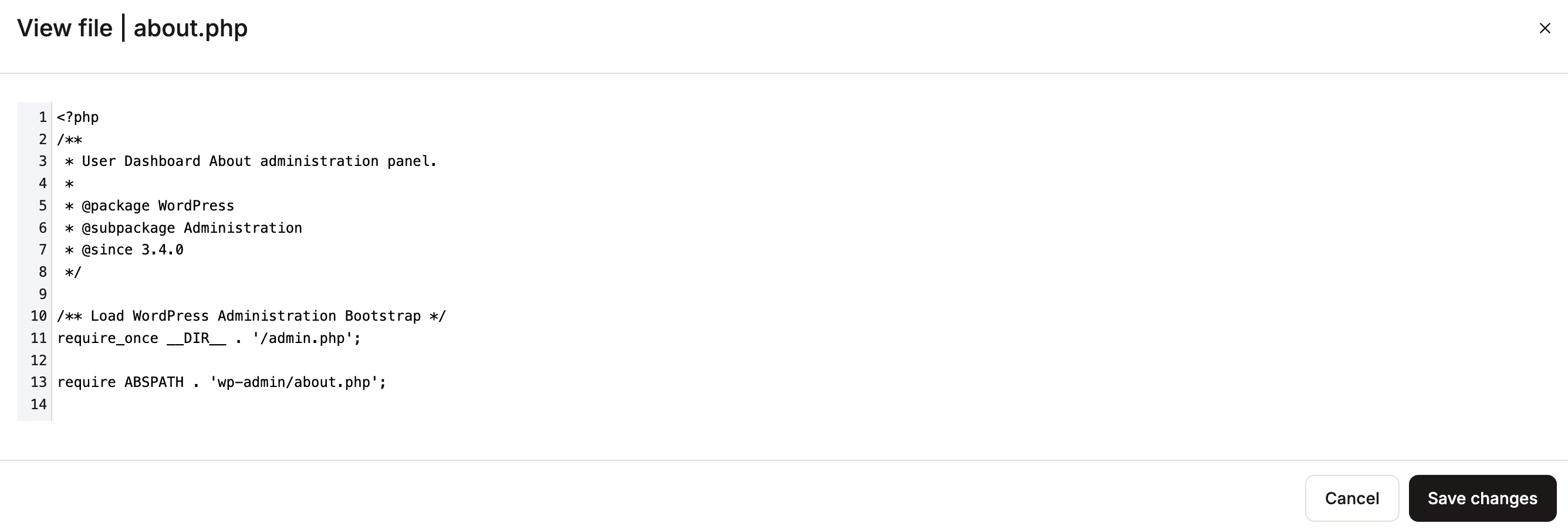
Klik op het kebabmenu (drie puntjes) en kies Bewerken. In het bestandsbeheer kun je bestanden met leesbare tekst bewerken, zoals code-, configuratie- en opmaakbestanden (bijvoorbeeld PHP, HTML, CSS, JavaScript, JSON, XML, YAML en SQL).
Document-, media- of binaire bestandsformaten kun je niet bewerken. Denk aan PDF’s, Word-documenten, spreadsheets, afbeeldingen, video’s, audiobestanden, lettertypen, archieven of uitvoerbare bestanden. Wil je die aanpassen, dan download je ze, breng je de wijzigingen aan en upload je ze opnieuw.
Heb je je wijzigingen aangebracht, klik dan op Wijzigingen opslaan. Klik op het kruisje om het bestand te sluiten en terug te gaan naar het bestandsbeheer.
Een bestand downloaden
Klik op het kebabmenu (drie puntjes) en kies Download. Het bestand komt terecht in je standaard downloadlocatie, die per besturingssysteem verschilt:
- Windows: C:\Users\<username>\Downloads
- macOS: /Users/<username>/Downloads
- Linux: /home/<username>/Downloads
Er is geen limiet aan de downloadgrootte, maar grote downloads kunnen mislukken als de overdracht te traag is of een time-out krijgt.
Logbestanden downloaden
De file manager van Kinsta biedt een snelle en eenvoudige manier om logbestanden van je site te downloaden.
- In MyKinsta ga je naar Sites > sitenaam > Bestanden.
- Om toegang te krijgen tot de root mapvan de site, klik je op het pad van de root map in de breadcrumbs.
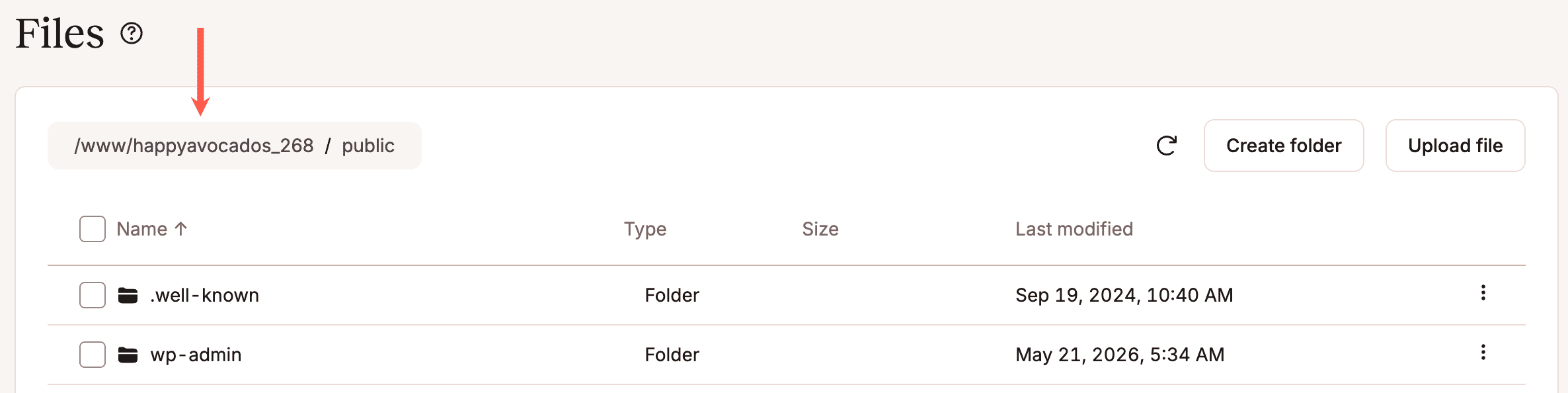
Klik op het pad van de root map om toegang te krijgen tot de logs. - Open de logs map.
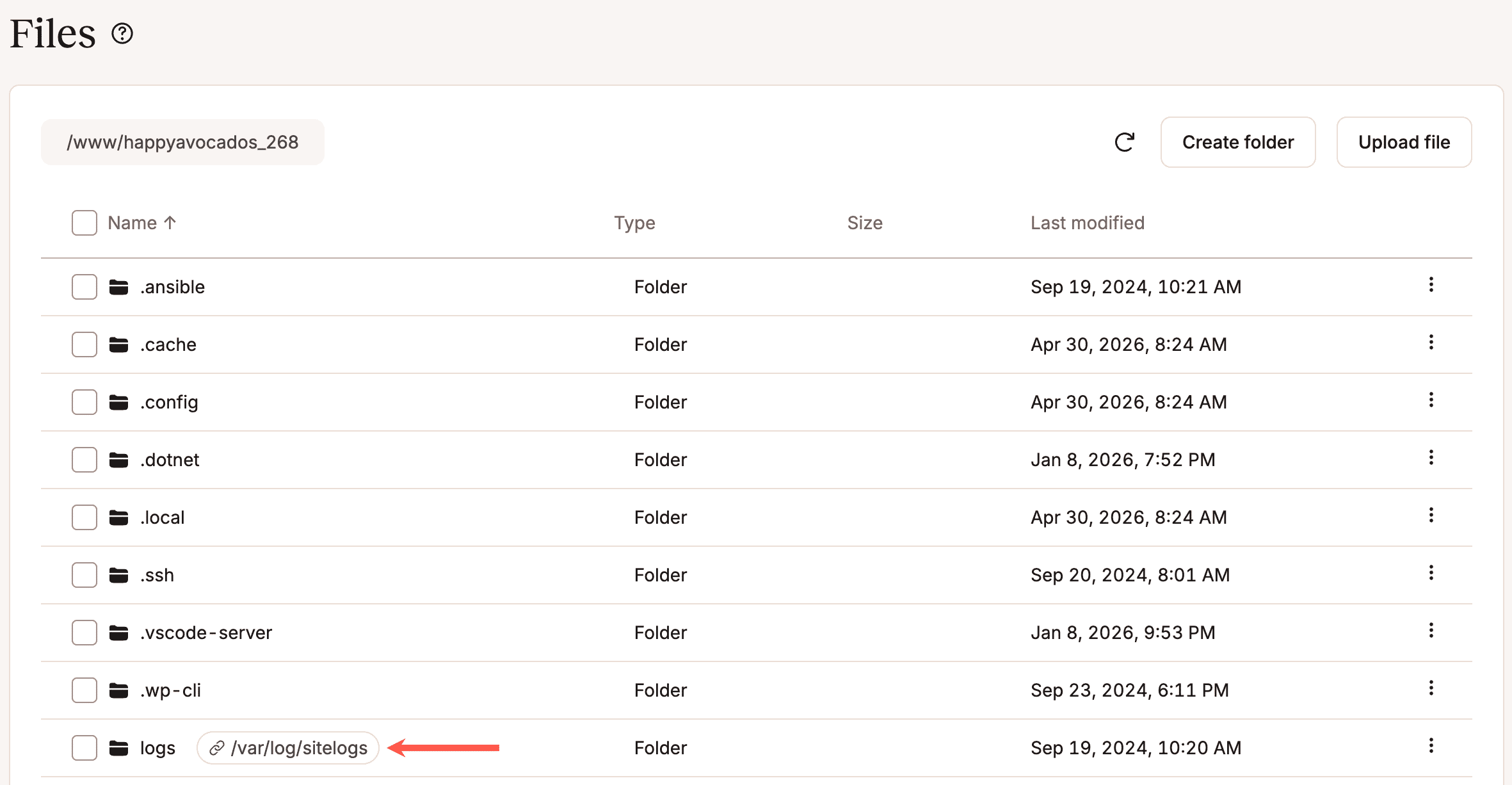
Open de logs map. - Zoek het logbestand dat je wilt downloaden, klik op het kebab-menu (drie puntjes) en klik vervolgens op Download.
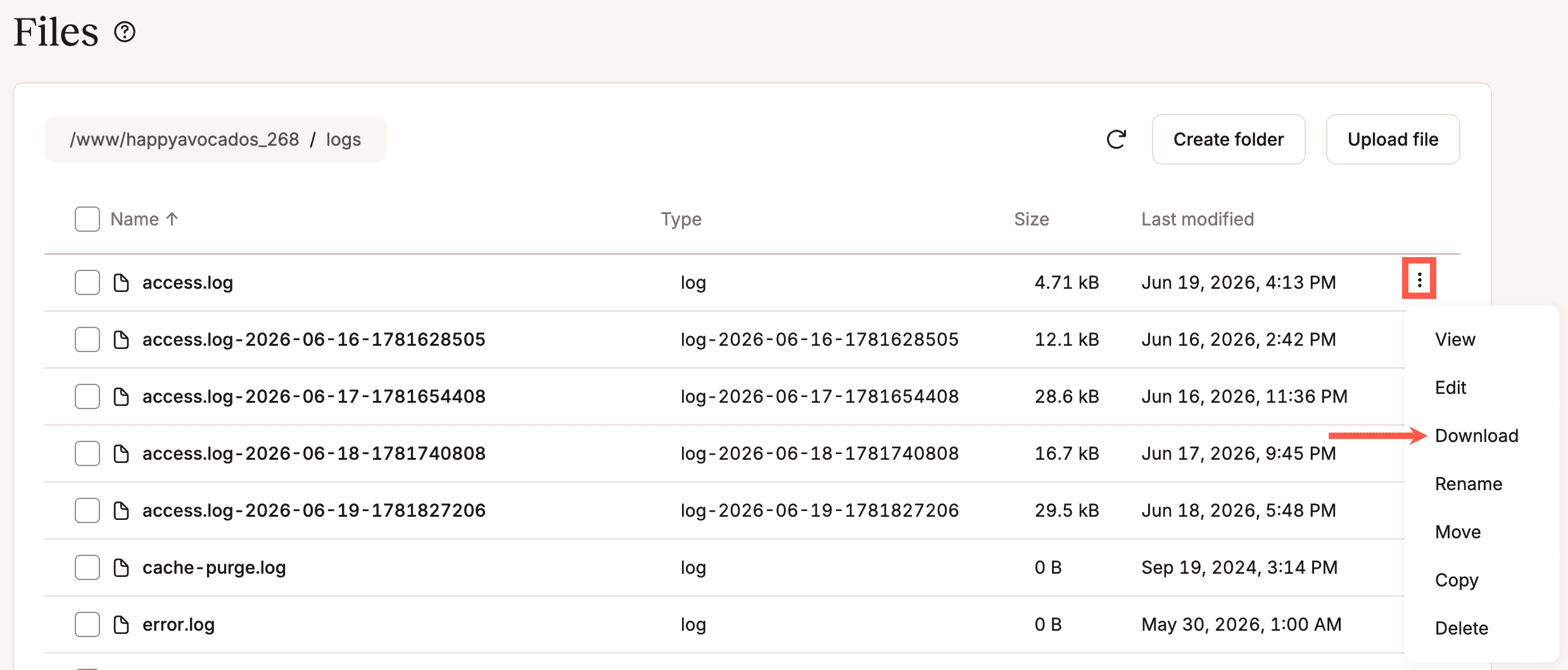
Download het logbestand.
Het logbestand wordt gedownload naar je computer en kan worden geopend met elke teksteditor voor verdere analyse.
Een bestand hernoemen
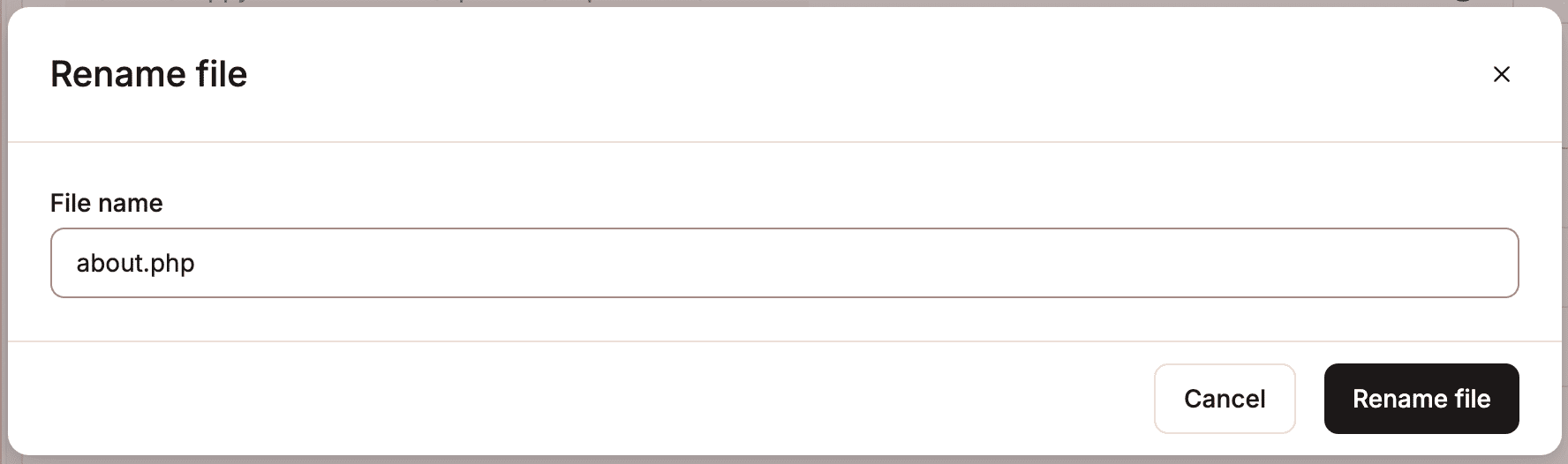
Klik op het kebabmenu (drie puntjes) en kies Naam wijzigen. Voer de nieuwe naam in en klik op Bestand hernoemen.
Een bestand verplaatsen
Klik op het kebabmenu (drie puntjes) en kies Verplaatsen. Navigeer naar de gewenste bestemming: klik op een map om die te openen of gebruik het breadcrumbpad om terug te gaan naar een bovenliggende map. Klik vervolgens op Bestand verplaatsen.
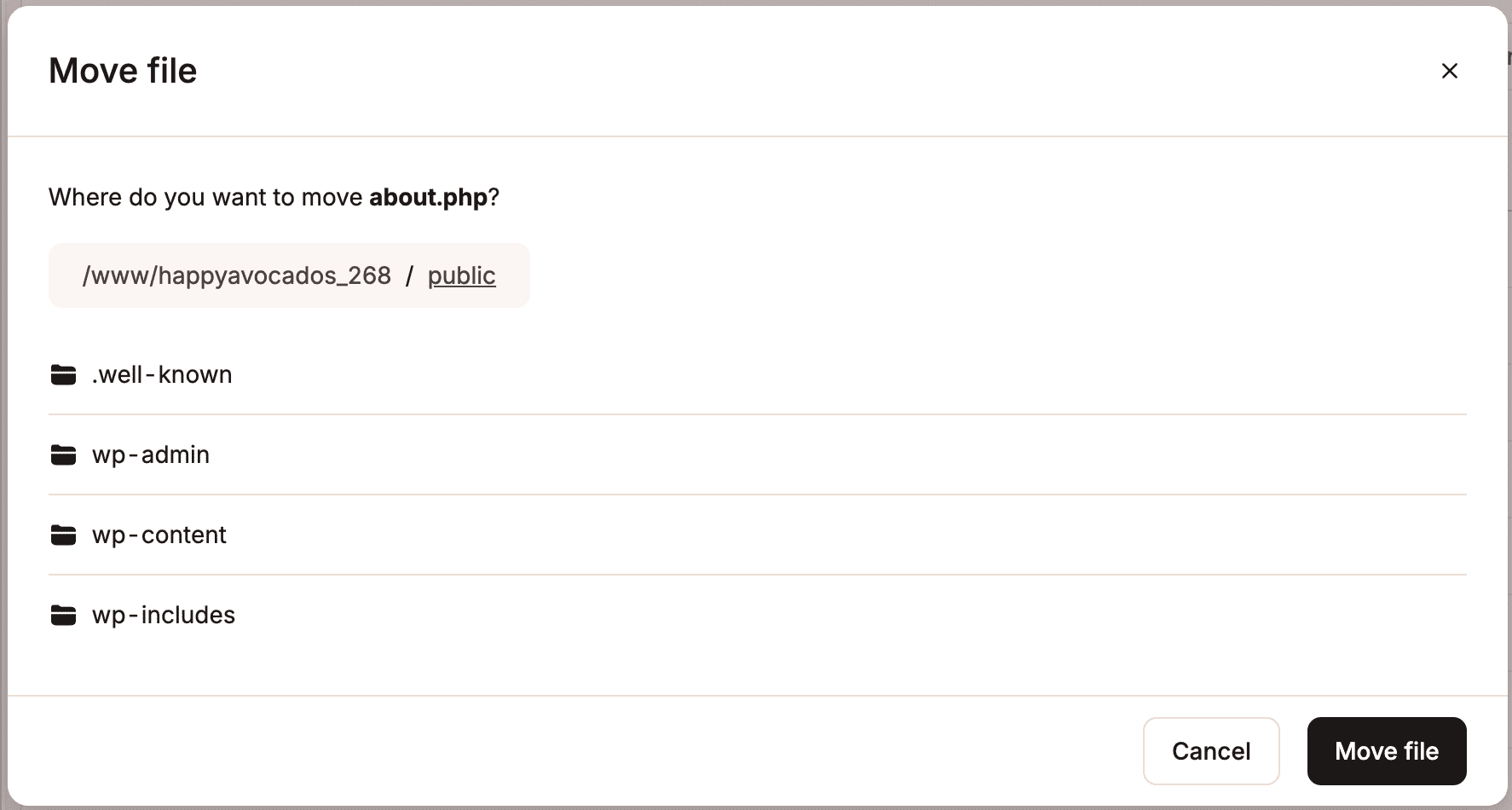
Een bestand kopiëren
Klik op het kebabmenu (drie puntjes) en kies Kopiëren. Navigeer naar de gewenste bestemming: klik op een map om die te openen of gebruik het breadcrumbpad om terug te gaan naar een bovenliggende map. Klik vervolgens op Bestand kopiëren.
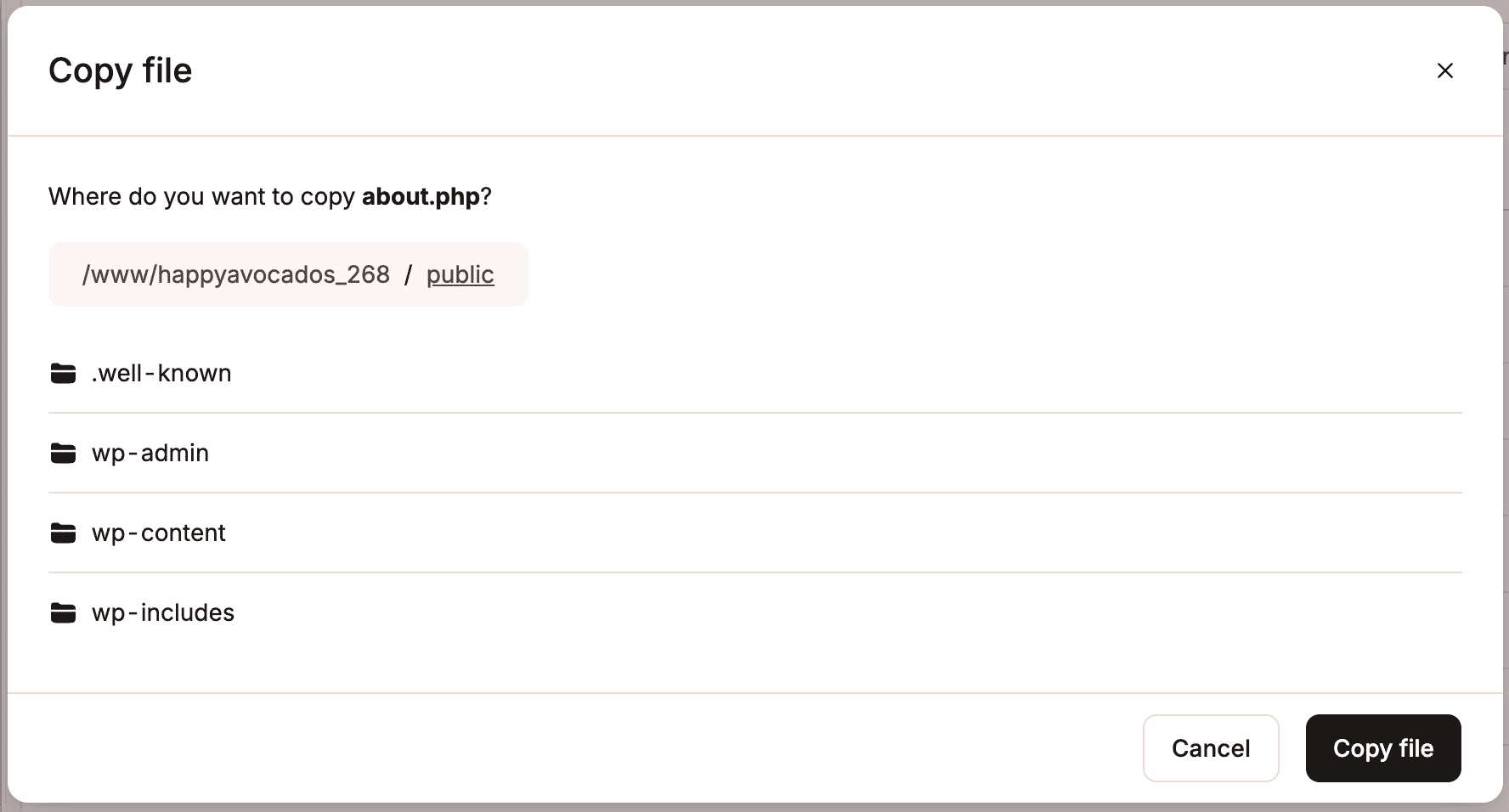
Een bestand verwijderen
Klik op het kebabmenu (drie puntjes) en kies Verwijderen. Klik op Bestand verwijderen om te bevestigen.
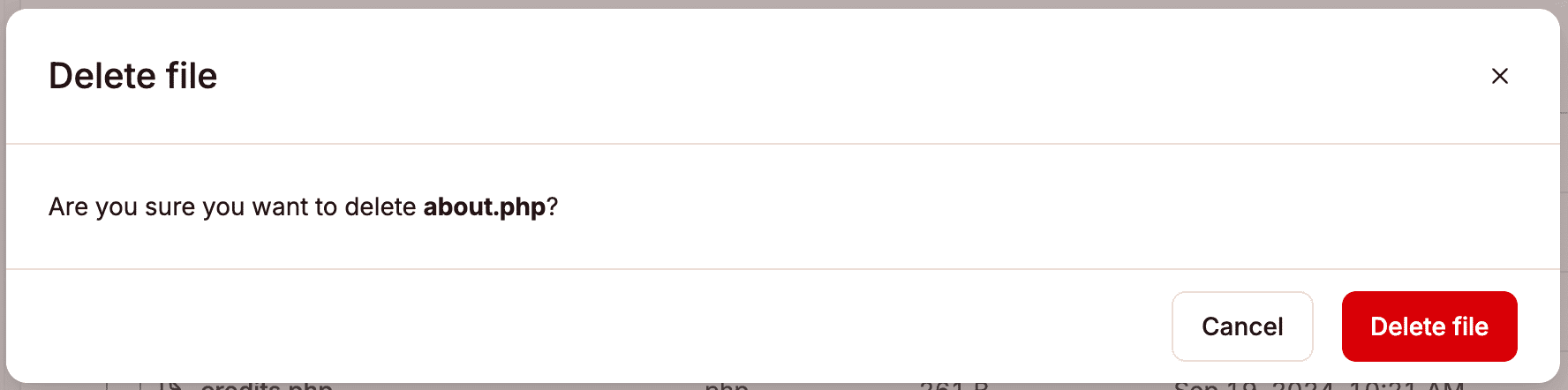
Een bestand uploaden
Navigeer naar de map waar je het bestand wilt uploaden en klik op Bestand uploaden.
Je kunt geen bestand uploaden met dezelfde naam als een bestaand bestand in de map. Bestaat die naam al, dan slaat MyKinsta de upload over. Verwijder eerst het bestaande bestand en upload daarna de nieuwe versie.
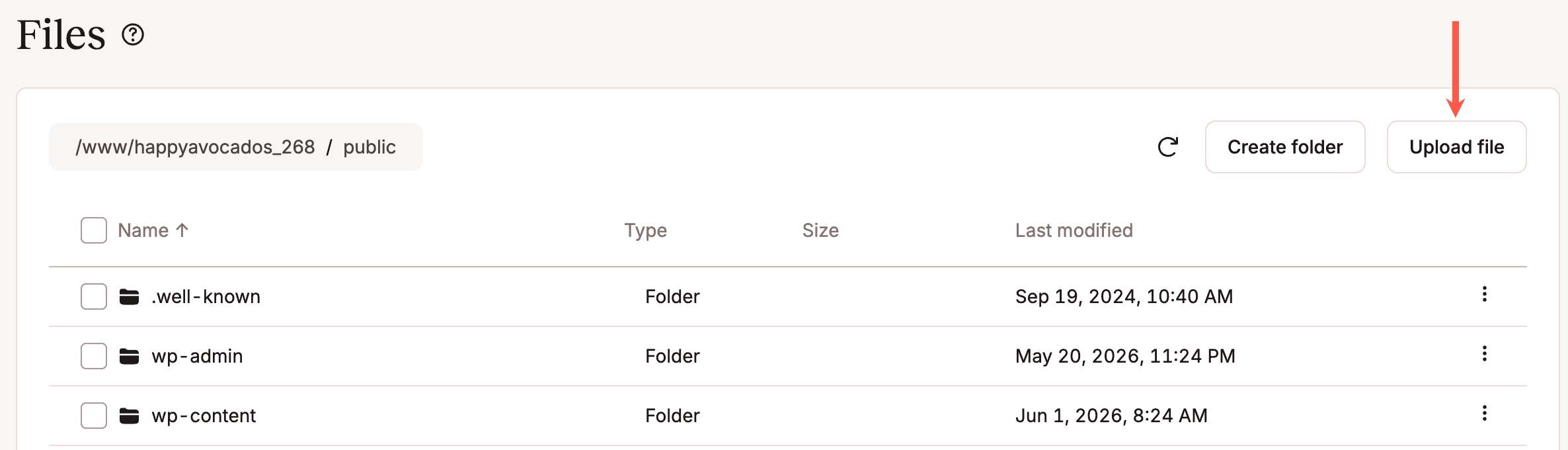
Blader naar het bestand op je computer en klik op Openen.
Wil je het uploaden van een bestand annuleren, klik dan op Upload annuleren.

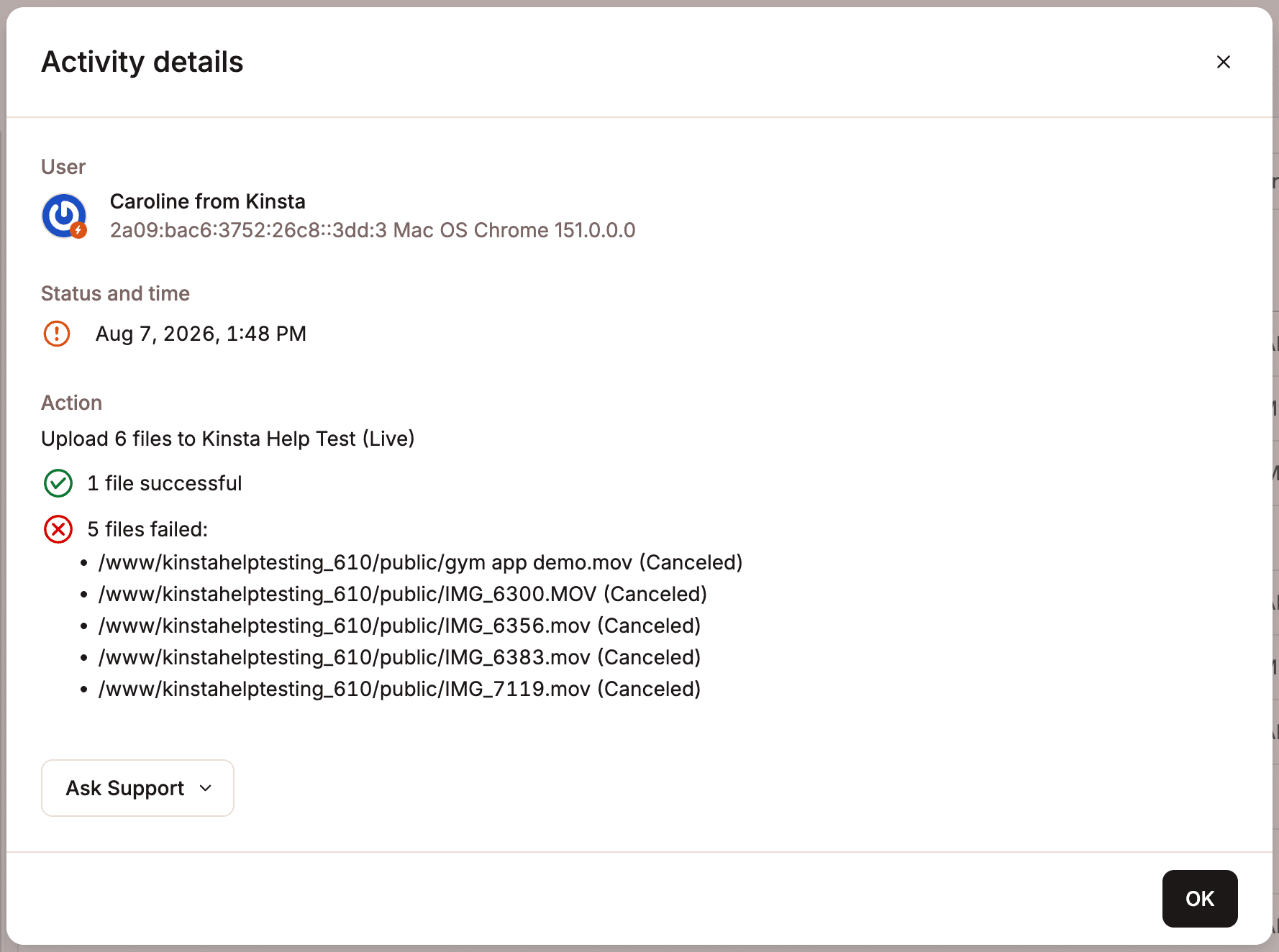
Als de upload mislukt, klik je op Bekijk details om te zien welke bestanden niet zijn geüpload en waarom.
Symlinks
Een symlink is een snelkoppeling die naar een ander bestand of een andere map in je WordPress-map verwijst. Zo kun je een bestand of map vanaf de ene locatie openen, terwijl het echte bestand ergens anders staat.
Symlinks worden vaak gebruikt voor:
- Gedeelde bestanden of assets: Meerdere WordPress sites kunnen via een symlink dezelfde uploads-map, plugin of mediabibliotheek gebruiken in plaats van dubbele kopieën op te slaan.
- Externe of gekoppelde opslag: Een symlink kan de
uploads-map laten verwijzen naar externe opslag, zoals een aangekoppeld netwerkstation of cloudopslagvolume. - Ontwikkelworkflows: Ontwikkelaars symlinken plugins of thema’s vaak vanuit een lokale ontwikkelrepository naar de
wp-contentmap van WordPress, zodat wijzigingen meteen doorkomen zonder bestanden te kopiëren. - Grote bestanden buiten de hoofdmap van WordPress bewaren: Grote mediabibliotheken, backups of gegenereerde bestanden kun je buiten de hoofdinstallatie van WordPress bewaren en toch vanuit WordPress benaderen via een symlink.
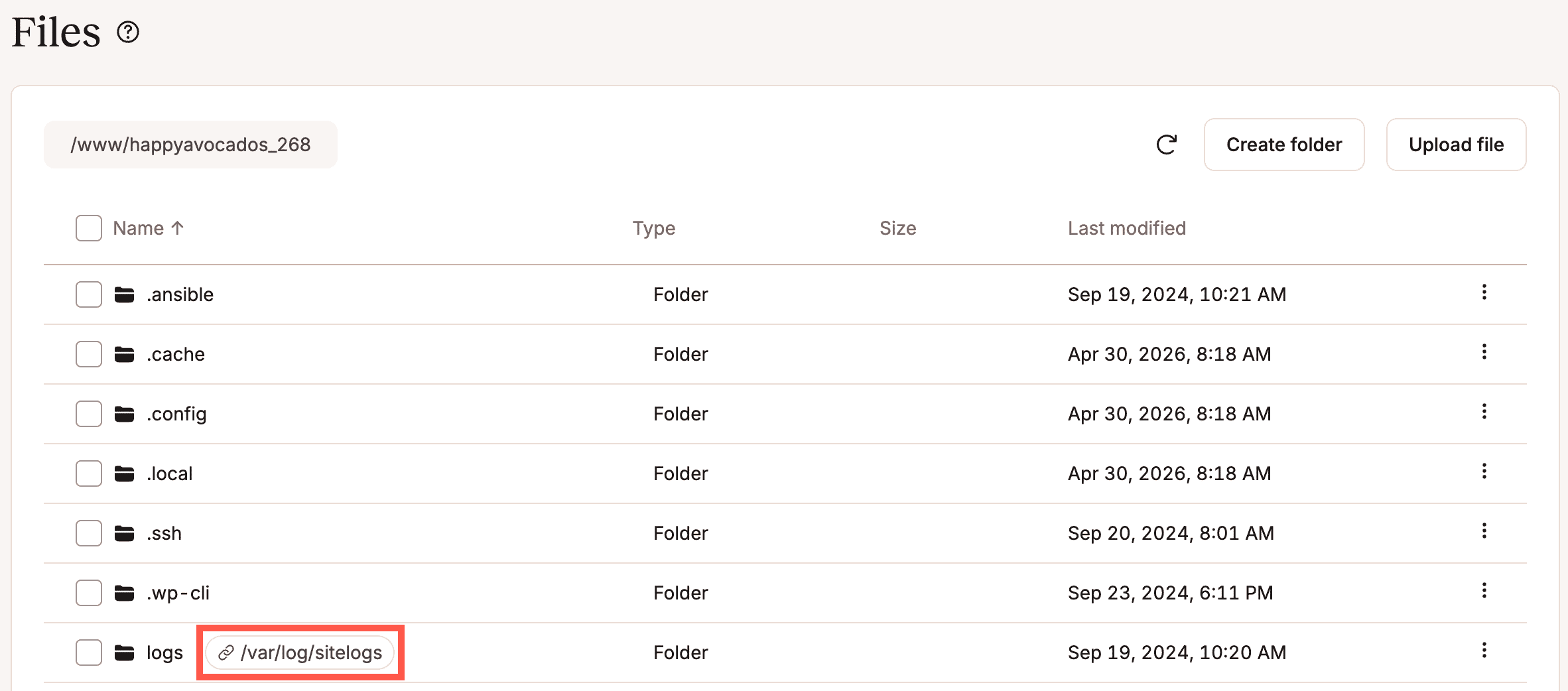
Gebruikt een map of bestand een symlink, dan toont het bestandsbeheer van MyKinsta de link naar dat bestand of die map.
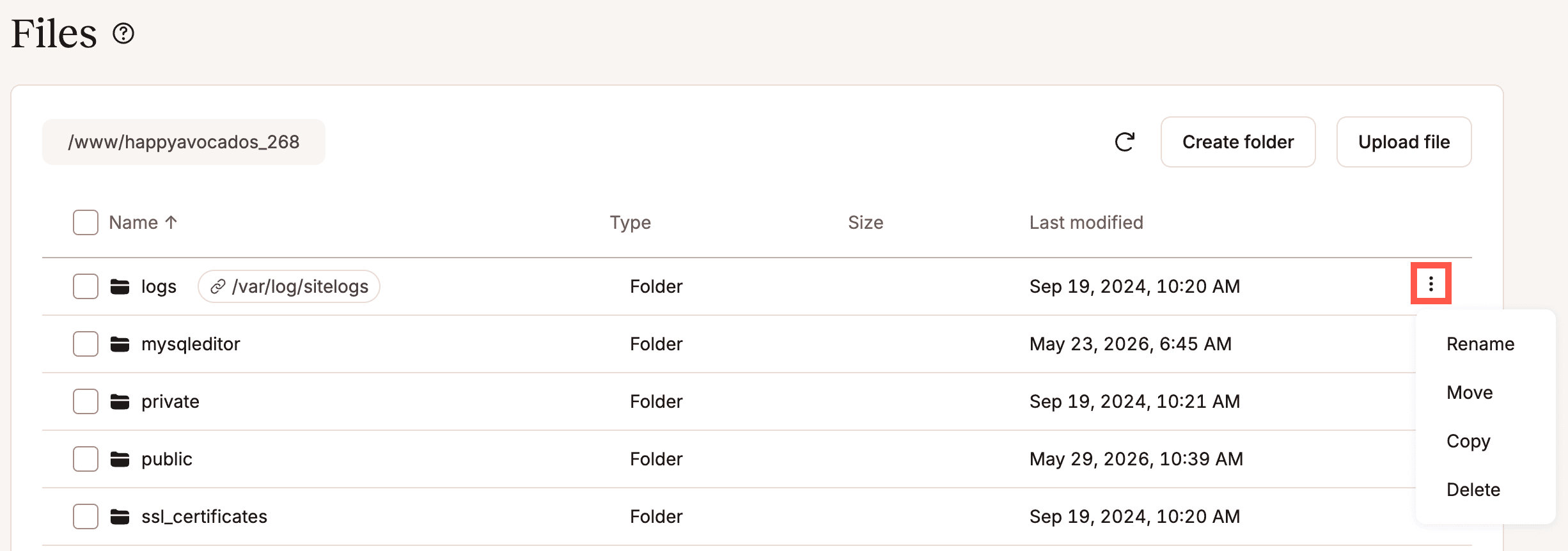
Klik op het kebabmenu (drie puntjes) en kies de gewenste optie om een symlink te hernoemen, verplaatsen, kopiëren of verwijderen.
Een symlink hernoemen
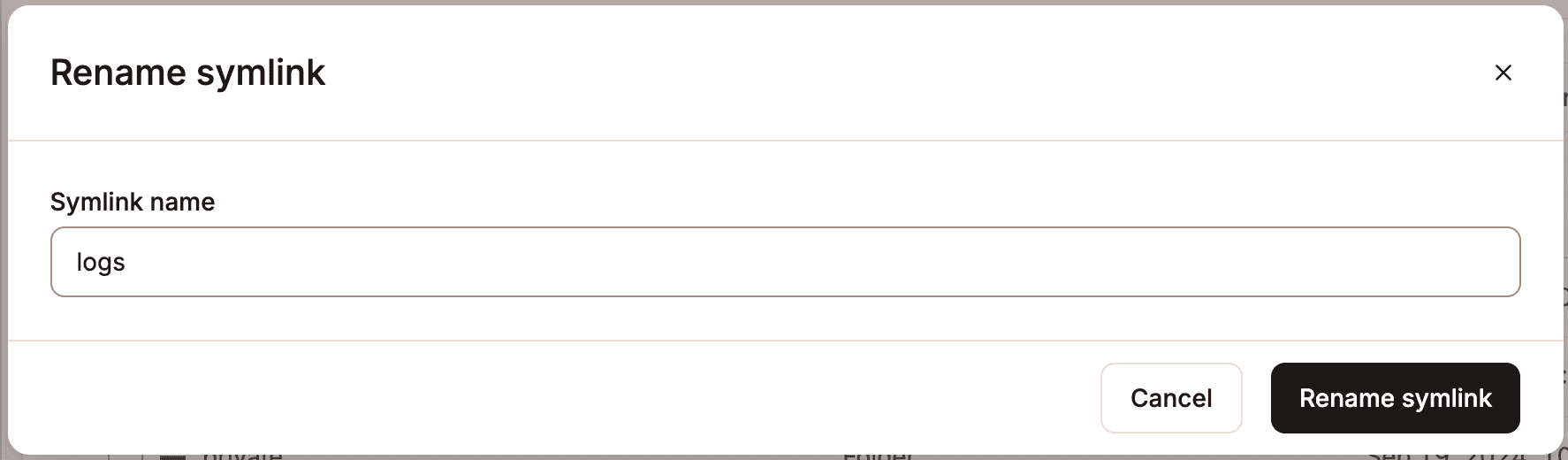
Klik op het kebabmenu (drie puntjes) en kies Naam wijzigen. Voer de nieuwe naam in en klik op Hernoem symlink. Dit wijzigt alleen de naam van de link zelf; het originele bestand of de map waarnaar de symlink verwijst, blijft ongewijzigd.
Een symlink verplaatsen
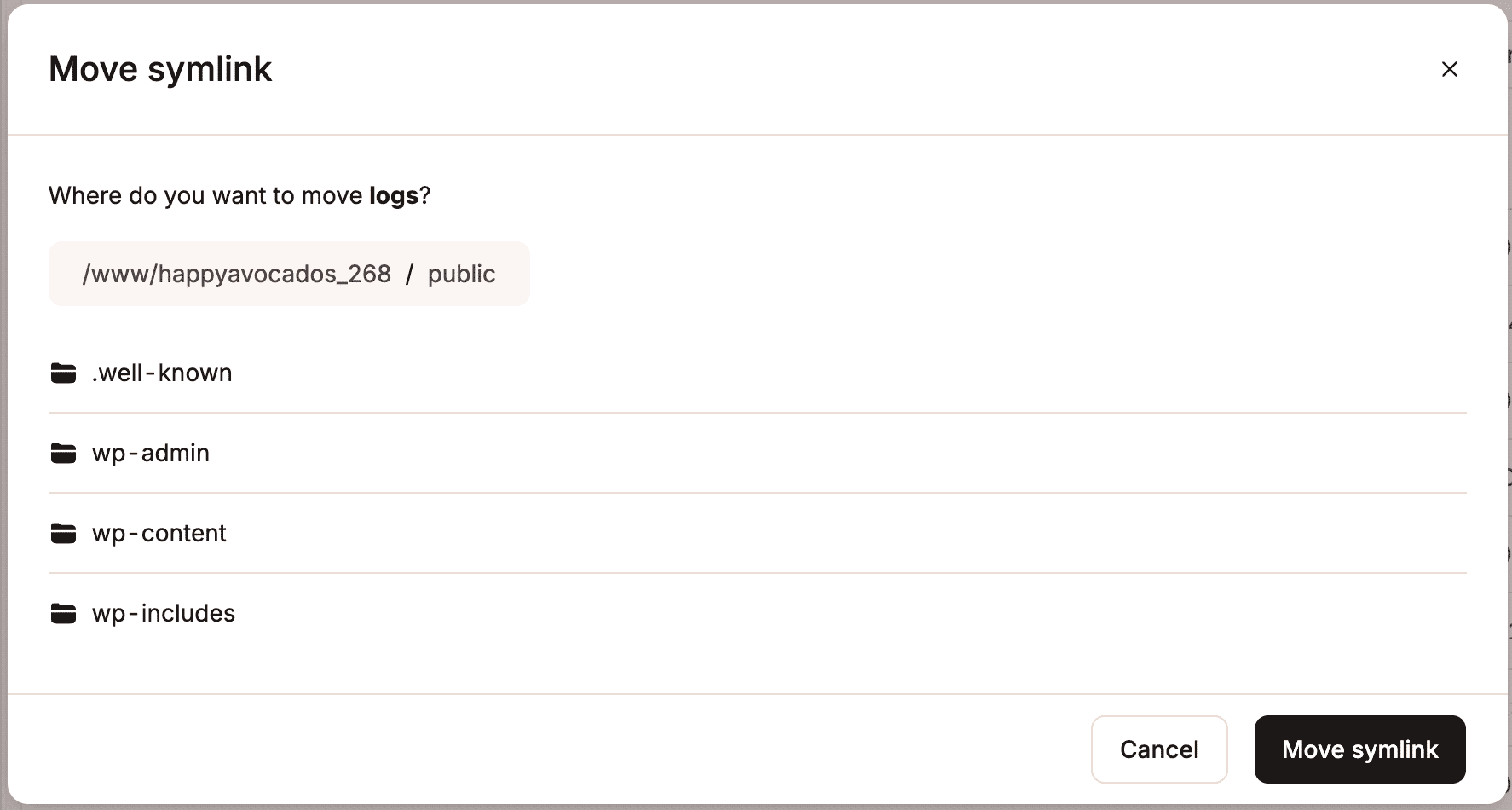
Klik op het kebabmenu (drie puntjes) en kies Verplaatsen. Navigeer naar de gewenste bestemming: klik op een map om die te openen of gebruik het breadcrumbpad om terug te gaan naar een bovenliggende map. Klik vervolgens op Symlink verplaatsen. Dit verplaatst alleen de link; het originele bestand of de map waarnaar de symlink verwijst, blijft op zijn plek.
Een symlink kopiëren
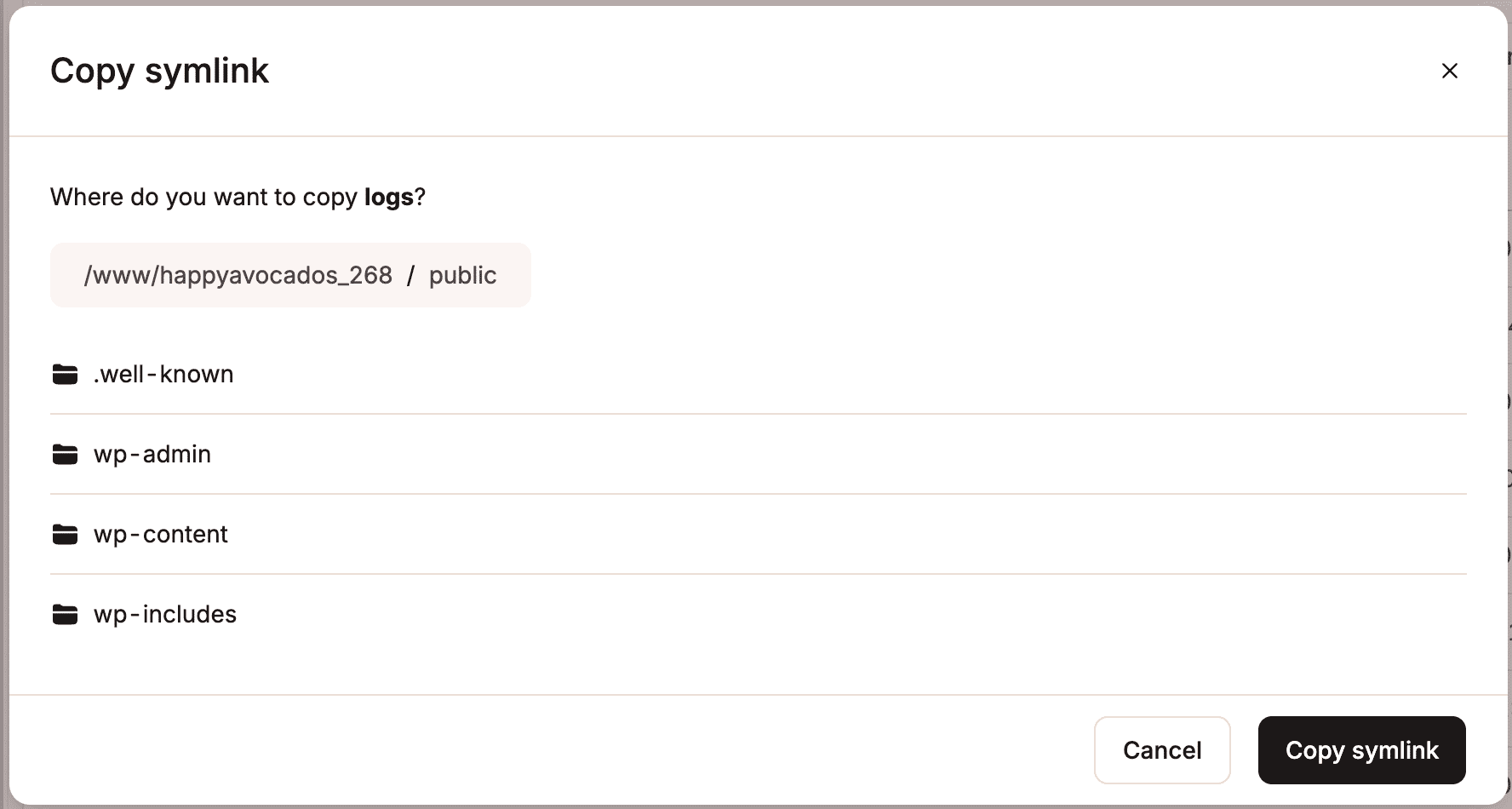
Klik op het kebabmenu (drie puntjes) en kies Kopiëren. Navigeer naar de gewenste bestemming: klik op een map om die te openen of gebruik het breadcrumbpad om terug te gaan naar een bovenliggende map. Klik vervolgens op Symlink kopiëren.
Een symlink verwijderen
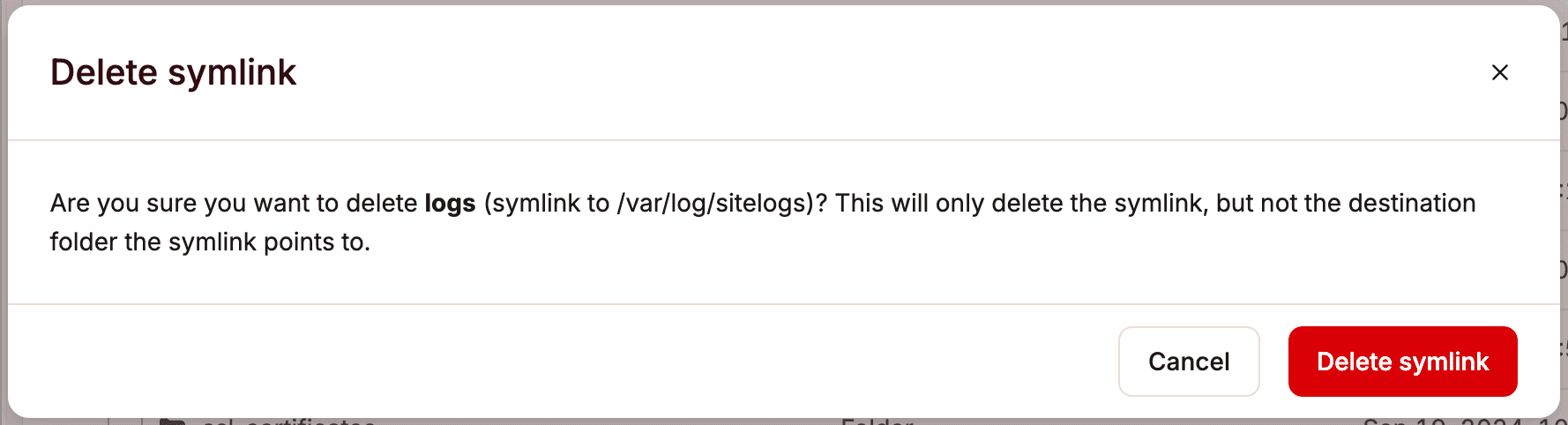
Klik op het kebabmenu (drie puntjes) en kies Verwijderen. Klik op Verwijder symlink om te bevestigen.
Bulkopties
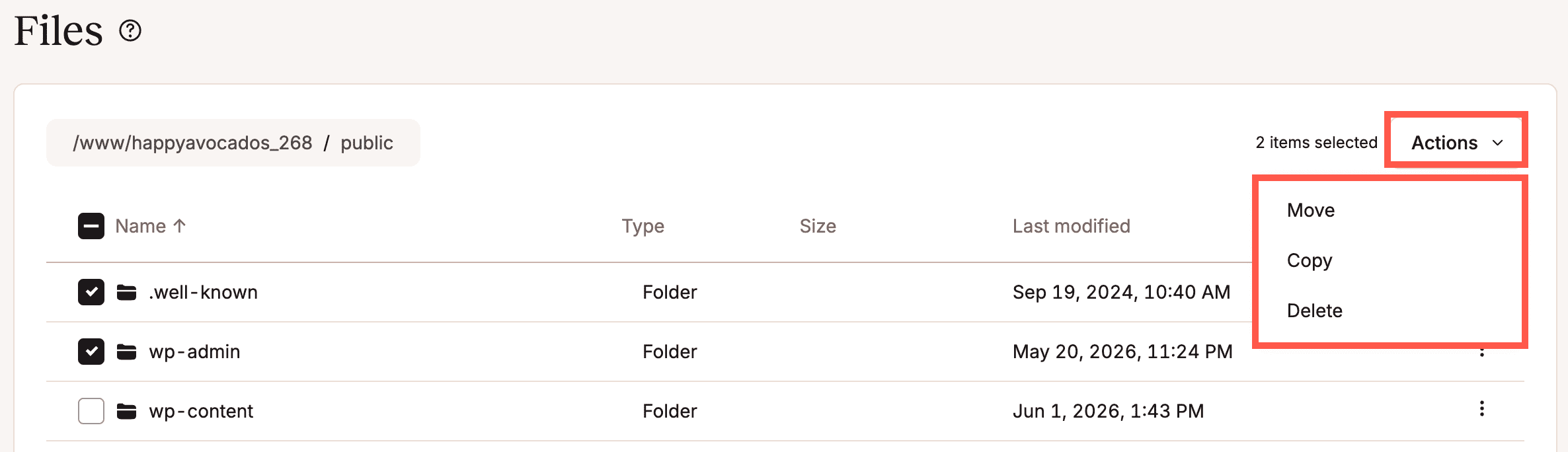
Je kunt meerdere bestanden en mappen tegelijk verplaatsen, kopiëren en verwijderen. Selecteer de gewenste items, klik op Acties en kies Verplaatsen, Kopiëren of Verwijderen.