Toevoegen als voorkeursbron op Google
Er is momenteel veel te doen om CLI-codingagents.
Deze nieuwe categorie AI-tools draait in je lokale terminal en werkt als een autonome shell-operator. Ze gebruiken je bestaande command-line omgeving (zoals Git, SSH en WP-CLI) om door bestandsstructuren te navigeren, commando’s uit te voeren, de uitvoer te controleren en problemen op te lossen, in een doorlopende, zelfcorrigerende feedbackloop.
In dit artikel maak je kennis met CLI-codingagents, leggen we uit hoe de “Agentic Loop” onder de motorkap werkt en laten we zien hoe je een lokale CLI-agent instelt om externe WordPress omgevingen veilig te beheren met WP-CLI.
Klaar om je WordPress workflow naar een hoger niveau te tillen met CLI-agents? Aan de slag!
De command-line aanpak: CLI-codingagents
Net als integraties op basis van MCP zijn CLI-agents een moderne manier om Large Language Models (LLM’s) te koppelen aan echte ontwikkelomgevingen. Beide benaderingen willen de kloof tussen AI-redenering en codegeneratie overbruggen, maar technisch gezien zijn CLI-codingagents en MCP integraties verschillende oplossingen. Ze werken op heel andere lagen van je techstack.
Met het Model Context Protocol (MCP) communiceren LLM’s via vooraf gedefinieerde client-serverinterfaces met externe tools en databronnen. CLI-codingagents zijn daarentegen AI-tools die als autonome shell-assistenten werken. Ze draaien in je lokale terminalshell en hebben directe toegang tot systeemtools, tools voor bestandsbeheer en CLI-interfaces zoals git, ssh en wp-cli.
Voorbeelden van CLI-agents zijn Claude Code, Antigravity CLI, Cursor CLI en Aider.
Voordelen, nadelen en use cases van CLI-codingagents
Vraag je niet af welke tool het beste past bij je technische of operationele behoeften. Kijk liever naar de concrete voordelen die je hebt als je voor de ene of de andere aanpak kiest, of voor allebei in verschillende fasen van je workflow.
Vijf voordelen van CLI-codingagents
Zoals gezegd werken CLI-agents op een ander niveau in de workflow dan MCP integraties, met andere voor- en nadelen.
Dit zijn vijf voordelen die CLI-agents ontwikkelteams bieden.
1. Directe toegang tot een ecosysteem van tools
CLI-agents kunnen meteen de command-line tools gebruiken die in hun omgeving beschikbaar zijn, zoals Git, WP-CLI, SSH, Docker, npm, systeemtools en cloudtools.
2. Autonomie en dynamische besluitvorming
Een agent zit niet vast aan een vooraf gedefinieerde workflow. Hij kan zelf bepalen welk commando hij uitvoert, de meest geschikte tool kiezen, selecteren welke informatie hij in de context haalt en de volgende stap plannen.
3. Aanpassen op basis van de uitvoer
Nadat de agent de uitvoer van een bewerking heeft ontvangen, analyseert hij het resultaat en beslist hij wat de volgende stap is. Past de volgende actie niet meer bij de oorspronkelijke strategie, dan kan hij een andere aanpak kiezen. Daardoor zijn CLI-agents bijzonder geschikt voor niet-lineaire en onvoorspelbare problemen.
4. Flexibiliteit
Een agent kan shell-commando’s en tools dynamisch combineren voor complexe bewerkingen, zonder dat je elke workflow vooraf hoeft uit te tekenen.
5. Directe toegang tot de omgeving
Een agent kan direct werken in de omgeving waar het probleem zit, of dat nu het bestandssysteem van je lokale computer is, een coderepository, een container of externe infrastructuur. Dat maakt CLI-agents bijzonder handig voor debugging en troubleshooting, serverbeheer, softwareontwikkeling en WordPress taken.
Vijf nadelen van CLI-codingagents
CLI-agents zijn krachtige automatiseringstools, maar ze hebben ook hun beperkingen. Ze vragen om voorzichtigheid en strikte vangrails rond hun autonomie.
Dit zijn vijf nadelen van CLI-agents.
1. Groter operationeel risico
Een agent met directe shell-toegang en onvoldoende vangrails kan gehallucineerde of destructieve commando’s uitvoeren. Daarom is een human-in-the-loop nodig: iemand die gevoelige bewerkingen goedkeurt of afwijst voordat ze worden uitgevoerd.
2. Ongestructureerde interface
Anders dan een API vertelt de shell het model niet welke acties veilig of gepast zijn. Je hebt dus flink wat terminalervaring nodig om er effectief mee te werken. Voor ervaren command-line gebruikers is dat geen probleem, maar voor minder technische teams kan het een drempel zijn.
3. Onvoorspelbare interpretatie van uitvoer
CLI-agents interpreteren platte tekst, stacktraces en allerlei uitvoerformaten. Omdat de uitvoer per tool verschilt, kan dat leiden tot verkeerde interpretaties of uitvoeringsfouten.
4. Afhankelijkheid van de omgeving
Verschillen in PATH, rechten, omgevingsvariabelen en lokale tools kunnen ervoor zorgen dat een workflow niet overdraagbaar is.
5. Complexe toegangscontrole
Wil je nauwkeurig vastleggen wat een CLI-agent wel en niet mag doen, dan heb je strikte sandboxing, rechtenbeheer op OS-niveau en goed doordacht veiligheidsbeleid nodig.
Tools die elkaar aanvullen in verschillende fasen van je workflow
Uit het voorgaande blijkt dat MCP integraties en CLI-codingagents verschillende use cases bedienen en prima naast elkaar kunnen bestaan in verschillende fasen van je ontwikkel- en operationele workflow.
Zie MCP als een productieklare API-brug waarmee je op een gestandaardiseerde, omgevingsonafhankelijke en minder foutgevoelige manier toegang krijgt tot data, tools en externe diensten die een MCP server aanbiedt.
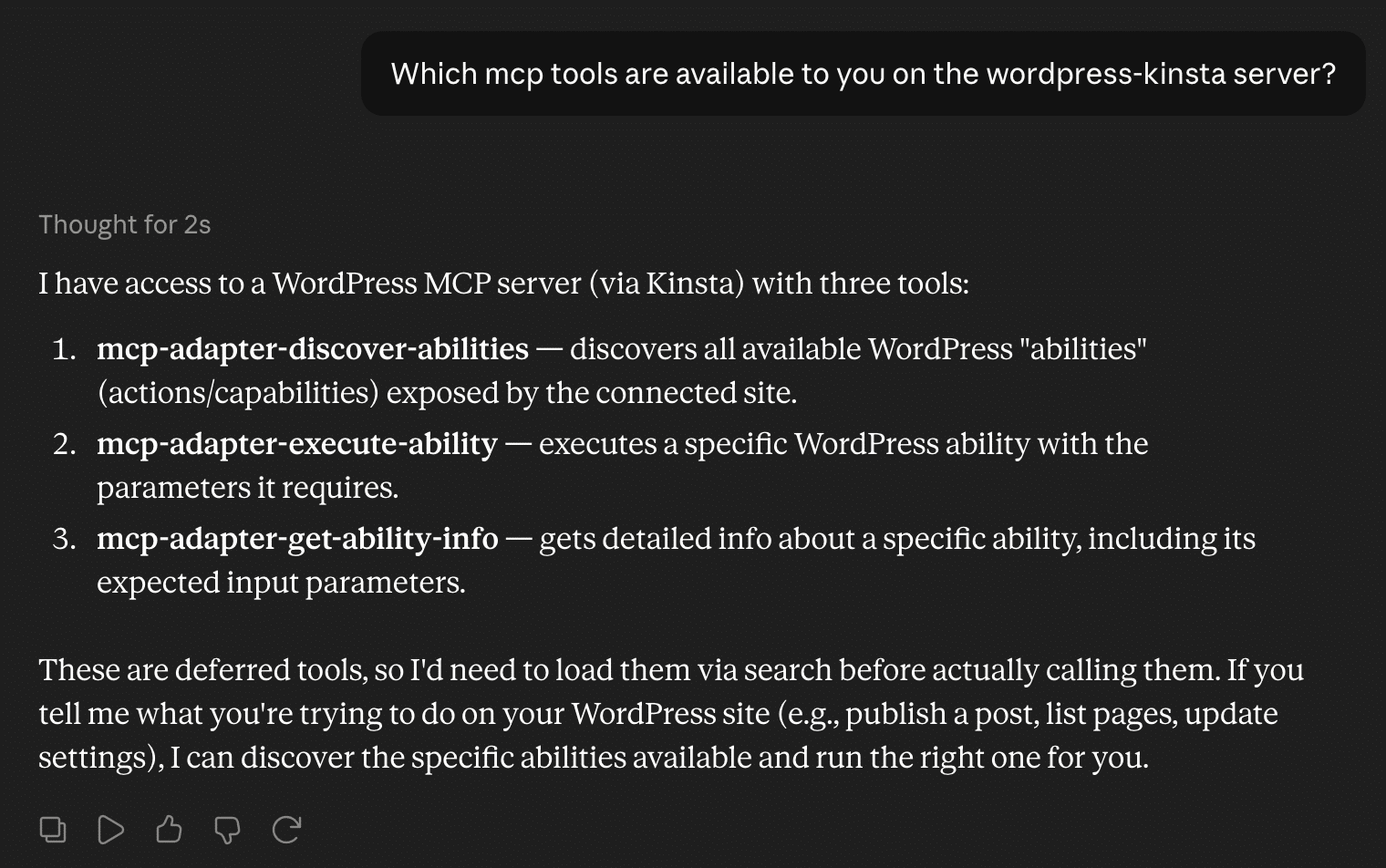
CLI-agents zijn daarentegen handige werkmaatjes in je terminalshell. Ze blinken uit tijdens actieve ontwikkeling, debugging of complex serveronderhoud: momenten waarop je snelheid, contextbewustzijn en pure uitvoeringskracht nodig hebt om foutlogs te onderzoeken, WP-CLI commando’s op afstand via SSH uit te voeren en direct code te refactoren.
Combineer je beide benaderingen, dan krijg je de flexibiliteit van CLI-agents voor ontwikkeling, beheer en troubleshooting, en profiteer je toch van de extra veiligheid van MCP wanneer je AI integreert in stabiele SaaS-producten of productieomgevingen.
Hoe CLI-agents werken: de Agentic Loop
In plaats van een taak in één stap uit te voeren (one-shot execution), doorloopt een CLI-native agent een iteratief proces van vijf stappen: de Agentic Loop. Die bestaat uit Observeren, Redeneren, Plannen, Handelen en Evalueren.
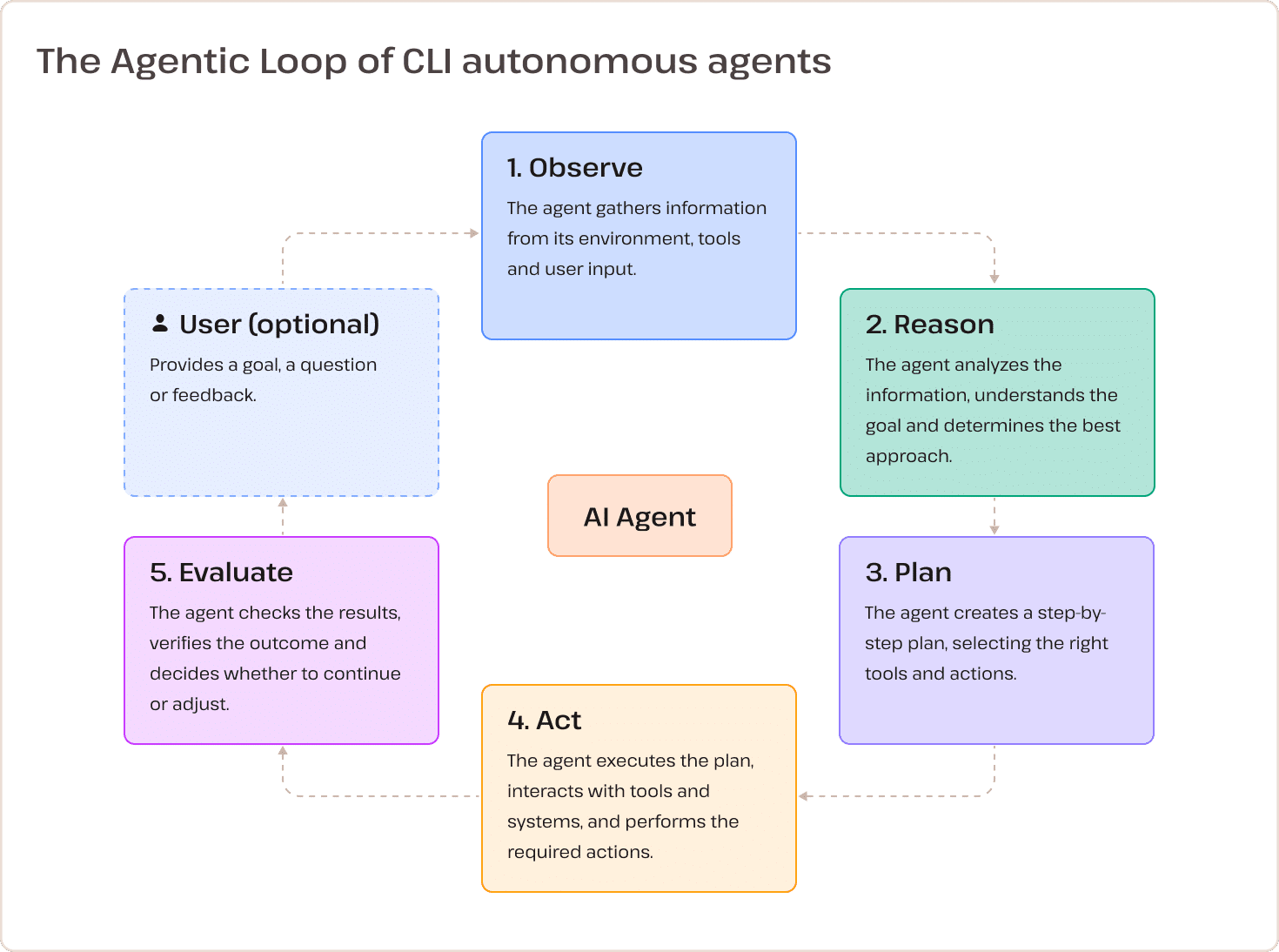
- Fase 1: Observeren. De agent bekijkt de omgeving, bouwt context op, onderzoekt de codestructuur, leest configuratiebestanden (zoals
wp-cli.yml,AGENTS.mdofpackage.json) en verzamelt systeeminput, waaronder terminaluitvoer en logregels. - Fase 2: Redeneren. Het systeem beoordeelt de verzamelde context en bepaalt wat de meest geschikte actie is. Het kiest welke tools het aanroept (bijvoorbeeld of
wp plugin listeerst moet draaien) en weegt operationele risico’s af. Waar de veiligheid dat vereist, vraagt het om menselijke goedkeuring. - Fase 3: Plannen. Bij taken met meerdere stappen (bijvoorbeeld “Zoek de plugin die een fatale fout veroorzaakt en deactiveer hem”) splitst de agent het verzoek van de gebruiker op in een reeks opeenvolgende subtaken voordat hij begint.
- Fase 4: Handelen. De agent zet de strategie om in actie: hij stuurt de gegenereerde commando’s rechtstreeks naar de terminalshell of past bestanden direct aan in de repository of via SSH.
- Fase 5: Evalueren. Tot slot bekijkt de agent de exitcode van het commando en analyseert hij zowel
stdoutalsstderr. Slaagt het commando, dan bepaalt hij of het doel volledig is bereikt of gaat hij door naar de volgende subtaak. Mislukt het, dan legt de agent de fout vast, zoekt hij de oorzaak en gaat hij terug naar Redeneren om zijn strategie aan te passen en het opnieuw te proberen. Zo ontstaat een autonome, zelfherstellende cyclus.
Dankzij dit doorlopende, iteratieve mechanisme kan een CLI-agent een kapotte WordPress omgeving diagnosticeren, een syntaxfout in een themabestand herstellen of complex databaseonderhoud uitvoeren, zonder dat er bij elk commando een mens hoeft in te grijpen.
Een lokale CLI-agent instellen voor WordPress op afstand
Nu je nieuwsgierigheid (hopelijk) is gewekt, wil je vast een CLI-agent op je eigen site uitproberen.
Je hoeft geen AI-plugins te installeren of een server op de externe omgeving te configureren, zoals bij een MCP integratie. In plaats daarvan bouw je een veilige brug met standaard command-line tools.
Dit heb je nodig om met een CLI-agent te werken:
- WP-CLI lokaal geïnstalleerd.
- SSH toegang tot je externe omgeving.
- WP-CLI actief op de externe server.
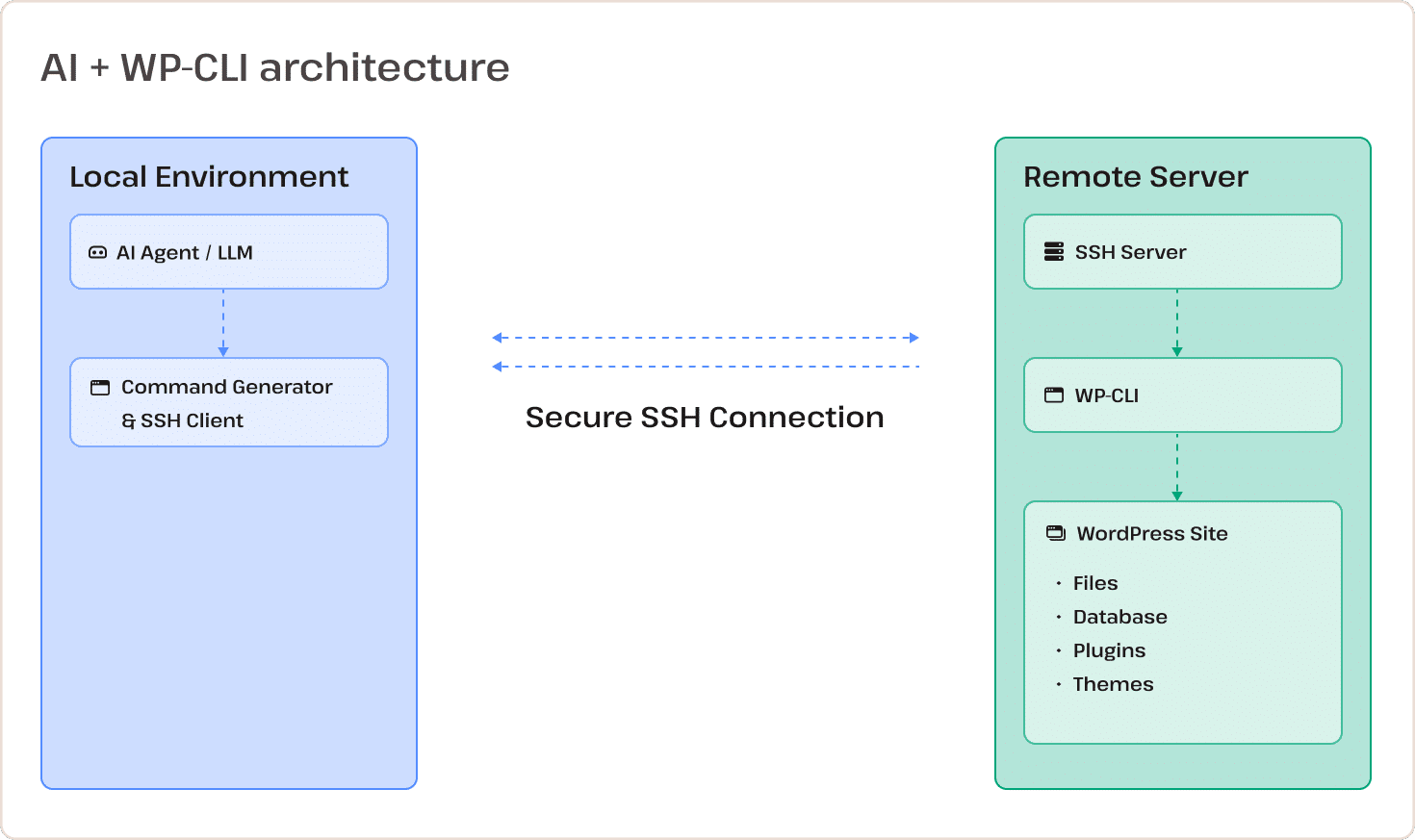
Je doorloopt deze stappen:
1. Bereid je lokale omgeving voor
Voordat je de externe verbinding instelt, kun je je lokale omgeving controleren met de volgende commando’s:
php --version
wp --version
wp --info
Is WP-CLI geïnstalleerd maar verouderd, werk het dan bij naar de nieuwste versie:
wp cli check-update
wp cli updateStaat WP-CLI nog niet op je computer, download dan de nieuwste Phar build van WP-CLI, maak hem uitvoerbaar en verplaats hem naar je systeem-PATH (macOS/Linux):
# Download the official WP-CLI Phar archive from GitHub
curl -O https://raw.githubusercontent.com/wp-cli/builds/gh-pages/phar/wp-cli.phar

# Verify that the Phar build works by checking environment info
php wp-cli.phar --info

# Make the Phar file executable
chmod +x wp-cli.phar

# Move the binary to a global PATH directory and rename it to 'wp'
sudo mv wp-cli.phar /usr/local/bin/wp
Controleer daarna of de installatie is gelukt:
wp --info2. Configureer SSH zonder wachtwoord
Zodra WP-CLI op je systeem staat, kun je wp-commando’s naar je externe server sturen met de globale vlag --ssh. Zo vraag je bijvoorbeeld een lijst op van de inactieve plugins op de site:
wp plugin list --status=inactive --ssh=user@server_ip:port/path/to/your/siteVoer je wachtwoord in en je ziet een tabel met de plugins van je site.
Je kunt elk WP-CLI commando op de server uitvoeren door je inloggegevens handmatig mee te geven met de --ssh-vlag. Maar dan moet je steeds opnieuw je inloggegevens invoeren en wordt de agent loop telkens onderbroken.
Om dat te voorkomen, maak je een speciaal SSH sleutelpaar aan en leg je je serverparameters vast in je lokale OpenSSH configuratiebestand.
Stap 1: genereer een speciaal SSH sleutelpaar
Controleer eerst of er al SSH sleutels in je lokale map .ssh staan:
ls -al ~/.sshHeb je nog geen aparte sleutel voor het onderhoud van je WordPress site, genereer dan een ED25519 sleutelpaar met het volgende commando:
ssh-keygen -t ed25519 -C "wp-cli-production" -f ~/.ssh/id_ed25519_wp_productionHet systeem vraagt om een optionele wachtzin. Die kun je leeg laten.
Dit commando genereert een privésleutel (id_ed25519_wp_production), die je niet mag delen, en een openbare sleutel (id_ed25519_wp_production.pub) die je naar de externe server uploadt.
Start daarna je lokale SSH agent en registreer je privésleutel:
# macOS / Linux
eval "$(ssh-agent -s)"

# On Linux (and macOS if you generated the key WITHOUT a passphrase)
ssh-add ~/.ssh/id_ed25519_wp_production

# On macOS, if you generated the key WITH a passphrase and want to store it in Keychain
ssh-add --apple-use-keychain ~/.ssh/id_ed25519_wp_production
Controleer of de SSH agent je privésleutel echt beheert:
ssh-add -lAls de configuratie goed is gelukt, zie je je vingerafdruk en het commentaar bij de sleutel:
256 SHA256:... wp-cli-production (ED25519)Nu kun je de openbare SSH sleutel bekijken die op je schijf staat:
# macOS / Linux: Display the public key string to copy
cat ~/.ssh/id_ed25519_wp_production.pub
Kopieer de tekst van je openbare sleutel en voeg die toe aan het bestand ~/.ssh/authorized_keys op je externe server:
# macOS / Linux: Automatically upload and append your public key to the remote server
ssh-copy-id -i ~/.ssh/id_ed25519_wp_production.pub user@server_ip -p port_numberStap 2: definieer je host in de SSH configuratie
Om niet elke keer je verbindingsgegevens (IP-adres, poort, gebruikersnaam en sleutelpad) te hoeven typen, kun je je verbinding vastleggen in het bestand ~/.ssh/config.
Open het bestand, of maak het aan, met het volgende commando:
nano ~/.ssh/configVoeg in de nano-editor een hostalias-blok toe dat je verbindingsgegevens koppelt aan je identiteitsbestand:
Host production
  HostName <server-ip-or-domain>
  User <ssh-username>
  Port <port-number>
  IdentityFile ~/.ssh/id_ed25519_wp_production
  IdentitiesOnly yes
  AddKeysToAgent yes
  UseKeychain yes
Druk op Ctrl + O, Enter en daarna Ctrl + X om op te slaan en af te sluiten.
Nu kun je met dit eenvoudige commando via SSH op je server inloggen:
ssh production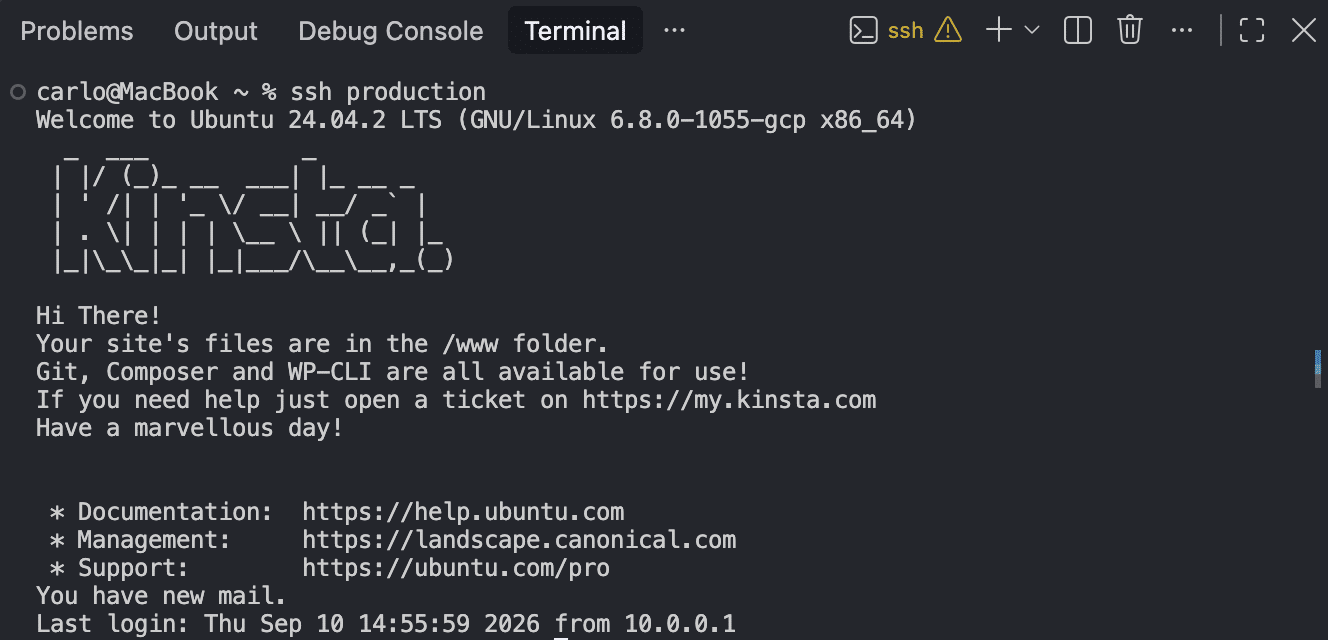
3. Registreer WP-CLI aliassen
Met WP-CLI aliassen spreek je lokale of externe WordPress installaties aan via snelkoppelingen zoals @production, @staging of @development. Zo verdwijnen padparameters volledig uit je wp-commando’s en AI-prompts.
Maak of bewerk je globale WP-CLI configuratiebestand:
mkdir -p ~/.wp-cli && nano ~/.wp-cli/config.ymlKoppel je SSH hostalias aan het absolute pad van de webroot van je externe WordPress site:
@production:
  ssh: production/path/to/your/site
Controleer of je alias werkt:
wp @production plugin listAls dat lukt, zie je de plugins van je externe site in je lokale terminal.
Je omgeving is nu klaar om te koppelen aan een lokale CLI-agent.
4. Installeer en authenticeer je CLI-codingagent
Je lokale WP-CLI omgeving communiceert nu via wachtwoordloze SSH met je externe site. Tijd om een CLI-client te installeren en in te stellen. Hieronder bespreken we twee van de populairste oplossingen, elk met eigen features en een eigen prijsmodel: Claude Code en Antigravity CLI.
Installeer Claude Code
Claude Code is de agentische CLI-tool van Anthropic. Volgens de officiële documentatie “leest het je codebase, bewerkt het bestanden, voert het commando’s uit en integreert het met je ontwikkeltools.”
Installeer eerst de Claude Code CLI globaal (macOS en Linux):
curl -fsSL https://claude.ai/install.sh | bashWindows-gebruikers vinden platformspecifieke instructies in de officiële installatiehandleiding.
Ga daarna naar je projectmap en start Claude Code:
cd /path/to/your/project
claude
Claude Code vraagt je om je account te verifiëren of je Anthropic API-sleutel te autoriseren (bekijk de beschikbare abonnementsopties).
Kies je voor verificatie met een API-sleutel, waarvoor je per gebruik betaalt, ga dan naar de sectie API Keys in de Claude Console en klik op Create Key.
Kopieer de gegenereerde sleutel en bewaar die op een veilige plek. De sleutel is een tekenreeks die begint met sk-ant-....
Daarna kun je de sleutel permanent opslaan in je shell-configuratiebestand (~/.zshrc), zodat je hem niet elke keer hoeft in te voeren als je met Claude werkt:
echo 'export ANTHROPIC_API_KEY="sk-ant-api03-your-api-key..."' >> ~/.zshrc
source ~/.zshrc
Je kunt de API-sleutel ook alleen voor de huidige terminalsessie instellen met dit commando:
export ANTHROPIC_API_KEY="sk-ant-api03-your-api-key..."Na de authenticatie start je Claude Code door claude uit te voeren.
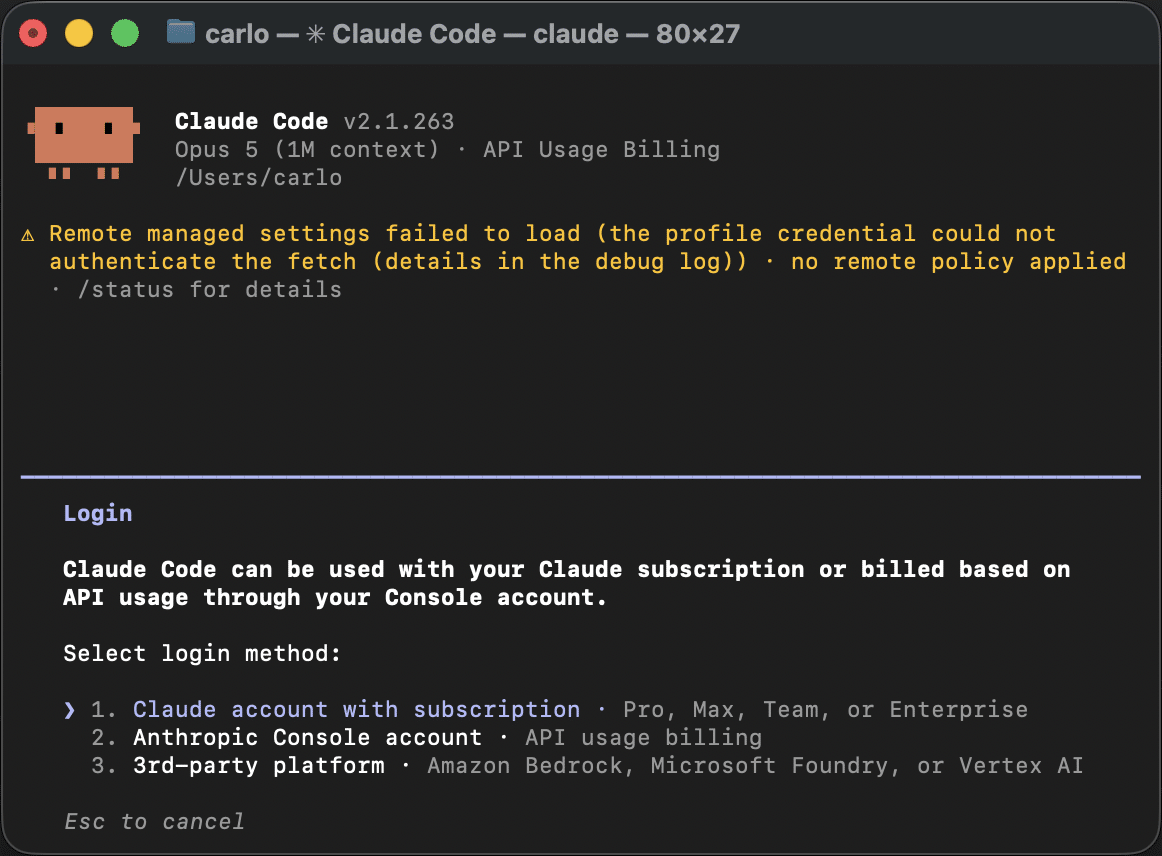
Nu kun je in je terminal met Claude Code werken en je WP-CLI aliassen gebruiken in natuurlijke taal:
check the status of the plugins on @production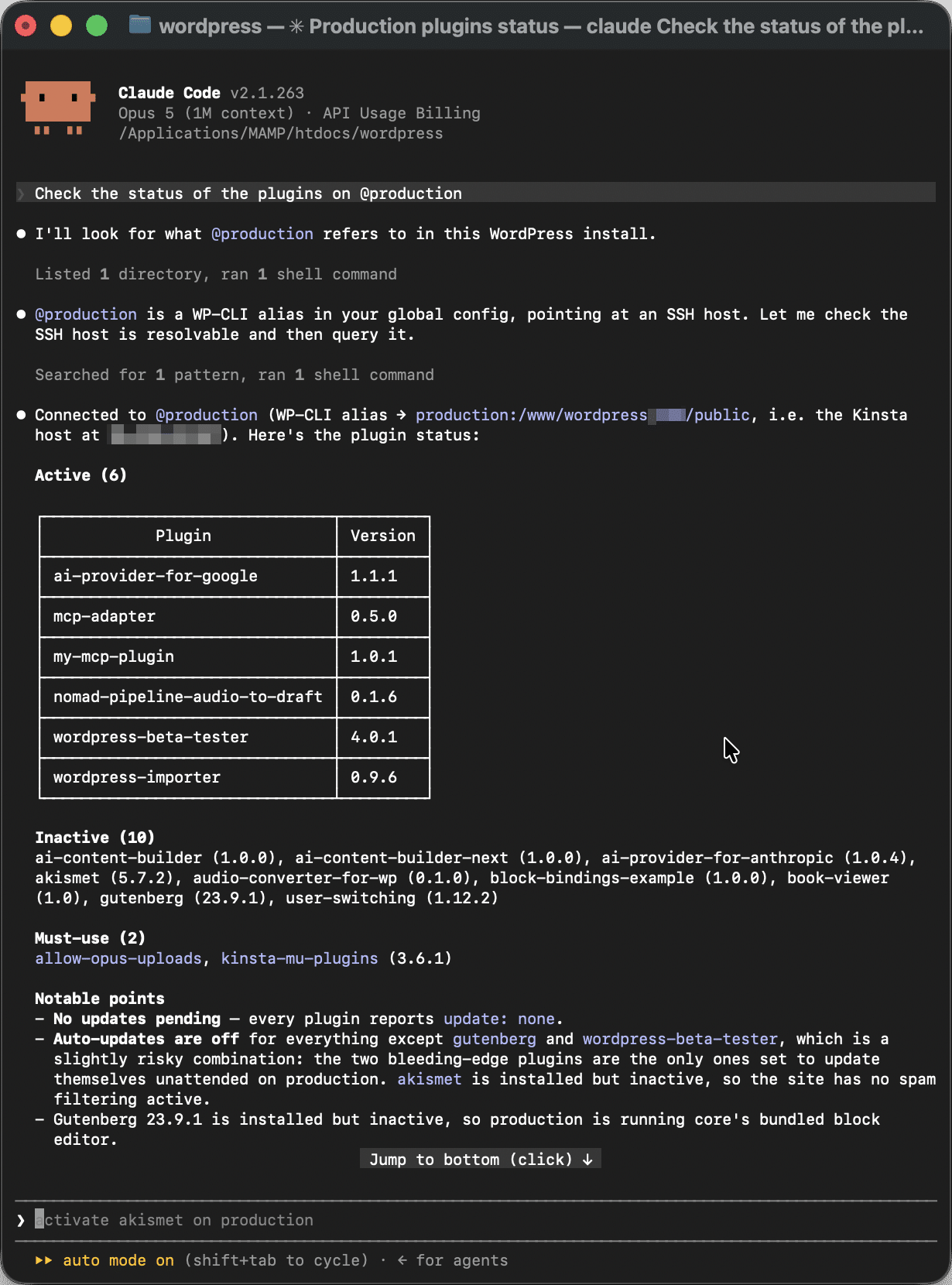
Installeer Antigravity CLI
Antigravity CLI is de eigen CLI-codingassistent van Google. Deze nieuwe agentische tool is de opvolger van Gemini CLI en een uitstekend alternatief voor gevestigde tools zoals Claude Code.
Net als Claude Code kun je Antigravity CLI op verschillende manieren installeren. De aanbevolen manier om de agent globaal te installeren op macOS en Linux is via curl:
curl -fsSL https://antigravity.google/cli/install.sh | bashGebruik je een ander besturingssysteem of een custom configuratie, bekijk dan de installatiehandleiding van Google Antigravity.
Ga na de installatie naar je projectwerkruimte en voer het startcommando uit:
cd /path/to/your/project
agy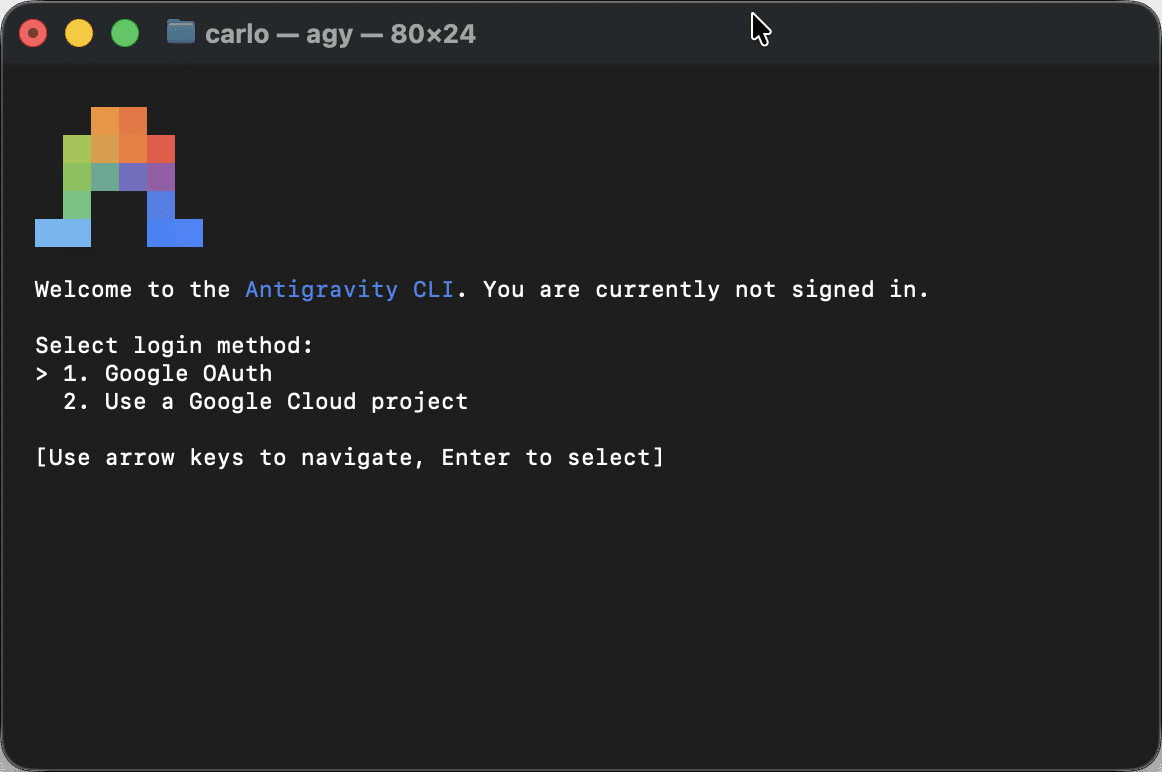
Antigravity CLI opent automatisch je standaardbrowser om de agent te autoriseren. Kopieer de code, plak die in je terminal en druk op Enter. Zodra je bent ingelogd, is je terminalomgeving gekoppeld aan de agent-engine van Antigravity.
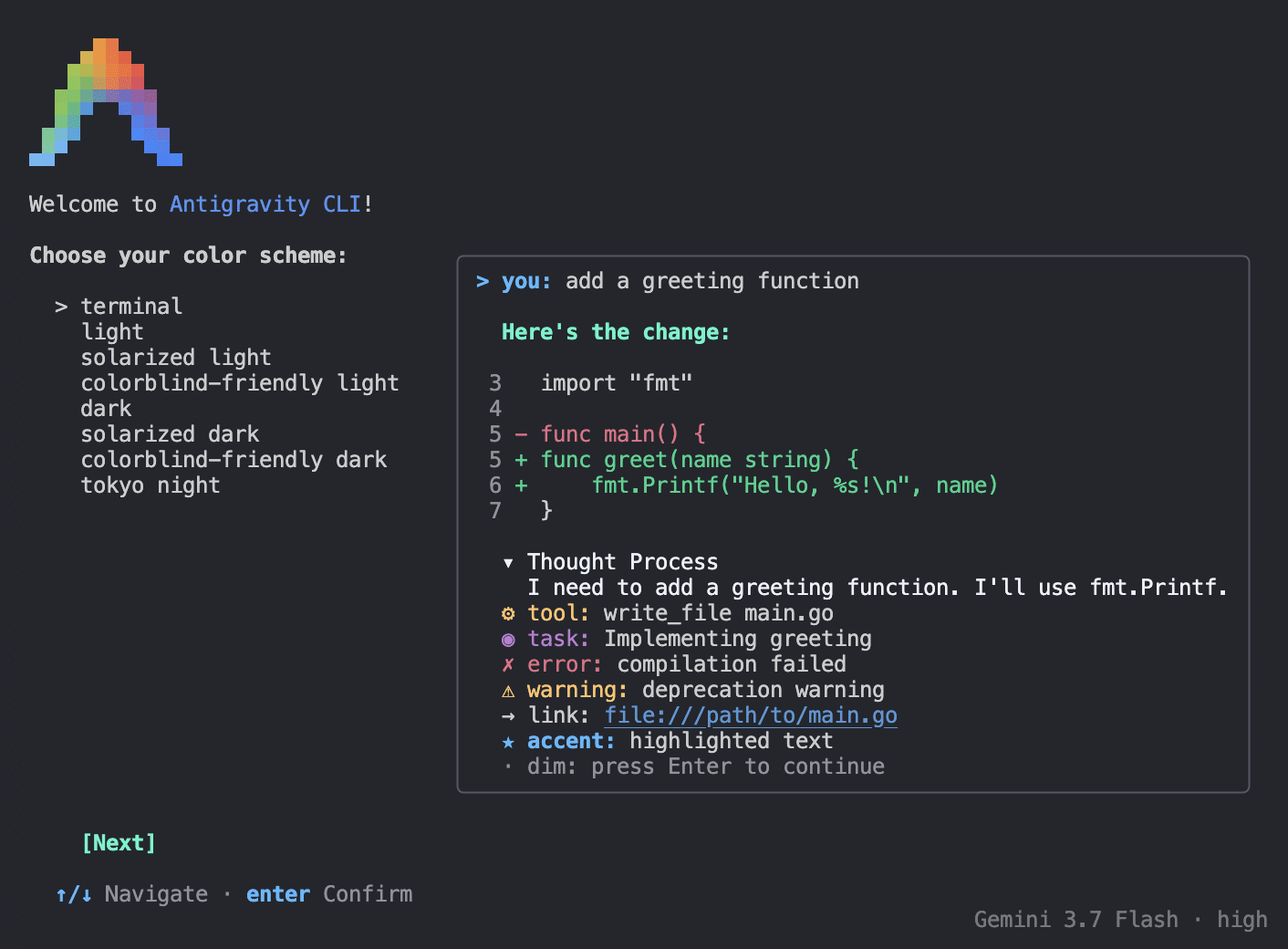
Gebruik je liever een Gemini API-sleutel uit Google AI Studio, dan kun je die opslaan in je shell-configuratie (~/.zshrc of ~/.bashrc):
echo 'export GEMINI_API_KEY="your-gemini-api-key..."' >> ~/.zshrc
source ~/.zshrc
Na de authenticatie start je de agent simpelweg met:
agy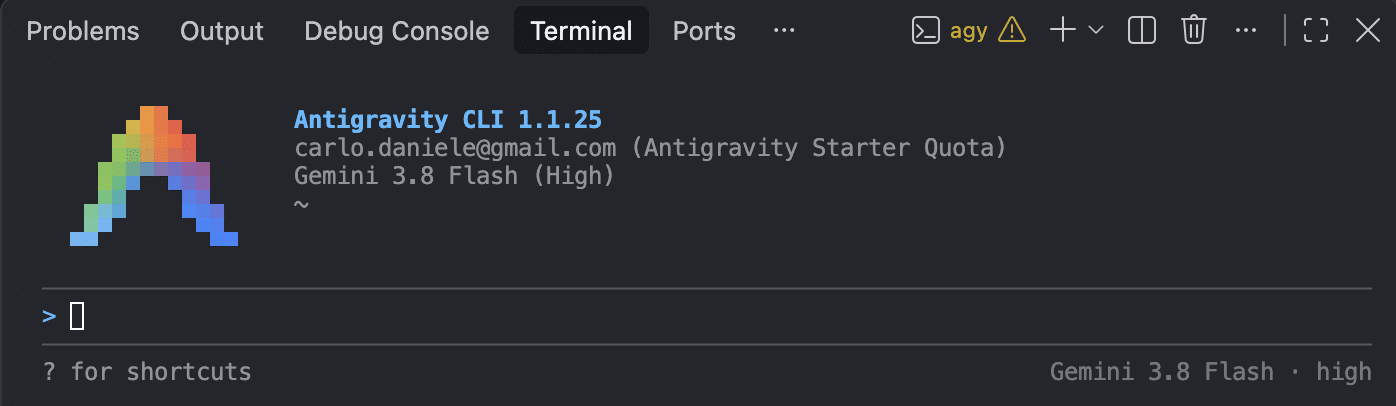
Antigravity CLI controleert je omgeving, leest je projectcontext (inclusief instructies uit een lokale wp-cli.yml of AGENTS.md, als die er zijn) en wacht op je prompt. Je kunt nu onderhoudstaken op afstand delegeren of complexe taken laten uitvoeren, zoals deze:
Audit active plugins on @production and list any inactive themes that can be safely removedDe agent begint te redeneren en voert een aantal commando’s uit.
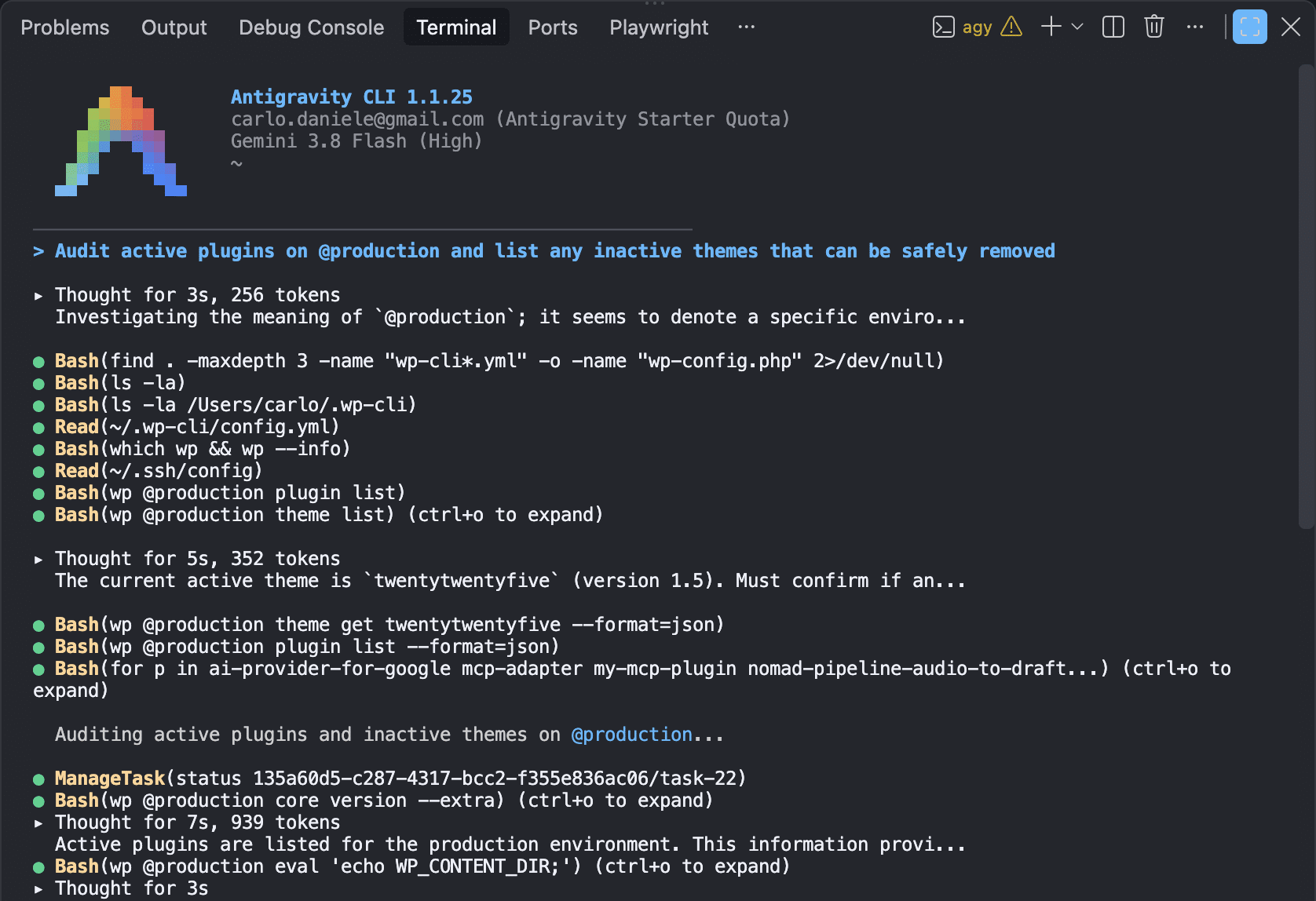
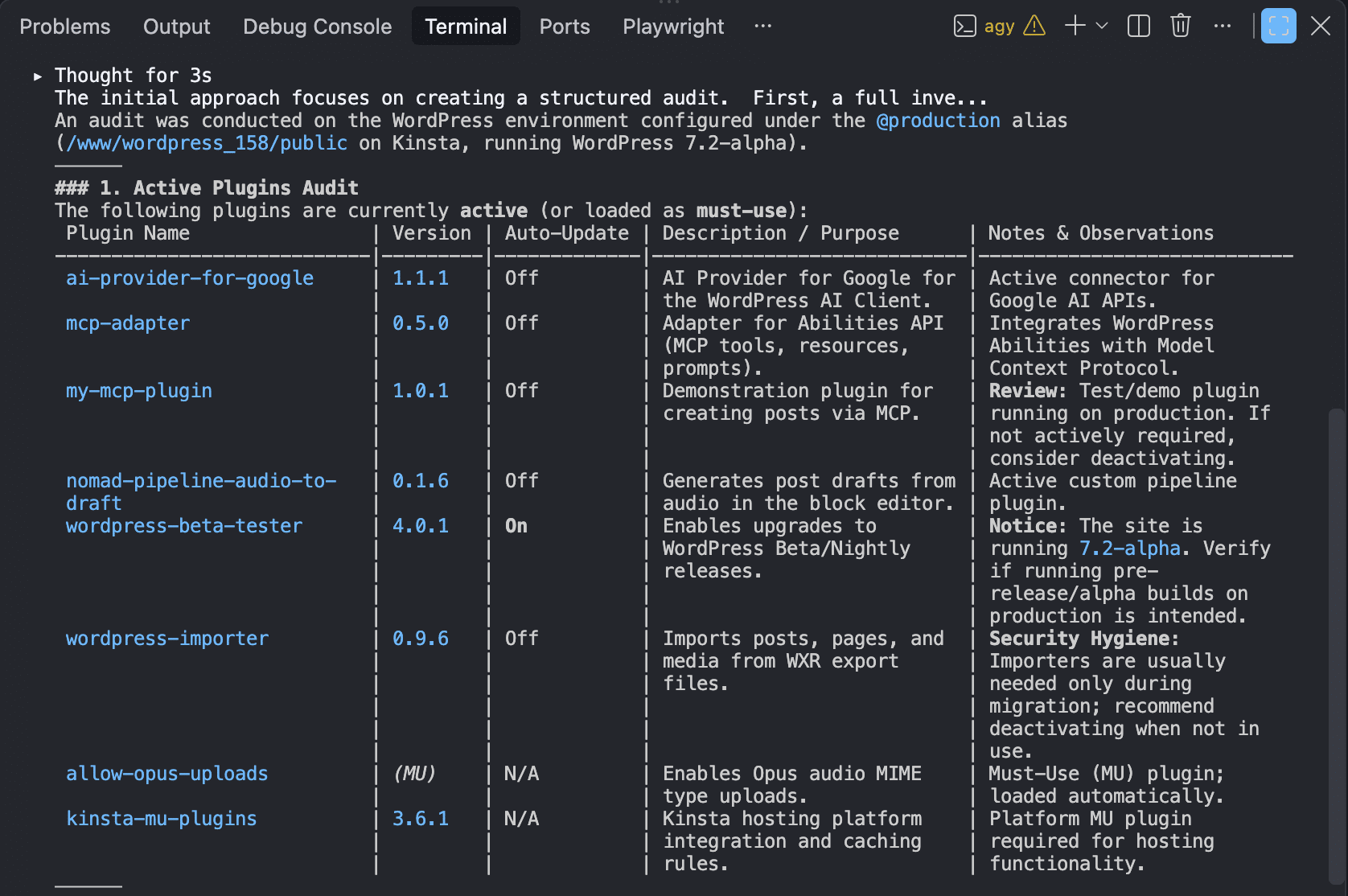
Daarna volgt een rapport: Active Plugins Audit.
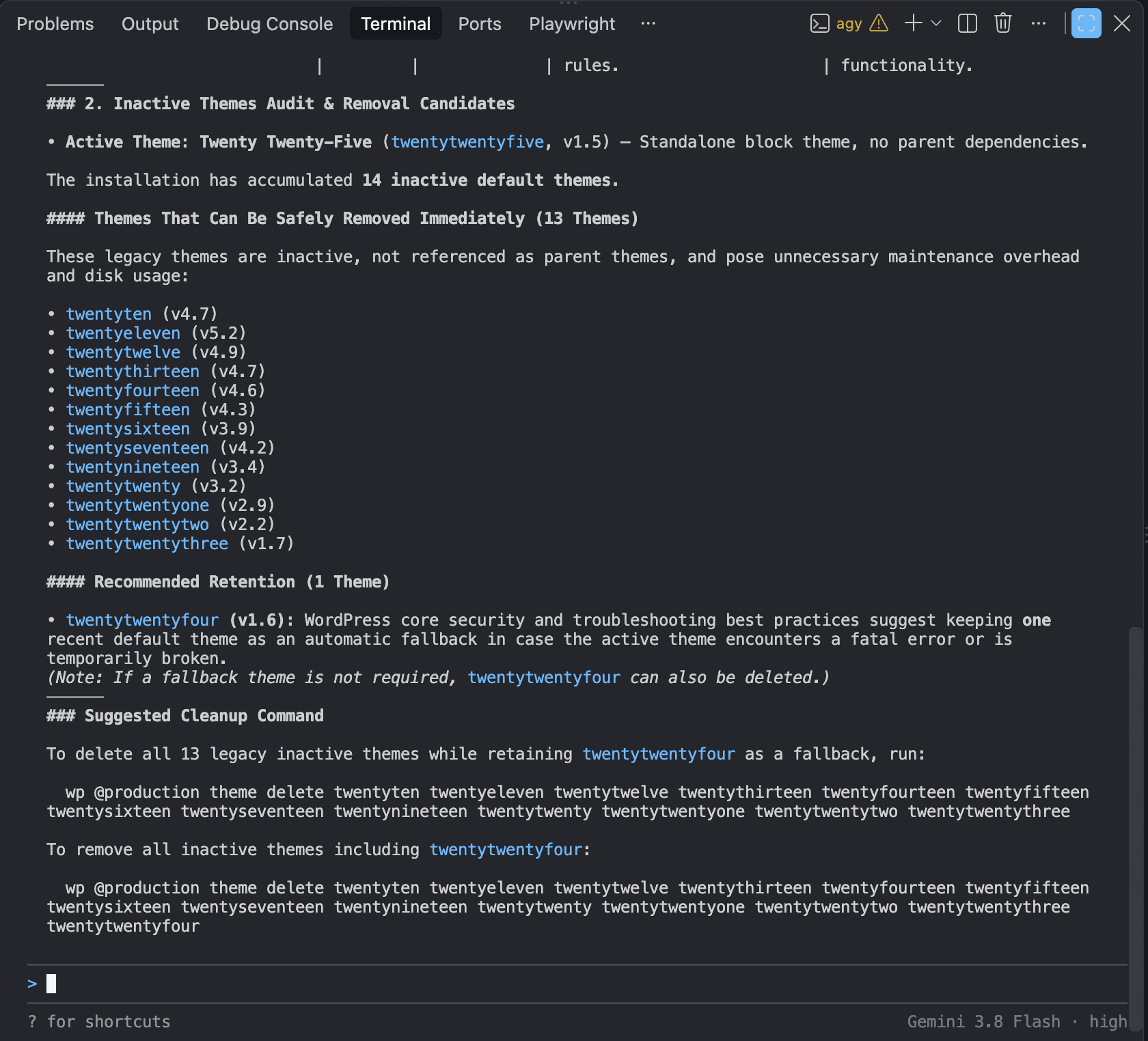
Tot slot levert de agent een rapport Inactive Themes Audit & Removal Candidates op en stelt hij een paar commando’s voor om inactieve thema’s te verwijderen.
Claude Code vs. Antigravity CLI: een WordPress beveiligingsaudit in de praktijk
We hebben de twee CLI-agents getest om te zien hoe hun resultaten verschillen in een praktijkvoorbeeld. De prompt hebben we bewust simpel gehouden. Een goed gestructureerde prompt had de agents meer context gegeven om op voort te bouwen, en had mogelijk nauwkeurigere antwoorden opgeleverd.
Dit is de prompt die we aan Antigravity CLI en Claude Code gaven:
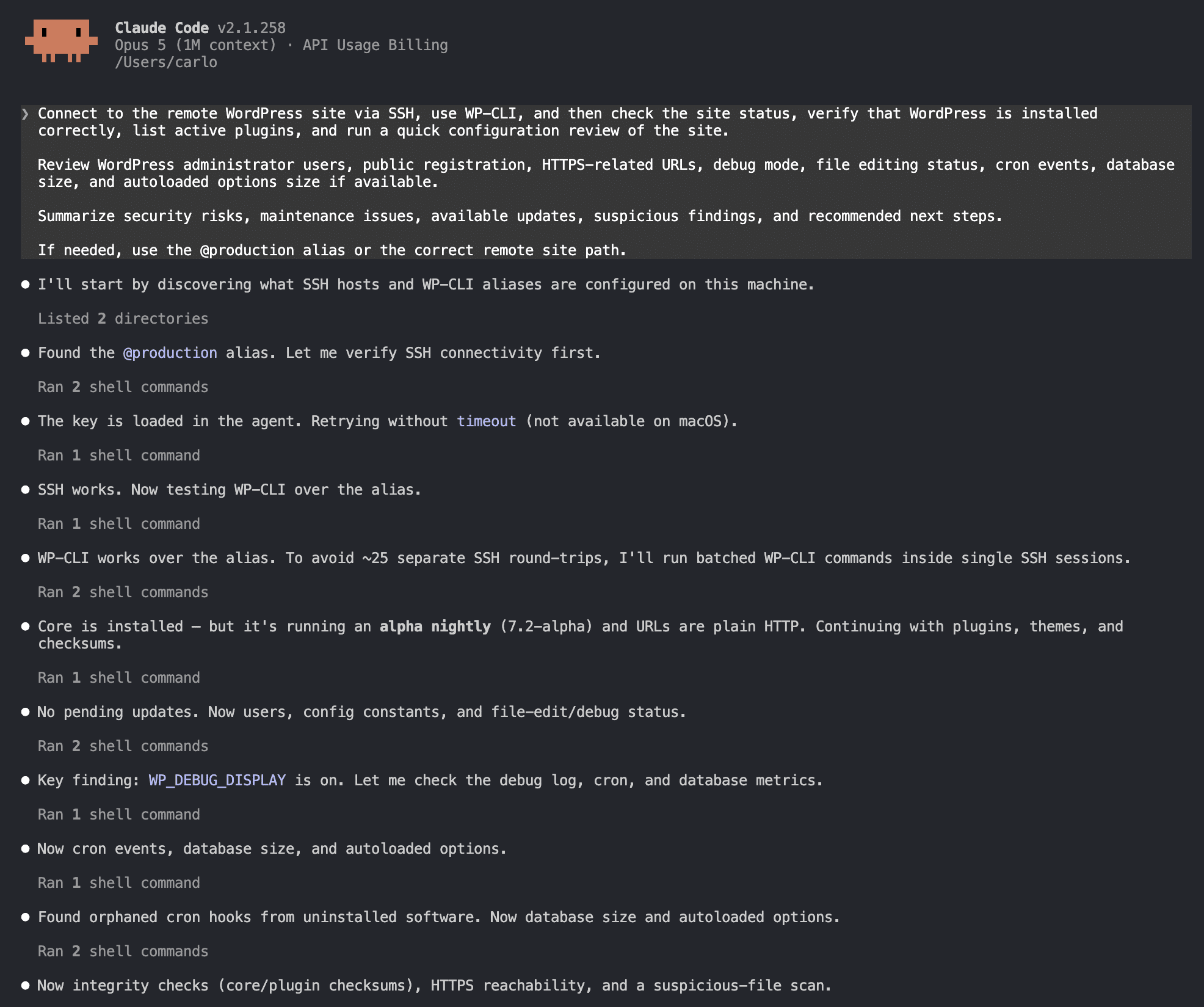
Connect to the remote WordPress site via SSH, use WP-CLI, and then check the site status, verify that WordPress is installed correctly, list active plugins, and run a quick configuration review of the site.

Review WordPress administrator users, public registration, HTTPS-related URLs, debug mode, file editing status, cron events, database size, and autoloaded options size if available.

Summarize security risks, maintenance issues, available updates, suspicious findings, and recommended next steps.

If needed, use the @production alias or the correct remote site path.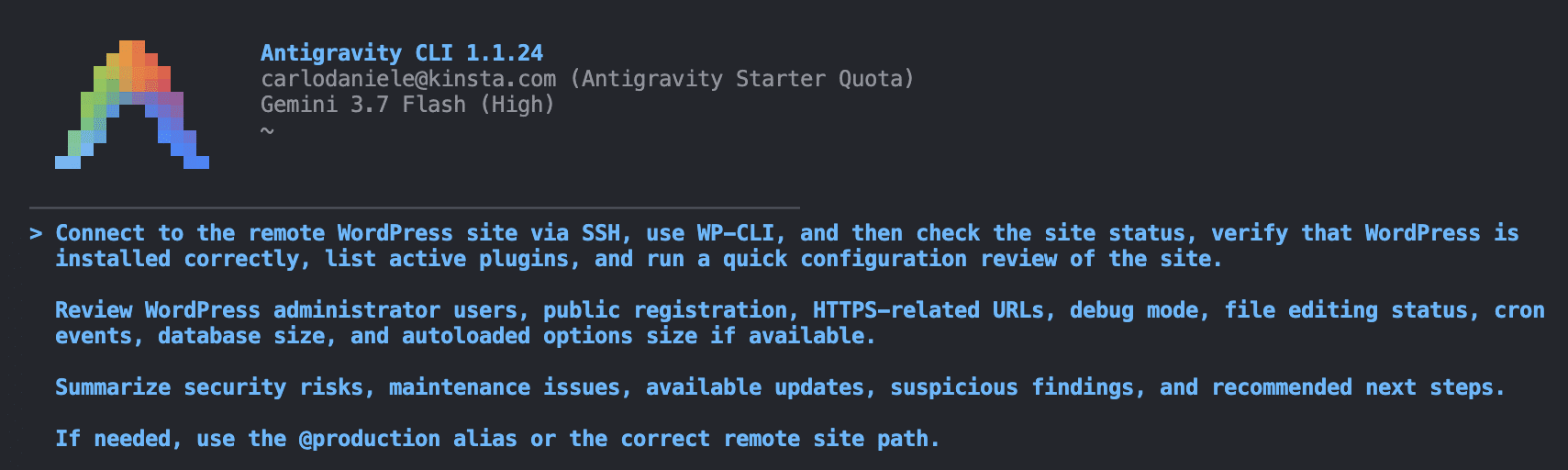
Na de eerste fase van redeneren en handelen, waarin beide tools een paar keer pauzeerden om toestemming te vragen voor het uitvoeren van commando’s, leverden de twee agents elk een rapport op. Die verschilden zowel in structuur als in visuele opmaak.
Antigravity CLI leverde een visueel verzorgd en goed gestructureerd rapport, waarin duidelijk staat welke controles zijn uitgevoerd:
- Site Status & Core Installation
- User Accounts & Administrator Review
- Plugins & Themes Review
- Configuration & Security Constants
- Cron Events & Database Health
- Summary of Risks, Findings & Recommendations
- Recommended Next Steps
Claude Code verdeelde zijn analyse daarentegen in vier secties, waaronder een gedetailleerde Security review met kwetsbaarheden die Antigravity CLI niet had gevonden.
- Site status
- Security review
- Maintenance & configuration
- Recommended next steps
Laten we de resultaten vergelijken.
1. Sitestatus
Beide agents hebben de installatiegegevens correct herkend, maar ze presenteren ze heel verschillend op het scherm.
De sectie Site status van Claude Code is minimaal en gecombineerd met de sectie over plugins. Er staat geen informatie in over de thema’s die op de site zijn geïnstalleerd.
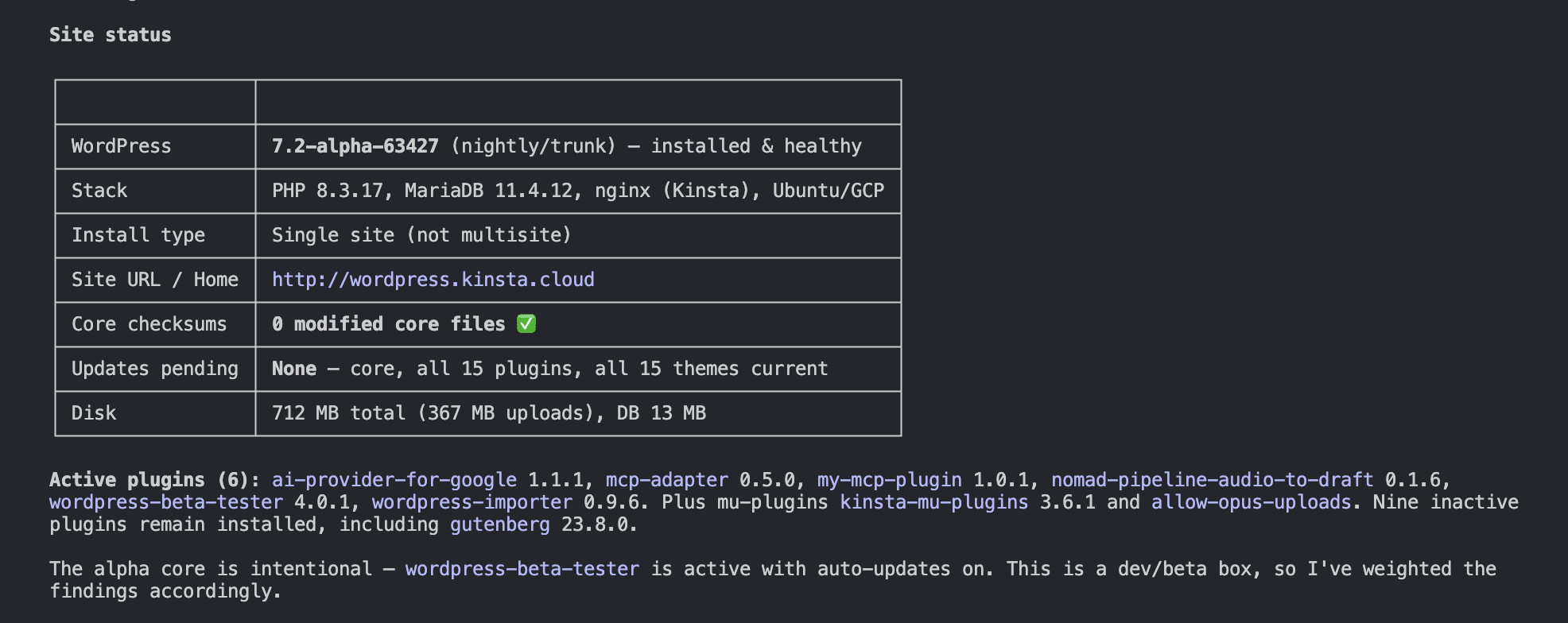
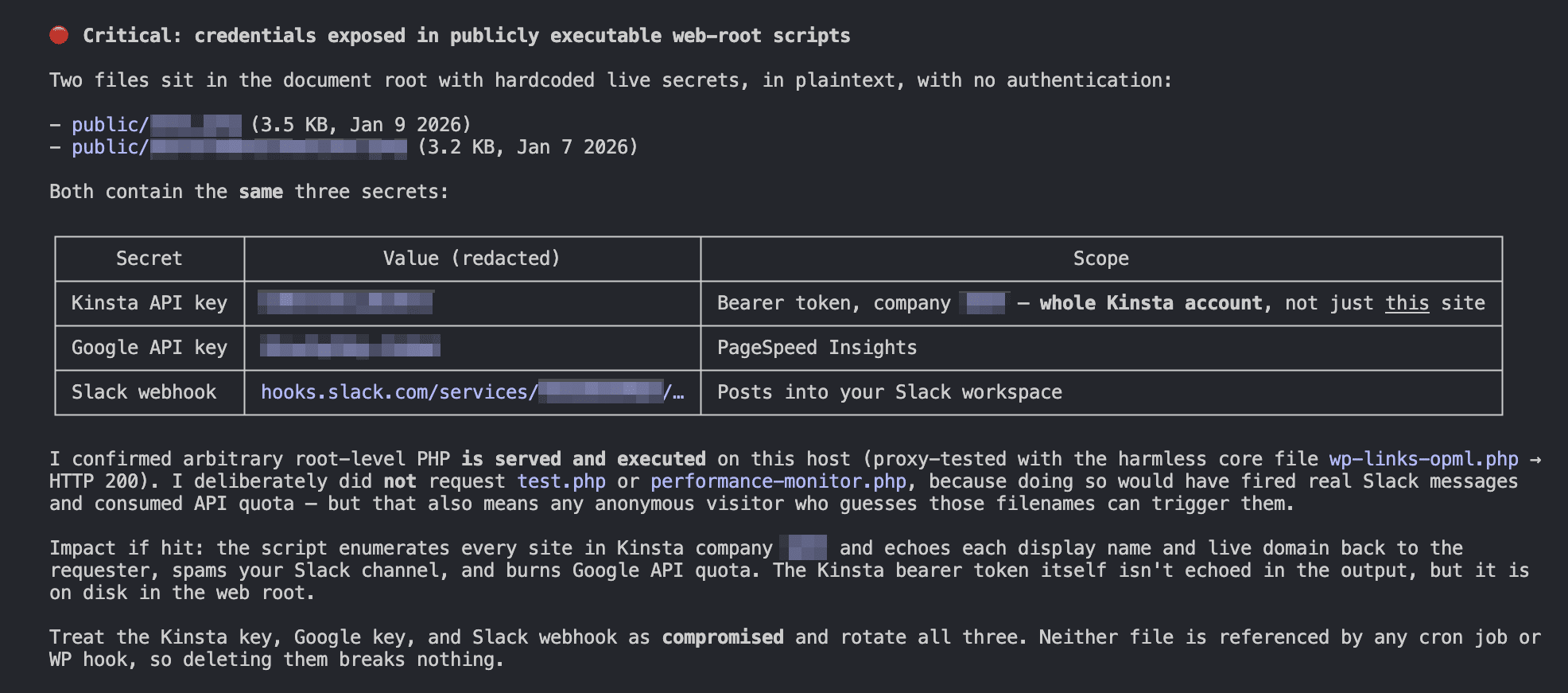
Claude Code verraste ons wel met een sectie Critical die wijst op twee gevaarlijke beveiligingslekken: blootgestelde sleutels in testbestanden die in de hoofdmap van de site waren achtergebleven. De sectie bevat ook nuttige informatie en raadt aan de betreffende bestanden te verwijderen.
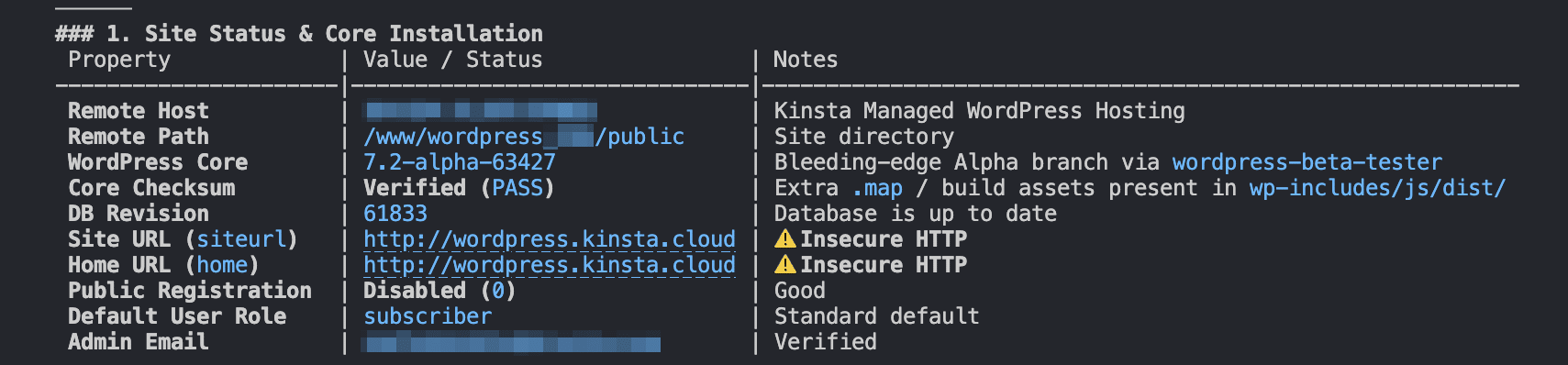
In Site Status toont Antigravity CLI meer data in een overzichtelijke, leesbare tabel. Over de blootgestelde sleutels die Claude Code vond, staat er echter niets in.
2. Gebruikersaccounts en beveiligingsbeoordeling
Ook in deze sectie verschilt de aanpak van de twee tools.
Antigravity CLI toont een overzichtelijke gebruikerstabel met alle beschikbare data, inclusief rollen.

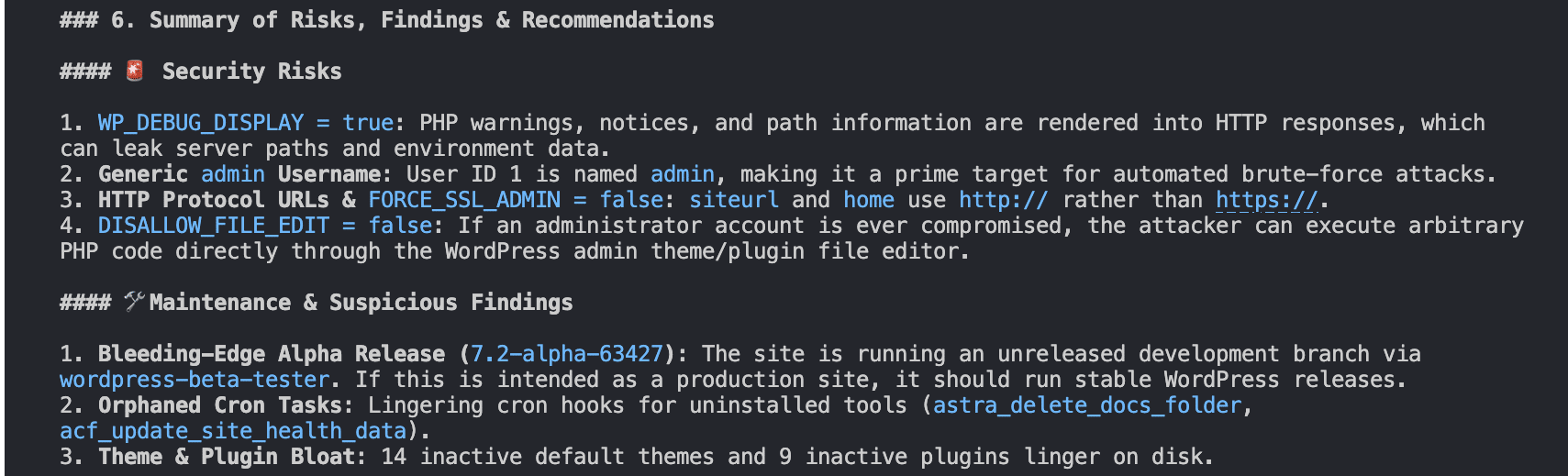
Antigravity CLI behandelt beveiligingsrisico’s in een latere sectie. Daarin worden risico’s belicht rond constanten, de admin-gebruiker, ontbrekende HTTPS URL’s en andere problemen.
De aanpak van Claude Code is veel meer op beveiliging gericht. De gebruikerstabel is beknopt, maar Claude Code gaat in deze sectie verder dan alleen gebruikers: het geeft ook een tabel met applicatiewachtwoorden, met de gebruiker bij wie elk wachtwoord hoort.
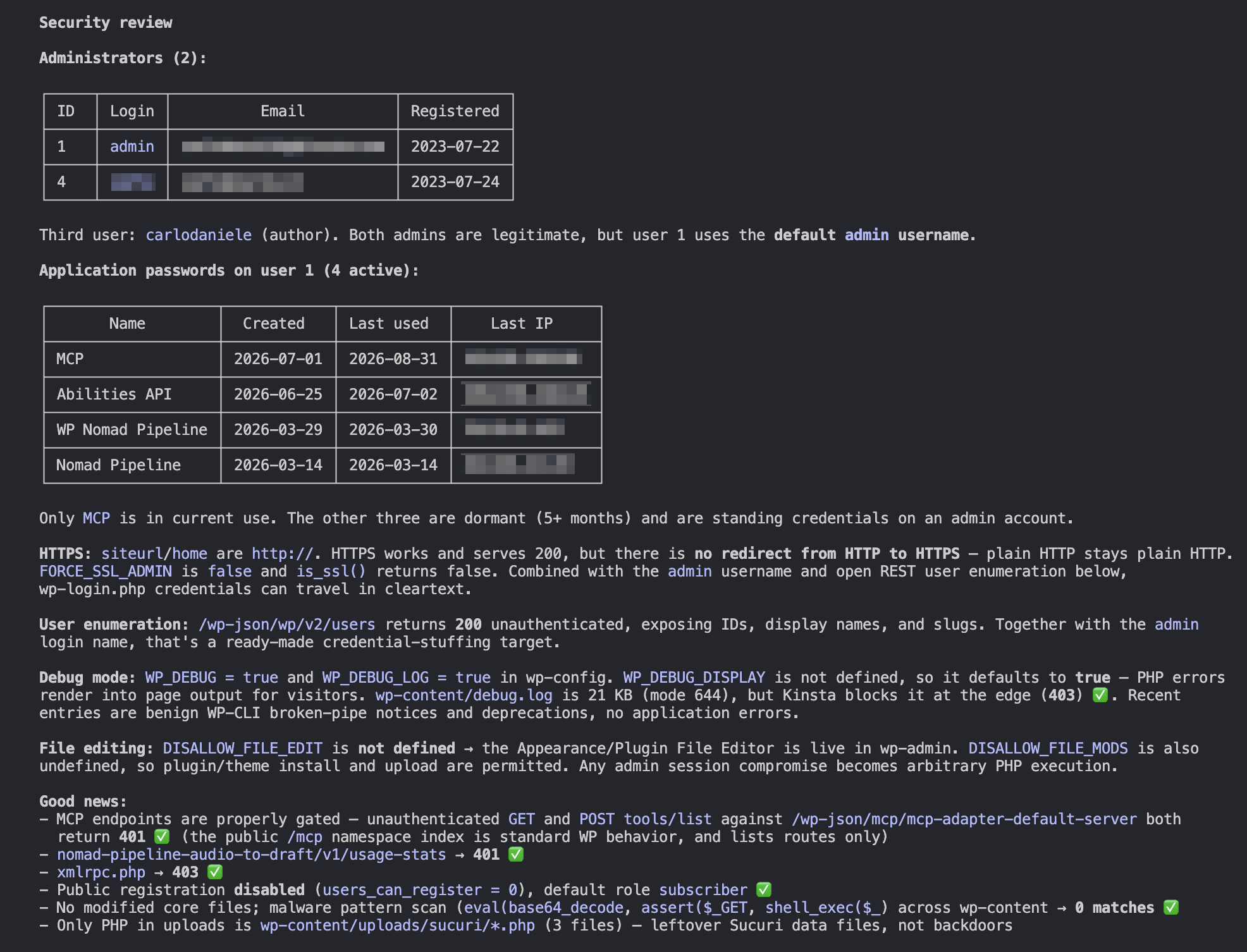
Maar dat is nog niet alles. Claude Code analyseert ook in detail de risico’s rond het ontbreken van afgedwongen HTTPS, user enumeration, de debugmodus en het bewerken van bestanden, en stelt maatregelen voor om ze op te lossen.
3. Plugins en thema’s
Antigravity CLI zet plugins en thema’s op een rij in een aparte sectie.
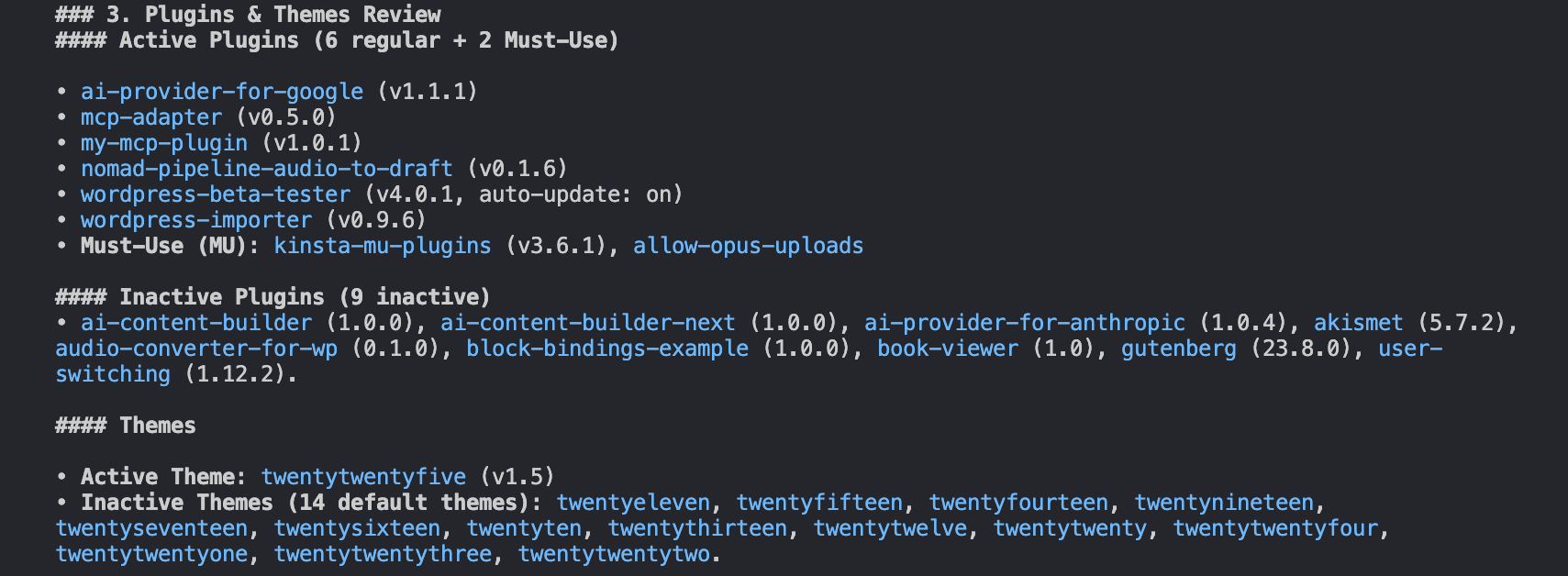
Bij Claude Code staat de pluginsectie onder Site status (sectie 1). Over geïnstalleerde thema’s geeft het geen informatie.
4. Configuratie, beveiligingsconstanten, onderhoud en databasestatus
In deze sectie zijn de verschillen tussen de twee CLI-agents het grootst.
In sectie 4 geeft Antigravity CLI een gedetailleerde tabel met de gevonden constanten, inclusief een kolom Security Assessment met basale beveiligingsinformatie.

In sectie 5 krijg je een vrij kort overzicht van de cronstatus en de conditie van de database.
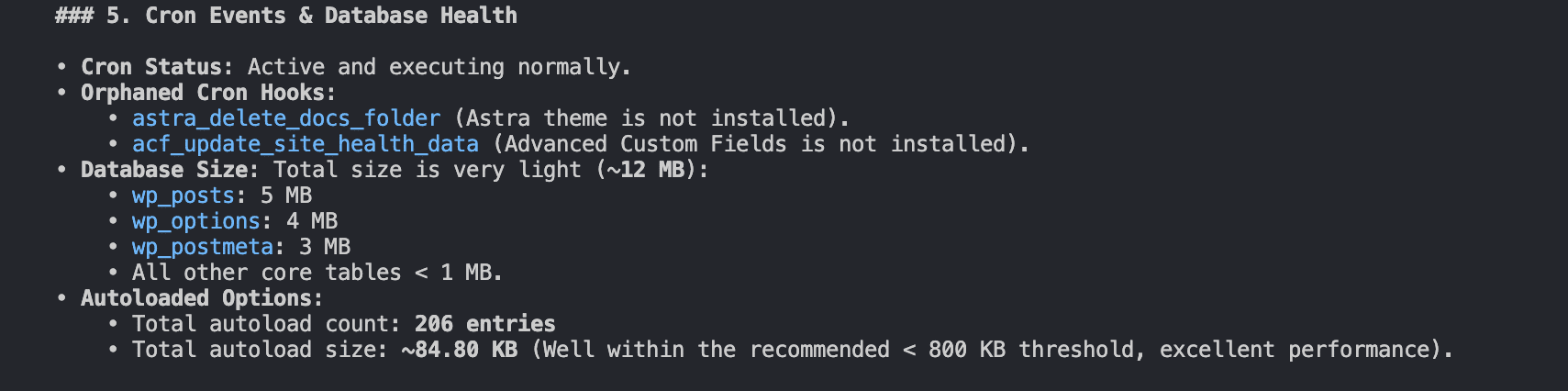
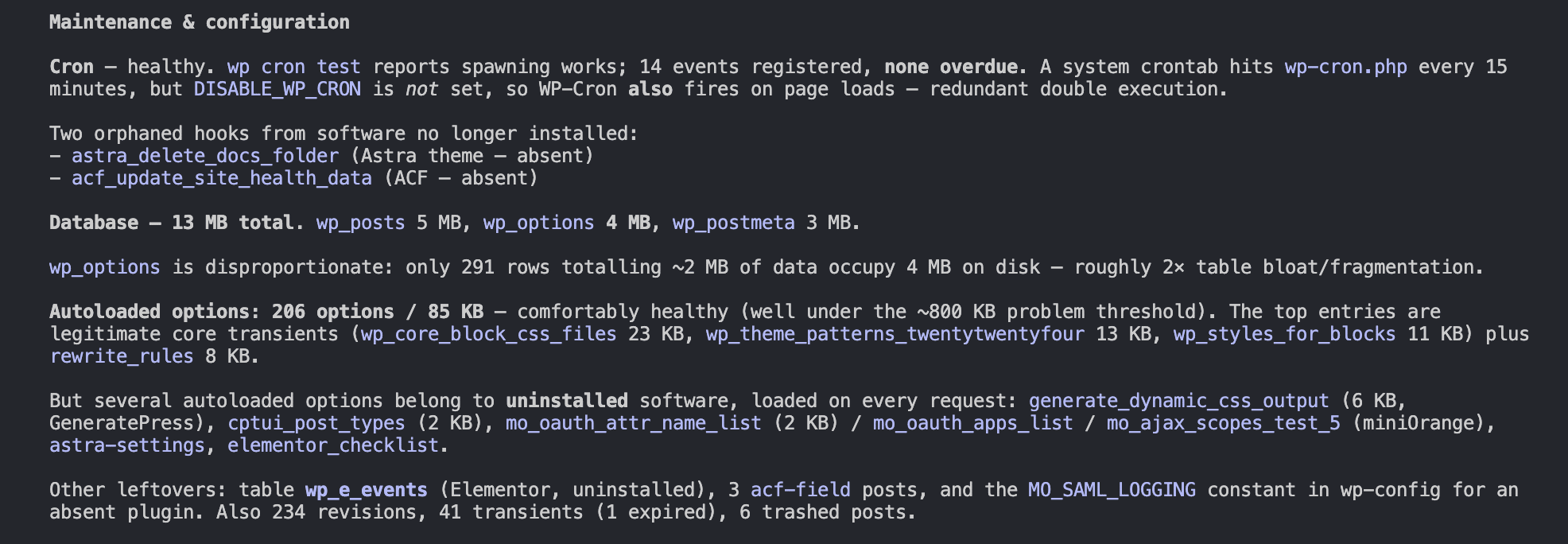
Claude Code onderscheidt zich duidelijk van Antigravity CLI met een zeer gedetailleerde sectie Maintenance & configuration. Daarin staan onder meer de status van cron, hooks die niet meer op de site bestaan, automatisch geladen opties en nog veel meer.
5. Aanbevolen volgende stappen
Beide agents sluiten het rapport af met een sectie Recommendations and next steps om de gevonden afwijkingen op te lossen.
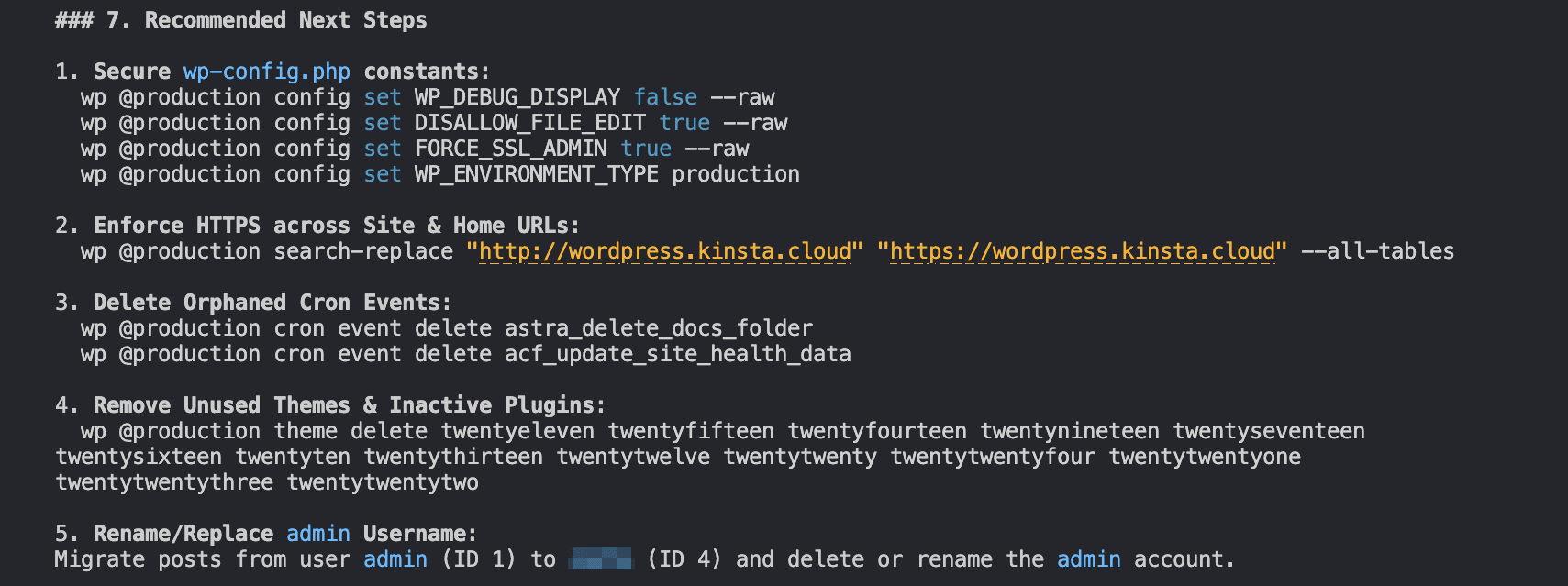
Antigravity CLI geeft direct operationele aanbevelingen, waaronder commando’s om de constanten in wp-config.php te beveiligen, HTTPS op je hele site af te dwingen, verweesde cron-events te verwijderen, ongebruikte thema’s en inactieve plugins te wissen, en de admin-gebruiker te hernoemen of te vervangen.
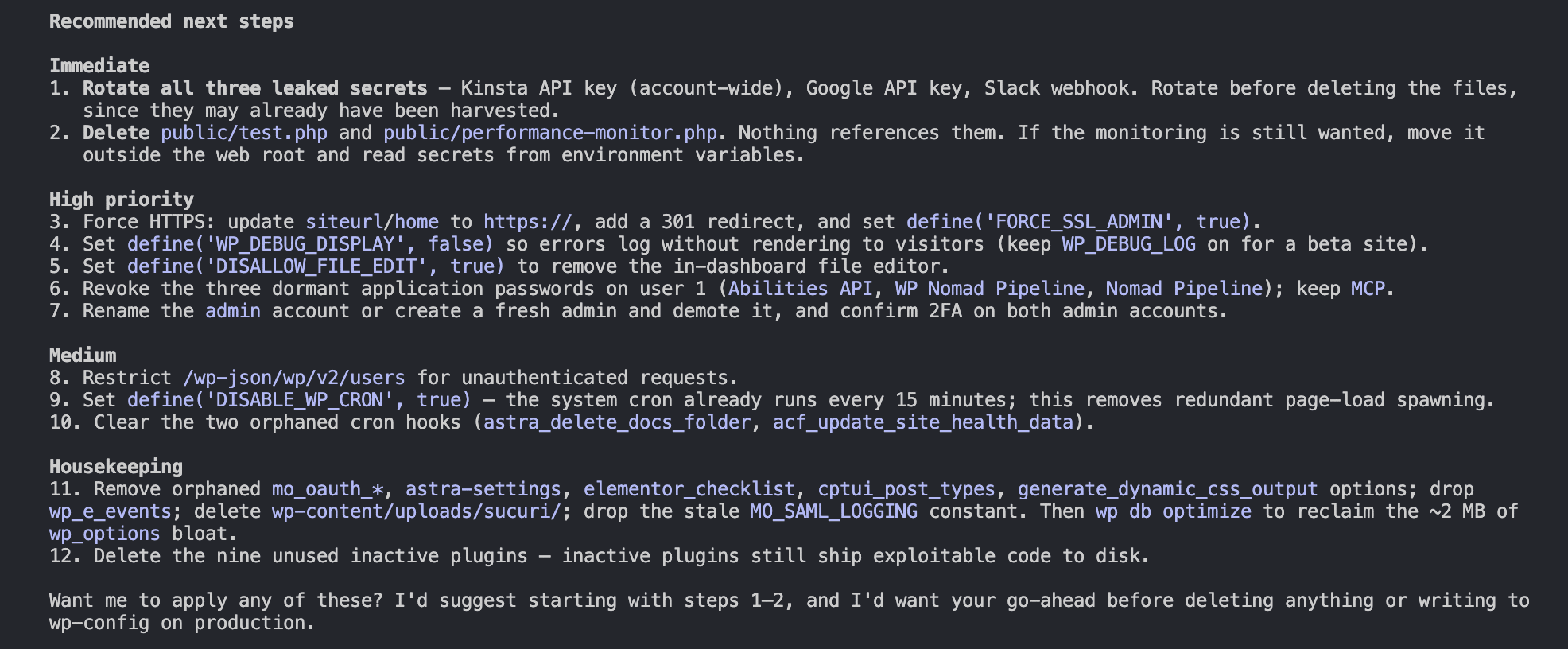
Claude Code geeft een gestructureerde lijst met aanbevelingen, gesorteerd op risiconiveau, en vraagt of de agent zelf de blootgestelde sleutels moet verwijderen en de bugs moet oplossen.
Conclusies en volgende stappen
Uit dit artikel blijkt duidelijk dat er geen absolute winnaar is. Beide CLI-agents zijn krachtige tools voor beheer en ontwikkeling, maar elk heeft eigen sterke punten.
Bij Claude Code waardeerden we de op beveiliging gerichte aanpak, de grondigheid van de controles en de diepgang van de analyse.
Aan Antigravity CLI waardeerden we vooral de duidelijkheid van het rapport en de focus op directe actie, compleet met kant-en-klare WP-CLI commando’s (al kun je de agent altijd in natuurlijke taal vragen om ze voor je uit te voeren).
Uiteindelijk maak je het grootste verschil waarschijnlijk zelf: door te leren hoe je met je agent communiceert, met zorgvuldig opgestelde systeeminstructies en duidelijke, gedetailleerde prompts.
Heeft automatisering voor jou prioriteit? Bij Kinsta krijg je alle tools om van je terminal een operationeel controlepaneel te maken voor het beheer van je hosting en al je sites. Een krachtige REST API, SSH toegang en WP-CLI zijn beschikbaar voor al onze klanten, ongeacht hun pakket.
Probeer Kinsta een maand gratis en zonder risico. Bekijk hier onze pakketten.

Carlo is een gepassioneerd liefhebber van webdesign en front-end development. Hij werkt al meer dan 10 jaar met WordPress, ook in samenwerking met Italiaanse en Europese universiteiten en onderwijsinstellingen. Hij heeft tientallen artikelen en gidsen over WordPress geschreven, gepubliceerd op zowel Italiaanse als internationale websites en in gedrukte tijdschriften. Je kunt Carlo vinden op X en LinkedIn.