 Toevoegen als voorkeursbron op Google

Wil je je bedrijfswebsite bij Kinsta hosten, dan zijn de volgende stappen: een pakket kiezen, je account aanmaken en je WordPress site online krijgen. Dat is niet ingewikkeld, maar een paar keuzes maak je het beste voordat je je betaalgegevens invult. Zeker als je een bestaande website wilt verhuizen.
Een klein bedrijf met één WordPress website heeft bijvoorbeeld misschien niet dezelfde resources nodig als een groeiende webwinkel of een bedrijf dat meerdere websites beheert. Ook kies je of je betaalt op basis van websitebezoeken of bandbreedte, en of je begint met maandelijkse of jaarlijkse facturering.
In deze gids lopen we het hele proces met je door: van je hostingpakket kiezen en je aanmelden tot je eerste WordPress site aanmaken of een migratie aanvragen.
Voordat je hosting bij Kinsta koopt
Je hoeft niet alle technische details van je website te kennen voordat je hosting koopt. Maar als je een paar dingen al op een rijtje hebt, kan dat het kiezen van een pakket een stuk makkelijker maken.
Begin met deze vragen:
- Heb je al een WordPress website? Dan kun je een migratie aanvragen zodra je je Kinsta account hebt aangemaakt. Begin je helemaal vanaf nul, dan installeer je WordPress direct in MyKinsta.
- Hoeveel websites wil je hosten? Voor een bedrijf met één website is een pakket voor één site misschien al genoeg. Beheer je meerdere zelfstandige websites, kijk dan naar een pakket voor meerdere sites of naar de add-on voor een extra site.
- Hoeveel verkeer krijgt je website? Verhuis je een bestaande site, kijk dan even naar je huidige hostinggebruik. Met die informatie vergelijk je pakketten op basis van bezoeken of bandbreedte.
- Hoeveel opslagruimte gebruik je? De bestanden van je website, geüploade afbeeldingen, thema’s, plugins en de database bepalen samen hoeveel opslagruimte je nodig hebt.
- Verwerkt je website bestellingen, boekingen of lidmaatschappen? Dan is er tijdens de migratie misschien wat extra planning nodig, omdat de data op zulke sites vaak verandert.
Stap je over van een andere hostingprovider? Zorg dan dat je toegang hebt tot het controlepaneel van je huidige hosting en tot je WordPress dashboard. Een deel van die gegevens heb je later nodig als je een migratie aanvraagt.
Je hoeft je domein niet eerst naar Kinsta te verhuizen of je huidige hosting op te zeggen voordat je je aanmeldt. Die stappen komen later.
Stap 1: een pakket kiezen op de hostingpagina van Kinsta
Begin op de Kinsta pagina over hosting voor kleine bedrijven of ga direct naar de prijspagina voor WordPress hosting.
Op de pagina voor kleine bedrijven lees je meer over de managed hosting van Kinsta en vind je een prijssectie waar je een pakket kunt samenstellen. Op de hoofdpagina met prijzen vergelijk je de beschikbare pakketten en resources uitgebreider.
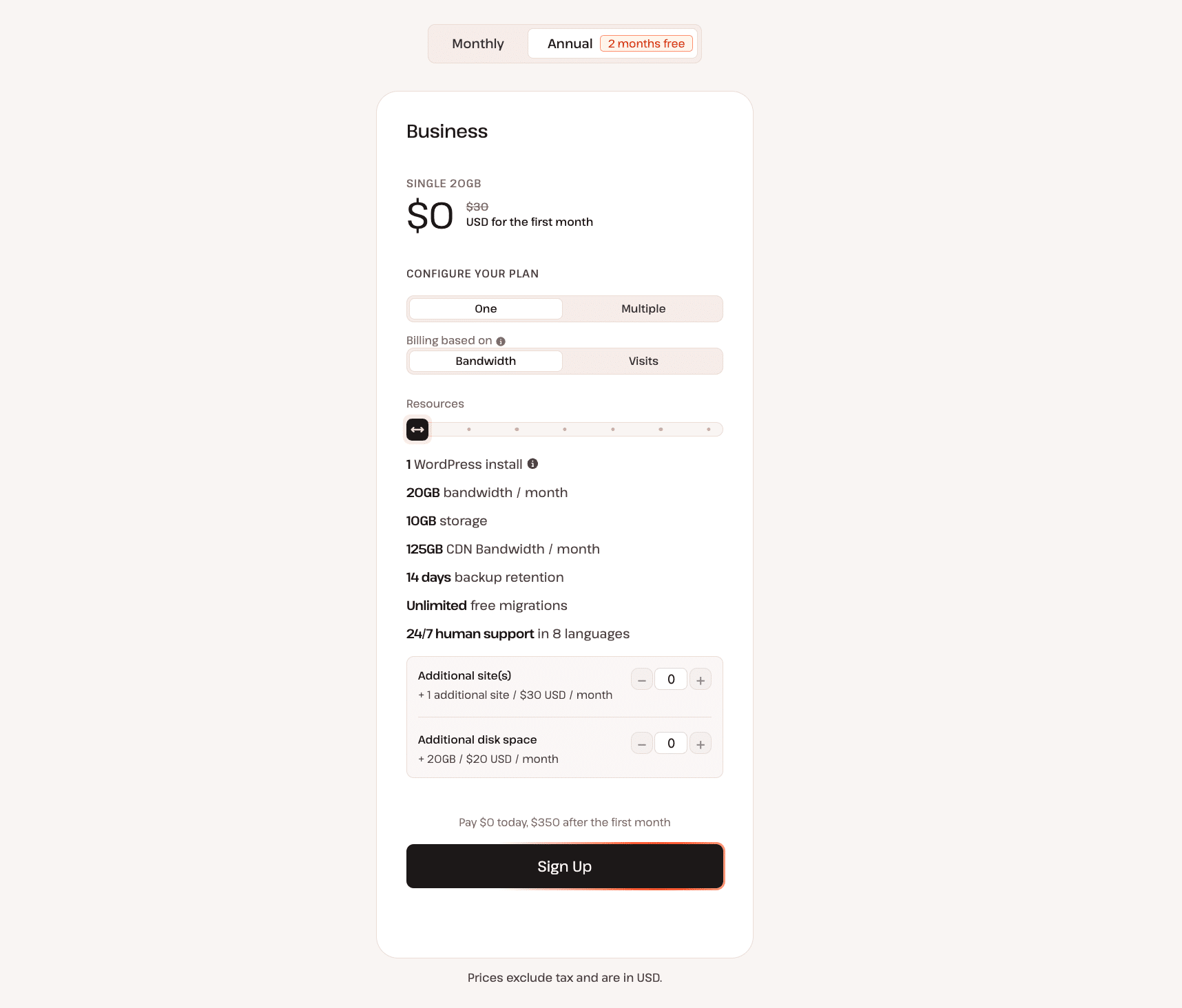
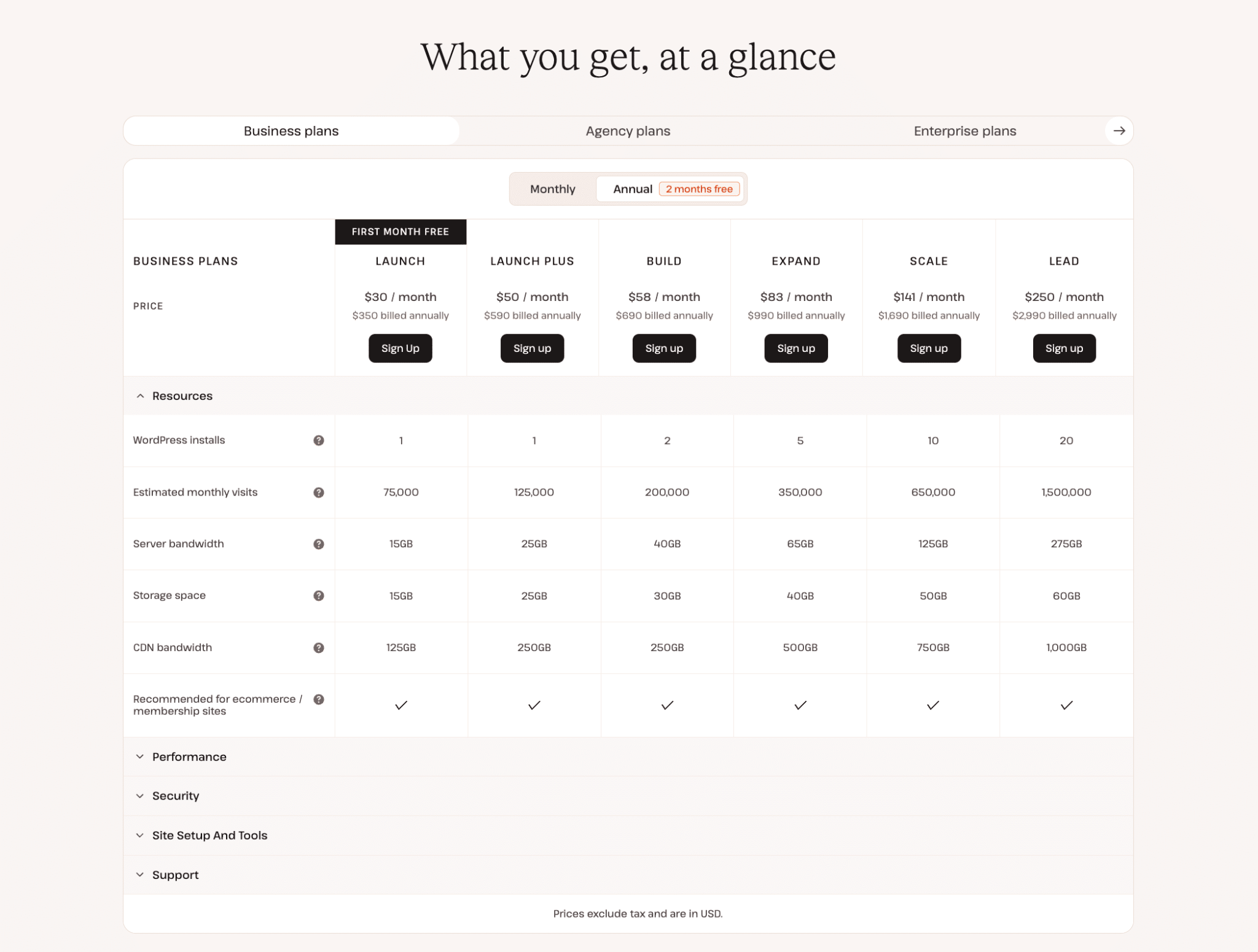
Op de prijspagina vind je de Business pakketten, naast opties voor bureaus en grotere organisaties. Voor de meeste kleine bedrijven die een eerste Kinsta abonnement overwegen, zijn de Business pakketten het logische vertrekpunt om opties te vergelijken.
In de prijsconfigurator kies je je factureringsperiode en, afhankelijk van het type pakket, het aantal WordPress installaties en de manier waarop je gebruik wordt gemeten.
Het aantal WordPress sites kiezen
Heeft je bedrijf één zelfstandige WordPress website, vergelijk dan eerst de pakketten voor één site.
Beheer je meerdere websites, bijvoorbeeld aparte WordPress installaties voor verschillende bedrijven of merken? Vergelijk dan de pakketten voor meerdere sites.
Kinsta telt WordPress installaties, niet elk domein dat aan een website gekoppeld is. Gebruik je bijvoorbeeld zowel example.com als www.example.com voor dezelfde installatie, dan telt dat niet automatisch als twee sites.
Je kunt ook extra sitecapaciteit toevoegen met de WordPress Site add-on. Elke extra site krijgt een eigen testomgeving, maar deelt de overige resources van je hostingpakket, zoals bandbreedte of bezoeken, opslagruimte en CDN-bandbreedte.
Twijfel je tussen een groter pakket en een losse extra site? Vergelijk dan de totale resources die je nodig hebt, niet alleen het aantal websites.
Kiezen tussen facturering op basis van bezoeken of bandbreedte
Bij Kinsta zijn er pakketten waarbij je gebruik wordt gemeten in maandelijkse bezoeken of serverbandbreedte.
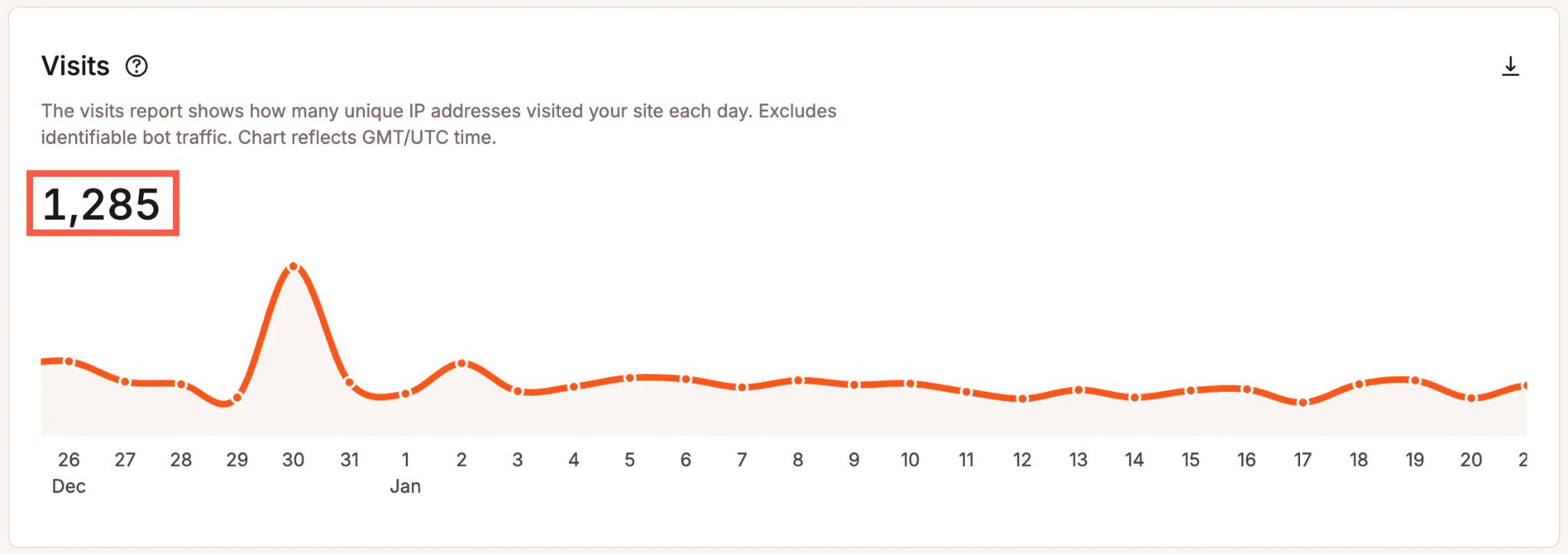
Bij facturering op basis van bezoeken hangt je limiet af van het aantal bezoeken dat de infrastructuur van Kinsta registreert. Die cijfers kunnen afwijken van wat je in Google Analytics ziet, omdat beide diensten verkeer op een andere manier meten.
Bij facturering op basis van bandbreedte berekenen we het verbruik aan de hand van de data die je originserver levert. Content die via het CDN of de edge cache van Kinsta wordt geleverd, telt niet mee voor de serverbandbreedte. Voor CDN-bandbreedte geldt wel een eigen limiet.
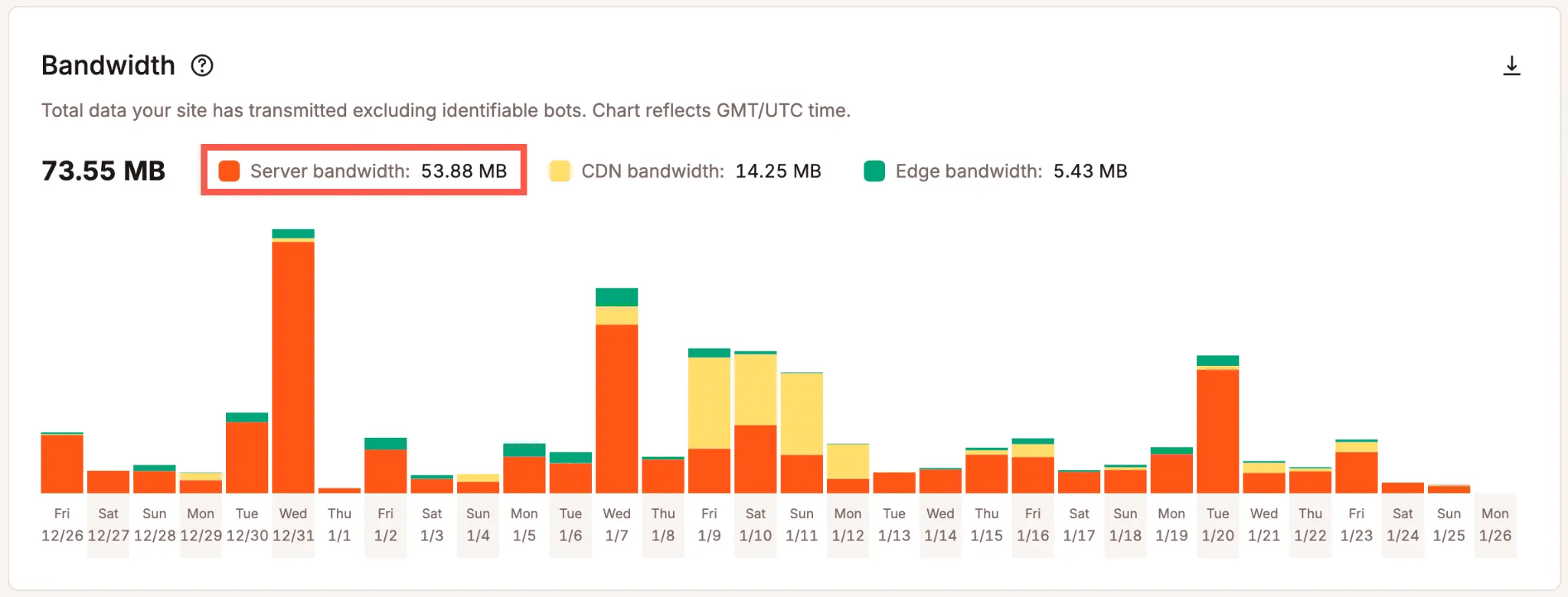
Geen van beide opties is voor elke website automatisch goedkoper. Wat de beste keuze is, hangt af van hoe mensen en geautomatiseerde systemen je site bezoeken, hoeveel data die verzoeken overdragen en hoe je content gecachet wordt.
Krijg je van je huidige provider bruikbare gebruiksdata, neem die dan als uitgangspunt. Houd er wel rekening mee dat hostingplatforms verkeer en bandbreedte niet altijd op dezelfde manier berekenen.
Meer informatie vind je in onze gids voor het kiezen van het juiste hostingpakket.
Opslagruimte en andere resources controleren
Bij elk hostingpakket hoort een hoeveelheid opslagruimte voor je live WordPress sites.
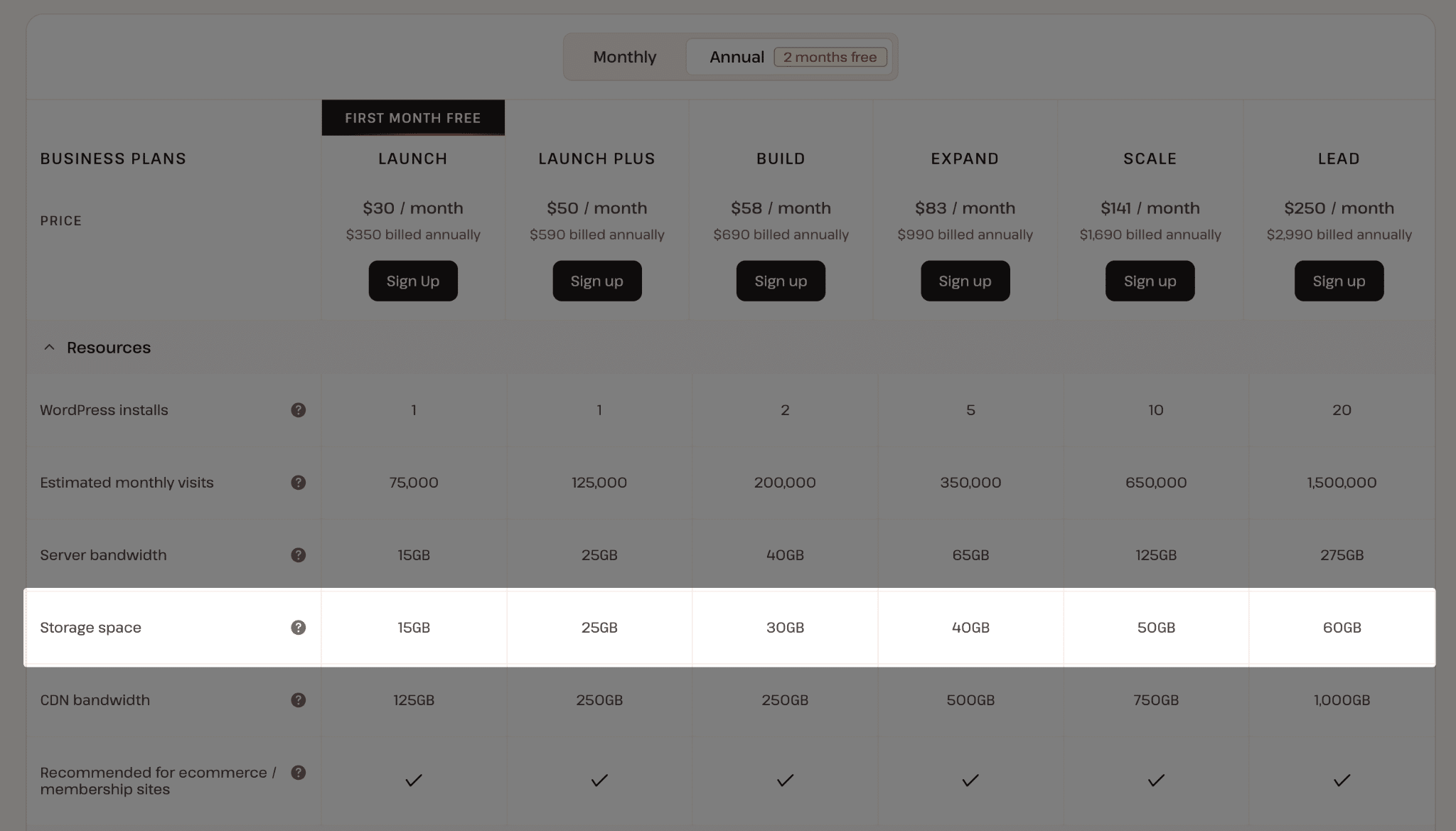
Kijk naar je huidige schijfgebruik, of je website veel mediabestanden opslaat en hoe snel die bestanden groeien. Een fotografiebedrijf met een grote beeldbank heeft misschien heel andere opslagbehoeften dan een eenvoudige bedrijfswebsite.
Je hoeft niet per se een groter pakket te nemen alleen voor extra opslagruimte. Kinsta biedt extra schijfruimte in stappen aan, en die kun je los toevoegen.
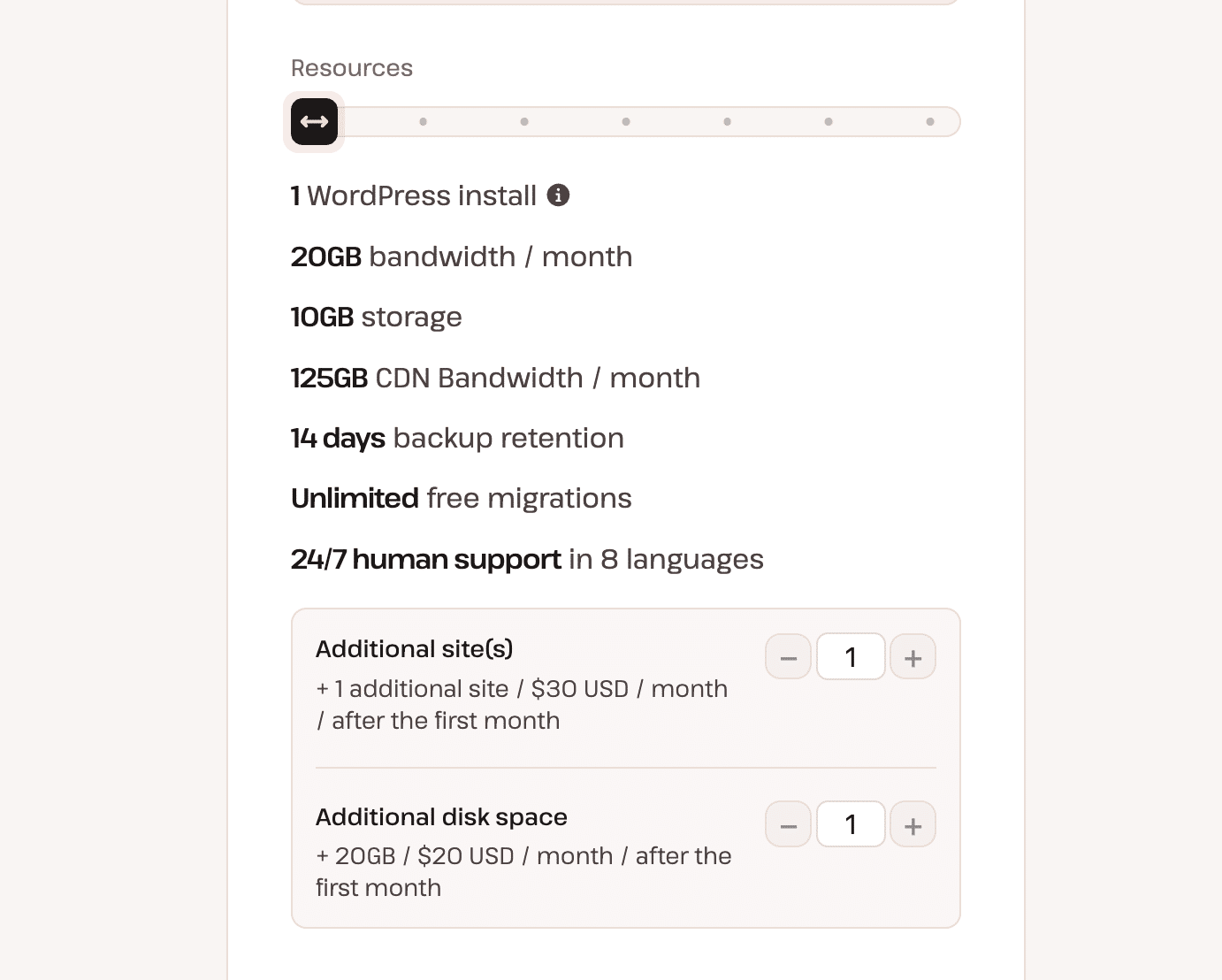
Meer opslagruimte verhoogt alleen niet de andere limieten van je pakket. Zit je ook bijna aan je limiet voor bandbreedte, bezoeken of het aantal sites? Vergelijk dan eerst wat een groter pakket kost voordat je beslist.
Kiezen tussen maandelijkse en jaarlijkse facturering
Op de prijspagina vergelijk je de maand- en jaarprijzen. Bij jaarlijkse facturering krijg je in feite twee maanden hosting gratis. Bij maandelijkse facturering leg je je vooraf minder vast.
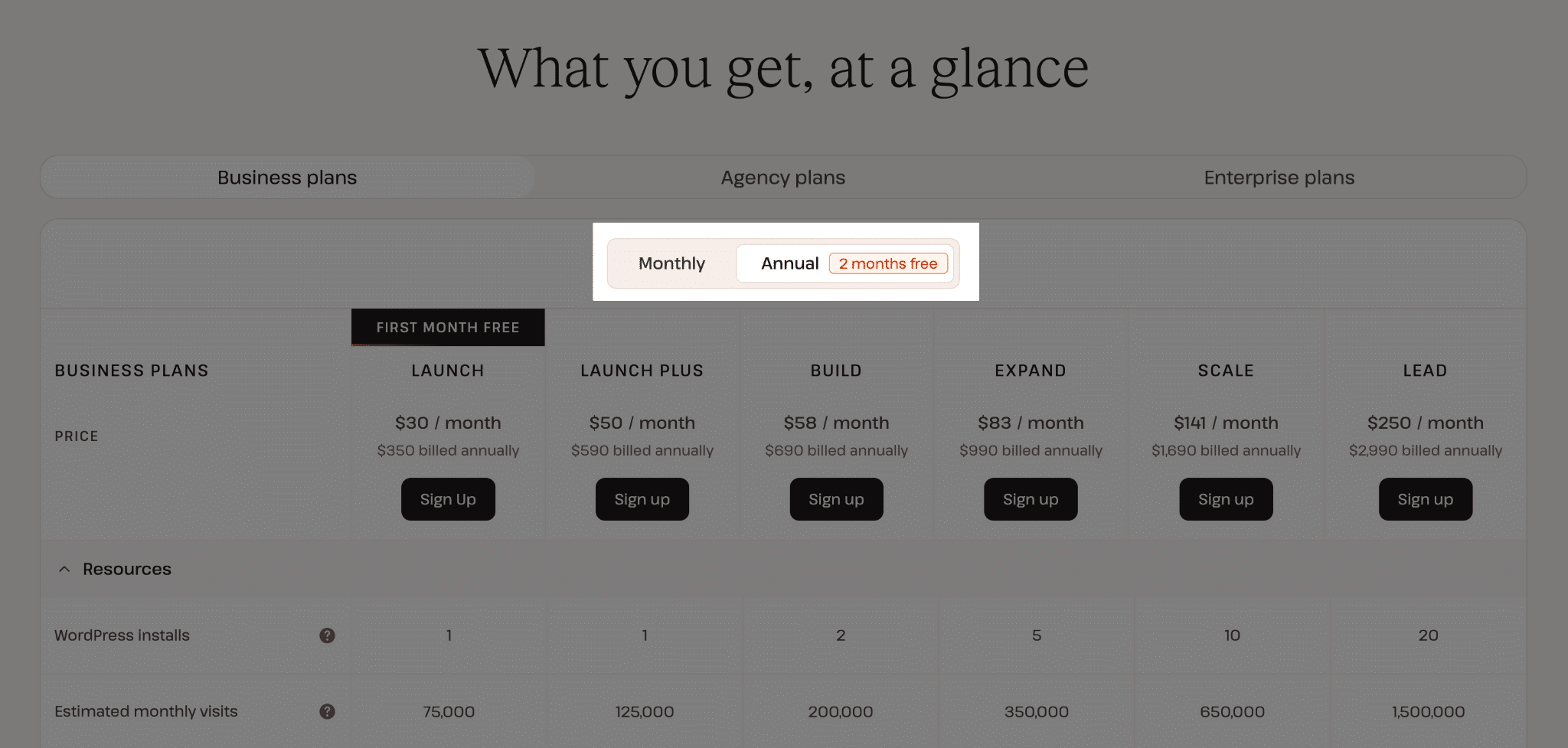
Verhuis je een bestaande website en weet je dat je de komende tijd hosting nodig hebt? Dan is jaarlijkse facturering misschien het overwegen waard. Wil je de dienst liever eerst uitproberen met een maandabonnement, dan kan dat ook.
Bekijk het actuele afrekenoverzicht voordat je je vastlegt. Het bedrag dat je moet betalen, introductieaanbiedingen, belastingen en eventuele add-ons hangen namelijk af van de configuratie die je kiest.
Stap 2: je pakket en eventuele add-ons controleren
Bekijk voordat je je aanmeldt welke resources bij het gekozen pakket horen. De huidige configuratie Single 20GB bandwidth bevat bijvoorbeeld één WordPress installatie, maandelijkse serverbandbreedte, SSD-opslag, CDN-bandbreedte, backups, hulp bij de migratie en toegang tot Kinsta support.
Op de prijspagina kun je ook extra WordPress sites en schijfruimte toevoegen. Dat kan een voordelige manier zijn om alleen de extra resources toe te voegen die je echt nodig hebt.
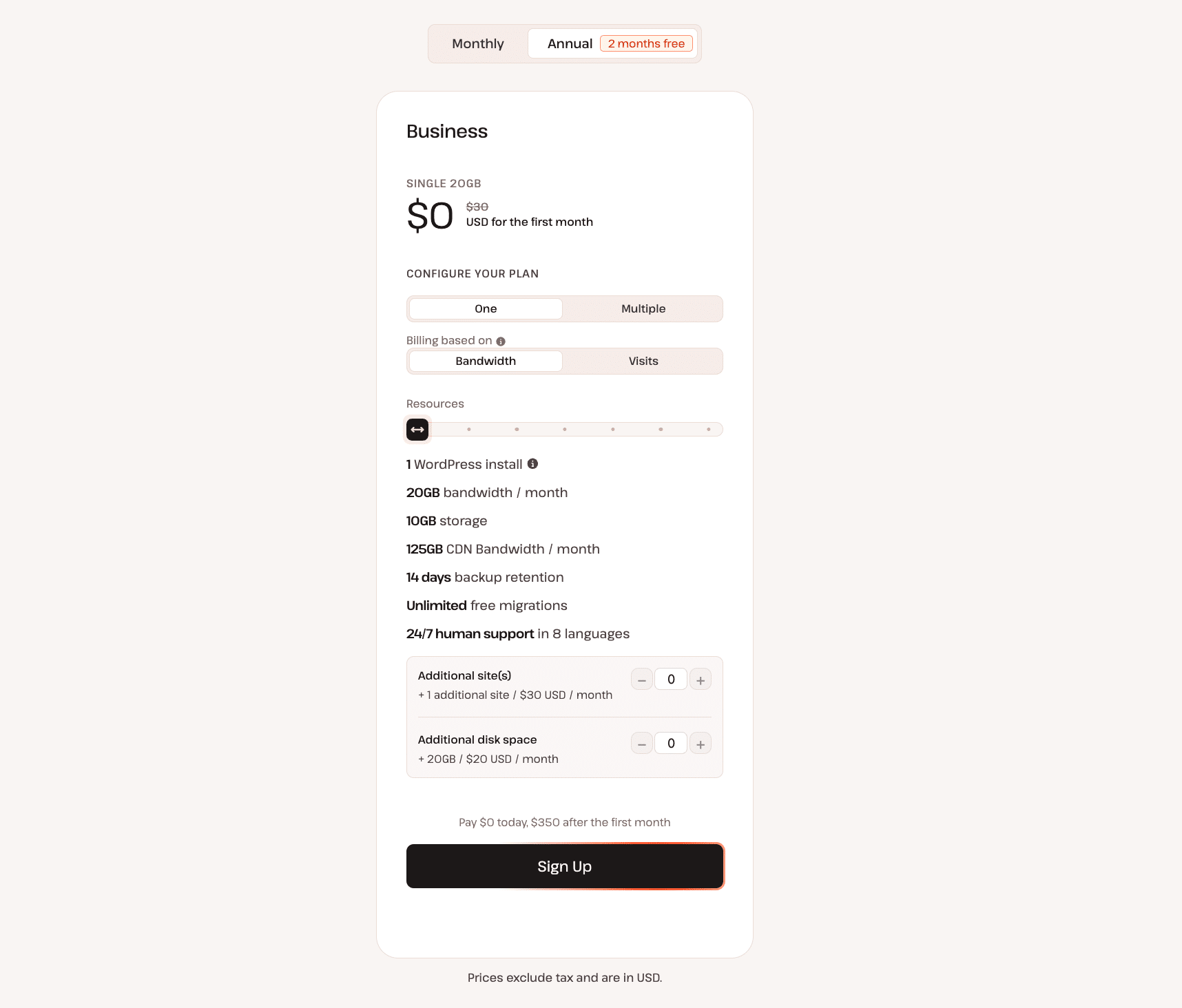
Let goed op het factuuroverzicht, vooral op het bedrag dat je vandaag betaalt en de terugkerende kosten zodra een eventuele introductieaanbieding afloopt.
Kinsta biedt op dit moment de eerste maand gratis aan op geselecteerde pakketten voor nieuwe klanten die in aanmerking komen, waaronder Single 35k visits, Single 20GB bandwidth, WP 2 en Launch.
De aanbieding geldt voor eerste WordPress abonnementen die aan de voorwaarden voldoen. Tijdens de gratis periode zijn sommige add-ons binnen bepaalde limieten inbegrepen, maar voor overschrijdingen kunnen nog steeds kosten in rekening worden gebracht.
Kies je een pakket vooral vanwege een aanbieding? Lees dan eerst de actuele factureringsvoorwaarden en de voorwaarden van de introductieaanbieding voordat je verdergaat.
Ben je tevreden met je keuze, klik dan op Aanmelden.
Stap 3: je Kinsta account aanmaken
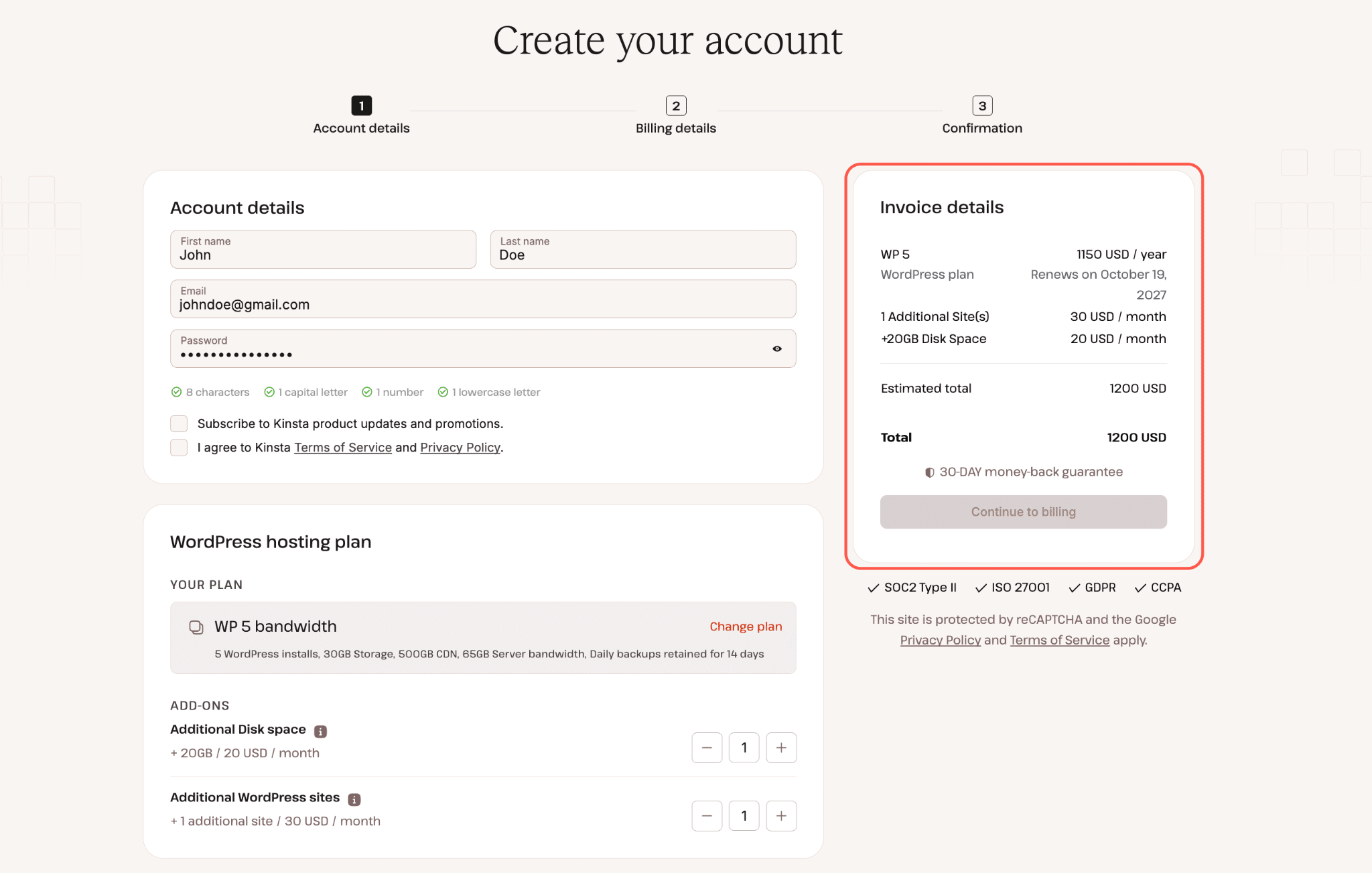
De aanmeldpagina bestaat uit drie stappen, zoals je in de screenshot hierboven al zag:
- Accountgegevens.
- Factuurgegevens.
- Bevestiging.
Op de eerste pagina zie je ook het WordPress pakket dat je hebt gekozen, de beschikbare add-ons en een factuuroverzicht.
Vul onder Accountgegevens je voornaam, achternaam, e-mailadres en een wachtwoord in voor je nieuwe Kinsta account.
Je kunt ook aangeven of je productupdates en aanbiedingen wilt ontvangen. Lees de verplichte voorwaarden en ga ermee akkoord voordat je verdergaat.
Je gekozen hostingconfiguratie blijft zichtbaar op de pagina. Zie je dat je het verkeerde pakket hebt gekozen, gebruik dan de optie Pakket wijzigen voordat je verdergaat.
Bekijk het factuuroverzicht nog een keer, vooral het bedrag dat je nu betaalt en het bedrag bij verlenging. Bij introductiepakketten die in aanmerking komen, kunnen die van elkaar verschillen.
Ben je klaar, klik dan op Doorgaan naar afrekenen.
Stap 4: je factuurgegevens invullen en je aankoop bevestigen
De volgende stap is Factuurgegevens. Vul daar de velden in die je bij het afrekenen ziet, met de gevraagde factuur- en betaalgegevens. Kinsta accepteert de bekende creditcards en debitcards, waaronder Visa, Mastercard, American Express en Discover.
Voor jaarabonnementen die in aanmerking komen, kun je via het factureringsteam van Kinsta ook betalen met een bankoverschrijving of via ACH.
Ook als je gekozen pakket een gratis eerste maand bevat, heeft Kinsta bij aanmelding met een kaart een geldige betaalmethode nodig. Om te controleren of je kaart geldig is, kan er tijdelijk een bedrag op worden gereserveerd.
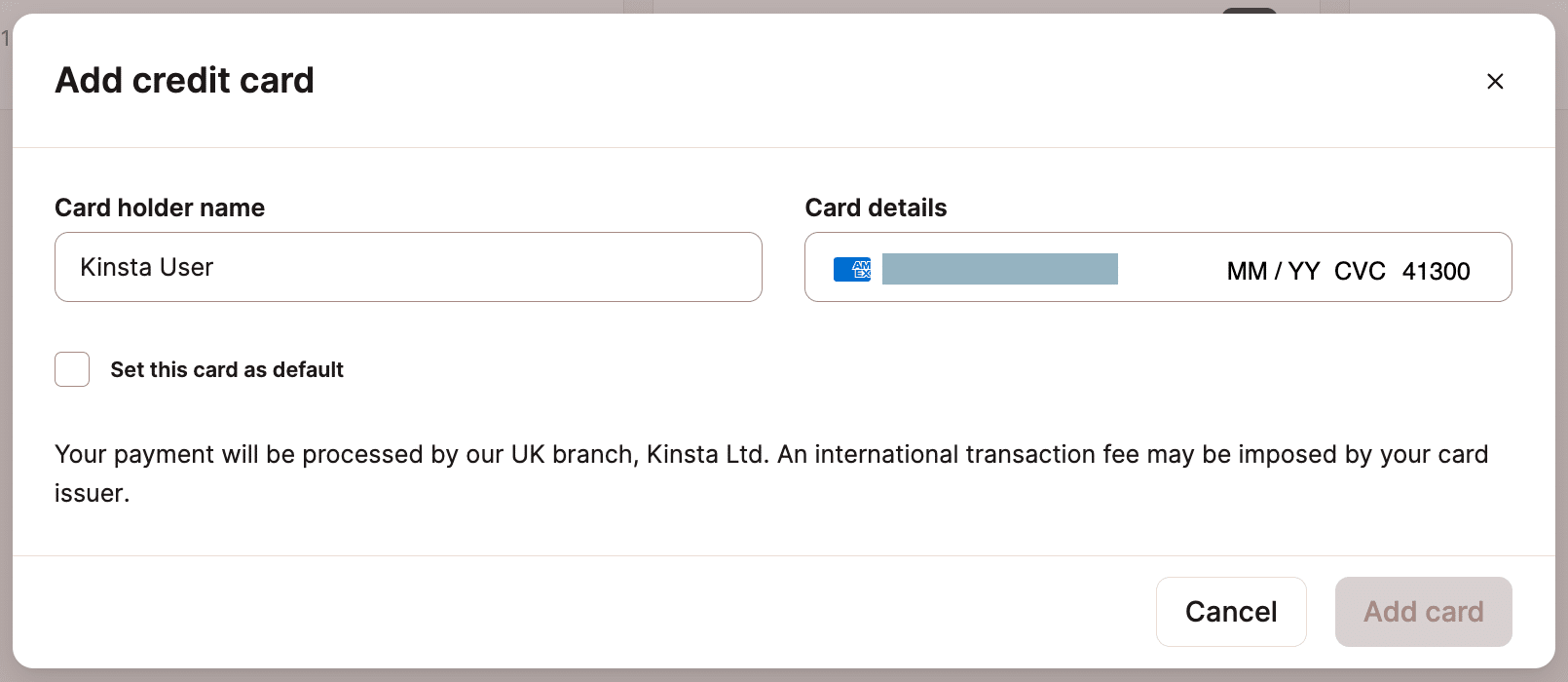
Controleer voordat je de bestelling afrondt de terugkerende prijs, het gekozen pakket, eventuele extra resources en de geldende belasting.
Heb je de factuurgegevens geaccepteerd, rond dan de laatste stap van het afrekenen af: de bevestiging.
Daarmee zijn je hostingabonnement en je Kinsta account klaar. Nu is het tijd om je WordPress website op het platform aan de praat te krijgen.
Stap 5: aan de slag in MyKinsta
MyKinsta is het dashboard waarin je je websites, hostingresources, domeinen, backups en andere accountinstellingen beheert.
Wat je nu doet, hangt ervan af of je een nieuwe WordPress website lanceert of een bestaande verhuist.
Optie A: een nieuwe WordPress website aanmaken
Begin je een nieuwe bedrijfswebsite? Ga dan naar Sites, klik op Site toevoegen en kies Nieuwe site aanmaken.
Kinsta biedt drie manieren om een site aan te maken:
- WordPress installeren: maakt een WordPress installatie aan die je meteen kunt gebruiken.
- Lege omgeving: maakt de hostingomgeving klaar zonder WordPress te installeren. Dit is bedoeld voor meer specifieke configuraties.
- Kloon: kopieert een bestaande Kinsta omgeving naar een nieuwe site.
Voor de meeste kleine bedrijven die hun eerste website maken, is WordPress installeren de juiste keuze.
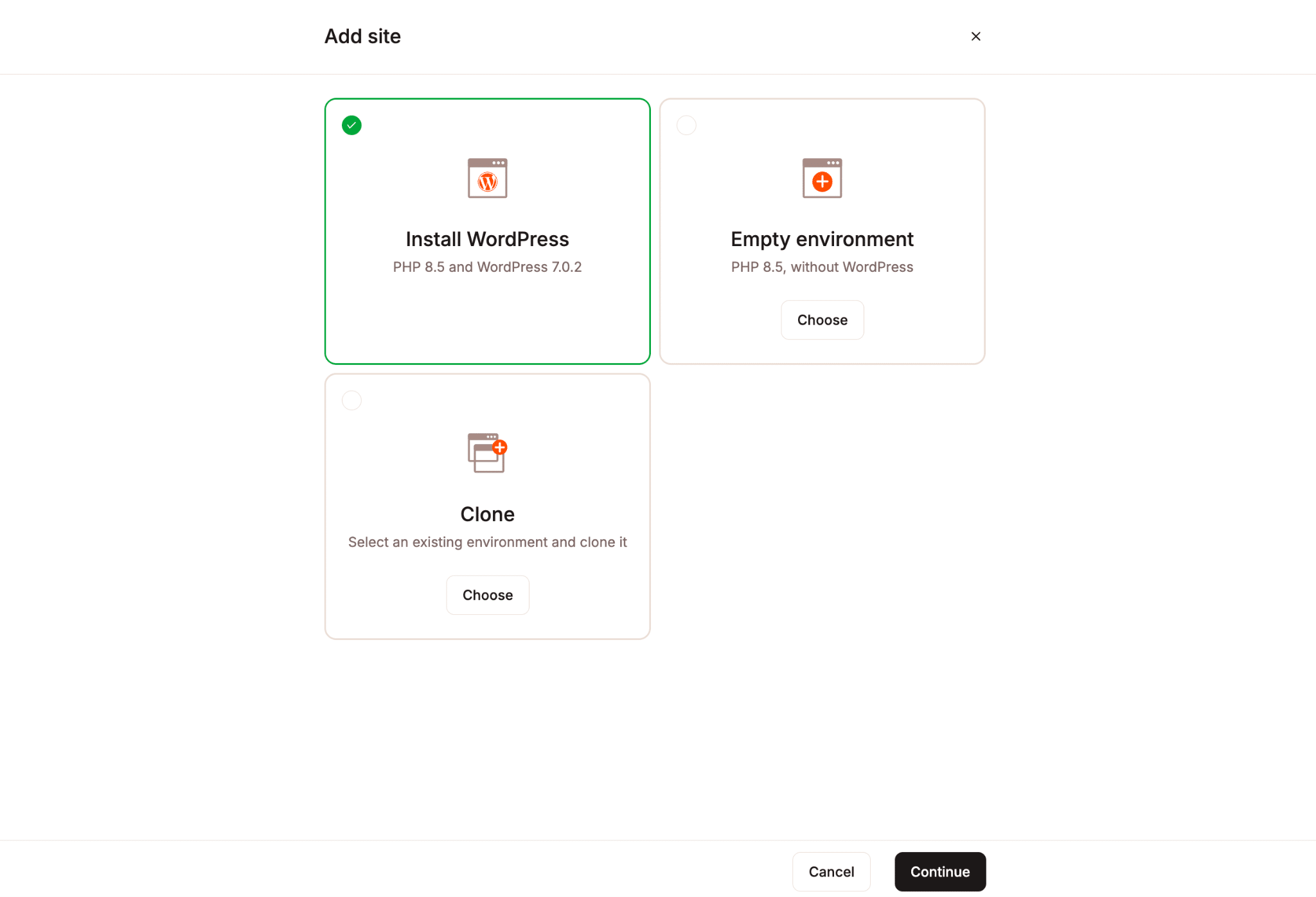
Doorloop de installatiewizard en vul de gevraagde informatie in, zoals je sitenaam, de gewenste datacenterlocatie, de gegevens van de WordPress beheerder, de sitetitel en de taal.
De sitenaam zie je in MyKinsta en komt terug in het tijdelijke domein van je website. De titel van je WordPress site staat daar los van en kan, afhankelijk van je thema, publiek zichtbaar zijn.
Kies een gebruikersnaam en een sterk wachtwoord voor de beheerder, en bewaar die inloggegevens op een veilige plek. Daarmee beheer je straks de WordPress installatie zelf.
Je kunt ook de datacenterlocatie van je site kiezen. Een locatie dicht bij je belangrijkste doelgroep kan in het algemeen helpen om de latency te verlagen.
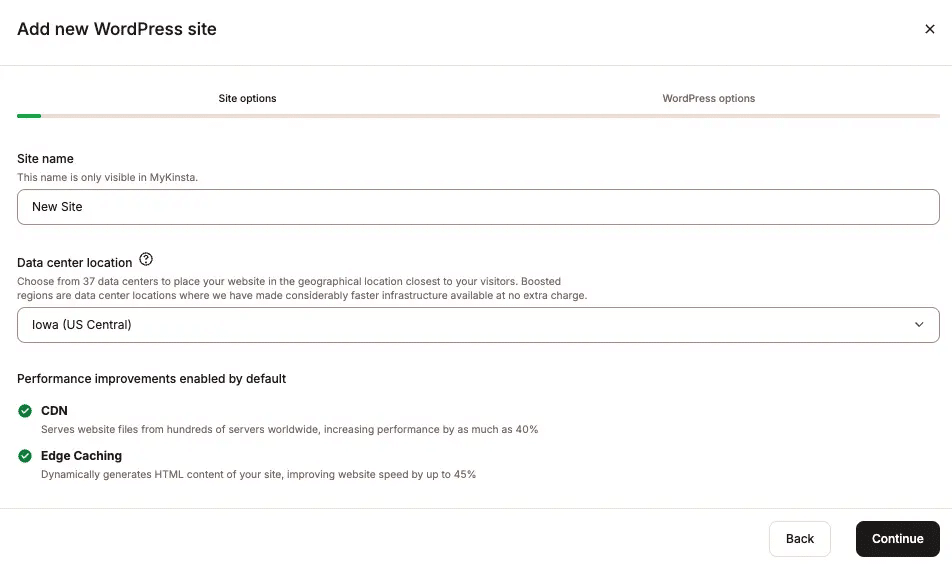
Als je de wizard hebt doorlopen, maakt Kinsta de installatie aan en krijg je een melding zodra die klaar is.
Daarna kun je aan de slag met je WordPress website.
Je website bekijken voordat je je domein koppelt
Elke nieuwe site op Kinsta krijgt een tijdelijke URL in dit formaat: https://sitename.kinsta.cloud
Via die URL open en test je je WordPress website voordat je je bedrijfsdomein koppelt.
Tijdelijke domeinen zijn zo ingesteld dat zoekmachines ze in principe niet indexeren. Daardoor zijn ze handig zolang je de website nog aan het voorbereiden bent.
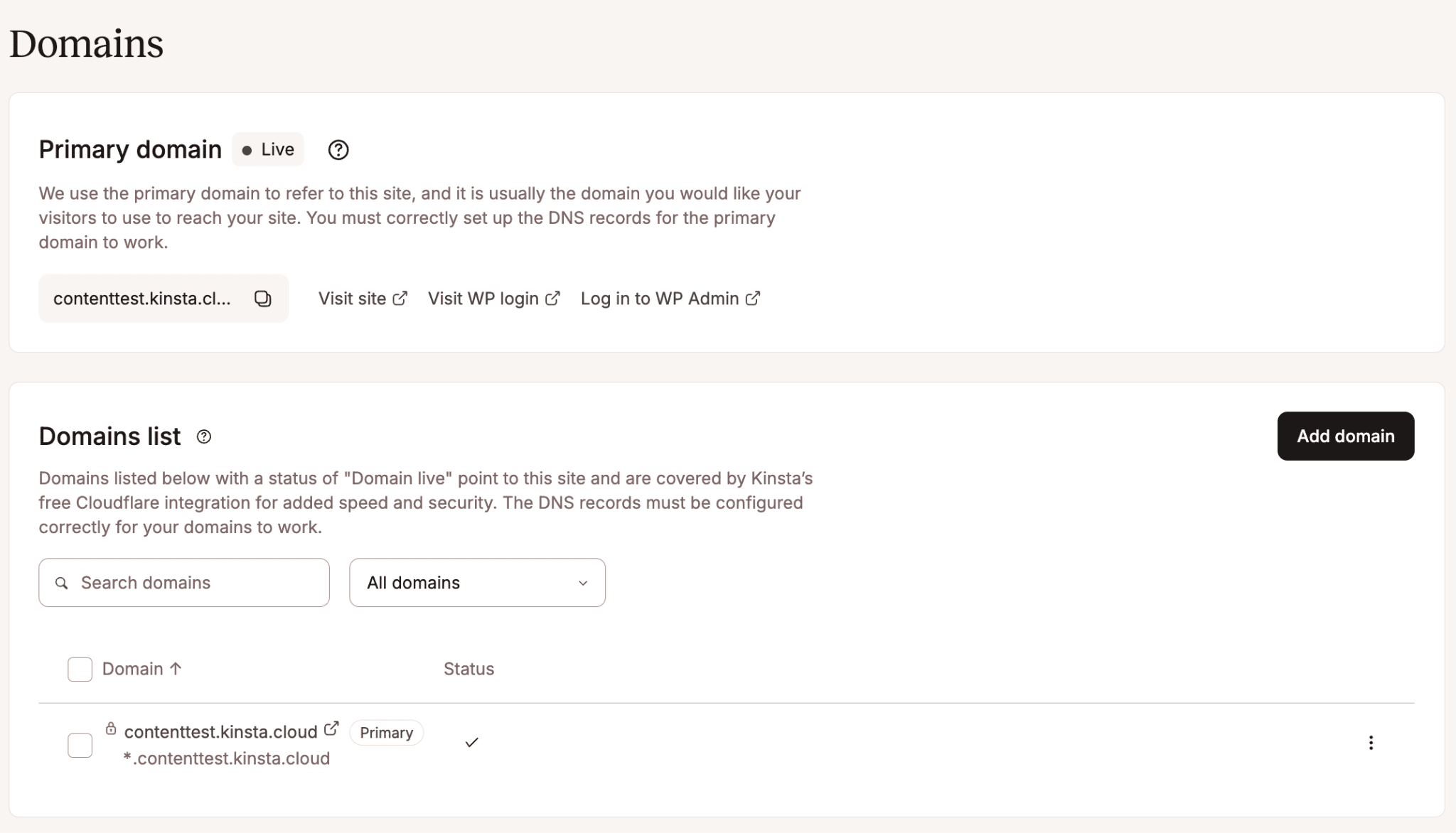
Is je website klaar voor de lancering, dan voeg je je eigen domein toe en laat je het naar Kinsta verwijzen.
Optie B: je bestaande WordPress website naar Kinsta verhuizen
Heeft je bedrijf al een WordPress site bij een andere hostingprovider? Dan hoef je die niet opnieuw te bouwen.
Kinsta verzorgt gratis migraties voor ondersteunde WordPress websites. Zodra je de benodigde informatie hebt ingediend, kan het migratieteam je bestaande website naar Kinsta verhuizen.
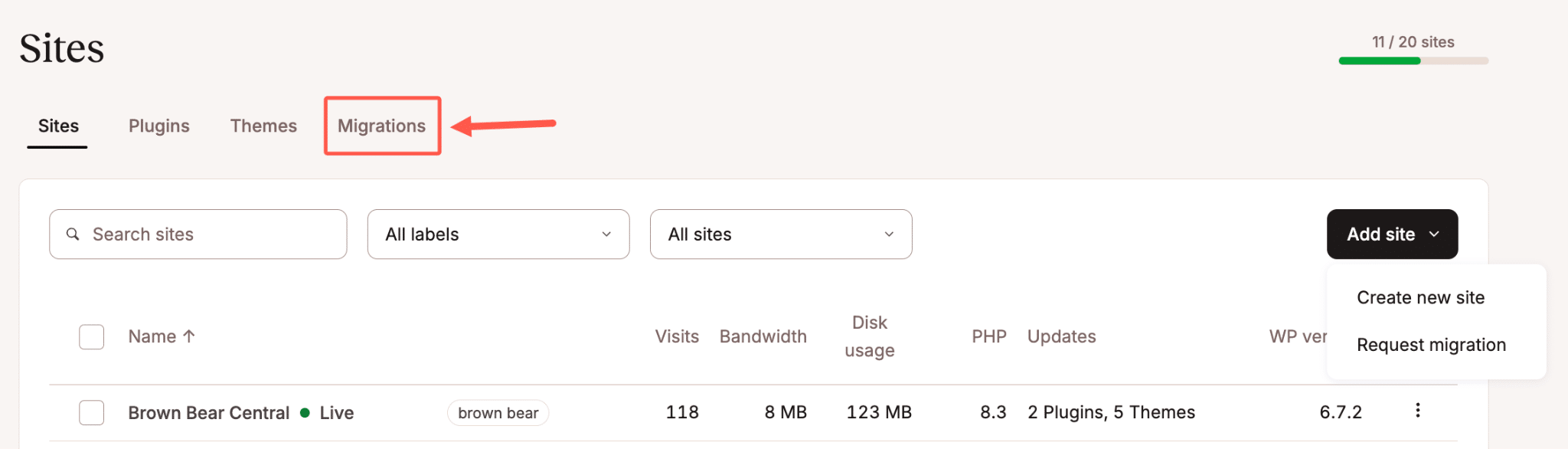
Ga in MyKinsta naar Sites > Site toevoegen > Migratie aanvragen. Heb je nog geen sites toegevoegd, dan zie je op de pagina Sites misschien direct een knop Migratie aanvragen.
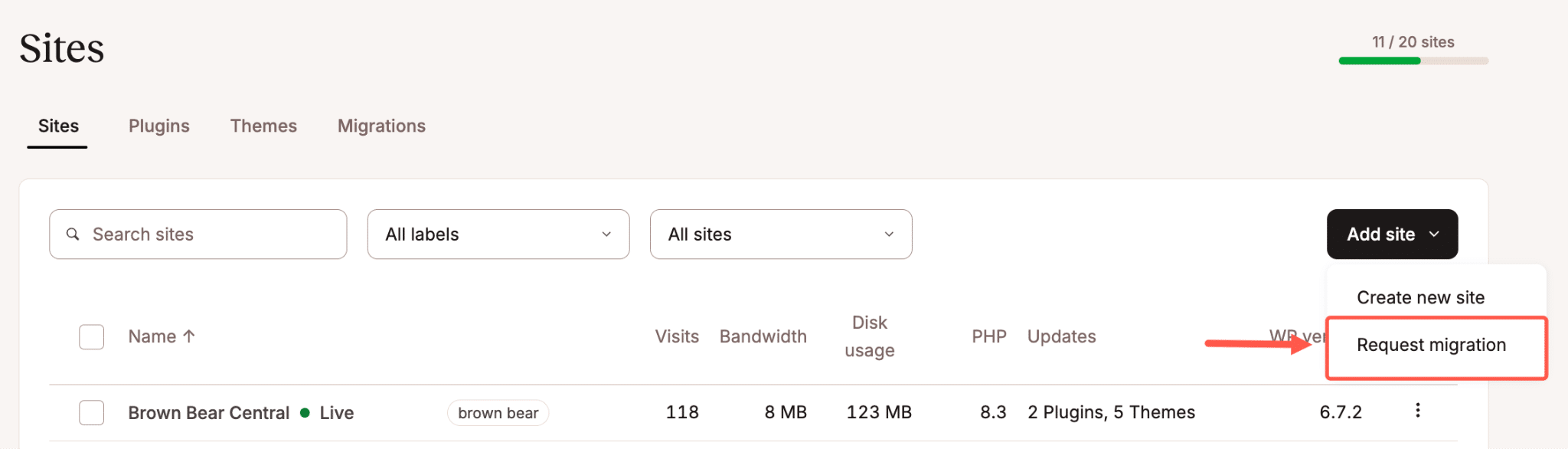
Je doorloopt dan een migratieaanvraag waarin je onder andere je voorkeurstijdstip invult, gegevens over je huidige hostingprovider, informatie over je website en de configuratie die je bij Kinsta wilt gebruiken.
Controleer voordat je begint of er in je pakket nog plek is voor een WordPress site.
Je hebt ook toegang nodig tot je huidige hostingaccount. Afhankelijk van de provider en de migratiemethode kan Kinsta vragen om de inloggegevens van je hosting, SFTP- of SSH-gegevens, beheerderstoegang tot WordPress of een backup van je website.
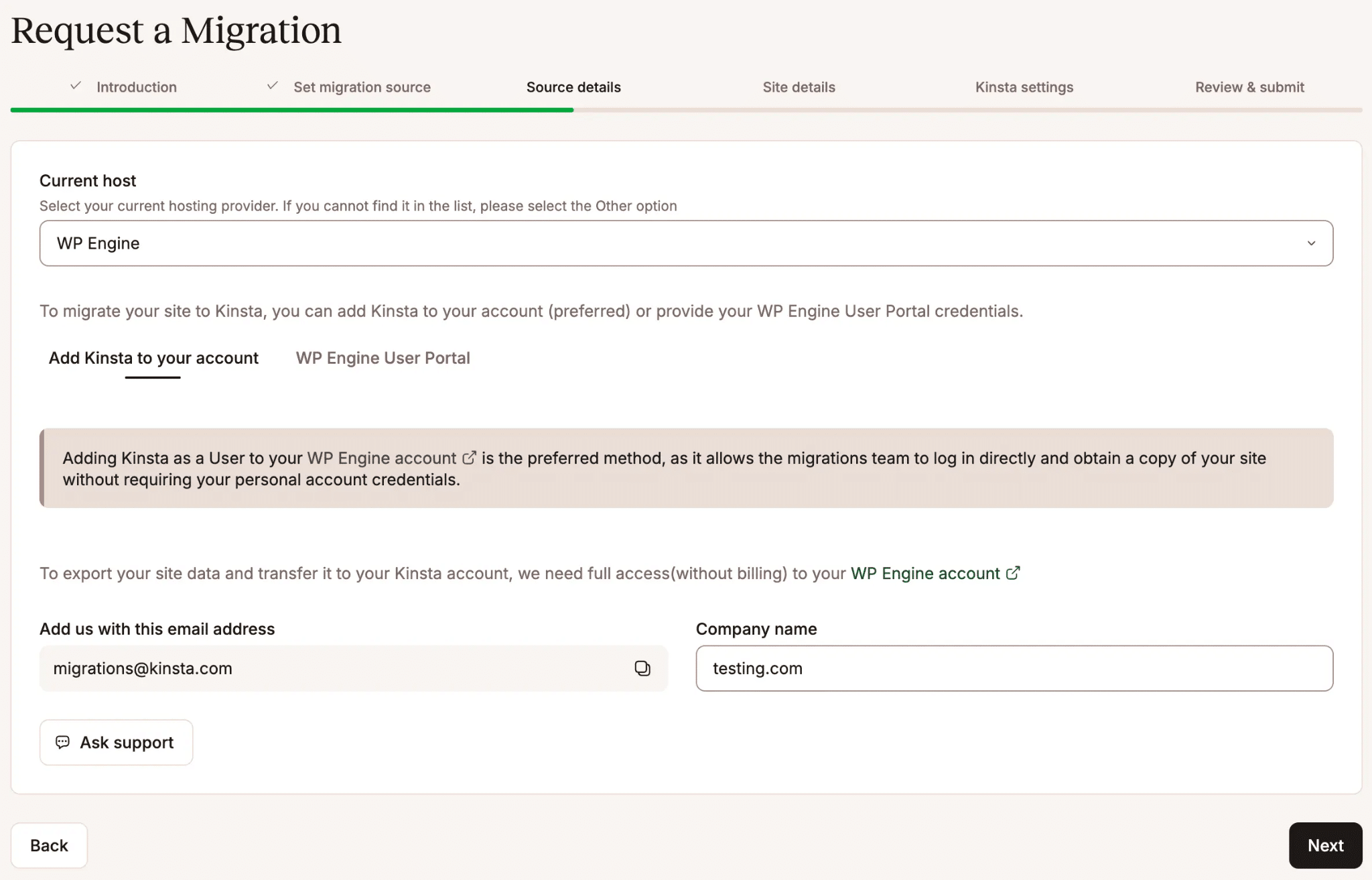
Heb je het formulier ingevuld, controleer dan de gegevens en verstuur de aanvraag.
De voortgang volg je onder Sites > Migraties. Heeft het migratieteam meer informatie nodig, dan nemen ze contact met je op.
Wil je precies weten wat Kinsta nodig heeft? Lees dan de documentatie over WordPress migraties.
Gaat je website offline tijdens de migratie?
Niet per se. Dat hangt af van wat je website doet en hoe vaak de data verandert.
Bij een relatief statische bedrijfswebsite kan Kinsta meestal een kopie maken terwijl je oorspronkelijke site bij je huidige hostingprovider blijft draaien.
Is de migratie klaar, dan controleer je de gemigreerde kopie voordat je de DNS-records van je domein wijzigt. Tot je die records aanpast, blijft je huidige hostingprovider je live domein bedienen.
Er is wel één belangrijk aandachtspunt: wijzigingen die je na de start van de migratie aan de oorspronkelijke website doet, verschijnen niet automatisch op de gemigreerde kopie.
Dat speelt bij een webwinkel, een ledensite, een communityplatform of een andere site met veel bestellingen en gebruikersupdates. Worden de wijzigingen in de database niet goed afgehandeld, dan kunnen nieuwe transacties of registraties verloren gaan.
Voor websites die vaak worden bijgewerkt, raadt Kinsta aan om een onderhoudsperiode af te spreken. Zo gaan die wijzigingen tijdens de migratie niet verloren.
In de onderhoudsmodus kunnen klanten mogelijk geen bestellingen plaatsen of bepaalde acties niet afronden. Hoe lang dat duurt, hangt af van de website en het migratieproces.
Je beperkt de overlast door je inloggegevens van tevoren klaar te zetten, de migratie op een geschikt moment in te plannen en klaar te staan om de site te controleren zodra het team de migratie heeft afgerond.
Zeg je oude hostingaccount pas op als je de gemigreerde website hebt getest en zeker weet dat bezoekers hem correct vanaf Kinsta te zien krijgen.
Stap 6: je website testen voordat je live gaat
Of je nu een nieuwe website maakt of een bestaande migreert: test hem voordat je bezoekers naar de nieuwe hostingomgeving stuurt.
Bij een bedrijfswebsite betekent dat meer dan alleen controleren of de homepage laadt.
Open belangrijke pagina’s, zoals je contactpagina, je diensten of producten en alle pagina’s die leads of verkopen moeten opleveren.
Verstuur een testbericht via het contactformulier en controleer of het op de juiste plek aankomt. Verwerkt je site boekingen of bestellingen, test dan het klanttraject met een geschikte testopstelling.
Controleer de website ook op een mobiel apparaat, kijk of belangrijke afbeeldingen en links werken en controleer of je kunt inloggen in WordPress.
Voor gemigreerde sites biedt Kinsta de feature Site Preview, waarmee je de website op Kinsta test voordat je de DNS-records van het domein wijzigt.
Je vindt Site Preview onder Sites > je site > Tools. Schakel de feature in en volg de instructies op het scherm om een preview van je website te bekijken.
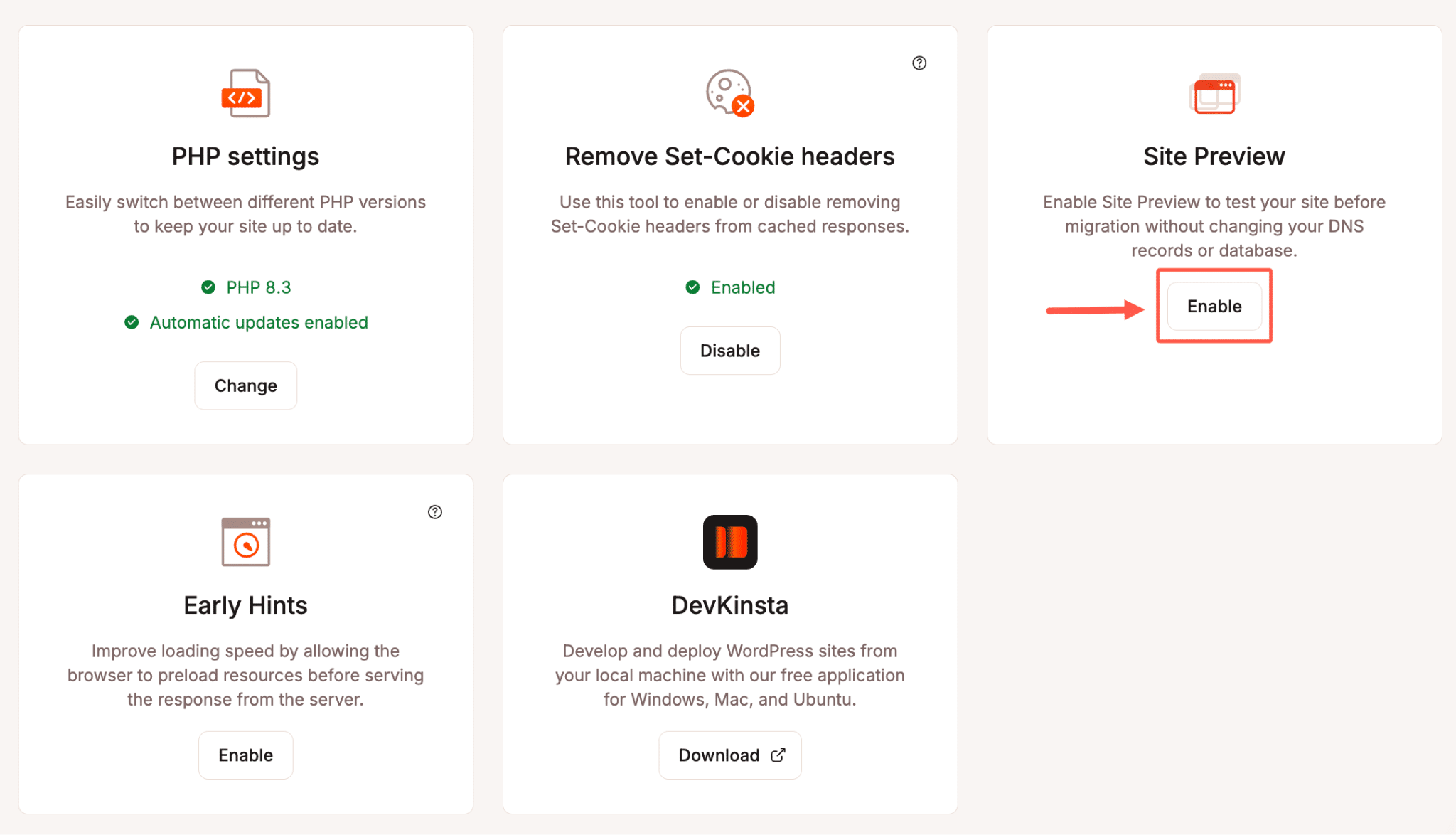
Deze stap is belangrijk, omdat je zo problemen kunt opsporen terwijl je bestaande website nog bij de vorige hostingprovider draait.
Stap 7: je domein koppelen en je website lanceren
Wil je je nieuwe of gemigreerde website openbaar toegankelijk maken? Dan koppel je je bedrijfsdomein aan Kinsta.
Ga in MyKinsta naar Sites > je site > Domeinen en klik op Domein toevoegen.
Vul de domeinnaam in die je wilt gebruiken. Kinsta geeft je de DNS-records die nodig zijn om dat domein naar je website te laten verwijzen.
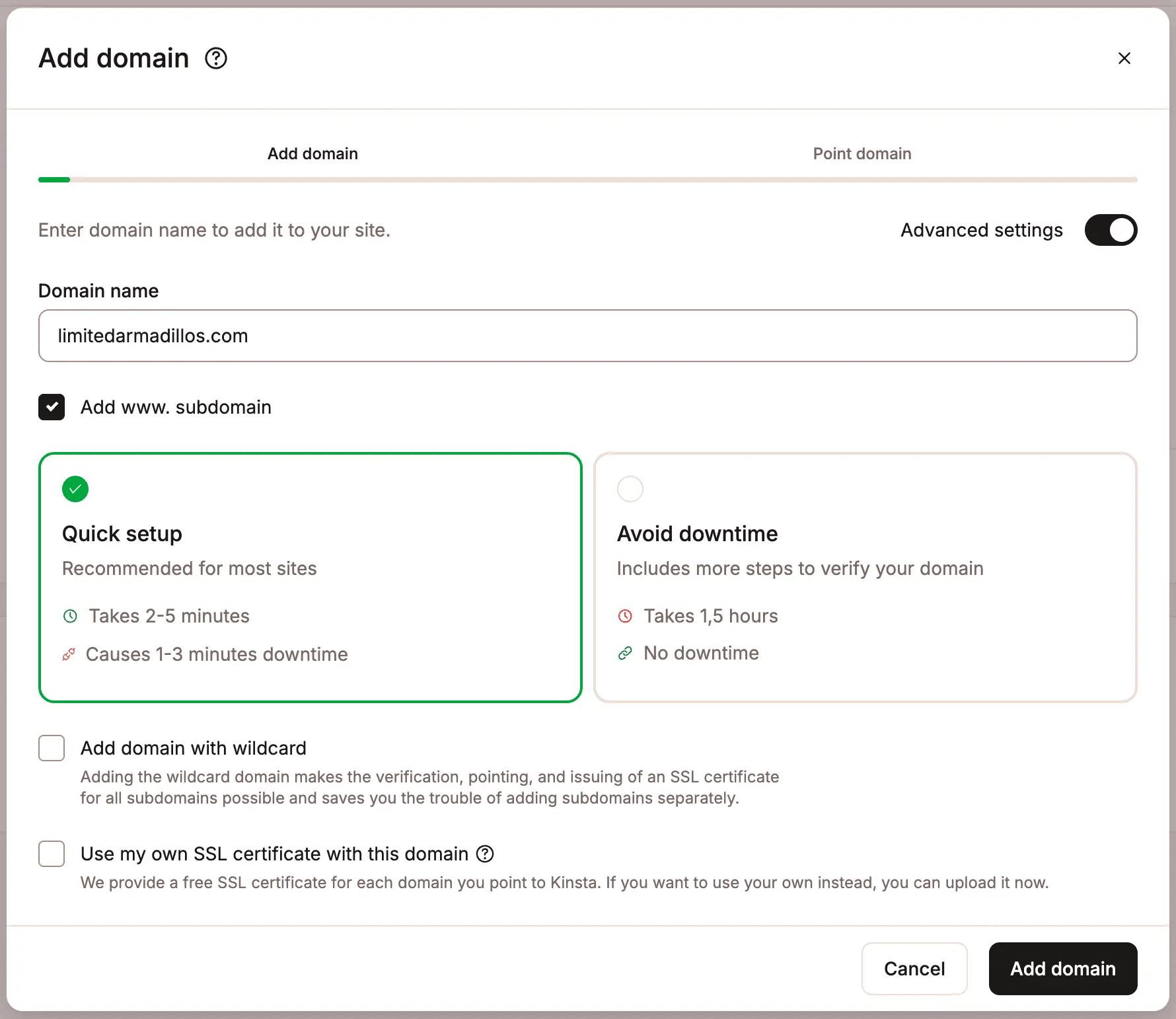
Daarna werk je de betreffende DNS-records bij op de plek waar de DNS van je domein nu wordt beheerd.
Heb je je domein bijvoorbeeld bij een externe provider geregistreerd en beheer je de DNS-records daar? Dan voer je de wijzigingen door in het dashboard van die provider.
Een domein toevoegen aan Kinsta en de DNS-records wijzigen zijn twee aparte handelingen. Je website ontvangt pas verkeer via de nieuwe domeinconfiguratie zodra die wijzigingen actief zijn.
Volg de instructies van Kinsta voor het instellen van je domein voor de juiste records en het verificatieproces.
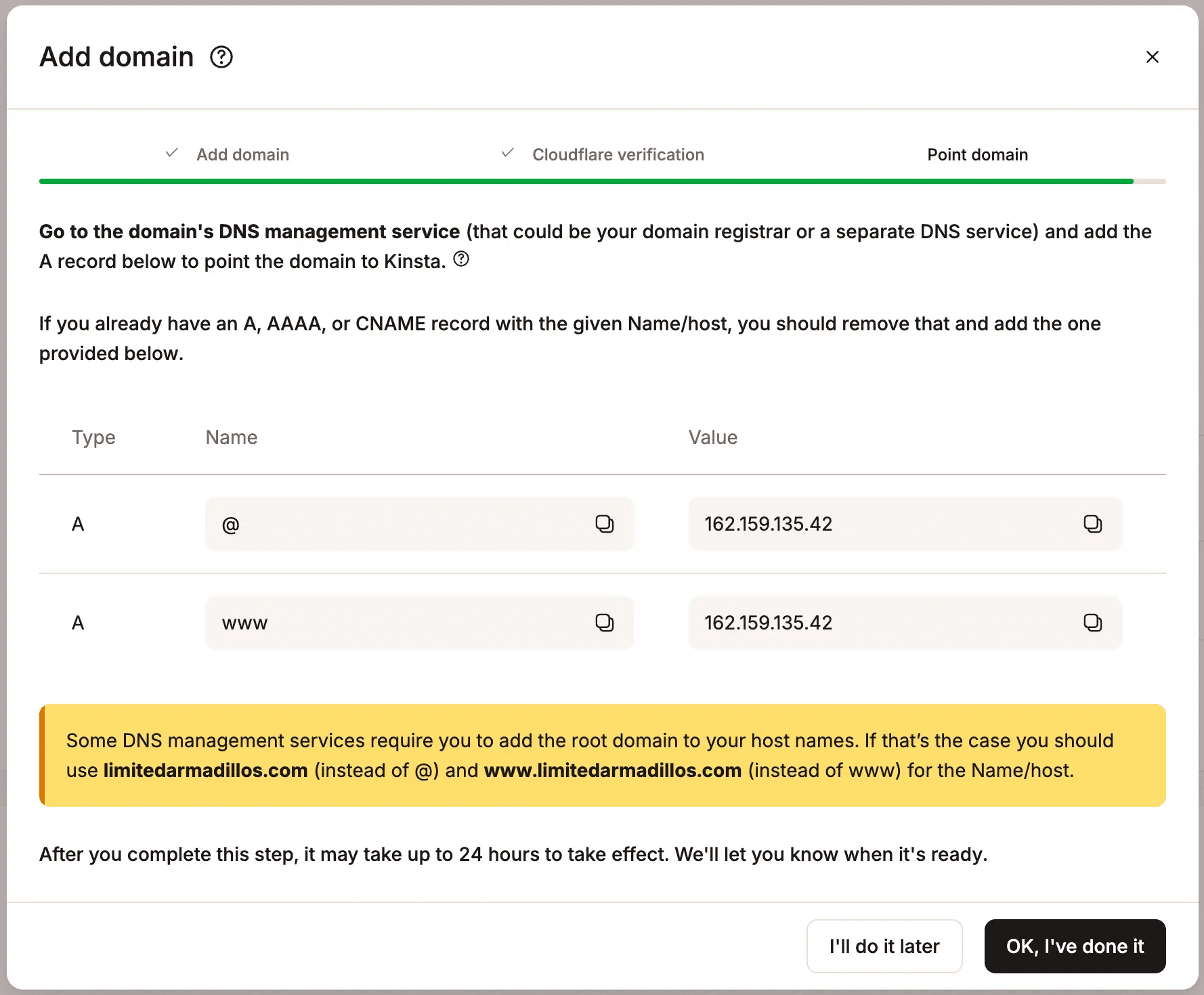
Zodra de DNS-wijzigingen actief zijn, controleer je of je website via het juiste domein laadt en HTTPS gebruikt.
Verhuis je een bestaande website? Controleer dan of bezoekers de versie bij Kinsta te zien krijgen voordat je je oude hostingabonnement opzegt.
Let in deze stap goed op je e-mail. Websitehosting en e-mailverkeer zijn niet dezelfde dienst, en als je de DNS verkeerd aanpast, kan dat gevolgen hebben voor je zakelijke e-mail. Laat de benodigde mailrecords staan en controleer ook andere diensten die aan je domein gekoppeld zijn.
Wat gebeurt er als je het verkeerde pakket kiest?
Je zit niet voor altijd vast aan je hostingpakket. Groeit je bedrijf, trek je meer bezoekers of lanceer je extra websites, dan wijzig je je pakket via MyKinsta.
Ga naar je bedrijfsinstellingen en open Mijn pakket. Daar zie je je abonnement en de pakketwijzigingen die beschikbaar zijn.
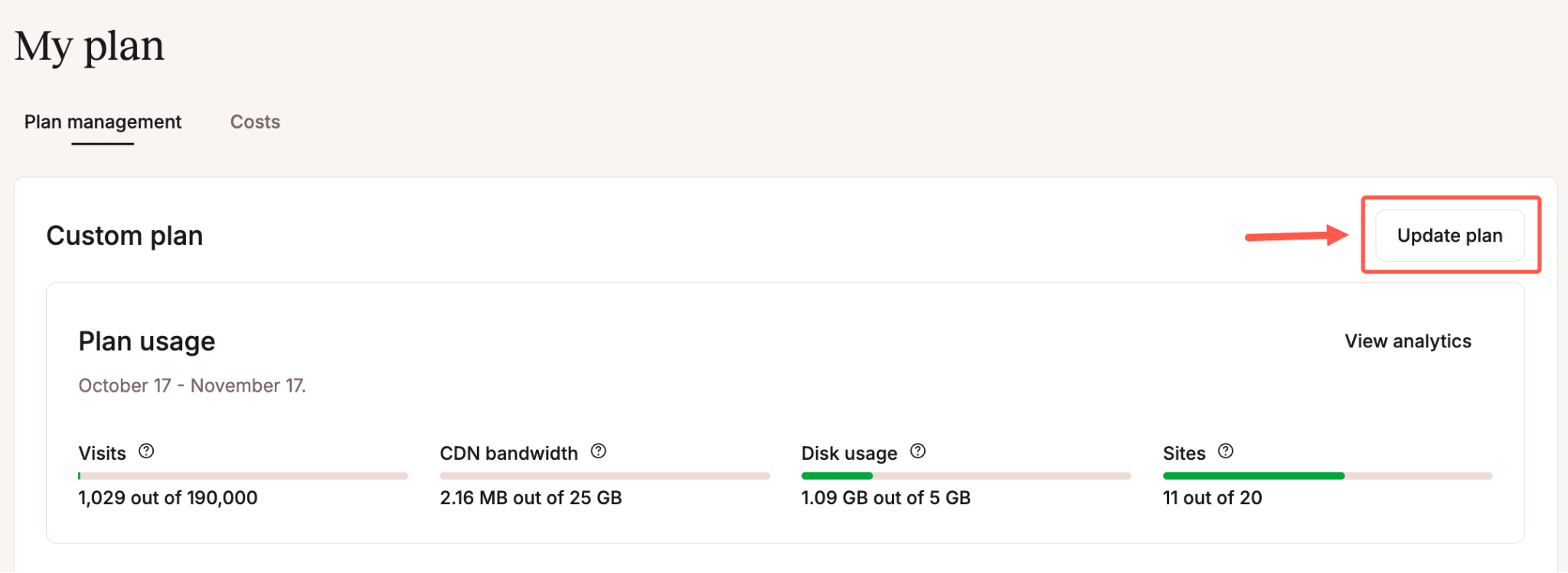
Je kunt bij Kinsta je pakket upgraden of downgraden. De facturering wordt dan aangepast volgens de geldende abonnementsvoorwaarden.
Misschien kun je ook afzonderlijke resources uitbreiden met add-ons, in plaats van je hele pakket te wijzigen.
Maak je je vooral zorgen dat je opslagruimte opraakt? Dan is extra schijfruimte toevoegen misschien logischer dan alleen daarvoor upgraden. Voeg je een tweede website toe, vergelijk dan de prijs van een extra site met die van een pakket voor meerdere sites.
Let op: als je tijdens een gratis introductieperiode van pakket wisselt, kan dat invloed hebben op het moment waarop de facturering begint. Bekijk de actuele voorwaarden voor pakketwijzigingen en de gratis periode voordat je iets wijzigt.
Hoe zit het met support, terugbetalingen en de eerste maand gratis?
Weet je niet zeker welk pakket je moet kiezen? Neem dan contact op met het salesteam van Kinsta voordat je iets koopt.
Na je aanmelding krijg je via MyKinsta toegang tot support voor je WordPress hosting.
Kinsta biedt ook een 30 dagen niet-goed-geld-terug-garantie voor nieuwe klanten die in aanmerking komen. Bepaalde kosten vallen daar niet onder, zoals overschrijdingen, eenmalige kosten en kosten voor dedicated servers.
Begint je pakket met een gratis eerste maand, dan gaat de garantieperiode in volgens de voorwaarden die Kinsta voor de gratis periode en terugbetalingen heeft gepubliceerd.
Is die bescherming belangrijk voor je aankoopbeslissing, lees dan het beleid voor de niet-goed-geld-terug-garantie.
Heb je een pakket met de eerste maand gratis, houd er dan rekening mee dat de aanbieding niet alle mogelijke kosten dekt. De limieten van je pakket en de geldende factureringsvoorwaarden blijven van toepassing.
Je volgende stap: een pakket kiezen en je website klaarmaken
Weet je al dat je de website van je kleine bedrijf naar Kinsta wilt verhuizen? Vergelijk dan de resources die je nodig hebt en rond je aanmelding af.
Je hoeft je website niet meteen na de aankoop te migreren. Je kunt een migratie aanvragen, de nieuwe kopie bekijken en overstappen wanneer jij er klaar voor bent.
Maak je een nieuwe website, dan installeer je WordPress in MyKinsta en werk je aan je site via een tijdelijk domein, voordat je hem onder het domein van je bedrijf lanceert.
Begin bij de WordPress hostingpakketten van Kinsta, kies de configuratie die bij je website past en doorloop de aanmelding. Twijfel je over wat je nodig hebt? Dan helpt het salesteam je de opties door te nemen voordat je een keuze maakt.