Een domein toevoegen
Je domein correct toevoegen en configureren is een belangrijke stap om je WordPress site live te zetten. Om je site bereikbaar te maken, laat je je domein naar Kinsta verwijzen door DNS-records toe te voegen. Zodra je aan het proces begint, geeft Kinsta precies aan welke records je nodig hebt.
Het gaat om drie stappen:
Voor de meeste gebruikers volstaan de stappen hieronder. Gebruik je Cloudflare, heb je wildcard-subdomeinen nodig of wil je je eigen SSL-certificaat gebruiken? Kijk dan verderop bij Speciale instellingen; anders kun je dat gedeelte overslaan.
1. Voeg je domein toe
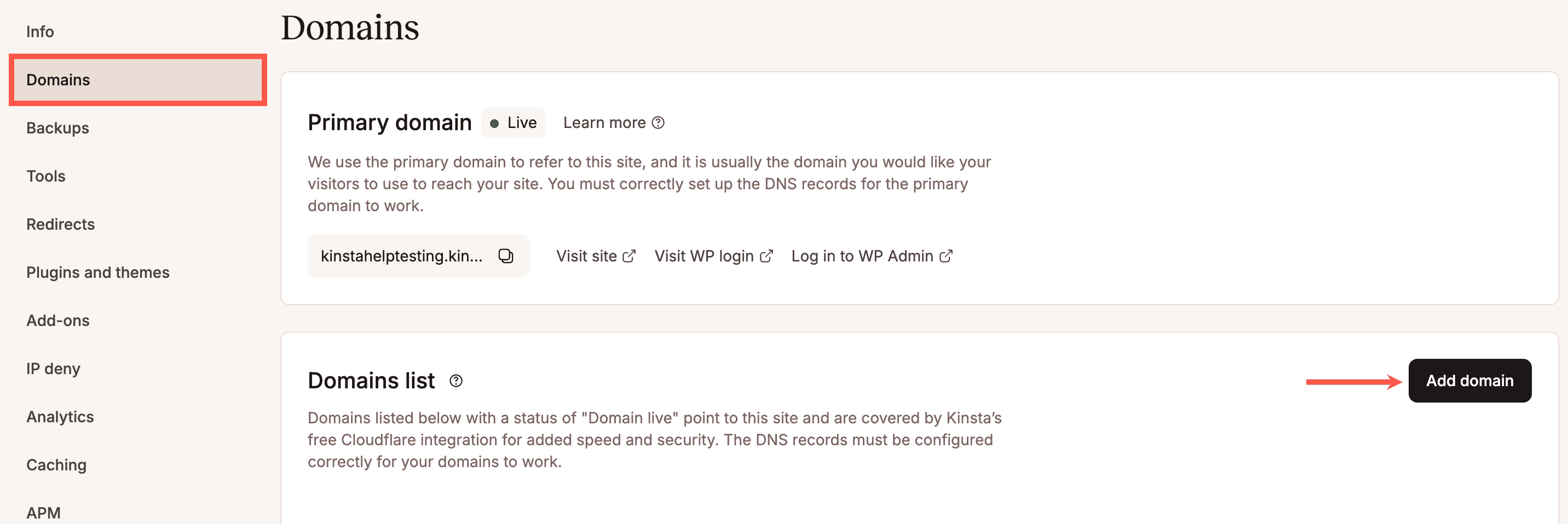
Ga in MyKinsta naar Sites > sitenaam > Domeinen en klik op Domein toevoegen.
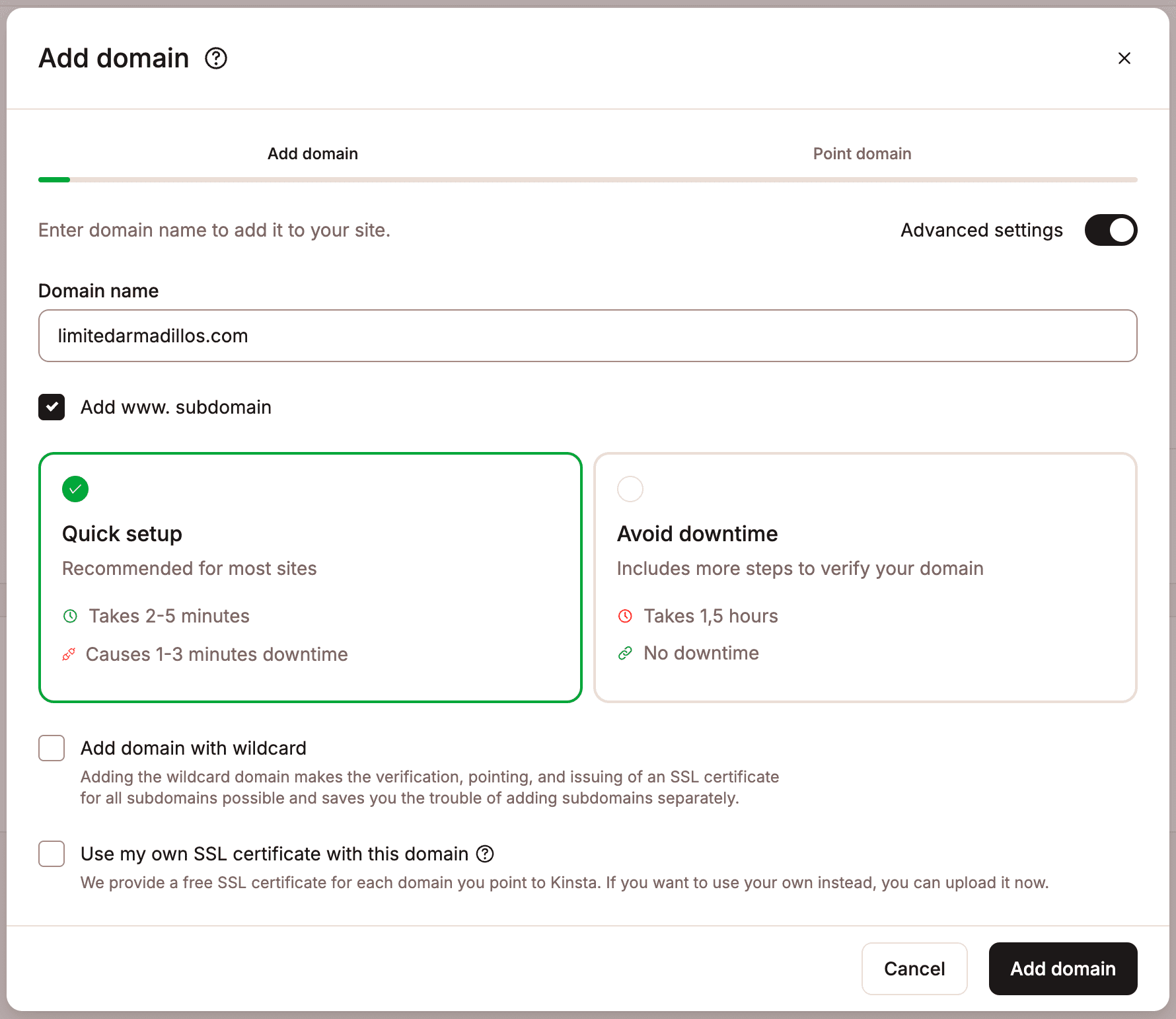
Vul Domein toevoegen als volgt in:
- Domeinnaam: Voer je domeinnaam in (bijv.
voorbeeld.com). - www.-subdomein toevoegen: Standaard ingeschakeld, zodat zowel
voorbeeld.comalswww.voorbeeld.comvia de Cloudflare-integratie van Kinsta worden geconfigureerd. Laat dit bij voorkeur aanstaan: sommige browsers, systemen en integraties kiezen standaard voor de ene versie, andere voor de andere. Door beide te configureren voorkom je verrassingen. Je bepaalt zelf welke versie de voorkeur krijgt en verwijst de andere daarnaartoe door.
Klik op Domein toevoegen om door te gaan.
2. Laat je domein naar Kinsta verwijzen
Je domein laten verwijzen betekent dat je DNS-records toevoegt bij je DNS-provider, zodat het verkeer bij Kinsta uitkomt. Meestal is dat je domeinregistrar (bijv. GoDaddy), maar het kan ook een aparte provider zijn (bijv. Cloudflare).
Kies een van de twee methoden:
- Snelle installatie: Aanbevolen voor een nieuw domein dat nog geen verkeer ontvangt. Sneller, maar kan 1–3 minuten downtime opleveren.
- Downtime vermijden: Aanbevolen als je een live site migreert die al verkeer krijgt. Voorkomt downtime, maar het duurt langer (tot 1,5 uur) voordat de site live staat.
Beheer je je records met de DNS van Kinsta? Raadpleeg dan die handleiding. Gebruik je een andere provider, dan lees je hier hoe je DNS-records beheert bij een aantal populaire partijen:
- Cloudflare – DNS-records beheren
- GoDaddy – DNS-records beheren
- Bluehost – DNS-records beheren in cPanel
- Namecheap – Hostrecords instellen voor een domein
Zodra de DNS-wijzigingen zijn doorgevoerd, ontvang je een bevestigingsmail en verschijnt er een vinkje naast je domein in MyKinsta. Gebeurt dat niet, of krijg je een foutmelding? Kijk dan bij Probleemoplossing voor domeinen en DNS.
Snelle installatie
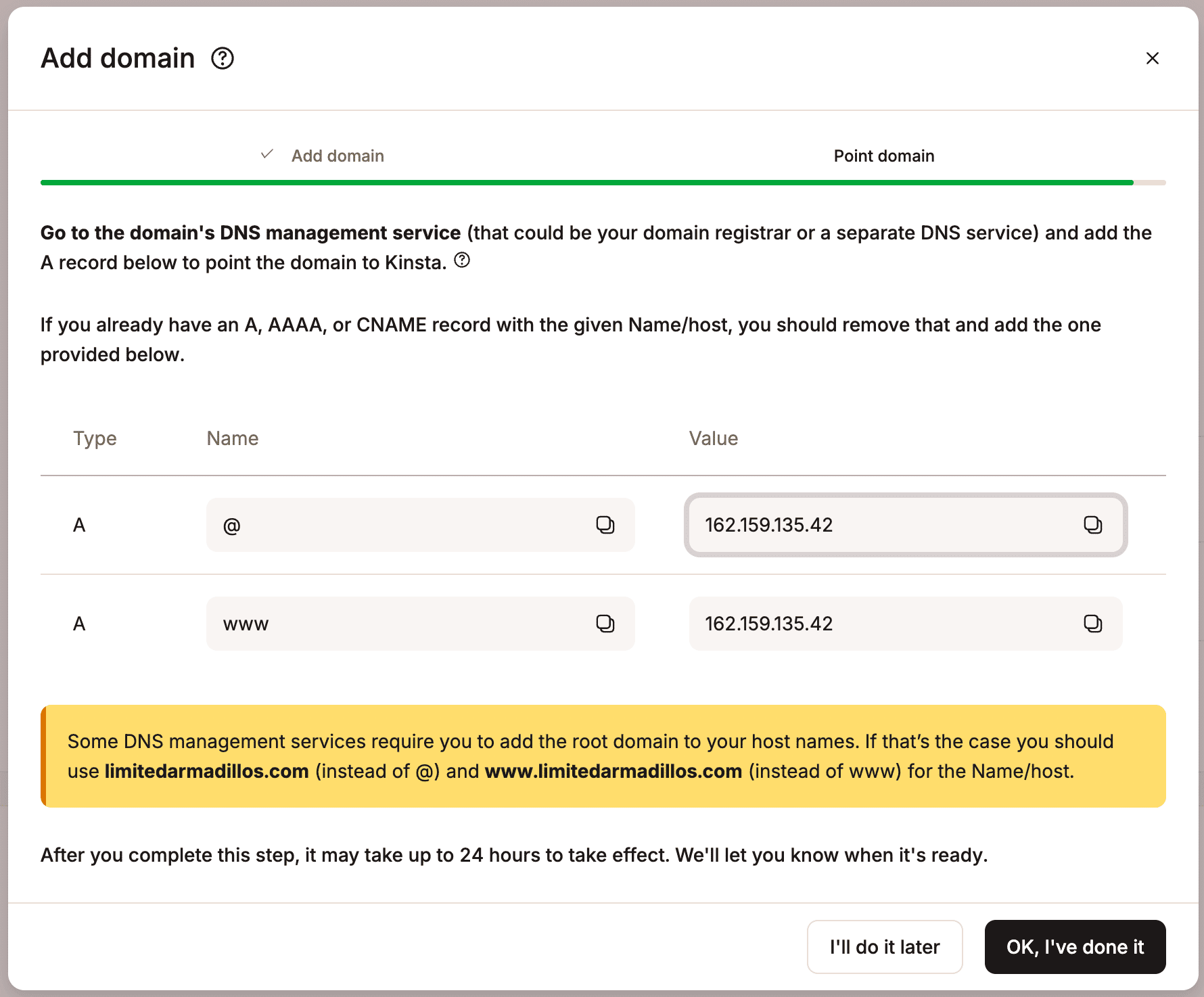
Kinsta laat precies zien welke DNS-records je moet toevoegen:
- Heb je www.-subdomein toevoegen geselecteerd, dan zie je twee records: CNAME-records als je een Cloudflare-account gebruikt, A-records als dat niet zo is.
- De waarden zijn uniek voor jouw site en worden aangemaakt op het moment dat je het domein toevoegt. Neem ze exact over zoals ze in MyKinsta staan.
Voeg deze records toe bij je DNS-provider en klik daarna op OK, ik heb het gedaan.
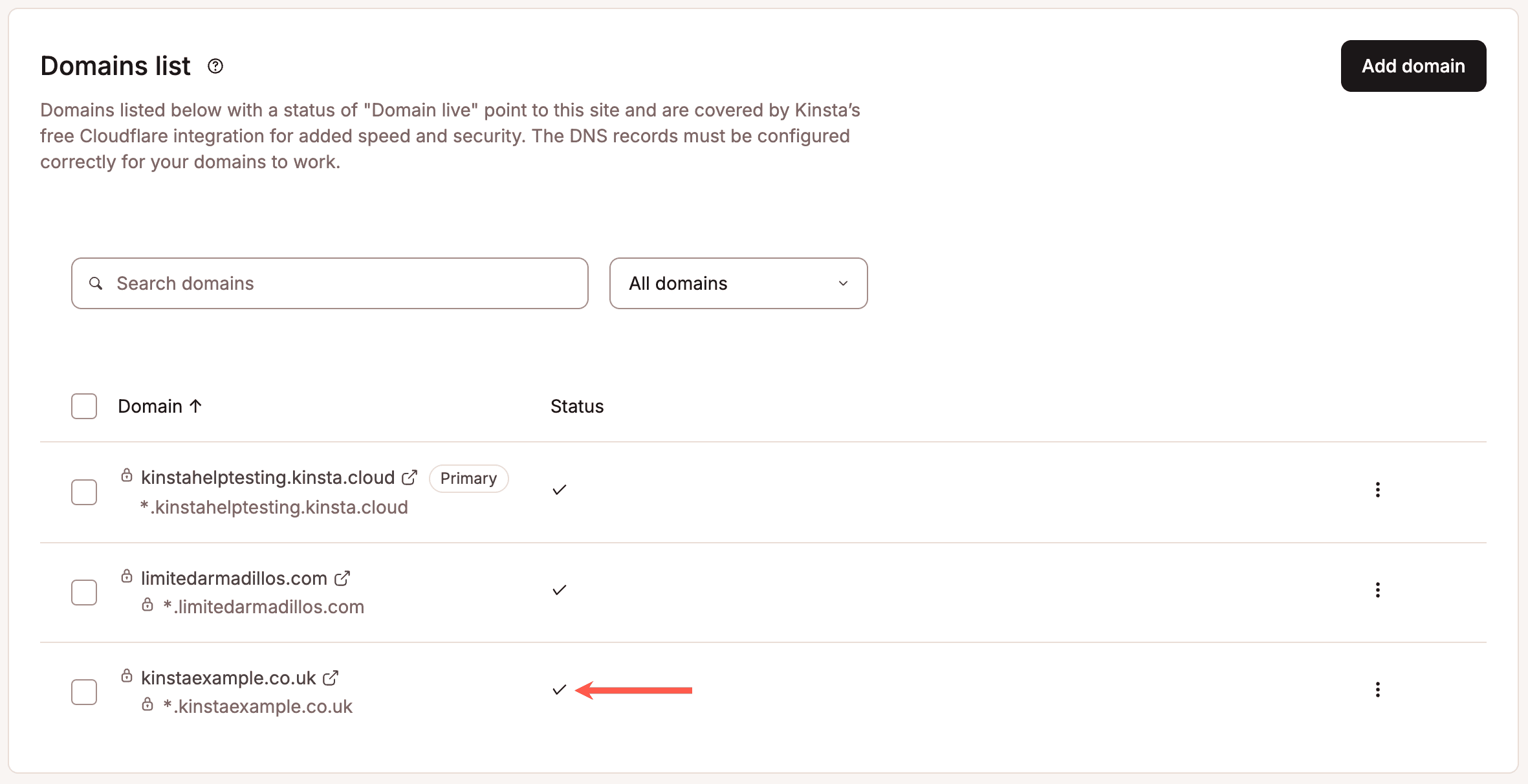
Zodra de DNS-wijzigingen zijn doorgevoerd:
- Ontvang je een bevestigingsmail.
- Verschijnt er een vinkje naast je domein in MyKinsta, als bevestiging dat het goed staat ingesteld.
Downtime vermijden
Bij deze methode verifieert Kinsta eerst het domeineigendom en laat je daarna je domein doorverwijzen. Zo voorkom je downtime, maar het proces duurt in totaal wel wat langer.
Stap A: Je domein verifiëren
Kinsta geeft je een TXT- en een CNAME-record (twee van elk als je www.-subdomein toevoegen hebt geselecteerd):
| Record | Naam | Waarde |
|---|---|---|
| TXT | _cf-custom-hostname | Unieke UUID uit MyKinsta (xxxxxxxx-xxxx-xxxx-xxxx-xxxxxxxxxxxx) |
| CNAME | _acme-challenge | voorbeeld.com.kinstavalidation.app |
Het TXT-record bevestigt dat jij de eigenaar van het domein bent. Zodra de verificatie volledig is afgerond, kun je het verwijderen als je het niet meer nodig hebt. Met het CNAME-record regelt Kinsta de verlenging van je SSL-certificaat automatisch. Laat dat record staan: verwijder je het, dan moet je het bij elke verlenging opnieuw toevoegen.
Voeg beide records toe bij je DNS-provider en klik daarna op Ok, ik heb het gedaan.
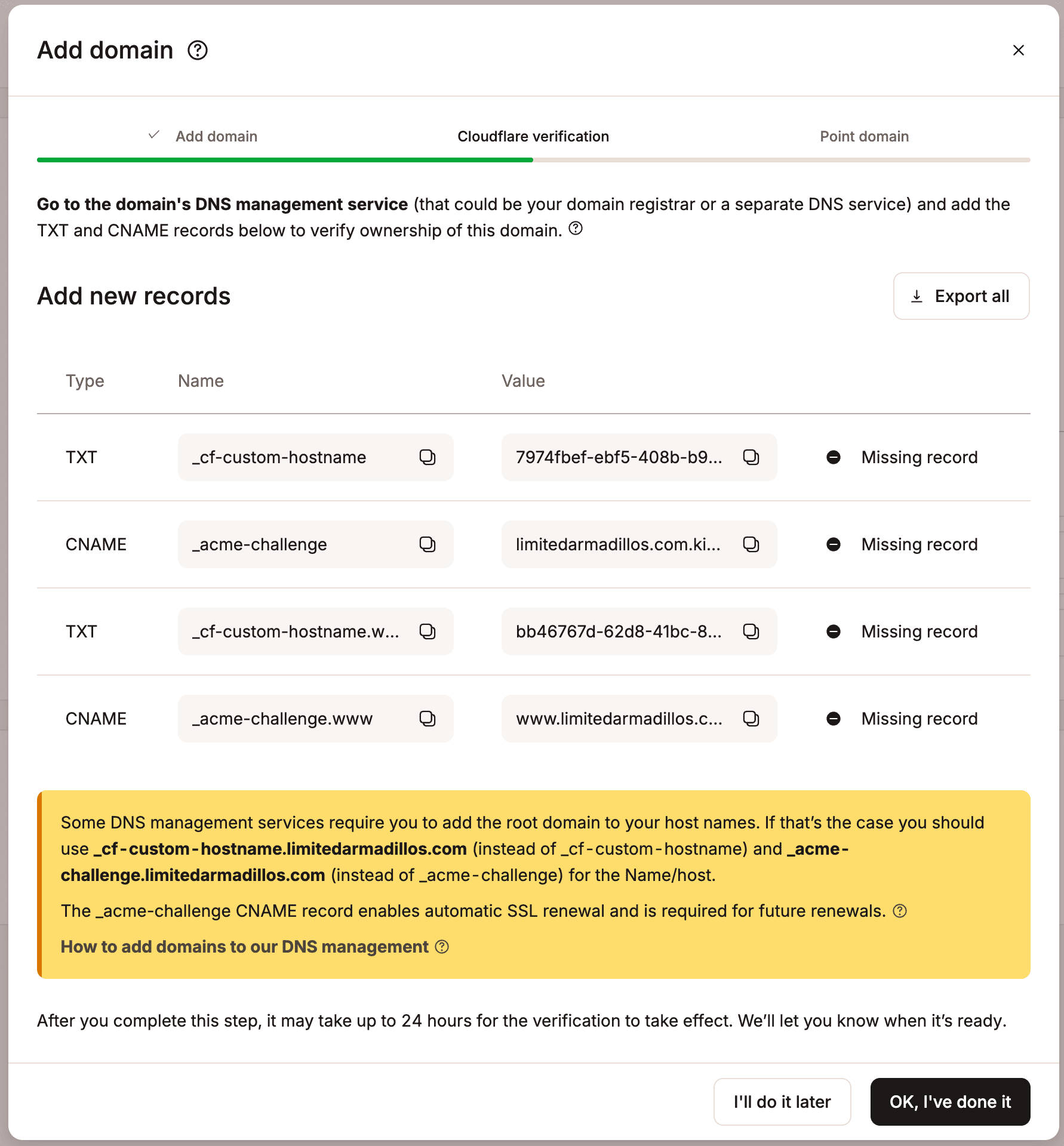
Zodra een record is toegevoegd en geverifieerd, verschijnt de status Gedetecteerd. Klopt de waarde niet, dan staat er Onjuiste waarde. Controleer in dat geval of je de juiste waarde in je DNS-record hebt gezet. Zijn alle records geverifieerd, dan moet je nog je domein verwijzen.
Sluit je het verificatievenster, dan krijg je een bevestigingsmail zodra alle records geverifieerd zijn. Dat duurt meestal een paar minuten, afhankelijk van je TTL. Klik onder Domeinen op Domein verwijzen om verder te gaan.
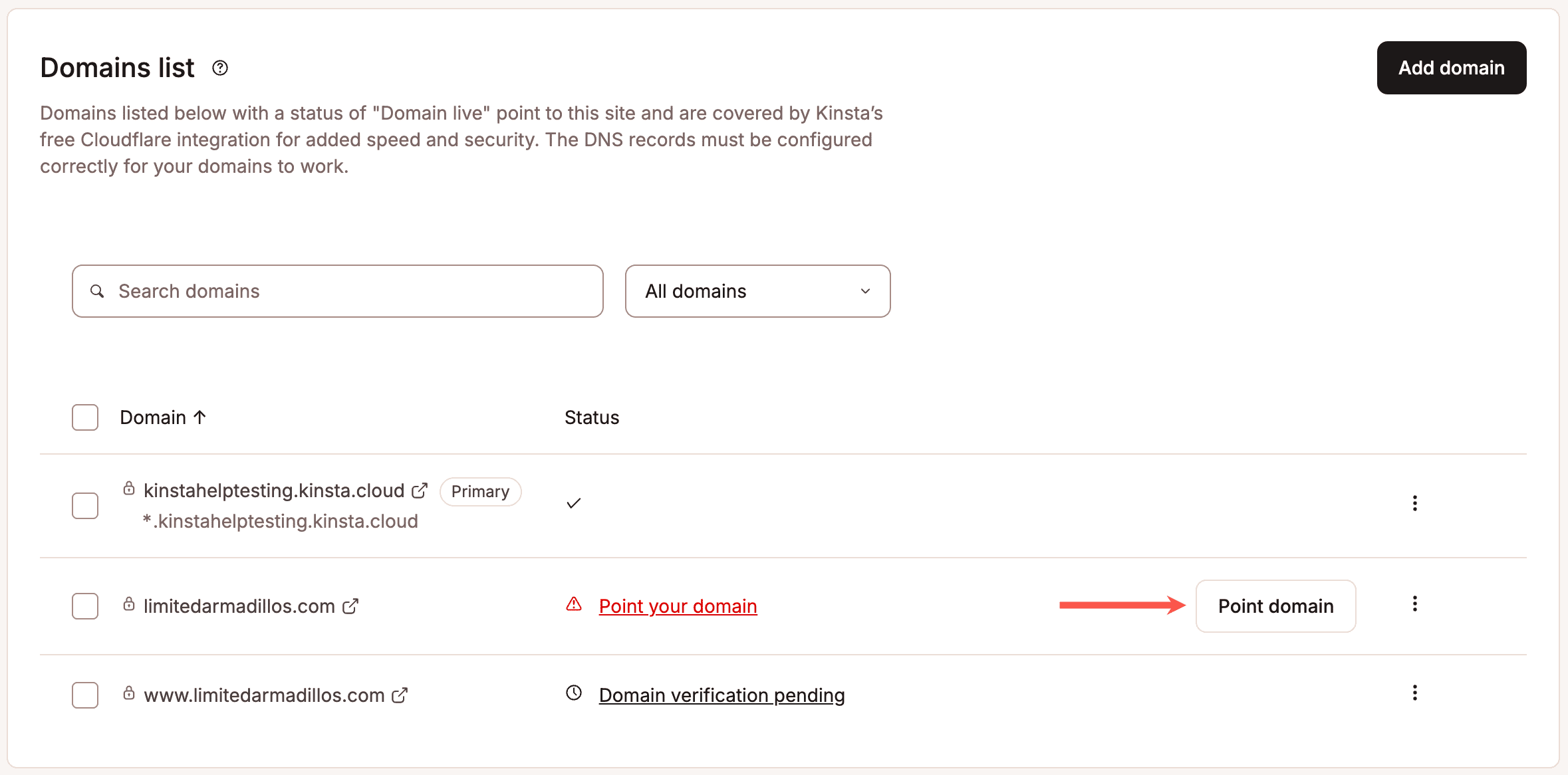
Stap B: Je domein doorverwijzen
Kinsta laat zien welke records je nodig hebt om je domein te koppelen: CNAME-records voor Cloudflare-domeinen, anders A-records. De waarden zijn uniek voor jouw site. Neem ze exact over zoals ze staan en klik daarna op OK, ik heb het gedaan.
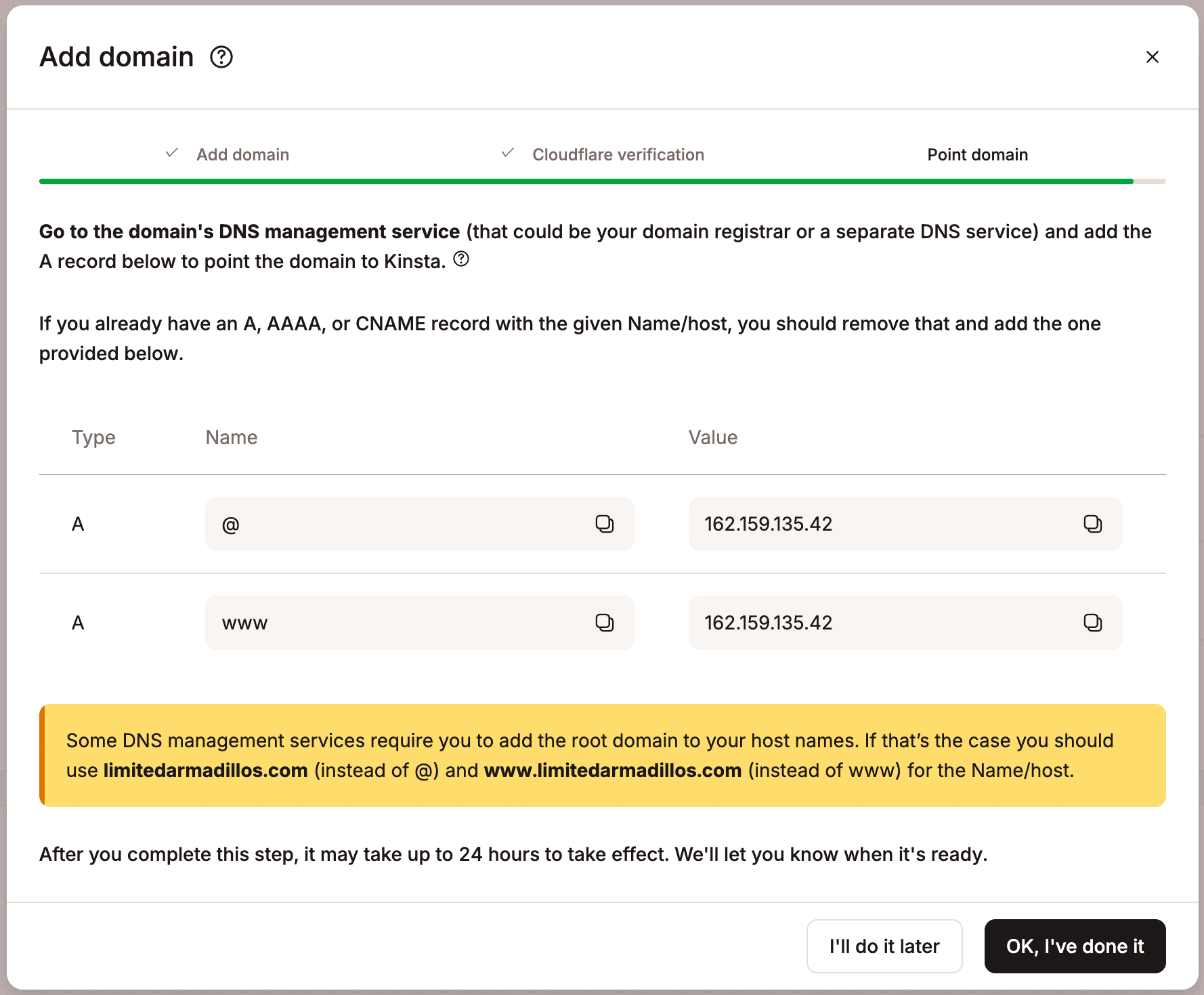
Zodra de DNS-wijzigingen zijn doorgevoerd:
- Ontvang je een bevestigingsmail.
- Verschijnt er een vinkje naast je domein in MyKinsta, als bevestiging dat het goed staat ingesteld.
3. Stel je domein in als je primaire domein
Elke site heeft een primair domein: het hoofddomein waarmee bezoekers je site bereiken. Heb je nog geen custom domein toegevoegd, dan is dat standaard een kinsta.cloud-adres.
Ga naar Sites > sitenaam > Domeinen, scroll naar de lijstmet domeinen, klik op de kebab (drie puntjes) naast je domein en kies Als primair domein instellen.
Heb je meerdere domeinen, of zowel de www- als de non-www-versie van je domein, dan leidt het instellen van een primair domein het verkeer van het andere niet automatisch door. Je moet zelf nog een 301-redirect toevoegen, via Sites > sitenaam > Redirects. Meer over het instellen daarvan lees je hier:
- Voeg een 301-redirect toe om al het www-verkeer door te sturen naar non-www
- Voeg een 301-redirect toe om al het non-www-verkeer door te sturen naar www
- Voeg een 301-redirect toe om al het verkeer van het ene domein naar het andere door te sturen, met behoud van paden
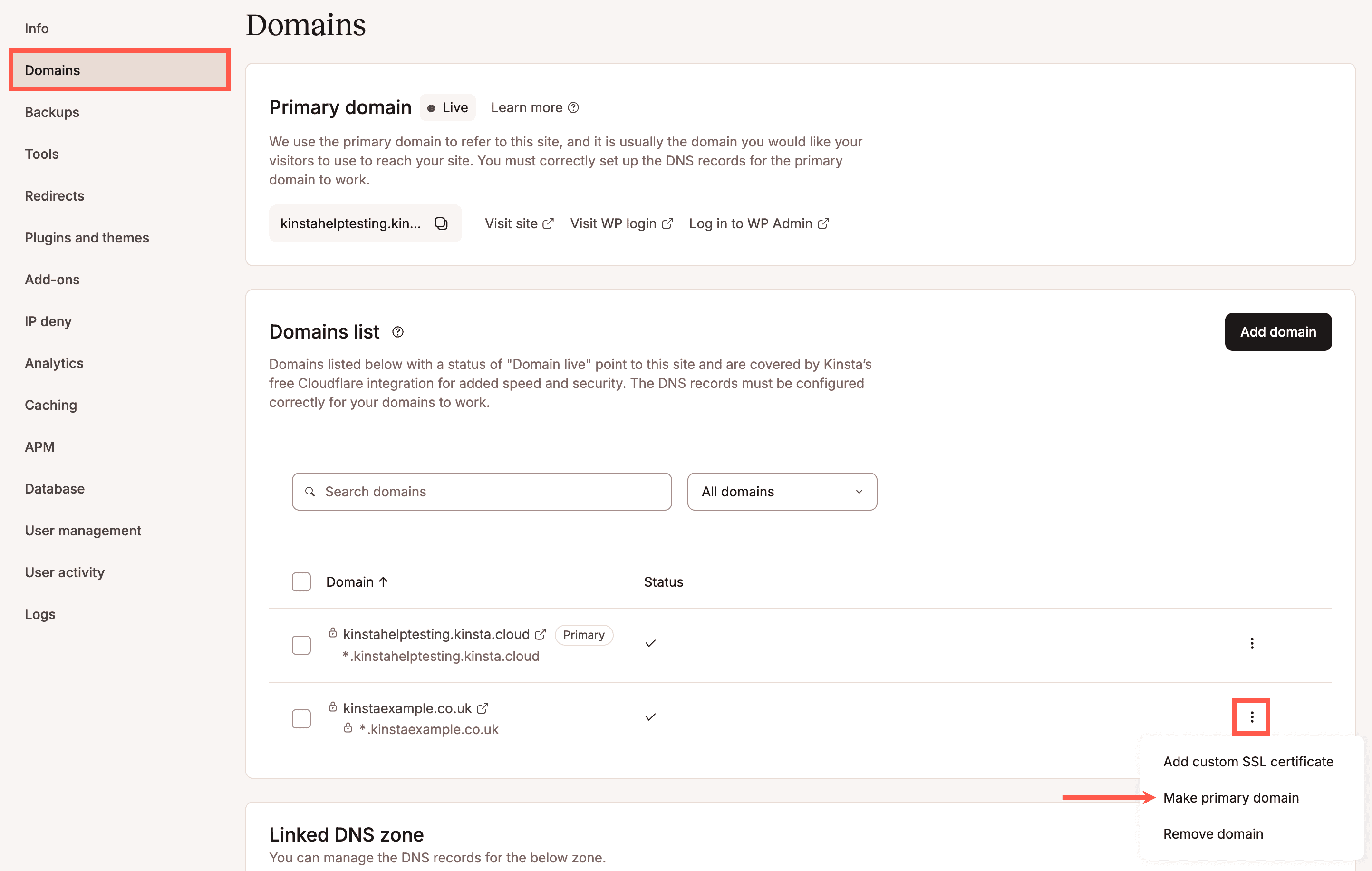
Je krijgt de vraag of je een zoek-en-vervang-actie wilt uitvoeren. Daarmee werk je oude domeinverwijzingen in je WordPress database bij. We raden aan dit aan te zetten, zodat je onverwachte omleidingen voorkomt. Je kunt het ook later handmatig doen met de tool Zoeken en vervangen.
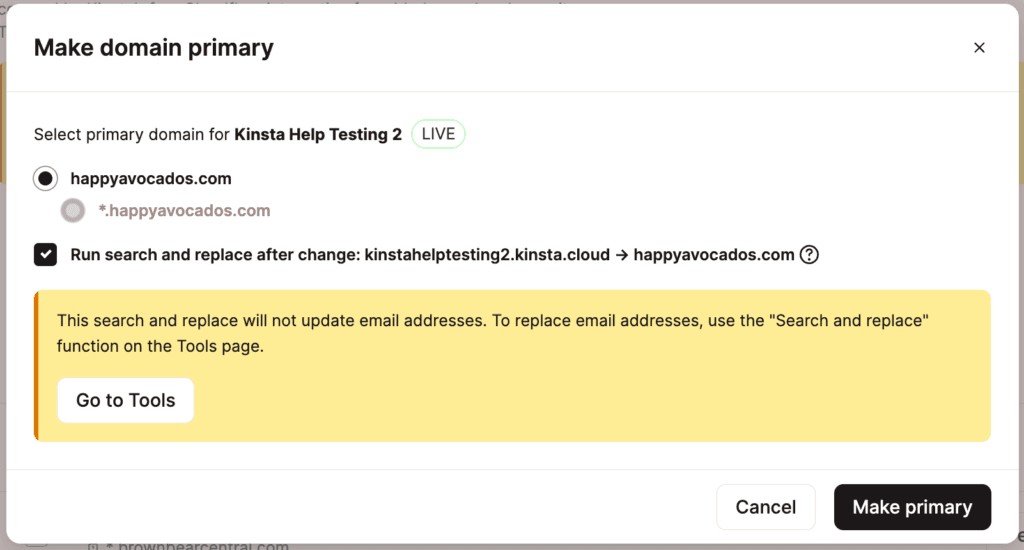
Het bijwerken duurt een paar minuten. Daarna verschijnt je nieuwe domein onder Primair domein.

HTTPS forceren (optioneel)
Het is optioneel, maar wel aan te raden om je site via HTTPS te laten laden. Zodra je domein geverifieerd is, voegt Kinsta automatisch een gratis SSL-certificaat toe (inclusief wildcard-ondersteuning) via de Cloudflare-integratie van Kinsta.
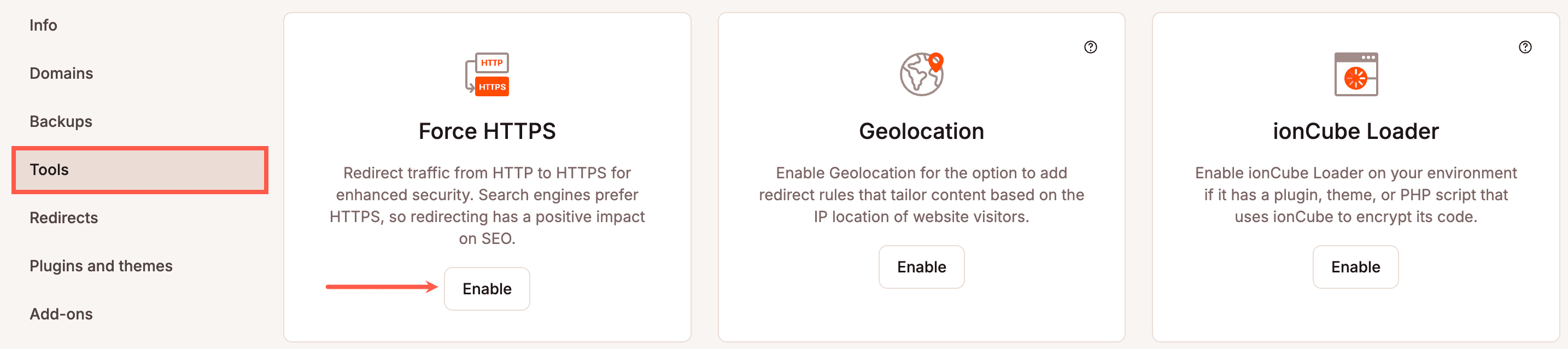
Ga hiervoor in MyKinsta naar je site, dan naar Tools, en klik op Inschakelen onder HTTPS forceren.
Speciale instellingen
Als je domein Cloudflare gebruikt
Is je domein gekoppeld aan je eigen Cloudflare-account, voor DNS, proxying of allebei, dan geldt het als Cloudflare-domein. Ook als de proxy uitstaat (alleen-DNS-modus). Is er geen koppeling met Cloudflare, dan is het een niet-Cloudflare-domein.
Wanneer je je domein toevoegt in MyKinsta, herkennen we automatisch om welk type het gaat en begeleiden we je door de juiste instellingen. De proxy, WAF, botbescherming, caching en andere diensten van Cloudflare kun je gewoon naast Kinsta blijven gebruiken.
Een paar dingen om te weten:
- Bij Cloudflare-domeinen moeten de verificatierecords in eerste instantie op alleen DNS staan (proxy uit), anders slaagt de verificatie niet. Daarna kun je de proxy weer aanzetten als je het verkeer via Cloudflare wilt laten lopen.
- Gebruik je Cloudflare Pro of hoger, dan kan CNAME Flattening de verificatie verstoren. Zet het tijdelijk uit tot de verificatie is afgerond.
- Mislukt de verificatie daarna nog steeds, dan kun je Universal SSL tijdelijk uitschakelen in Cloudflare en weer aanzetten zodra je domein geverifieerd is.
Als je subdomeinen (wildcard) wilt opnemen
Selecteer je bij Geavanceerde instellingen de optie Domein met wildcard toevoegen, dan vallen alle subdomeinen van je domein (bijv. *.voorbeeld.com) onder één configuratie. Verificatie, DNS-verwijzing en SSL-uitgifte gelden dan automatisch voor alle huidige en toekomstige subdomeinen. Handig als je met meerdere of dynamische subdomeinen werkt.
Kies je hiervoor in combinatie met Snelle installatie, dan voeg je bij het instellen van je domein ook TXT- en CNAME-records toe, naast de records die bij die methode horen.
Als je je eigen SSL-certificaat wilt gebruiken
Kinsta levert standaard een gratis SSL-certificaat voor elk domein. Gebruik je liever je eigen certificaat? Selecteer dan Mijn eigen SSL-certificaat gebruiken voor dit domein onder Geavanceerde instellingen en plak de inhoud van je .key– en .cert-bestanden.
Zitten er fouten in je certificaat, los die dan eerst op. Of zet deze optie uit en voeg je eigen SSL-certificaat later toe.