Cloudflare is een krachtig platform dat een wereldwijd content delivery network (CDN), DDoS-bescherming en prestatietools biedt waarop miljoenen websites vertrouwen (van kleine blogs tot grote merken).
Bij Kinsta is Cloudflare gratis geïntegreerd in elke site, dus je profiteert meteen al van de snelheids- en beveiligingsfeatures zonder dat je iets extra’s hoeft te doen. Als je echter meer controle wilt, zoals het beheren van je eigen DNS-instellingen, firewallregels of caching, kun je Cloudflare ook handmatig installeren en je eigen account koppelen.
In deze handleiding laten we je stap voor stap zien hoe je Cloudflare installeert op je WordPress site. Je leert hoe je je domein verbindt, DNS-records configureert en ervoor zorgt dat je site soepel draait met de Cloudflare-integratie van Kinsta.
Cloudflare installeren en configureren
Deze tutorial gaat ervan uit dat je een Cloudflare account hebt. Als je dat niet hebt, ga dan naar de aanmeldpagina van Cloudflare om gratis te beginnen.
Stap 1: Voeg je domein toe
Log in op je Cloudflare dashboard en klik op + Add. Voer het domein van je WordPress site in – je hebt alleen het hoofddomein nodig (bijvoorbeeld example.com), niet de www of https:// versie. Klik dan op Quick scan for DNS records en Continue.
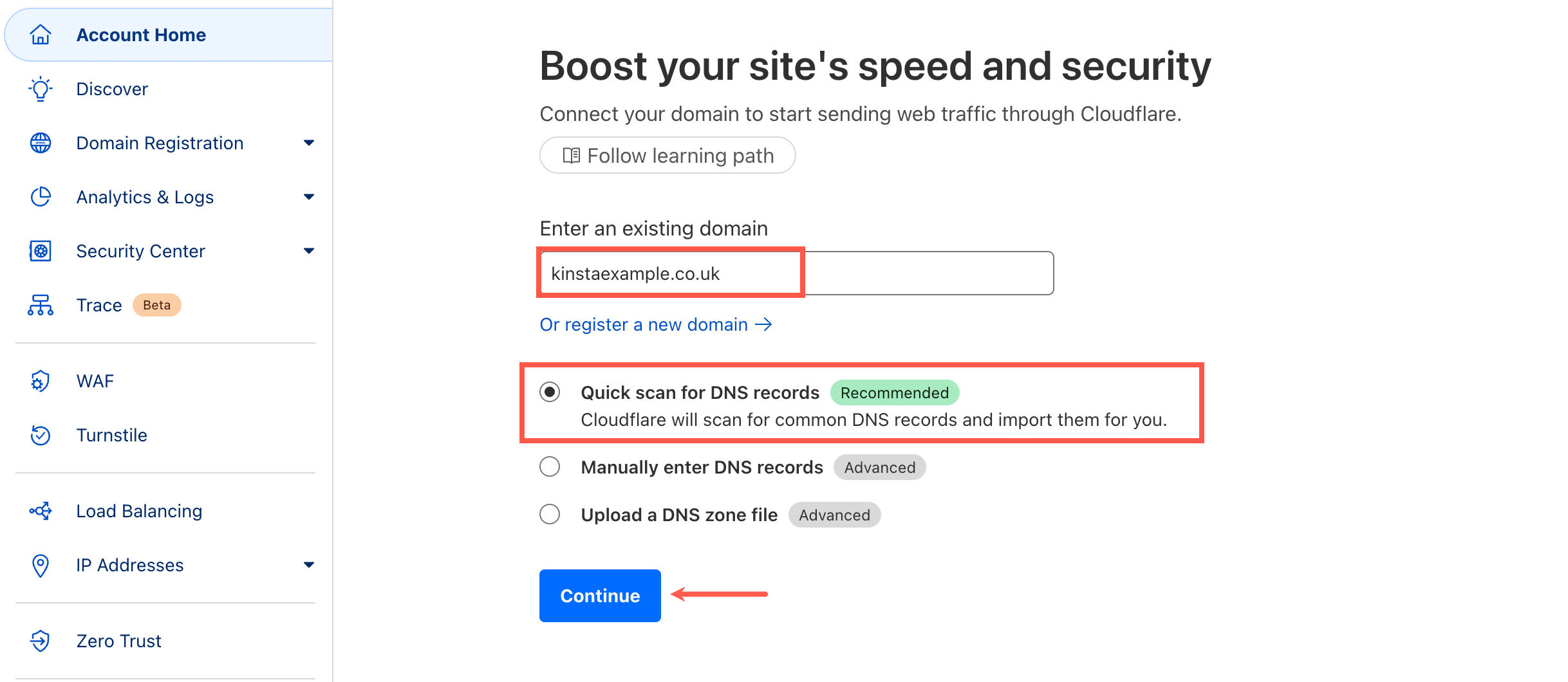
Kies vervolgens een Cloudflare abonnement voor je domein. Het gratis abonnement werkt perfect voor de meeste WordPress sites en is volledig compatibel met Kinsta.
Stap 2: Controleer je DNS records
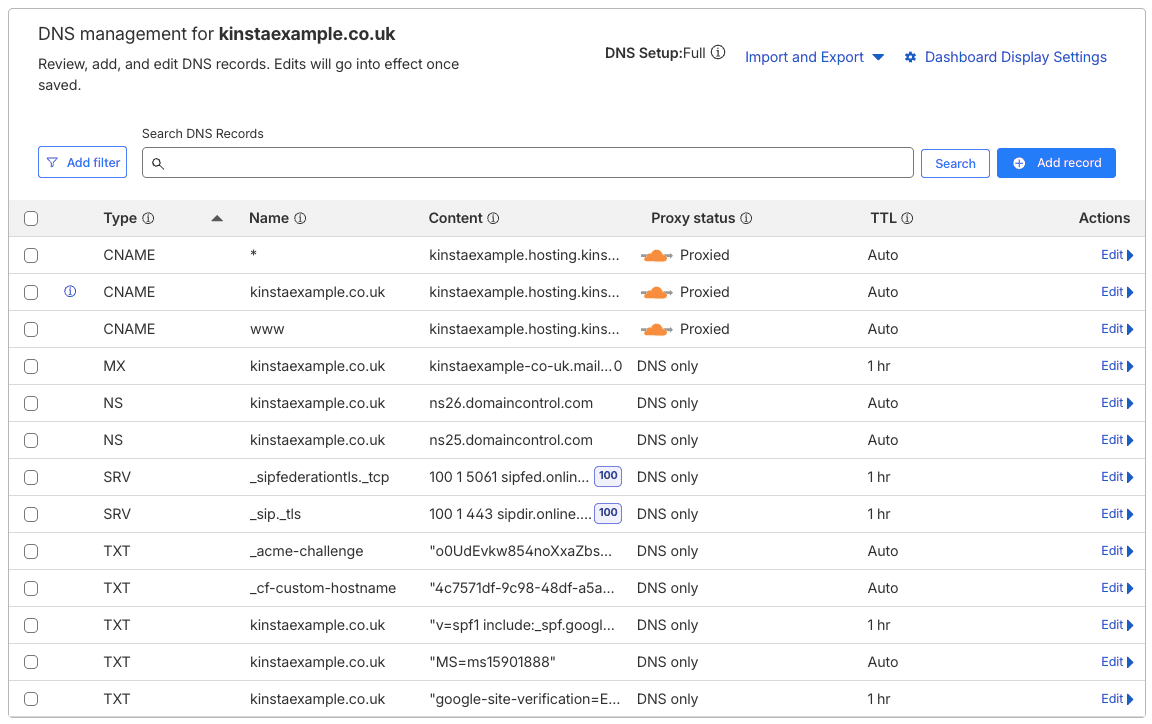
Na het scannen van je domein importeert Cloudflare automatisch je bestaande DNS-records. Neem even de tijd om ze zorgvuldig te bekijken en controleer of alles er correct uitziet, vooral eventuele mail (MX), TXT of CNAME records.
Stap 3: Voeg CNAME records toe
Verbind je domein met Kinsta door CNAME-records toe te voegen in Cloudflare. Deze records zorgen ervoor dat je domein correct verwijst naar je WordPress site die gehost wordt bij Kinsta.
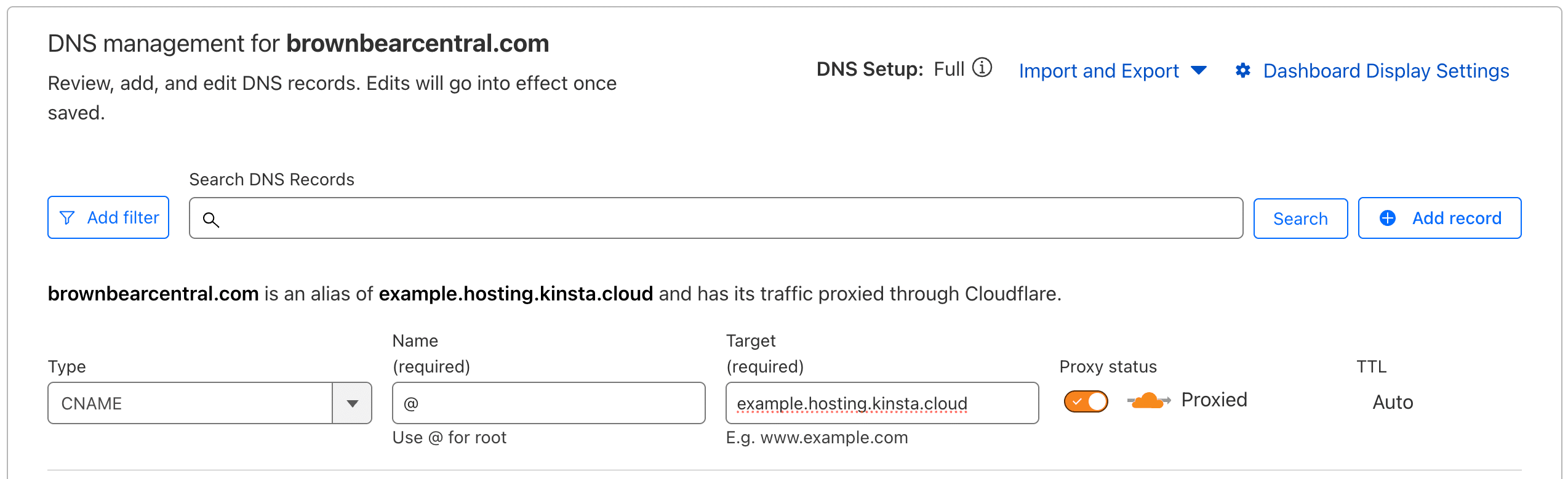
Ga in je Cloudflare dashboard naar het DNS > Records tabblad. Verwijder alle bestaande A records voor je hoofddomein en voeg dan een CNAME-record toe voor het root/apex domein, dat wijst naar [sitenaam].hosting.kinsta.cloud:
Belangrijk: Om de hierboven te gebruiken Kinsta-omgeving [sitenaam] te verkrijgen, kopieer je de naam van de database uit het gedeelte Database toegang van de Info pagina van je site in het MyKinsta dashboard:

Zorg ervoor dat de oranje cloud (proxy) is ingeschakeld voor beide CNAME-records en klik op Continue om door te gaan naar de volgende stap.
Stap 4: Werk de nameservers van je domein bij
Vervolgens moet je de nameservers op je domein wijzigen om naar Cloudflare te wijzen (gebruik degene die zij leveren).
Omdat Cloudflare een zogenaamde “full proxy service” is, werkt het als volgt: jij wijst je domein naar Cloudflare en Cloudflare wijst je domein naar Kinsta. Er is geen downtime als je van nameserver wisselt. Hier zijn een paar links naar documentatie van verschillende domeinregistrars over hoe je ze kunt wijzigen.
- Hoe verander ik mijn nameservers bij Namecheap
- Hoe verander ik mijn nameservers bij GoDaddy
- Hoe verander ik mijn nameservers bij Bluehost
Klik vervolgens op Continue.
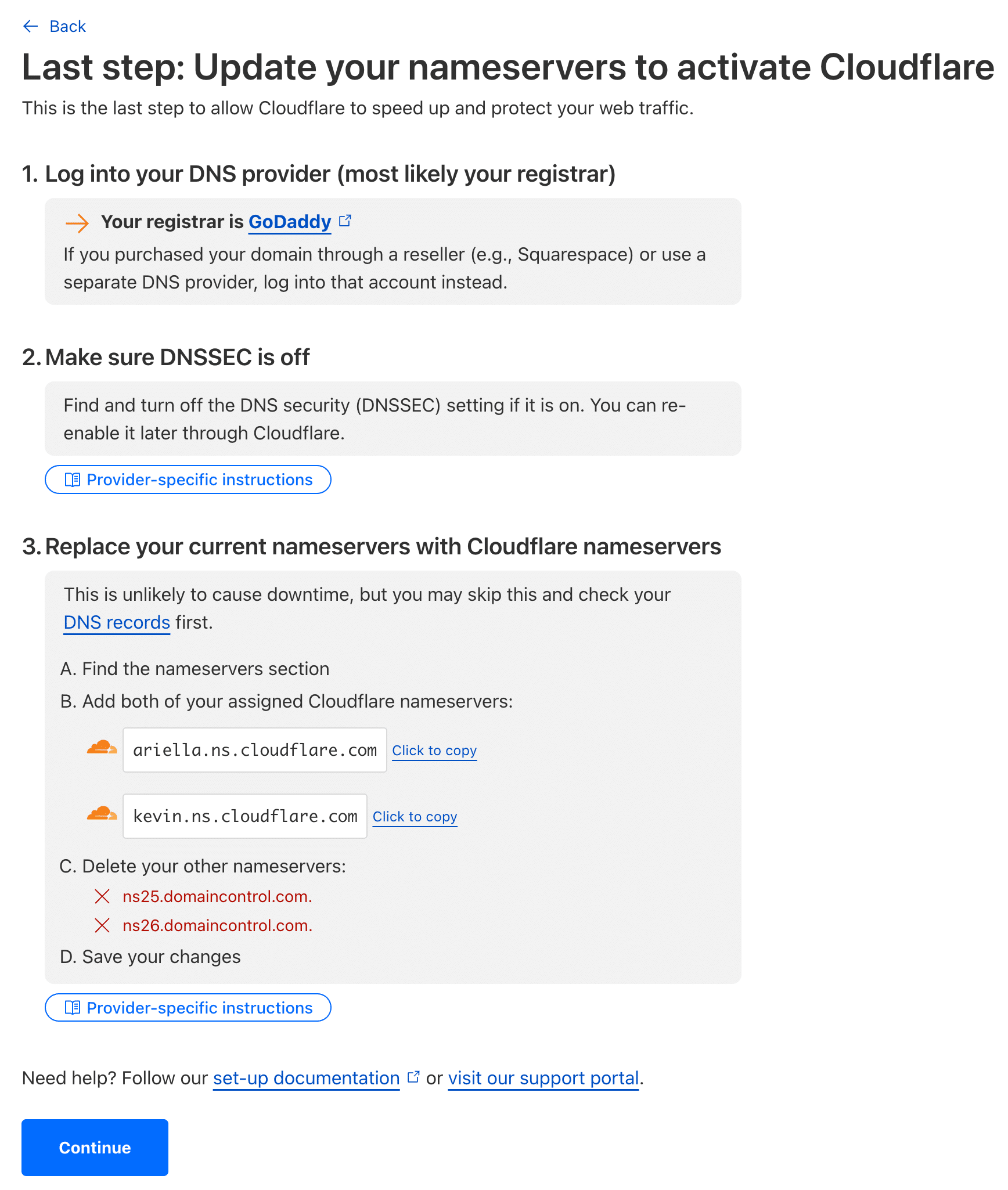
Dit zou niet lang moeten duren, maar houd rekening met maximaal 24 uur voordat deze wijziging is verwerkt.
Stap 5 (Optioneel)
Er is een extra stap voor WordPress gebruikers die we aanraden. Het is niet verplicht, maar bepaalde dingen met Cloudflare zouden niet goed kunnen werken als je de officiële Cloudflare plugin niet installeert.
Je kunt deze downloaden uit de WordPress repository of door ernaar te zoeken in je WordPress dashboard onder “Add new plugins”. Het heeft de volgende features:
- Fix voor WordPress reacties die verschijnen vanaf hetzelfde IP-adres
- Automatisch wissen van cache
- Header herschrijven om een redirect-loop te voorkomen wanneer Cloudflare’s Universal SSL is ingeschakeld
- Mogelijkheid om instellingen op Cloudflare account te wijzigen vanuit de plugin zelf (cache wissen, beveiligingsniveau, afbeeldingsoptimalisatie, etc.)
- Bekijk analytics zoals totaal aantal bezoekers, bespaarde bandbreedte en geblokkeerde bedreigingen
- Ondersteuning voor HTTP2/Server Push
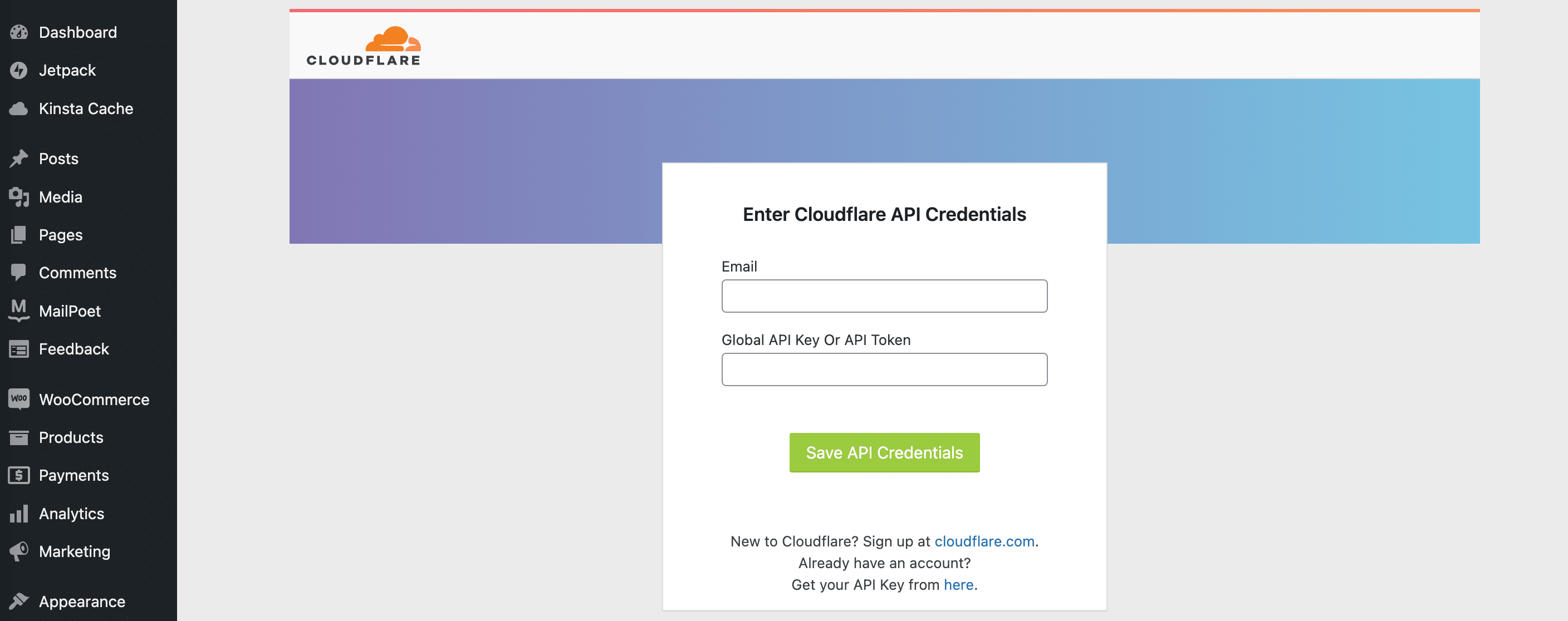
Nadat je de plugin hebt geïnstalleerd moet je je Cloudflare e-mailadres en API-sleutel invoeren in de instellingen. Je kunt je API-sleutel hier ophalen. Kopieer degene waarop “Global API Key” staat Klik dan op “Save API Credentials”
Onder het tabblad “Home” pas je de standaardinstellingen toe of werk je de instellingen naar wens bij.
Op het tabblad Settings zijn er meer geavanceerde opties, waaronder:
- Afbeeldingsoptimalisatie (beschikbaar op Cloudflare Pro pakketten)
- Devmodus voor het testen van wijzigingen zonder tussenkomst van de cache
- Aanpassingen beveiligingsniveau
- Automatische HTTPS herschrijvingen om mixed content problemen te voorkomen
Tot slot geeft het tabblad Analytics je een overzicht van de Cloudflare activiteit van je site – inclusief aanvragen, bandbreedtegebruik, bezoekersgegevens en geblokkeerde bedreigingen.
Veel voorkomende Cloudflare problemen
Een veel voorkomende fout die gebruikers krijgen wanneer ze Cloudflare op hun WordPress site proberen te installeren is “ERR_TOO_MANY_REDIRECTS” in Chrome of “The page isn’t redirecting properly” (Firefox).
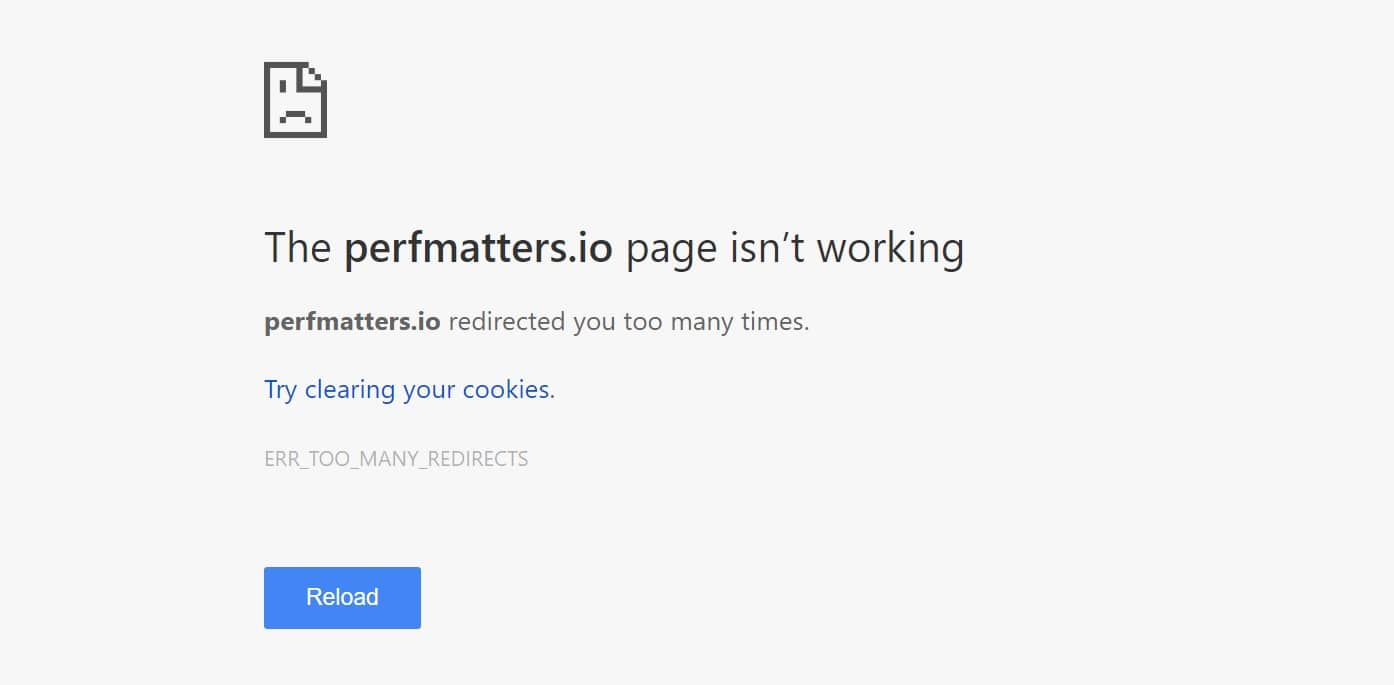
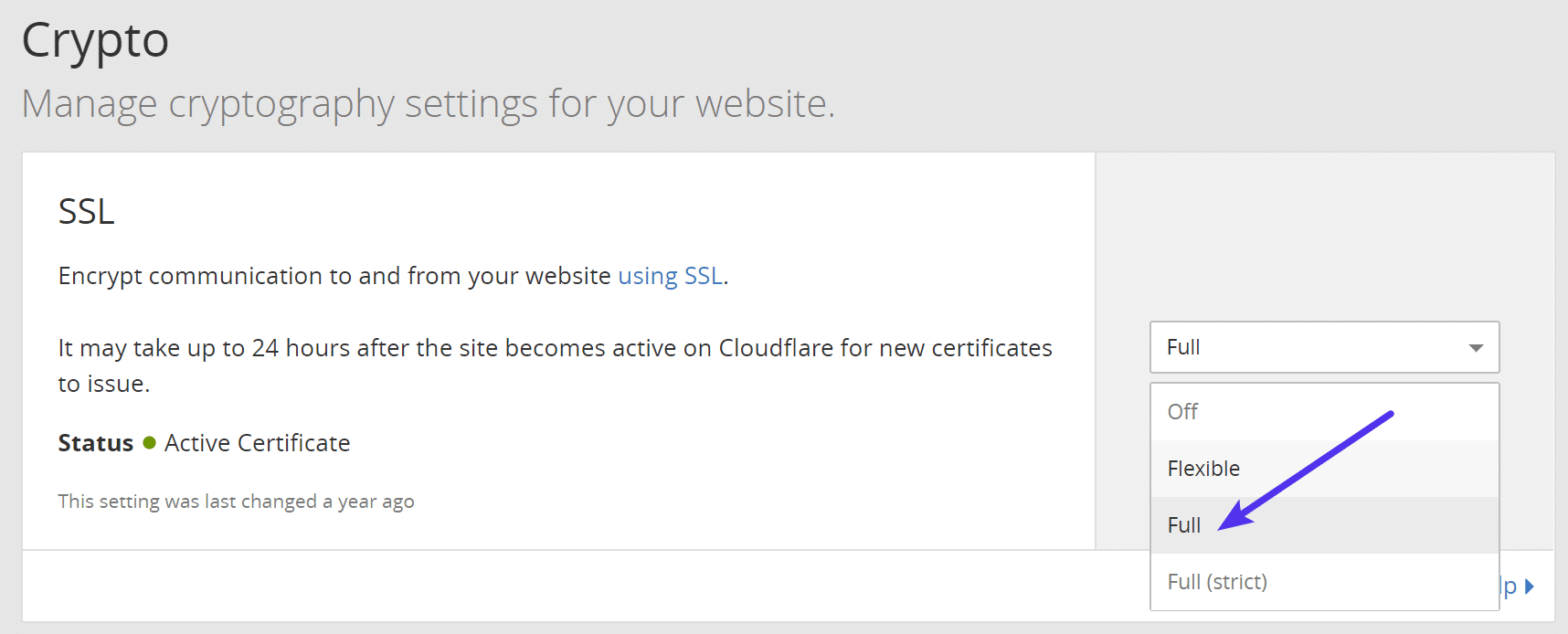
Dit komt doordat SSL al is ingesteld op je webserver en Flexible SSL is ingeschakeld bij Cloudflare. Als je al een SSL certificaat hebt bij je webhost (Kinsta), dan moet je de SSL-modus op “Full” zetten.
Anders kun je een page rule maken om dit probleem op te lossen.
Hoe Cloudflare cache wissen
Een “Even Apeldoorn bellen” situatie? Er zullen momenten zijn waarop je de Cloudflare cache moet wissen. Er zijn twee eenvoudige manieren om dit te doen.
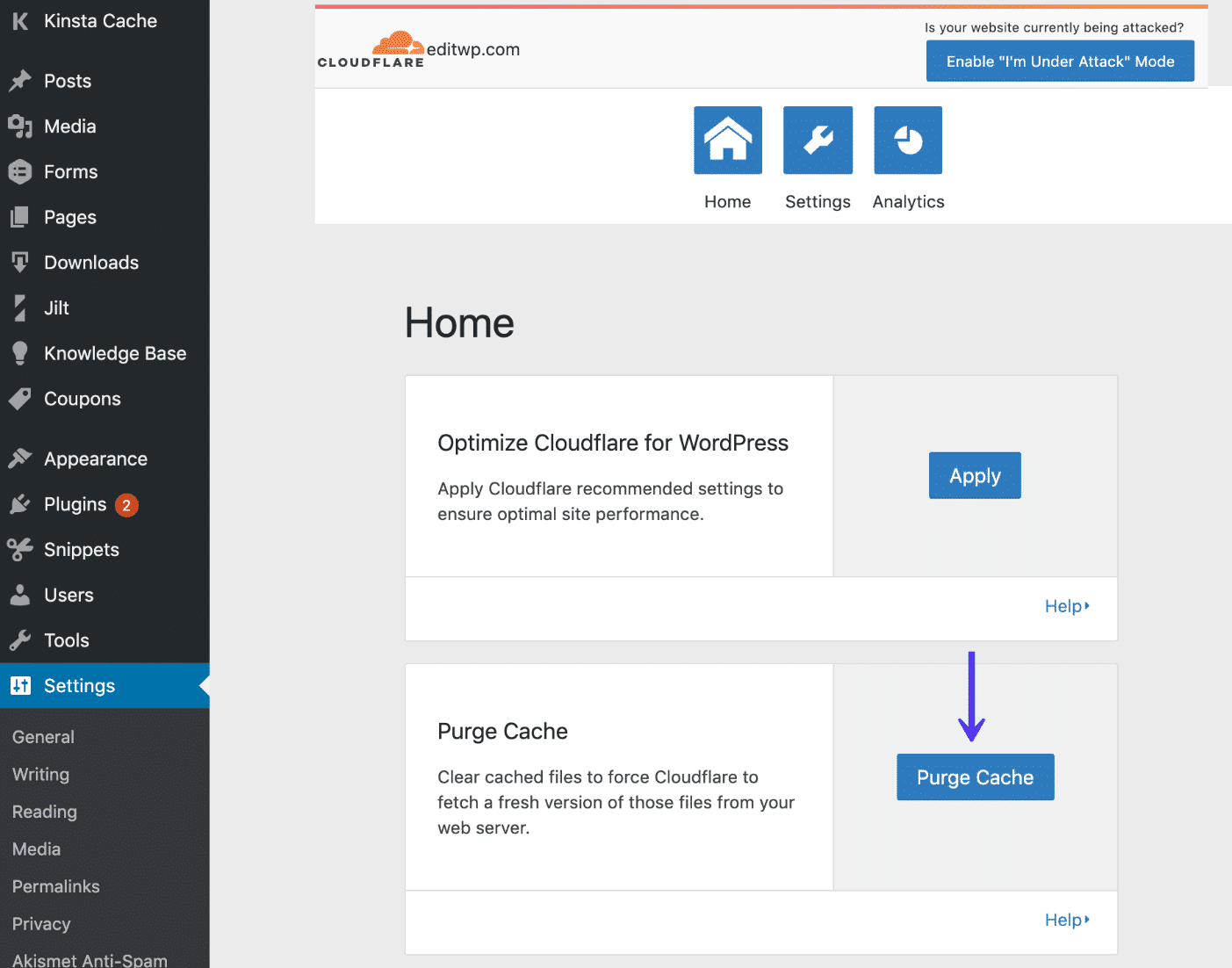
Optie 1 – Cloudflare cache wissen in WordPress plugin
Als je de Cloudflare WordPress plugin hebt geïnstalleerd, kun je de cache wissen via Settings > Cloudflare.
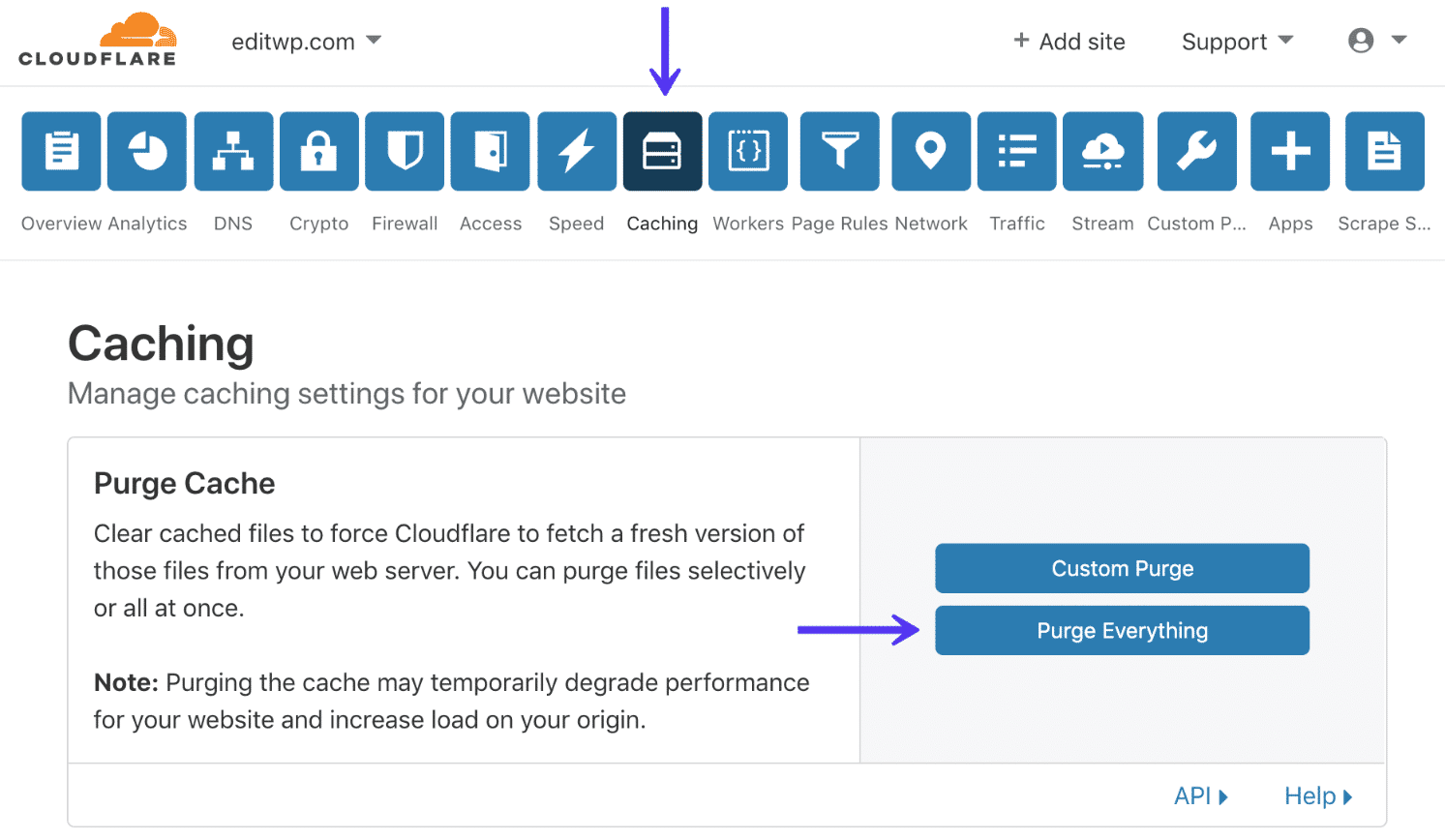
Optie 2 – Cloudflare cache wissen via configuratiescherm
Je andere optie is om de Cloudflare cache te wissen in hun configuratiescherm. Klik hiervoor op het tabblad Caching en vervolgens op “Purge Everything”
Als alles weer goed werkt, is het beter om alleen de cache van losse bestanden te wissen. Cloudflare biedt een eenvoudige manier om dit te doen.
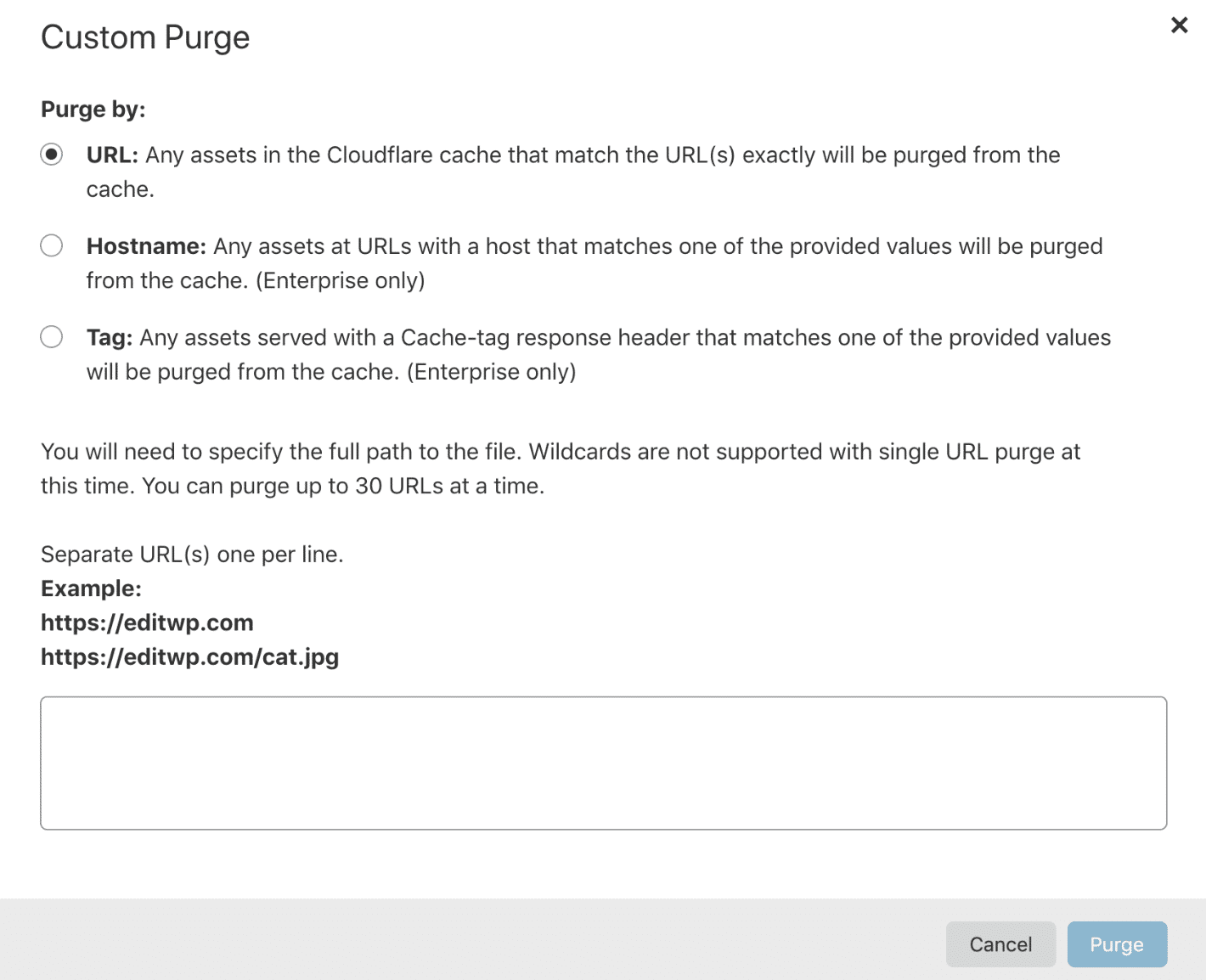
Opmerking: Als je alles wist, kan dit tijdelijk de prestaties van je website verslechteren omdat de assets opnieuw moeten worden gecachet. Soms is dit echter onvermijdelijk, vooral als je niet precies weet welk script of welke asset op je site ververst moet worden.
Samenvatting
Nu je weet hoe je Cloudflare installeert, raden we je aan om ons gedetailleerde artikel over de beste instellingen voor WordPress gebruikers te bekijken.
Je kunt ook bekijken hoeveel bandbreedte je WordPress site gebruikt ten opzichte van het CDN en meer te weten komen over Cloudflare’s Automatic Platform Optimization (APO) tool.

Brian heeft een enorme passie voor WordPress, gebruikt het al meer dan tien jaar en heeft zelfs al aantal premium plugins ontwikkeld. Brian houdt van bloggen, films en hikes. Kom in contact met Brian op Twitter.