De wereld van webbureaus is zeer divers. Ze variëren van grote bedrijven die zijn gespecialiseerd inDevOps tot kleine bureaus die kant-en-klare oplossingen bieden. Daartussenin vind je verschillende bureaus, zoals marketing- en ontwerpgerichte zzp’ers, maar ook doorgewinterde bureaus die zich richten op WordPress gebaseerde maatwerkoplossingen en plugin- of themaontwikkeling.
Elk bureau benadert hosting op zijn eigen manier, afhankelijk van hun bedrijfsmodel, doelgroep en de beschikbaarheid van bekwame ontwikkelaars, DevOps en sysadmins.
DevOps-georiënteerde bureaus houden zich meestal bezig met de ontwikkeling van complexe applicaties en zien WordPress als een van de vele tools, waardoor ze vaak de voorkeur geven aan doe-het-zelf hosting vanwege de flexibiliteit en controle. WordPress- en marketingbureaus daarentegen geven de voorkeur aan efficiëntie en betrouwbaarheid, waardoor managed hostingoplossingen aantrekkelijker zijn voor hun behoeften.
Hoewel DevOps-georiënteerde bureaus de vaardigheden hebben om doe-het-zelf-infrastructuren te beheren, is de uitdaging vandaag de dag om te beslissen of het nog steeds de moeite waard is om een server te configureren. Taken zoals het beheren van beveiligingspatches, Nginx optimalisaties en kernel updates zijn tijdrovende operationele overhead.
Dit is waar Kinsta in uitblinkt. Dankzij de suite van geavanceerde ontwikkelaarstools stelt Kinsta DevOps-teams in staat om de controle te behouden over de architectuur via API en SSH, terwijl operationele taken aan het platform worden gedelegeerd.
Laten we nu eens onderzoeken waarom een op ontwikkelaars gerichte managed cloud hosting service zoals Kinsta een betere keuze zou kunnen zijn dan raw cloudservices zoals AWS, Azure en Google Cloud.
Kinsta vs raw cloud: Waarom managed cloud hosting voor ontwikkelaars beter is
Bureaus die voor een doe-het-zelf-hostingstrategie kiezen, proberen meestal hun winst te maximaliseren door in het groot resources in te kopen bij een raw cloud-hostingservice en deze door te verkopen tegen een hoge marge.
Deze strategie kan het idee creëren dat er een (winstgevende) marge bestaat. Dit is echter een ilussie, omdat je voor het beheren van je eigen stack rekening moet houden met de kosten van menselijk kapitaal. Elk uur dat een ontwikkelaar besteedt aan serverupdates, beveiligingsmonitoring of probleemoplossing is een uur dat niet aan klanten kan worden gefactureerd. Deze tijd wordt ook onttrokken aan hoogwaardige activiteiten, zoals het ontwikkelen van nieuwe projecten, technologische innovatie en het leren van nieuwe vaardigheden.
Daarnaast brengt het doe-het-zelf hostingmodel onvoorspelbare financiële kosten met zich mee. Een kwetsbaarheid in de beveiliging of een overbelasting van de server tijdens een verkeerspiek kan leiden tot omzetverlies, reputatieschade voor het bureau en de klanten, overuren voor ontwikkelaars en klantenwissel, wat honderden of duizenden dollars kost en maanden aan opgebouwde hostingmarges tenietdoet.
Kinsta transformeert deze verborgen, onvoorspelbare kosten in vaste, voorspelbare uitgaven, waardoor bureaus hogere netto winstmarges per project kunnen behalen.
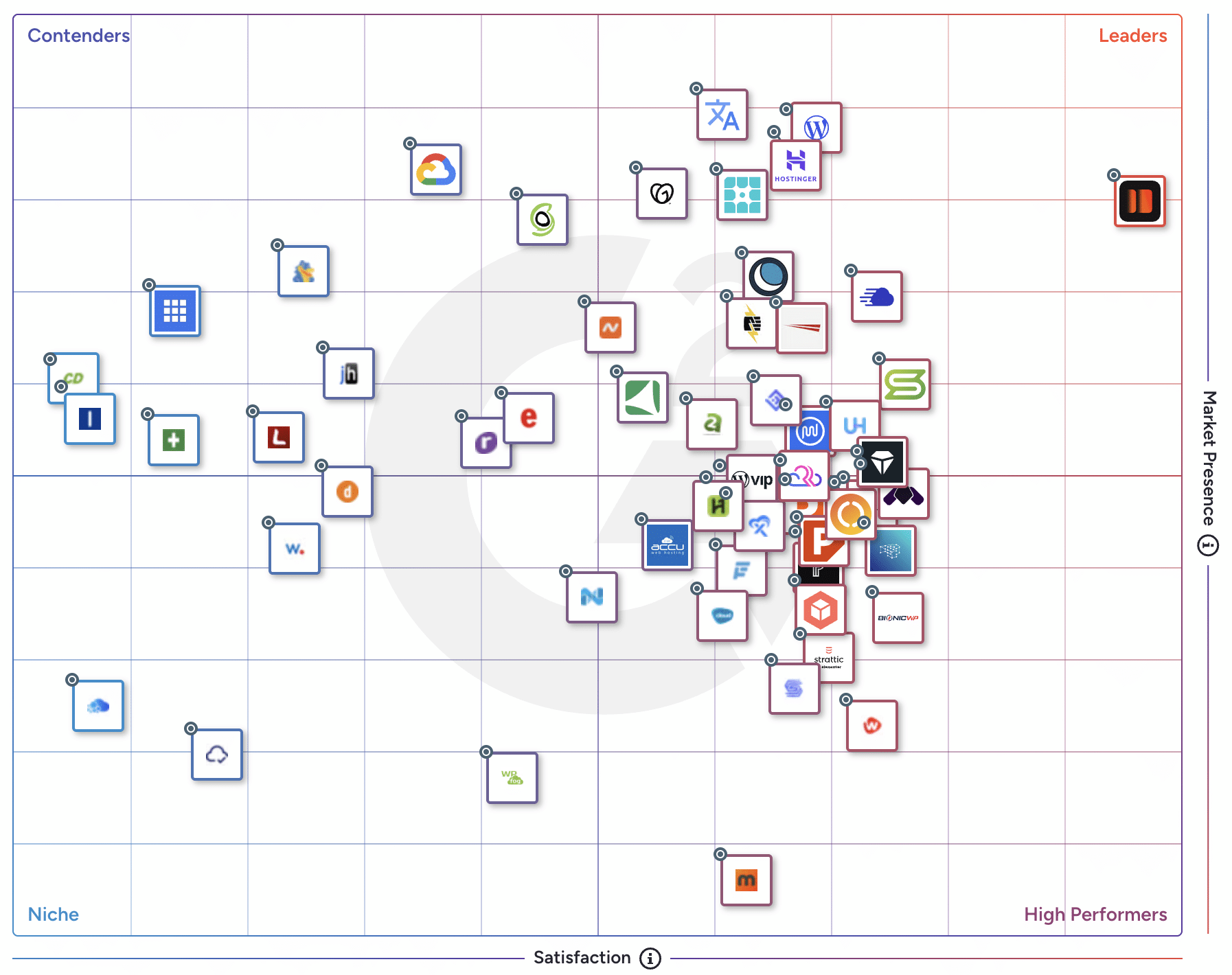
Kinsta fungeert als een laag bovenop een krachtige cloudarchitectuur. Het voegt een ontwikkelaarsvriendelijke beheerinterface toe, geavanceerde beveiliging, een CDN op zakelijk niveau met DDoS-bescherming en automatiseringen die het beheer van WordPress sites vereenvoudigen. Nog belangrijker voor ontwikkelaars is dat Kinsta topondersteuning biedt en door G2 gebruikers is beoordeeld als de Beste WordPress Hosting.
Laten we nu eens kijken naar de voordelen van Kinsta ten opzichte van een serviceproviders van raw cloud.
Van infrastructuur naar omgeving
Kinsta elimineert de noodzaak om cloudinfrastructuur op grondniveau te beheren. In plaats daarvan biedt het bureaus een kant-en-klare, deskundig geoptimaliseerde serveromgeving, in tegenstelling tot de hands-on setup die vereist is bij raw cloud providers.
Onze machines zijn afgestemd om optimale prestaties te leveren en zijn uitgerust met de modernste technologie. Elke site op ons platform draait in een geïsoleerde softwarecontainer met alle benodigde resources (Linux, NGINX, PHP en MySQL) voor uitvoering. Dit betekent dat je site geïsoleerd is van alle andere sites op ons platform en dus geen vertragingen of downtime ondervindt door “noisy neighbors”
Onze technici hebben de Nginx en PHP workers al voor je geoptimaliseerd, waardoor je bureau tijd en kosten bespaart die gepaard gaan met handmatige optimalisatie en de noodzaak om een team van DevOps en SysAdmins in te huren.
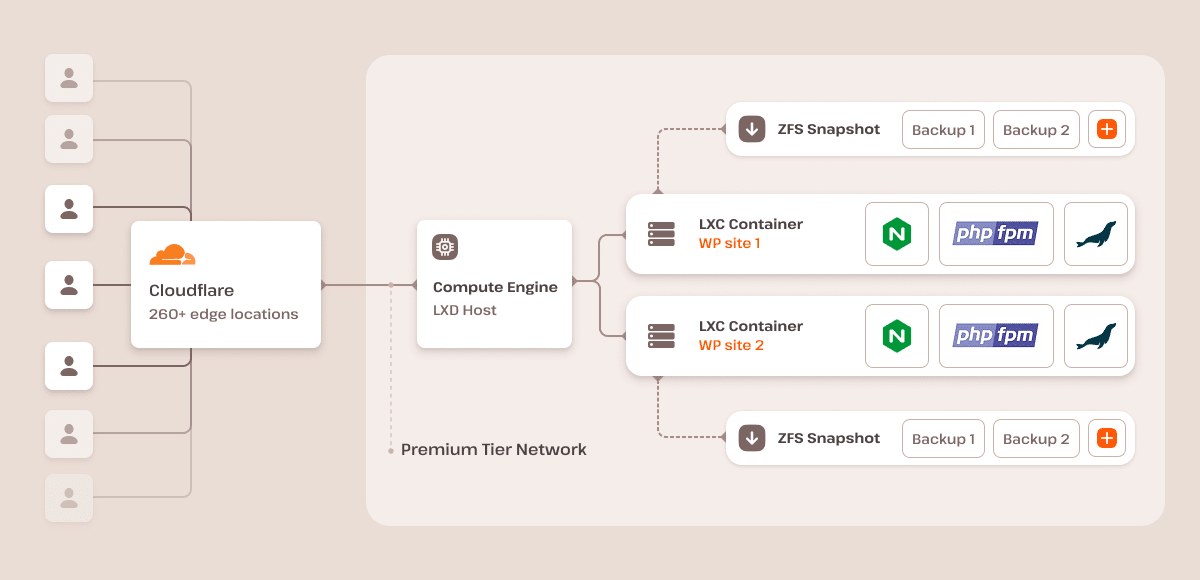
In tegenstelling tot raw cloud hosting, waarbij IT-medewerkers caching moeten configureren en de levering van statische assets moeten optimaliseren, integreert Kinsta standaard caching op serverniveau en een wereldwijd CDN via Cloudflare. Deze opzet versnelt de prestaties van de site zonder handmatige configuratie van je IT-team.
Kortom, bureaus die Kinsta verkiezen boven raw cloud hosting vermijden de tijd en middelen die nodig zijn voor het beheren van een server. Kinsta levert een vooraf afgestelde, veilige en goed presterende omgeving, waardoor de operationele lasten afnemen en de sites van klanten snel blijven.
Geïntegreerde observeerbaarheid
In software engineering is observeerbaarheid (observability) de mogelijkheid om de toestand van een systeem te begrijpen aan de hand van de output. In cloud computing betekent observeerbaarheid het monitoren, meten en begrijpen van de status van een systeem of applicatie door de uitvoer, logbestanden en prestatiecijfers te onderzoeken.
Voor degenen die raw hosting afnemen, is het bereiken van observeerbaarheid complex. Je IT-team zou externe diensten zoals New Relic, Datadog of Papertrail moeten configureren (en betalen, wat kosten toevoegt aan je budget en complexiteit aan je workflows.
Kinsta elimineert deze overhead door een suite van professionele monitoringstools te bieden die zonder extra kosten beschikbaar zijn in het MyKinsta dashboard.
Kinsta APM tool
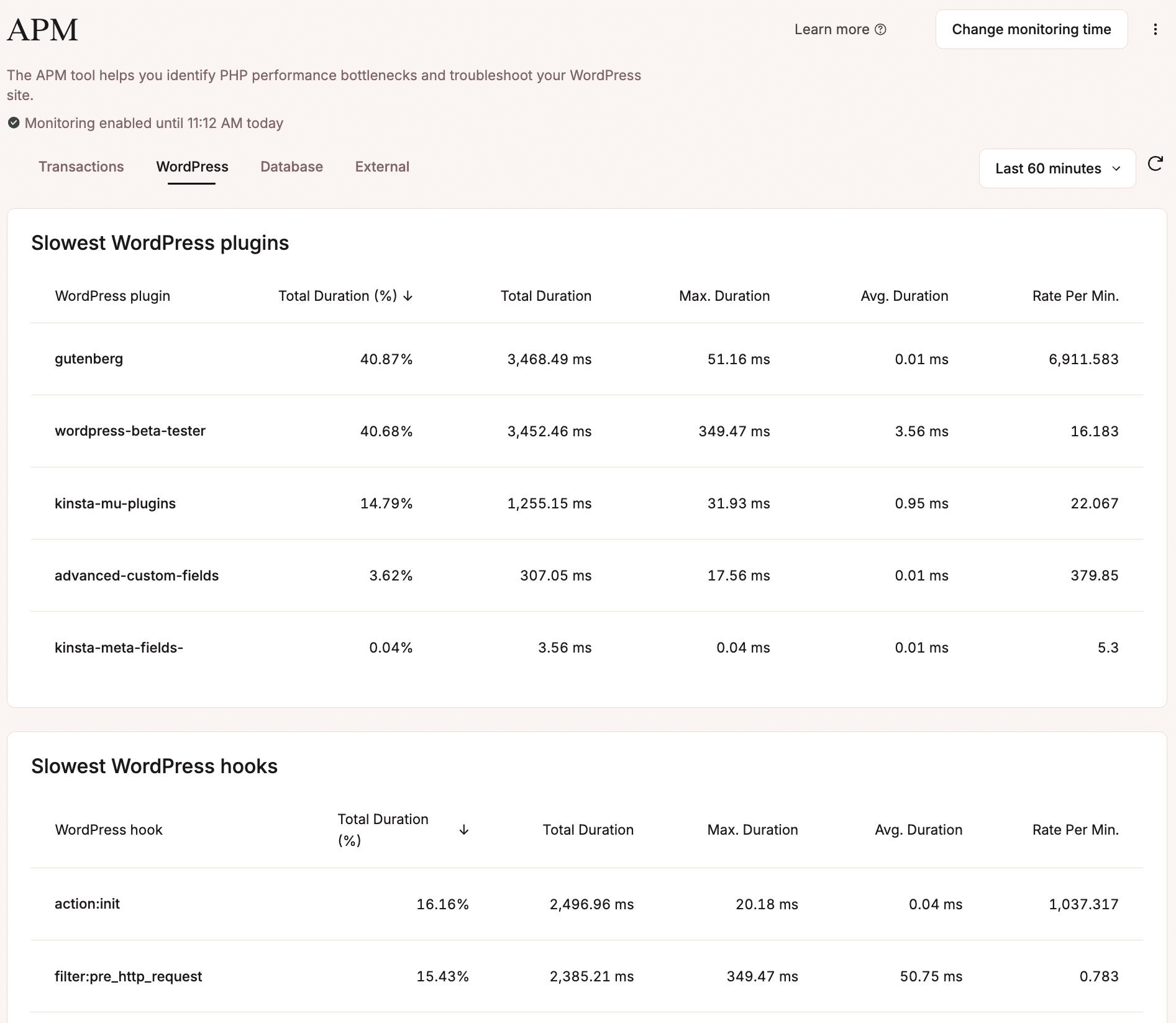
Onze Application Performance Monitoring (APM) tool legt timestamps vast voor elk PHP proces, database query, externe HTTP calls, custom code en geïnstalleerde plugin, en biedt zo een gedetailleerde analyse van elk proces. Op een raw cloud infrastructuur zou voor een vergelijkbaar niveau van tracering een externe service nodig zijn, die vaak honderden euro’s per maand kost.
Om de APM tool te activeren, log je in op MyKinsta, kies je de site die je wilt monitoren, klik je in het linkermenu op APM en vervolgens op de knop APM inschakelen:
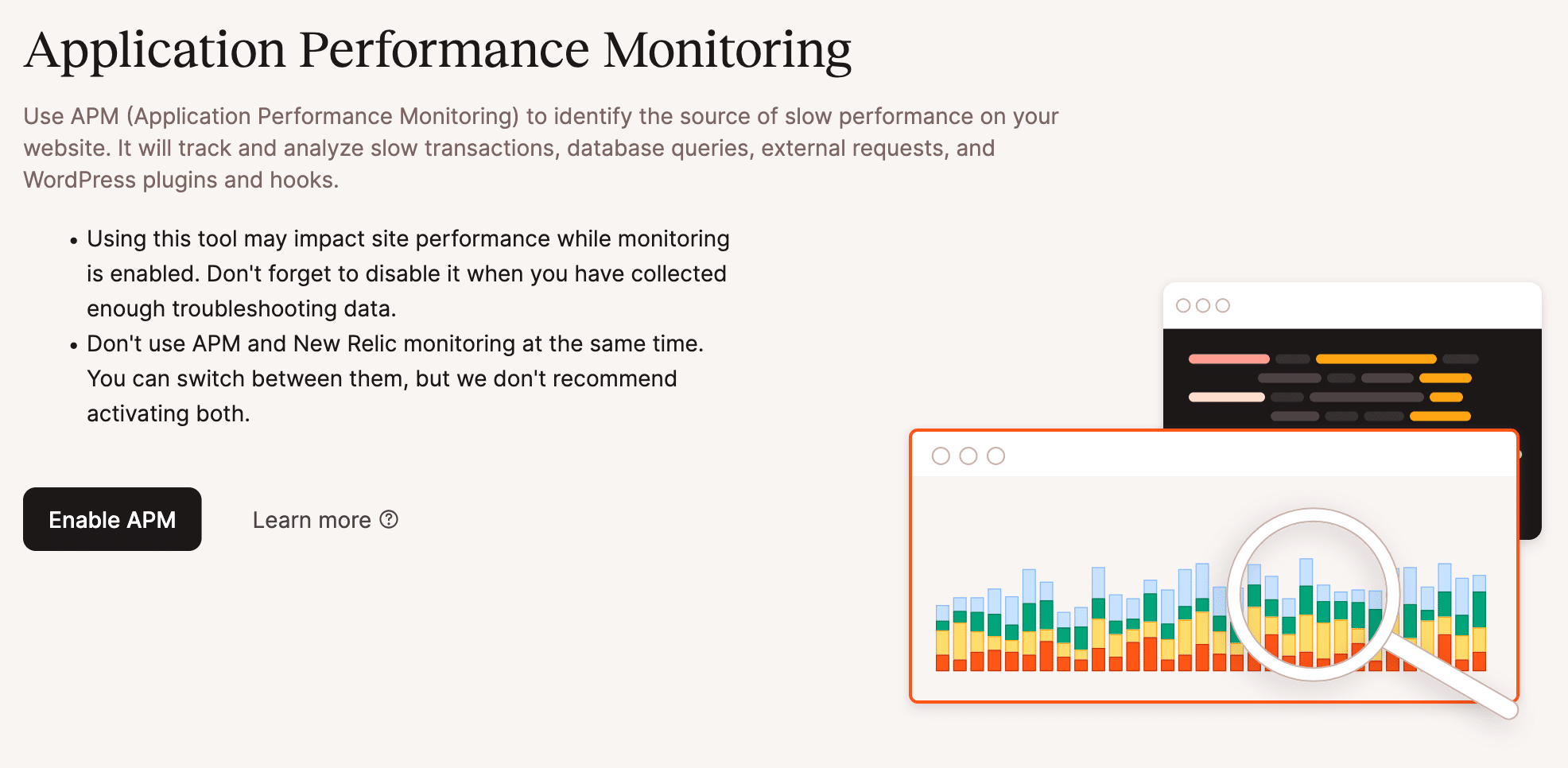
Met Kinsta APM kunnen je ontwikkelaars direct identificeren welke plugin of custom functie je e-commerce afrekenpagina of je lidmaatschapssite vertraagt. Kinsta APM kan je team uren aan factureerbare tijd besparen en de Mean Time to Repair (MTTR) verminderen.
Logboekbeheer
Voor toegang tot logs moet je de terminal gebruiken of complexe tools configureren, zoals Amazon CloudWatch of Google Cloud’s Observability. Dit is nog een gebied waar doe-het-zelf-hosting de productiviteit van ontwikkelaars aantast.
Met Kinsta kun je eenvoudig toegang krijgen tot fout-, cache- en toegangslogboeken met slechts een paar klikken vanaf je MyKinsta dashboard. Je kunt je logbestanden ook downloaden via SFTP.
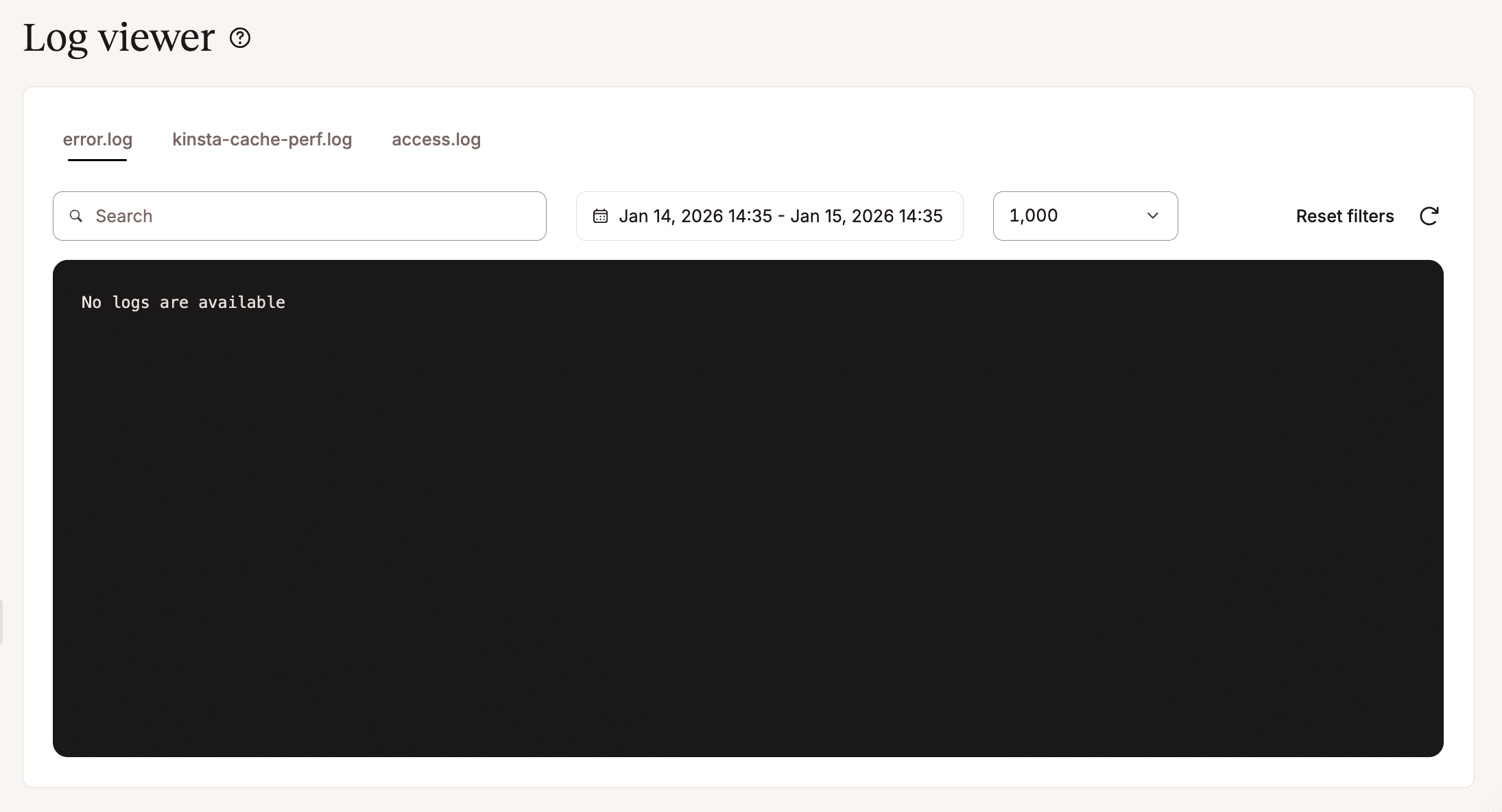
Om toegang te krijgen tot de MyKinsta logs pagina, ga je naar Sites > sitenaam > Logs. Deze pagina is verdeeld in drie tabbladen.
Het tabblad error.log toont PHP fouten en waarschuwingen die door je WordPress site worden gegenereerd. Dit tabblad is vooral handig voor het oplossen van niet-werkende pagina’s, foutpagina’s en andere thema- en pluginproblemen.
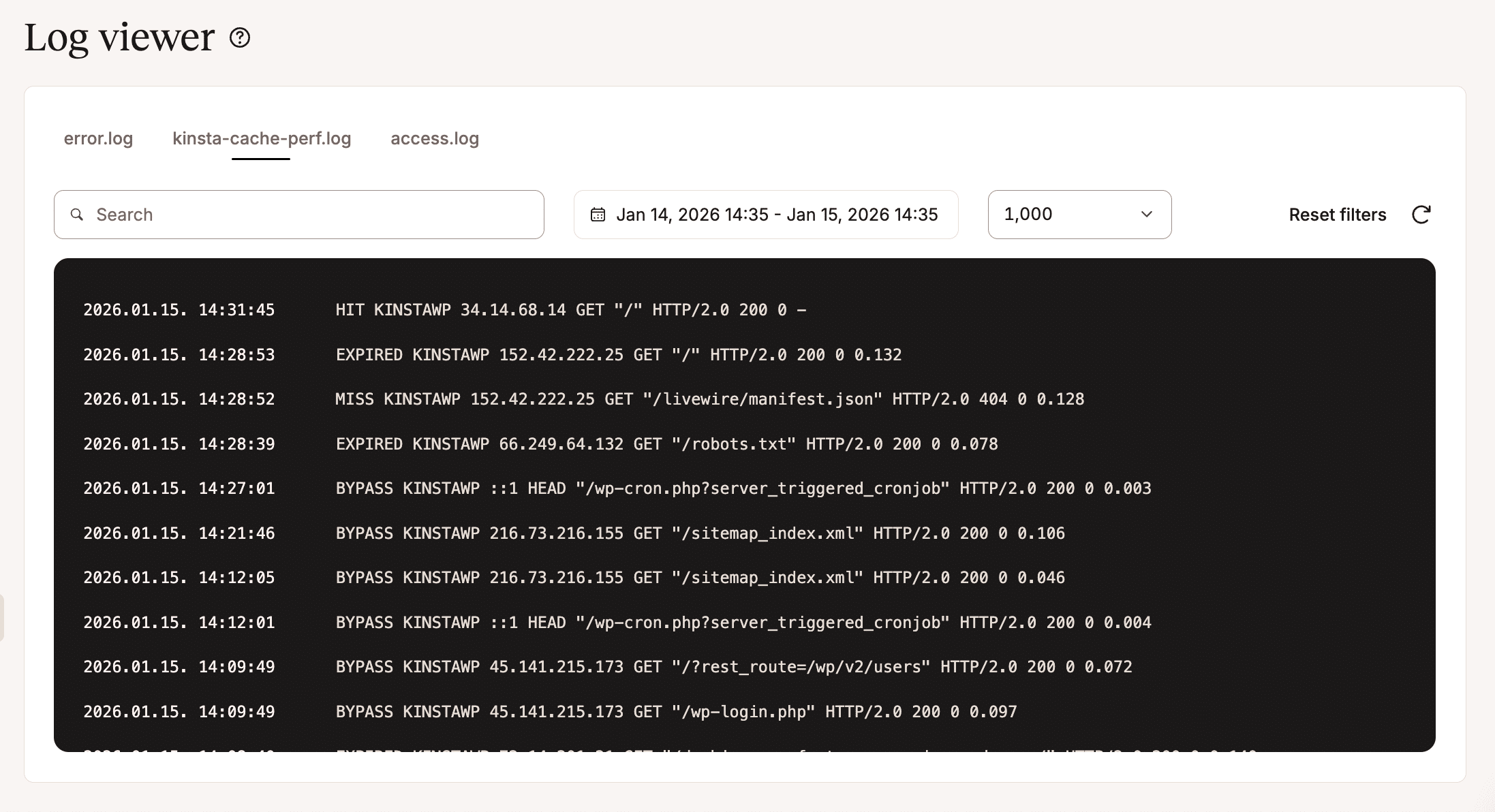
Het tabblad kinsta-cache-perf.log bevat logboeken die specifiek zijn voor de cachinglaag van Kinsta. Hiermee kun je zien of de pagina’s van je site correct worden gecachet en het geeft informatie om de prestaties te verbeteren.
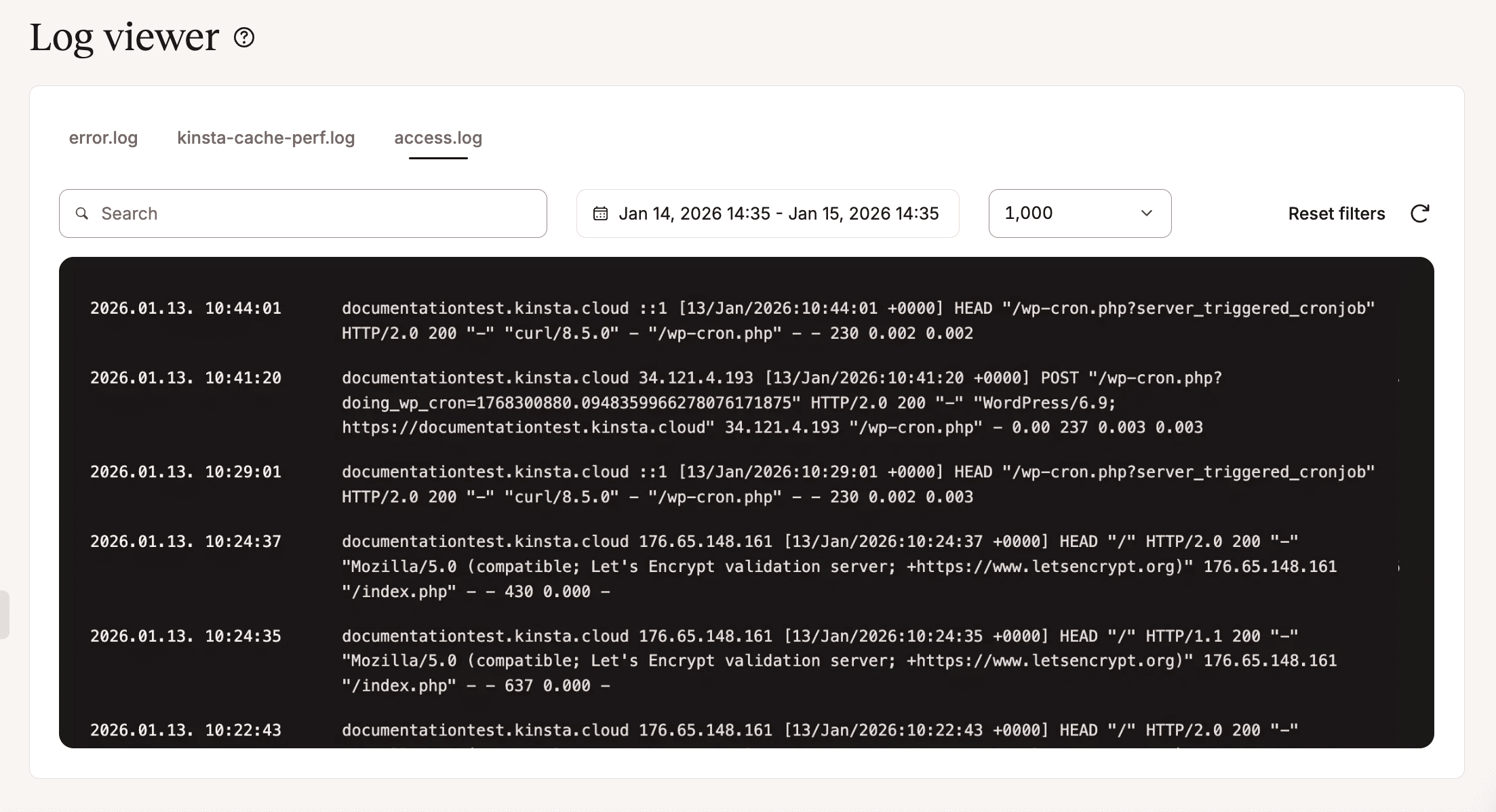
Het tabblad access.log toont de logs van elk HTTP-verzoek dat aan je site wordt gedaan. Het toegangslogboek is essentieel omdat het nuttige informatie biedt voor beveiligingscontroles, verkeersmonitoring, het opsporen van 404-fouten en het begrijpen van toegangspatronen van de site.
In het logboekscherm kun je ook filters instellen en een tijdsinterval of een maximum aantal weer te geven logs opgeven. Dit helpt je bij het controleren en oplossen van fouten op je site, zodat je niet in de terminal hoeft te werken of complexe, dure tools van derden hoeft te gebruiken.
Kinsta biedt niet alleen een server voor je klantwebsites; het biedt een complete diagnostische omgeving. Met Kinsta hoef je geen softwarelicenties van derden te kopen en je team hoeft zich niet bezig te houden met het gedoe van het beheren van extra tools.
Analyse van verkeer en resourceverbruik
Op raw cloud platforms (AWS, GCP, Azure) is monitoring vaak een aparte dienst die handmatige configuratie door je IT-team vereist.
Kinsta biedt een ingebouwd systeem dat geavanceerde monitoring van verkeer en resourceverbruik biedt. Het is meer dan een verzameling grafieken en diagrammen; het is een vroegtijdig waarschuwingssysteem dat je beschermt tegen het risico van een site meltdown tijdens kritieke gebeurtenissen.
In MyKinsta kun je analyserapporten bekijken voor je WordPress pakket en voor de individuele sites van je klanten. Je kunt analytics data ook exporteren CSV format.
De Dashboard pagina in MyKinsta geeft een snel overzicht van het resourcegebruik van je WordPress pakket. Om dit gedeelte te bekijken, ga je naar het Dashboard van je bedrijf en scrol je naar de sectie Analytics. Daar vind je grafieken die het pakketverbruik, bandbreedteverbruik, unieke bezoeken en CDN bandbreedte laten zien.
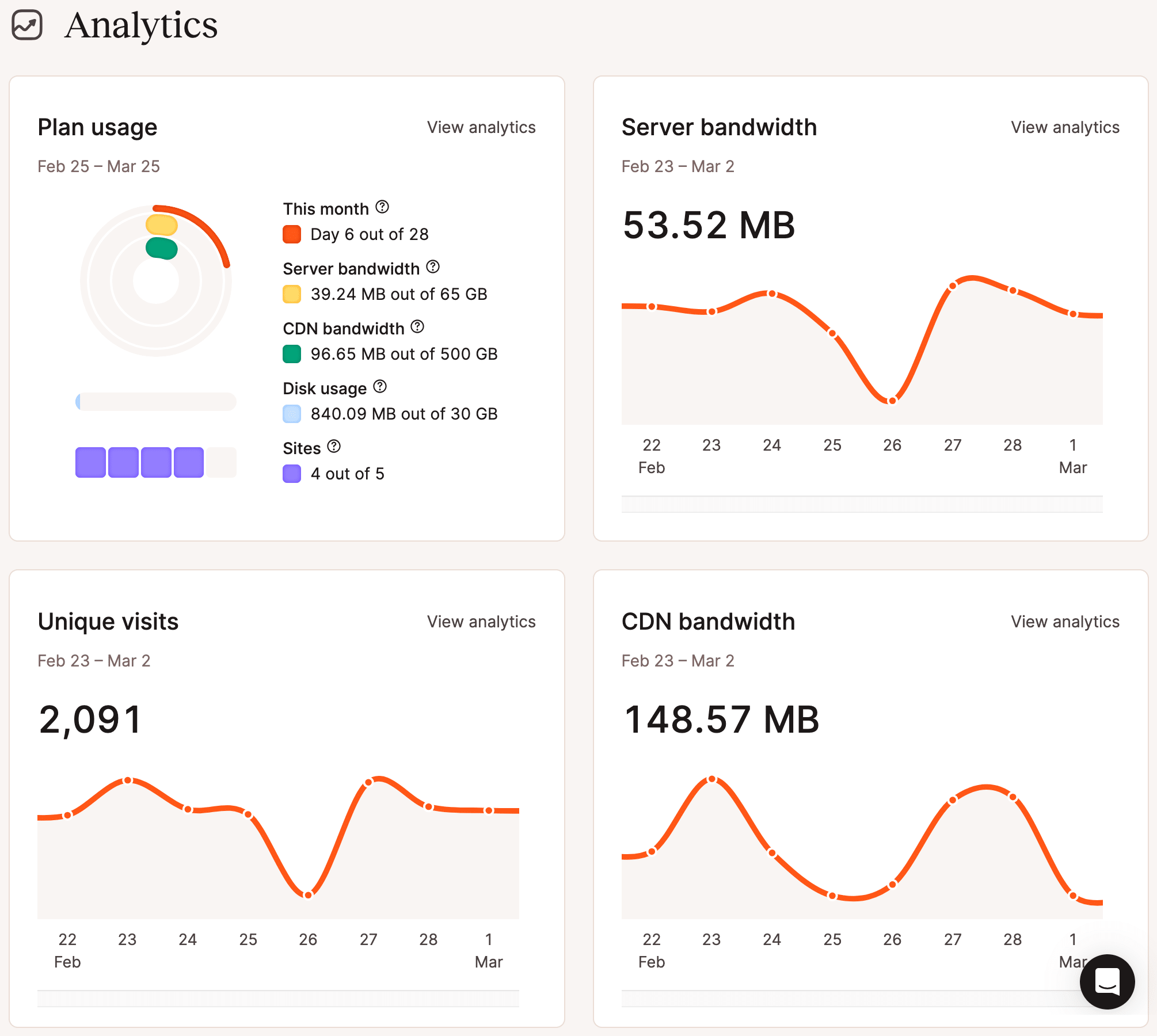
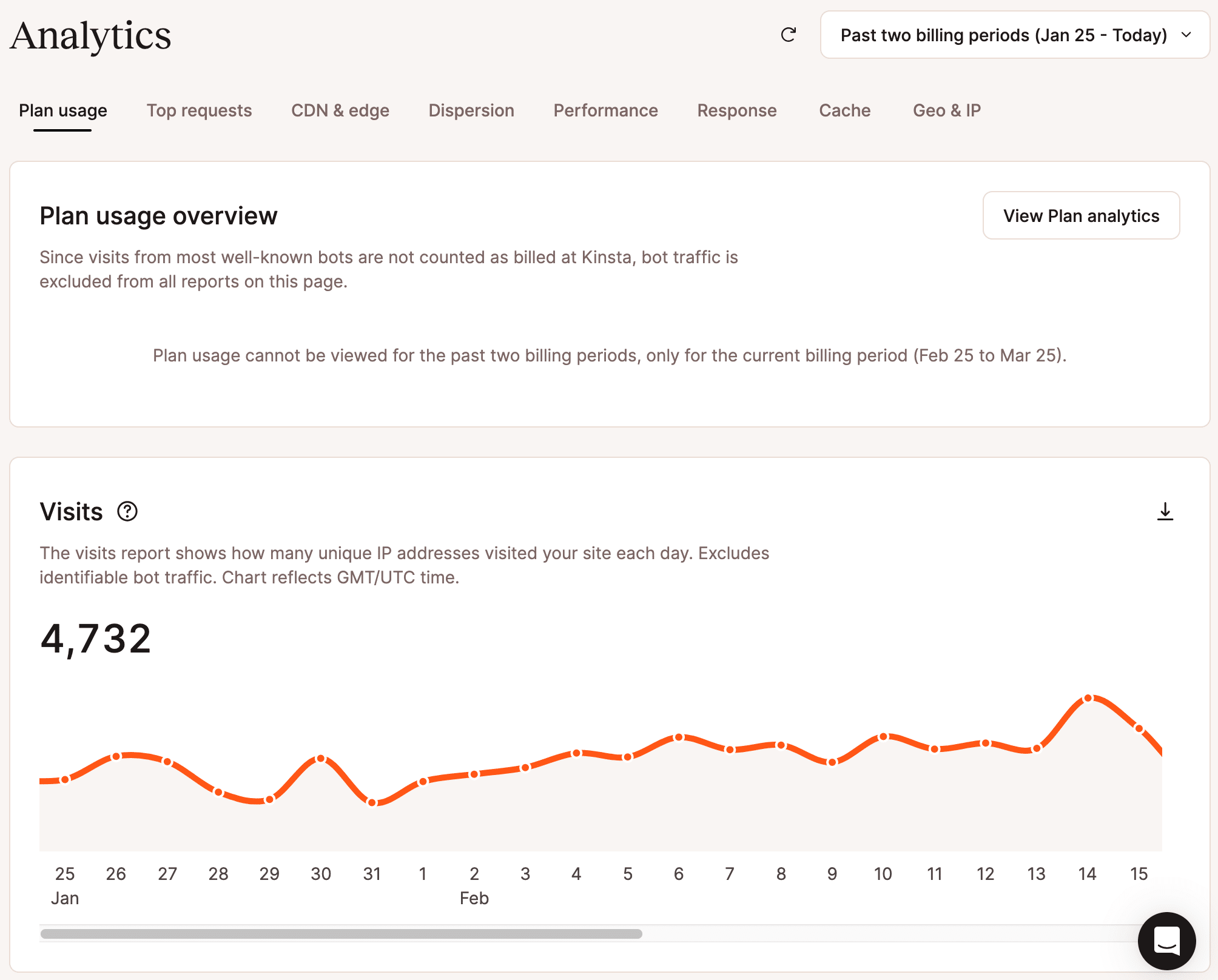
Om toegang te krijgen tot meer gedetailleerde rapporten voor alle sites binnen je pakket, klik je op Analytics in het linkermenu. Daar vind je een uitgebreid rapportagesysteem met verschillende tabbladen waarmee je het verkeer en resourcegebruik van je pakket nauwkeurig kunt monitoren.
Je kunt in realtime controleren of de resources die zijn toegewezen aan je WordPress plan voldoende zijn om verzoeken soepel af te handelen. Meer specifiek bevat het tabblad Prestaties de belangrijkste rapporten om dit aspect te controleren en toont het de volgende grafieken:
- Gemiddelde reactietijd PHP + MySQL: Deze grafiek toont de gemiddelde reactietijd van de PHP-engine en de MySQL-engine voor elk ongecachet verzoek.
- PHP doorvoer: Dit is het aantal PHP transacties per tijdseenheid
- PHP geheugenlimiet bereikt: Het aantal keren dat de PHP geheugenlimiet werd overschreden….
- PHP thread limiet: Deze grafiek laat zien hoe vaak de PHP engine het maximum aantal toegewezen PHP threads heeft bereikt.
- AJAX gebruik: Deze grafiek toont het aantal admin-ajax verzoeken.
- Hoogste gemiddelde reactietijd PHP + MySQL: Deze grafiek toont de gemiddelde reactietijd van de PHP- en MySQL-engines voor elk ongecachet verzoek.
- Top maximale upstream tijd: Dit is de totale tijd die NGINX nodig heeft om een verzoek te verwerken en een antwoord te versturen.
Met deze rapporten kun je een gedetailleerde audit uitvoeren van het resourceverbruik van je WordPress pakket. Het mooie voor Kinsta klanten is dat, zodra je hebt bepaald welke configuraties je moet veranderen voor de specifieke behoeften van je sites, je direct actie kunt ondernemen vanuit het MyKinsta dashboard. Je kunt bijvoorbeeld onze PHP Performance add-on gebruiken om het aantal PHP threads van een site of de PHP geheugenlimiet per thread te wijzigen.
Andere rapporten zijn pakketverbruik, top verzoeken, CDN en Edge caching bandbreedteverbruik, responscode uitsplitsing, cache responsen en bypasses, Geo en IP adressen die je site bezoeken, en meer.
MyKinsta biedt ook analytics op siteniveau, toegankelijk via Sites > sitenaam > Analytics:
Gebruikersactiviteit
Observeerbaarheid is pas compleet als ook de activiteit van teamleden wordt bijgehouden. In een omgeving waar wordt samengewerkt, is weten wie wat wanneer heeft gedaan cruciaal voor het handhaven van hoge beveiligingsnormen en het debuggen van effectiviteit.
Als je met een raw cloud service werkt, is het implementeren van een User Activity Monitoring (UAM) service een complexe operatie die het configureren van verschillende gespecialiseerde services vereist.
Bij Kinsta is het logboek van gebruikersactiviteiten geïntegreerd in MyKinsta. Je hebt toegang tot het logboek van gebruikersactiviteiten op bedrijfs- en siteniveau.
Om toegang te krijgen tot het logboek op bedrijfsniveau, navigeer je naar Je naam > Bedrijfsinstellingen > Gebruikersactiviteit. Je kunt de logs filteren op actie, site, gebruikers en API sleutel.
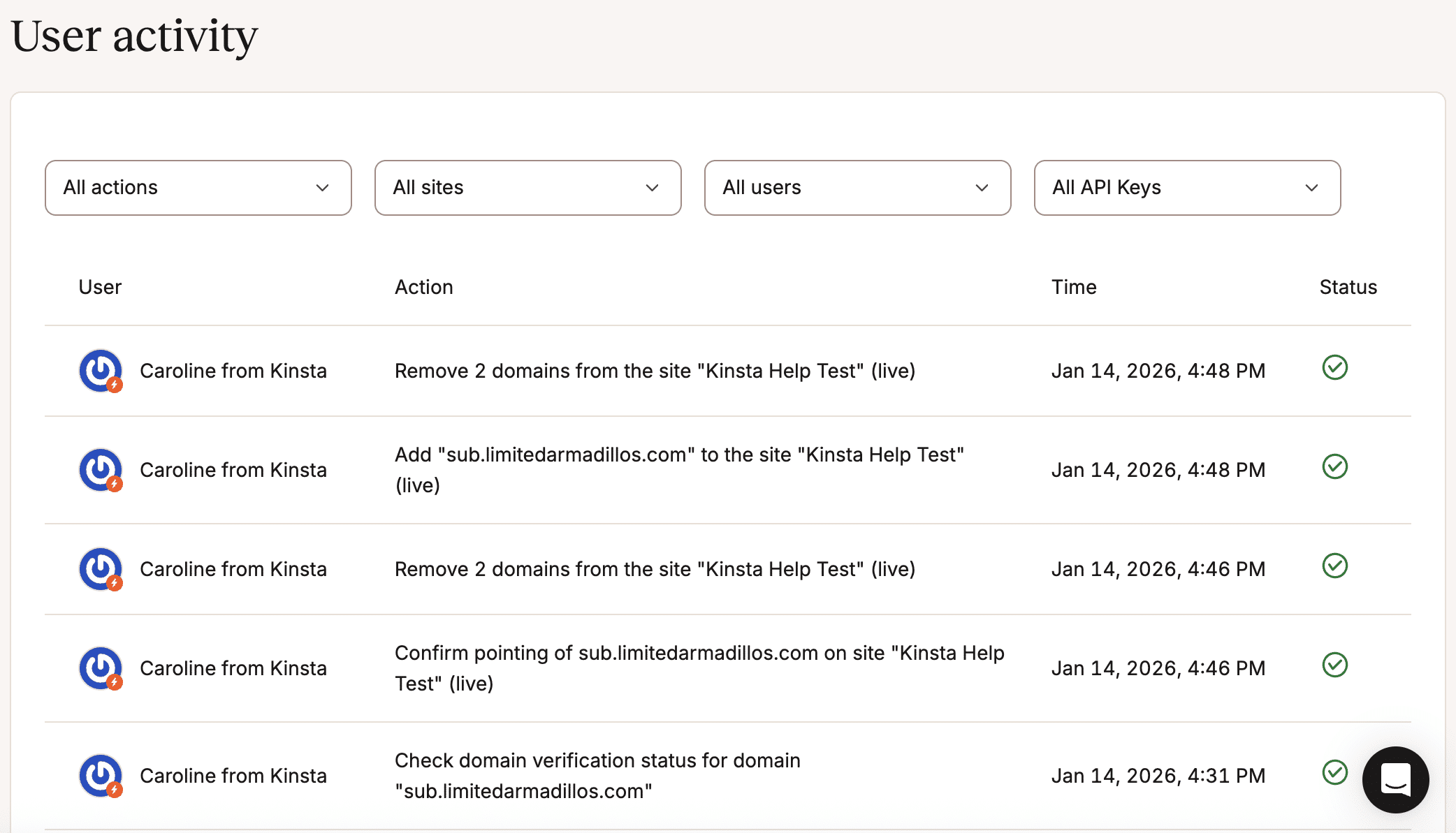
Om toegang te krijgen tot gebruikersactiviteiten op siteniveau, navigeer je naar Sites > sitenaam > Gebruikersactiviteit. Je vindt dezelfde informatie als beschreven voor gebruikersactiviteit op bedrijfsniveau.
We bieden verschillende rollen met elk toegang tot verschillende gegevens. Company Owners en Company Developers kunnen alle activiteit zien, terwijl WordPress Site Administrators alleen informatie kunnen zien die is gekoppeld aan de sites waartoe ze toegang hebben.
Workflow voor ontwikkelaars: Verminder frictie en verhoog productiviteit
Een bureau dat kiest voor doe-het-zelf-hosting moet zich richten op meer dan alleen het maken van een website of applicatie; het moet ook zijn eigen infrastructuur maken en onderhouden. Zoals hierboven vermeld, biedt deze optie maximale flexibiliteit en volledige controle over je stack, workflow en processen. Het vereist echter wel de implementatie en het onderhoud van je infrastructuur, en daar hangt een prijskaartje aan.
Het proces begint met het opzetten en inrichten van een project, waaronder het lanceren van een nieuwe cloud instance, het configureren van de firewall, het koppelen van IP’s, het installeren van de software stack, het creëren van testomgevingen, het beheren van machtigingen, het bouwen van customCI/CD pijplijnen en het maken van backups. Bovendien is het waarborgen van de goede werking van de infrastructuur de directe verantwoordelijkheid van het agentschap. Kortom, het bureau moet zich niet alleen zorgen maken over wat het bouwt (websites of apps voor klanten), maar ook over het configureren en onderhouden van de onderliggende hostinginfrastructuur, inclusief updates en beveiligingspatches.
Door Kinsta te kiezen als je managed cloud hosting oplossing, hoef je je geen zorgen te maken over deze taken omdat het platform vooraf is geconfigureerd en geoptimaliseerd voor prestaties en beveiliging, en de workflow is ontworpen om wrijving bij ontwikkelaars te minimaliseren.
Hier zijn enkele van de functies die je ontwikkelteam kan verwachten op Kinsta.
One-click testomgevingen en Selective Push
Elke site die wordt gehost op het Kinsta platform wordt standaard geleverd met een testomgeving die je met één klik opzet (met enkele uitzonderingen), naast Selective Push. Dit betekent dat je IT team niet handmatig instanties of databases hoeft te dupliceren, subdomeinen hoeft te configureren of rechten hoeft te beheren, omdat Kinsta dit allemaal achter de schermen afhandelt. Je ontwikkelteam hoeft alleen maar naar Sites > sitenaam te gaan, op de sitenaam in de bovenste werkbalk te klikken en Nieuwe omgeving maken te selecteren.
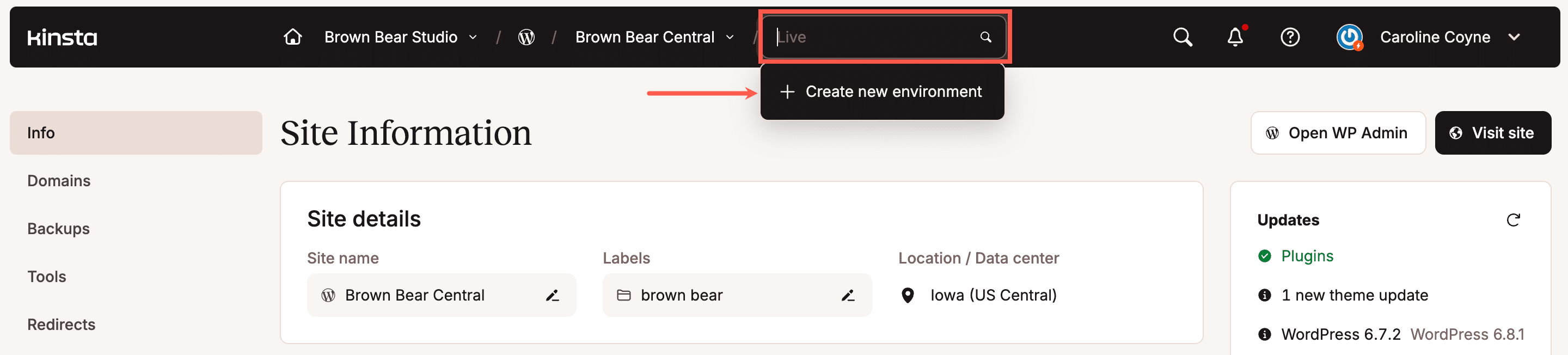
Je wordt vervolgens gevraagd om te kiezen tussen een premium testomgeving, die over dezelfde resources beschikt als je live site en beschikbaar is als add-on, en een standaard testomgeving, die ideaal is voor situaties waarin je voor testen niet dezelfde resources nodig hebt als de productieomgeving.
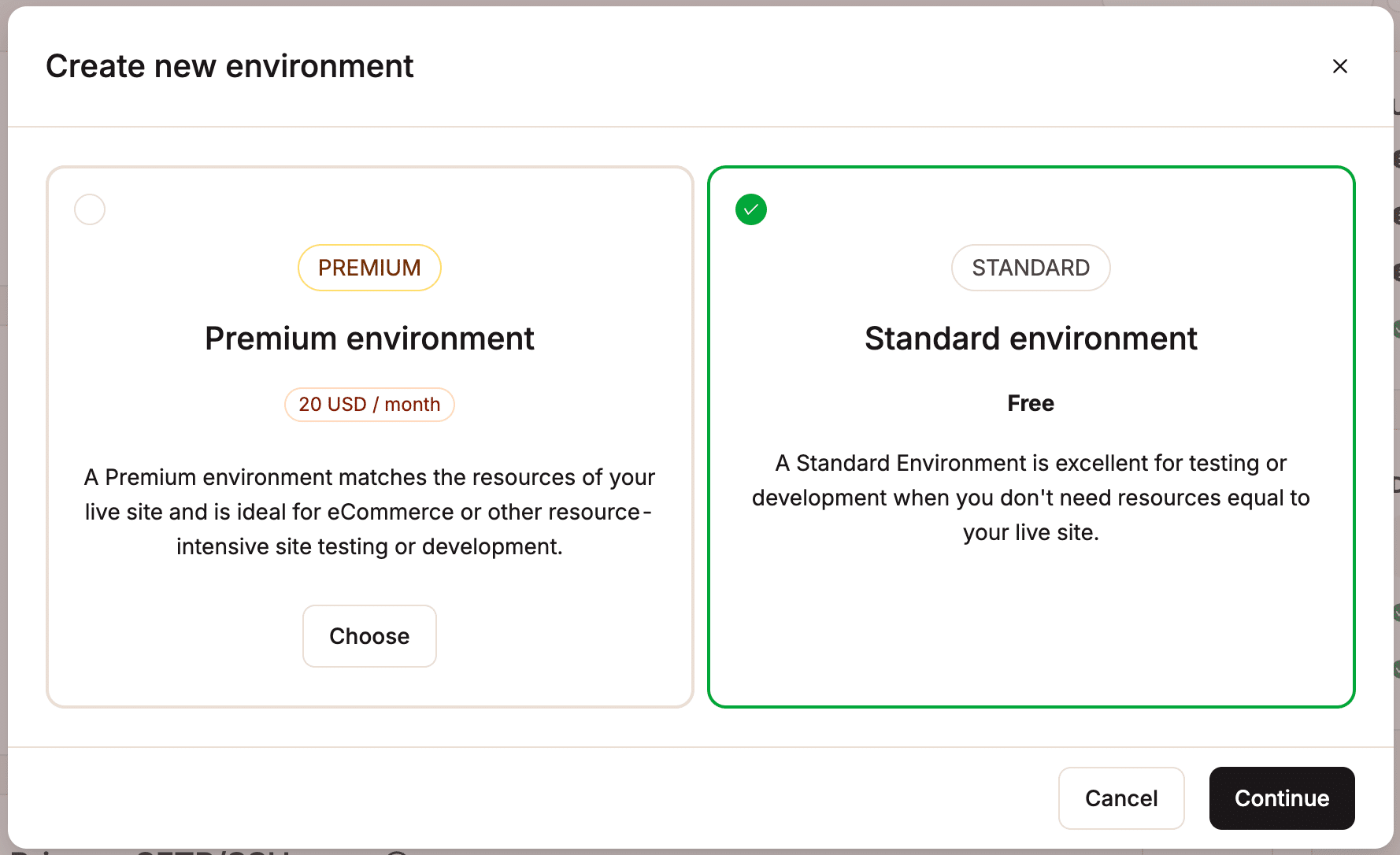
Je kunt een exacte kopie van je omgeving (test of productie) maken door deze naar een van je bestaande omgevingen te pushen. Dankzij Kinsta’s testomgevingen heb je de flexibiliteit om:
- Een exacte kopie van je test- of productieomgeving te maken om te gebruiken als blauwdruk voor nieuwe projecten.
- Wijzigingen die je in de testomgeving hebt gemaakt direct naar productie te verplaatsen. Dit is handig als je custom code hebt en wilt controleren of de site correct werkt voordat je hem naar productie pusht. Het is ook handig als het bijwerken van de site riskant is vanwege speciale configuraties.
Je kunt ook selectief alle bestanden en mappen in je installatie pushen of alleen specifieke. Daarnaast kun je de hele databasetabellen pushen of alleen specifieke tabellen. Tot slot kun je ervoor kiezen om een zoek-en-vervang operatie uit te voeren van het domein van de oorspronkelijke omgeving naar het domein van de bestemmingsomgeving.
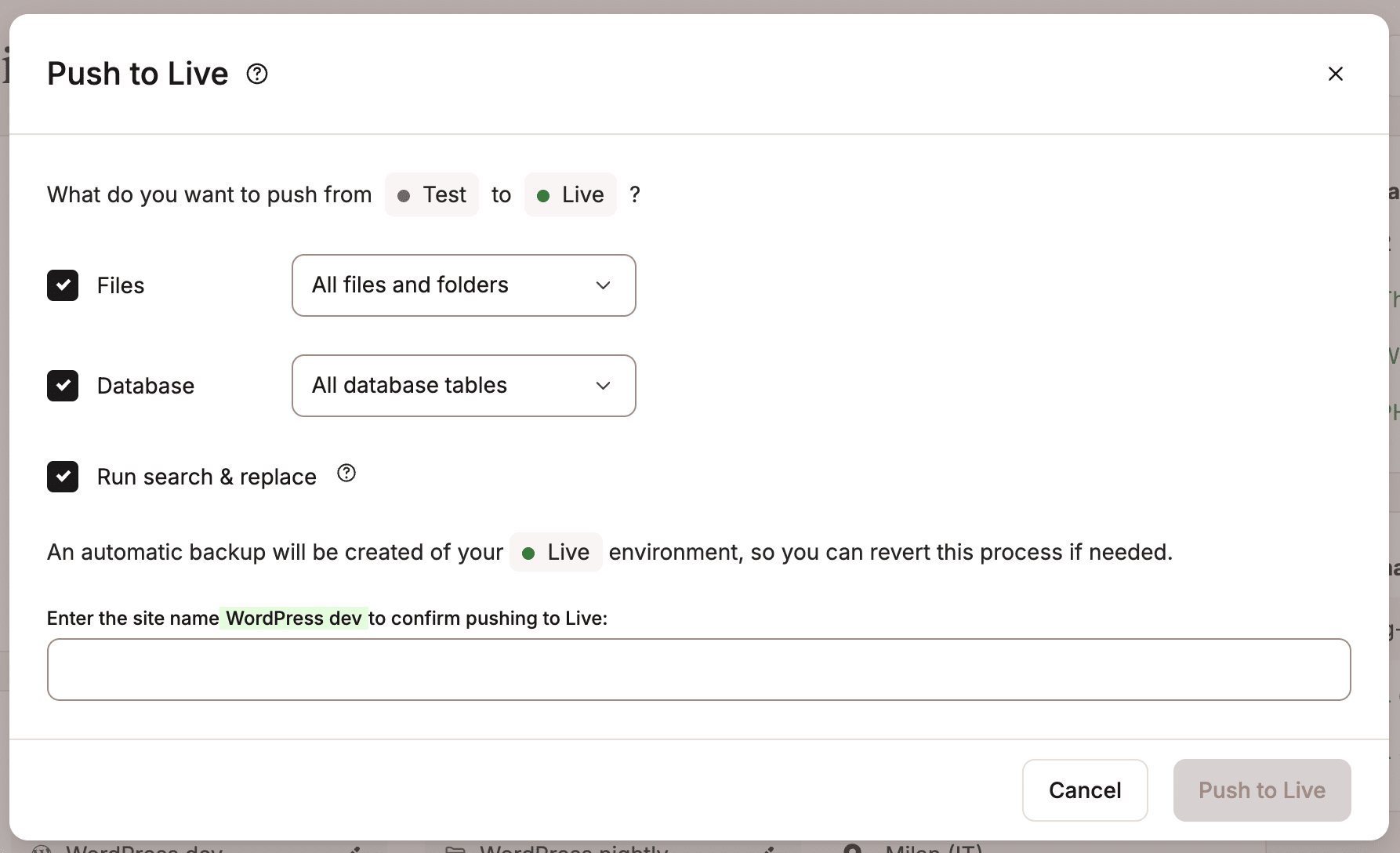
Elke push-operatie van de ene naar de andere omgeving wordt voorafgegaan door een automatische backup. Als er iets misgaat, kun je de omgeving met één klik terugzetten naar de vorige versie.
Wil je weten wat onze klanten vinden van onze testomgevingen? Hier is een review van Martim D. op G2:
Ik vind het erg prettig hoe snel en betrouwbaar de hosting van Kinsta is. Het dashboard is erg intuïtief, waardoor het gemakkelijk is om meerdere WordPress sites, backups en testomgevingen te beheren. Het klantenserviceteam is altijd beschikbaar via live chat en ze weten echt wat ze doen, het voelt alsof je met echte WordPress experts praat in plaats van met algemene ondersteuningsmedewerkers. De algehele prestatieverbetering vergeleken met mijn vorige host was enorm.
Continuous integration en continuous delivery (CI/CD)
Voor degenen die kiezen voor doe-het-zelf-hosting is het uitrollen van code een complexe taak waarvoor een pijplijn moet worden opgebouwd en onderhouden. Een DevOps team moet tools configureren zoals GitHub Actions of GitLab CI; de beveiliging van de omgeving, servertoegang en sleutelbeheer beheren; omgevingen synchroniseren met Zoek & Vervang scripts; en ervoor zorgen dat een code push niet per ongeluk essentiële bestanden overschrijft, enzovoort.
Met Kinsta behoort dit allemaal tot het verleden omdat Kinsta direct verbinding maakt met je repositories. Je IT team kan wijzigingen automatisch vanuit een versiebeheersysteem naar een live omgeving deployen, waardoor de kans op handmatige fouten afneemt en de ontwikkeling en het deployen aanzienlijk worden versneld. Het resultaat is dat de sites van je klanten altijd up-to-date zijn met de nieuwste versies van je code.
Voor een gedetailleerd overzicht van hoe je je WordPress sites continu kunt deployen op Kinsta, bekijk je onze tutorials:
- Hoe je WordPress site continu te deployen naar Kinsta met GitHub Actions
- Hoe je WordPress site continu te deployen naar Kinsta met Bitbucket Pipelines
- Hoe een CI/CD pipeline te maken met GitHub Actions en Kinsta API
SSH en WP-CLI
SSH-toegang tot de server is niet alleen handig, maar ook essentieel voor het uitvoeren van handelingen zoals het configureren van de stack, het corrigeren van bestandsrechten en het oplossen van kritieke fouten waardoor het configuratiescherm niet kan worden geladen. Als je voor de doe-het-zelf oplossing hebt gekozen, moet je ook tools voor “power users” configureren, bijwerken en beveiligen, zoals WP-CLI. Je moet ook de SSH-toegang veilig beheren.
Met Kinsta kan je team de volledige kracht van deze features benutten, terwijl de vervelende configuratie- en beveiligingstaken wegvallen.
SSH toegang is beschikbaar op alle pakketten en WP-CLI is standaard geïnstalleerd op al onze servers. Als je als bedrijfsbeheerder geen extra SSH/SFTP gebruikers hebt aangemaakt, vind je de informatie die je nodig hebt om via SSH toegang te krijgen tot je server in MyKinsta. Navigeer naar Sites > sitenaam > Info > Primaire SFTP/SSH gebruiker.
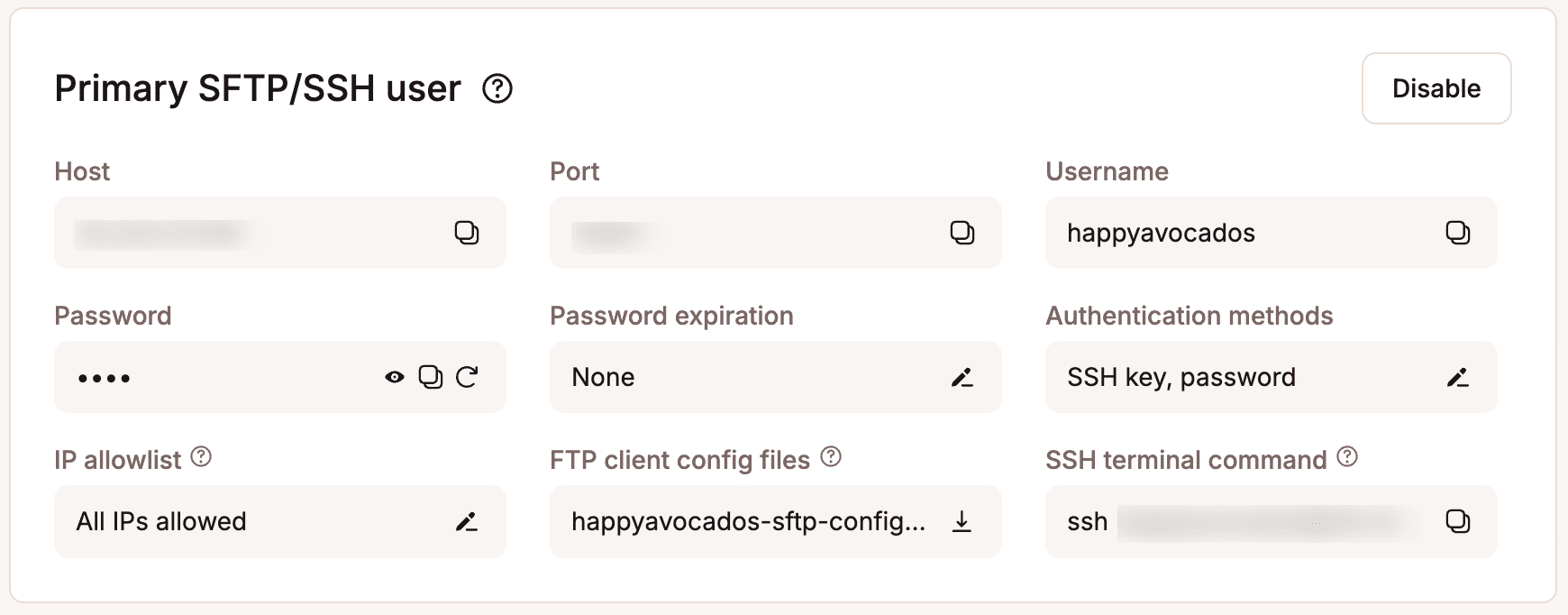
Als je eenmaal binnen bent, kun je WP-CLI commando’s gebruiken om verschillende taken uit te voeren, zoals het beheren van plugins en gebruikers in bulk, het wissen van de cache, het zoeken en vervangen van tekst in de database en het oplossen van problemen met je website.
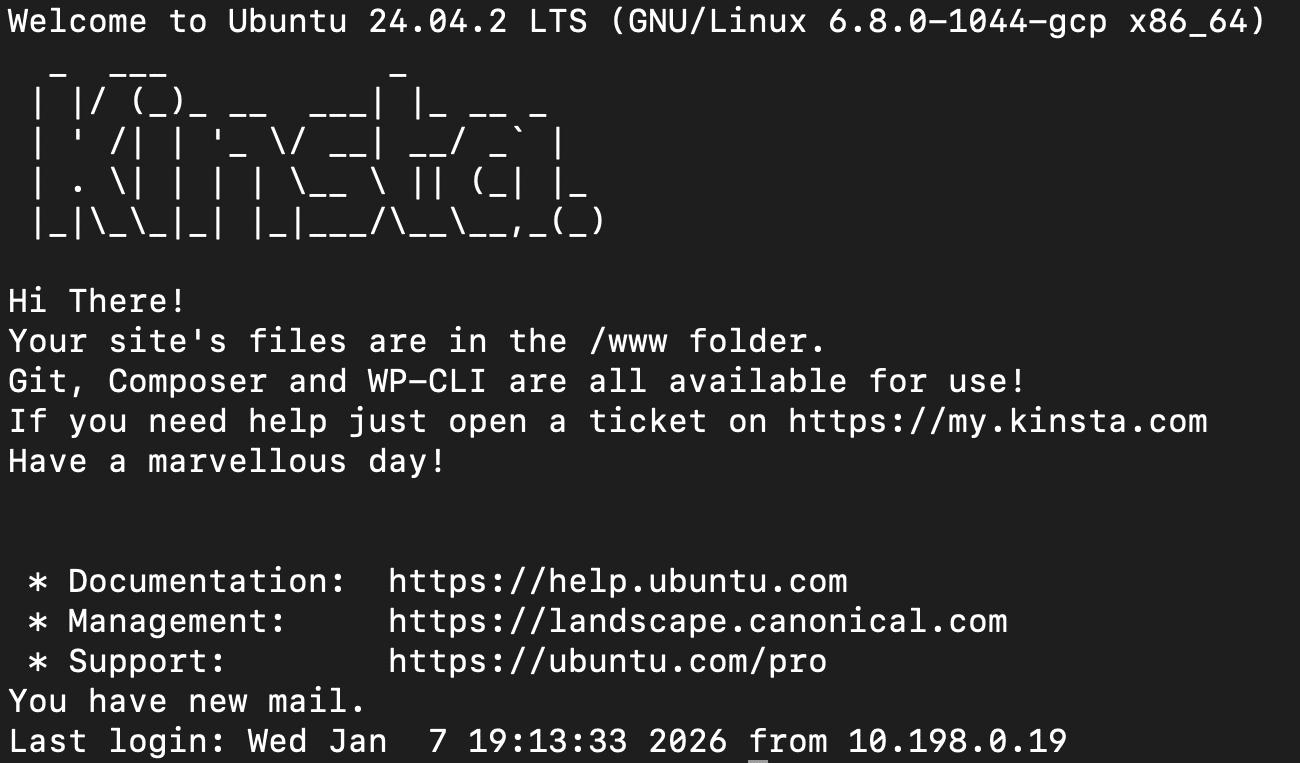
WP-CLI is standaard inbegrepen bij Kinsta, dus je ontwikkelteam kan optimaal profiteren van deze fantastische WordPress feature zonder zich zorgen te hoeven maken over het configureren van iets.
Automatische backups en opties voor uurlijkse en externe backups
Wanneer je een raw hostingdienst gebruikt, zoals AWS, Google Cloud of Azure, moet je bureau ook een backupservice ontwikkelen. Dit omvat het orkestreren van snapshots van bestanden en databasedumps, en het creëren van geautomatiseerde processen om backups op te slaan op een externe opslagdienst. Je moet ook een bewaarbeleid implementeren om te voorkomen dat de opslagkosten in de loop van de tijd stijgen. Vervolgens moet je een herstelsysteem ontwerpen, wat complex is in een raw infrastructuur.
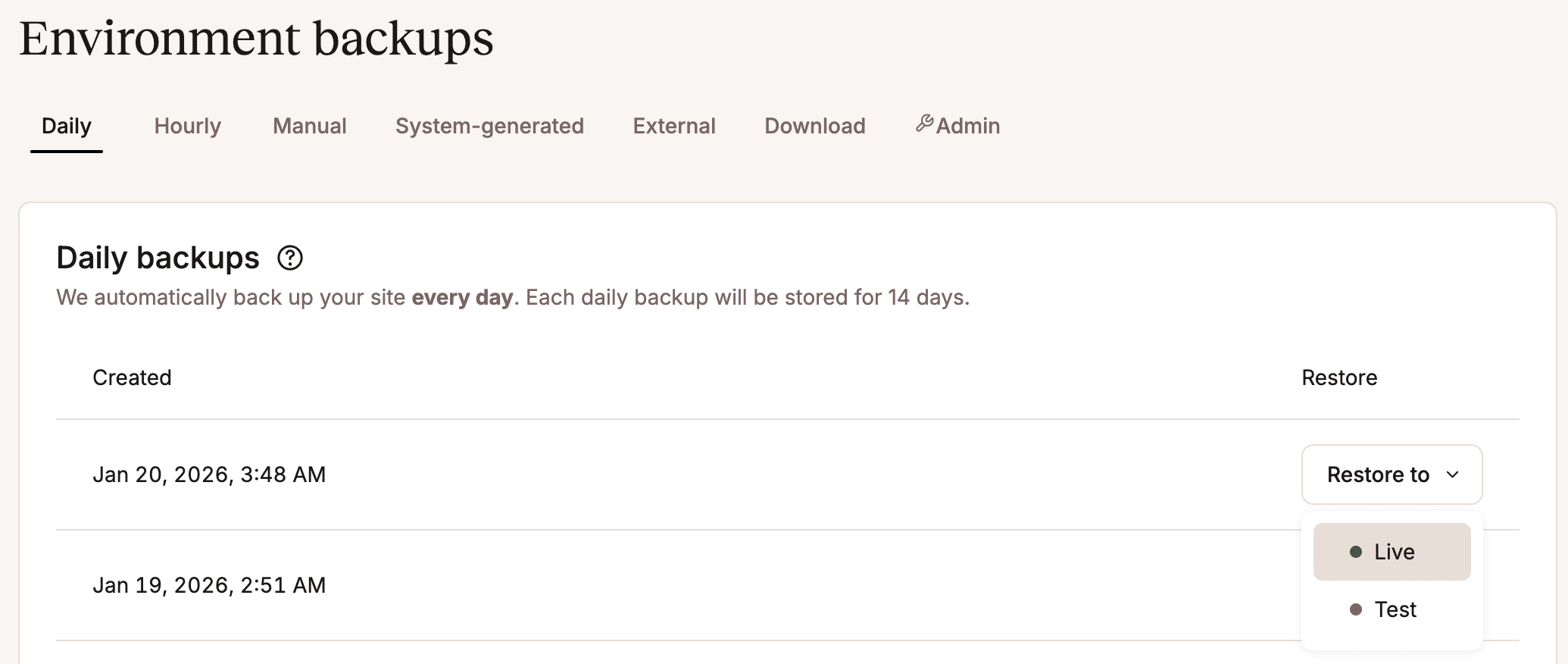
Met Kinsta’s managed cloud hosting vinden backups automatisch plaats op vaste intervallen en tijdens kritieke momenten, zodat je je geen zorgen hoeft te maken over het configureren van iets. Herstellen is zo eenvoudig als maar kan: één klik.
Kinsta biedt zes soorten backups met herstel met één klik:
- Dagelijkse backups inbegrepen in alle pakketten: Kinsta maakt automatisch dagelijks een backup van elk van je WordPress sites. Afhankelijk van je pakket is de bewaarperiode van de backup 14 of 30 dagen. Schijfruimte die wordt verbruikt door backups wordt niet meegeteld voor je totale toewijzing van schijfruimte.
- Systeem-gegenereerde backups: Kinsta maakt automatisch een backup van je WordPress site voordat je een potentieel riskante bewerking uitvoert. Of je nu van staging naar live gaat, een zoek-en-vervanging uitvoert of WordPress automatisch bijwerkt, je hebt altijd een werkende backup die je met één klik kunt herstellen in geval van een storing.
- Handmatige backups: Je kunt maximaal vijf handmatige backups maken die 14 dagen of langer in het systeem blijven, afhankelijk van je plan. Deze backups zijn handig als je wijzigingen moet aanbrengen op de live site zonder via staging te gaan.
- Downloadbare backups: Je kunt één backup per week maken en deze downloaden naar je computer.
- Downloadbare backups zijn 48 uur beschikbaar.
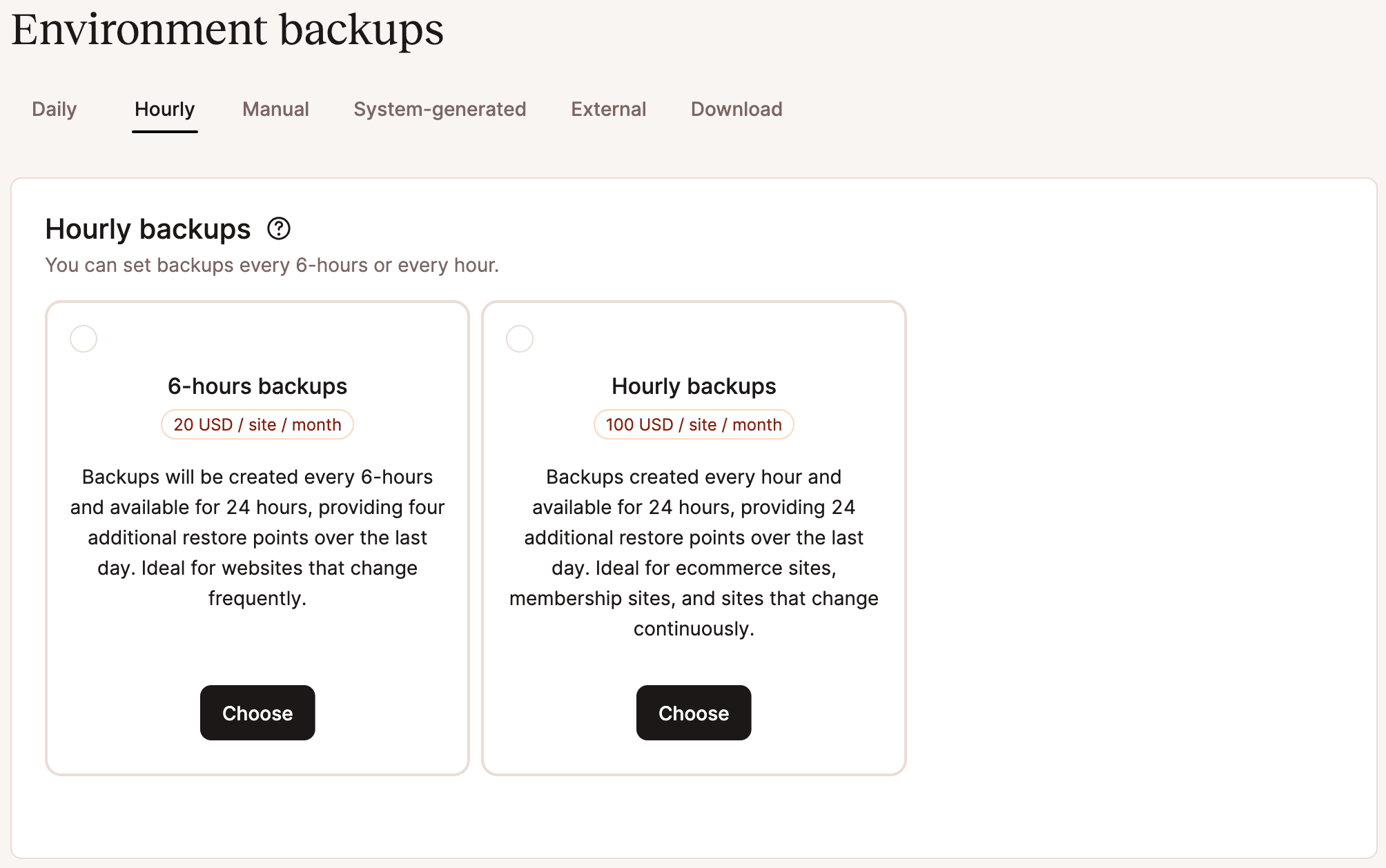
- Uurlijkse backups: Kinsta biedt een add-on waarmee je om het uur backups kunt maken met intervallen van 1 of 6 uur, afhankelijk van de behoeften van je site. Deze backups helpen je om je Recovery Point Objective (RPO) te minimaliseren door ervoor te zorgen dat, in het geval van een menselijke fout, storing of inbreuk, gegevensverlies minimaal of onbestaande is.
- Externe backups: Met de add-on voor externe backups kun je je Kinsta-hosting verbinden met een cloudopslagservice, zoals Amazon S3 of Google Cloud Storage, voor wekelijkse of maandelijkse backups. Hierdoor heb je geen plugins van derden of extra tools nodig.
Het herstellen van een backup kost slechts een paar klikken vanuit het MyKinsta dashboard.
Dit is wat onze klant Katy W. zegt over de backups van Kinsta:
Voelt echt de prijs waard. Ik verwachtte eersteklas features; ik verwachtte geen gemoedsrust. Dit is een van de weinige platforms die echt aanvoelt als iets van waarde, niet alleen als een uitgave.
Als solo maker die een doordachte, design-gerichte site bouwt zonder een technisch team, heeft Kinsta me het gevoel gegeven dat ik een backup heb. Geen stress, geen verborgen chaos. Geen rare fouten. Gewoon WordPress hosting die levert wat het belooft.
Je workflow automatiseren met de Kinsta API
De meeste, zo niet alle, handelingen die we hierboven hebben beschreven zijn geautomatiseerd. Maar Kinsta tilt proces- en workflowautomatisering naar een heel nieuw niveau met zijn krachtige REST API, waarmee je je hosting kunt integreren met je eigen dashboard of applicaties van derden die je team al gebruikt.
Met de Kinsta API kun je bijvoorbeeld een nieuwe testomgeving maken voor een WordPress site:
curl -i -X POST \
  https://api.kinsta.com/v2/sites/{site_id}/environments \
  -H 'Authorization: Bearer <YOUR_TOKEN_HERE>' \
  -H 'Content-Type: application/json' \
  -d '{
    "display_name": "development",
    "site_title": "My First Site - development",
    "is_premium": false,
    "is_subdomain_multisite": false,
    "admin_email": "[email protected]",
    "admin_password": "vJnFnN-~v)PxF[6k",
    "admin_user": "admin",
    "is_multisite": false,
    "woocommerce": false,
    "wordpress_plugin_edd": false,
    "wordpressseo": false,
    "wp_language": "en_US"
  }'
Je kunt een testomgeving naar productie pushen en vice versa:
curl -i -X PUT \
  https://api.kinsta.com/v2/sites/{site_id}/environments \
  -H 'Authorization: Bearer <YOUR_TOKEN_HERE>' \
  -H 'Content-Type: application/json' \
  -d '{
    "source_env_id": "54fb80af-576c-4fdc-ba4f-b596c83f15a1",
    "target_env_id": "54fb80af-576c-4fdc-ba4f-b596c83f15a1",
    "push_db": true,
    "push_files": true,
    "run_search_and_replace": true,
    "push_files_option": "SPECIFIC_FILES",
    "file_list": [
      "wp-content/plugins",
      "wp-content/themes",
      "wp-content/uploads"
    ]
  }'
Je kunt een bestaande omgeving klonen:
curl -i -X POST \
  https://api.kinsta.com/v2/sites/{site_id}/environments/clone \
  -H 'Authorization: Bearer <YOUR_TOKEN_HERE>' \
  -H 'Content-Type: application/json' \
  -d '{
    "display_name": "development",
    "is_premium": false,
    "source_env_id": "0010cdaf-0b94-472e-86bd-7edf6fceaa1c"
  }'
Start een backup:
curl -i -X POST \
  'https://api.kinsta.com/v2/sites/environments/{env_id}/manual-backups' \
  -H 'Authorization: Bearer <YOUR_TOKEN_HERE>' \
  -H 'Content-Type: application/json' \
  -d '{
    "tag": "my-awesome-backup"
  }'
Of herstel een bestaande backup:
curl -i -X POST \
  'https://api.kinsta.com/v2/sites/environments/{target_env_id}/backups/restore' \
  -H 'Authorization: Bearer <YOUR_TOKEN_HERE>' \
  -H 'Content-Type: application/json' \
  -d '{
    "backup_id": 123456789,
    "notified_user_id": "54fb80af-576c-4fdc-ba4f-b596c83f15a1"
  }'
En natuurlijk nog veel meer.
Het implementeren van REST API-gebaseerde automatisering op raw cloud hosting vereist het bouwen van middleware waarmee je apps kunnen communiceren met de propriëtaire API’s van de verschillende cloud providers. Maar met een kant-en-klare REST API zoals de Kinsta API kan je team elke maand uren werk besparen en de volledige kracht ervan benutten zonder iets te configureren of te onderhouden in je hostingomgeving.
Ondersteuning als uitbreiding van je team
Ondersteuning is misschien wel het meest pijnlijke aspect van doe-het-zelf-hosting. Tot wie kun je je wenden als je WordPress site traag is of een“Error Establishing a Database Connection” weergeeft? Het korte antwoord is “niemand” Ondersteuning van cloudproviders is beperkt – ze helpen je niet bij het oplossen van WordPress problemen – en het kan duur zijn.
Dit betekent dat je IT-team alle fouten en storingen op je WordPress site moet aanpakken.
Kinsta, daarentegen, biedt eersteklas ondersteuning van bekwame WordPress engineers die 24/7/365 snel en effectief reageren.
Bovendien biedt Kinsta geen gelaagde ondersteuning. Je hoeft geen uren te wachten op een definitief antwoord op een probleem, want een bekwame technicus helpt je vanaf de eerste chat.
Lees wat Casey S., CEO van Bookafy, te zeggen heeft over de ondersteuning van Kinsta op G2:
Er zijn veel WordPress hostingopties, maar onvermijdelijk is WordPress ingewikkeld en gaat het kapot. Mijn ervaring met Kinsta is dat als ik een probleem heb, ik direct hulp kan krijgen en dat ze altijd binnen een paar minuten het probleem kunnen oplossen. Het is niet alsof je met de klantenservice praat. Ik praat met een technicus die in staat is om elk probleem dat ik ooit heb gehad op te lossen.
Bekijk de beoordelingen over Kinsta support op G2 en ontdek waarom onze klanten zo dol zijn op onze support.
Het belangrijkste punt: Totale eigendomskosten
Een gebrek aan creativiteit of klanten is niet het echte obstakel voor de groei van een bureau. Het echte knelpunt komt voort uit de tijd die wordt besteed aan het configureren en onderhouden van servers, het beheren van backups en het onderzoeken van prestatiedalingen op WordPress sites.
Als een senior ontwikkelaar, wiens tijd wordt geschat op meer dan $100 per uur, uren besteedt aan het patchen van een server of het herstellen van een backup, dan is dat een directe klap voor de winst van je bureau.
Kinsta host niet alleen je sites; het recupereert de waarde van de werkuren van je team. Wij bieden alle geavanceerde tools die je ontwikkelteam al gebruikt en kent, klaar voor gebruik zonder dat er configuratie of onderhoud nodig is, behalve voor je WordPress sites.
Waar wacht je nog op? Bekijk onze pakketten of neem contact op met ons verkoopteam voor meer informatie.

Carlo is een gepassioneerd liefhebber van webdesign en front-end development. Hij werkt al meer dan 10 jaar met WordPress, ook in samenwerking met Italiaanse en Europese universiteiten en onderwijsinstellingen. Hij heeft tientallen artikelen en gidsen over WordPress geschreven, gepubliceerd op zowel Italiaanse als internationale websites en in gedrukte tijdschriften. Je kunt Carlo vinden op X en LinkedIn.