Toevoegen als voorkeursbron op Google
SFTP, oftewel Secure File Transfer Protocol (ook wel SSH File Transfer Protocol genoemd), is een netwerkprotocol dat gebruikt wordt voor het versturen van bestanden. Het is een veiligere manier dan gewoon FTP (let op het verschil tussen FTP en SFTP). Hier bij Kinsta bieden we alleen ondersteuning voor SFTP verbindingen, om ervoor te zorgen dat je data veilig en versleuteld blijft. Volg onderstaande aanwijzingen over het gebruiken van SFTP om verbinding te maken met je WordPress website.

Zo gebruik je SFTP om verbinding te maken met je WordPress website
Het eerste wat je nodig hebt is natuurlijk een SFTP client. Er zijn allerlei gratis en premium clients die je kan gebruiken, maar wij raden de volgende aan:
- FileZilla (Gratis – macOS of Windows)
- WinSCP (Gratis– Windows)
- FlashFXP (Premium – Windows)
- Cyberduck (Gratis – macOS of Windows)
- Transmit (Premium – macOS)
Vervolgens moet je de SFTP client configureren met de volgende instellingen:
- Connection type: SFTP (dus niet de normale FTP)
- Address/URL/Hostname: Gebruik je IPv4 adres.
- Username
- Password
- Port
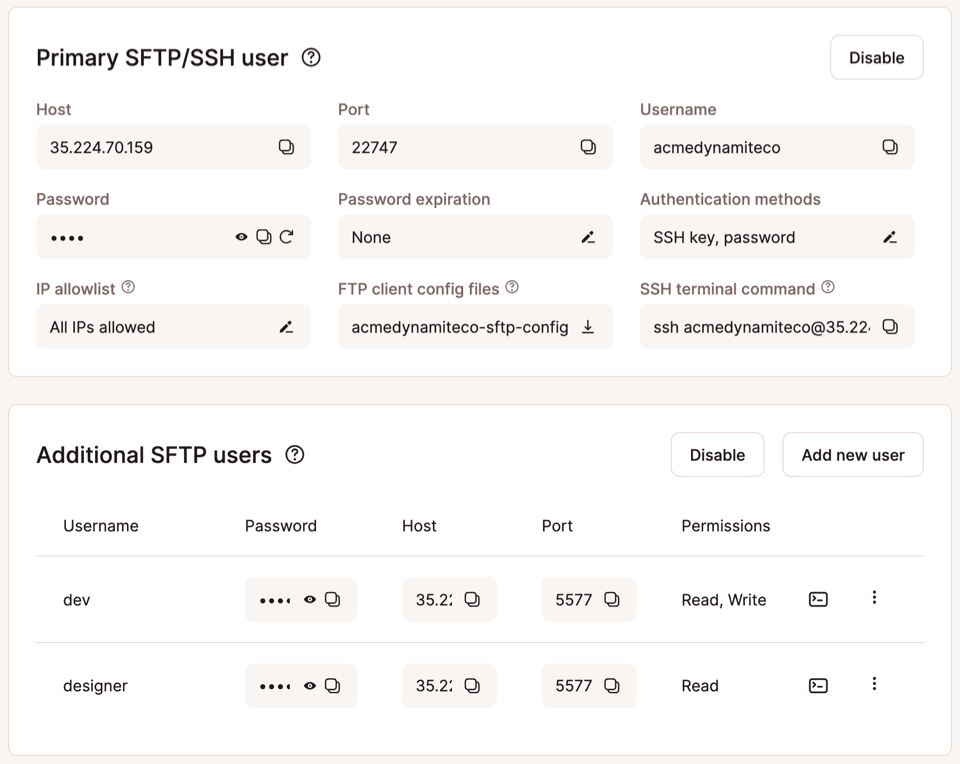
Deze gegevens krijg je van je webhost. Meestal vind je ze in je dashboard of in een e-mail van je provider. Ben je klant bij Kinsta, dan vind je in het MyKinsta dashboard de verbindingsgegevens van de primaire SFTP/SSH gebruiker van een site, en van eventuele extra gebruikers die je hebt aangemaakt. Ga naar Sites > sitenaam > Info en scrol omlaag naar de sectie SFTP/SSH:
Zo gebruik je SFTP clients – voorbeelden
Enkele voorbeelden van hoe het gebruik van een SFTP client eruitziet.
SFTP Login With FileZilla Client

Sommige versies van FileZilla gebruiken standaard FTP, dus let erop dat je SFTP selecteert, of typ sftp://123.123.12.123. Als je dat niet doet zul je onderstaande foutmelding zien.

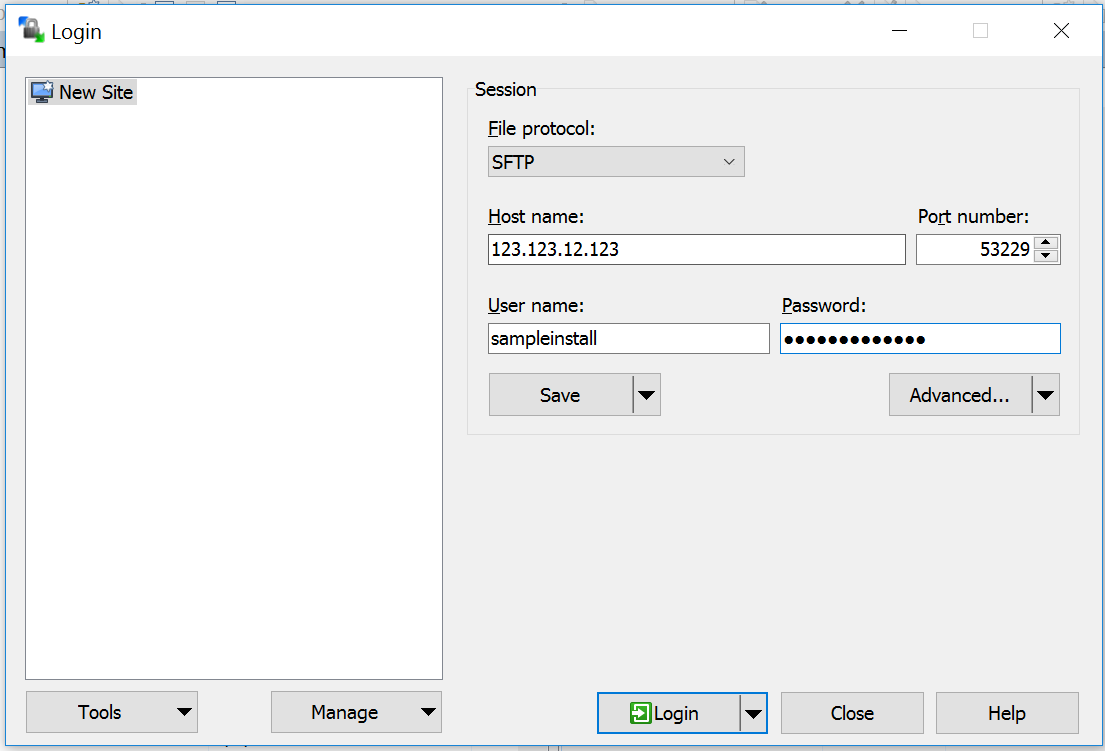
SFTP Login met de WinSCP client
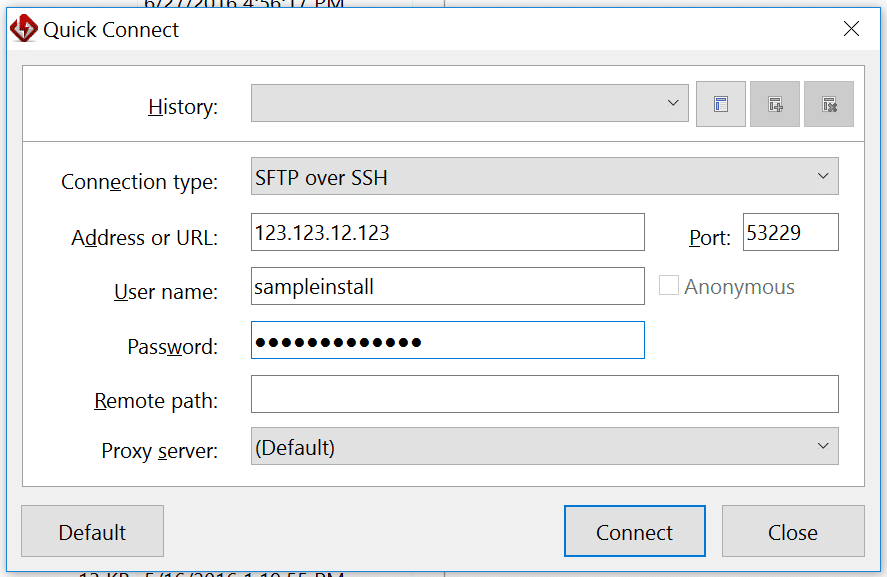
SFTP Login met de FlashFXP client

Mark heeft vele jaren ervaring in het leiden van teams op het gebied van marketing, webdesign en development. Als developer gebruikte hij zijn kennis van WP om de knowhow te verzamelen voor het opzetten van een betrouwbaar en klantvriendelijk hostingbedrijf om aan de toenemende vraag van klanten te voldoen. Hij is een stadsfietser en autodidact die nooit stopt met het leren van nieuwe vaardigheden.