Erinnerst du dich noch an die einfachen Zeiten, als es „gute“ Bots und „böse“ Bots gab und sich alle einig waren, wer welche sind? Heute ändert sich die Art des automatisierten Internettraffics, und zwar schnell.
Die für Website-Betreiber am deutlichsten sichtbare Veränderung ist das Volumen. In seinem Bad Bot Report 2026 hat das Cybersicherheitsunternehmen Thales berechnet, dass im Vorjahr 53 % des gesamten Webtraffics auf Bots entfielen und nur 47 % auf Menschen. Seit dem Bericht von Thales aus dem Jahr 2025 ist der Anteil des automatisierten Datentraffics von 51 % gestiegen, während der menschliche Anteil von 49 % gesunken ist.
Der Thales-Bericht trägt den Untertitel „Bad Bots in the Agentic Age“ (Böse Bots im Agentenzeitalter), weil künstliche Intelligenz hinter einer neuen Kategorie automatisierter Agenten steht, von denen viele von einigen Website-Betreibern begrüßt, von anderen aber als „böse“ angesehen werden. Und dabei sind die bösartigen Bots, die durch KI noch effektiver werden, noch gar nicht mitgezählt.
All dies kann sich auf unterschiedliche Weise auf Websites auswirken, manchmal die Serverressourcen belasten, oft die Traffic-Metriken verzerren, die menschliche Aktivitäten erfassen sollen, und sogar zu Überlastungen der Hosting-Kosten führen. Aus diesem Grund hat Kinsta in MyKinsta neue Tools zum Schutz vor Bots eingeführt, mit denen Kunden die automatische Traffic-Kontrolle an ihre spezifischen Bedürfnisse anpassen können.
Eine Beta-Version für den Bot-Schutz in MyKinsta
Nach dem Feedback einiger unerschrockener Kunden, die an einem geschlossenen Testprogramm teilgenommen haben, geben wir die neueste Beta-Version des Bot-Schutzes für alle frei, so dass diese Abwehrmaßnahmen weithin verfügbar sind, während wir daran arbeiten, die Tools noch effektiver zu machen.
Du kannst für eine einzelne WordPress-Website loslegen, indem du zu Websites > Websitename > Bot-Schutz navigierst:
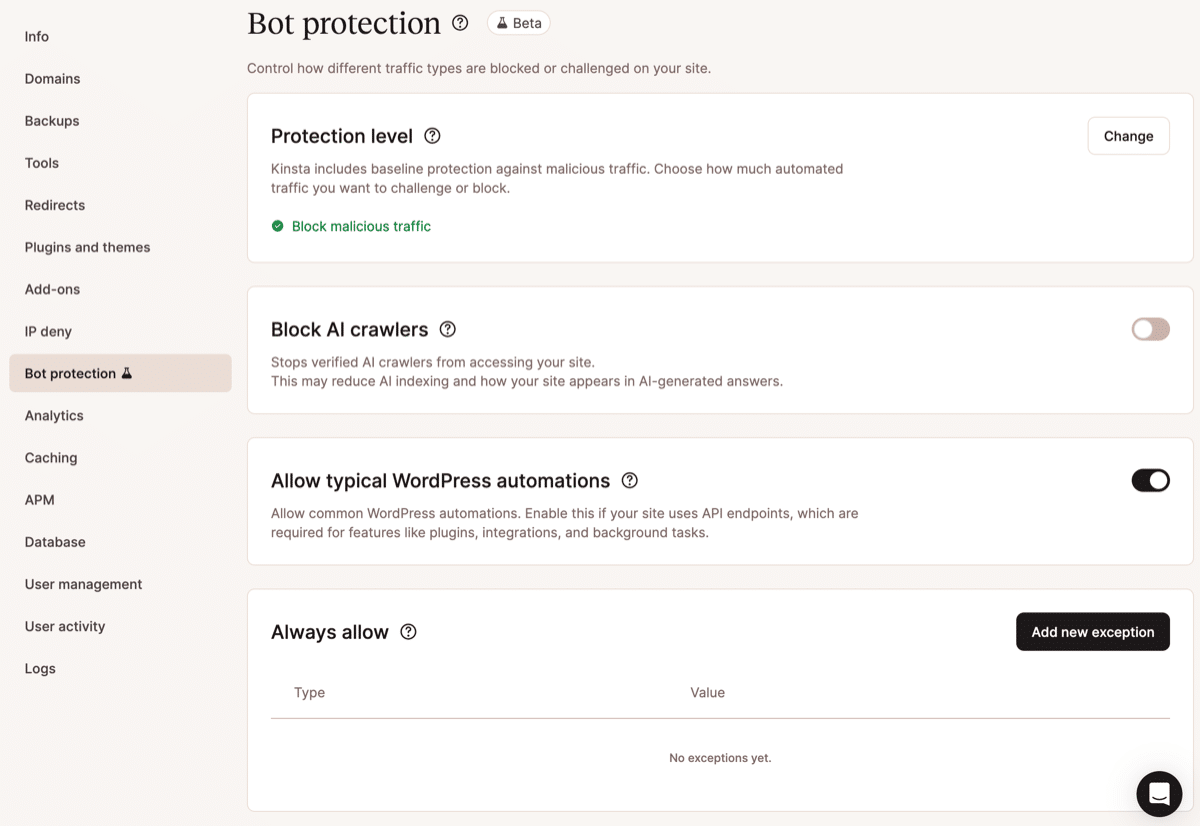
Die neue Bot-Schutz-Seite beginnt mit den vier Tools, die den Dienst unterstützen:
- Das Auswahlmenü für die Schutzstufe
- Die Option KI-Crawler blockieren
- Die Option Typische WordPress-Automatisierungen zulassen
- Eine optionale Liste mit Ausnahmen (Immer zulassen)
Wir gehen im Folgenden auf jede dieser Optionen ein. Wenn du auf der Seite weiter nach unten scrollst, siehst du Berichte über die letzten 24 Stunden der automatischen Traffic-Analyse und -Blockierung:
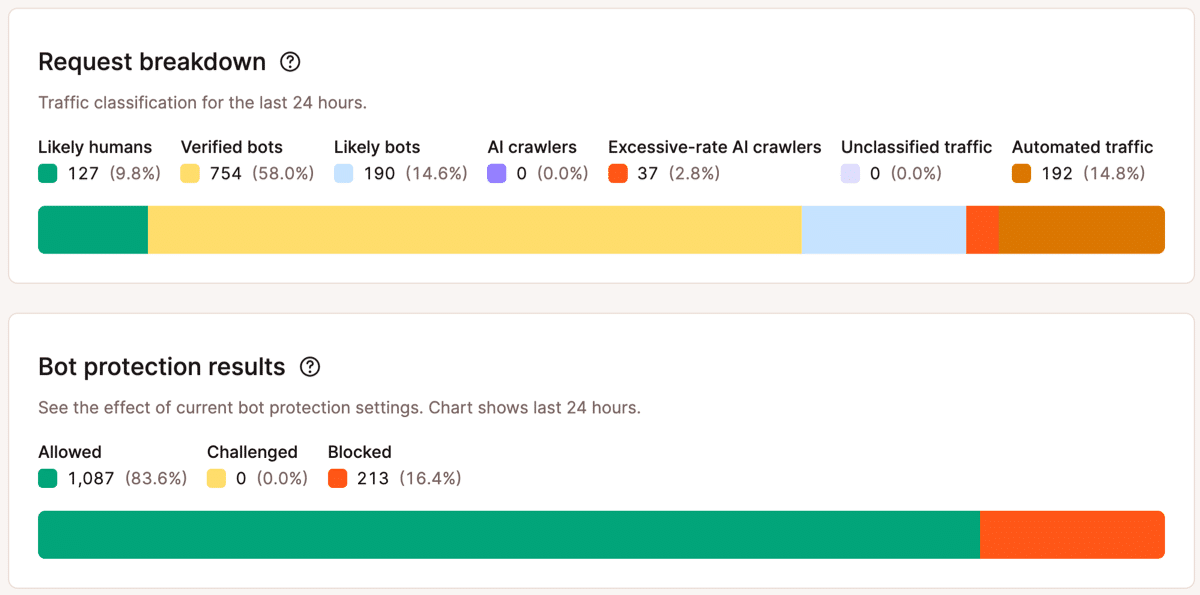
Anhand der Zahlen in der Tabelle Abfrageaufschlüsselung kannst du entscheiden, welche Bot-Traffic-Kontrollen du brauchst, während du anhand der Tabelle Ergebnisse zum Bot-Schutz feststellen kannst, ob die aktuellen Einstellungen effektiv sind.
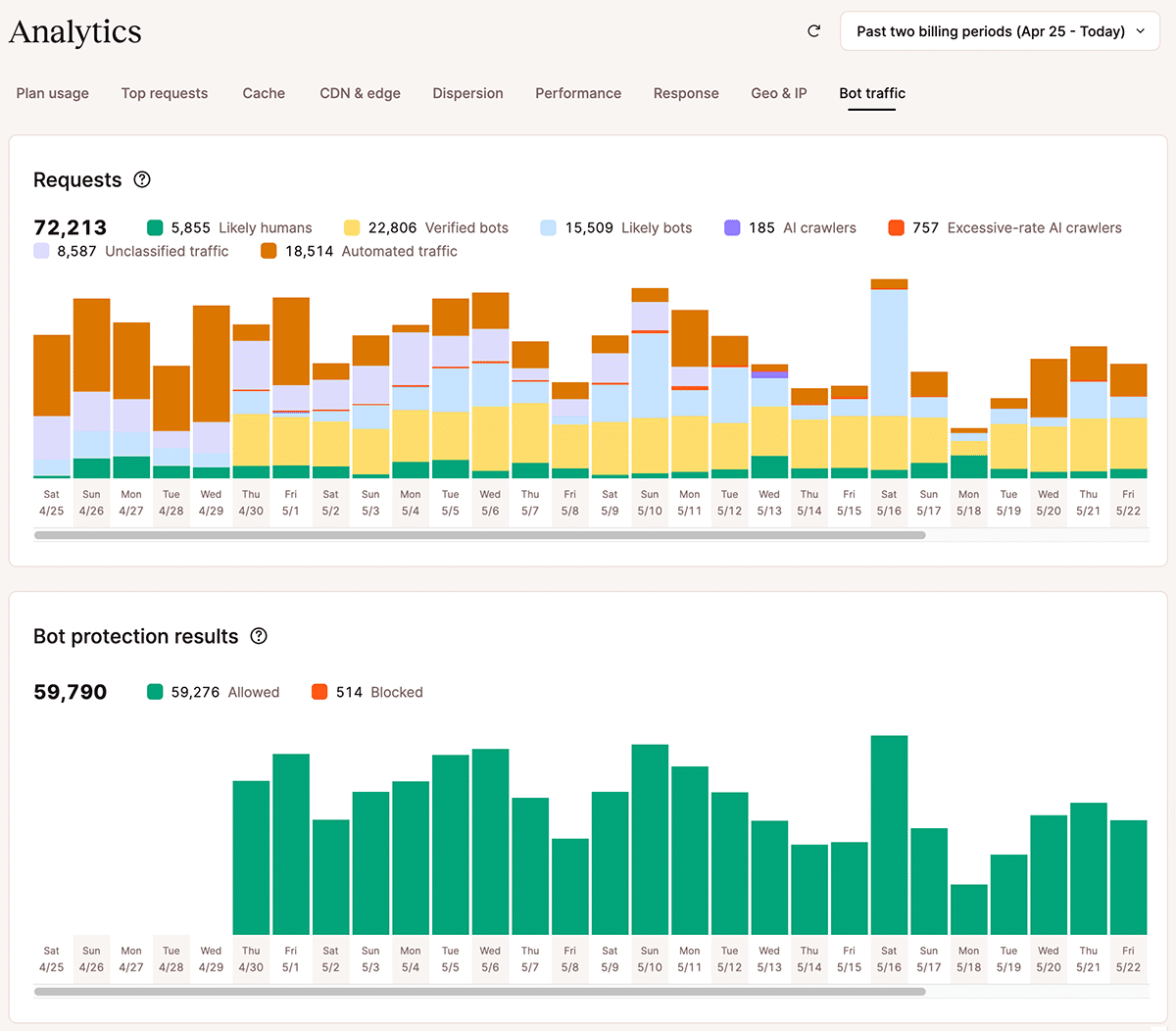
Um dir einen Überblick zu verschaffen, kannst du die Bot-Analysedaten über die letzten 24 Stunden hinaus einsehen, indem du zu den Analysen unter Websites > Websitename > Analytics > Bot-Traffic navigierst:
Auswählen einer Bot-Schutzstufe
Wenn du auf die Schaltfläche Ändern im Schutzlevel-Tool klickst, kannst du zwischen verschiedenen Stufen der Kontrolle über den eingehenden Datentraffic deiner Website wählen:
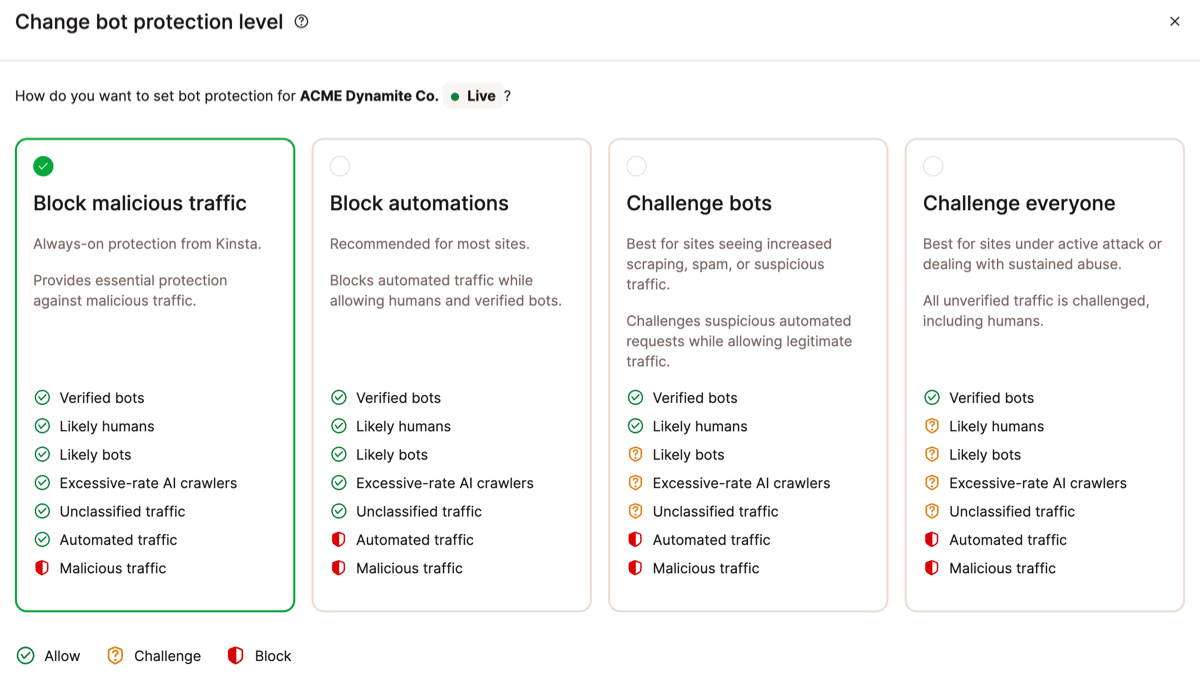
Hier erfährst du, was diese Stufen bedeuten:
- Bösartigen Datentraffic blockieren: Das tun wir bereits für alle Websites, die auf der Kinsta-Plattform gehostet werden. Bösartiger Traffic umfasst DDoS-Abwehr und globale Regeln für IPs und Endpunkte, die ausschließlich von bösartigem Traffic genutzt werden.
- Automatisierungen blockieren: Fügt dem Blockieren automatisierten Datentraffic hinzu. Dazu gehören keine verifizierten Bots oder aggressive KI-Crawler, sondern legitime Tools wie einige WordPress-Verwaltungsplugins, benutzerdefinierte API-Integrationen, Betriebszeitüberwachungen, Bereitstellungs-Skripte oder Dienste von Drittanbietern, die automatisierte Anfragen ohne korrekte Identifizierung stellen.
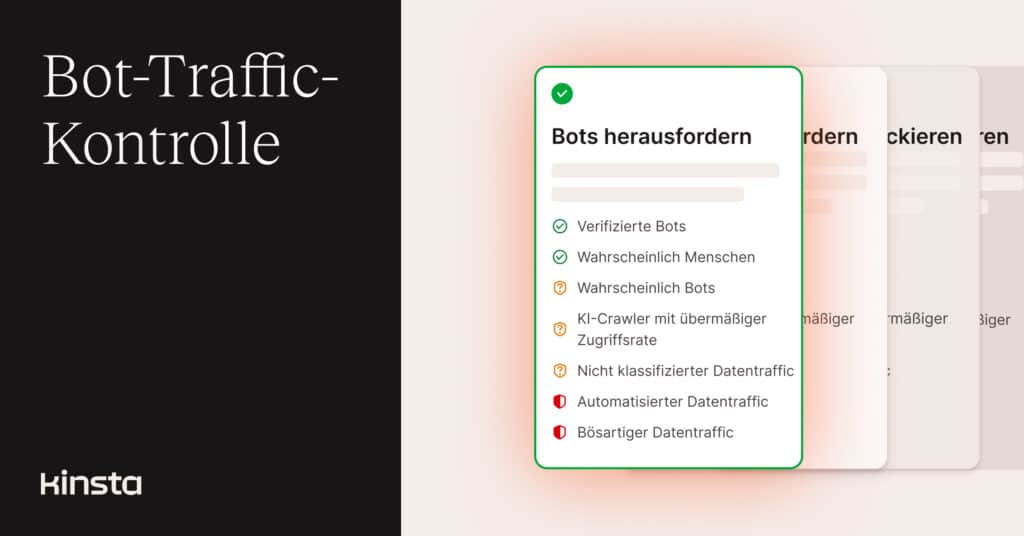
- Bots herausfordern: Blockiert automatisierten und bösartigen Datentraffic und fordert wahrscheinliche Bots und nicht klassifizierten Datenverkehr heraus. Verifizierte Bots wie Suchmaschinen-Crawler sind weiterhin erlaubt, ebenso wie Browser, die scheinbar zu Menschen gehören.
- Fordere jeden heraus: „Wenn es brennt, zerbrich Glas“ ist eine Möglichkeit, sich diese Auswahl vorzustellen. Es ist unwahrscheinlich, dass Websites-Betreiber/innen diese Stufe für einen langfristigen Einsatz wählen, aber sie kann ein effektives Mittel sein, um übermäßigen Datentraffic unter Kontrolle zu bringen, während die genaue Ursache des Problems untersucht wird.
Zwei der oben genannten Stufen beinhalten „Herausforderungen“, die von einem kurzen Test der JavaScript-Unterstützung des anfragenden Geräts bis hin zu einem vollständigen CAPTCHA-Test reichen können.
Verwaltung von KI-Crawlern, Automatisierungen und Hinzufügen von Ausnahmen
Mit den Schaltern KI-Crawler blockieren und typische WordPress-Automatisierungen zulassen kannst du ganze Klassen von Bot-Traffic schnell ein- und ausschalten. Mit der Option Ausnahmen immer zulassen kannst du sogar strenge Regeln anpassen, um Crawlern oder Tools, die du für wichtig hältst, den Zugang zu deiner Website zu ermöglichen.
Was für die eine Website ein willkommener KI-Crawler ist, kann für eine andere Website ein schlechter Bot sein. Wenn du entscheidest, dass KI-Crawler keinen Nutzen bringen, kannst du sie mit dem Schalter KI-Crawler blockieren ausschalten. Wenn du nur bestimmte KI-Crawler zulassen möchtest, kannst du den Schalter in Kombination mit den Einträgen in der Rubrik Ausnahmen immer zulassen für diese verwenden.
Wenn du typische WordPress-Automatisierungen zulässt, blockiert Kinsta nicht den Zugriff auf vertrauenswürdige WordPress-Endpunkte und bekannte Tools von Drittanbietern, die sich über die REST-API in Websites integrieren oder andere Hintergrundaufgaben ausführen. Alternativ kannst du Automatisierungen weitgehend blockieren und in der Liste Immer zulassen spezifische Ausnahmen festlegen.
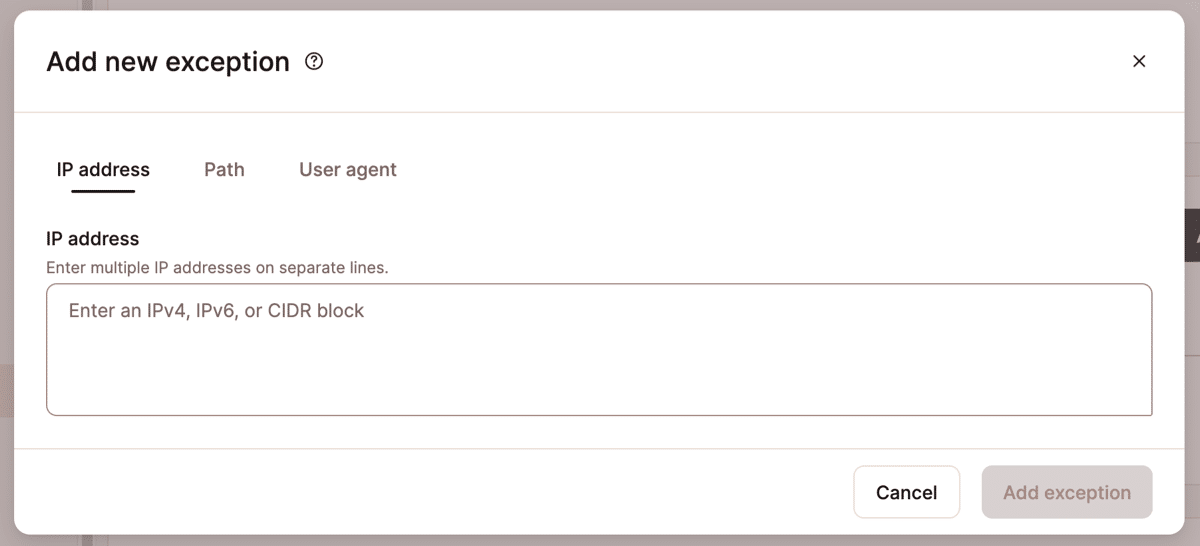
Wenn du eine neue Immer zulassen-Ausnahme hinzufügst, kannst du die IP-Adresse oder den User-Agent-Namen der Traffic-Quelle oder einen Zielpfad auf deiner Website angeben.
Bot-Schutz im großen Stil
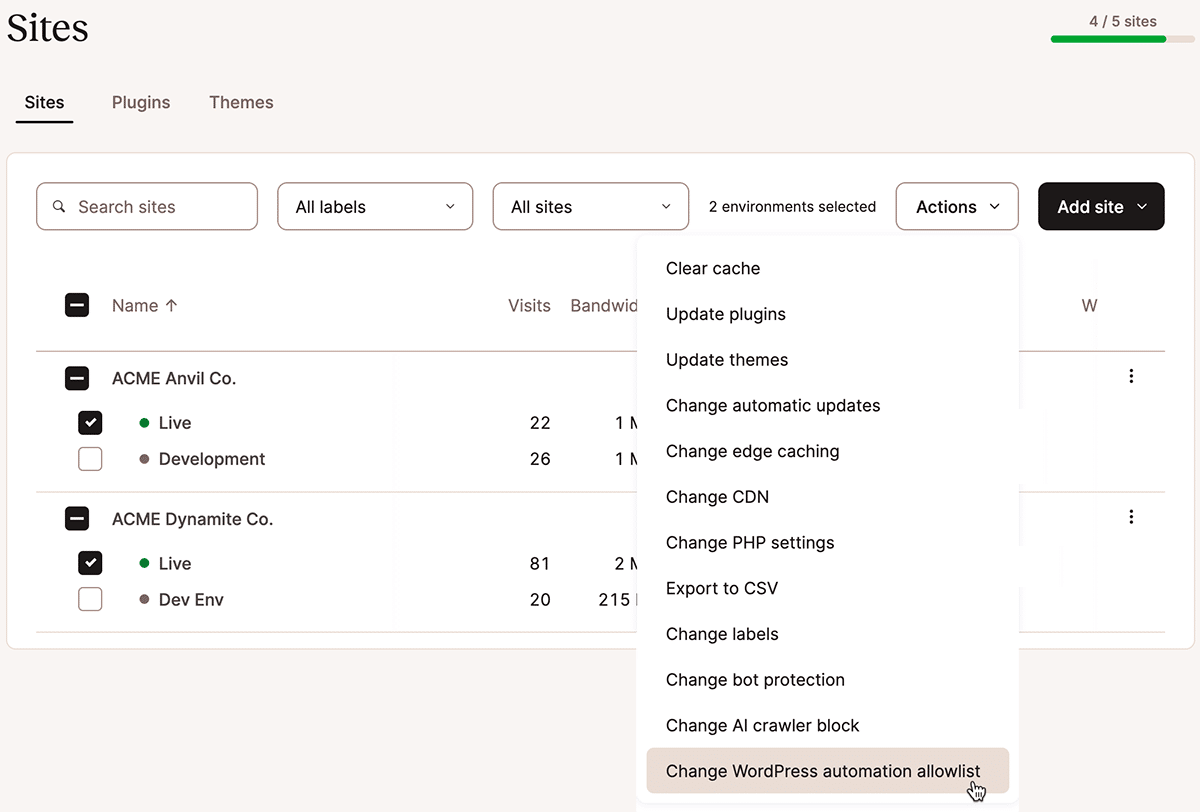
Du kannst nicht nur den Bot-Schutz für einzelne Websites verwalten, sondern auch die Einstellungen für mehrere Websites auf einmal, indem du auf der Seite Websites WordPress-Umgebungen auswählst und dann auf die Schaltfläche Aktionen klickst.
Du kannst dann die Schutzstufen ändern oder AI-Crawler-Blockierung und WordPress-Automatisierungen aktivieren und deaktivieren:
Bot-Schutz für dich arbeiten lassen
Das war nur ein kurzer Rundgang durch die neuen Bot-Schutz-Tools von Kinsta. Wir haben eine umfangreiche Dokumentation, in der du mehr erfahren kannst.
Wir empfehlen dir, deine Schutzeinstellungen sorgfältig zu testen, um sicherzustellen, dass du keinen wichtigen Traffic blockierst. Und vergiss nicht, dass es sich um eine Beta-Version handelt: Wir freuen uns über Feedback, das uns hilft, diese Tools noch nützlicher für dich zu machen.