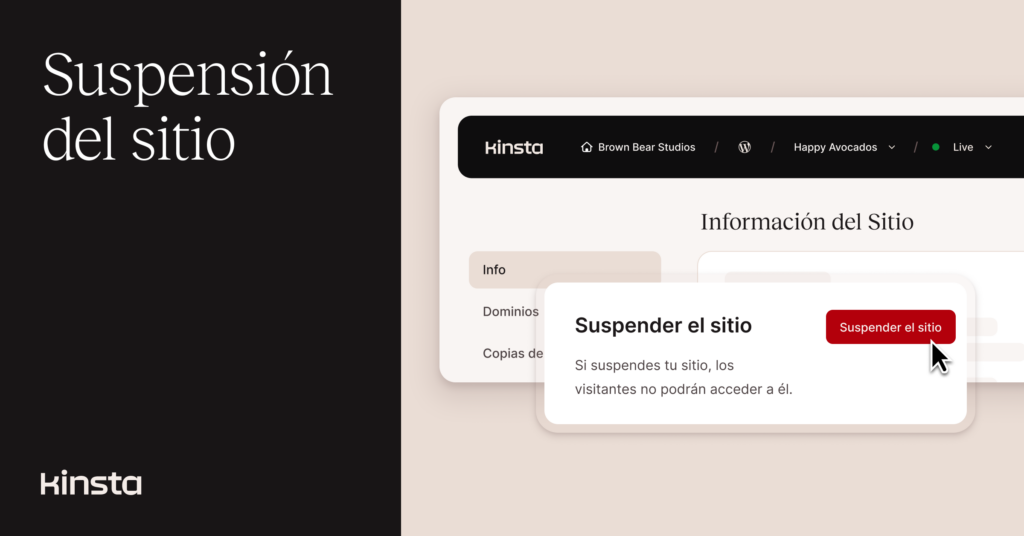
No es nuestro estilo habitual lanzar funcionalidades que esperamos que nunca tengas que usar, pero admitimos que la posibilidad de desconectar rápidamente un sitio y hacer que no sea accesible ni para los visitantes ni para los administradores es una de ellas.
Lo bueno es que revertir la nueva funcionalidad de Suspender Entorno es tan fácil y rápido como activarla.
Si te estás preguntando «¿Para qué sirve esto?», puede que tengas la suerte de no haber tenido nunca ningún problema de facturación con tus propios clientes. Y, aunque no es la única razón posible para suspender el acceso a la web, las peticiones de esta funcionalidad han venido sobre todo de agencias y distribuidores que necesitaban una forma de ponerse duros con los clientes sin tener que desmontar por completo el sitio web.
Suspender un entorno de WordPress
Los visitantes no pueden ver un entorno suspendido desde la parte pública, y los administradores del sitio no pueden iniciar sesión en su panel de administración de WordPress. Los usuarios que solo tengan los roles de Administrador del sitio o Desarrollador del sitio en MyKinsta no tendrán acceso a las herramientas del panel que ayudan a gestionar el entorno ni a acceder a sus recursos.
Para activar una suspensión, ve a Sitios > nombre del sitio para acceder a la página Información del sitio. Desplázate hacia abajo hasta llegar al botón rojo Suspender Entorno:

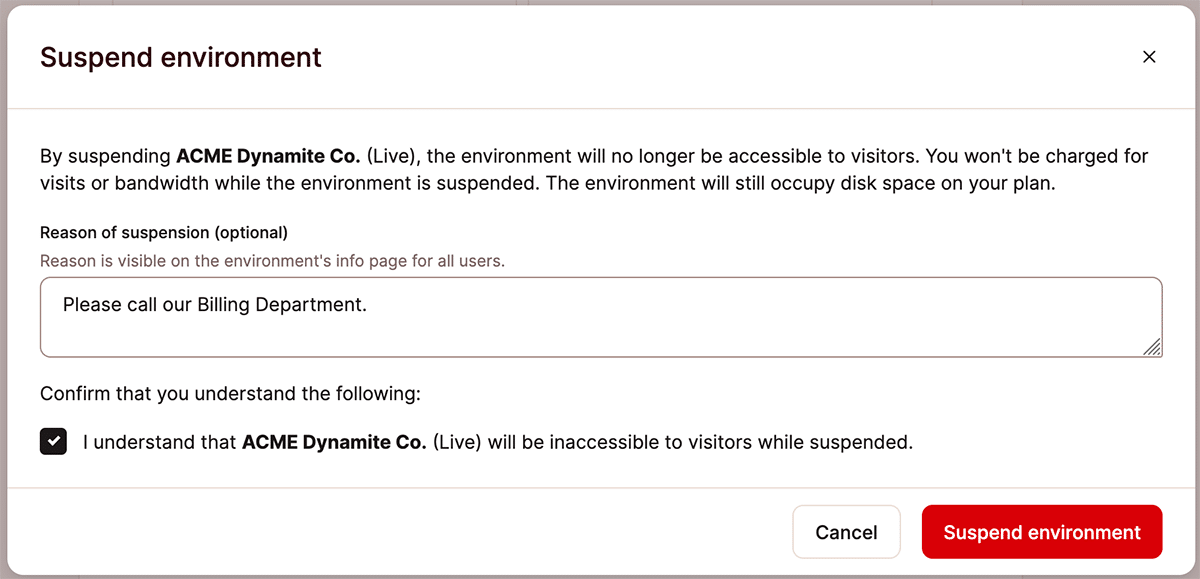
Al hacer clic en el botón, se te pedirá que confirmes la suspensión del entorno y, si quieres, que indiques un motivo para la suspensión que será visible para cualquiera que tenga acceso a MyKinsta:
Una vez activada la suspensión, los visitantes de la página Información del Sitio del entorno en MyKinsta verán un banner como el que aparece a continuación:

Los usuarios de MyKinsta con acceso para revertir la suspensión (propietarios y administradores de la empresa) verán el botón Activar Entorno. El resto solo verá el texto del aviso que aparece durante la confirmación de la suspensión.
Mientras tanto, cualquiera que intente acceder al sitio de WordPress verá un mensaje de tiempo de espera de conexión en su navegador.
Es así de fácil (¡y esperamos que nunca tengas que usarlo!)