Añádelo como fuente preferida en Google
Hoy en día se habla mucho de los agentes de programación para la línea de comandos.
Esta nueva clase de herramientas basadas en IA se ejecutan en tu terminal local y actúan como operadores de shell autónomos. Utilizan tu entorno de línea de comandos habitual (incluidos Git, SSH y WP-CLI) para navegar por los árboles de archivos, ejecutar comandos, inspeccionar los resultados y resolver problemas en un bucle de retroalimentación continuo y autocorrectivo.
En este artículo te presentaremos los agentes de programación CLI, te explicaremos cómo funciona en realidad el «bucle agéntico» y te guiaremos paso a paso para que configures un agente de CLI local con el que puedas gestionar entornos remotos de WordPress de forma segura usando WP-CLI.
¿Listo para llevar tu flujo de trabajo de WordPress al siguiente nivel con los agentes de CLI? ¡Vamos allá!
El enfoque de la línea de comandos: los Agentes de Programación CLI
Al igual que las integraciones basadas en MCP, los agentes de CLI son una forma moderna de conectar los Grandes Modelos de Lenguaje (LLMs) con entornos de desarrollo del mundo real. Sin embargo, aunque ambos enfoques pretenden eliminar la brecha entre el razonamiento de la IA y la generación de código, los agentes de programación CLI y las integraciones MCP son soluciones técnicamente distintas que operan en capas muy diferentes de tu stack tecnológico.
Mientras que el Protocolo de Contexto de Modelo (MCP) permite a los LLMs interactuar con herramientas externas y fuentes de datos a través de interfaces cliente-servidor predefinidas, los agentes de programación CLI son herramientas impulsadas por IA que actúan como asistentes autónomos de la terminal. Residen en el shell de tu terminal local y tienen acceso directo a utilidades del sistema, herramientas de gestión de archivos e interfaces CLI como git, ssh y wp-cli.
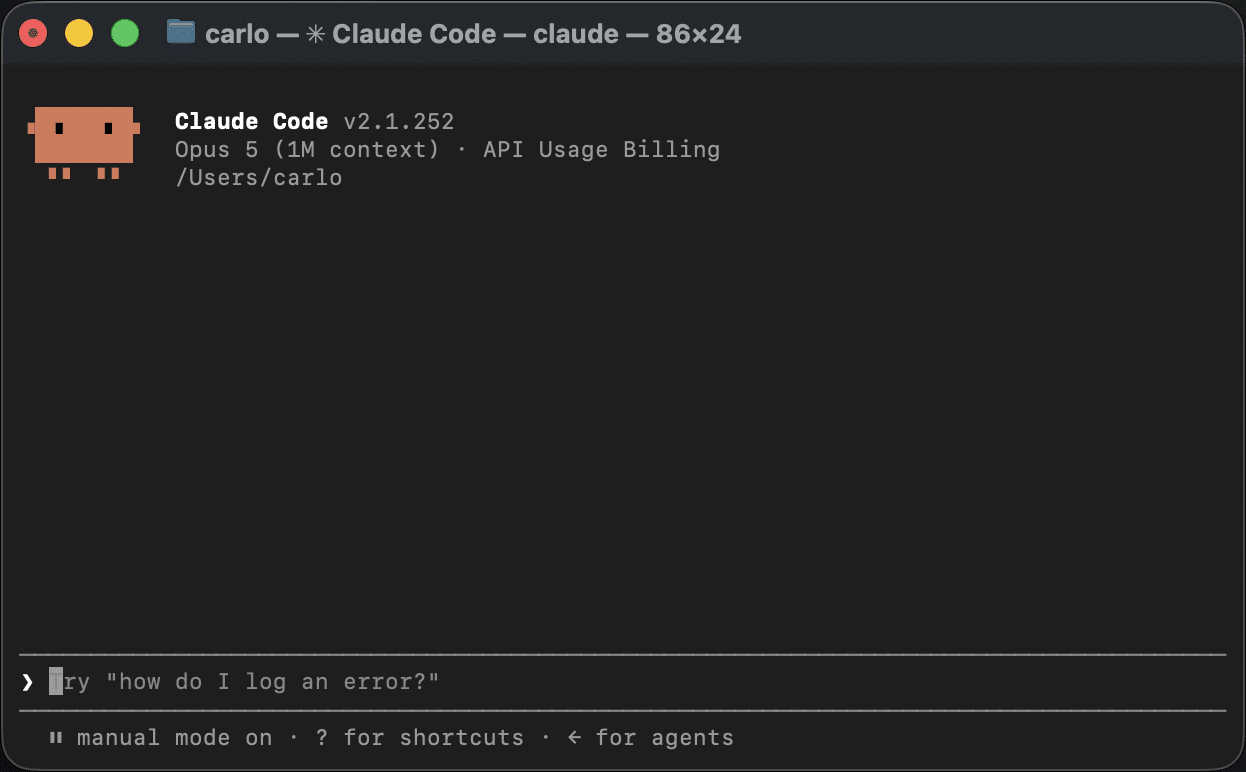
Algunos ejemplos de agentes CLI son Claude Code, Antigravity CLI, Cursor CLI y Aider.
Ventajas, Desventajas y casos de uso de los agentes de programación CLI
En lugar de preguntarte qué herramienta se adapta mejor a tus necesidades técnicas u operativas, piensa más bien en los beneficios específicos que obtienes al adoptar uno u otro enfoque, o ambos en diferentes etapas de tu flujo de trabajo.
Cinco ventajas de los agentes de programación CLI
Como hemos mencionado, los agentes CLI operan en un nivel diferente del flujo de trabajo que las integraciones MCP y presentan ventajas e inconvenientes distintos.
Aquí tienes cinco ventajas que los agentes CLI ofrecen a los equipos de desarrollo.
1. Acceso inmediato a un ecosistema de herramientas
Los agentes CLI pueden utilizar de inmediato las herramientas de línea de comandos disponibles en su entorno, como Git, WP-CLI, SSH, Docker, npm, utilidades del sistema y herramientas en la nube.
2. Autonomía y toma de decisiones dinámica
Un agente no está atado a un flujo de trabajo predefinido. En cambio, puede decidir de forma autónoma qué comando ejecutar, identificar la herramienta más adecuada, seleccionar la información que hay que tener en cuenta y planificar el siguiente paso.
3. Adaptación en función del resultado
Tras recibir el resultado de una operación, el agente analiza el resultado y decide qué hacer a continuación. Si la siguiente acción ya no se ajusta a la estrategia original, puede optar por un enfoque diferente. Esto hace que los agentes CLI sean especialmente adecuados para problemas no lineales e impredecibles.
4. Flexibilidad
Un agente puede combinar de forma dinámica comandos de shell y herramientas para realizar operaciones complejas sin tener que diseñar cada flujo de trabajo por adelantado.
5. Acceso directo al entorno
Un agente puede funcionar directamente en el entorno donde está el problema, ya sea el sistema de archivos del ordenador local, un repositorio de código, un contenedor o una infraestructura remota. Esto hace que los agentes CLI sean especialmente útiles para la depuración y la resolución de problemas, la gestión de servidores, el desarrollo de software y las operaciones de WordPress.
Cinco inconvenientes de los agentes de programación CLI
Aunque son herramientas de automatización muy potentes, los agentes CLI tienen sus limitaciones. Hay que tener cuidado con ellos y establecer límites estrictos a su autonomía.
Aquí tienes 5 inconvenientes de los agentes CLI.
1. Mayor riesgo operativo
Un agente con acceso directo al shell y sin medidas de seguridad suficientes podría ejecutar comandos erróneos o destructivos. Por eso, es necesario que haya una persona que intervenga para aprobar o rechazar las operaciones delicadas antes de que se ejecuten.
2. Interfaz no estructurada
A diferencia de las APIs, el shell de comandos no le indica al modelo qué acciones son seguras o adecuadas, así que se necesita bastante experiencia con la terminal para usarlo de forma eficaz. Aunque esto ayuda a los usuarios experimentados de la línea de comandos, puede suponer un obstáculo para los equipos con menos conocimientos técnicos.
3. Análisis de resultados impredecible
Los agentes CLI interpretan texto sin formato, trazas de stack y distintos formatos de salida; como la salida varía de una utilidad a otra, esto puede dar lugar a interpretaciones erróneas o a errores de ejecución.
4. Dependencia del entorno
Las variaciones en la variable PATH, los permisos, las variables de entorno y las herramientas locales pueden hacer que el flujo de trabajo no sea portable.
5. Control de acceso complejo
La necesidad de establecer restricciones detalladas sobre lo que un agente CLI puede y no puede hacer exige un entorno aislado estricto, una gestión de permisos a nivel del sistema operativo y la aplicación de políticas de seguridad.
Herramientas complementarias para las diferentes etapas de tu flujo de trabajo
Por lo que hemos comentado hasta ahora, las integraciones de MCP y los agentes de programación CLI se adaptan a casos de uso distintos y pueden coexistir de forma natural en diferentes etapas de tu flujo de trabajo de desarrollo y operaciones.
Piensa en MCP como un puente de API listo para producción que te permite acceder a datos, herramientas y servicios externos que ofrece un servidor MCP de una forma estandarizada, independiente del entorno y con menos posibilidades de cometer errores.
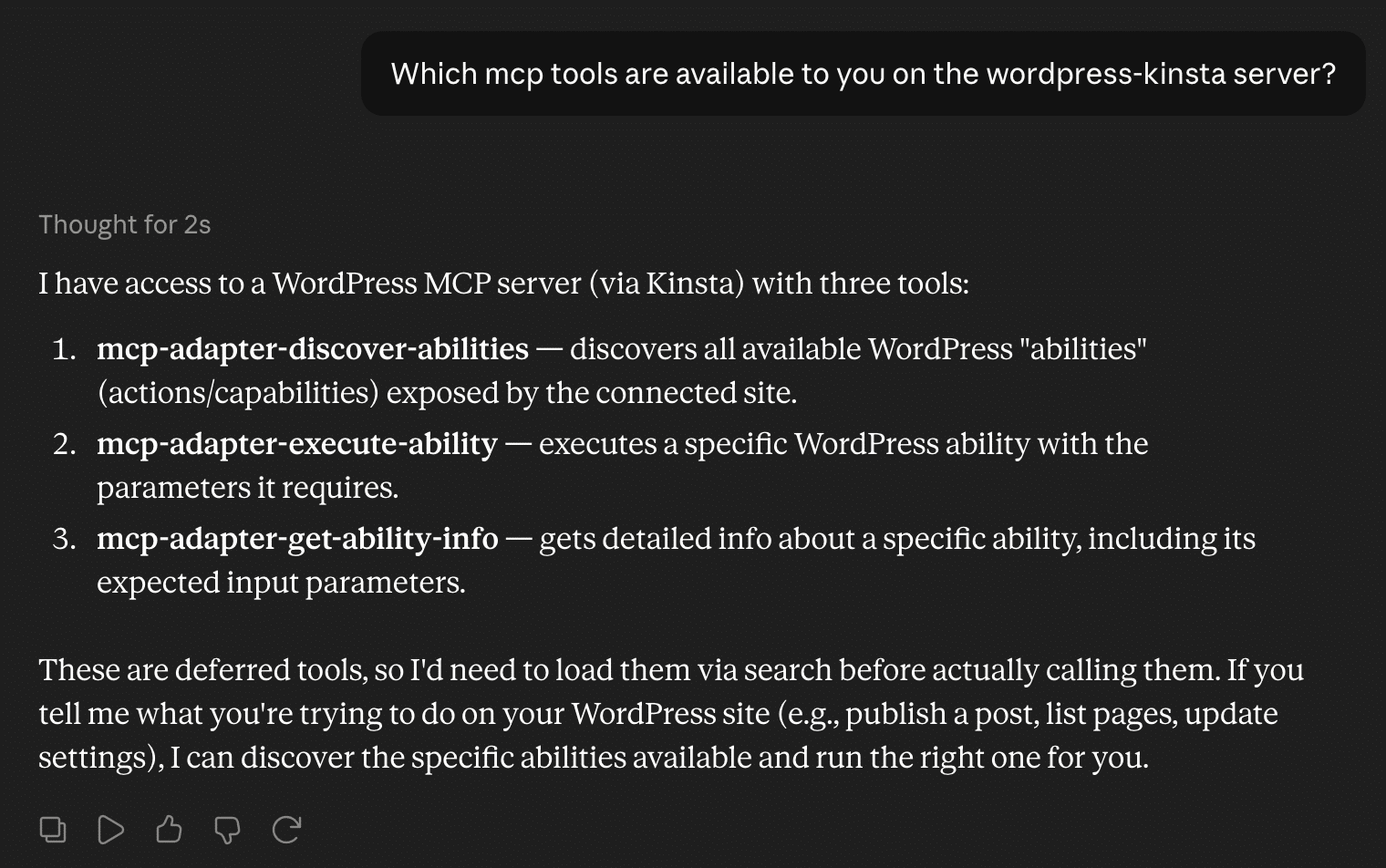
Los agentes CLI, por su parte, son unos compañeros de trabajo estupendos que viven en el shell de tu terminal. Destacan especialmente durante el desarrollo activo, la depuración o el mantenimiento complejo de servidores, cuando necesitas rapidez, capacidad para contextualizar y potencia de ejecución pura para investigar registros de errores, ejecutar comandos WP-CLI remotos a través de SSH y refactorizar código sobre la marcha.
Al combinar ambos enfoques, obtienes la flexibilidad de los agentes CLI para el desarrollo, las operaciones y la resolución de problemas, sin renunciar a la mayor seguridad que ofrece MCP a la hora de integrar la IA en productos SaaS estables o entornos de producción.
Cómo funcionan los agentes CLI: El Bucle Agéntico
En lugar de ejecutar una tarea en un solo paso (ejecución única), un agente nativo CLI funciona siguiendo un proceso iterativo de cinco pasos conocido como el bucle agéntico: observar, razonar, planificar, actuar y evaluar.
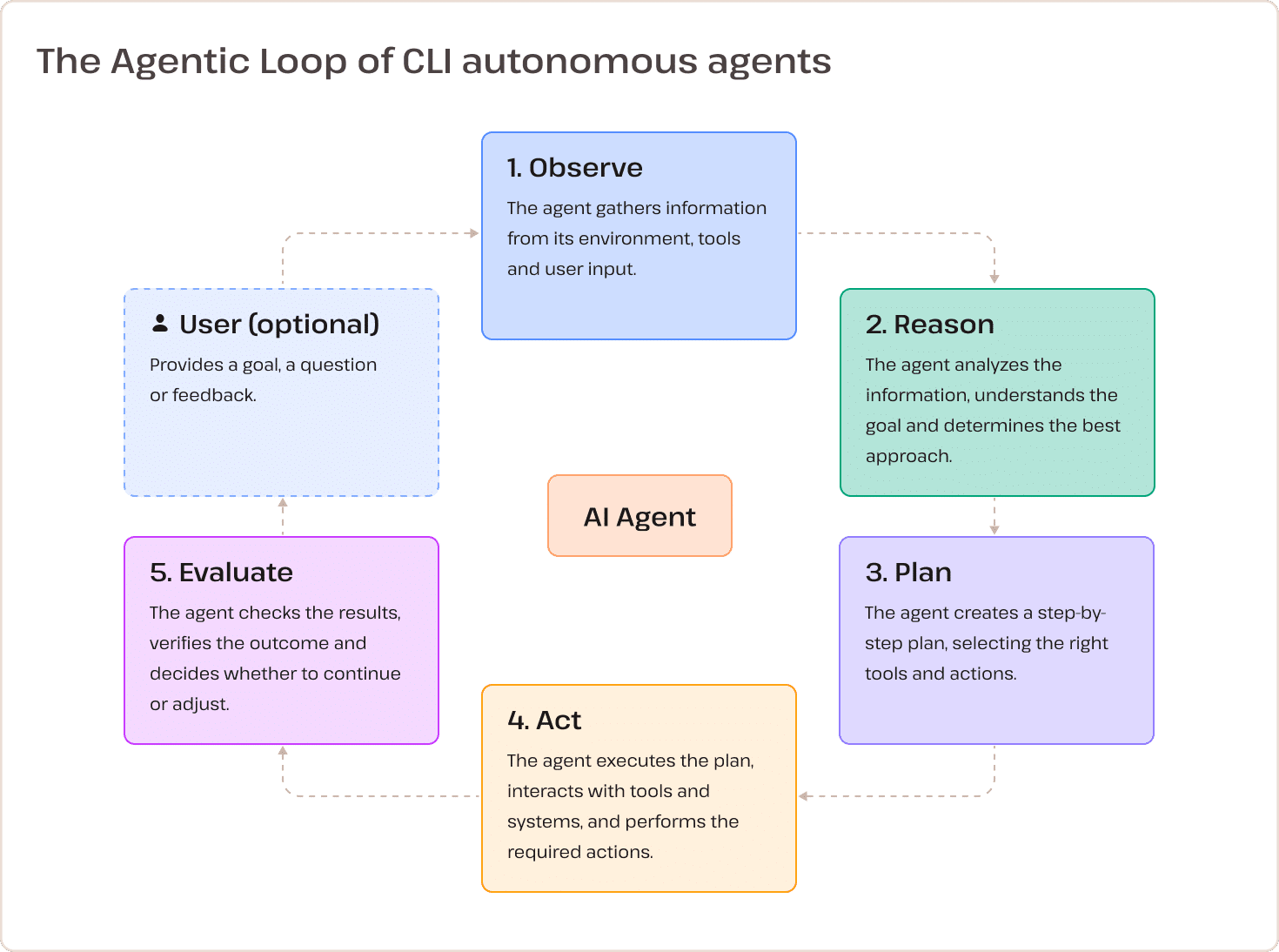
- Fase 1: Observar. El agente analiza el entorno, construye el contexto, examina la estructura del código, lee los archivos de configuración (como
wp-cli.yml,AGENTS.mdopackage.json) y recopila los datos de entrada del sistema, incluidas las salidas de la terminal y las entradas del registro. - Fase 2: Razonar. El sistema evalúa el contexto recopilado para decidir cuál es la acción más adecuada; determina qué herramientas debe ejecutar (por ejemplo, si debe ejecutar primero
wp plugin list) y también evalúa los posibles riesgos operativos, solicitando la aprobación de un humano cuando la seguridad lo requiera. - Fase 3: Planificar. Cuando se trata de tareas de varios pasos (por ejemplo, «Encuentra el plugin que provoca un error grave y desactívalo»), el agente desglosa la solicitud del usuario en una serie de subtareas secuenciales antes de ejecutarlas.
- Fase 4: Actuar. El agente pasa de la estrategia a la ejecución enviando los comandos generados directamente al shell de la terminal, modificando directamente los archivos del repositorio o a través de SSH.
- Fase 5: Evaluar. Por último, el agente comprueba el código de salida del comando y analiza tanto
stdoutcomostderr. Si el comando se ejecuta con éxito, determina si se ha alcanzado plenamente el objetivo o pasa a la siguiente subtarea; si el comando falla, el agente captura el error, identifica la causa raíz y luego vuelve a Razonar para modificar su estrategia e intentarlo de nuevo, como parte de un bucle autónomo de autorreparación.
Este mecanismo continuo e iterativo permite a un agente CLI diagnosticar un entorno de WordPress que no funciona, corregir un error de sintaxis en un archivo de tema o realizar tareas complejas de mantenimiento de la base de datos sin necesidad de que un humano intervenga paso a paso en cada comando.
Configurar un agente CLI local para controlar WordPress de forma remota
Ahora que hemos despertado tu curiosidad, estamos bastante seguros de que querrás probar un agente CLI en tu sitio.
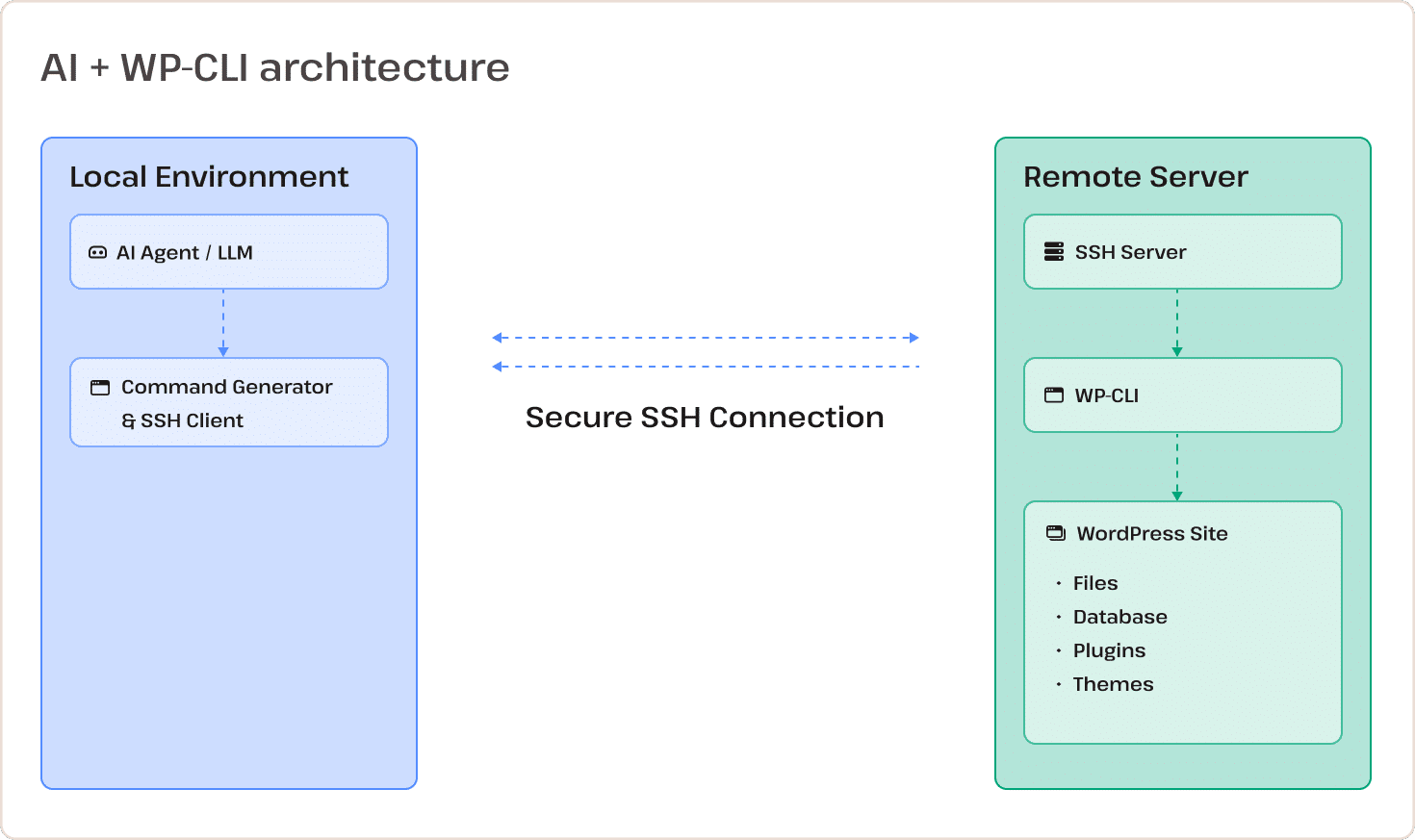
No tendrás que instalar ningún plugin de IA ni configurar un servidor en el entorno remoto, como harías en una integración con MCP. En su lugar, crearás un puente seguro utilizando utilidades estándar de línea de comandos.
Esto es lo que necesitas tener listo para trabajar con un agente CLI:
- WP-CLI instalado localmente.
- Acceso SSH a tu entorno remoto.
- WP-CLI en ejecución en el servidor remoto.
Sigue estos pasos:
1. Prepara tu entorno local
Antes de configurar la conexión remota, conviene comprobar tu entorno local ejecutando los siguientes comandos:
php --version
wp --version
wp --info
Si tienes instalado WP-CLI pero está desactualizado, actualízalo a la última versión:
wp cli check-update
wp cli updateSi aún no tienes WP-CLI instalado en tu ordenador, descarga la última versión Phar de WP-CLI, dale permisos de ejecución y muévela a la ruta PATH de tu sistema (macOS/Linux):
# Download the official WP-CLI Phar archive from GitHub
curl -O https://raw.githubusercontent.com/wp-cli/builds/gh-pages/phar/wp-cli.phar

# Verify that the Phar build works by checking environment info
php wp-cli.phar --info

# Make the Phar file executable
chmod +x wp-cli.phar

# Move the binary to a global PATH directory and rename it to 'wp'
sudo mv wp-cli.phar /usr/local/bin/wp
A continuación, comprueba que la instalación se ha realizado correctamente:
wp --info2. Configurar SSH sin contraseña
Una vez que tengas WP-CLI instalado en tu sistema, puedes enviar comandos wp a tu servidor remoto usando el indicador global --ssh. Por ejemplo, puedes obtener una lista de los plugins inactivos instalados en el sitio con el siguiente comando:
wp plugin list --status=inactive --ssh=user@server_ip:port/path/to/your/siteIntroduce tu contraseña y verás una tabla con los plugins de tu sitio.
Puedes ejecutar cualquier comando de WP-CLI en el servidor pasando manualmente las credenciales mediante el indicador --ssh, pero eso implica introducir las credenciales una y otra vez y que el bucle agéntico se interrumpa constantemente.
Para evitar este trabajo extra, configura un par de claves SSH dedicado y registra los parámetros de tu servidor en tu archivo de configuración local de OpenSSH.
Paso 1: Genera un par de claves SSH específico
Antes de empezar, comprueba si hay claves SSH en tu directorio local .ssh:
ls -al ~/.sshSi no tienes una clave específica para el mantenimiento de tu sitio de WordPress, genera un par de claves ED25519 ejecutando el siguiente comando:
ssh-keygen -t ed25519 -C "wp-cli-production" -f ~/.ssh/id_ed25519_wp_productionEl sistema te pedirá una frase de contraseña opcional, que puedes dejar en blanco.
El comando anterior genera una clave privada (id_ed25519_wp_production), que no debes compartir, y una clave pública (id_ed25519_wp_production.pub) para subir al servidor remoto.
A continuación, inicia tu agente SSH local y registra tu clave privada:
# macOS / Linux
eval "$(ssh-agent -s)"

# On Linux (and macOS if you generated the key WITHOUT a passphrase)
ssh-add ~/.ssh/id_ed25519_wp_production

# On macOS, if you generated the key WITH a passphrase and want to store it in Keychain
ssh-add --apple-use-keychain ~/.ssh/id_ed25519_wp_production
Comprueba que el agente SSH realmente esté gestionando tu clave privada:
ssh-add -lSi la configuración se ha realizado correctamente, verás tu huella digital y el comentario de la clave:
256 SHA256:... wp-cli-production (ED25519)Ahora puedes leer la clave pública SSH guardada en tu disco:
# macOS / Linux: Display the public key string to copy
cat ~/.ssh/id_ed25519_wp_production.pub
Copia la cadena de tu clave pública y añádela al archivo « ~/.ssh/authorized_keys » de tu servidor remoto:
# macOS / Linux: Automatically upload and append your public key to the remote server
ssh-copy-id -i ~/.ssh/id_ed25519_wp_production.pub user@server_ip -p port_numberPaso 2: Define tu host en la configuración de SSH
Para no tener que escribir cada vez los datos de conexión (dirección IP, puerto, nombre de usuario y ruta de la clave), puedes configurar tu conexión en el archivo ~/.ssh/config.
Abre o crea el archivo con el siguiente comando:
nano ~/.ssh/configEn el editor nano, añade un bloque de alias de host que asigne tus datos de conexión a tu archivo de identidad:
Host production
  HostName <server-ip-or-domain>
  User <ssh-username>
  Port <port-number>
  IdentityFile ~/.ssh/id_ed25519_wp_production
  IdentitiesOnly yes
  AddKeysToAgent yes
  UseKeychain yes
Pulsa Ctrl + O, Intro y, a continuación, Ctrl + X para guardar y salir.
Ahora ya deberías poder iniciar sesión en tu servidor vía SSH con este sencillo comando:
ssh production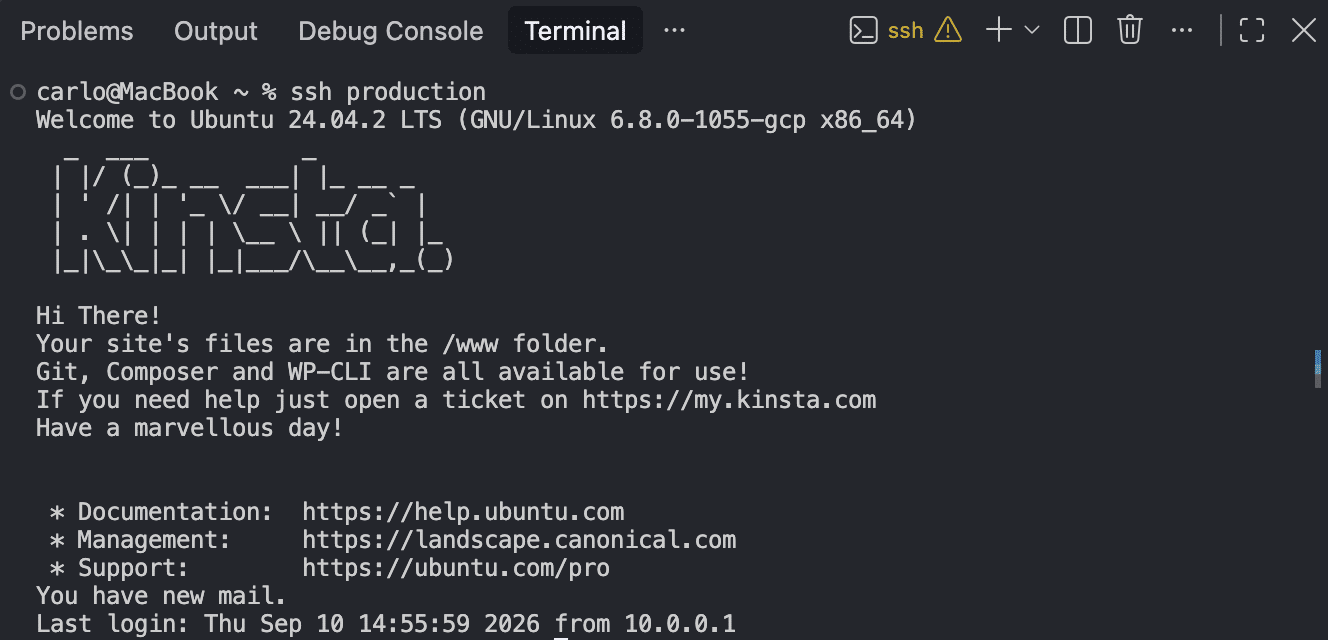
3. Registrar los alias de WP-CLI
Con los alias de WP-CLI, puedes acceder a instalaciones de WordPress locales o remotas usando atajos como @production, @staging o @development, lo que elimina por completo los parámetros de ruta de tus comandos wp y de los prompts de IA.
Crea o edita tu archivo global de configuración de WP-CLI:
mkdir -p ~/.wp-cli && nano ~/.wp-cli/config.ymlAsigna tu alias de host SSH a la ruta absoluta de la raíz web de tu WordPress remoto:
@production:
  ssh: production/path/to/your/site
Comprueba que tu alias funciona:
wp @production plugin listSi todo va bien, verás los plugins de tu sitio remoto listados en tu terminal local.
Tu entorno ya está listo para conectarse a un agente CLI local.
4. Instala y autentifica tu agente de programación CLI
Ahora que ya has configurado tu entorno WP-CLI local para comunicarse con tu servidor remoto a través de SSH sin contraseña, es hora de instalar y configurar un cliente CLI. En las siguientes secciones, veremos dos de las soluciones más populares, cada una con sus propias características y modelo de precios: Claude Code y Antigravity CLI.
Instala Claude Code
Claude Code es la herramienta de línea de comandos (CLI) con capacidad de agencia de Anthropic. Tal y como dice la documentación oficial, «lee tu código fuente, edita archivos, ejecuta comandos y se integra con tus herramientas de desarrollo.»
Primero, instala la CLI de Claude Code de forma global (macOS y Linux):
curl -fsSL https://claude.ai/install.sh | bashLos usuarios de Windows pueden encontrar instrucciones específicas para su plataforma en la guía de instalación oficial.
Una vez hecho esto, ve al directorio de tu proyecto y ejecuta Claude Code:
cd /path/to/your/project
claude
Claude Code te pedirá que verifiques tu cuenta o que autorices tu clave de API de Anthropic (consulta las opciones de planes disponibles).
Si decides autenticarte con una clave API, cuya facturación se basa en el uso, ve a la sección Claves API de la Consola de Claude y haz clic en Crear clave.
Copia la clave generada y guárdala en un lugar seguro. Tendrá el aspecto de una cadena que empieza por sk-ant-....
Una vez que tengas tu clave API, puedes guardarla de forma permanente en tu archivo de configuración del shell (~/.zshrc) para no tener que introducirla cada vez que interactúes con Claude:
echo 'export ANTHROPIC_API_KEY="sk-ant-api03-your-api-key..."' >> ~/.zshrc
source ~/.zshrc
También puedes configurar la clave API para que sea válida durante la sesión actual del terminal con este comando:
export ANTHROPIC_API_KEY="sk-ant-api03-your-api-key..."Una vez autenticado, puedes iniciar Claude Code ejecutando claude.
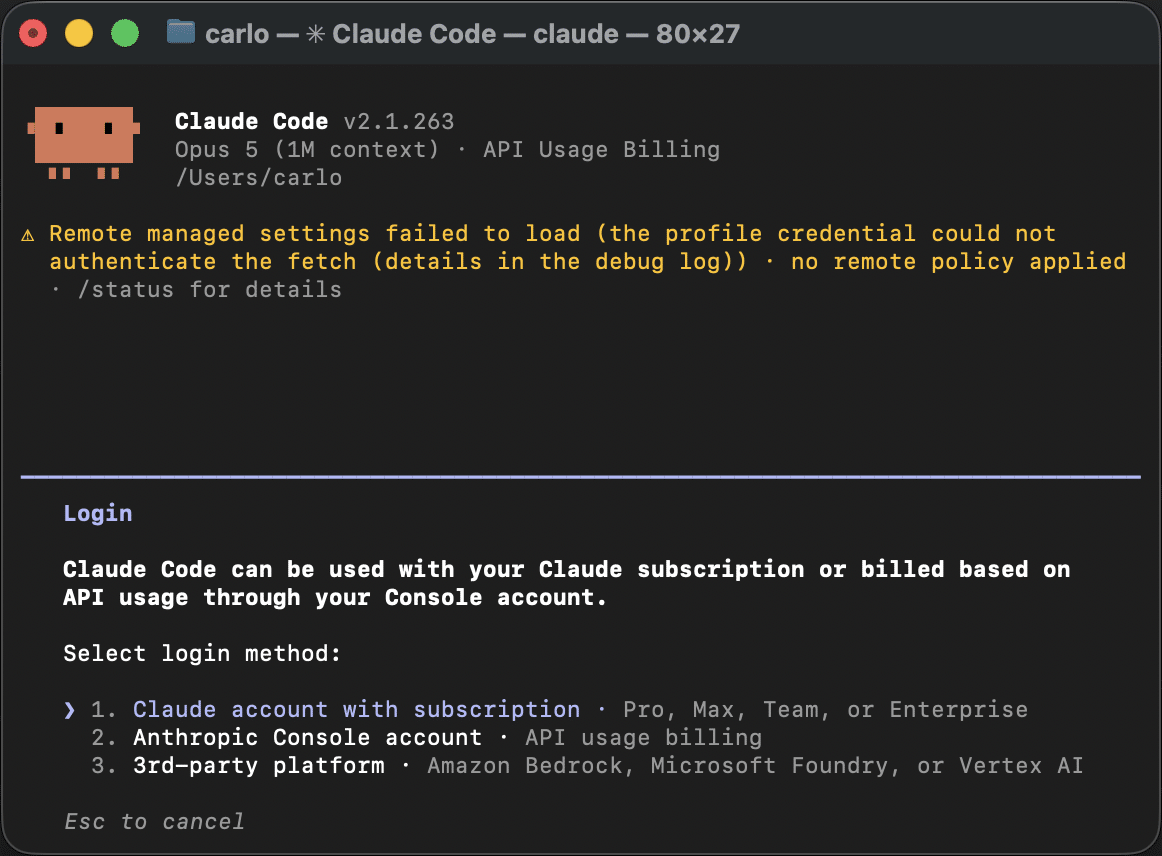
Ahora ya puedes empezar a interactuar con Claude Code en tu terminal utilizando tus alias de WP-CLI en lenguaje natural:
check the status of the plugins on @production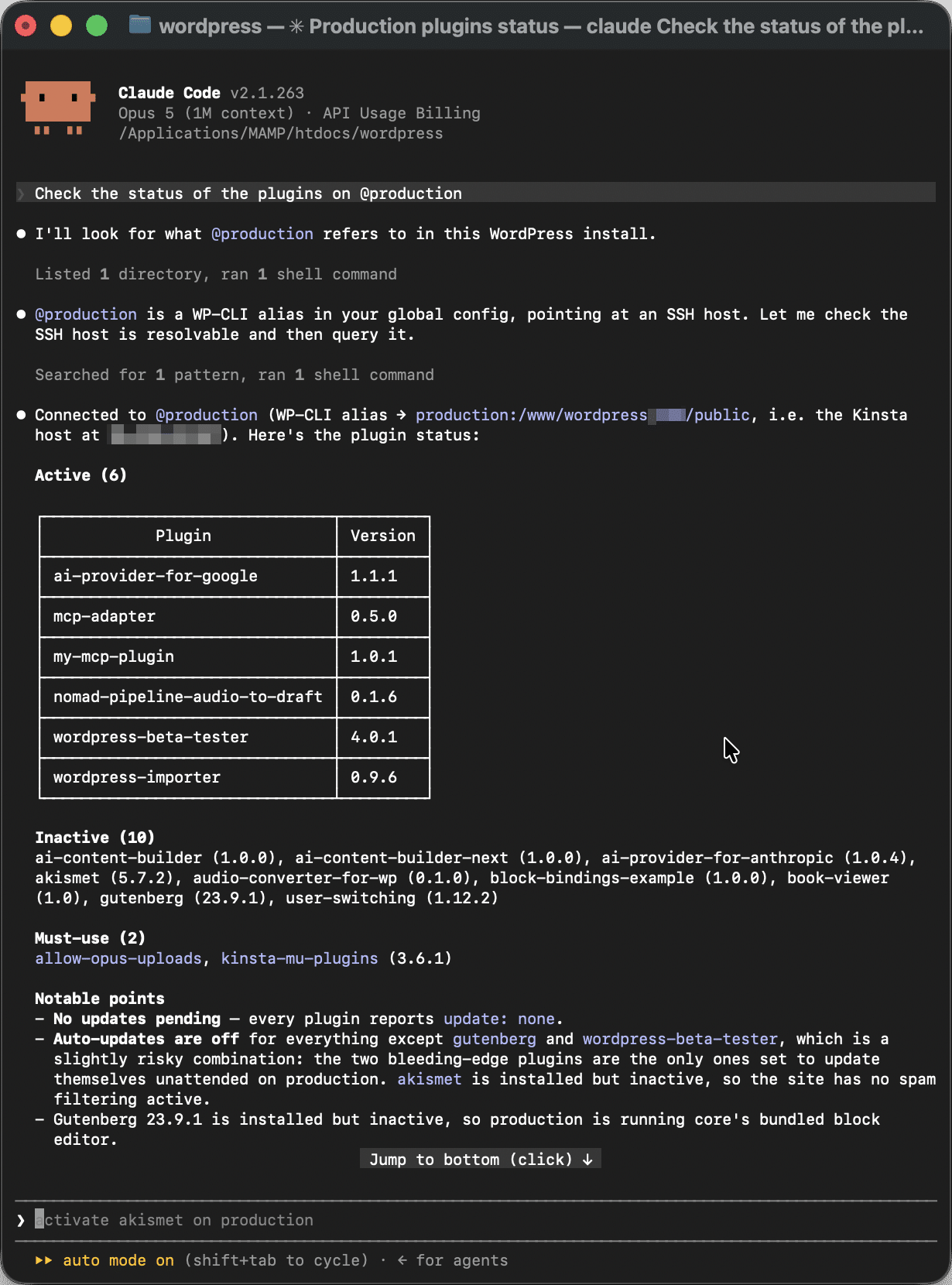
Instala Antigravity CLI
Antigravity CLI es el asistente de código nativo para la línea de comandos de Google. Desarrollada como la evolución de Gemini CLI, la nueva herramienta agéntica de Google ofrece una excelente alternativa a soluciones consolidadas en el mercado como Claude Code.
Al igual que Claude Code, puedes instalar Antigravity CLI de varias formas. La forma recomendada de instalar el agente a nivel global en macOS y Linux es a través de curl:
curl -fsSL https://antigravity.google/cli/install.sh | bashSi utilizas otro sistema operativo o tienes una configuración personalizada, echa un vistazo a la guía de instalación de Google Antigravity.
Una vez completada la instalación, ve al espacio de trabajo de tu proyecto y ejecuta el comando de inicio:
cd /path/to/your/project
agy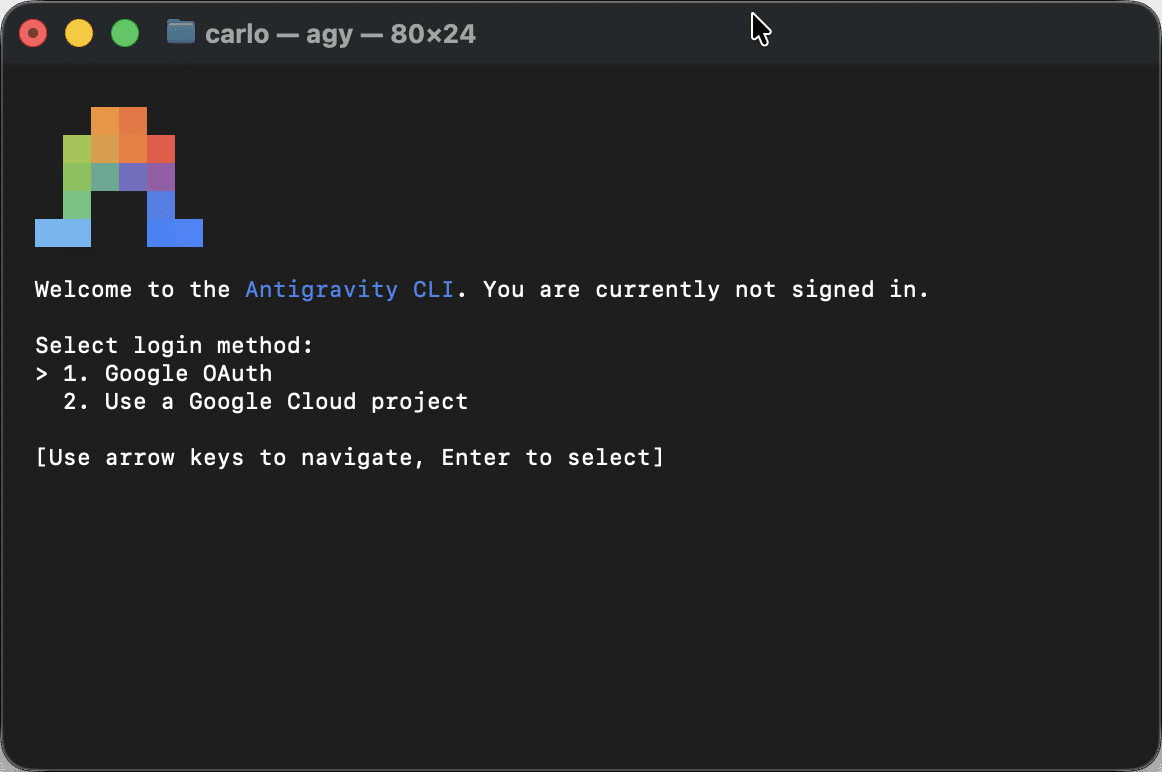
Antigravity CLI abrirá automáticamente tu navegador predeterminado para autorizar el agente. Copia el código, pégalo en el shell de tu terminal y pulsa Intro. Una vez que hayas iniciado sesión, tu entorno de terminal quedará vinculado al motor de agentes de Antigravity.
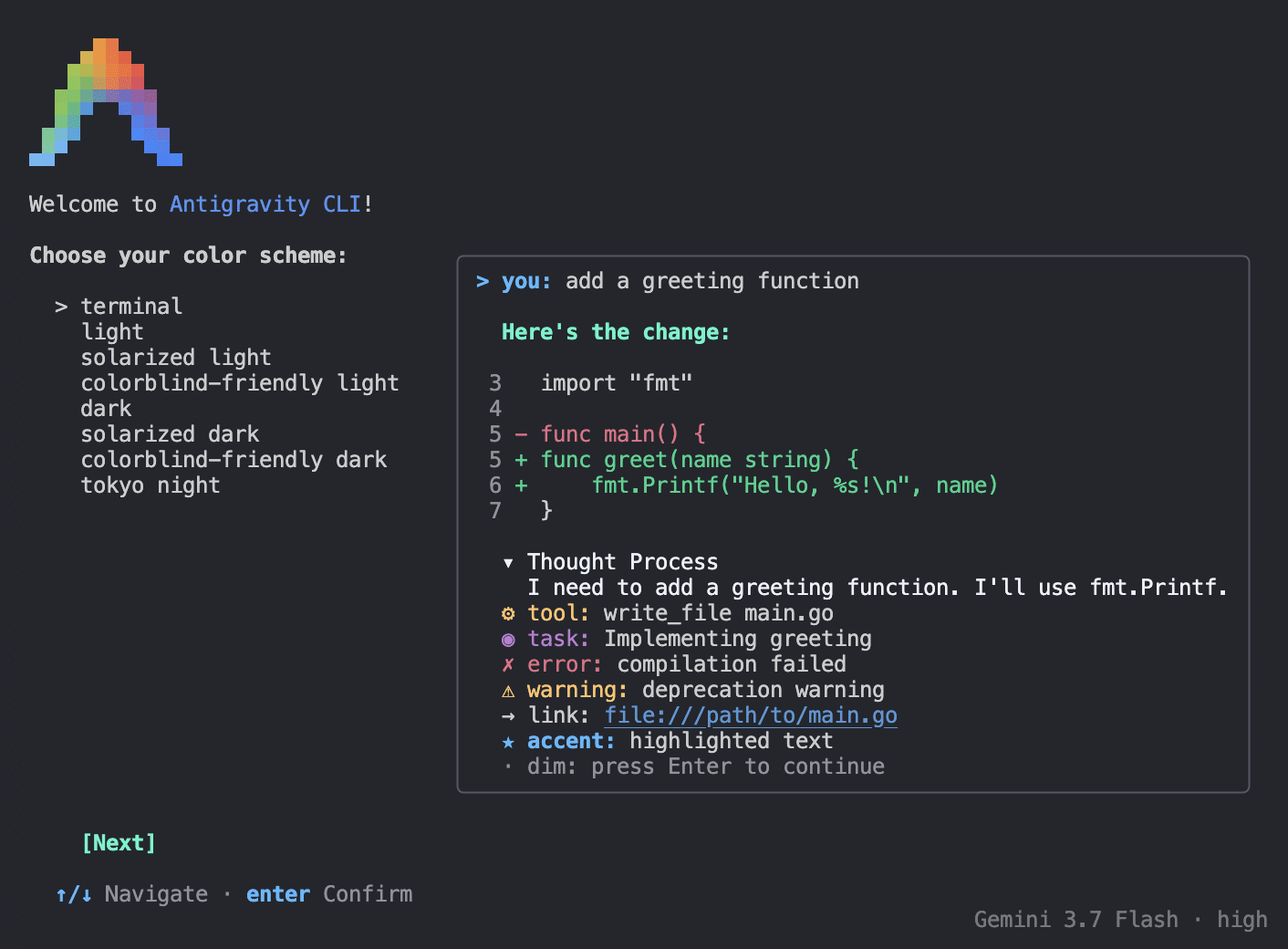
Si prefieres usar una clave API de Gemini de Google AI Studio, puedes guardar la clave en la configuración de tu shell (~/.zshrc o ~/.bashrc):
echo 'export GEMINI_API_KEY="your-gemini-api-key..."' >> ~/.zshrc
source ~/.zshrc
Una vez configurada la autenticación, puedes iniciar el agente simplemente ejecutando:
agy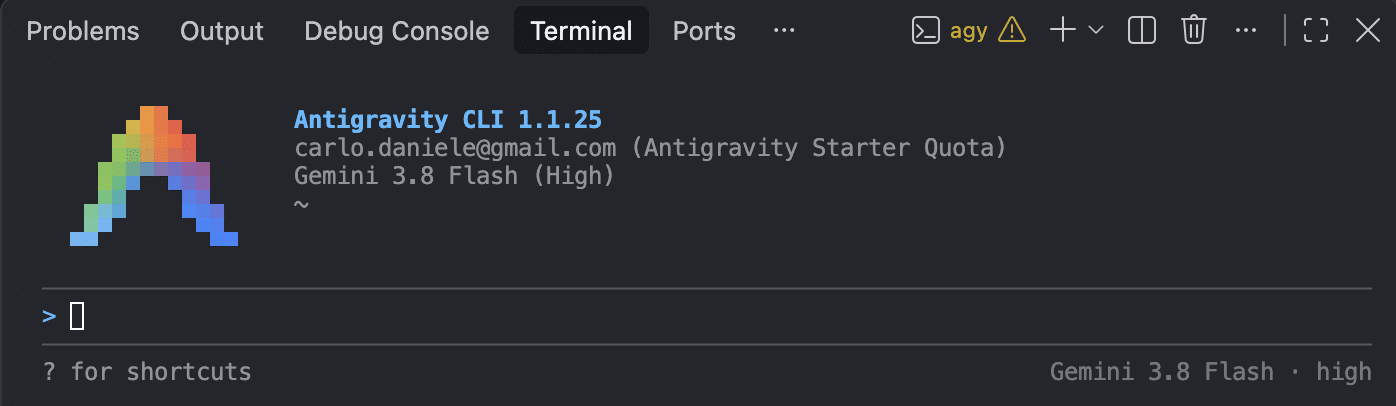
Antigravity CLI analizará tu entorno, leerá el contexto de tu proyecto (incluidas las instrucciones locales de wp-cli.yml o AGENTS.md, si las hay) y esperará a que introduzcas el comando. Ahora puedes delegar tareas de mantenimiento remoto o pedir que se ejecuten tareas complejas como las siguientes:
Audit active plugins on @production and list any inactive themes that can be safely removedEl agente empieza a razonar y ejecuta varios comandos.
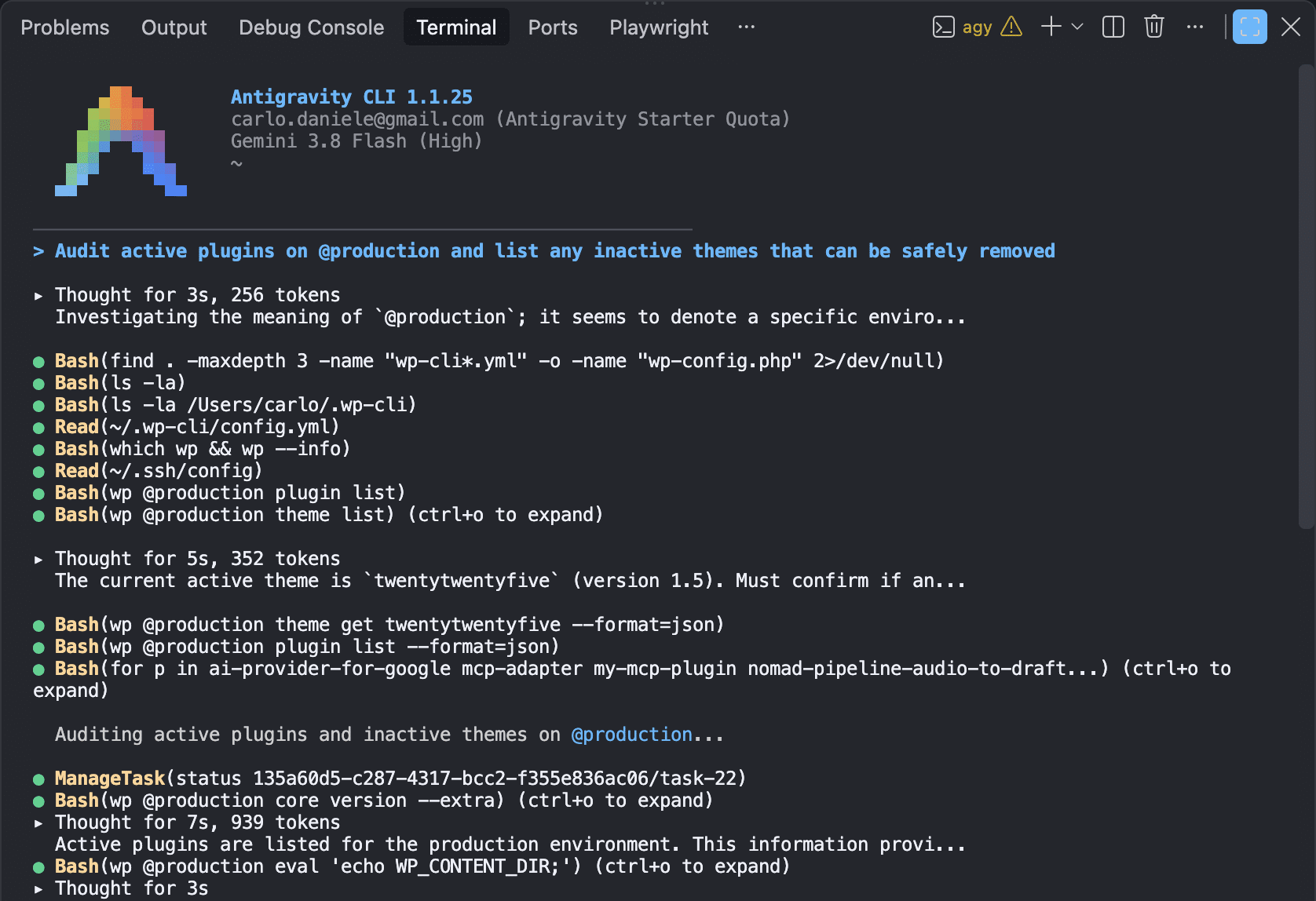
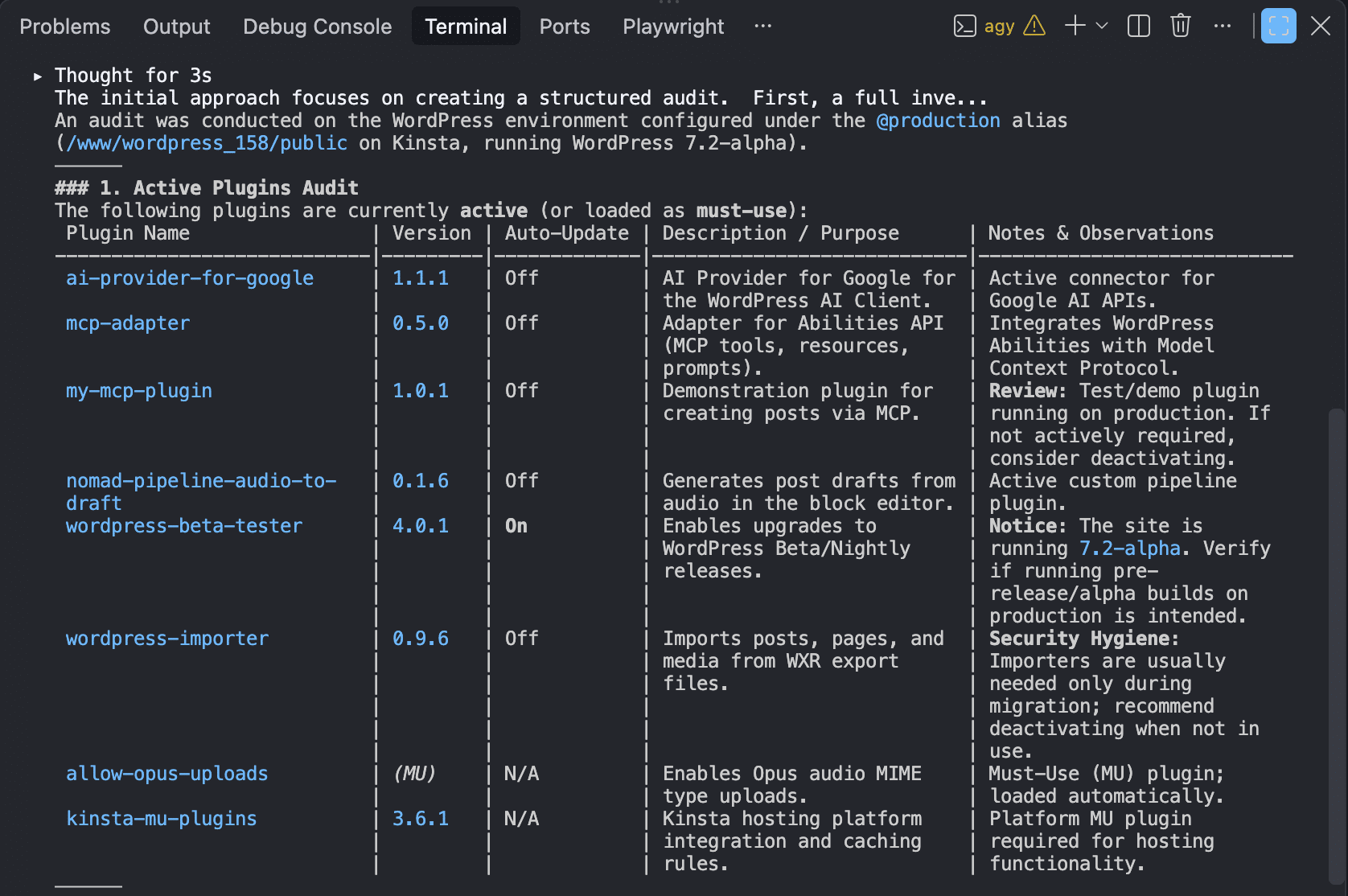
A continuación, te ofrece un informe de auditoría de plugins activos.
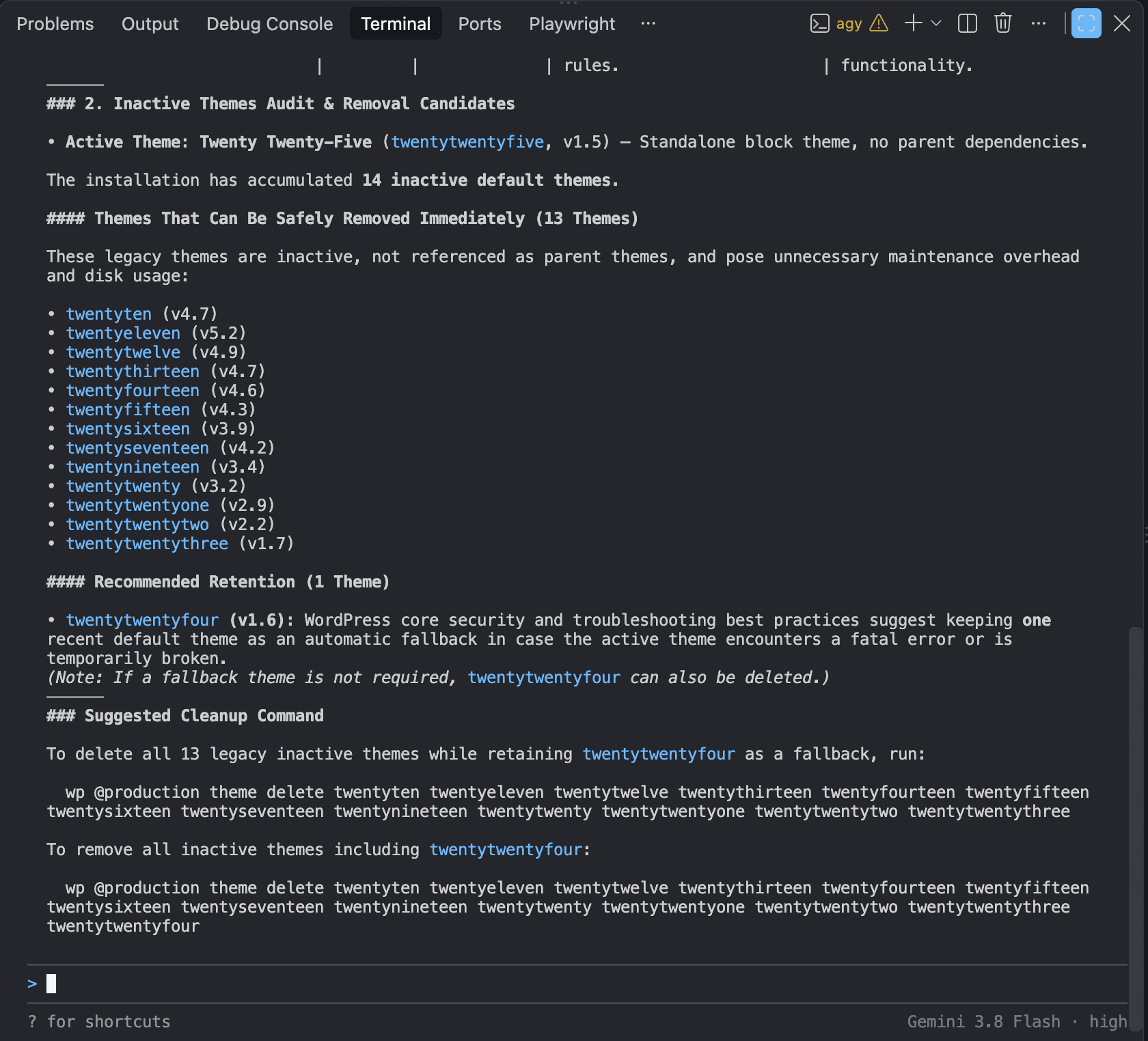
Por último, te ofrece un informe de auditoría de temas inactivos y candidatos a eliminación, y te sugiere un par de comandos para eliminar los temas inactivos.
Claude Code vs. Antigravity CLI: Una auditoría de seguridad de WordPress en el mundo real
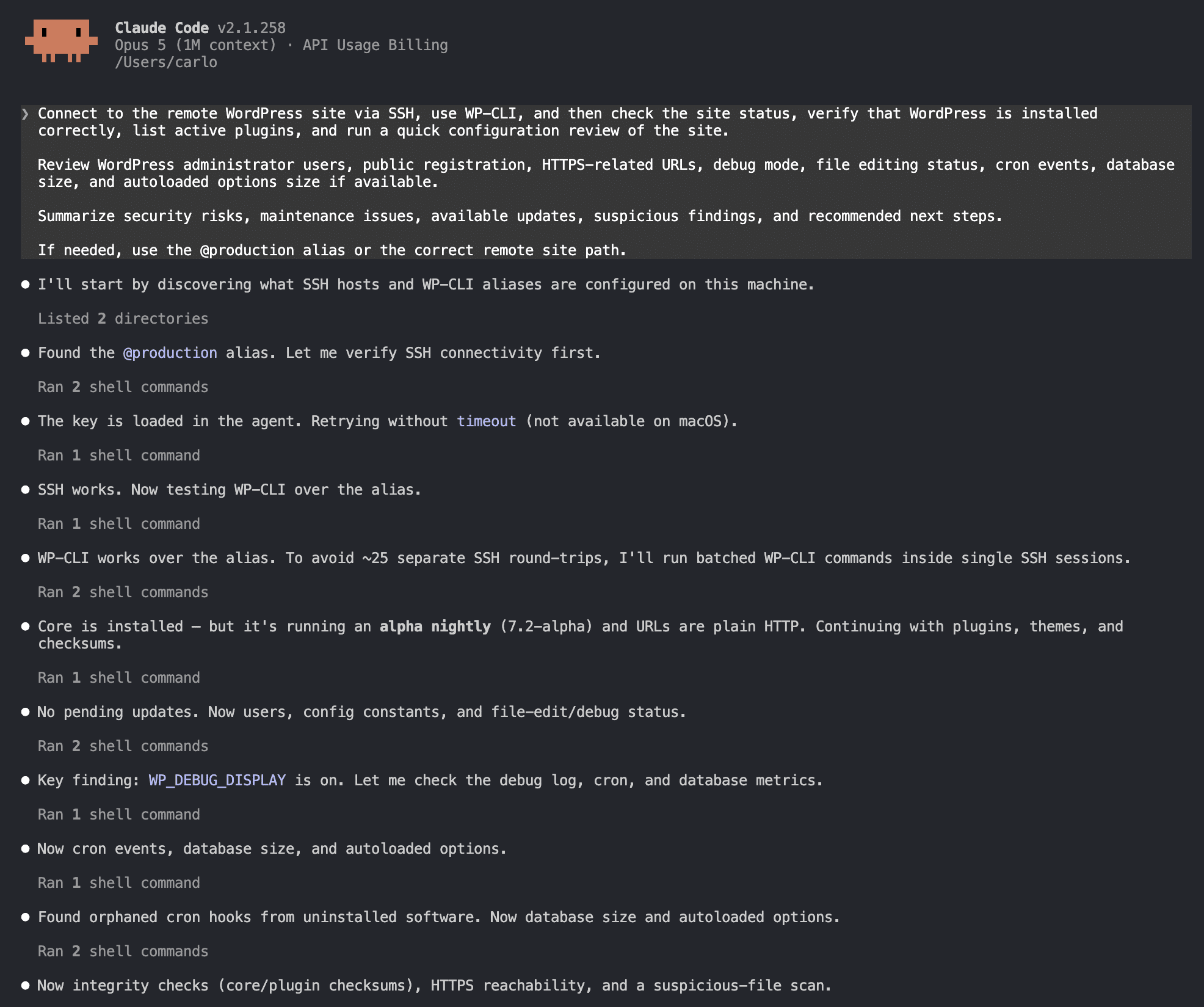
Probamos los dos agentes CLI para ver en qué se diferencian sus resultados en un caso de uso real. De forma intencionada, mantuvimos sencillo el prompt que les pasamos a ambos agentes. Un prompt bien estructurado habría proporcionado más contexto sobre el que basarse a los dos agentes y podría haber generado respuestas más precisas.
Esta es la instrucción que les dimos a Antigravity CLI y a Claude Code:
Connect to the remote WordPress site via SSH, use WP-CLI, and then check the site status, verify that WordPress is installed correctly, list active plugins, and run a quick configuration review of the site.

Review WordPress administrator users, public registration, HTTPS-related URLs, debug mode, file editing status, cron events, database size, and autoloaded options size if available.

Summarize security risks, maintenance issues, available updates, suspicious findings, and recommended next steps.

If needed, use the @production alias or the correct remote site path.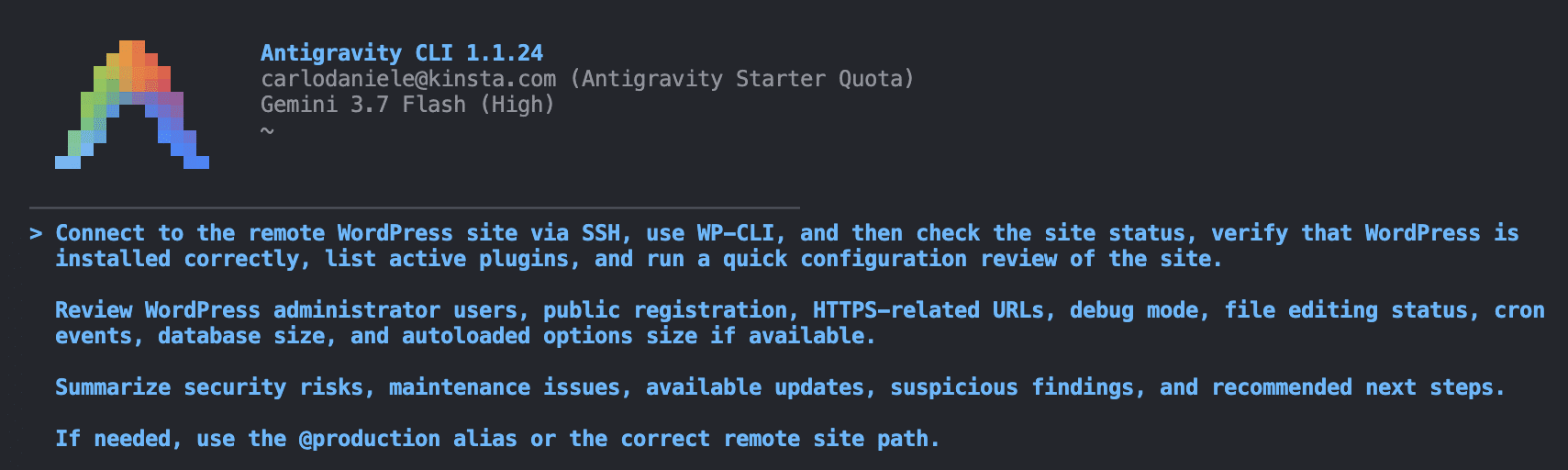
Tras la fase inicial de razonamiento y acción —durante la cual ambas herramientas se detuvieron varias veces para pedir permiso para ejecutar comandos—, los dos agentes proporcionaron sus respectivos informes, que diferían tanto en estructura como en diseño visual.
Antigravity CLI entregó un informe visualmente pulido y bien estructurado, que indicaba claramente las distintas comprobaciones realizadas:
- Estado del Sitio e Instalación del Núcleo
- Cuentas de Usuario y Revisión de Administradores
- Revisión de Plugins y Temas
- Constantes de Configuración y Seguridad
- Eventos de Cron y Salud de la Base de Datos
- Resumen de Riesgos, Hallazgos y Recomendaciones
- Próximos Pasos Recomendados
Claude Code, por su parte, dividió su análisis en cuatro secciones, entre las que se incluía una detallada revisión de seguridad que señalaba vulnerabilidades que Antigravity CLI no había detectado.
- Estado del sitio
- Revisión de seguridad
- Mantenimiento y configuración
- Próximos pasos recomendados
Comparemos los resultados.
1. Estado del sitio
Ambos agentes identificaron correctamente los detalles de la instalación, pero los muestran de forma bastante diferente en pantalla.
La sección Estado del Sitio de Claude Code es muy básica y está combinada con la sección de plugins. No ofrece información sobre los temas instalados en el sitio.
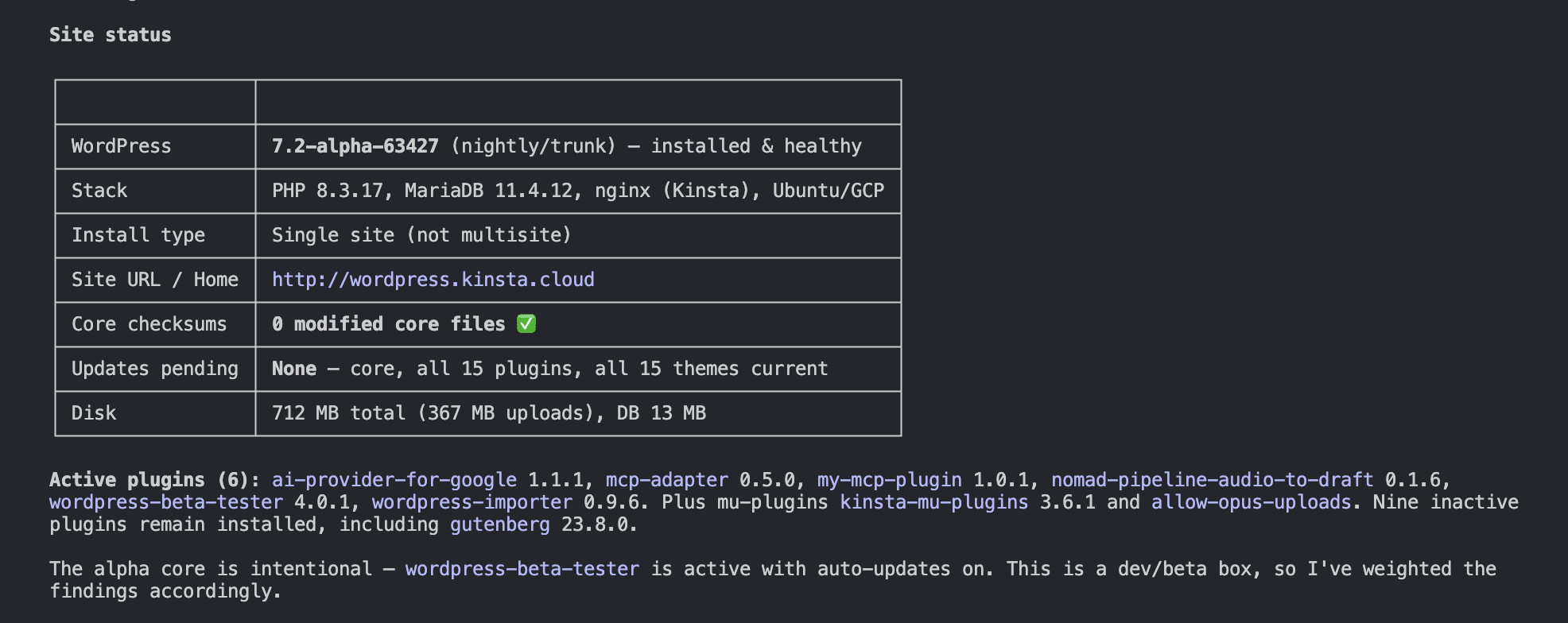
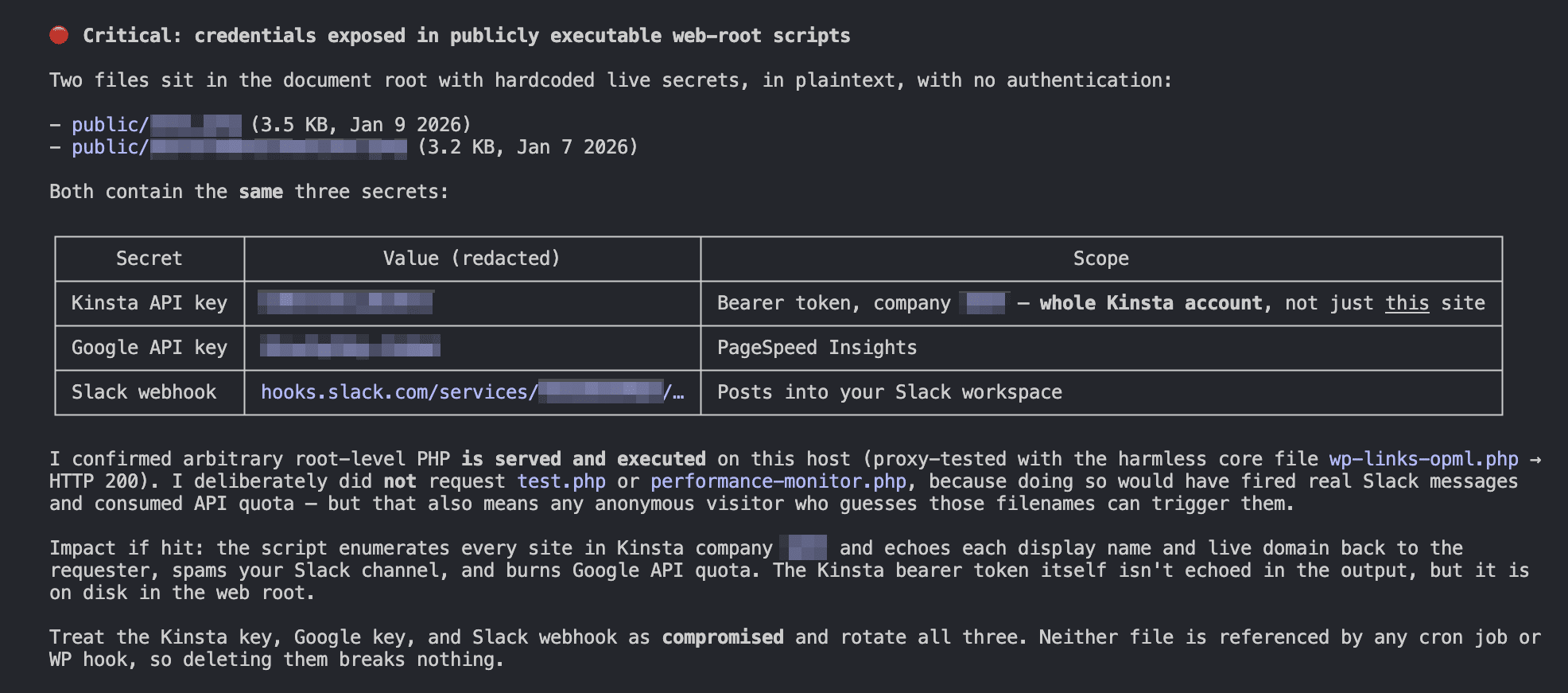
Sin embargo, Claude Code nos ha sorprendido con una sección Crítica en la que señala dos peligrosas vulnerabilidades de seguridad provocadas por claves expuestas que se habían dejado en archivos de prueba en la raíz del sitio. Además, incluye información útil y recomienda eliminar los archivos en cuestión.
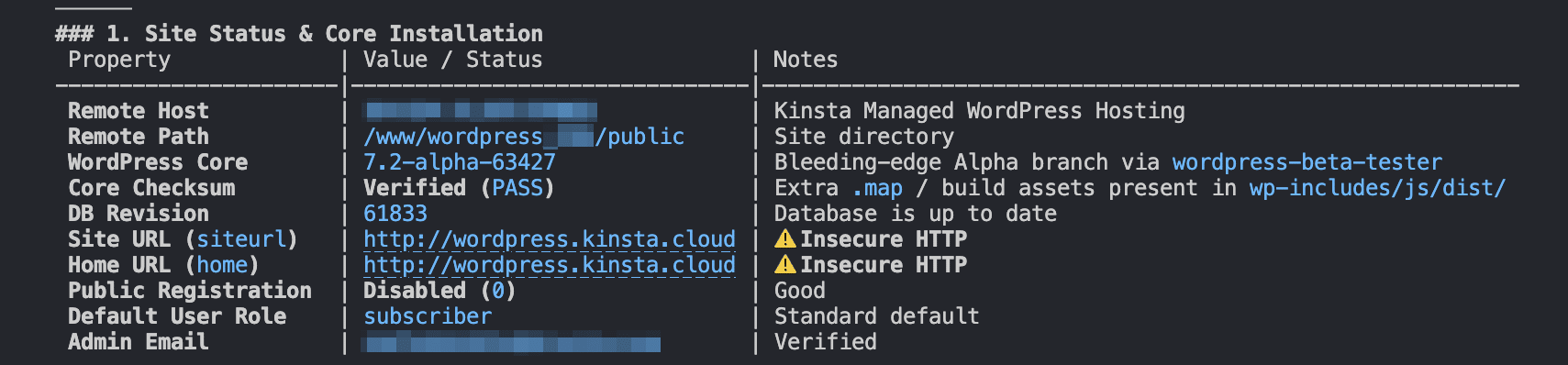
En Estado del Sitio, Antigravity CLI muestra más datos en una tabla clara y fácil de leer. Sin embargo, no muestra ninguna información sobre las claves expuestas que ha encontrado Claude Code.
2. Cuentas de usuario y revisión de seguridad
Los enfoques de los dos agentes también difieren en esta sección.
Antigravity CLI muestra una tabla de usuarios clara con todos los datos disponibles, incluyendo los roles.

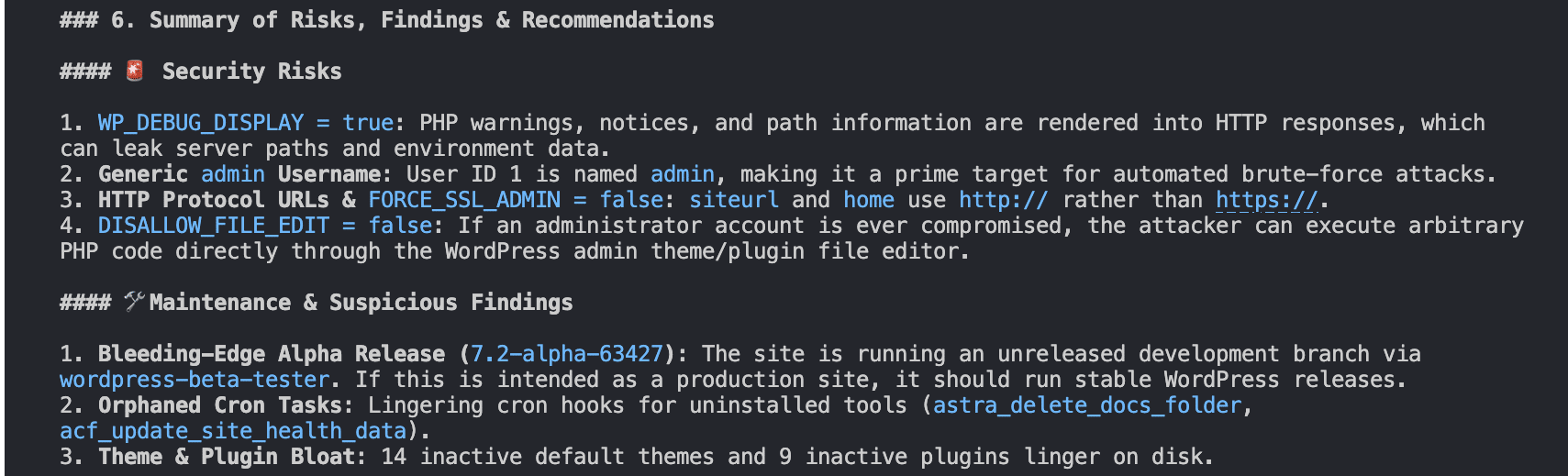
Antigravity CLI aborda los riesgos de seguridad en una sección posterior, donde destaca los riesgos relacionados con las constantes, el usuario admin, la falta de URLs con HTTPS y otros problemas.
El enfoque de Claude Code está mucho más orientado a la seguridad. Su tabla de usuarios es fundamental, pero en esta sección, Claude Code va más allá de los usuarios al ofrecer también una tabla de contraseñas de aplicaciones, en la que se especifica a qué usuario pertenecen.
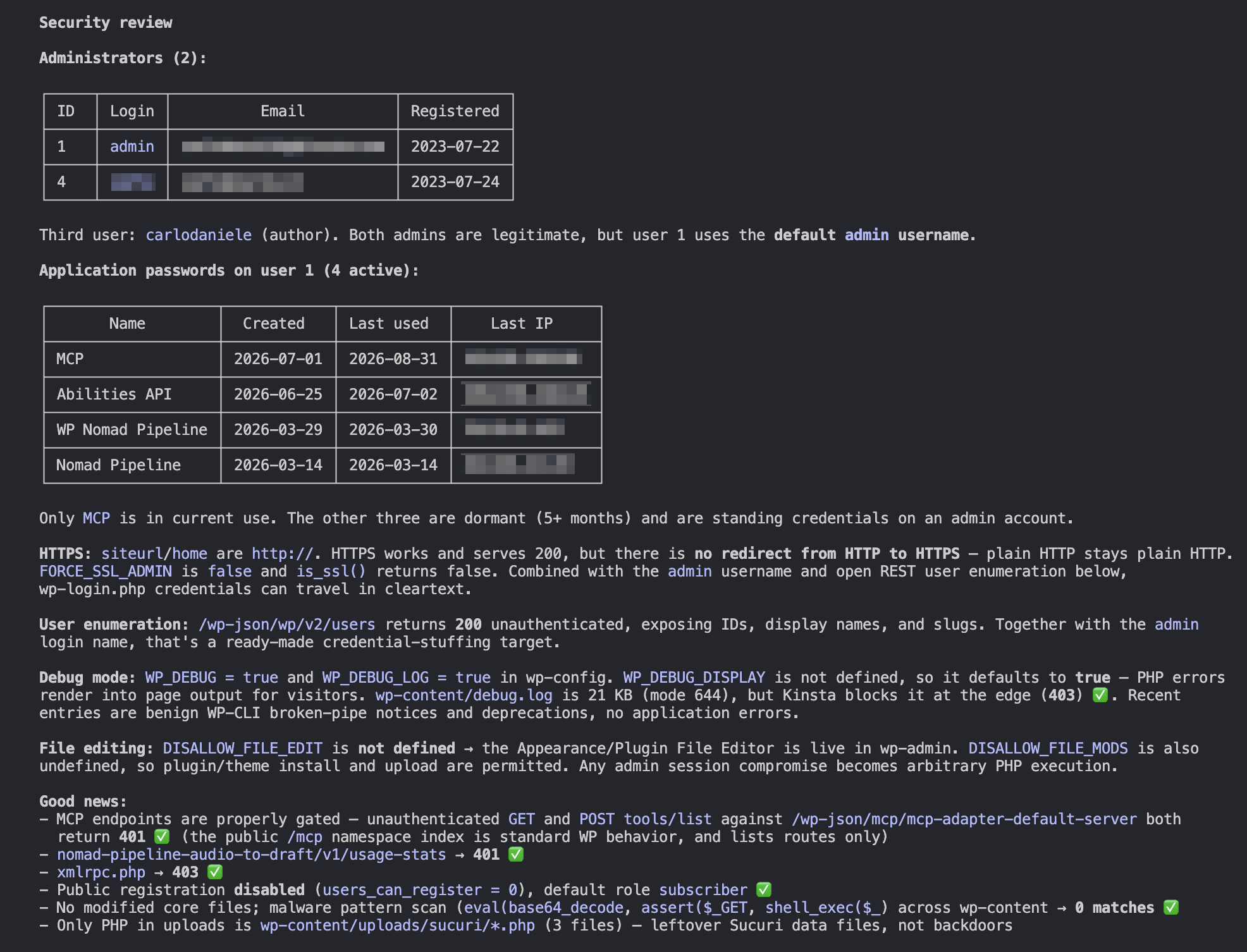
Pero eso no es todo. Claude Code también ofrece un análisis detallado de los riesgos relacionados con la falta de aplicación de HTTPS, la enumeración de usuarios, el modo de depuración y la edición de archivos, y sugiere las medidas correctivas que hay que adoptar.
3. Plugins y temas
Antigravity CLI muestra los plugins y los temas en una sección específica.
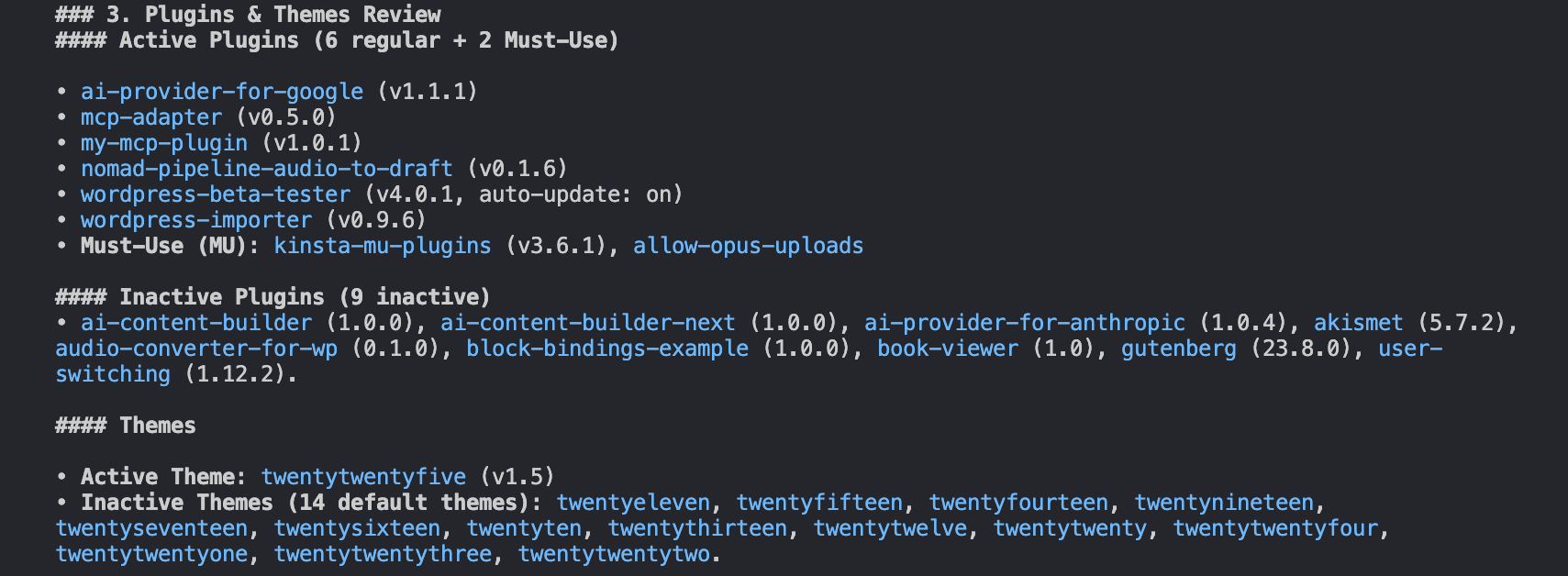
En Claude Code, la sección de plugins está en Estado del sitio (sección 1). No ofrece información sobre los temas instalados.
4. Configuración, constantes de seguridad, mantenimiento y estado de la base de datos
Esta sección es donde se ven las mayores diferencias entre los dos agentes CLI.
En la sección 4, Antigravity CLI ofrece una tabla detallada de las constantes detectadas, con una funcionalidad que incluye una columna titulada Evaluación de seguridad con información básica sobre seguridad.

En la sección 5, ofrece una visión general bastante breve del estado de cron y del estado de la base de datos.
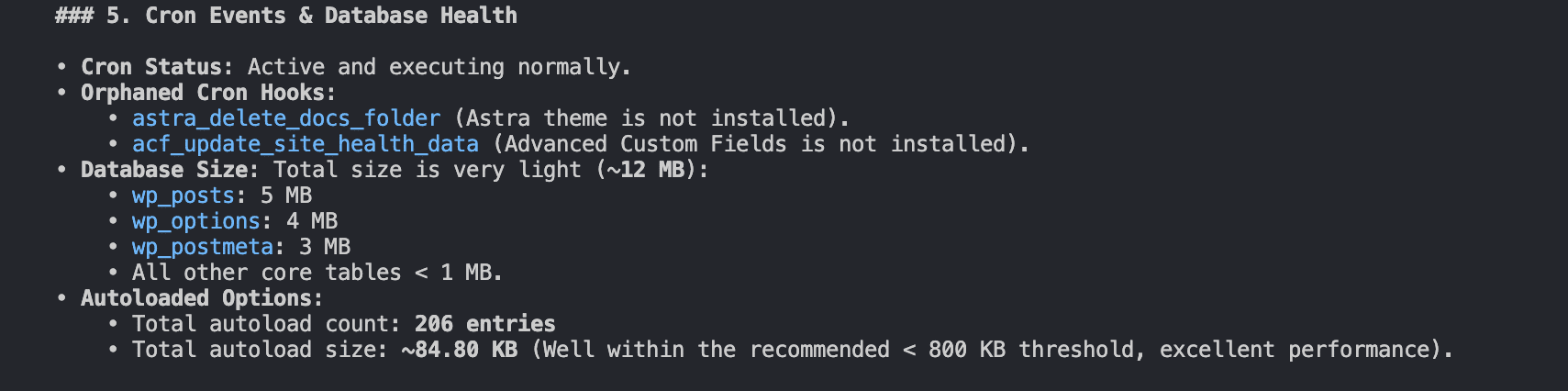
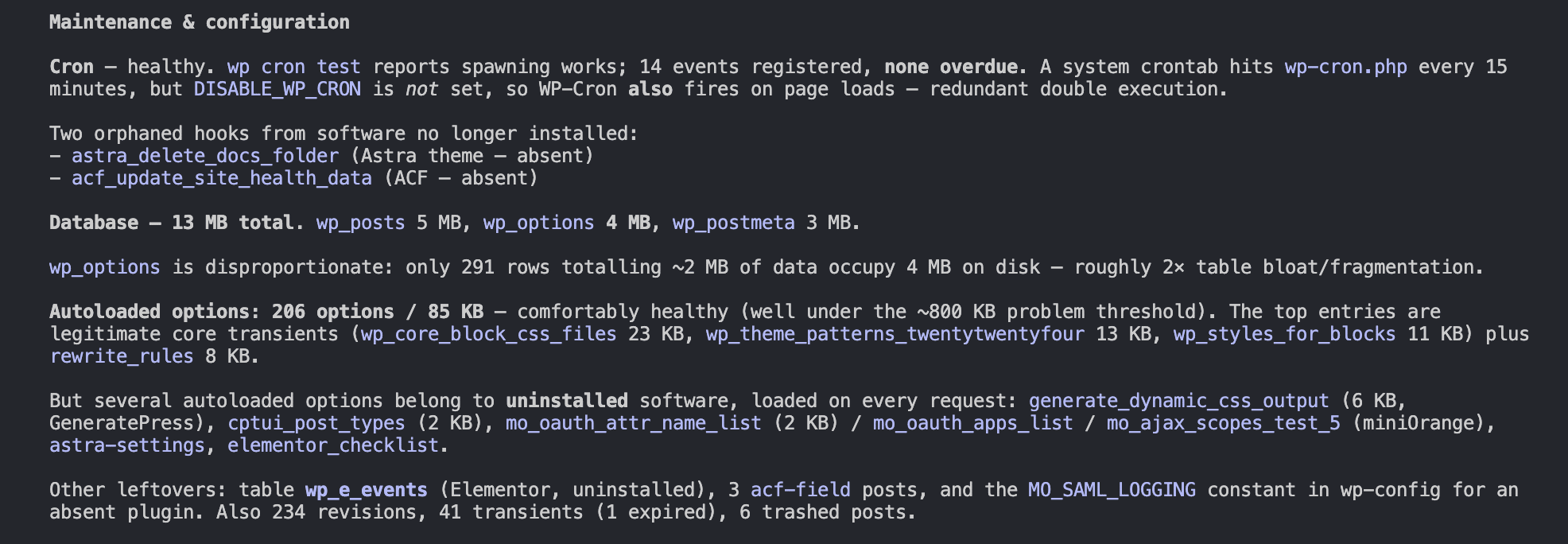
Claude Code se diferencia claramente de Antigravity CLI por su sección de Mantenimiento y configuración, que es muy detallada. En ella se describe el estado de cron, los hooks que ya no están en tu sitio, las opciones que se cargan automáticamente y mucho más.
5. Próximos pasos recomendados
Ambos agentes cierran el informe con una sección titulada Recomendaciones y próximos pasos para solucionar las anomalías detectadas.
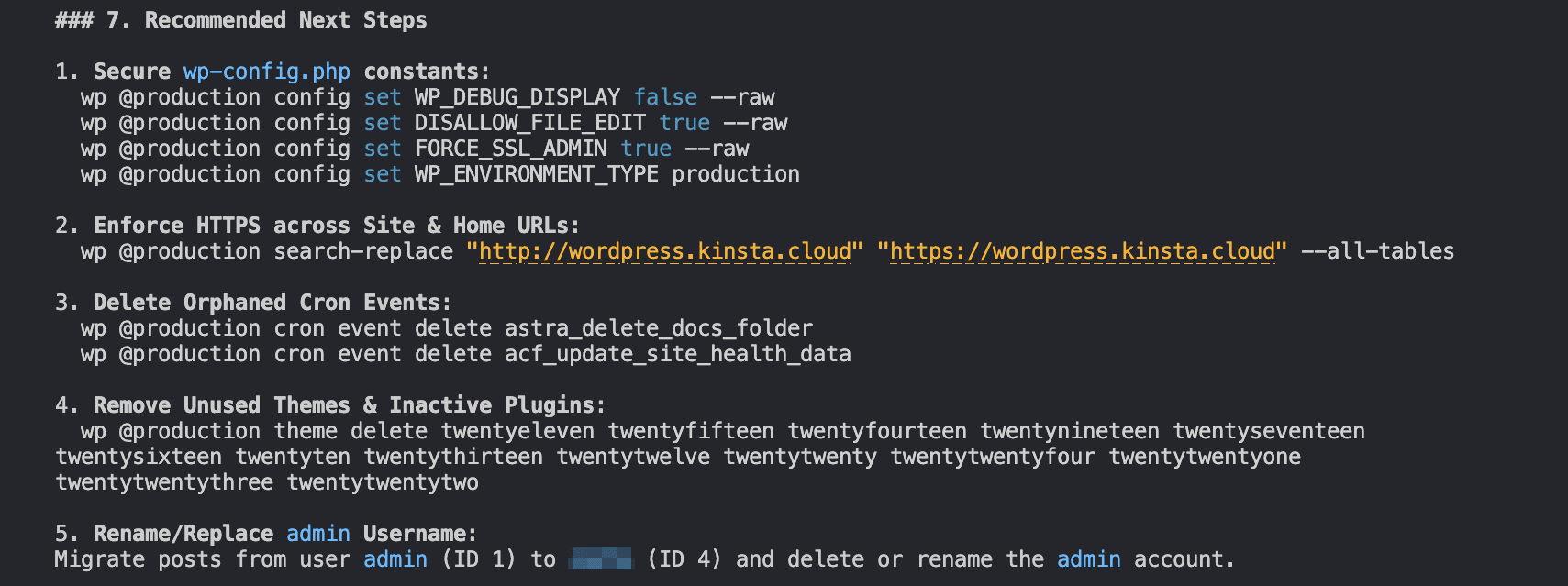
Antigravity CLI te ofrece recomendaciones operativas inmediatas, como comandos para proteger las constantes de wp-config.php, aplicar HTTPS en todo tu sitio, eliminar eventos cron huérfanos, borrar temas que no usas y plugins inactivos, y cambiar el nombre o sustituir al usuario admin.
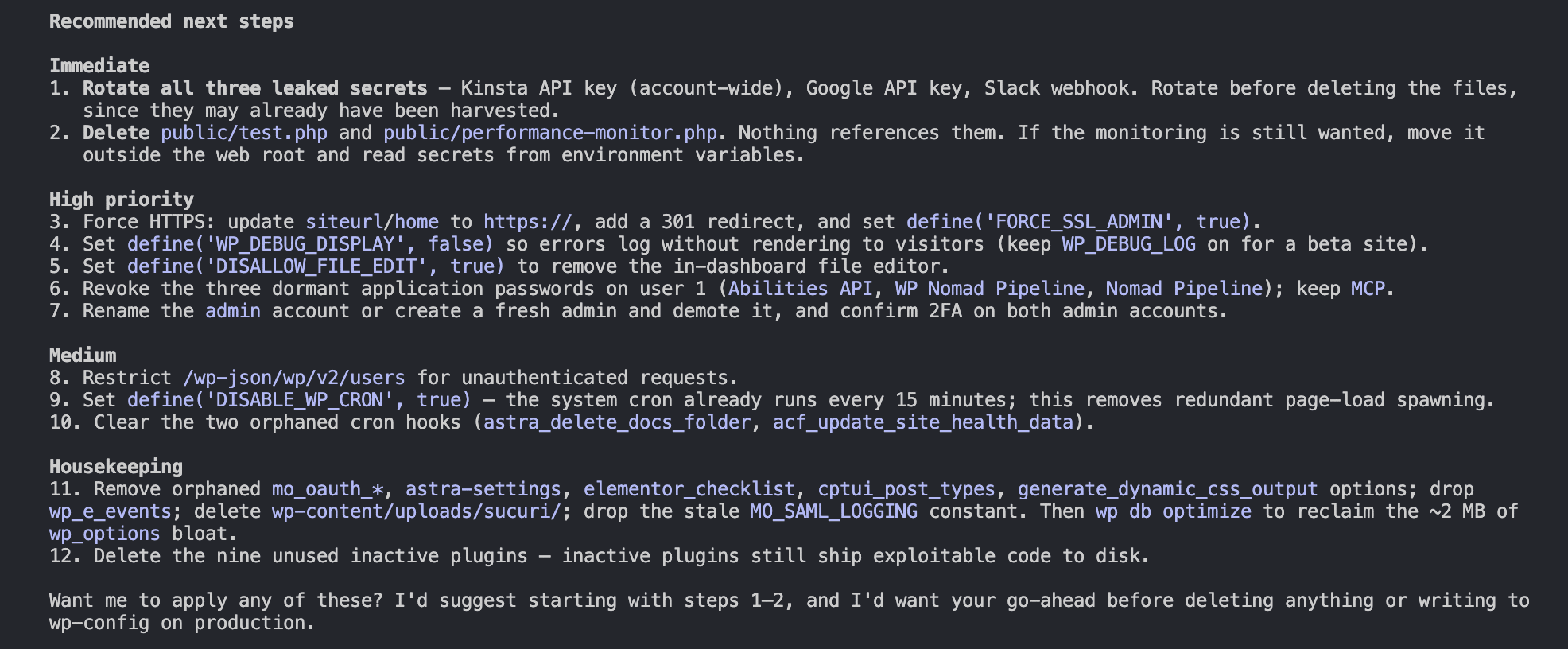
Claude Code ofrece una lista estructurada de recomendaciones ordenadas por gravedad del riesgo y te pregunta si quieres que el agente elimine de forma autónoma las claves expuestas y corrija los errores.
Conclusiones y próximos pasos
Por lo que hemos comentado en este artículo, está claro que no hay un ganador absoluto. Los dos agentes CLI que te hemos presentado son potentes herramientas de gestión y desarrollo, pero cada uno tiene sus propios puntos fuertes.
Nos ha gustado el enfoque orientado a la seguridad de Claude Code, la profundidad de sus comprobaciones y el nivel de detalle de su análisis.
Lo que más nos ha gustado de Antigravity CLI es la claridad de su informe y su enfoque en la acción inmediata, que incluye comandos WP-CLI listos para usar (aunque siempre puedes pedirle al agente que los ejecute por ti utilizando lenguaje natural).
En definitiva, la mayor diferencia probablemente la marcarás tú mismo, al aprender a comunicarte con tu agente mediante instrucciones del sistema bien elaboradas y indicaciones claras y detalladas.
Si la automatización es tu prioridad hoy en día, Kinsta te ofrece todas las herramientas que necesitas para convertir tu terminal en un panel de control operativo desde el que gestionar tu alojamiento y todos tus sitios. Una potente API REST, acceso SSH y WP-CLI están disponibles para todos nuestros clientes, independientemente del plan que tengan.
Prueba Kinsta gratis durante un mes, sin compromiso. Echa un vistazo a nuestros planes aquí.