Añádelo como fuente preferida en Google
Para una agencia web, crecer demasiado rápido suele convertirse en una pesadilla. Cuando esto conlleva un aumento de las tareas repetitivas, los recursos disponibles se agotan mucho antes de que el trabajo esté terminado: tus flujos de trabajo se fragmentan, tus procesos son ineficaces y tu equipo se desmotiva.
Un crecimiento sano y sostenible requiere un cambio fundamental de mentalidad: trabajar de forma más inteligente, no más dura. En este escenario, la automatización no es un lujo; es un requisito estratégico para la supervivencia y el éxito.
Pero, ¿cómo traducir la idea de trabajar de forma más inteligente en un flujo de trabajo funcional? La respuesta rápida es: Conecta tu infraestructura con tus herramientas de gestión.
En esta guía, te enseñaremos cómo conectar tu infraestructura de alojamiento de Kinsta y tu sistema de gestión de proyectos Trello creando una capa de sincronización personalizada y automatizada.
Vamos a ello.
La brecha entre infraestructura y gestión
Si usas Trello para gestionar los proyectos de tu agencia, ya sabes cómo va el proceso: por cada sitio web que lanzas, tienes que crear y configurar manualmente un tablero de Trello, y rellenar listas de tareas para todo lo que hay que hacer, desde la configuración de DNS hasta la optimización SEO.
Luego está el mantenimiento diario — tareas repetitivas y comprobaciones que se realizan con regularidad para garantizar que los sitios de los clientes funcionen sin problemas, que el uso de recursos se mantenga dentro de los límites previstos y que las actualizaciones se apliquen sin errores. En un flujo de trabajo manual, esto implica iniciar sesión en varios paneles de control solo para comprobar que un sitio no esté agotando el ancho de banda o quedándose sin espacio en disco.
Cuantos más proyectos de clientes aceptes, mayor es la probabilidad de que se produzcan errores humanos y más probable es que aparezca la «fatiga de monitorización». Piensa en el ciclo de vida habitual de un sitio web de un cliente:
- El proceso de incorporación: aprovisionamiento de entornos, configuración de DNS, despliegue de SSL y configuración de CI/CD.
- La fase operativa: supervisar el estado del servidor y el consumo de recursos para evitar tiempos de inactividad o costes adicionales inesperados.
En realidad, ambas fases requieren una coordinación organizativa constante. El principal problema es el efecto silo: el alojamiento y la gestión son dos ecosistemas aislados. La información solo circula si alguien se acuerda de comprobar una métrica y enviar un mensaje por Slack.
Si un sitio alcanza su límite de recursos pero el desarrollador no informa al Gestor de Proyectos, las ineficiencias y los retrasos son inevitables.
Las agencias modernas y orientadas al crecimiento no pueden depender de la coordinación manual. La comunicación debe fluir sin interrupciones y de forma automática desde la infraestructura (el alojamiento de Kinsta) directamente a la herramienta de gestión (Trello).
Aquí es donde la API de Kinsta se convierte en el miembro más valioso de tu equipo, ayudándote a transformar los datos brutos de alojamiento en información útil para tus jefes de proyecto.
El stack tecnológico: ¿Por qué Kinsta y Trello?
Elegir las herramientas adecuadas es el primer paso para lograr una automatización eficaz. Kinsta y Trello son la combinación perfecta, ya que ambas plataformas ofrecen APIs robustas que te permiten crear un puente automatizado entre los aspectos técnicos y de gestión de tus flujos de trabajo.
- La API de Kinsta: Kinsta ofrece una API RESTful que permite a los desarrolladores de tu equipo realizar acciones técnicas y operativas mediante programación, desde configurar entornos hasta extraer analíticas en tiempo real y registros del servidor. Kinsta es una infraestructura programable.
- El sistema de gestión de proyectos de Trello: Trello es mucho más que un conjunto de notas y listas; es una representación visual de los procesos de tu agencia basada en la lógica de los tableros Kanban. La API de Trello te ayuda a transformar un panel estático en un entorno dinámico que responde a los eventos de tu servidor.
Al integrar Kinsta y Trello, conviertes los datos sin procesar de MyKinsta en información útil para tus equipos. Se acabó el trabajo manual, los pasos olvidados, los gastos generales o la pérdida de valor de tus desarrolladores.
Dicho esto, es hora de ponerse manos a la obra y preparar las herramientas.
Prepara tus herramientas
Antes de ponerte a programar, tendrás que reunir las herramientas necesarias:
- Clave API de Kinsta
- Clave API de Trello
- Token de Trello
- Un repositorio de código GitHub
Empecemos con la clave API de Kinsta.
Paso 1: Generar una clave API Kinsta
La clave API de Kinsta te permite acceder a tu servicio de alojamiento a través de la API. Sigue estos pasos para crear una nueva clave API de Kinsta:
- Ve a tu panel MyKinsta.
- Ve a la página Claves API (Tu nombre > Configuración de la empresa > Claves API).
- Haz clic en Crear Clave API.
- Elige una fecha de caducidad o establece una fecha de inicio personalizada y un número de horas para que la clave caduque.
- Dale a la clave un nombre único.
- Haz clic en Generar.
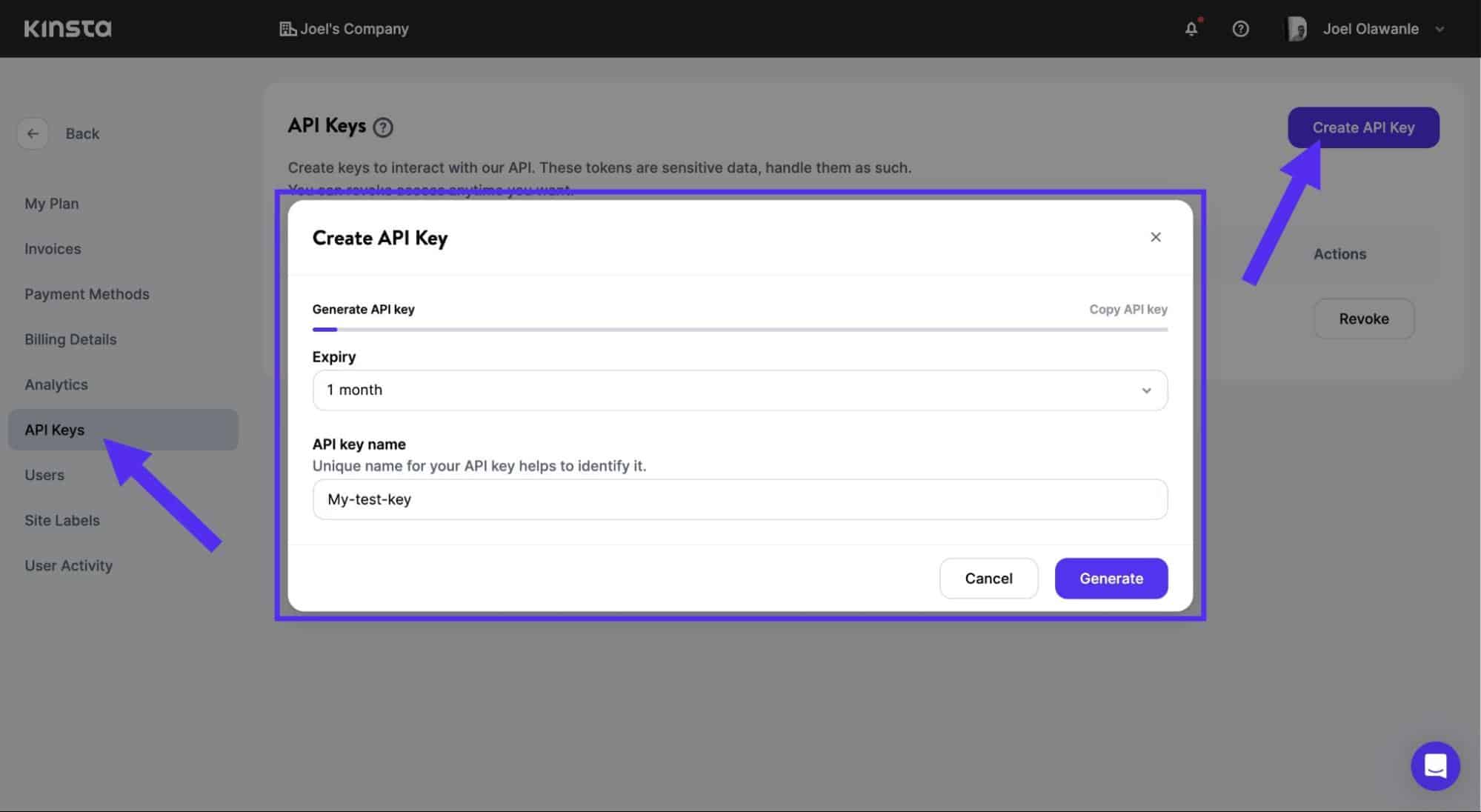
Asegúrate de copiar tu clave API y guárdala en un lugar seguro. No podrás volver a verla. Si la pierdes, tendrás que revocarla y generar una nueva.
Paso 2: Generar la clave API y el token de Trello
Para generar una clave API, Trello te pide que crees un Trello Power-Up, que es básicamente una aplicación de Trello. Para empezar, ve al portal de administración de Power-Up.
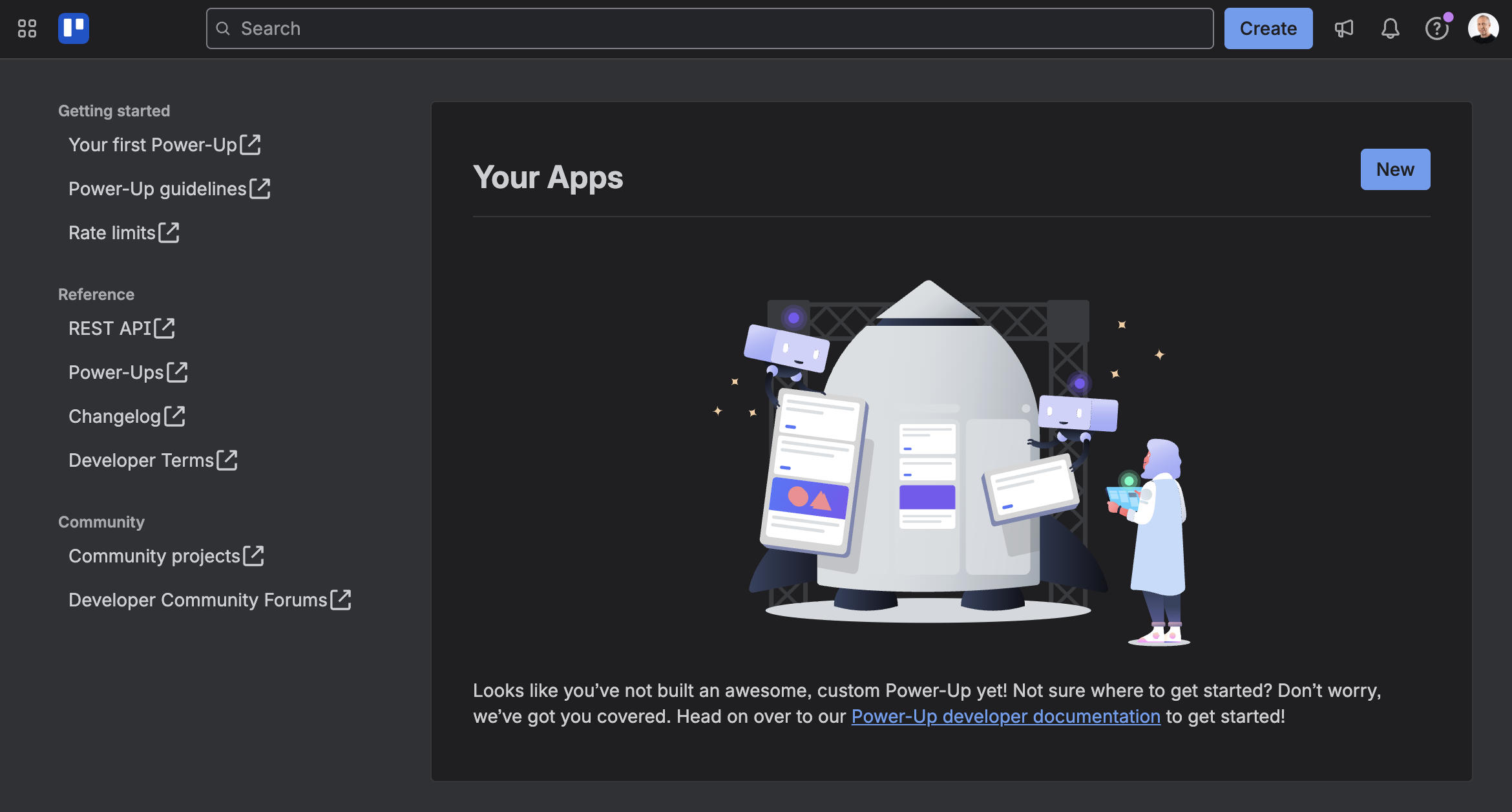
Haz clic en Nuevo y rellena el formulario que aparece.
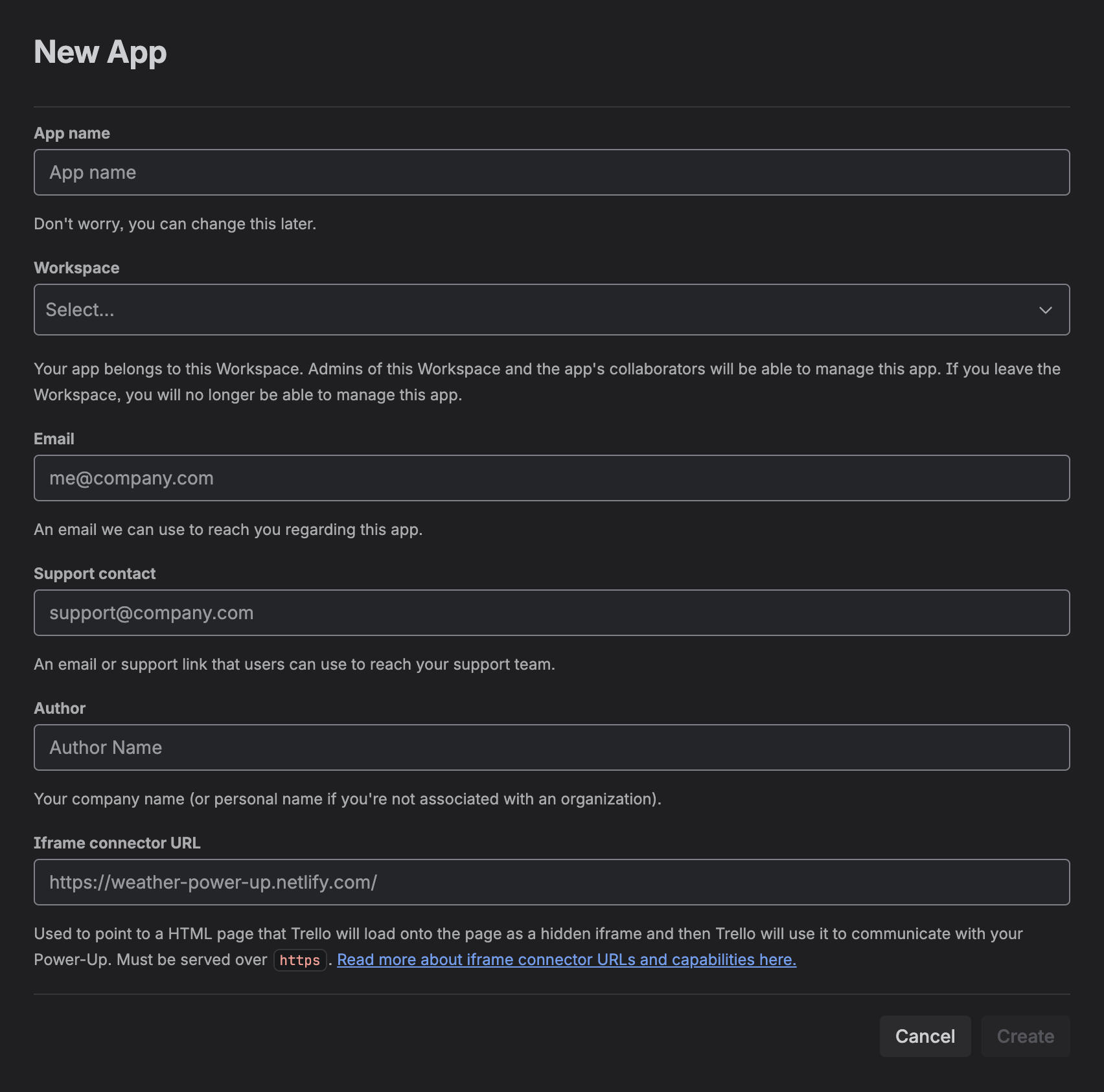
Una vez que hayas guardado tu información, serás redirigido a tu panel de control de Power-Up. Introduce los datos necesarios y guarda la configuración. A continuación, haz clic en Clave API en el menú de la izquierda, y luego en Generar una nueva clave API en el centro de la página.
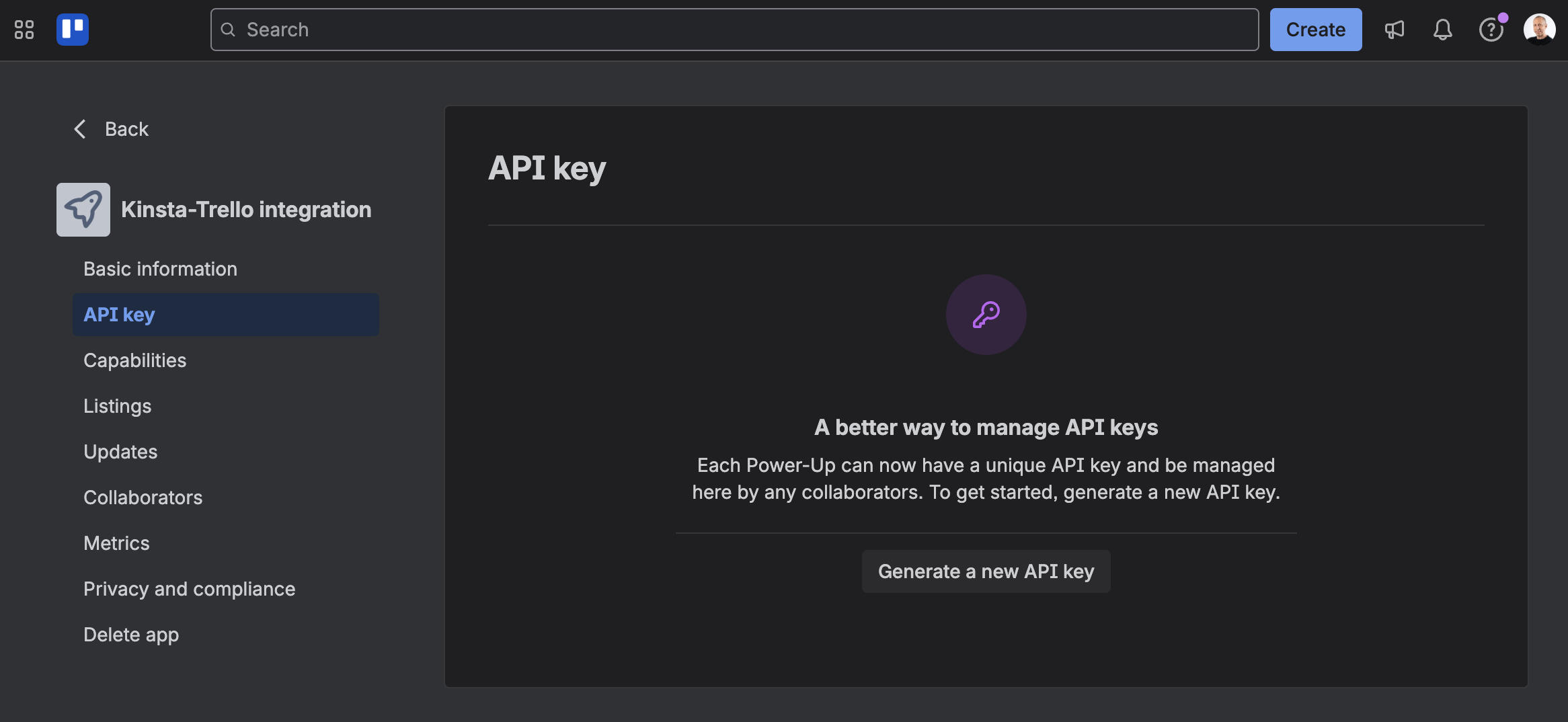
¡Eso es todo! Ya tienes tu clave API de Trello. Asegúrate de guardarla en un lugar seguro.
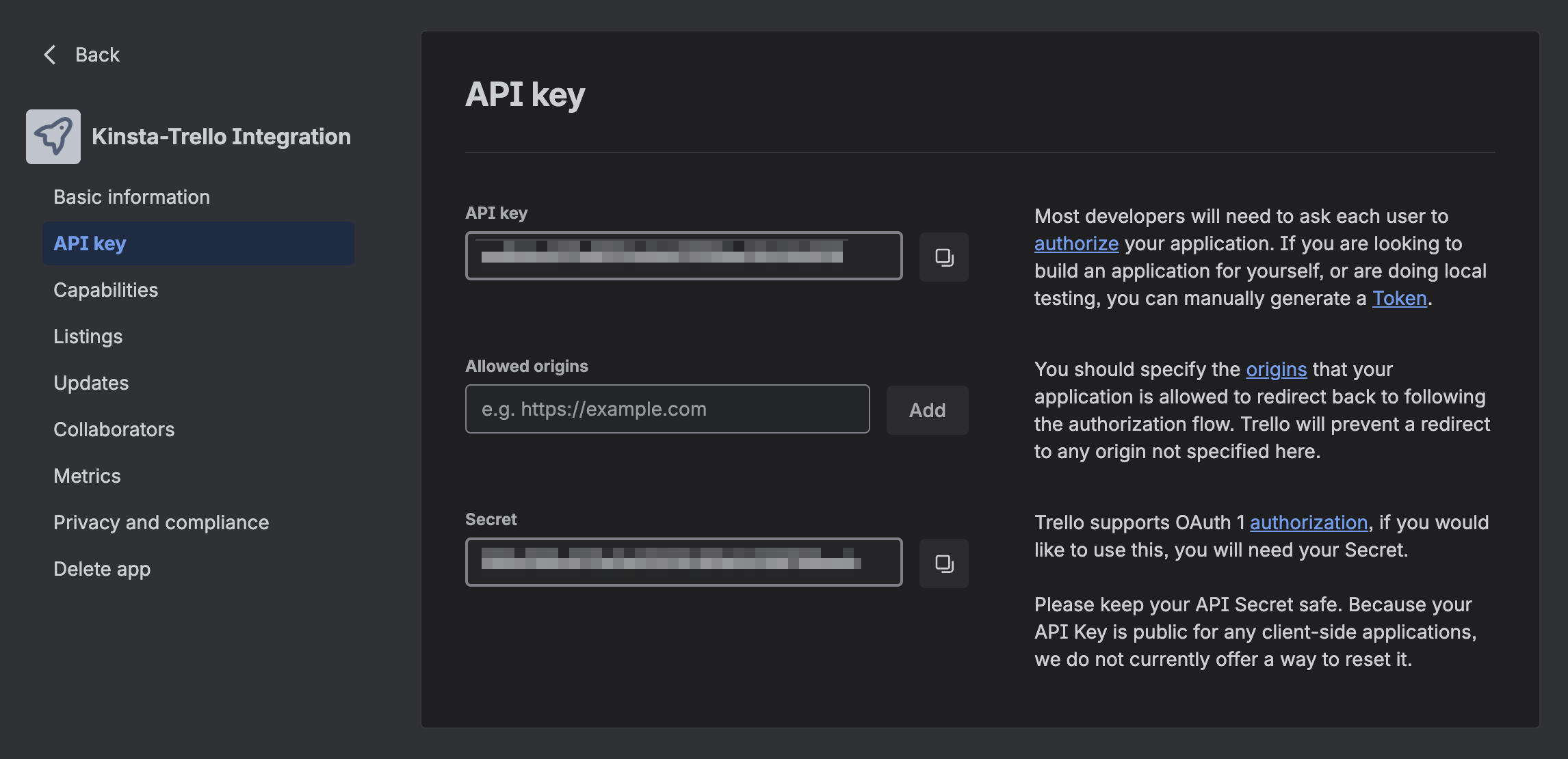
Sin embargo, una clave API por sí sola no basta para integrar Trello en tus aplicaciones. También tienes que generar un token. Haz clic en el enlace Token de la derecha para ver una página en la que se enumeran los permisos que estás concediendo a tu Power-Up. Revisa estos permisos y, a continuación, autoriza a Trello a compartir datos.
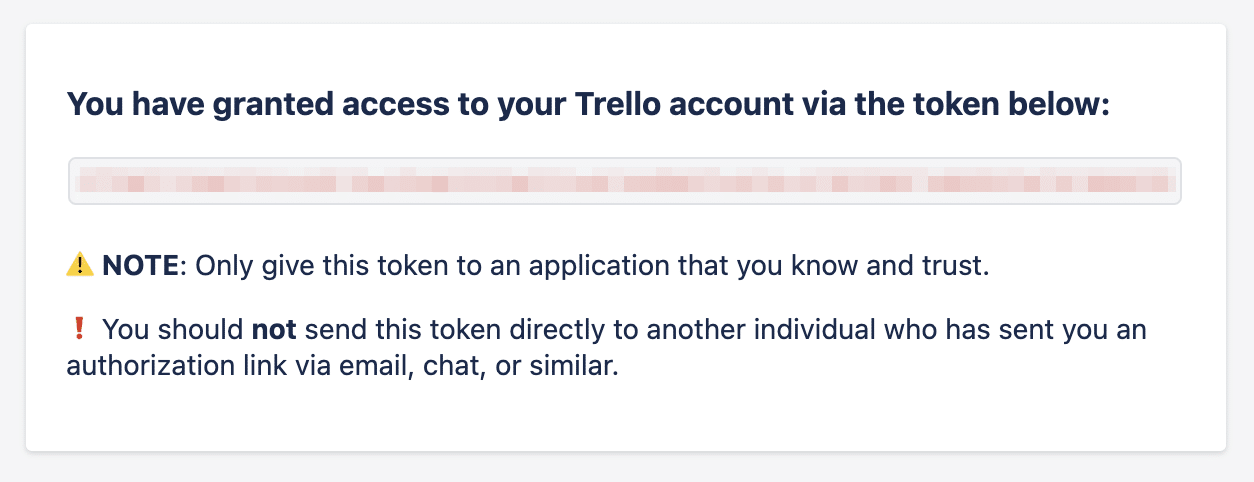
Copia y pega el token de Trello en un lugar seguro.
Paso 3: Crea un repositorio de código en GitHub
GitHub no es sólo un repositorio de código. También es un lugar donde puedes configurar tareas repetitivas y automatizaciones.
En GitHub, tendrás que configurar estas tres cosas:
- El repositorio, que aloja tu código;
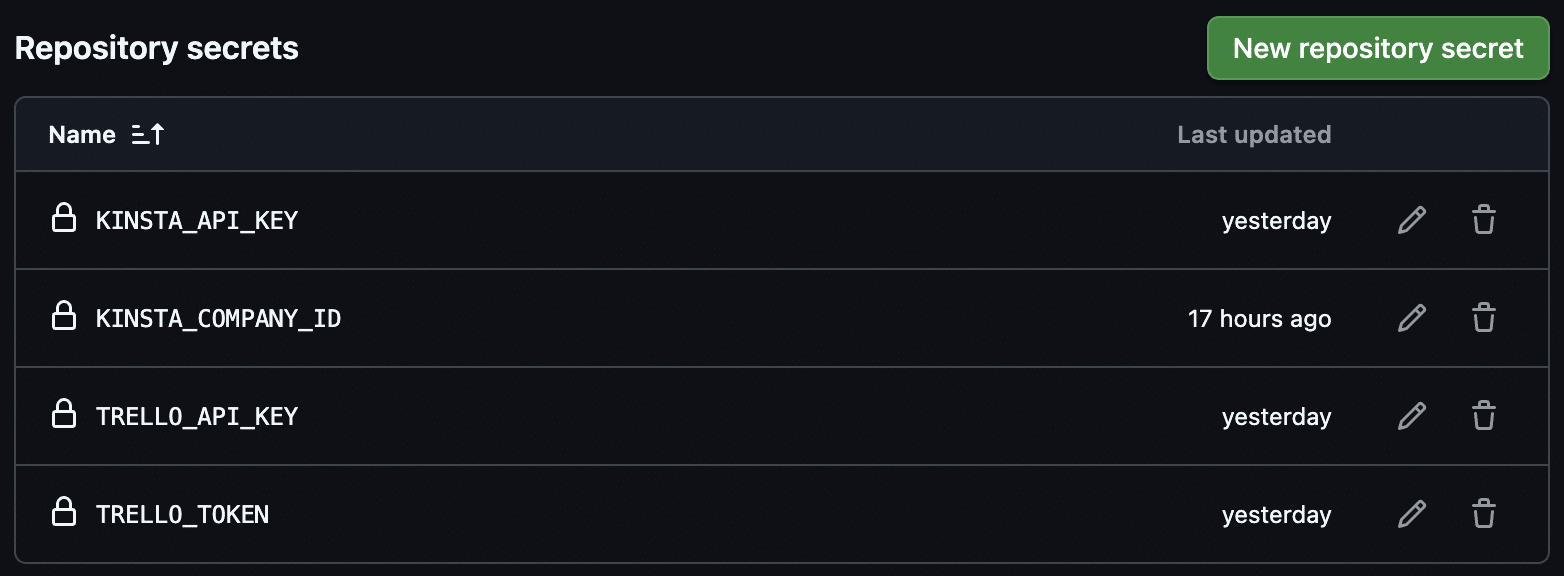
- Los secrets, que se utilizan para almacenar tus claves y token de la API; y
- El flujo de trabajo, que contiene las instrucciones de automatización.
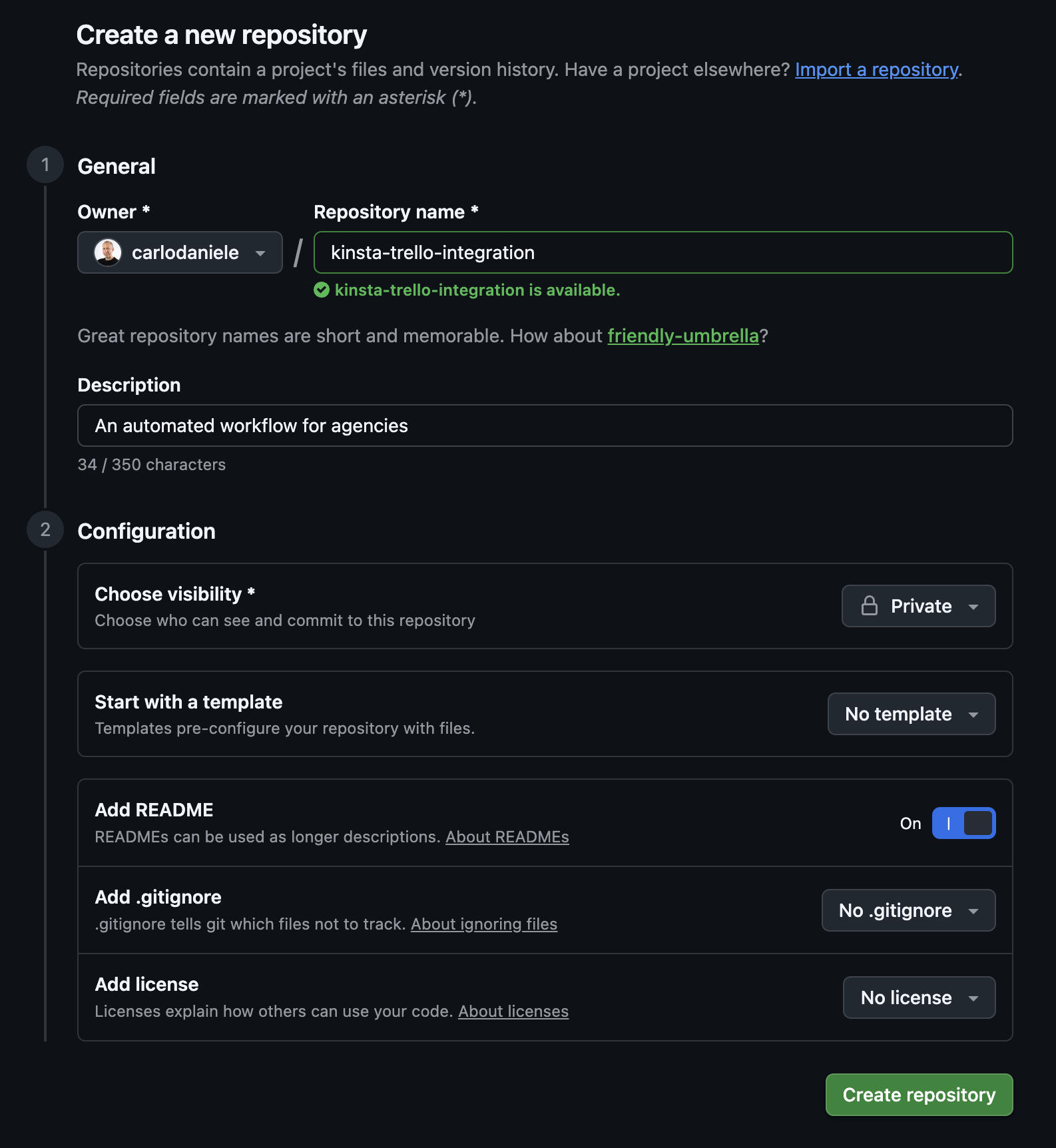
1. Crea el repositorio de GitHub
En GitHub, haz clic en el botón verde Nuevo.
- Dale un nombre a tu repositorio.
- Añade una descripción.
- Establece la visibilidad en Privado.
- Marca la opción Añadir LÉAME.
- Haz clic en Crear repositorio.
2. Configura los «Action secrets» (Variables de entorno seguras)
A continuación, debes configurar tus secrets. Este es un paso importante porque te permite evitar incluir tus claves API directamente en tu código.
En tu nuevo repositorio, haz clic en la pestaña Settings (Configuración) en la parte superior de la página. En el menú de la izquierda, haz clic en Secrets and variables y luego selecciona Actions.
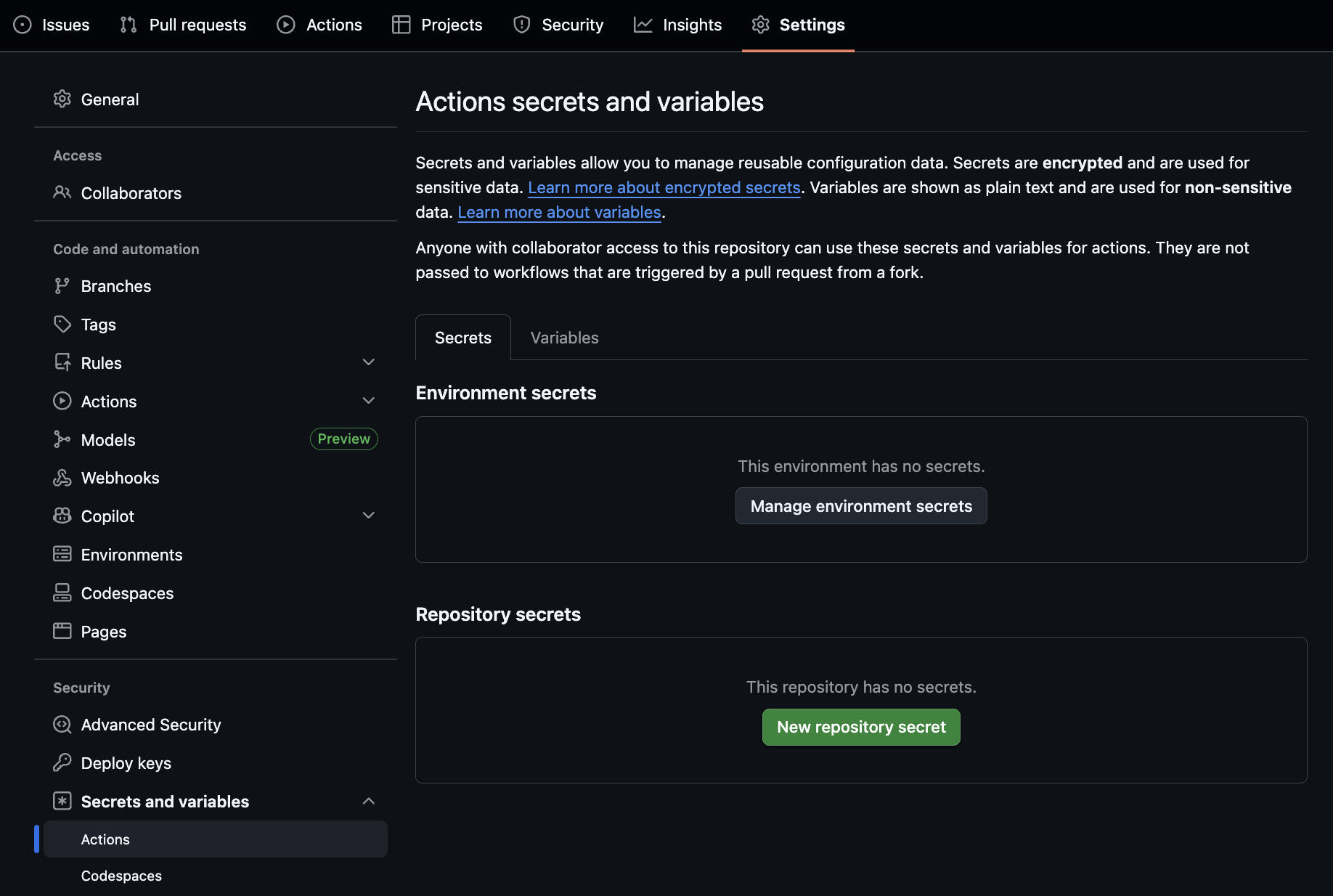
Haz clic en New repository secret y añade tus API keys y tu token.
3. Configurar el flujo de trabajo
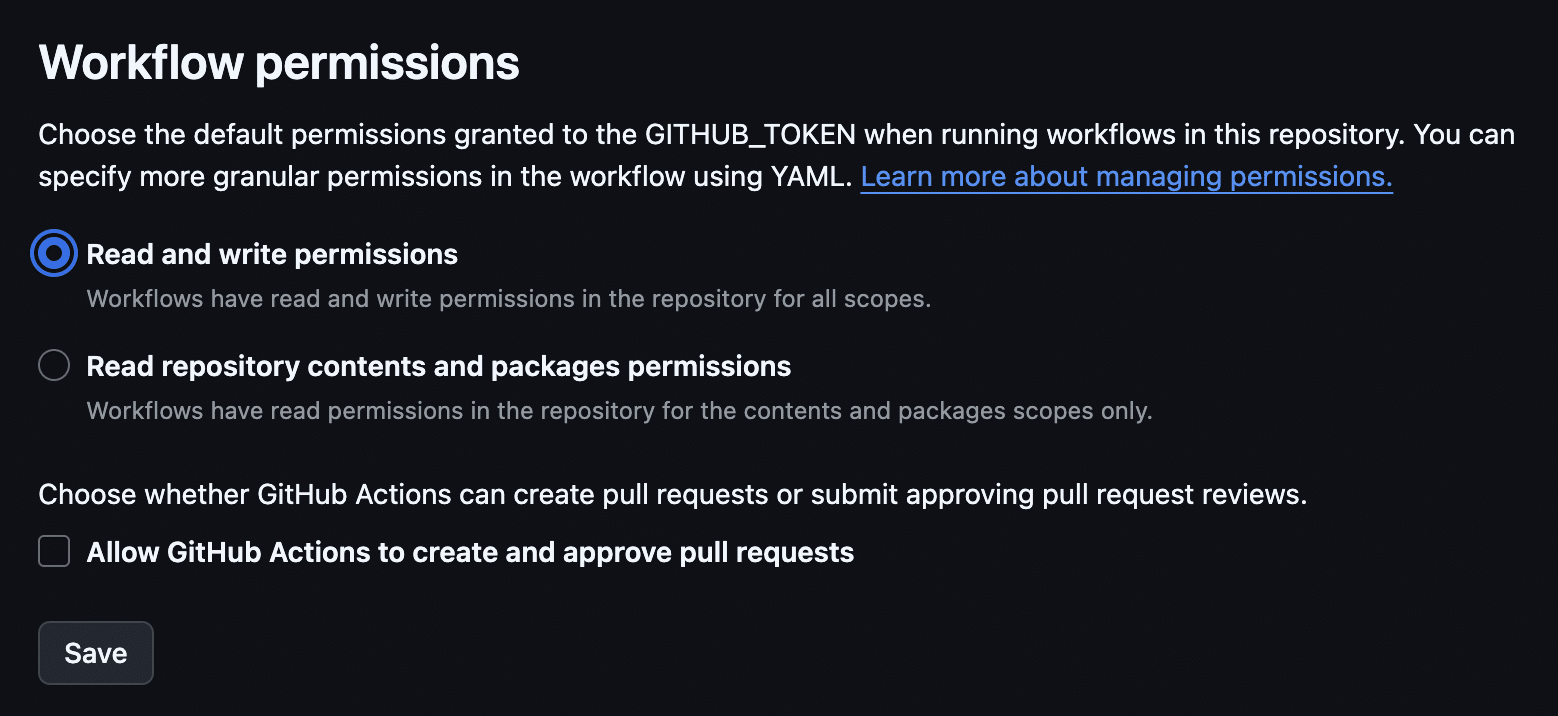
Ahora debes otorgar permisos de escritura a GitHub. Sin salir de Settings, ve a Actions > General.
Desliza hacia abajo hasta la sección Workflow permissions y marca la casilla Read and write permissions. Luego, haz clic en Save.
Automatizar el onboarding con las APIs de Kinsta y Trello
Ahora ya tienes tus claves API y tu token de Trello. El siguiente paso es integrar tu alojamiento de Kinsta con tu sistema de gestión de proyectos Trello.
Usaremos GitHub Actions para ejecutar periódicamente un script de sincronización entre Kinsta y Trello. Este proceso automatizado consultará la API de Kinsta a intervalos fijos en busca de nuevos sitios y, a continuación, utilizará la API de Trello para garantizar que tu tablero de Trello refleje a la perfección tu portfolio de sitios de Kinsta.
En GitHub, tienes que crear un archivo de configuración YAML para especificar cuándo debe ejecutarse el script. En nuestro ejemplo, el script se ejecutará cada 30 minutos.
Vuelve a la sección Code de tu repositorio y haz clic en Add file > Create new file.
Introduce .github/workflows/main.yml en el nombre del archivo. GitHub creará automáticamente las carpetas .github y workflows. A continuación, pega el siguiente código:
name: Kinsta-Trello Integration
on:
  schedule:
    - cron: '*/30 * * * *' # Run every 30 minutes
  workflow_dispatch:       # Allows to start it manually for testing

jobs:
  run-sync:
    runs-on: ubuntu-latest
    steps:
      - name: Checkout code
        uses: actions/checkout@v4

      - name: Setup Node.js
        uses: actions/setup-node@v4
        with:
          node-version: '20'

      - name: Run automation script
        env:
          KINSTA_API_KEY: ${{ secrets.KINSTA_API_KEY }}
          KINSTA_COMPANY_ID: ${{ secrets.KINSTA_COMPANY_ID }}
          TRELLO_API_KEY: ${{ secrets.TRELLO_API_KEY }}
          TRELLO_TOKEN: ${{ secrets.TRELLO_TOKEN }}
        run: node index.js
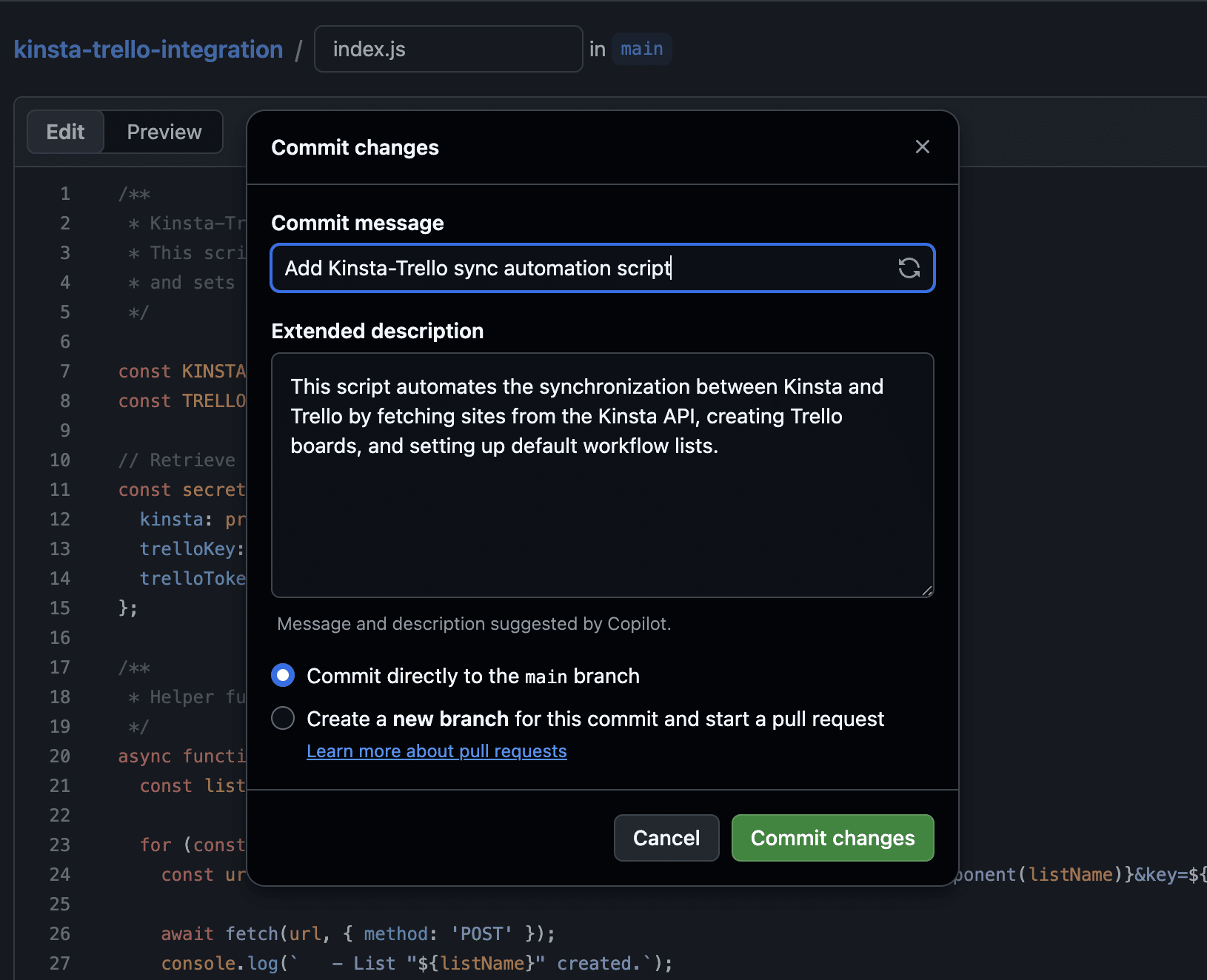
Cuando hayas terminado, haz clic en el botón verde Commit changes…
La configuración inicial se ha completado. Ahora puedes pasar a crear el script.
Paso 2. Crear el script
Tendrás que crear un nuevo archivo index.js en el directorio root de tu proyecto de GitHub y añadir el código que se muestra en las siguientes secciones.
1. Declarar variables
El primer paso es declarar las variables que el script necesita para realizar sus tareas.
const KINSTA_API_URL = 'https://api.kinsta.com/v2';
const TRELLO_API_URL = 'https://api.trello.com/1';

const secrets = {
	kinsta: process.env.KINSTA_API_KEY,
	company: process.env.KINSTA_COMPANY_ID,
	trelloKey: process.env.TRELLO_API_KEY,
	trelloToken: process.env.TRELLO_TOKEN
};
2. Define la función de automatización
El siguiente paso es definir la función de automatización.
async function startAutomation() {
	try {
		console.log("🚀 Starting Kinsta-Trello automation...");

		const kinstaUrl = `${KINSTA_API_URL}/sites?company=${secrets.company}`;

		const kinstaResponse = await fetch(kinstaUrl, {
			method: 'GET',
			headers: {
				'Authorization': `Bearer ${secrets.kinsta}`
			}
		});

		if (!kinstaResponse.ok) throw new Error(`Kinsta API error: ${kinstaResponse.status}`);

		const kinstaData = await kinstaResponse.json();

		const sites = kinstaData.company?.sites || [];

		console.log(`✅ Successfully fetched ${sites.length} sites from Kinsta.`);

		const trelloResponse = await fetch(`${TRELLO_API_URL}/members/me/boards?key=${secrets.trelloKey}&token=${secrets.trelloToken}`);

		if (!trelloResponse.ok) throw new Error(`Trello API error: ${trelloResponse.statusText}`);

		const trelloBoards = await trelloResponse.json();

		for (const site of sites) {
			const boardExists = trelloBoards.find(board => board.name === site.name);

			if (!boardExists) {
				console.log(`✨ New site found: ${site.name}. Provisioning workflow...`);

				const createBoardUrl = `${TRELLO_API_URL}/boards/?name=${encodeURIComponent(site.name)}&defaultLists=false&key=${secrets.trelloKey}&token=${secrets.trelloToken}`;
				const newBoardResponse = await fetch(createBoardUrl, { method: 'POST' });
				const newBoard = await newBoardResponse.json();

				if (newBoardResponse.ok) {
					console.log(`✅ Board created for ${site.name}. Setting up workflow...`);

					const toDoListId = await createWorkflow(newBoard.id);

					if (toDoListId) {
						await createGoLiveCard(toDoListId);
					}
				} else {
					console.log(`❌ Failed to create board for ${site.name}.`);
				}
			} else {
				console.log(`ℹ️ Site "${site.name}" already has a board. Skipping.`);
			}
		}

		console.log("🏁 Automation workflow finished!");

	} catch (error) {
		console.error("❌ Critical error during automation:", error.message);
	}
}

startAutomation();
Analicemos esta función paso a paso.
El primer console.log indica que el proceso se ha iniciado:
console.log("🚀 Starting Kinsta-Trello automation...");El siguiente código recupera los sitios de tu empresa MyKinsta:
const kinstaUrl = `${KINSTA_API_URL}/sites?company=${secrets.company}`;

const kinstaResponse = await fetch(kinstaUrl, {
	method: 'GET',
	headers: {
		'Authorization': `Bearer ${secrets.kinsta}`
	}
});

if (!kinstaResponse.ok) throw new Error(`Kinsta API error: ${kinstaResponse.status}`);

const kinstaData = await kinstaResponse.json();

const sites = kinstaData.company?.sites || [];

console.log(`✅ Successfully fetched ${sites.length} sites from Kinsta.`);- Si la respuesta no es
kinstaResponse.ok, muestra un mensaje de error. Si la API devuelve un resultado válido, la función guarda la lista de sitios en el arraysitesy muestra un mensaje de éxito.
El siguiente paso es recuperar tus tableros de Trello:
const trelloResponse = await fetch(`${TRELLO_API_URL}/members/me/boards?key=${secrets.trelloKey}&token=${secrets.trelloToken}`);

if (!trelloResponse.ok) throw new Error(`Trello API error: ${trelloResponse.statusText}`);

const trelloBoards = await trelloResponse.json();
A continuación, pasemos a la lógica de sincronización.
for (const site of sites) {
	const boardExists = trelloBoards.find(board => board.name === site.name);

	if (!boardExists) {
		console.log(`✨ New site found: ${site.name}. Provisioning workflow...`);

		const createBoardUrl = `${TRELLO_API_URL}/boards/?name=${encodeURIComponent(site.name)}&defaultLists=false&key=${secrets.trelloKey}&token=${secrets.trelloToken}`;
		const newBoardResponse = await fetch(createBoardUrl, { method: 'POST' });
		const newBoard = await newBoardResponse.json();

		if (newBoardResponse.ok) {
			console.log(`✅ Board created for ${site.name}. Setting up workflow...`);

			const toDoListId = await createWorkflow(newBoard.id);

			if (toDoListId) {
				await createGoLiveCard(toDoListId);
			}
		} else {
			console.log(`❌ Failed to create board for ${site.name}.`);
		}
	} else {
		console.log(`ℹ️ Site "${site.name}" already has a board. Skipping.`);
	}
}- El bucle
forrecorre los elementos del arraysites(es decir, la lista de sitios de la empresa MyKinsta) y comprueba si existe un tablero para cada sitio. Si no hay ningún tablero con el nombre del sitio, crea uno. - Si se ha creado correctamente el nuevo tablero (
if (newBoardResponse.ok) {...}), llama a las funcionescreateWorkflow()ycreateGoLiveCard()que se describen a continuación. Ten en cuenta quecreateGoLiveCard()solo se invoca para tu lista de To Do.
3. Define la función createWorkflow()
La función createWorkflow() crea tres listas predeterminadas en tu espacio Trello y devuelve el ID de la lista de To Do.
async function createWorkflow(boardId) {
	const lists = ['To Do', 'Doing', 'Done'];
	let toDoListId = null;

	for (const listName of lists) {
		const url = `${TRELLO_API_URL}/boards/${boardId}/lists?name=${encodeURIComponent(listName)}&key=${secrets.trelloKey}&token=${secrets.trelloToken}`;
		const response = await fetch(url, { method: 'POST' });
		const newList = await response.json();

		console.log(`   - List "${listName}" created.`);

		if (listName === 'To Do') toDoListId = newList.id;
	}
	return toDoListId;
}
4. Define la función auxiliar createGoLiveCard()
Ahora tienes que definir la función que genera la lista de tareas (checklist) para el flujo de lanzamiento (Go-Live Pipeline).
async function createGoLiveCard(listId) {
	const cardUrl = `${TRELLO_API_URL}/cards?idList=${listId}&name=${encodeURIComponent('🚀 Go-Live Pipeline')}&desc=${encodeURIComponent('Standard agency tasks for site launch.')}&key=${secrets.trelloKey}&token=${secrets.trelloToken}`;
	const cardResponse = await fetch(cardUrl, { method: 'POST' });
	const card = await cardResponse.json();

	if (cardResponse.ok) {
		const checklistUrl = `${TRELLO_API_URL}/checklists?idCard=${card.id}&name=Launch%20Tasks&key=${secrets.trelloKey}&token=${secrets.trelloToken}`;
		const checklistResponse = await fetch(checklistUrl, { method: 'POST' });
		const checklist = await checklistResponse.json();

		const tasks = [
			'Point DNS to Kinsta',
			'Install & Force SSL (Let\'s Encrypt)',
			'Set up Search Console & Analytics',
			'Performance Test (Kinsta APM)',
			'Final Backup before Launch'
		];

		for (const task of tasks) {
			await fetch(`${TRELLO_API_URL}/checklists/${checklist.id}/checkItems?name=${encodeURIComponent(task)}&key=${secrets.trelloKey}&token=${secrets.trelloToken}`, {
				method: 'POST'
			});
		}
		console.log(`   - Go-Live Pipeline card with checklist created.`);
	}
}
Esta función hace lo siguiente
- Primero, utiliza la API de Trello para crear la lista Go-Live Pipeline.
- A continuación, si la respuesta es
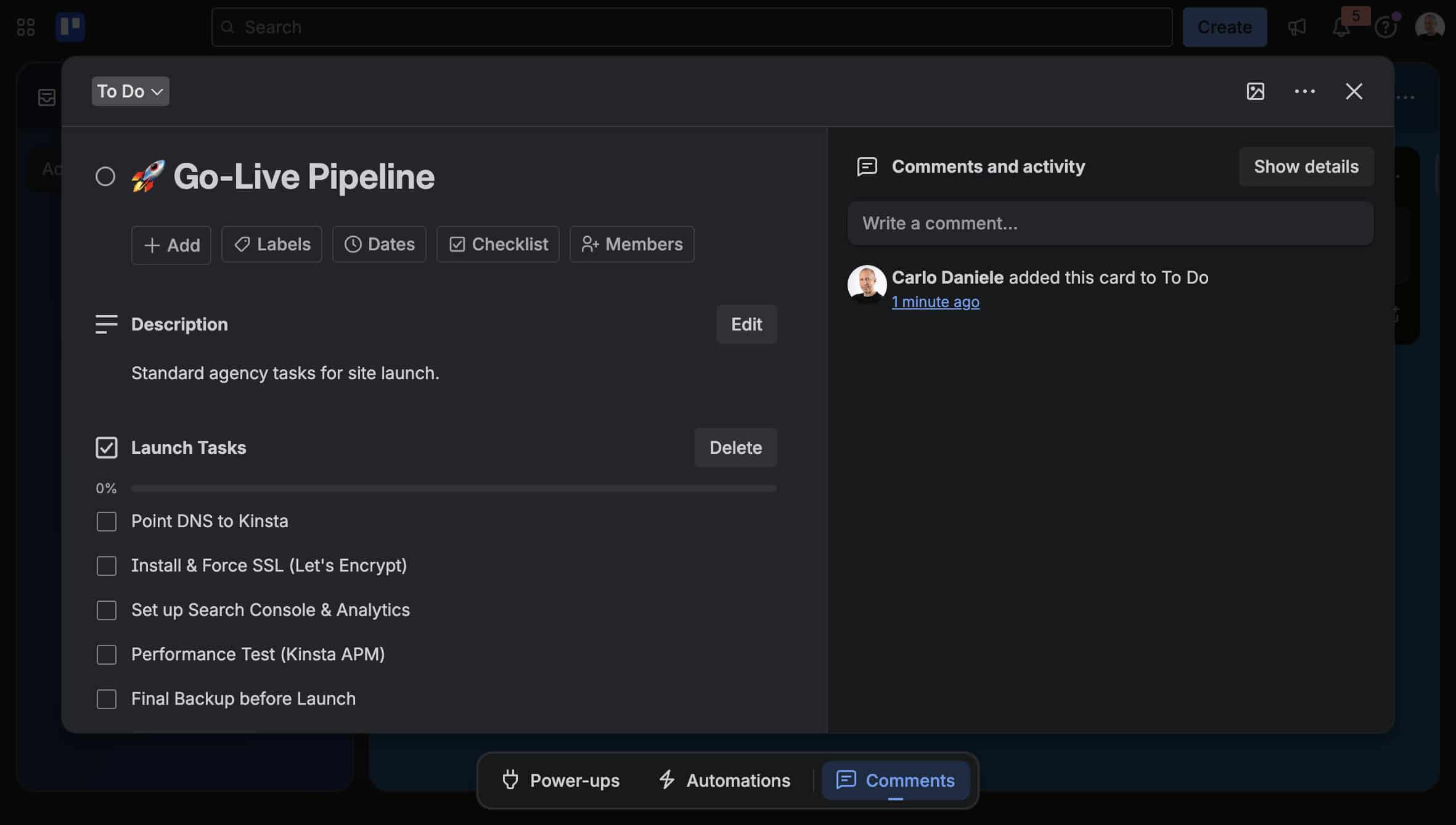
cardResponse.ok, añade una lista con 5 elementos a la tarjetaTo Do.
5. Ejecuta el flujo de trabajo
Es hora de probar tu código. Primero, haz el commit de tus cambios y luego dirígete a la sección Actions (enlace en el menú superior).
Una vez hecho esto, haz clic en tu aplicación en el menú de la izquierda. En nuestro ejemplo, se trata de Kinsta-Trello integration.
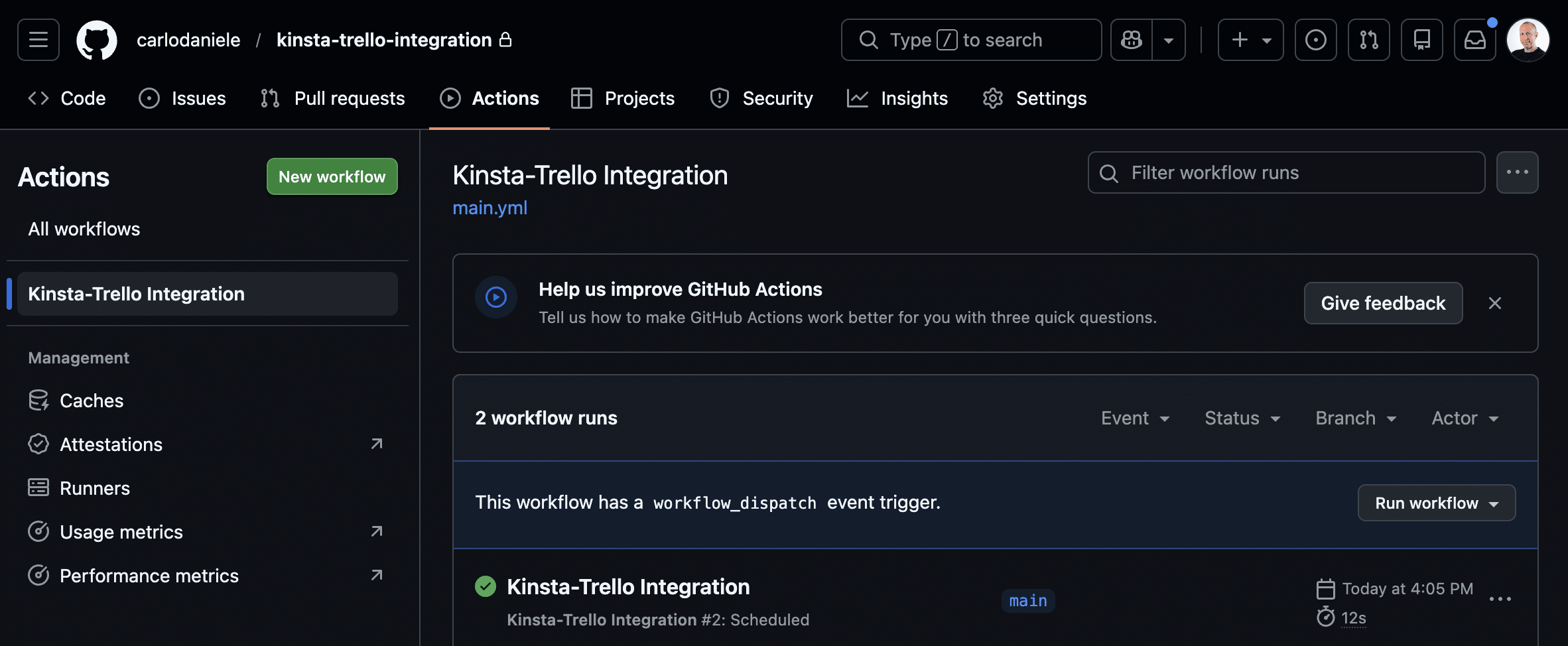
Haz clic en el botón Run workflow de la derecha. Esto iniciará tu flujo de trabajo. Haz clic en el flujo de trabajo que se está ejecutando y, a continuación, en Run automation script. A continuación, verás los pasos del proceso en curso, junto con los mensajes de éxito de console.log, o los mensajes de error si el proceso falla.
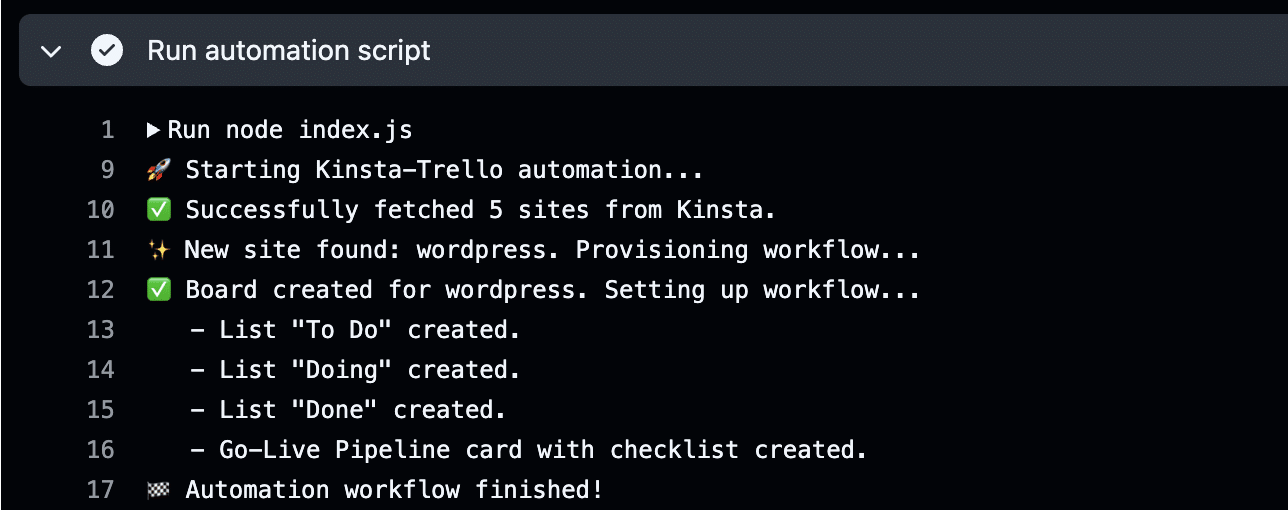
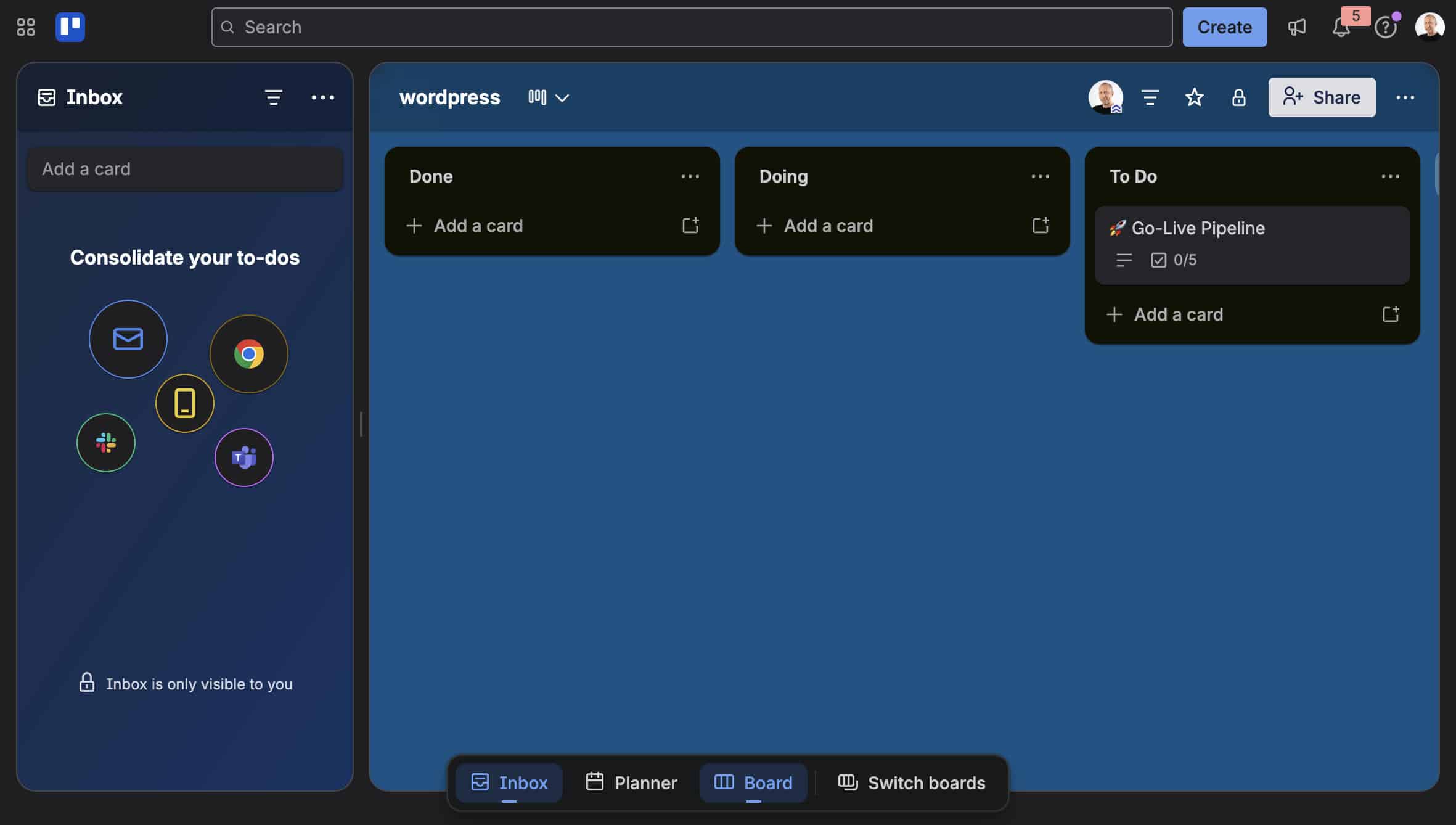
Como se muestra en la imagen anterior, el script creó un nuevo tablero de Trello con tres listas, incluida la lista Go-Live Pipeline. Las siguientes imágenes muestran el nuevo tablero de Trello y la lista Go-Live Pipeline dentro de la tarjeta To Do.
Seguimiento proactivo con las APIs de Kinsta y Trello
La integración del alojamiento de Kinsta con la gestión de proyectos de Trello va mucho más allá de la configuración inicial. Al aprovechar sus respectivas APIs, puedes mantener un flujo continuo de comunicación entre ambos entornos, lo que garantiza que tu equipo esté informado en tiempo real sobre el estado de tus sitios.
Por ejemplo, puedes añadir automáticamente una tarjeta de Trello al tablero de tu equipo cada vez que se produzca un incidente crítico, como un uso elevado del ancho de banda o un espacio en disco insuficiente. El sistema puede generar automáticamente una tarjeta en el tablero del equipo técnico, que incluirá una lista de tareas.
Siguiendo la misma lógica y utilizando las mismas herramientas que usamos para el onboarding, también puedes automatizar la monitorización y la gestión de las comprobaciones de estado de tus sitios. Para ello, necesitas un nuevo archivo de configuración y un script específico: vuelve a GitHub y crea el archivo .github/workflows/health-check.yml con el siguiente código:
name: Daily Health Check

on:
  schedule:
    - cron: '0 9 * * *' # Runs at 09:00
  workflow_dispatch:    # Start manually

jobs:
  health-check:
    runs-on: ubuntu-latest
    steps:
      - uses: actions/checkout@v4
      - uses: actions/setup-node@v4
        with:
          node-version: '20'
      - name: Run Health Check
        env:
          KINSTA_API_KEY: ${{ secrets.KINSTA_API_KEY }}
          KINSTA_COMPANY_ID: ${{ secrets.KINSTA_COMPANY_ID }}
          TRELLO_API_KEY: ${{ secrets.TRELLO_API_KEY }}
          TRELLO_TOKEN: ${{ secrets.TRELLO_TOKEN }}
        run: node health-check.js
Estos son los puntos clave de este script de configuración:
- Hemos configurado un temporizador automático para ejecutar el script todos los días a las 09:00 UTC (
(schedule: - cron: '0 9 * * *'). workflow_dispatchejecuta el script en cualquier momento a través de la pestaña Actions de GitHub. Esto es especialmente útil durante el desarrollo y la depuración.- A continuación, hemos establecido la secuencia de operaciones: el comando final utiliza node para ejecutar el archivo
health-check.js.
1. Declarar variables
Navega hasta el directorio root de tu repositorio, crea un archivo llamado health-check.js, y declara las siguientes variables:
const KINSTA_API_URL = 'https://api.kinsta.com/v2';
const TRELLO_API_URL = 'https://api.trello.com/1';

const secrets = {
	kinsta: process.env.KINSTA_API_KEY,
	company: process.env.KINSTA_COMPANY_ID,
	trelloKey: process.env.TRELLO_API_KEY,
	trelloToken: process.env.TRELLO_TOKEN
};
2. Obtener sitios Kinsta
A continuación, define la función getKinstaSites():
async function getKinstaSites() {
	const url = `${KINSTA_API_URL}/sites?company=${secrets.company}`;
	const response = await fetch(url, {
		method: 'GET',
		headers: { 'Authorization': `Bearer ${secrets.kinsta}` }
	});
	if (!response.ok) throw new Error(`Kinsta API error: ${response.status}`);
	const data = await response.json();
	return data.company?.sites || [];
}
Esta función devuelve una lista de los sitios web de la empresa en MyKinsta o un array vacío.
3. Obtener el uso del ancho de banda
Define una función llamada getBandwidthUsage() que devuelva el uso de ancho de banda de un sitio web.
async function getBandwidthUsage(siteId) {
  const url = `${KINSTA_API_URL}/sites/${siteId}/usage/bandwidth/this-month`;
  const response = await fetch(url, {
    method: 'GET',
    headers: { 'Authorization': `Bearer ${secrets.kinsta}` }
  });
  if (!response.ok) return null;
  const data = await response.json();
  const bytes = data.site?.this_month_usage?.bandwidth;
  return bytes !== undefined ? Math.round(bytes / (1024 * 1024)) : 0;
}
4. Crear tarjetas Trello
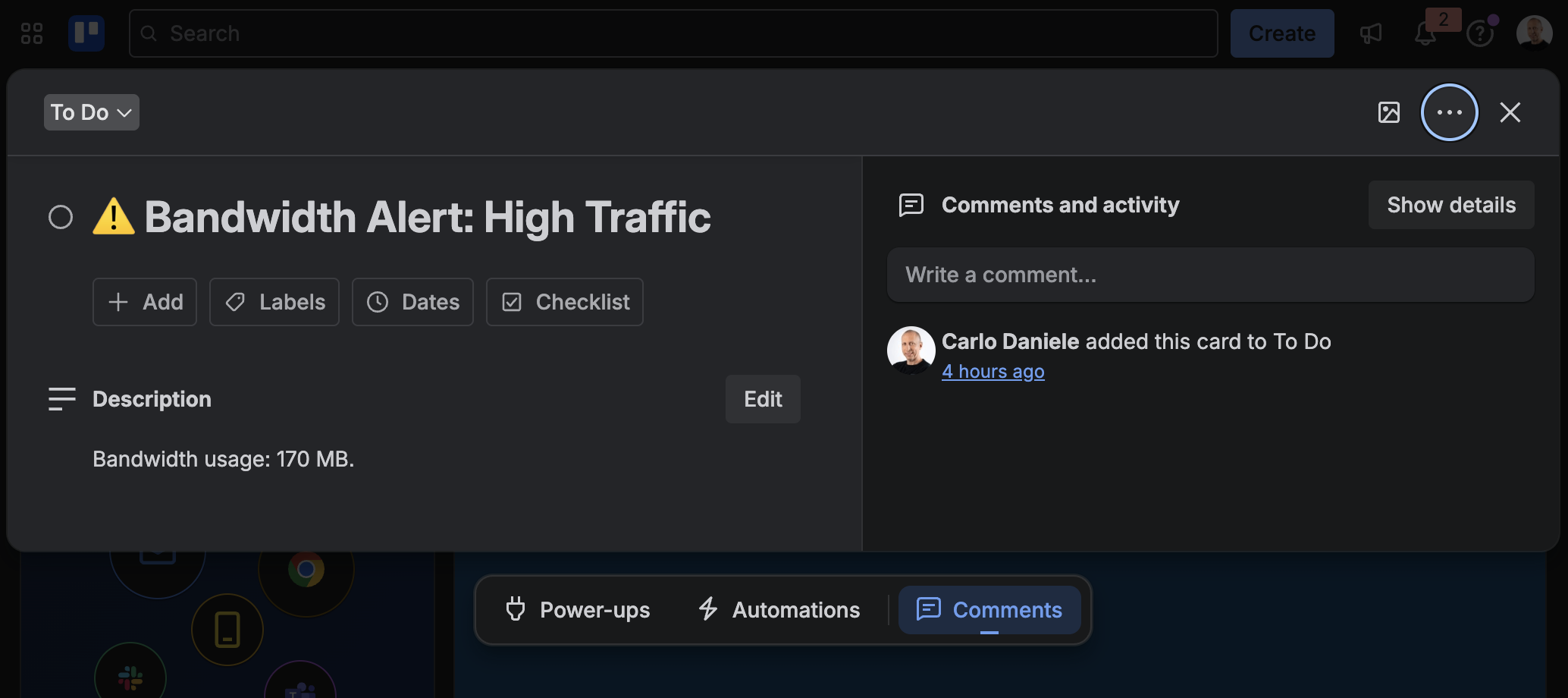
La siguiente función genera una tarjeta titulada «⚠️ Bandwidth Alert: High Traffic» (⚠️ Alerta de ancho de banda: Tráfico elevado):
async function postTrelloAlert(siteName, message) {
	const boardsResp = await fetch(`${TRELLO_API_URL}/members/me/boards?key=${secrets.trelloKey}&token=${secrets.trelloToken}`);
	const boards = await boardsResp.json();
	const board = boards.find(b => b.name === siteName);

	if (board) {
		const listsResp = await fetch(`${TRELLO_API_URL}/boards/${board.id}/lists?key=${secrets.trelloKey}&token=${secrets.trelloToken}`);
		const lists = await listsResp.json();
		const targetList = lists.find(l => l.name === 'To Do') || lists[0];

		const cardsResp = await fetch(`${TRELLO_API_URL}/lists/${targetList.id}/cards?key=${secrets.trelloKey}&token=${secrets.trelloToken}`);
		const cards = await cardsResp.json();

		const alertTitle = `⚠️ Bandwidth Alert: High Traffic`;
		if (!cards.find(c => c.name === alertTitle)) {
			await fetch(`${TRELLO_API_URL}/cards?idList=${targetList.id}&name=${encodeURIComponent(alertTitle)}&desc=${encodeURIComponent(message)}&key=${secrets.trelloKey}&token=${secrets.trelloToken}`, {
				method: 'POST'
			});
		console.log(`📌 Alert posted for ${siteName}`);
		}
	}
}- Fíjate en la condición
if (!cards.find(...)). Evita que tu tablero se llene de notificaciones duplicadas.
5. Ejecuta el script
Por último, define una función que monitorice tus sitios.
async function runMonitoring() {
  console.log("📊 Starting standalone Health Check...");
  const sites = await getKinstaSites();
  for (const site of sites) {
    const usage = await getBandwidthUsage(site.id);
    if (usage !== null) {
      console.log(`Site: ${site.name} | Usage: ${usage} MB`);
      if (usage > 100) { // Test threshold
        await postTrelloAlert(site.name, `Bandwidth usage: ${usage} MB.`);
      }
    }
  }
}

runMonitoring().catch(console.error);
Cuando se ejecuta, esta función llama a las funciones definidas anteriormente:
getKinstaSites(): Obtiene la lista de sitios de la empresa en MyKinsta;getBandwidthUsage(): Comprueba el uso de ancho de banda del mes actual para cada sitio;publicarAlertaTrello(): Genera automáticamente una tarjeta Trello sólo cuando alcanza el umbral y no existe ninguna tarjeta anterior.
Escalar de forma más inteligente, no más difícil con Kinsta
Crecer no tiene por qué significar más trabajo. Con una estrategia de automatización bien diseñada, puedes eliminar las tareas manuales repetitivas e incorporar nuevos proyectos a tu portfolio sin sobrecargar tus operaciones.
Al tender un puente entre la infraestructura de tu sitio y la gestión de proyectos, puedes establecer canales de comunicación sin fisuras que conviertan los datos brutos del alojamiento en tareas operativas procesables.
Gracias a las APIs de Kinsta y a GitHub Actions, hemos creado un sistema automatizado de incorporación y monitorización proactiva que reduce el riesgo de errores humanos, aligera la carga de trabajo de tu equipo y garantiza que siempre estés listo para responder a los problemas en cuanto surjan. Esto te permite pasar de una gestión reactiva a una gestión proactiva preparada para el futuro.
¿Estás preparado para automatizar los flujos de trabajo de tu agencia? Consulta nuestros planes para encontrar el más adecuado para ti.