Añádelo como fuente preferida en Google
SFTP o Secure File Transfer Protocol (conocido también como SSH protocolo de transferencia de archivos) es un protocolo de red utilizado para la transferencia de archivos. Es un método más seguro que el FTP estándar (entiende la diferencia entre FTP y SFTP). Kinsta sólo apoya conexiones de SFTP para asegurar que sus datos sigan siendo seguros y codificados. Siga las instrucciones abajo para saber cómo usar SFTP para conectarse a su sitio WordPress.

Cómo Usar SFTP para Conectarse a su Sitio WordPress
La primera cosa que necesitará es un cliente SFTP. Existen varios tanto gratuitos como premiums para elegir, recomendamos uno de los siguientes:
- FileZilla (Gratuito – macOS o Windows)
- WinSCP (Gratuito – Windows)
- FlashFXP (Premium – Windows)
- Cyberduck (Gratuito – macOS or Windows)
- Transmit (Premium – macOS)
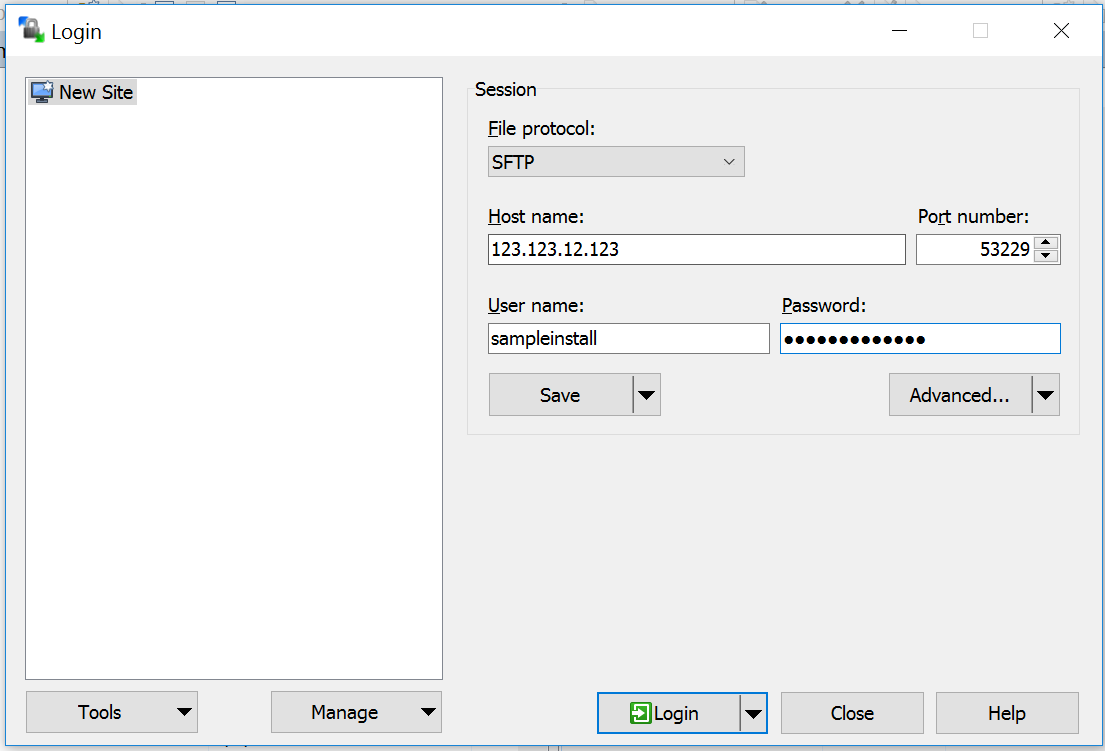
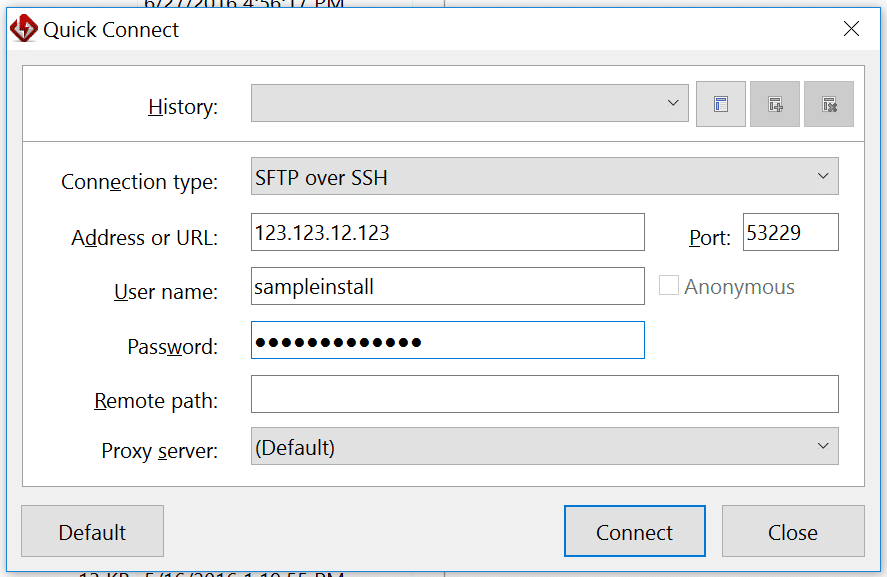
Luego deberá configurar su cliente SFTP con los ajustes siguientes:
- Tipo de conexión: SFTP (no FTP regular)
- Dirección/URL/Nombre de Host: Use su dirección IPv4
- Nombre de Usuario
- Contraseña
- Puerto
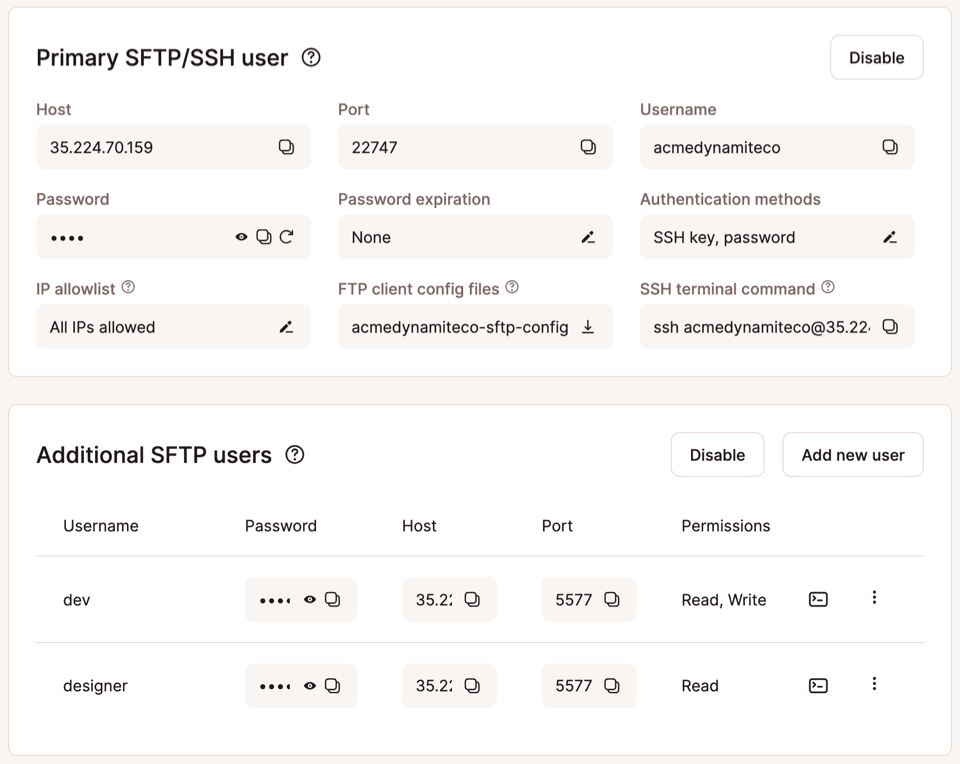
Tu proveedor de alojamiento web debería facilitarte la información anterior. Normalmente, la encontrarás en tu panel de control o en un correo electrónico que te haya enviado tu proveedor. Los clientes de Kinsta pueden encontrar los datos de conexión del usuario principal de SFTP/SSH de un sitio, así como de cualquier usuario adicional que hayan creado, en el panel de control de MyKinsta, yendo a Sitios > nombre del sitio > Información y desplazándote hacia abajo hasta la sección SFTP/SSH:
Cómo Usar Clientes SFTP – Ejemplos
Aquí hay unos ejemplos sobre el uso de cada cliente SFTP.
SFTP Login Con Cliente FileZilla

Algunas versiones de Filezilla tienen FTP por defecto, por eso asegúrese de que haya seleccionado SFTP o introduzca sftp://123.123.12.123. Si no lo ha hecho aparecerá el error siguiente.

SFTP Login Con Cliente WinSCP
SFTP Login Con Cliente FlashFXP

Mark tiene muchos años de experiencia dirigiendo equipos en los campos del marketing, el diseño web y el desarrollo. Como desarrollador, utilizó su experiencia en WP para recopilar los conocimientos necesarios para crear una empresa de alojamiento fiable y fácil de usar, con el fin de satisfacer la creciente demanda de los clientes. Es un ciclista urbano y un autodidacta que nunca deja de aprender nuevas habilidades.