Para una agencia que gestiona decenas o cientos de sitios de WordPress, la gestión de sitios no es solo un reto técnico — es una carrera contra el reloj y una lucha por la seguridad. Cada vez que un miembro del equipo pasa de un sitio a otro, se encuentra con «dificultades de inicio de sesión». Tener que buscar las credenciales de cada sitio y superar la autenticación de dos factores (2FA) en cada uno de ellos, una y otra vez, es una pérdida de tiempo y de recursos.
Muchas agencias contratan herramientas de gestión de WordPress de terceros (o paneles de control centralizados) para gestionar el acceso al panel de administración de WordPress en múltiples sitios web. Sin embargo, estos servicios tienen un coste que, para una agencia con más de 50 sitios web, puede llegar a los 1500 $ al año, por no hablar del tiempo que se pierde en la configuración y el mantenimiento.
Para acabar con esta ineficiencia, hemos lanzado una solución nativa que permite a los miembros de tu equipo iniciar sesión automáticamente en el panel de administración de WordPress directamente desde tu panel de control de MyKinsta con un solo clic. Esta funcionalidad ahorra tiempo a tu agencia al eliminar la necesidad de gestionar credenciales y la autenticación de dos factores en cada inicio de sesión, lo que permite a tu equipo centrarse en actividades de mayor valor al tiempo que mejora la seguridad y la productividad.
Vamos a profundizar en el inicio de sesión automático de WP Admin y a descubrir por qué es una funcionalidad tan útil para las agencias.
Recupera la eficiencia con el inicio de sesión automático en WP Admin de Kinsta
Para una agencia que gestiona múltiples sitios, el tiempo es un recurso escaso. Cada paso del flujo de trabajo consume tiempo y energía, y a menudo se subestiman las tareas «intermedias» — como iniciar sesión en el panel de control de WordPress.
Piénsalo: cada vez que un miembro del equipo necesita acceder al panel de administración de un sitio, tiene que buscar el dominio, recuperar las credenciales, encontrar la URL de inicio de sesión (que a menudo está personalizada) y esperar un código de 2FA. Multiplica esto por docenas de inicios de sesión al día y habrás identificado una fuente importante de ineficiencia y estrés.
Los problemas causados por el inicio de sesión manual afectan a diferentes roles dentro de tu agencia:
- Gestor de proyectos: gestionar el acceso es complicado. Si diferentes desarrolladores tienen asignados distintos sitios, el gestor debe proporcionar a todos el acceso adecuado. Esto aumenta los riesgos de seguridad y complica las operaciones. Las herramientas de terceros ayudan, pero también aumentan los costes.
- Equipo técnico: Acceder al panel de administración de WordPress para cada informe de error lleva tiempo, especialmente cuando un sitio utiliza una URL de inicio de sesión personalizada por motivos de seguridad.
- Especialista en marketing: Actualizar un píxel de seguimiento en 20 sitios web significa pasar muchos minutos copiando y pegando credenciales.
Con Kinsta como tu socio de alojamiento, no hay necesidad de gestionar credenciales para múltiples sitios de WordPress. Simplemente puedes acceder a los paneles de administración con un solo clic.
Cómo funciona el inicio de sesión automático en el panel de administración de WordPress de Kinsta
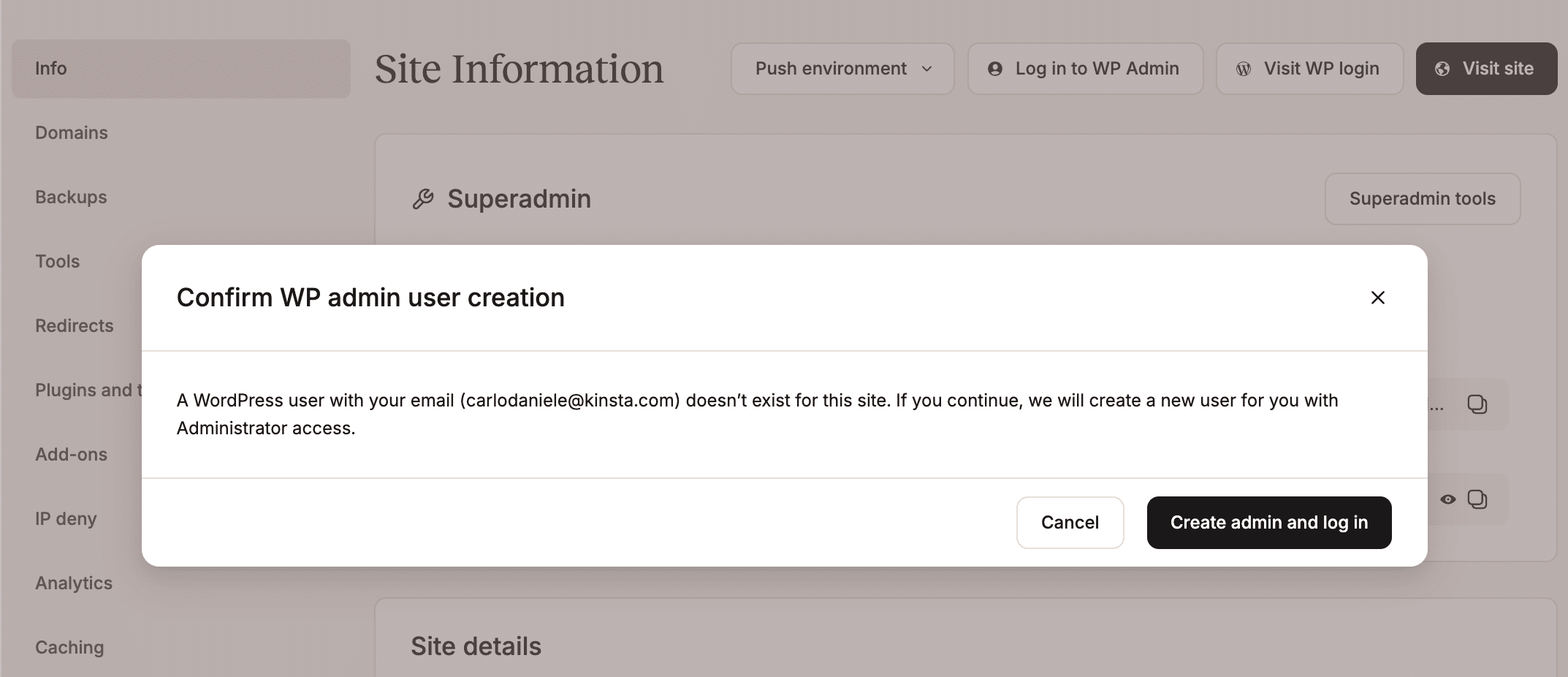
Para iniciar sesión automáticamente en el panel de administración de WordPress en MyKinsta, ve a Sitios > nombre del sitio > Información y haz clic en Iniciar sesión en el panel de administración de WordPress.

Si tu correo electrónico de MyKinsta coincide con el de un usuario de WordPress ya existente, entrarás directamente en tu panel de administración de WordPress.
Si no hay ningún usuario de WordPress con el mismo correo electrónico que tu cuenta de MyKinsta, se te pedirá que crees una nueva cuenta de Administrador con esa dirección de correo electrónico. Este paso es necesario para acceder a WordPress mediante el inicio de sesión automático desde MyKinsta.
Para crear el nuevo usuario de WP Admin e iniciar sesión automáticamente, haz clic en Crear administrador e iniciar sesión.
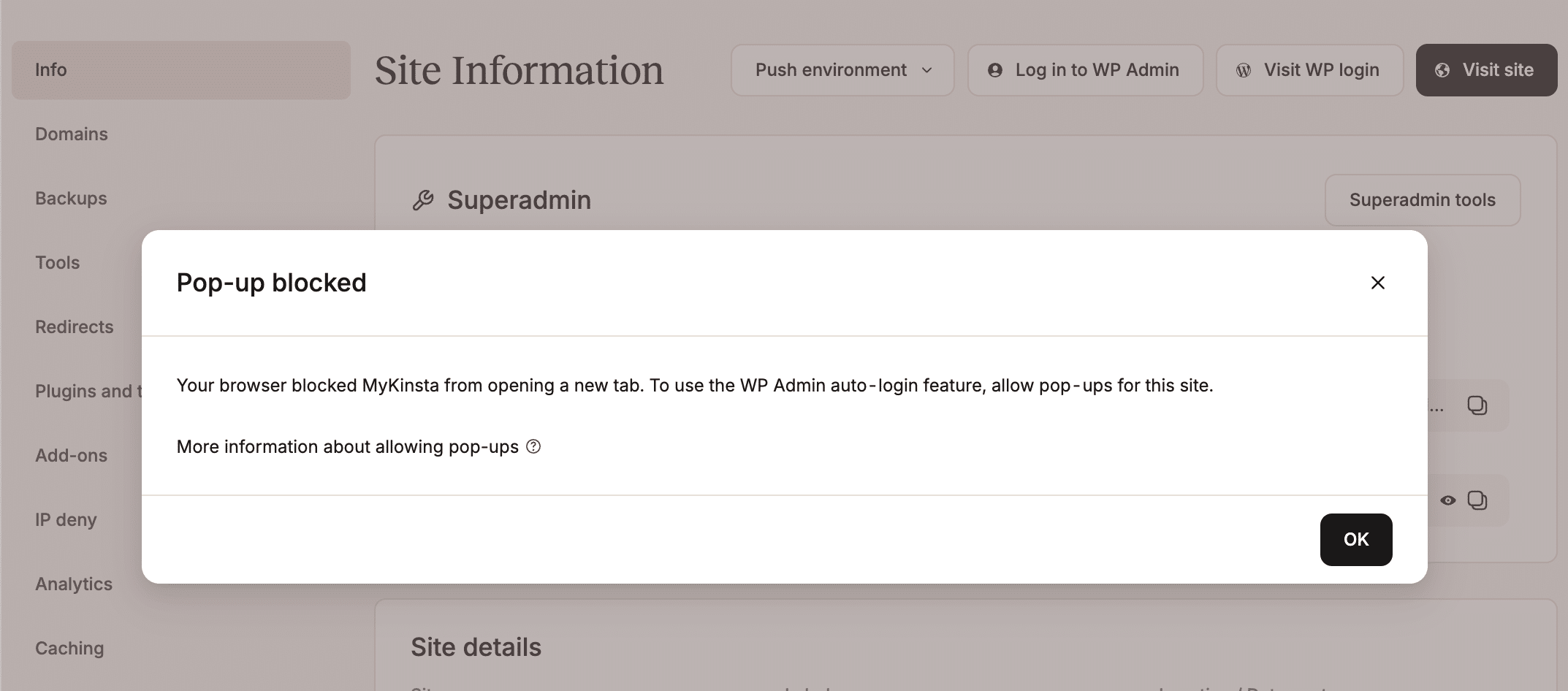
Ten en cuenta que la funcionalidad de inicio de sesión automático en el panel de administración de WordPress requiere que las ventanas emergentes estén activadas en MyKinsta. Si las ventanas emergentes están desactivadas, verás el mensaje Ventana emergente bloqueada. Sigue las instrucciones de nuestra documentación para solucionar este problema, o consulta la documentación de tu navegador.
La función de inicio de sesión automático de WP Admin de Kinsta no sustituye a la autenticación estándar basada en credenciales. Una vez que hayas creado un nuevo usuario mediante el inicio de sesión automático de WP Admin, si quieres iniciar sesión manualmente, tendrás que restablecer tu contraseña de WordPress haciendo clic en ¿Has olvidado tu contraseña? en la pantalla de inicio de sesión de WordPress. A continuación, solo tienes que seguir el enlace que recibirás por correo electrónico para establecer tu nueva contraseña.
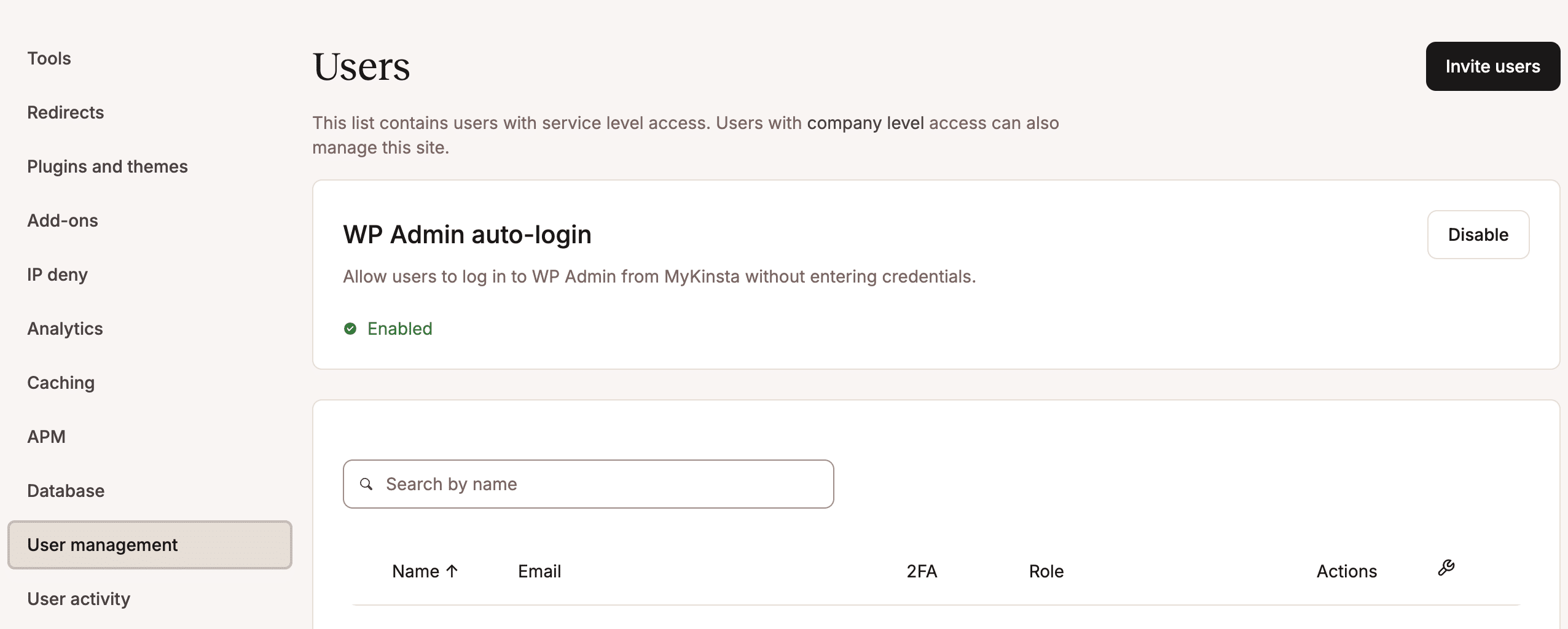
El inicio de sesión automático en el panel de administración de WordPress está activado por defecto en todos tus sitios web. Los propietarios, administradores y desarrolladores de la empresa pueden activarlo o desactivarlo para cada sitio en Sitios > nombre del sitio > Gestión de usuarios > Inicio de sesión automático en el panel de administración de WordPress > Desactivar.
Seguridad y gestión con el inicio de sesión automático en el panel de administración de WordPress de Kinsta
Simplificar las cosas no debería comprometer la seguridad. Las herramientas de gestión de terceros suelen requerir plugins que pueden introducir vulnerabilidades. El inicio de sesión automático en el panel de administración de WordPress de Kinsta agiliza los flujos de trabajo de las agencias al tiempo que garantiza el cumplimiento de las normas de seguridad sin comprometer tu seguridad. Este sistema de autenticación centralizado ofrece varias ventajas:
- Control granular a nivel de sitio: No todos los sitios necesitan la misma configuración. Es posible que tu agencia gestione sitios de comercio electrónico con mucho tráfico y protocolos de seguridad estrictos, además de sitios web de portfolio más pequeños. Como propietario o administrador de la empresa, puedes controlar de forma detallada qué sitios tienen activado el inicio de sesión automático directamente desde la página de gestión de usuarios de MyKinsta.
- No hay que guardar contraseñas: con el inicio de sesión automático en WP Admin, los miembros de tu equipo no necesitan guardar ni compartir credenciales para cada sitio. Esto elimina riesgos como contraseñas débiles, credenciales compartidas o configuraciones de 2FA olvidadas.
Integración nativa con el SSO SAML de MyKinsta
El inicio de sesión automático en el panel de administración de WordPress de Kinsta se integra de forma nativa con el SSO SAML, lo que aporta ventajas únicas a la gestión de tu agencia, como una mayor seguridad y una mayor fluidez.
Si utilizas un proveedor de identidades (IdP) como Microsoft Entra ID, Google Identity Platform u Okta, puedes centralizar todo el ciclo de vida del acceso a nivel del IdP.
Puedes decidir qué miembros de tu equipo pueden acceder a MyKinsta con el rol predeterminado de Desarrollador de la empresa. A continuación, puedes cambiar el rol predeterminado o modificar el rol de un usuario específico en MyKinsta. Si mantienes el rol predeterminado de Desarrollador de la empresa, el usuario podrá acceder a todos los sitios de tu agencia a través del inicio de sesión automático en WP Admin.
Si cambias el rol de un usuario concreto, por ejemplo, a Desarrollador del sitio, el miembro autorizado del equipo solo podrá usar el inicio de sesión automático de WP Admin en los sitios a los que tenga acceso.
Con el aprovisionamiento Just-In-Time (JIT), el proceso es aún más sencillo: los usuarios autorizados a nivel de IdP pueden acceder a MyKinsta sin necesidad de una invitación manual. Al iniciar sesión por primera vez, el sistema genera una nueva cuenta y pueden utilizar inmediatamente el inicio de sesión automático de WP Admin para acceder a los sitios de los clientes según los roles que se les hayan asignado (por ejemplo, Desarrollador de la empresa).
Aquí tienes los pasos a seguir para un proceso típico de incorporación:
- Se añade un nuevo miembro del equipo a tu entorno en el IdP.
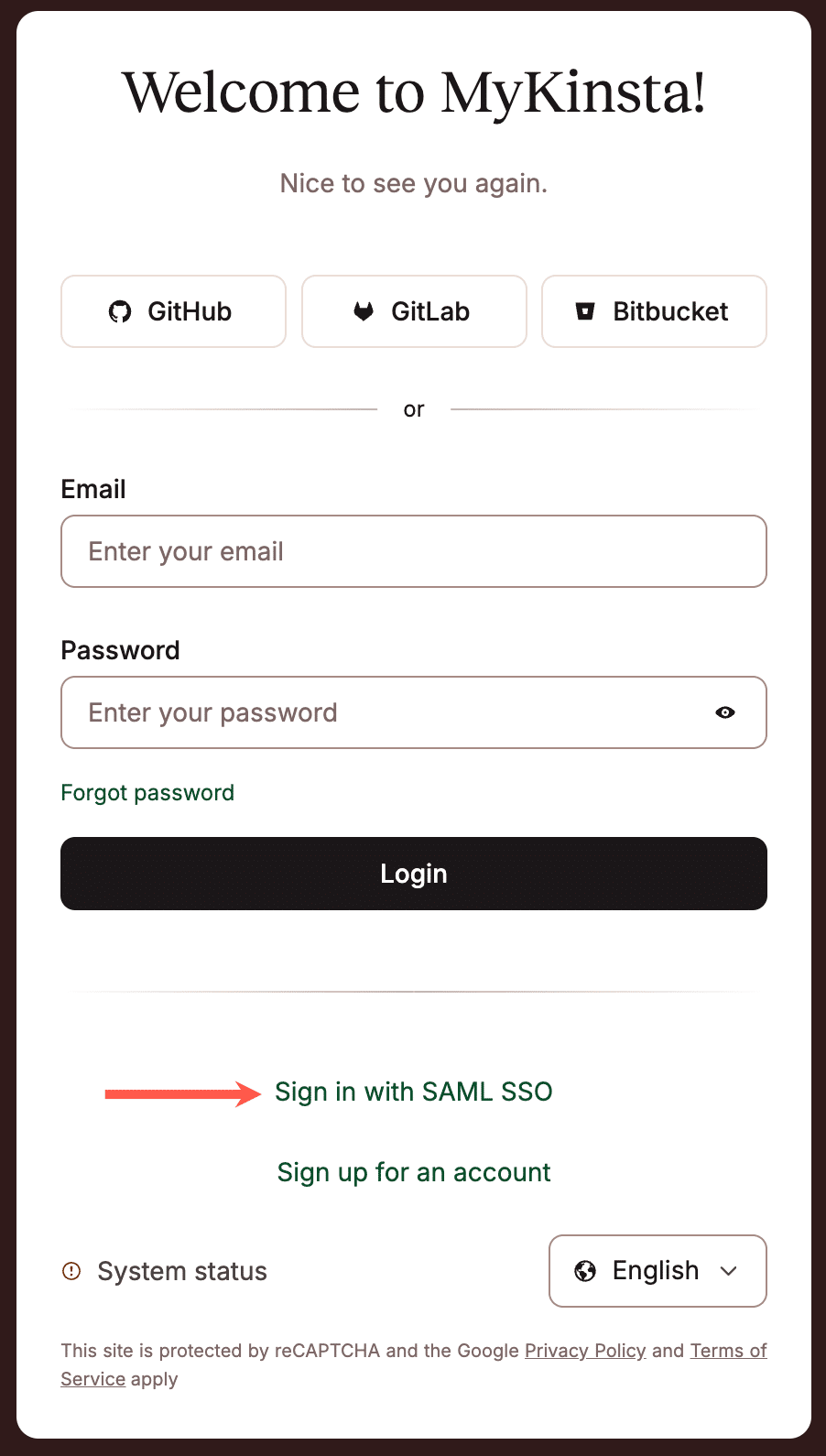
- Tu nuevo empleado inicia sesión en MyKinsta a través de SAML SSO.
- El sistema crea automáticamente un nuevo usuario de MyKinsta con el rol de desarrollador de la empresa (u otro rol si has cambiado la configuración predeterminada), y el nuevo miembro del equipo puede empezar a trabajar en MyKinsta de inmediato.
- El usuario navega a Sitios > nombre del sitio > Información y hace clic en Iniciar sesión en WP Admin.
- Si es su primer inicio de sesión, el sistema crea automáticamente un nuevo usuario de WordPress, y tu nuevo miembro del equipo estará listo para trabajar en cuestión de segundos.
Por qué el inicio de sesión automático en el panel de administración de WordPress de Kinsta es diferente
Aunque el inicio de sesión con un solo clic ya se considera estándar en el alojamiento administrado, la mayoría de las soluciones del mercado tienen limitaciones documentadas que a menudo obligan a las agencias a recurrir a la autenticación manual justo cuando intentan agilizar los procesos y mantener un alto nivel de seguridad.
El inicio de sesión automático en el panel de administración de WordPress de Kinsta es diferente porque se diseñó para superar las limitaciones del inicio de sesión automático tradicional:
URL de inicio de sesión personalizadas: Muchas agencias renombran la página de inicio de sesión de los sitios de sus clientes para reforzar la seguridad del panel de administración de WordPress (por ejemplo, de /wp-admin a /my-secret-login). Proveedores como WP Engine indican expresamente que su Seamless Login no funciona en «sitios que tengan una URL de página de inicio de sesión personalizada que no sea wp-admin o wp-login.php». El inicio de sesión automático en el panel de administración de WordPress de Kinsta funciona a la perfección con rutas de inicio de sesión personalizadas sin necesidad de configuración adicional.
Compatibilidad con multisitio: En muchos proveedores de alojamiento, el inicio de sesión con un solo clic no es compatible con las instalaciones multisitio. Flywheel no garantiza que su función Seamless Login funcione correctamente cuando WordPress Multisitio está activado. WP Engine indica explícitamente que su función Seamless Login no funciona en instalaciones multisitio. El inicio de sesión automático en el panel de administración de WordPress de Kinsta es totalmente soportado por las instalaciones multisitio, ya que asigna privilegios de superadministrador al usuario creado mediante SSO.
Otras limitaciones comunes del inicio de sesión con un solo clic incluyen la autenticación de dos factores (2FA), los sitios transferibles y los sitios protegidos con contraseña, aunque la mayoría de los proveedores de alojamiento no documentan sus servicios de inicio de sesión con un solo clic.
Por el contrario, el inicio de sesión automático de WP Admin de Kinsta es totalmente compatible con la autenticación de dos factores, los entornos staging y los sitios protegidos con contraseña.
Casos de uso
Para entender la importancia del inicio de sesión automático en WP Admin de Kinsta para tu agencia, pongámonos en el lugar de los miembros de tu equipo.
Depuración bajo presión
Imagina que el sitio web de tu cliente muestra un error 500 (error interno del servidor) durante el lanzamiento de un producto. Tu equipo de TI no puede perder el tiempo buscando credenciales; tiene que actuar de inmediato. Inician sesión en MyKinsta con el SSO SAML, van a Sitios > nombre del sitio > Información > Iniciar sesión en el panel de administración de WordPress, y ya están dentro. Con el inicio de sesión automático en el panel de administración de WordPress de Kinsta, un proceso que podría llevar varios minutos se realiza en solo 10 segundos o menos.
Mantenimiento y marketing a gran escala
¿Necesitas actualizar un píxel de seguimiento o cambiar una configuración en 50 sitios de clientes? En lugar de iniciar sesión 50 veces, tu especialista en marketing puede entrar y salir de cada panel de control de WordPress con la misma facilidad con la que cambia de pestaña en el navegador. Un clic, y ya está en todos los sitios de tus clientes. El ahorro de tiempo que supone el inicio de sesión automático en el panel de administración de WordPress de Kinsta no se mide en segundos, sino en minutos.
Baja rápida y segura
Piensa en cuando uno de tus empleados deja tu equipo. Sin un control de acceso centralizado, tendrías que asignar y eliminar manualmente a ese usuario de todos tus sitios de WordPress, con el riesgo de olvidarte de alguno. Si has activado el SSO obligatorio y el inicio de sesión automático en WP Admin en MyKinsta, no tendrás que preocuparte por esto, ya que simplemente puedes revocar su acceso en tu IdP, y su acceso se bloqueará automáticamente en MyKinsta y en todos los sitios de WordPress de tus clientes.
Gestión de accesos por sitio
En algunos casos, es posible que quieras activar el inicio de sesión automático para los usuarios en algunos de los sitios que gestionas, pero no en otros. Esto puede ocurrir, por ejemplo, si tienes sitios que requieren medidas de seguridad más estrictas. En tales casos, es posible que quieras desactivar el inicio de sesión automático en un sitio concreto, pero no en los demás. Con la función de inicio de sesión automático de WP Admin de Kinsta, esto es posible. Ve a Sitios > nombre del sitio > Gestión de usuarios > Inicio de sesión automático en WP Admin, haz clic en Desactivar y ya está.
Más tiempo para actividades de alto valor
En Kinsta, nos esforzamos por simplificar la gestión de sitios, especialmente para agencias con docenas o cientos de sitios de WordPress. El inicio de sesión automático en WP Admin de Kinsta es otra pieza que se suma al SSO SAML de MyKinsta, las integraciones de repositorios de código, las herramientas de automatización y la API de Kinsta.
Con esta nueva funcionalidad, los equipos de tu agencia dedicarán menos tiempo a iniciar sesión en los sitios web de tus clientes, dispondrán de un control de acceso más detallado y podrán centrarse en las tareas que más te importan sin tener que preocuparte por la gestión de accesos.
El inicio de sesión automático en WP Admin está disponible en todos los planes de Kinsta sin coste adicional. ¿Listo para convertir MyKinsta en tu centro de mando centralizado? Echa un vistazo a nuestros planes o ponte en contacto con el equipo de ventas para obtener más información.