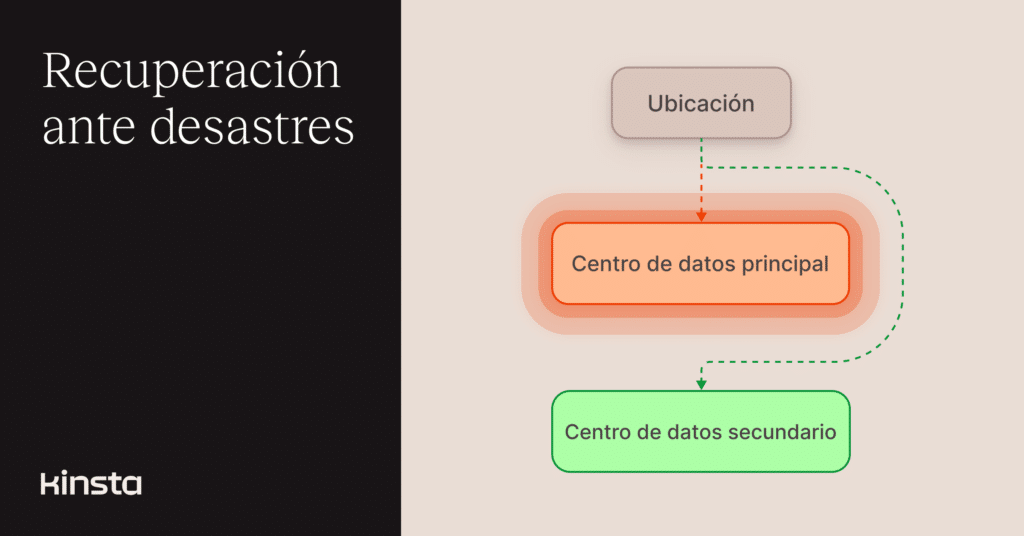
Hemos simplificado el proceso para que nuestros clientes de servidores dedicados puedan solicitar, cancelar y gestionar la protección de recuperación ante desastres de sus valiosos sitios de WordPress.
Desde agosto de 2026, la Recuperación ante Desastres de Kinsta proporciona una réplica continua de los datos entre servidores de distintos centros de datos, creando un entorno duplicado listo para entrar en funcionamiento si el centro de datos principal deja de estar operativo.
No es fácil dejar fuera de servicio todo un centro de datos, pero una inundación, un incendio —o incluso una guerra— pueden hacerlo. Y ahora, los clientes de Kinsta pueden prepararse con antelación solicitando la protección de recuperación ante desastres en el panel de control de MyKinsta.
Iniciar una solicitud de Recuperación ante Desastres
La Recuperación ante Desastres es un add-on para nuestros clientes de servidores dedicados. Para iniciar una solicitud de este servicio, ve a Sitios > nombre del sitio > Add-ons, desplázate hasta Recuperación ante Desastres y haz clic en el botón Solicitar add-on:
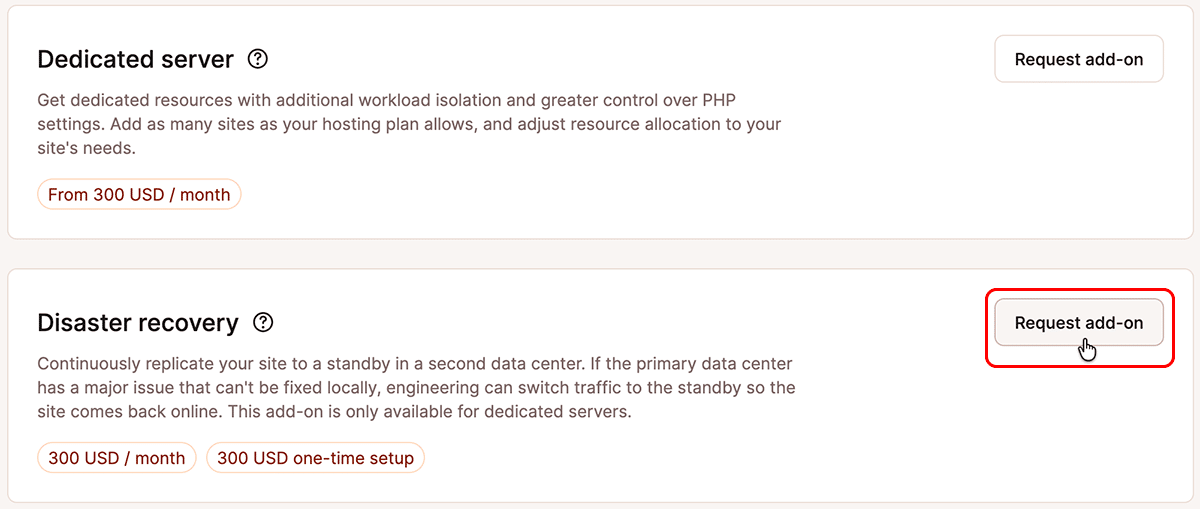
En el ejemplo anterior, el add-on Servidor Dedicado aún no está activo (sigue estando disponible bajo petición). En estos casos, si un cliente hace clic en el botón Solicitar add-on para la Recuperación ante Desastres, se le indicará que primero hay que trasladar el sitio a un servidor dedicado.
Si el sitio web está en un servidor dedicado, se te pedirá que confirmes tu solicitud de Recuperación ante Desastres de Kinsta después de revisar sus tarifas:
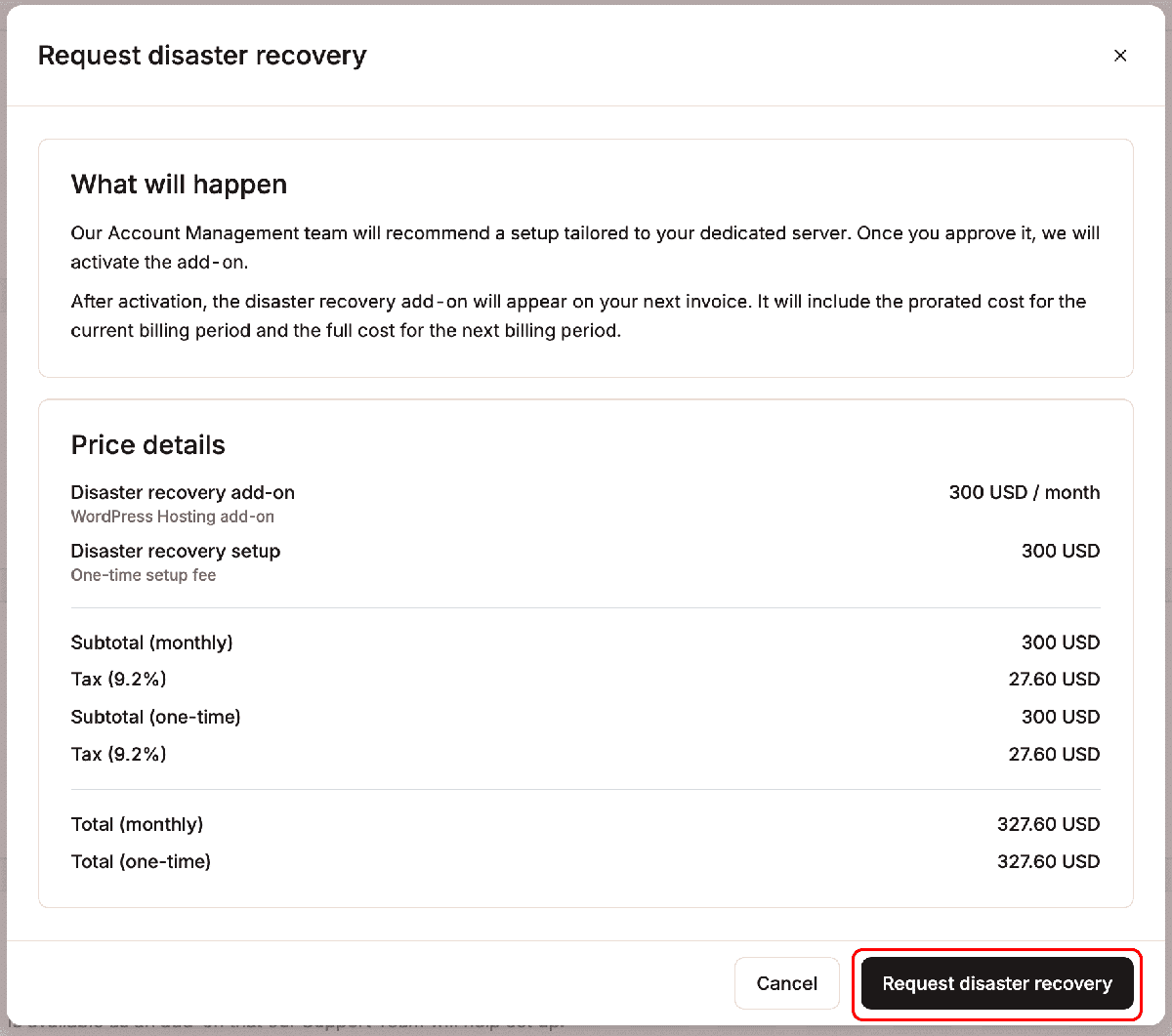
Si haces clic en el botón Solicitar recuperación ante desastres que aparece arriba, se abrirá un chat con nuestro equipo de soporte. Nosotros nos encargaremos de los siguientes pasos y te avisaremos cuando el servicio esté activo.
Realizar cambios en la Recuperación ante Desastres
Más adelante, puede que quieras modificar o cancelar tu protección de recuperación ante desastres. Vuelve a Sitios > nombre del sitio > Add-ons y desplázate hasta Recuperación ante Desastres; verás un botón Cambiar:

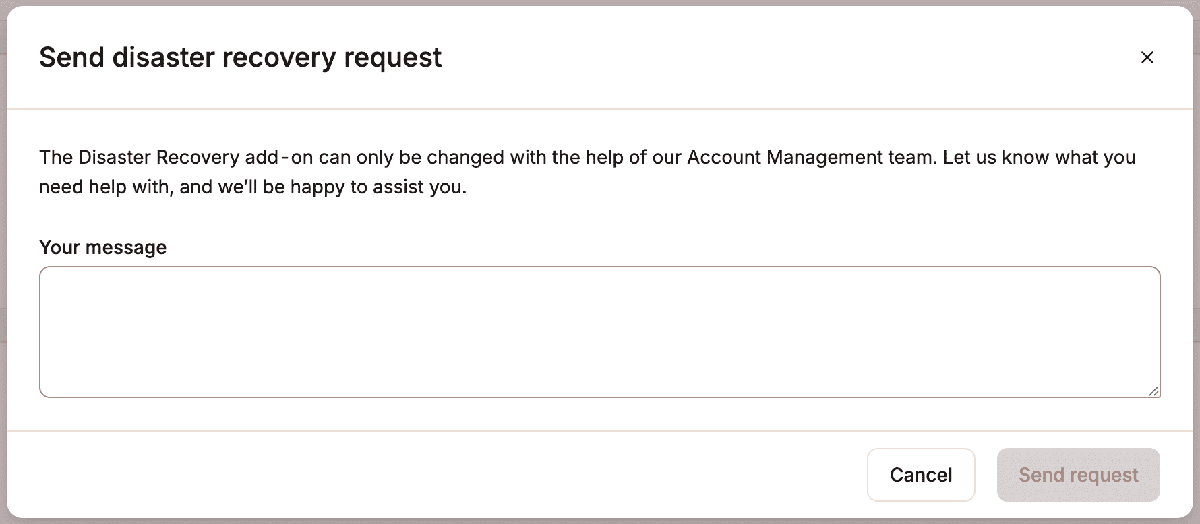
Después de hacer clic en el botón Cambiar, dinos qué modificaciones tienes en mente. A continuación, al hacer clic en el botón Enviar solicitud, se abrirá un chat con un miembro del equipo de soporte que tendrá a mano los detalles de la configuración de tu sitio:
¿Necesitas un servidor dedicado para tu sitio de WordPress?
Los servidores dedicados de Kinsta ofrecen acceso exclusivo a la CPU y la RAM de un dispositivo en la nube para gestionar las cargas de procesamiento más exigentes. Algunos de nuestros clientes utilizan servidores dedicados para gestionar picos de tráfico durante eventos de ventas recurrentes o promociones de gran repercusión. Otros necesitan ese tipo de potencia dedicada las 24 horas del día, los 7 días de la semana.
Actualmente, solo los clientes con servidores dedicados pueden beneficiarse de la protección de Recuperación ante Desastres de Kinsta. Puedes solicitar un servidor dedicado para tu sitio web importante yendo a Sitios > nombre del sitio > Add-ons >, desplazándote hasta Servidor dedicado y haciendo clic en el botón Solicitar add-on.
Nuestro equipo colaborará contigo para configurar el entorno dedicado que tu sitio web necesita.