Ajouter comme source préférée sur Google
Cloudflare est une plateforme puissante qui fournit un réseau mondial de diffusion de contenu (CDN), une protection DDoS et des outils de performance auxquels font confiance des millions de sites (des petits blogs aux grandes marques).
Chez Kinsta, chaque site inclut gratuitement l’intégration de Cloudflare, vous bénéficiez donc déjà de sa vitesse et de ses fonctions de sécurité sans avoir besoin de faire quoi que ce soit de plus. Cependant, si vous voulez plus de contrôle, comme gérer vos propres réglages DNS, règles de pare-feu ou mise en cache, vous pouvez également installer Cloudflare manuellement et connecter votre propre compte.
Dans ce guide, nous vous montrons comment installer Cloudflare sur votre site WordPress, étape par étape. Vous apprendrez à connecter votre domaine, à configurer les enregistrements DNS et à vous assurer que votre site fonctionne correctement avec l’intégration de Cloudflare de Kinsta.
Installer et configurer Cloudflare
Ce tutoriel suppose que vous disposez d’un compte Cloudflare. Si ce n’est pas le cas, visitez la page d’inscription de Cloudflare pour commencer gratuitement.
Étape 1 : Ajouter votre domaine
Connectez-vous à votre tableau de bord Cloudflare et cliquez sur + Ajouter. Entrez le domaine de votre site WordPress – vous n’avez besoin que du domaine racine (par exemple, example.com), pas de la version www ou https://. Cliquez ensuite sur Quick scan for DNS records et sur Continue.
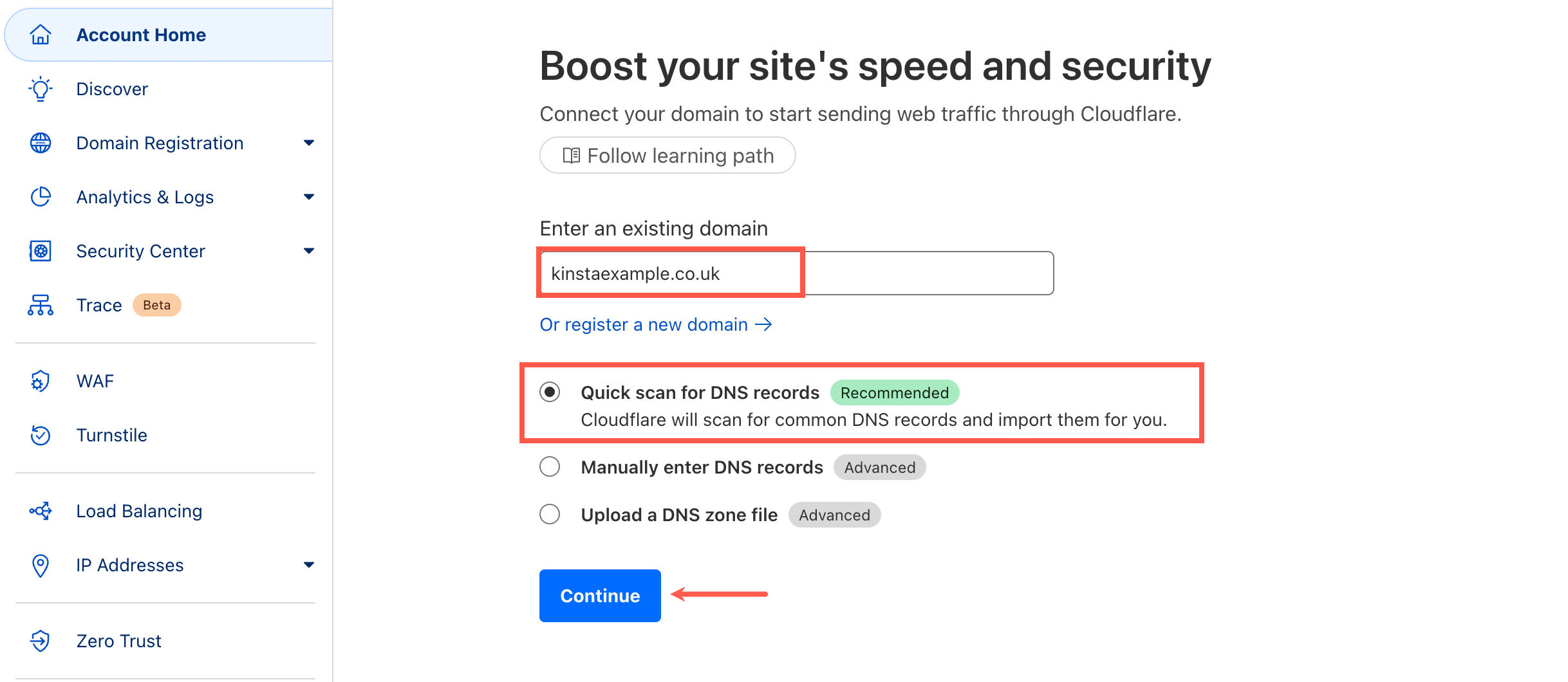
Ensuite, choisissez un plan Cloudflare pour votre domaine. Le plan gratuit fonctionne parfaitement pour la plupart des sites WordPress et est entièrement compatible avec Kinsta.
Étape 2 : Vérifier vos enregistrements DNS
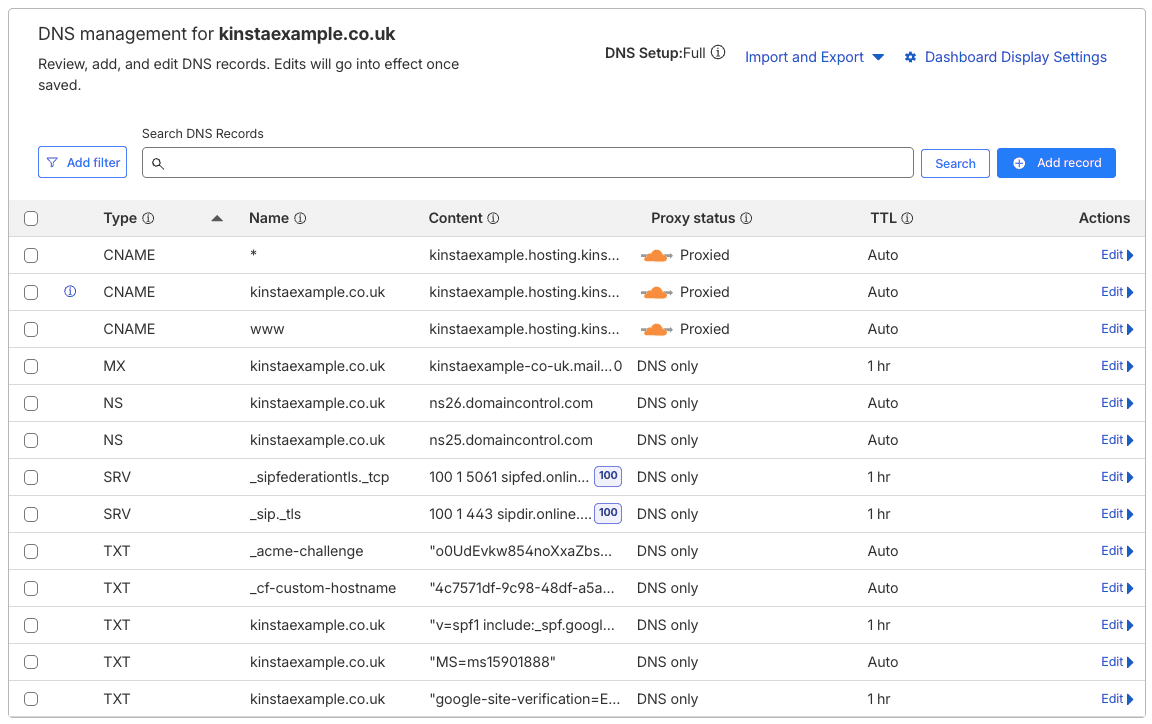
Après avoir scanné votre domaine, Cloudflare importe automatiquement vos enregistrements DNS existants. Prenez le temps de les examiner attentivement et assurez-vous que tout semble correct, en particulier les enregistrements mail (MX), TXT ou CNAME.
Étape 3 : Ajouter des enregistrements CNAME
Connectez votre domaine à Kinsta en ajoutant des enregistrements CNAME dans Cloudflare. Ces enregistrements assurent que votre domaine pointe correctement vers votre site WordPress hébergé chez Kinsta.
Dans votre tableau de bord Cloudflare, allez dans l’onglet DNS > Enregistrements. Supprimez tous les enregistrements A existants pour votre domaine racine, puis ajoutez un enregistrement CNAME pour le domaine racine/apex, pointant vers [sitename].hosting.kinsta.cloud:
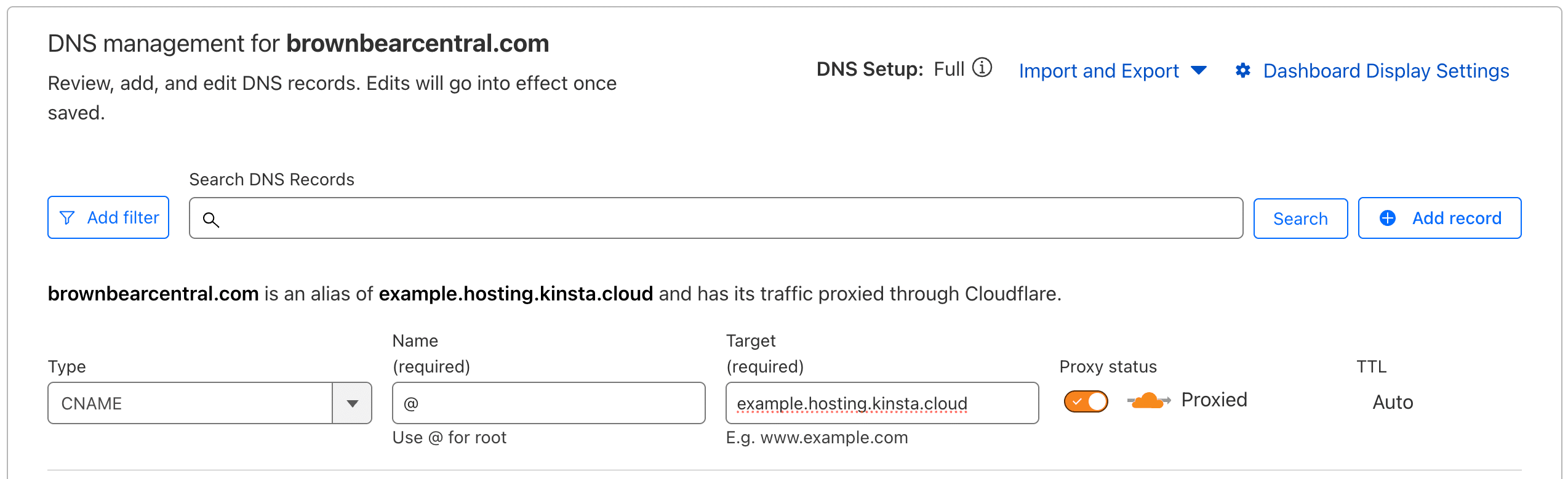
Important : Pour obtenir l’environnement Kinsta [nom de site] à utiliser ci-dessus, copiez le nom de la base de données depuis la section Accès à la base de données de la page Info de votre site dans le tableau de bord MyKinsta :
![Trouver le nom de la base de données dans MyKinsta à utiliser comme [sitename] dans Cloudflare.](https://kinsta.com/wp-content/uploads/2025/11/database-access-details-mykinsta.png)
Assurez-vous que le nuage orange (proxy) est activé pour les deux enregistrements CNAME, puis cliquez sur Continuer pour passer à l’étape suivante.
Étape 4 : Mettre à jour les serveurs de noms de votre domaine
Vous devez ensuite modifier les serveurs de noms de votre domaine pour qu’ils pointent vers Cloudflare (utilisez ceux qu’ils fournissent).
Cloudflare étant un service de proxy complet, le fonctionnement est le suivant : vous pointez votre domaine vers Cloudflare, et Cloudflare pointe ensuite votre domaine vers Kinsta. Il n’y a pas de temps d’arrêt lorsque vous changez vos serveurs de noms. Voici quelques liens vers la documentation de différents bureaux d’enregistrement de domaines sur la façon de les changer.
- Comment changer de serveur de noms avec Namecheap
- Comment changer de serveur de noms avec GoDaddy
- Comment changer de serveur de noms avec Bluehost
Cliquez ensuite sur Continuer.
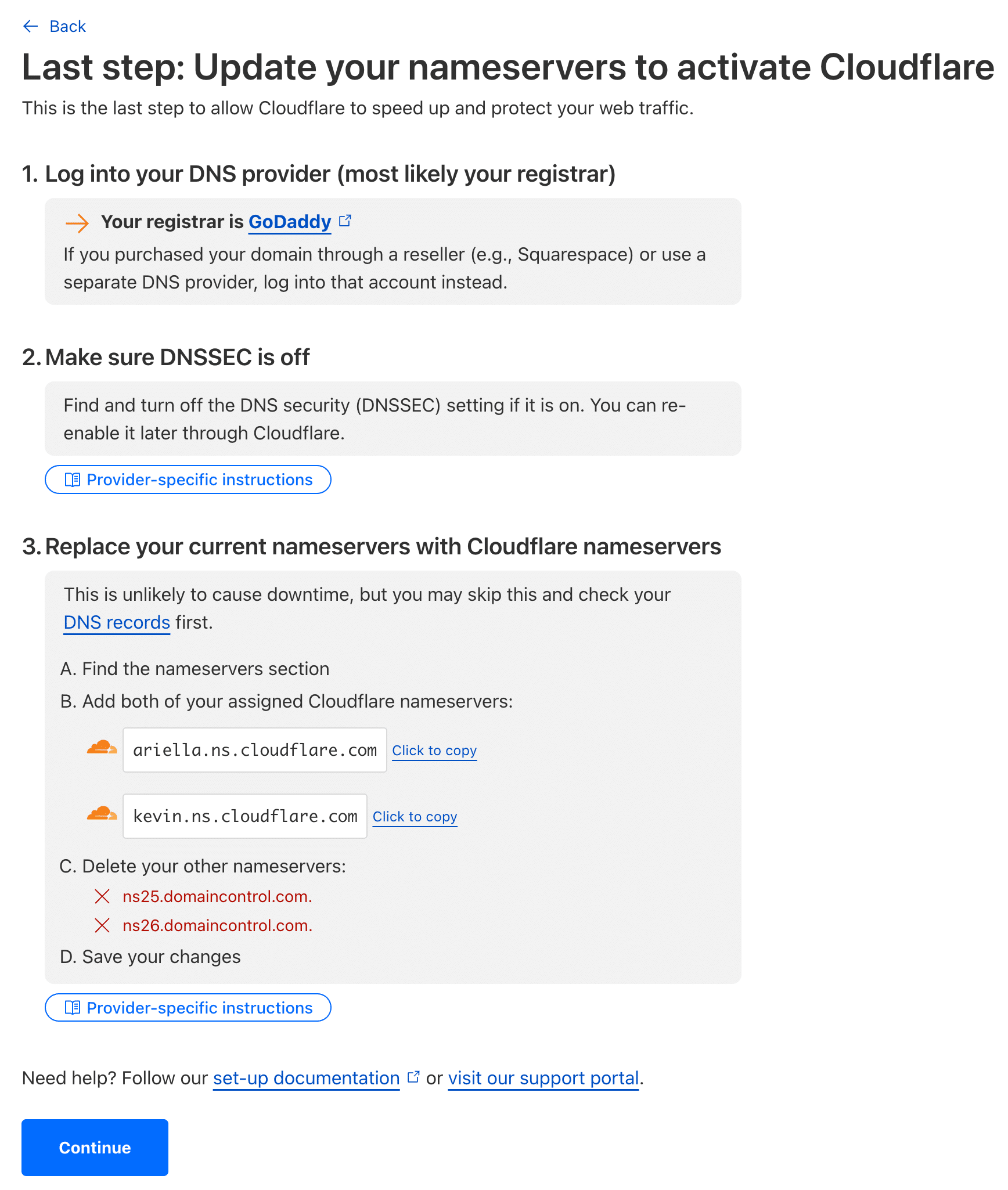
Cela ne devrait pas prendre beaucoup de temps, mais comptez jusqu’à 24 heures pour que ce changement soit pris en compte.
Étape 5 (facultative)
Il y a une étape supplémentaire pour les utilisateurs de WordPress que nous recommandons. Elle n’est pas obligatoire, mais certaines choses avec Cloudflare peuvent ne pas fonctionner correctement si vous n’installez pas l’extension officielle de Cloudflare.
Vous pouvez la télécharger depuis le dépôt WordPress ou en le recherchant dans votre tableau de bord WordPress sous « Ajout d’extensions ». Elle présente les caractéristiques suivantes :
- Correction des commentaires WordPress apparaissant à partir de la même adresse IP
- Purge automatique du cache
- Réécriture d’en-tête pour éviter une boucle de redirection lorsque le SSL universel de Cloudflare est activé
- Possibilité de modifier les réglages du compte Cloudflare depuis le plugin lui-même (purge du cache, niveau de sécurité, optimisation des images, etc.)
- Affichage d’analyses telles que le nombre total de visiteurs, la bande passante économisée et les menaces bloquées
- Prise en charge de HTTP2/Server Push
Après avoir installé le plugin, vous devez saisir votre adresse e-mail Cloudflare et votre clé API dans les réglages. Vous pouvez obtenir votre clé API ici. Copiez celle qui indique « Global API Key » Cliquez ensuite sur « Save API Credentials »
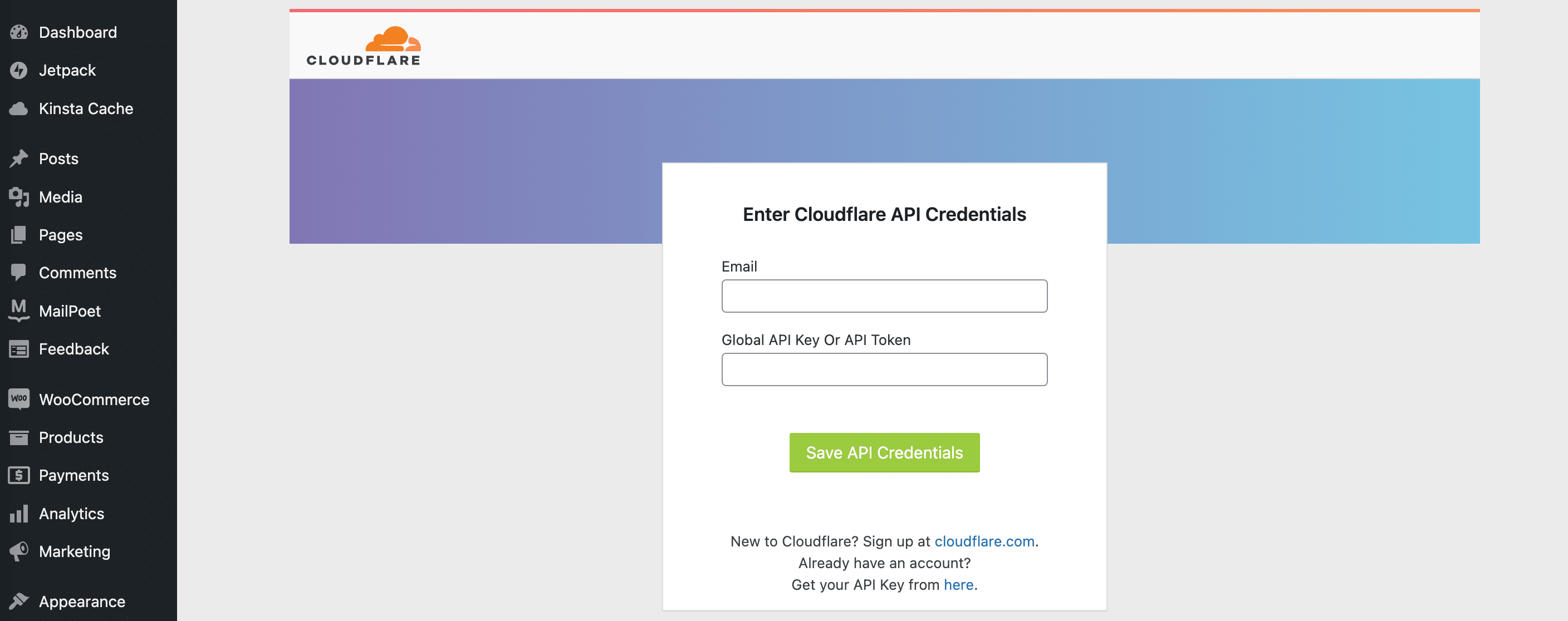
Sous l’onglet « Accueil », vous pouvez appliquer les réglages par défaut ou les mettre à jour selon vos préférences.
Dans l’onglet « Réglages », vous trouverez des options plus avancées, notamment :
- Optimisation des images (disponible sur les plans Cloudflare Pro)
- Mode développement pour tester les modifications sans interférence du cache
- Ajustements du niveau de sécurité
- Réécriture automatique du HTTPS pour éviter les problèmes de contenu mixte
Enfin, l’onglet Analyses vous donne un aperçu de l’activité Cloudflare de votre site, y compris les requêtes, l’utilisation de la bande passante, les données des visiteurs et les menaces bloquées.
Problèmes courants liés à Cloudflare
Une erreur très courante que les utilisateurs obtiennent lorsqu’ils essaient d’installer Cloudflare sur leur site WordPress est « ERR_TOO_MANY_REDIRECTS » dans Chrome ou « The page isn’t redirecting properlyc» (Firefox).
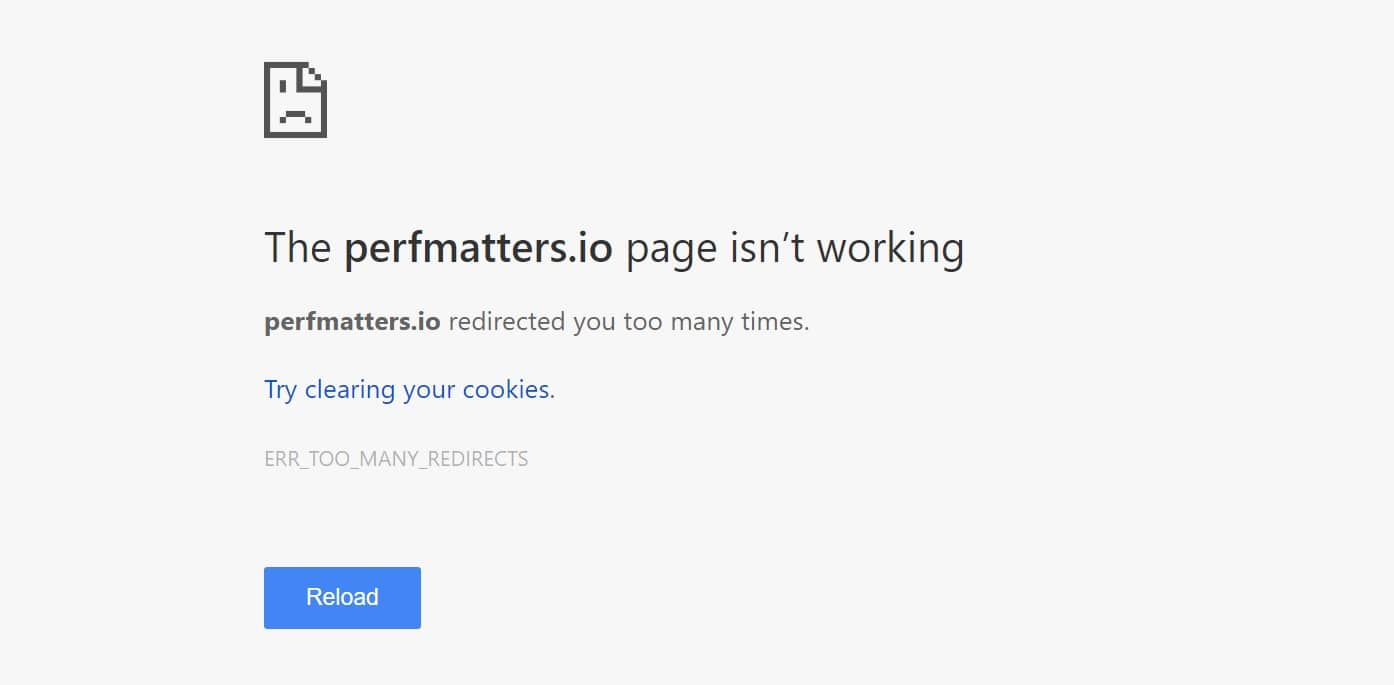
Cette erreur est due au fait que le SSL a déjà été configuré sur votre serveur web et que le SSL flexible a été activé avec Cloudflare. Si vous avez déjà un certificat SSL avec votre hébergeur (Kinsta), vous devrez alors basculer le mode SSL sur full.
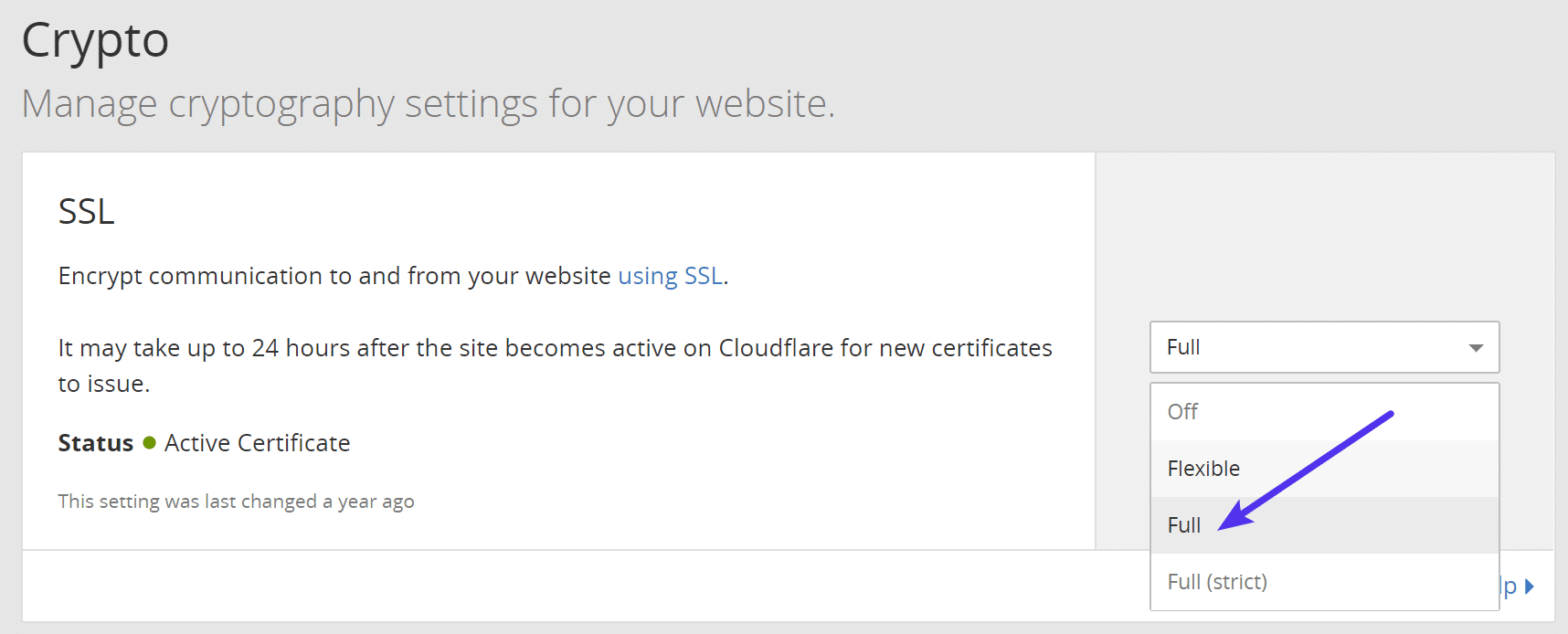
Sinon, vous pouvez créer une règle de page pour résoudre ce problème.
Comment vider le cache de Cloudflare
Vous rencontrez des problèmes ? Il vous faudra parfois vider (purger) le cache de Cloudflare. Il y a deux façons simples de le faire.
Option 1 – Vider le cache de Cloudflare dans le plugin WordPress
Si vous avez installé l’extension WordPress Cloudflare, vous pouvez vider le cache à partir de Réglages > Cloudflare.
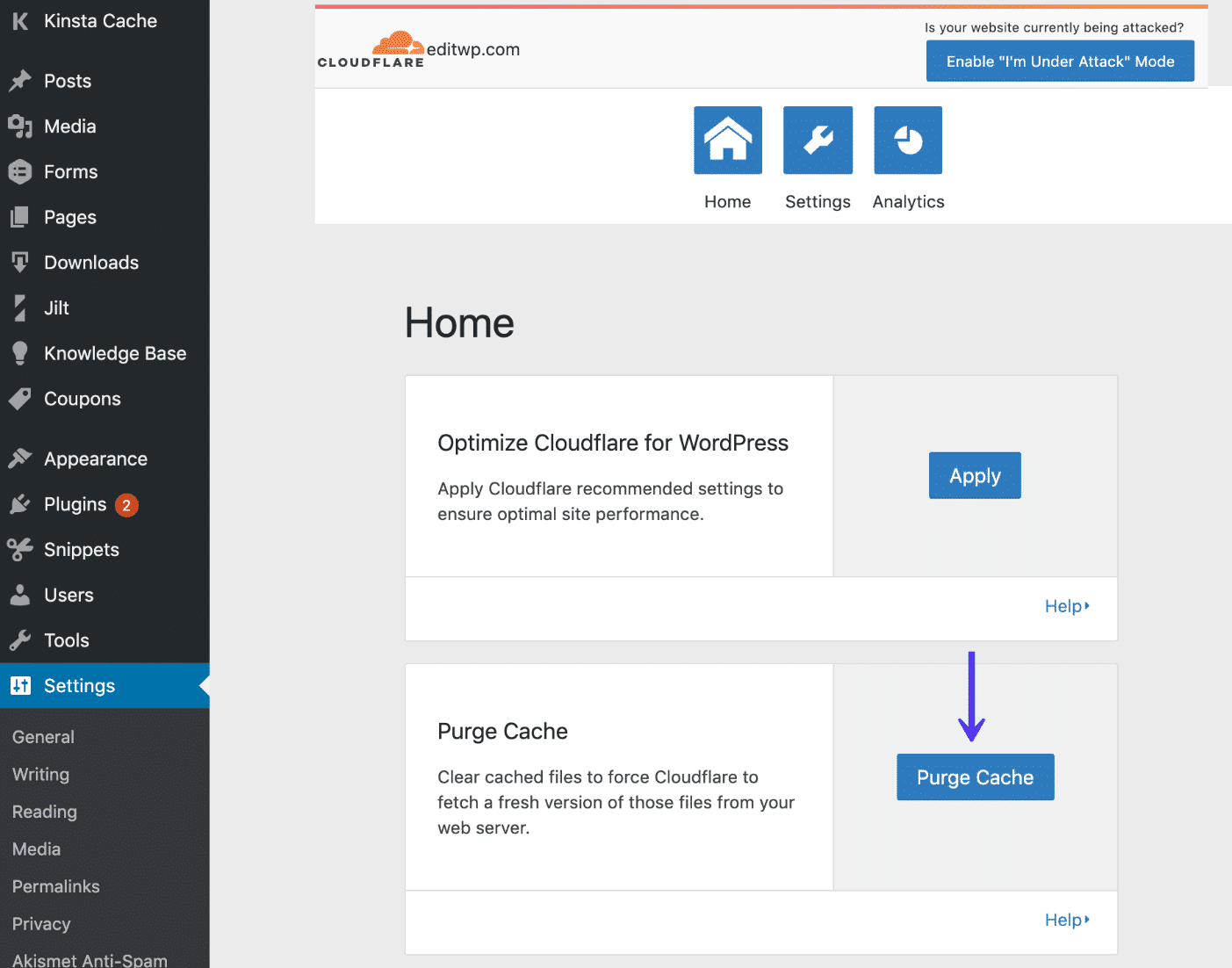
Option 2 – Vider le cache de Cloudflare à partir du panneau de contrôle
Votre autre option est de vider le cache de Cloudflare à partir de leur panneau de contrôle. Pour ce faire, cliquez sur l’onglet Cache puis sur « Tout vider »
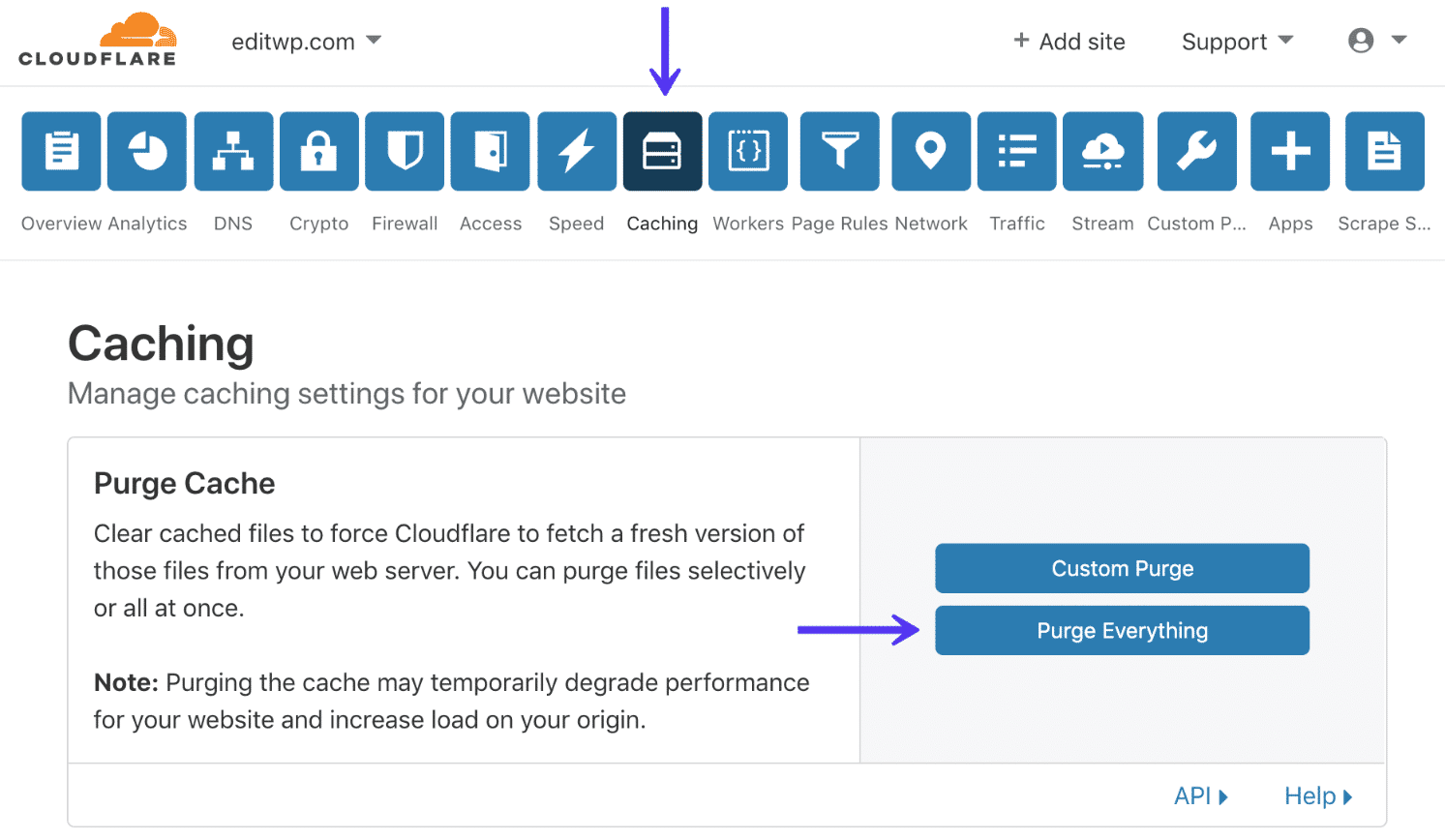
Une fois que tout est en place et fonctionne correctement, il est préférable de ne vider que le cache des fichiers individuels. Cloudflare vous propose un moyen simple de le faire.
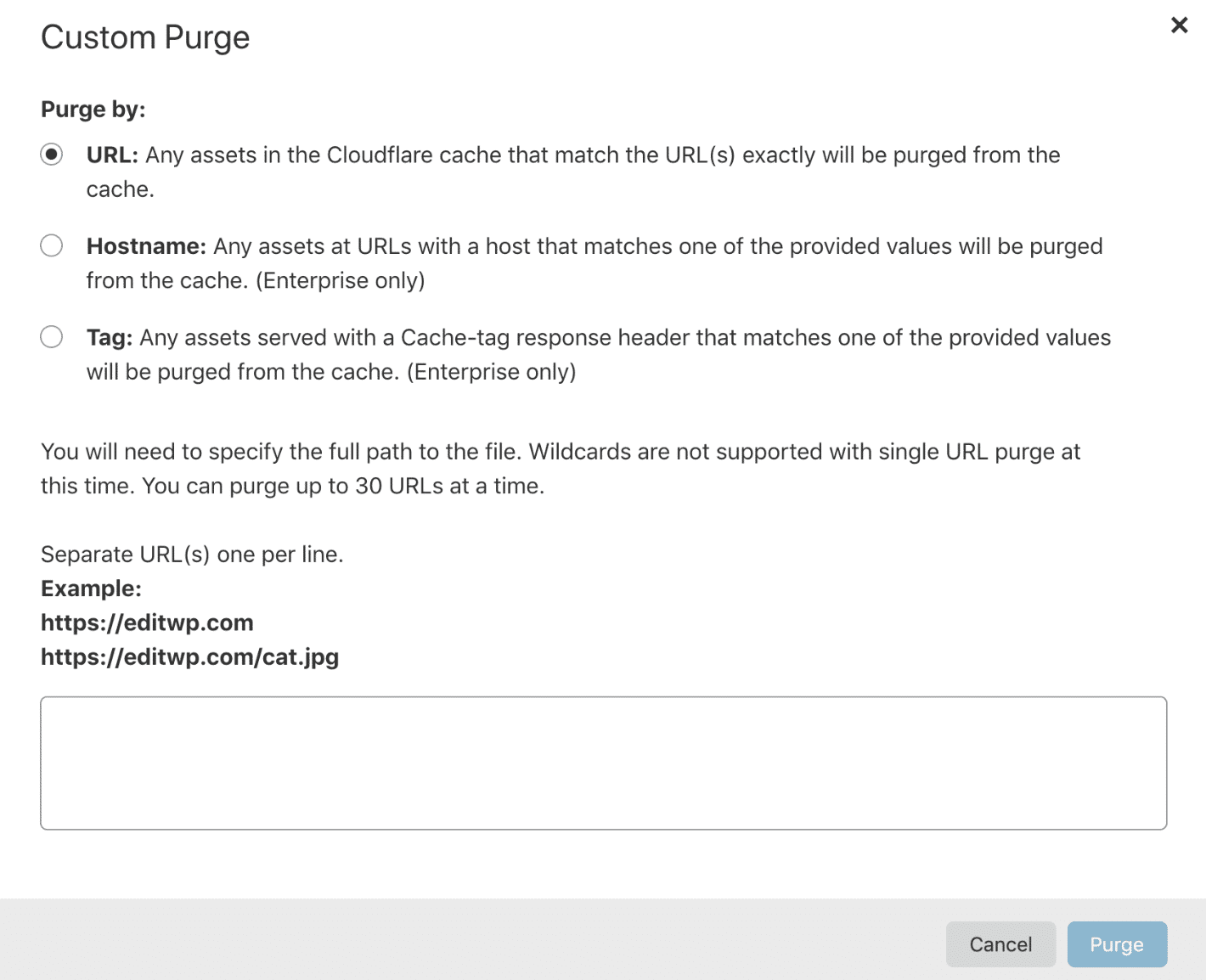
Remarque : si vous purgez tout, vous risquez de dégrader temporairement les performances de votre site web, car les ressources doivent être remises en cache. Cependant, cela est parfois inévitable, en particulier si vous ne savez pas exactement quel script ou quel élément de votre site doit être actualisé.
Résumé
Maintenant que vous savez comment installer Cloudflare, nous vous recommandons de consulter notre article détaillé sur les meilleurs réglages pour les utilisateurs de WordPress.
Vous pouvez également vérifier combien de bande passante votre site WordPress utilise par rapport au CDN et en savoir plus sur l’outil d’optimisation automatique de la plateforme (APO) de Cloudflare.

Brian a une grande passion pour WordPress, l'utilise depuis plus de dix ans et développe même quelques plugins de qualité. Brian aime les blogs, les films et les randonnées. Connectez avec Brian sur Twitter.