Ajouter comme source préférée sur Google
Les agents de programmation en ligne de commande (CLI) font beaucoup parler d’eux aujourd’hui.
Cette nouvelle catégorie d’outils basés sur l’IA s’intègre à votre terminal local et agit comme des opérateurs de shell autonomes. Ils utilisent votre environnement de ligne de commande existant (notamment Git, SSH et WP-CLI) pour parcourir les arborescences de fichiers, exécuter des commandes, analyser les résultats et résoudre les problèmes dans une boucle de rétroaction continue et auto-correctrice.
Cet article vous présentera les agents de codage CLI, vous expliquera en détail le fonctionnement interne de la « boucle agentique » et vous guidera pas à pas dans la configuration d’un agent CLI local afin de gérer en toute sécurité des environnements WordPress distants à l’aide de WP-CLI.
Prêt à faire passer votre flux de travail WordPress au niveau supérieur grâce aux agents CLI ? C’est parti !
L’approche en ligne de commande : les agents de codage CLI
À l’instar des intégrations basées sur le MCP, les agents CLI constituent un moyen moderne de connecter les grands modèles linguistiques (LLM) à des environnements de développement réels. Cependant, bien que ces deux approches visent à combler le fossé entre le raisonnement de l’IA et la génération de code, les agents de codage CLI et les intégrations MCP sont des solutions techniquement distinctes qui opèrent à des niveaux très différents de votre pile technologique.
Alors que le Model Context Protocol (MCP) permet aux LLM d’interagir avec des outils externes et des sources de données via des interfaces client-serveur prédéfinies, les agents de codage CLI sont des outils pilotés par l’IA qui agissent comme des assistants de shell autonomes. Ils résident dans le shell de votre terminal local et disposent d’un accès direct aux utilitaires système, aux outils de gestion de fichiers et aux interfaces CLI telles que git, ssh et wp-cli.
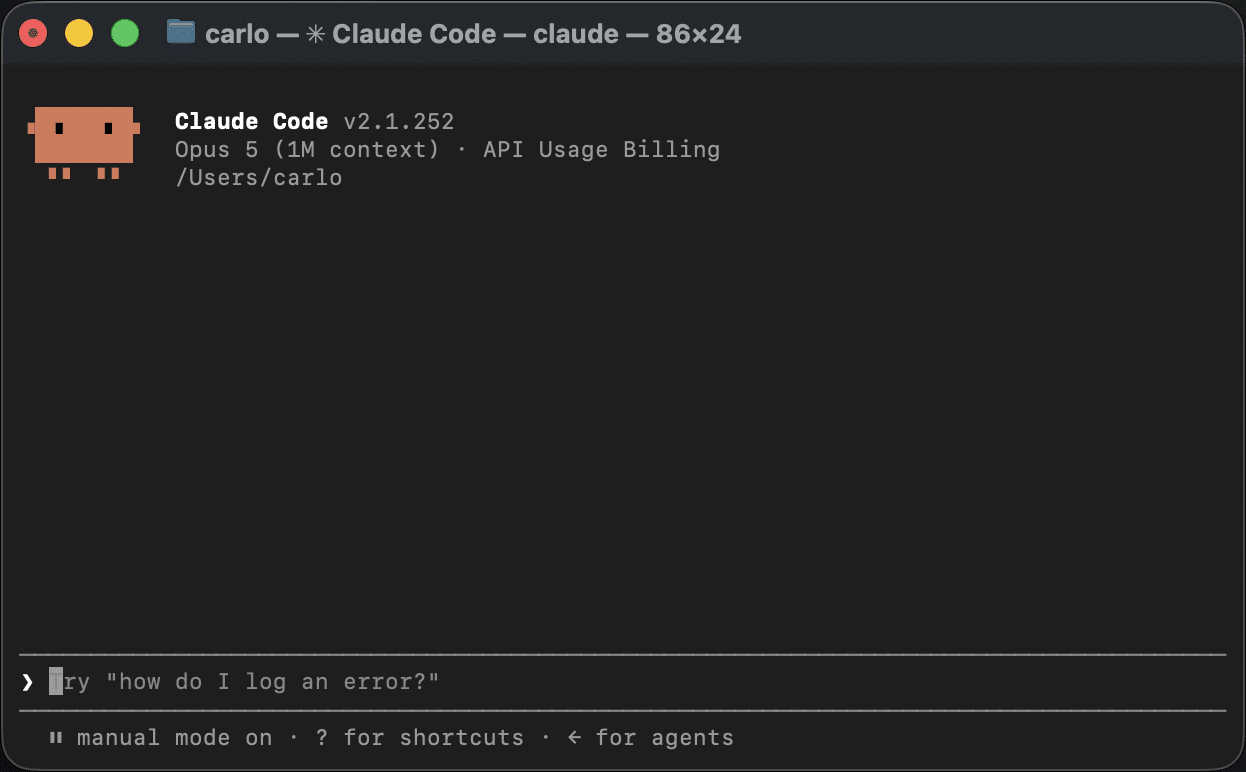
Parmi les exemples d’agents CLI, on peut citer Claude Code, Antigravity CLI, Cursor CLI et Aider.
Avantages, inconvénients et cas d’utilisation des agents de codage CLI
Plutôt que de vous demander quel outil correspond le mieux à vos besoins techniques ou opérationnels, réfléchissez plutôt aux avantages spécifiques que vous tirez de l’adoption de l’une ou l’autre approche, voire des deux à différentes étapes de votre workflow.
Cinq avantages des agents de codage CLI
Comme nous l’avons mentionné, les agents CLI interviennent à un niveau différent du flux de travail par rapport aux intégrations MCP et présentent des avantages et des inconvénients distincts.
Voici cinq avantages que les agents CLI offrent aux équipes de développement.
1. Accès immédiat à un écosystème d’outils
Les agents CLI peuvent utiliser immédiatement les outils en ligne de commande disponibles dans leur environnement, notamment Git, WP-CLI, SSH, Docker, npm, les utilitaires système et les outils cloud.
2. Autonomie et prise de décision dynamique
Un agent n’est pas lié à un flux de travail prédéfini. Au contraire, il peut décider de manière autonome quelle commande exécuter, identifier l’outil le plus approprié, sélectionner les informations à prendre en compte et planifier l’étape suivante.
3. Adaptation en fonction du résultat
Après avoir reçu le résultat d’une opération, l’agent analyse ce résultat et décide de la suite à donner. Si l’action suivante ne correspond plus à la stratégie initiale, il peut adopter une approche différente. Cela rend les agents CLI particulièrement bien adaptés aux problèmes non linéaires et imprévisibles.
4. Flexibilité
Un agent peut combiner de manière dynamique des commandes shell et des outils pour effectuer des opérations complexes sans avoir à concevoir chaque workflow à l’avance.
5. Accès direct à l’environnement
Un agent peut intervenir directement au sein de l’environnement où se situe le problème, qu’il s’agisse du système de fichiers de l’ordinateur local, d’un référentiel de code, d’un conteneur ou d’une infrastructure distante. Cela rend les agents CLI particulièrement utiles pour le débogage et le dépannage, la gestion des serveurs, le développement logiciel et les opérations WordPress.
Cinq inconvénients des agents de codage en ligne de commande
Bien qu’ils constituent de puissants outils d’automatisation, les agents CLI présentent certaines limites. Ils nécessitent de la prudence et des garde-fous stricts concernant leur autonomie.
Voici 5 inconvénients des agents CLI.
1. Risque opérationnel accru
Un agent disposant d’un accès direct au shell et de garde-fous insuffisants peut exécuter des commandes erronées ou destructrices. Par conséquent, l’intervention d’un opérateur humain est nécessaire pour approuver ou rejeter les opérations sensibles avant leur exécution.
2. Interface non structurée
Contrairement aux API, le shell de commande n’indique pas au modèle quelles actions sont sures ou appropriées ; son utilisation efficace nécessite donc une solide expérience du terminal. Si cela aide les utilisateurs expérimentés de la ligne de commande, cela peut constituer un obstacle pour les équipes moins techniques.
3. Analyse imprévisible des résultats
Les agents CLI interprètent du texte brut, des traces de pile et différents formats de sortie ; comme la sortie varie d’un utilitaire à l’autre, cela peut entrainer des interprétations erronées ou des erreurs d’exécution.
4. Dépendance vis-à-vis de l’environnement
Les variations au niveau du PATH, des autorisations, des variables d’environnement et des outils locaux peuvent rendre le flux de travail non portable.
5. Contrôle d’accès complexe
La nécessité d’imposer des restrictions détaillées sur ce qu’un agent CLI peut et ne peut pas faire exige un sandboxing strict, une gestion des droits d’accès au niveau du système d’exploitation et la mise en œuvre d’une politique de sécurité.
Outils complémentaires pour les différentes étapes de votre flux de travail
D’après ce que nous avons vu jusqu’à présent, les intégrations MCP et les agents de codage CLI répondent à des cas d’utilisation distincts et peuvent naturellement coexister à différentes étapes de votre workflow de développement et d’exploitation.
Considérez MCP comme une passerelle API prête à l’emploi qui vous permet d’accéder aux données, aux outils et aux services externes exposés par un serveur MCP de manière standardisée, indépendante de l’environnement et moins sujette aux erreurs.
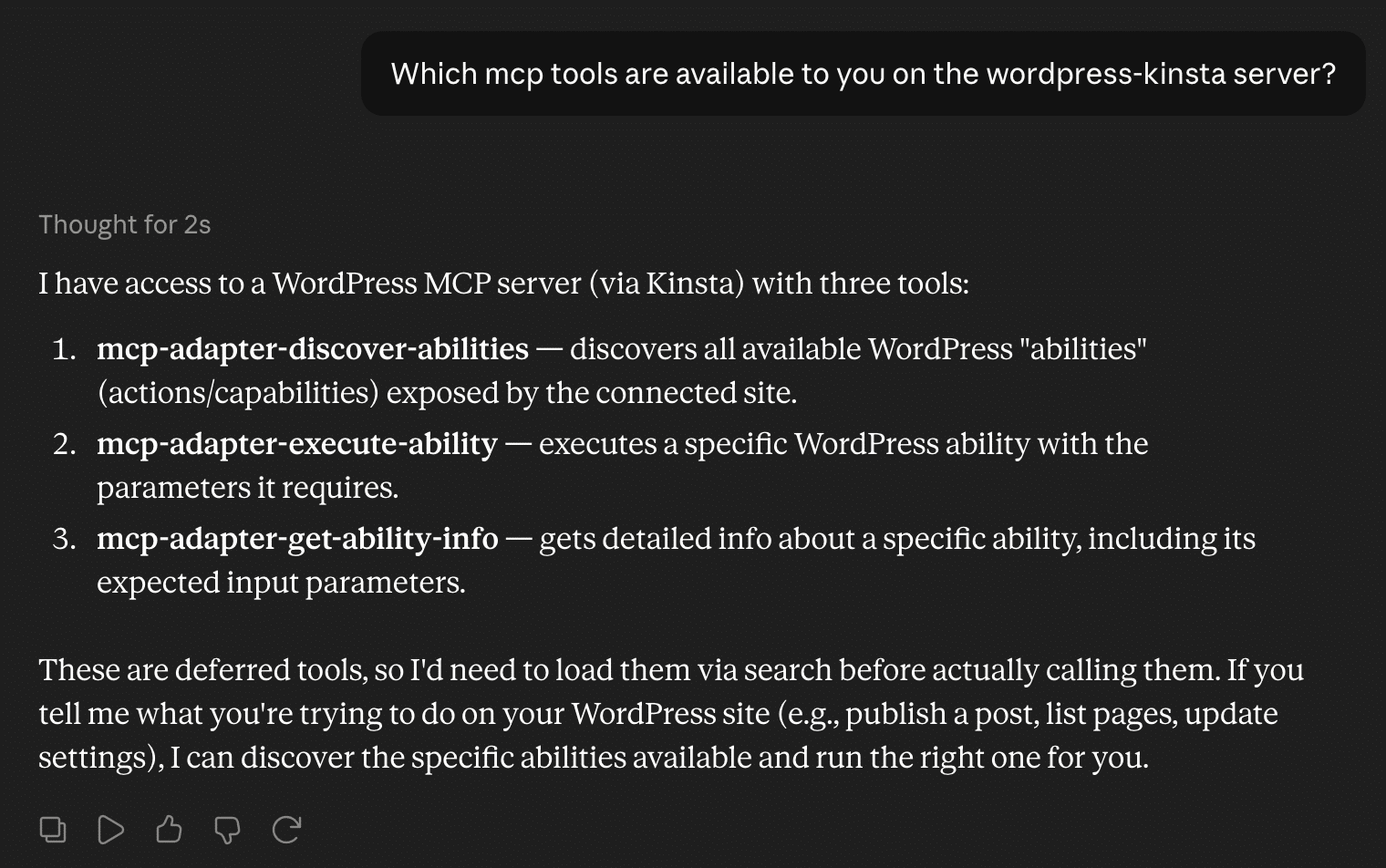
Les agents CLI, quant à eux, sont d’excellents compagnons de travail qui résident dans le shell de votre terminal. Ils excellent lors du développement actif, du débogage ou de la maintenance complexe des serveurs, lorsque vous avez besoin de rapidité, d’une prise en compte du contexte et d’une puissance d’exécution brute pour analyser les journaux d’erreurs, exécuter des commandes WP-CLI à distance via SSH et refactoriser le code à la volée.
En combinant ces deux approches, vous bénéficiez de la flexibilité des agents CLI pour le développement, l’exploitation et le dépannage, tout en profitant de la sécurité renforcée offerte par MCP lors de l’intégration de l’IA dans des produits SaaS stables ou des environnements de production.
Fonctionnement des agents CLI : la boucle agentique
Plutôt que d’exécuter une tâche en une seule étape (exécution ponctuelle), un agent natif CLI fonctionne en suivant un processus itératif en cinq étapes appelé « boucle agentique » : observer, raisonner, planifier, agir et évaluer.
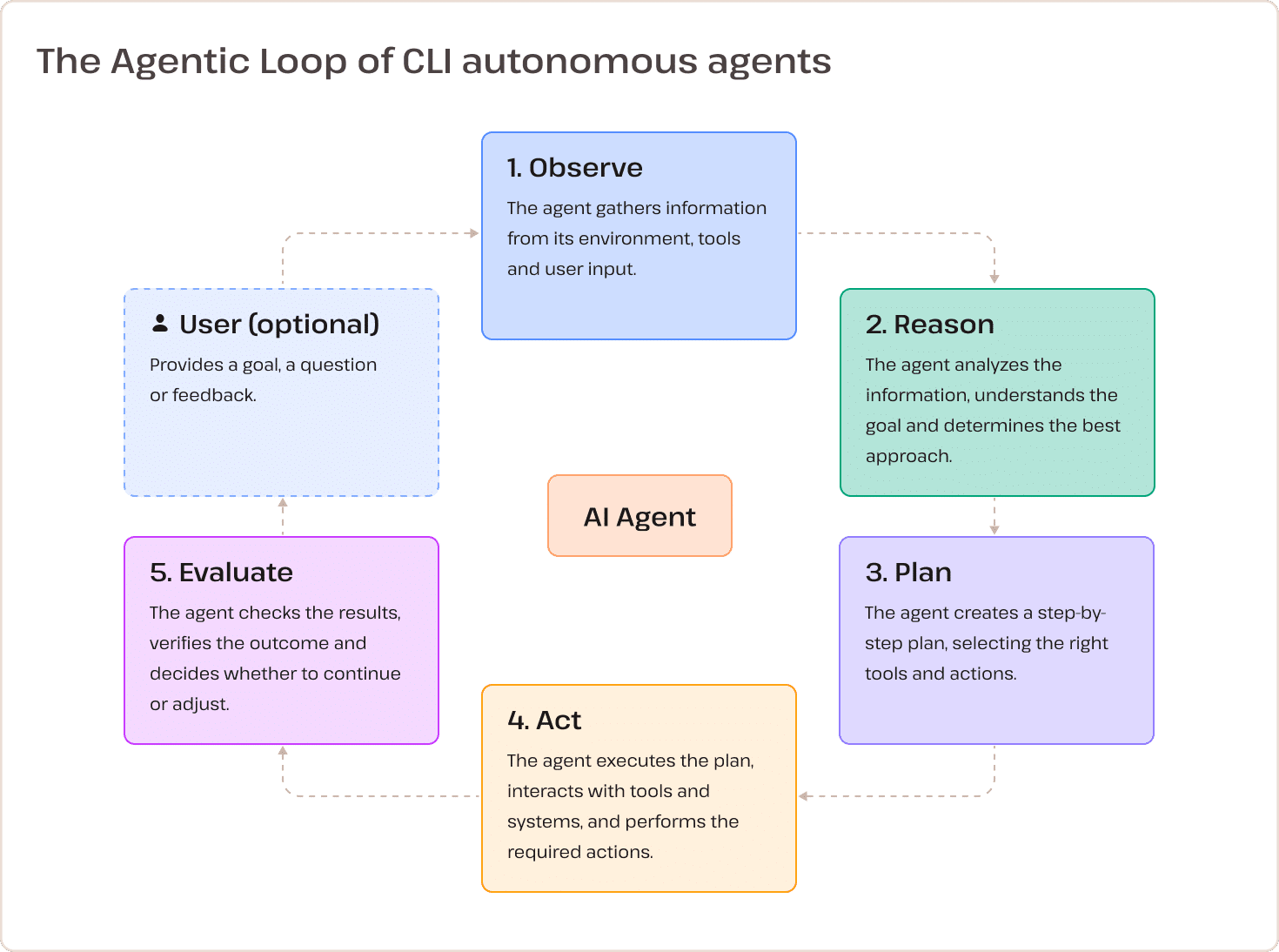
- Étape 1 : Observer. L’agent examine l’environnement, établit le contexte, analyse la structure du code, lit les fichiers de configuration (tels que
wp-cli.yml,AGENTS.mdoupackage.json) et recueille les données d’entrée du système, notamment les sorties du terminal et les entrées du journal. - Phase 2 : Raisonner. Le système évalue le contexte recueilli afin de déterminer l’action la plus appropriée ; il décide quels outils utiliser (par exemple, s’il convient d’exécuter d’abord
wp plugin list) et évalue également les risques opérationnels éventuels, en sollicitant l’approbation d’un utilisateur lorsque la sécurité l’exige. - Phase 3 : Planifier. Lorsqu’il s’agit de tâches en plusieurs étapes (par exemple, « Trouver l’extension à l’origine d’une erreur fatale et la désactiver »), l’agent décompose la demande de l’utilisateur en une série de sous-tâches séquentielles avant l’exécution.
- Phase 4 : Agir. L’agent passe de la stratégie à l’exécution en envoyant les commandes générées directement au shell du terminal, ou en apportant des modifications directes aux fichiers du référentiel, ou encore via SSH.
- Phase 5 : Évaluer. Enfin, l’agent examine le code de sortie de la commande et analyse à la fois
stdoutetstderr. Si la commande aboutit, il détermine si l’objectif a été pleinement atteint ou passe à la sous-tâche suivante ; si la commande échoue, l’agent capture l’erreur, en identifie la cause première, puis revient à Raisonner pour modifier sa stratégie et réessayer dans le cadre d’une boucle autonome d’auto-correction.
Ce mécanisme continu et itératif permet à un agent CLI de diagnostiquer un environnement WordPress défaillant, de corriger une erreur de syntaxe dans un fichier de thème ou d’effectuer une maintenance complexe de la base de données sans intervention humaine étape par étape pour chaque commande.
Configurer un agent CLI local pour un site WordPress distant
Maintenant que nous avons éveillé votre curiosité, nous sommes convaincus que vous aurez envie d’essayer un agent CLI sur votre site.
Vous n’aurez pas à installer d’extensions d’IA ni à configurer de serveur sur l’environnement distant, comme vous le feriez pour une intégration MCP. À la place, vous établirez une connexion sécurisée à l’aide d’utilitaires en ligne de commande standard.
Voici ce dont vous avez besoin pour utiliser un agent CLI :
- WP-CLI installé localement.
- Un accès SSH à votre environnement distant.
- WP-CLI fonctionnant sur le serveur distant.
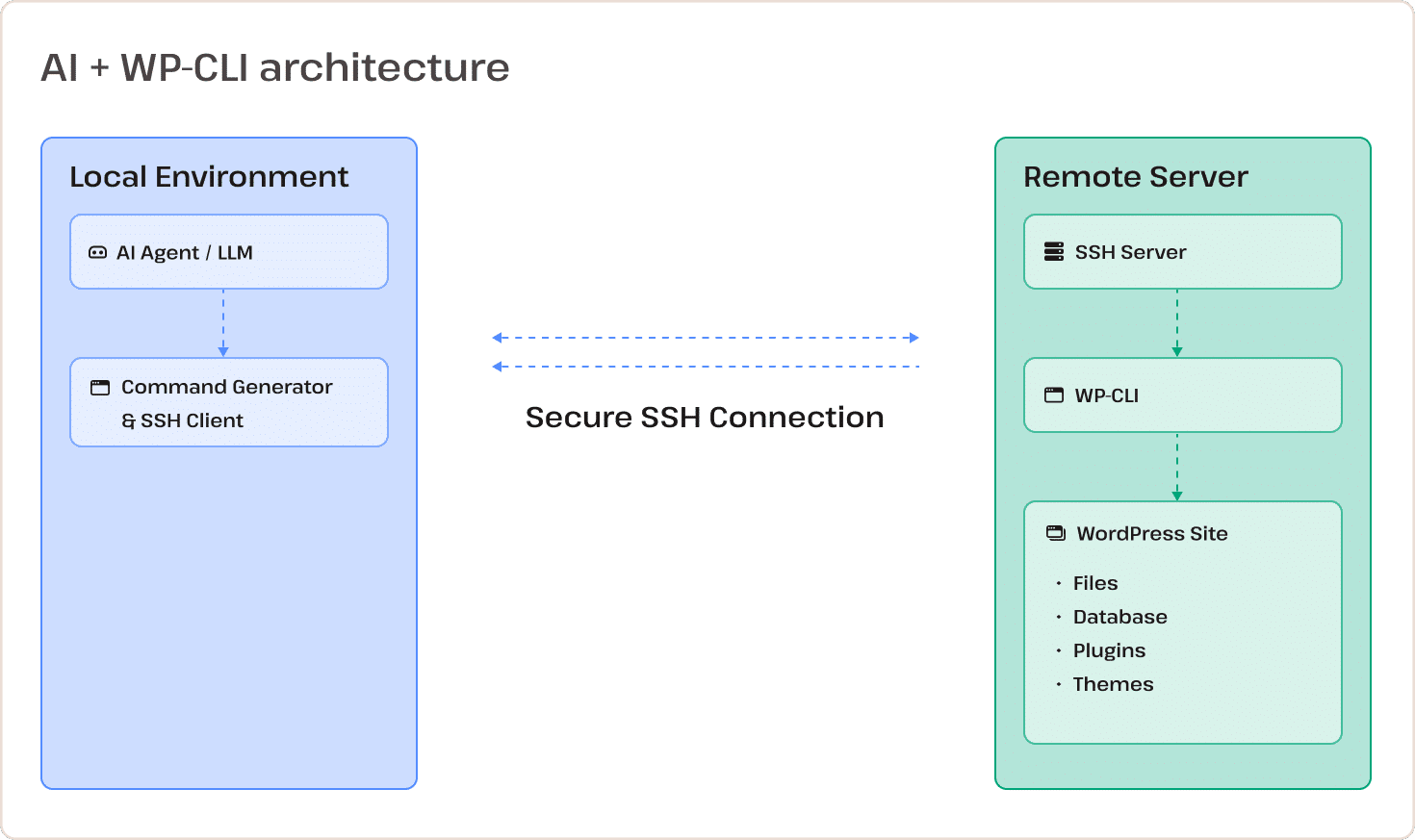
Vous suivrez les étapes suivantes :
1. Préparer votre environnement local
Avant de configurer la connexion à distance, vous pouvez vérifier votre environnement local en exécutant les commandes suivantes :
php --version
wp --version
wp --info
Si WP-CLI est installé mais obsolète, mettez-le à jour vers la dernière version :
wp cli check-update
wp cli updateSi WP-CLI n’est pas encore installé sur votre machine, téléchargez la dernière version Phar de WP-CLI, rendez-la exécutable et placez-la dans le PATH de votre système (macOS/Linux) :
# Download the official WP-CLI Phar archive from GitHub
curl -O https://raw.githubusercontent.com/wp-cli/builds/gh-pages/phar/wp-cli.phar

# Verify that the Phar build works by checking environment info
php wp-cli.phar --info

# Make the Phar file executable
chmod +x wp-cli.phar

# Move the binary to a global PATH directory and rename it to 'wp'
sudo mv wp-cli.phar /usr/local/bin/wp
Vérifiez ensuite votre installation :
wp --info2. Configurer l’authentification SSH sans mot de passe
Une fois WP-CLI installé sur votre système, vous pouvez envoyer des commandes wp à votre serveur distant à l’aide du drapeau global --ssh . Par exemple, vous pouvez récupérer la liste des extensions inactives installées sur le site à l’aide de la commande suivante :
wp plugin list --status=inactive --ssh=user@server_ip:port/path/to/your/siteSaisissez votre mot de passe, et vous verrez s’afficher un tableau répertoriant les extensions de votre site.
Vous pouvez exécuter n’importe quelle commande WP-CLI sur le serveur en transmettant manuellement vos identifiants à l’aide du drapeau --ssh, mais cela implique une saisie fastidieuse des identifiants et une boucle agentique sans cesse interrompue.
Pour éviter ce travail supplémentaire, configurez une paire de clés SSH dédiée et enregistrez les paramètres de votre serveur dans votre fichier de configuration OpenSSH local.
Étape 1 : Générer une paire de clés SSH dédiée
Avant de commencer, vérifiez s’il existe déjà des clés SSH dans votre répertoire local « .ssh » :
ls -al ~/.sshSi vous ne disposez pas d’une clé dédiée à la maintenance de votre site WordPress, générez une paire de clés ED25519 en exécutant la commande suivante :
ssh-keygen -t ed25519 -C "wp-cli-production" -f ~/.ssh/id_ed25519_wp_productionLe système vous demandera de saisir une phrase de passe facultative ; vous pouvez laisser ce champ vide.
La commande ci-dessus génère une clé privée (id_ed25519_wp_production), que vous ne devez en aucun cas partager, et une clé publique (id_ed25519_wp_production.pub) à téléverser sur le serveur distant.
Ensuite, lancez votre agent SSH local et enregistrez votre clé privée :
# macOS / Linux
eval "$(ssh-agent -s)"

# On Linux (and macOS if you generated the key WITHOUT a passphrase)
ssh-add ~/.ssh/id_ed25519_wp_production

# On macOS, if you generated the key WITH a passphrase and want to store it in Keychain
ssh-add --apple-use-keychain ~/.ssh/id_ed25519_wp_production
Vérifiez que l’agent SSH gère bien votre clé privée :
ssh-add -lSi la configuration a été effectuée correctement, vous verrez s’afficher votre empreinte digitale et le commentaire associé à la clé :
256 SHA256:... wp-cli-production (ED25519)Vous pouvez désormais consulter la clé SSH publique enregistrée sur votre disque :
# macOS / Linux: Display the public key string to copy
cat ~/.ssh/id_ed25519_wp_production.pub
Copiez la chaine de caractères de votre clé publique et ajoutez-la au fichier « ~/.ssh/authorized_keys » sur votre serveur distant :
# macOS / Linux: Automatically upload and append your public key to the remote server
ssh-copy-id -i ~/.ssh/id_ed25519_wp_production.pub user@server_ip -p port_numberÉtape 2 : Définissez votre hôte dans la configuration SSH
Pour éviter de saisir à chaque fois vos informations de connexion (adresse IP, port, nom d’utilisateur et chemin d’accès à la clé), vous pouvez configurer votre connexion dans le fichier « ~/.ssh/config ».
Ouvrez ou créez le fichier à l’aide de la commande suivante :
nano ~/.ssh/configDans l’éditeur nano, ajoutez un bloc d’alias d’hôte associant vos informations de connexion à votre fichier d’identité :
Host production
  HostName <server-ip-or-domain>
  User <ssh-username>
  Port <port-number>
  IdentityFile ~/.ssh/id_ed25519_wp_production
  IdentitiesOnly yes
  AddKeysToAgent yes
  UseKeychain yes
Appuyez sur Ctrl + O, Entrée, puis Ctrl + X pour enregistrer et quitter.
Vous devriez désormais pouvoir vous connecter à votre serveur via SSH à l’aide de cette commande simple :
ssh production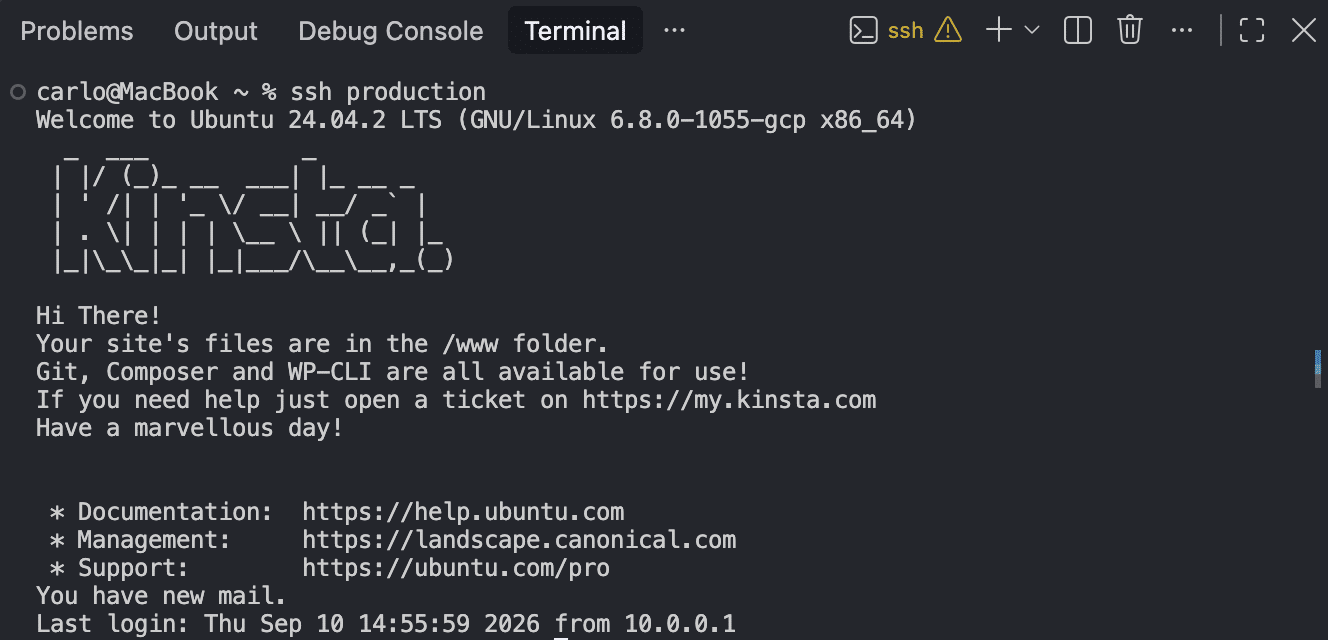
3. Enregistrer des alias WP-CLI
Grâce aux alias WP-CLI, vous pouvez cibler des installations WordPress locales ou distantes à l’aide de raccourcis tels que @production, @staging ou @development, ce qui supprime complètement les paramètres de chemin d’accès de vos commandes wp et de vos invites d’IA.
Créez ou modifiez votre fichier global de configuration WP-CLI :
mkdir -p ~/.wp-cli && nano ~/.wp-cli/config.ymlAssociez votre alias d’hôte SSH au chemin absolu de la racine web de votre site WordPress distant :
@production:
  ssh: production/path/to/your/site
Vérifiez que votre alias fonctionne :
wp @production plugin listEn cas de succès, les extensions de votre site distant s’afficheront dans votre terminal local.
Votre environnement est désormais prêt à se connecter à un agent CLI local.
4. Installer et authentifier votre agent de codage CLI
Maintenant que vous avez configuré votre environnement WP-CLI local pour communiquer avec votre site distant via SSH sans mot de passe, il est temps d’installer et de configurer un client CLI. Dans les sections suivantes, nous aborderons deux des solutions les plus populaires, chacune dotée de ses propres fonctionnalités et de son propre modèle tarifaire : Claude Code et Antigravity CLI.
Installer Claude Code
Claude Code est l’outil CLI agentique d’Anthropic. Comme l’indique la documentation officielle, il « lit votre base de code, modifie des fichiers, exécute des commandes et s’intègre à vos outils de développement ».
Commencez par installer la CLI Claude Code de manière globale (macOS et Linux) :
curl -fsSL https://claude.ai/install.sh | bashLes utilisateurs de Windows trouveront des instructions spécifiques à leur plateforme dans le guide d’installation officiel.
Une fois cette opération terminée, accédez au répertoire de votre projet et lancez Claude Code :
cd /path/to/your/project
claude
Claude Code vous invitera à vous authentifier ou à autoriser votre clé API Anthropic (voir les options de plans disponibles).
Si vous choisissez de vous authentifier à l’aide d’une clé API, dont la facturation est basée sur l’utilisation, rendez-vous dans la section « Clés API » de la console Claude et cliquez sur « Créer une clé ».
Copiez la clé générée et enregistrez-la dans un emplacement sécurisé. Elle se présentera sous la forme d’une chaine de caractères commençant par sk-ant-....
Une fois que vous disposez de votre clé API, vous pouvez l’enregistrer de manière permanente dans votre fichier de configuration du shell (~/.zshrc) afin de ne pas avoir à la saisir à chaque fois que vous interagissez avec Claude :
echo 'export ANTHROPIC_API_KEY="sk-ant-api03-your-api-key..."' >> ~/.zshrc
source ~/.zshrc
Vous pouvez également définir la clé API pour la durée de la session de terminal en cours à l’aide de la commande suivante :
export ANTHROPIC_API_KEY="sk-ant-api03-your-api-key..."Une fois authentifié, vous pouvez lancer Claude Code en exécutant claude.
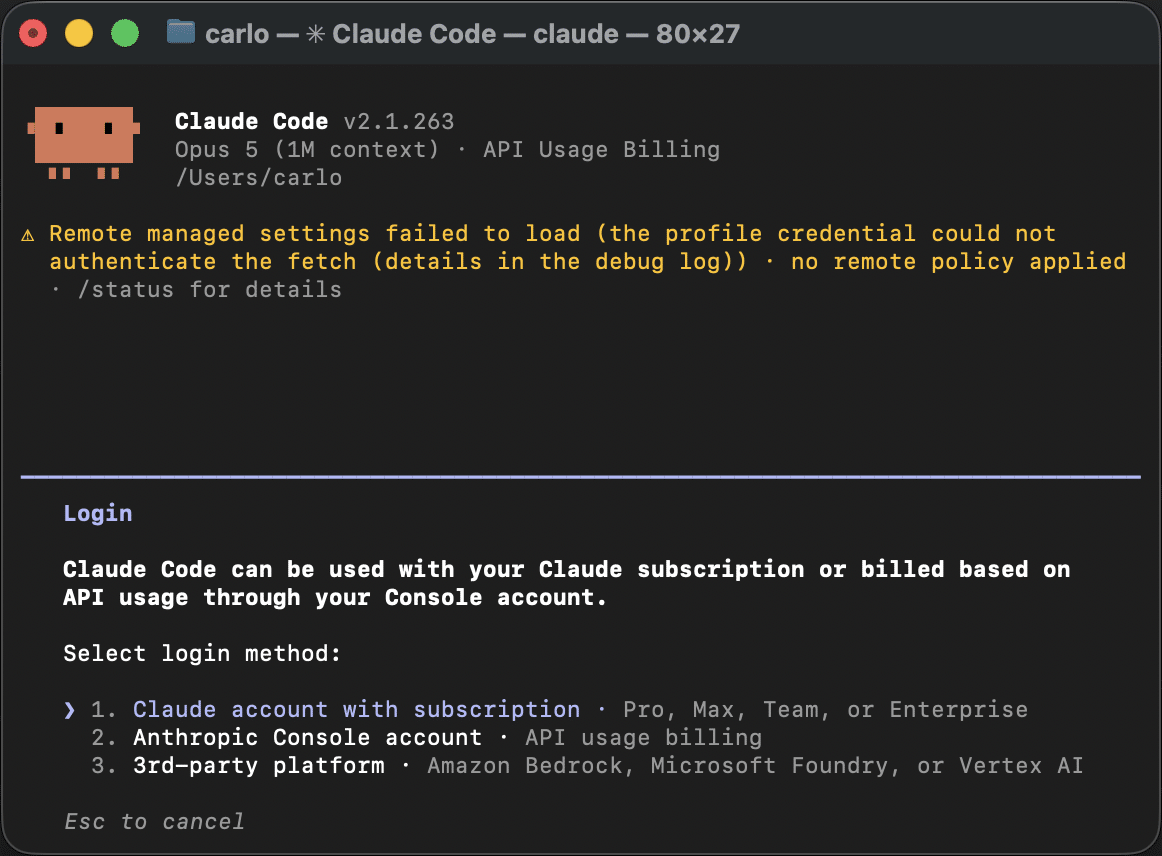
Vous pouvez désormais commencer à interagir avec Claude Code dans votre terminal en utilisant vos alias WP-CLI en langage naturel :
check the status of the plugins on @production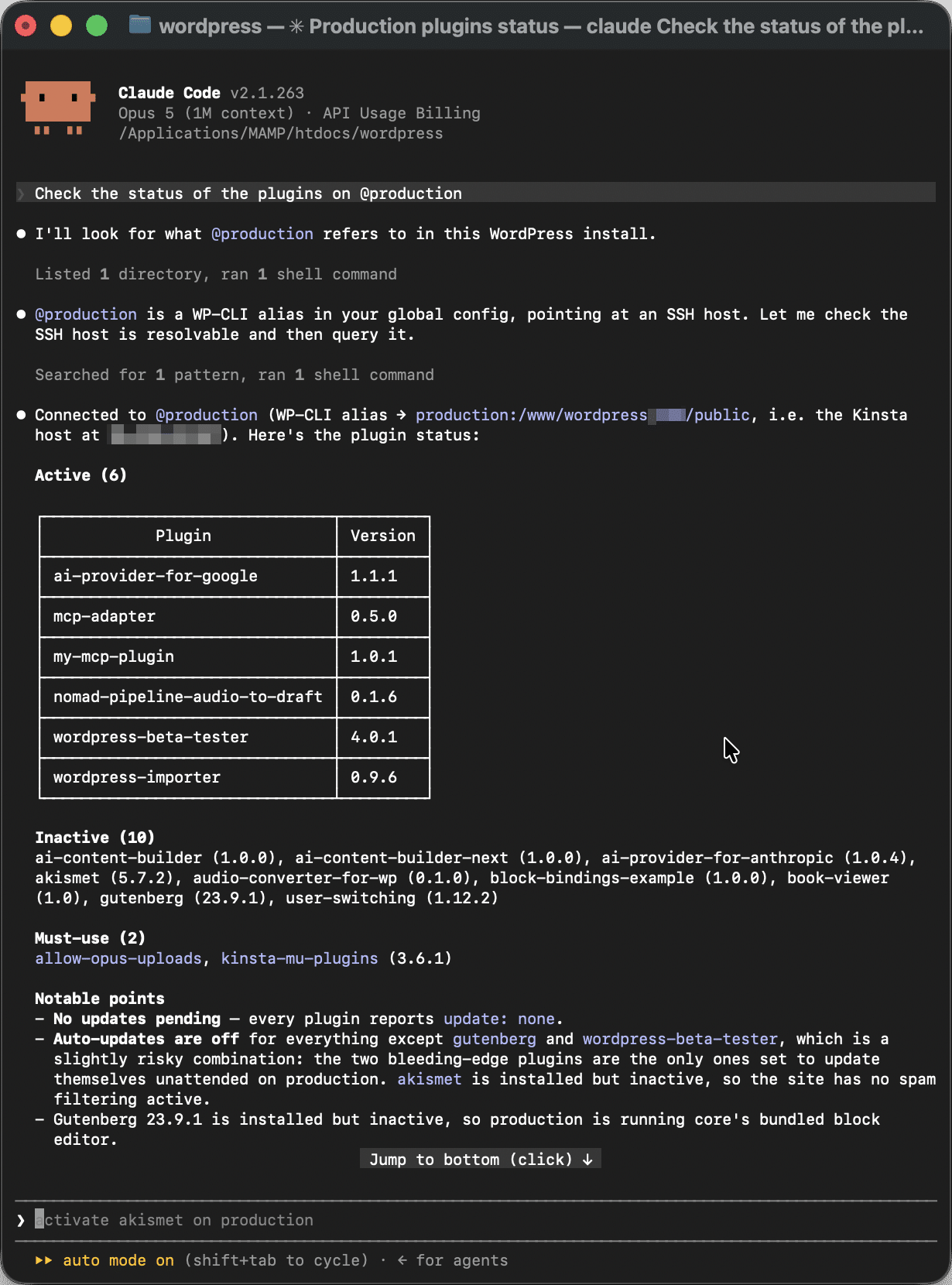
Installer Antigravity CLI
Antigravity CLI est l’assistant de codage CLI natif de Google. Conçu comme l’évolution de Gemini CLI, ce nouvel outil agentique de Google offre une excellente alternative aux outils bien établis du marché tels que Claude Code.
Tout comme Claude Code, vous pouvez installer Antigravity CLI de plusieurs façons. La méthode recommandée pour installer l’agent globalement sous macOS et Linux consiste à utiliser curl:
curl -fsSL https://antigravity.google/cli/install.sh | bashSi vous utilisez un autre système d’exploitation ou une configuration personnalisée, veuillez consulter le guide d’installation de Google Antigravity.
Une fois l’installation terminée, accédez à l’espace de travail de votre projet et exécutez la commande de lancement :
cd /path/to/your/project
agy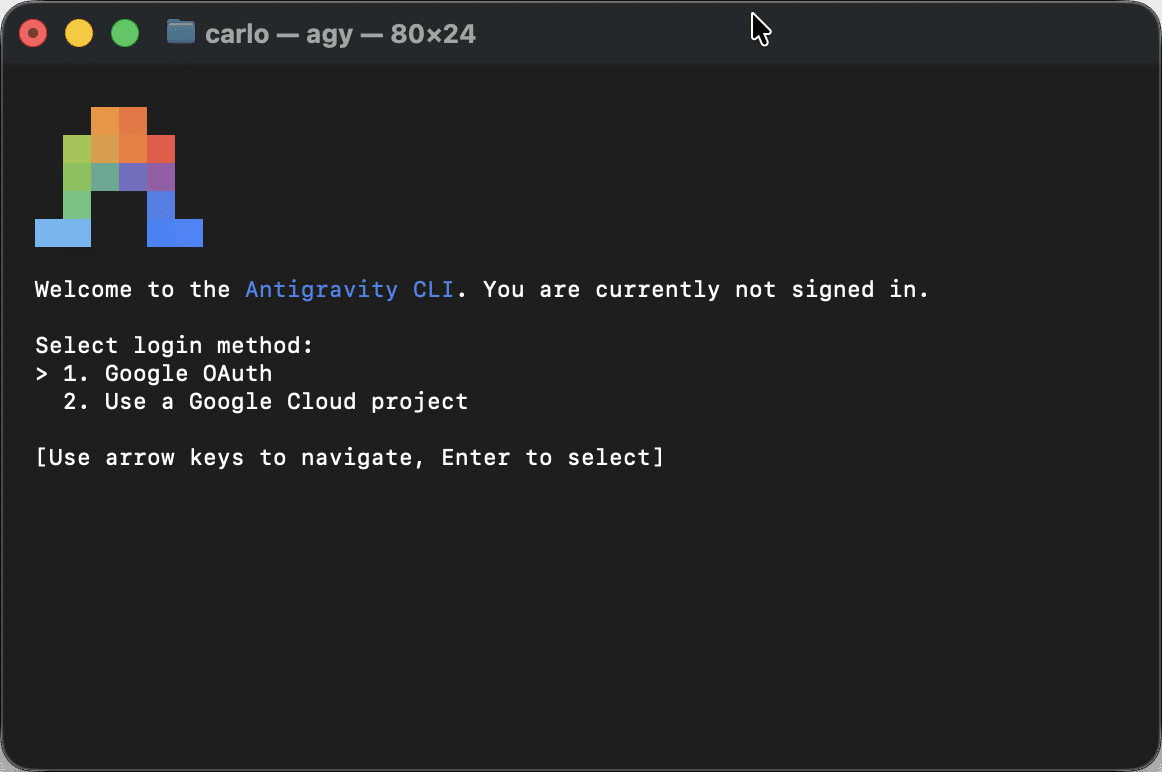
Antigravity CLI ouvrira automatiquement votre navigateur par défaut pour autoriser l’agent. Copiez le code, collez-le dans le terminal et appuyez sur Entrée. Une fois connecté, votre environnement de terminal est relié au moteur agentique d’Antigravity.
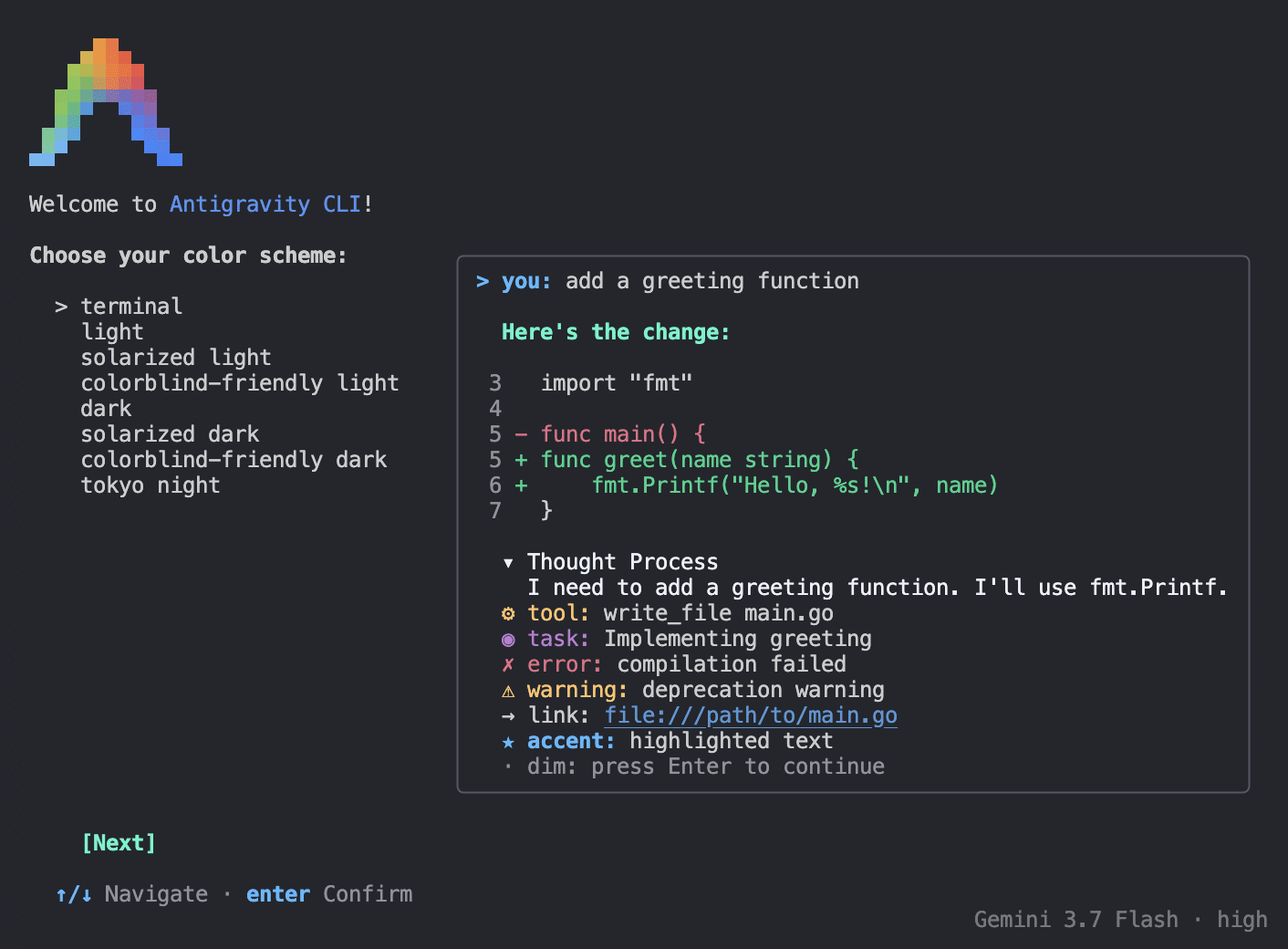
Si vous préférez utiliser une clé API Gemini provenant de Google AI Studio, vous pouvez enregistrer cette clé dans la configuration de votre terminal (~/.zshrc ou ~/.bashrc) :
echo 'export GEMINI_API_KEY="your-gemini-api-key..."' >> ~/.zshrc
source ~/.zshrc
Une fois l’authentification configurée, vous pouvez lancer l’agent en exécutant simplement :
agy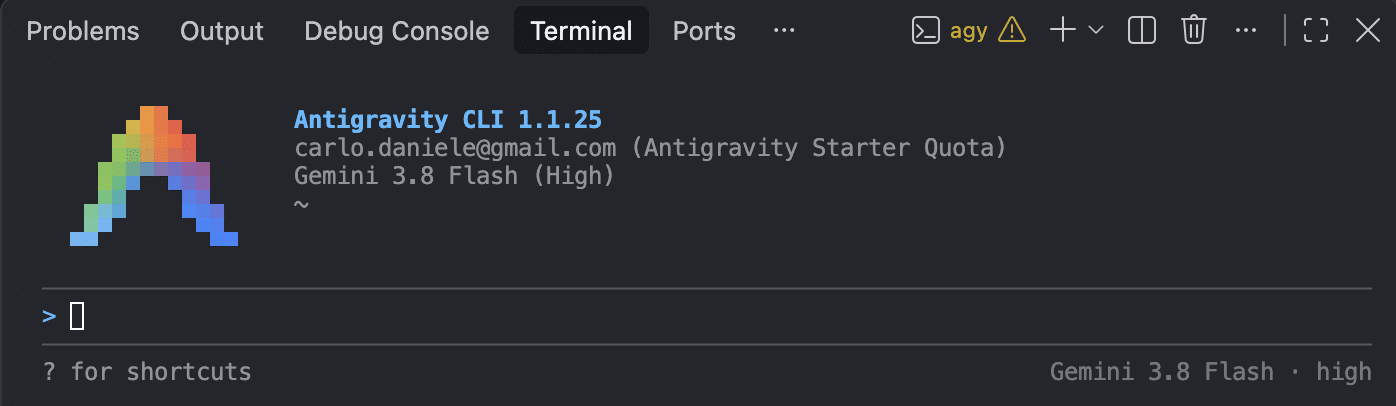
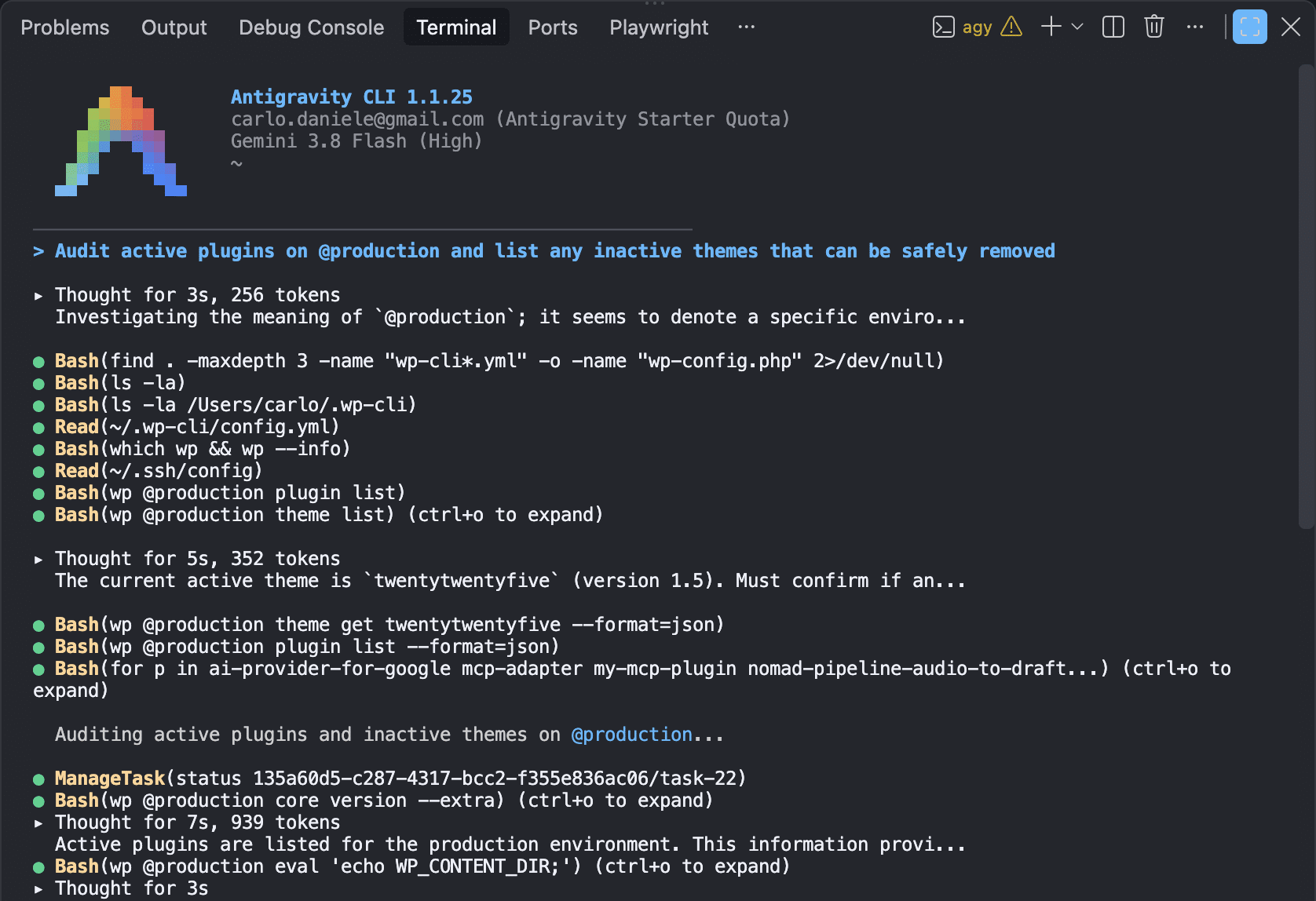
L’interface CLI d’Antigravity analysera votre environnement, lira le contexte de votre projet (y compris les instructions locales wp-cli.yml ou AGENTS.md si elles sont présentes) et attendra votre invite. Vous pouvez désormais déléguer des tâches de maintenance à distance ou demander l’exécution de tâches complexes telles que celles-ci :
Audit active plugins on @production and list any inactive themes that can be safely removedL’agent commence à raisonner et exécute plusieurs commandes.
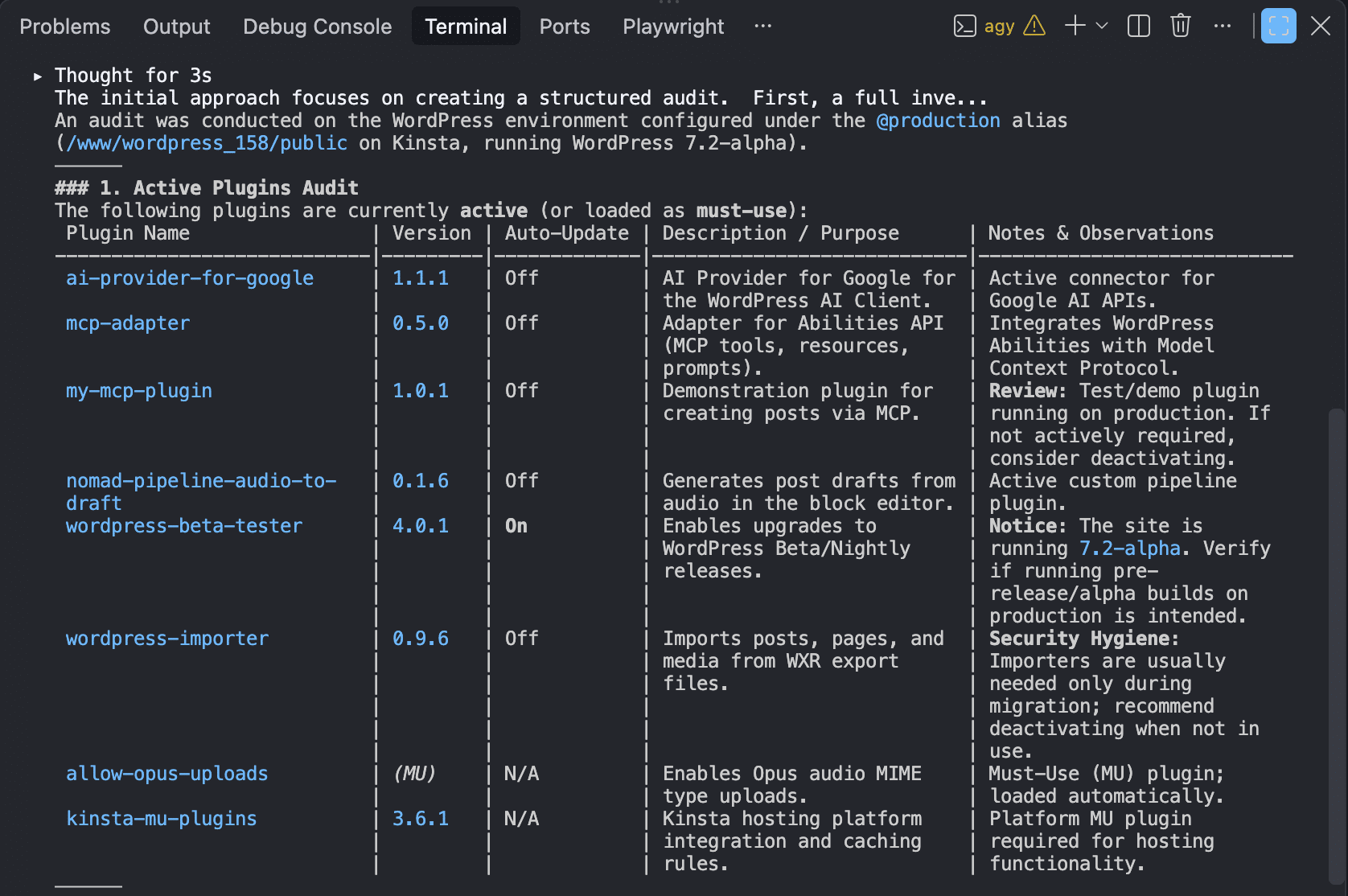
Ensuite, il fournit un rapport d’audit des extensions actives.
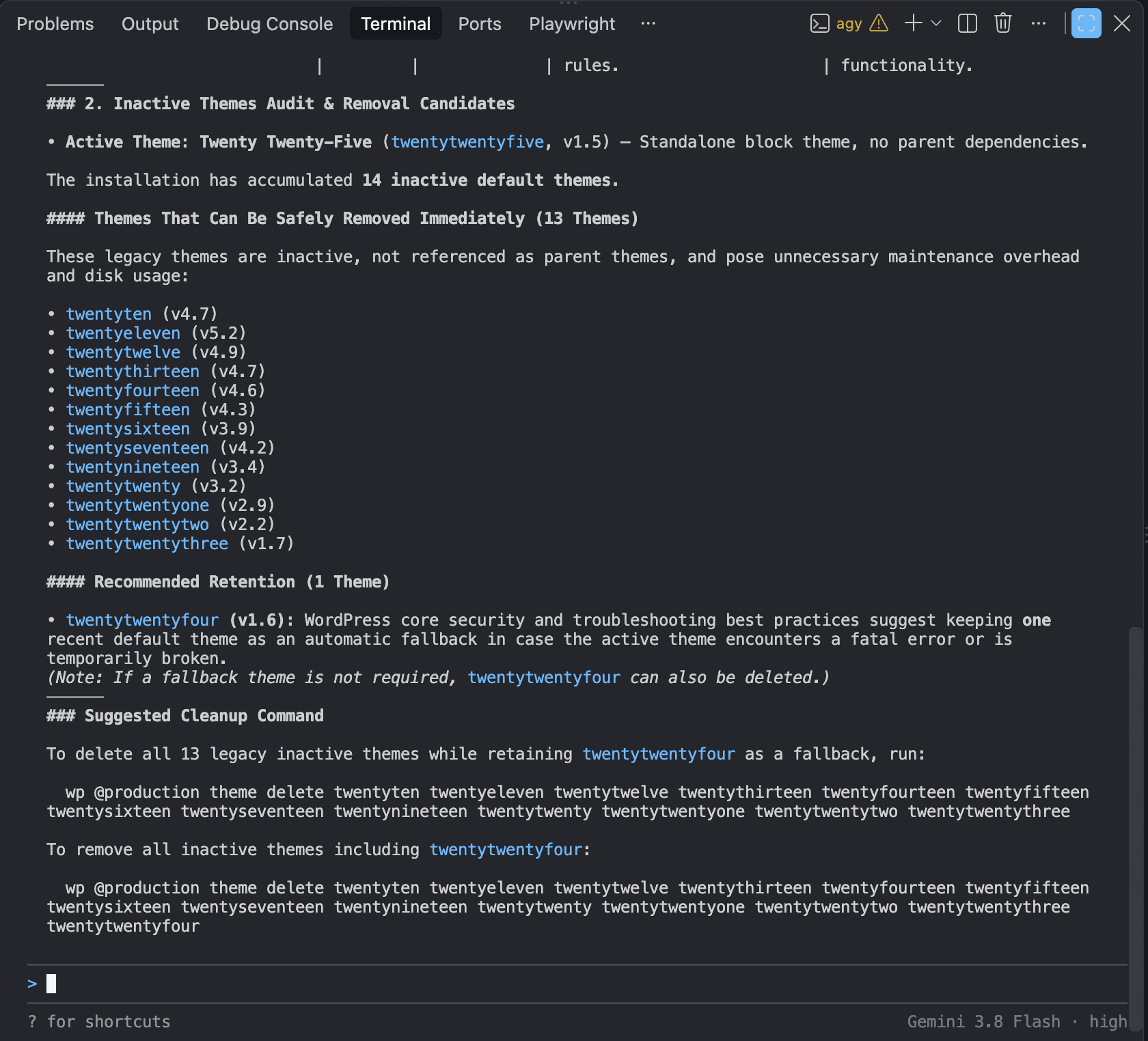
Enfin, il fournit un rapport d’audit des thèmes inactifs et des candidats à la suppression, et suggère quelques commandes pour supprimer les thèmes inactifs.
Claude Code vs Antigravity CLI : un audit de sécurité WordPress en conditions réelles
Nous avons testé les deux agents CLI afin de comprendre en quoi leurs résultats diffèrent dans un cas d’utilisation concret. Nous avons volontairement veillé à ce que la requête transmise aux deux agents reste simple. Une requête bien structurée aurait fourni davantage de contexte sur lequel les deux agents auraient pu s’appuyer et aurait pu générer des réponses plus précises.
Voici la requête que nous avons transmise à Antigravity CLI et à Claude Code :
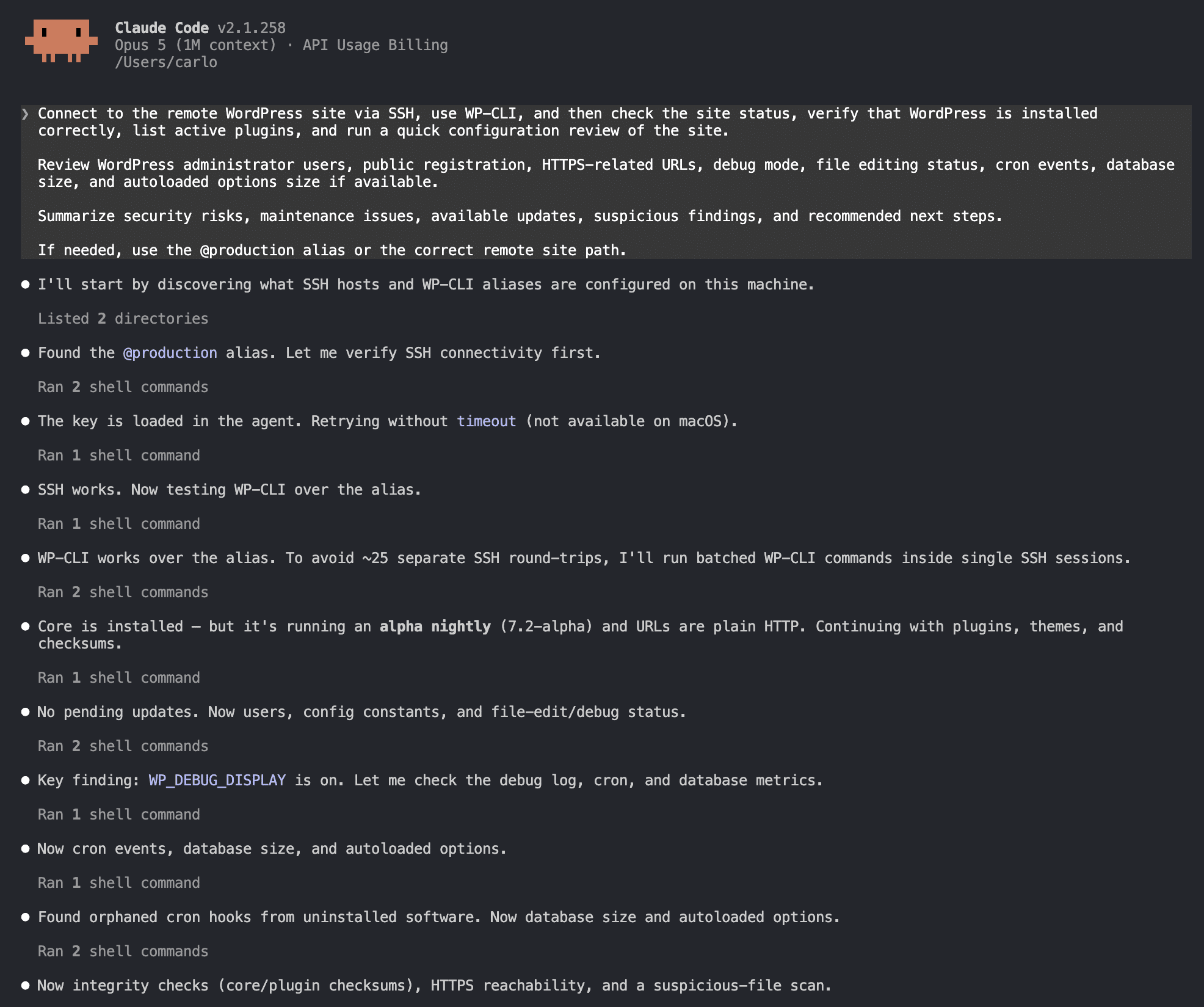
Connect to the remote WordPress site via SSH, use WP-CLI, and then check the site status, verify that WordPress is installed correctly, list active plugins, and run a quick configuration review of the site.

Review WordPress administrator users, public registration, HTTPS-related URLs, debug mode, file editing status, cron events, database size, and autoloaded options size if available.

Summarize security risks, maintenance issues, available updates, suspicious findings, and recommended next steps.

If needed, use the @production alias or the correct remote site path.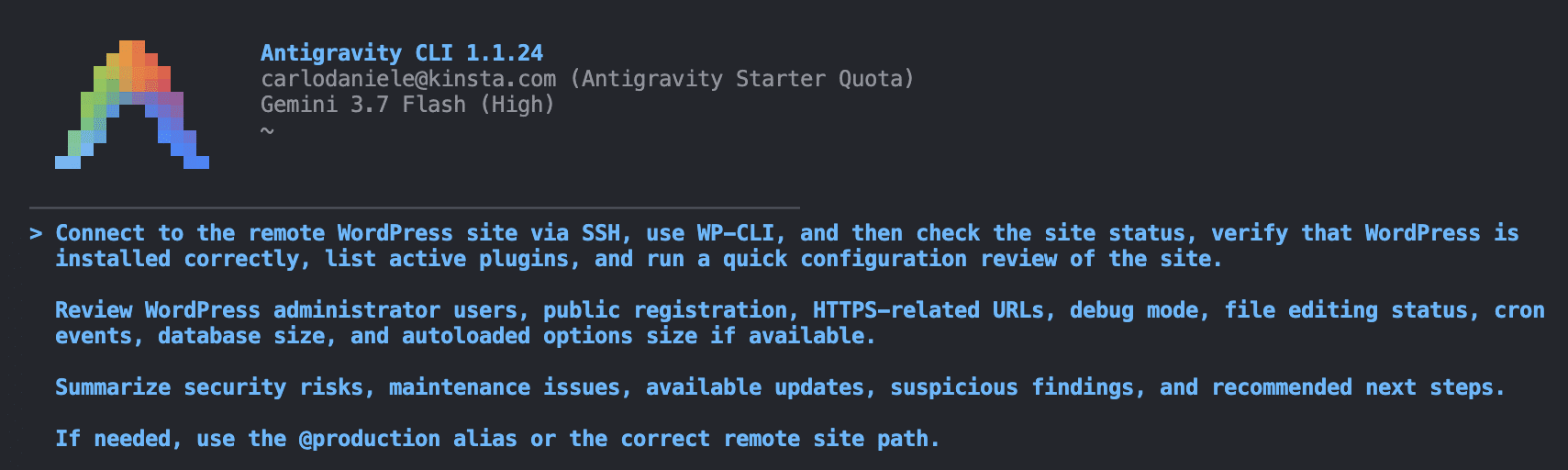
Après la phase initiale de raisonnement et d’action — au cours de laquelle les deux outils se sont interrompus à plusieurs reprises pour demander l’autorisation d’exécuter des commandes —, les deux agents ont fourni leurs rapports respectifs, qui différaient tant par leur structure que par leur présentation visuelle.
Antigravity CLI a fourni un rapport visuellement soigné et bien structuré, indiquant clairement les différentes vérifications effectuées :
- État du site et installation de Core
- Comptes d’utilisateurs et examen des droits d’administrateur
- Examen des extensions et des thèmes
- Configuration et constantes de sécurité
- Évènements Cron et état de la base de données
- Résumé des risques, des constatations et des recommandations
- Prochaines étapes recommandées
Claude Code, quant à lui, a divisé son analyse en quatre sections, dont un examen détaillé de la sécurité qui a mis en évidence des vulnérabilités non détectées par Antigravity CLI.
- État du site
- Analyse de sécurité
- Maintenance et configuration
- Prochaines étapes recommandées
Comparons les résultats.
1. État du site
Les deux agents ont correctement identifié les détails de l’installation, mais ils les présentent de manière très différente à l’écran.
La section « État du site » de Claude Code est succincte et regroupée avec la section des plugins. Elle ne fournit aucune information sur les thèmes installés sur le site.
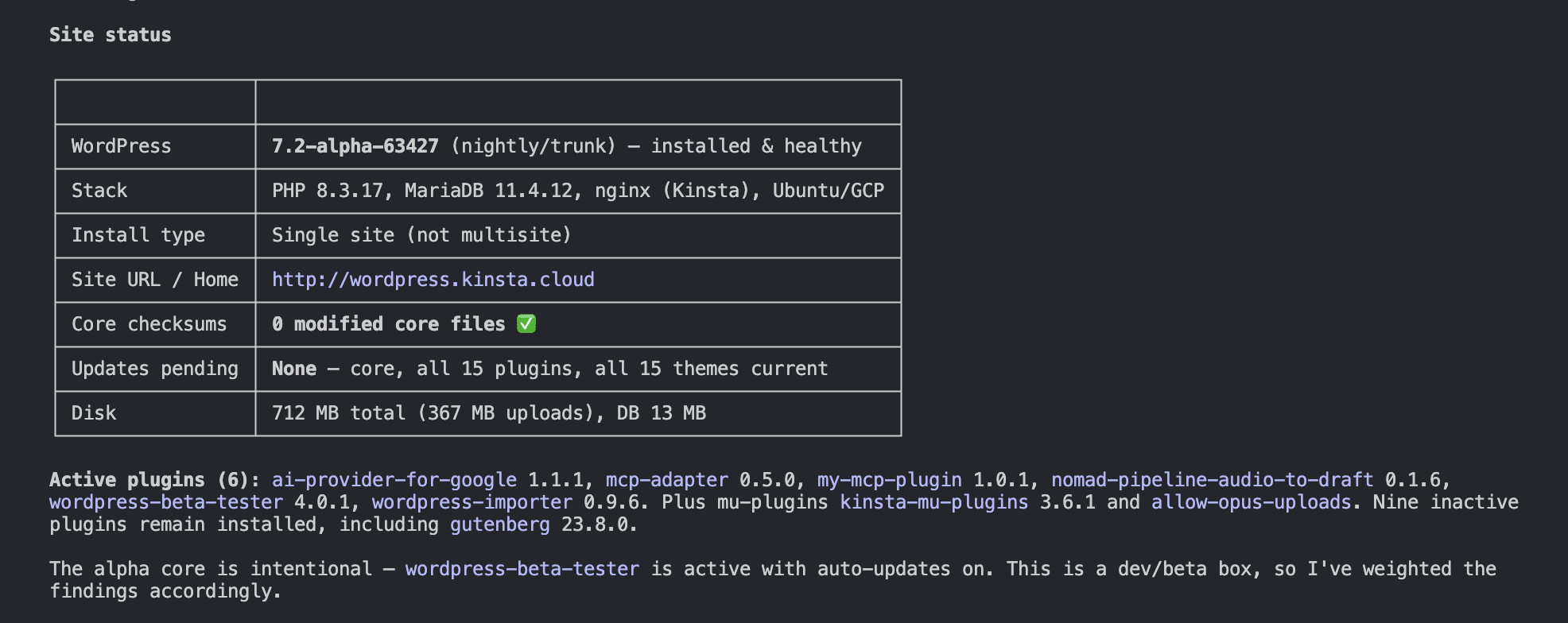
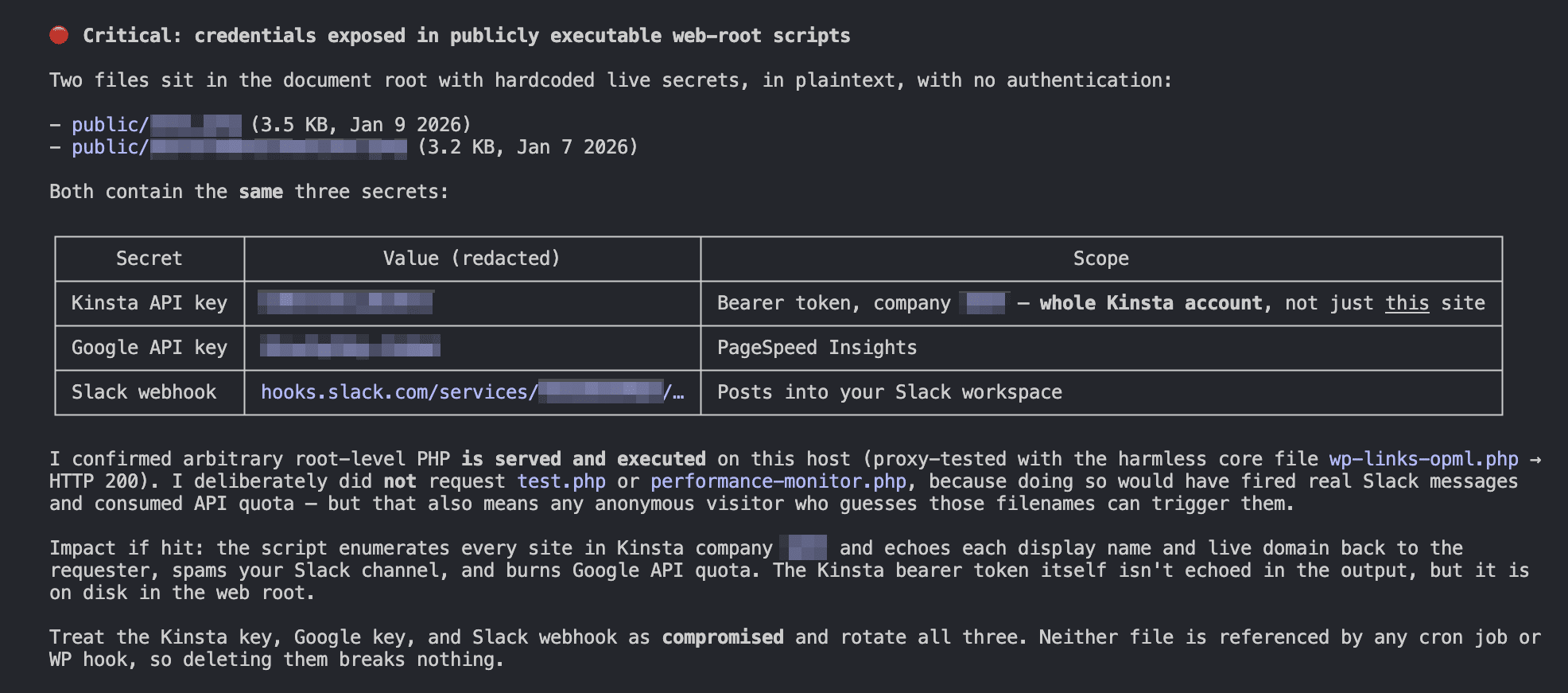
Cependant, Claude Code nous a surpris avec une section « Critique » qui signale deux failles de sécurité dangereuses causées par des clés exposées laissées dans des fichiers de test à la racine du site. Elle comprend également des informations utiles et recommande de supprimer les fichiers en question.
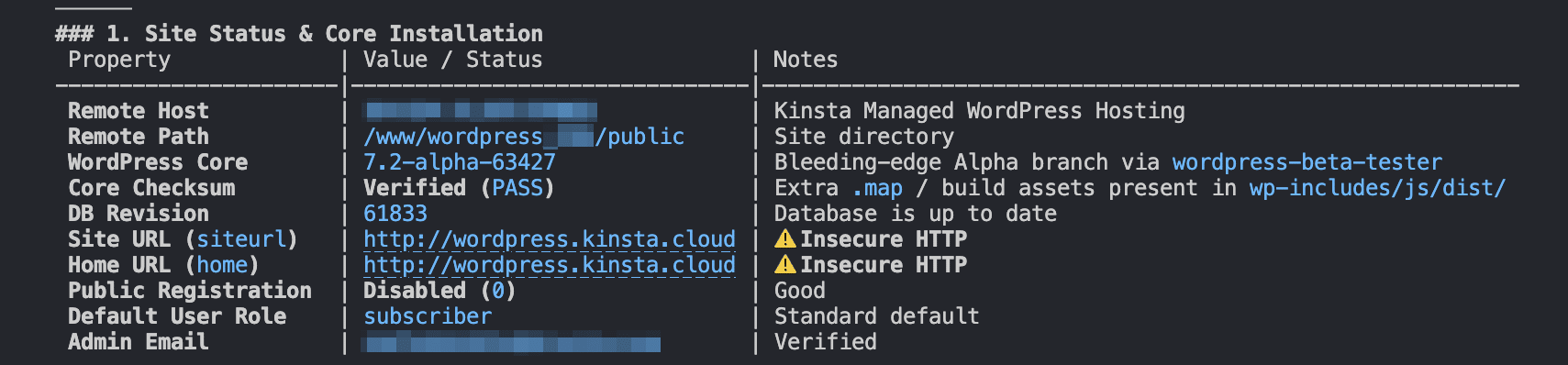
Dans la section « État du site », Antigravity CLI présente davantage de données sous la forme d’un tableau clair et lisible. Cependant, elle n’affiche aucune information concernant les clés exposées détectées par Claude Code.
2. Comptes utilisateurs et audit de sécurité
Les approches des deux agents diffèrent également dans cette section.
Antigravity CLI affiche un tableau des utilisateurs clair contenant toutes les données disponibles, y compris les rôles.

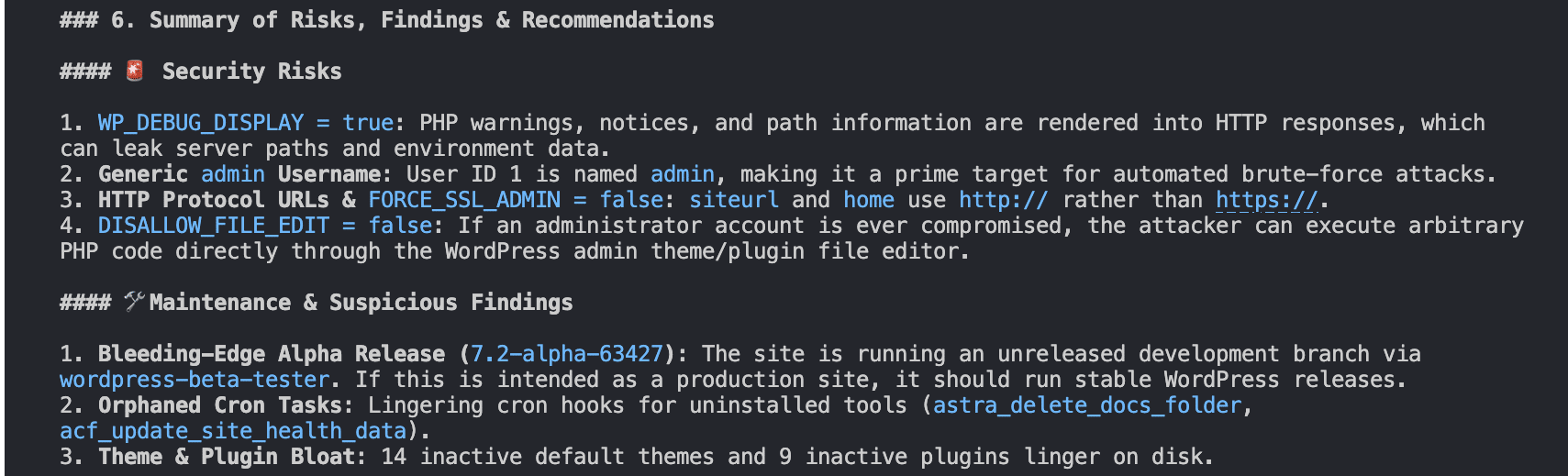
Antigravity CLI aborde les risques de sécurité dans une section ultérieure, en mettant en évidence les risques liés aux constantes, à l’utilisateur « admin », aux URL HTTPS manquantes et à d’autres problèmes.
L’approche de Claude Code est nettement plus axée sur la sécurité. Son tableau des utilisateurs est essentiel, mais dans cette section, Claude Code va au-delà des utilisateurs en fournissant également un tableau des mots de passe d’application, en précisant à quel utilisateur ils appartiennent.
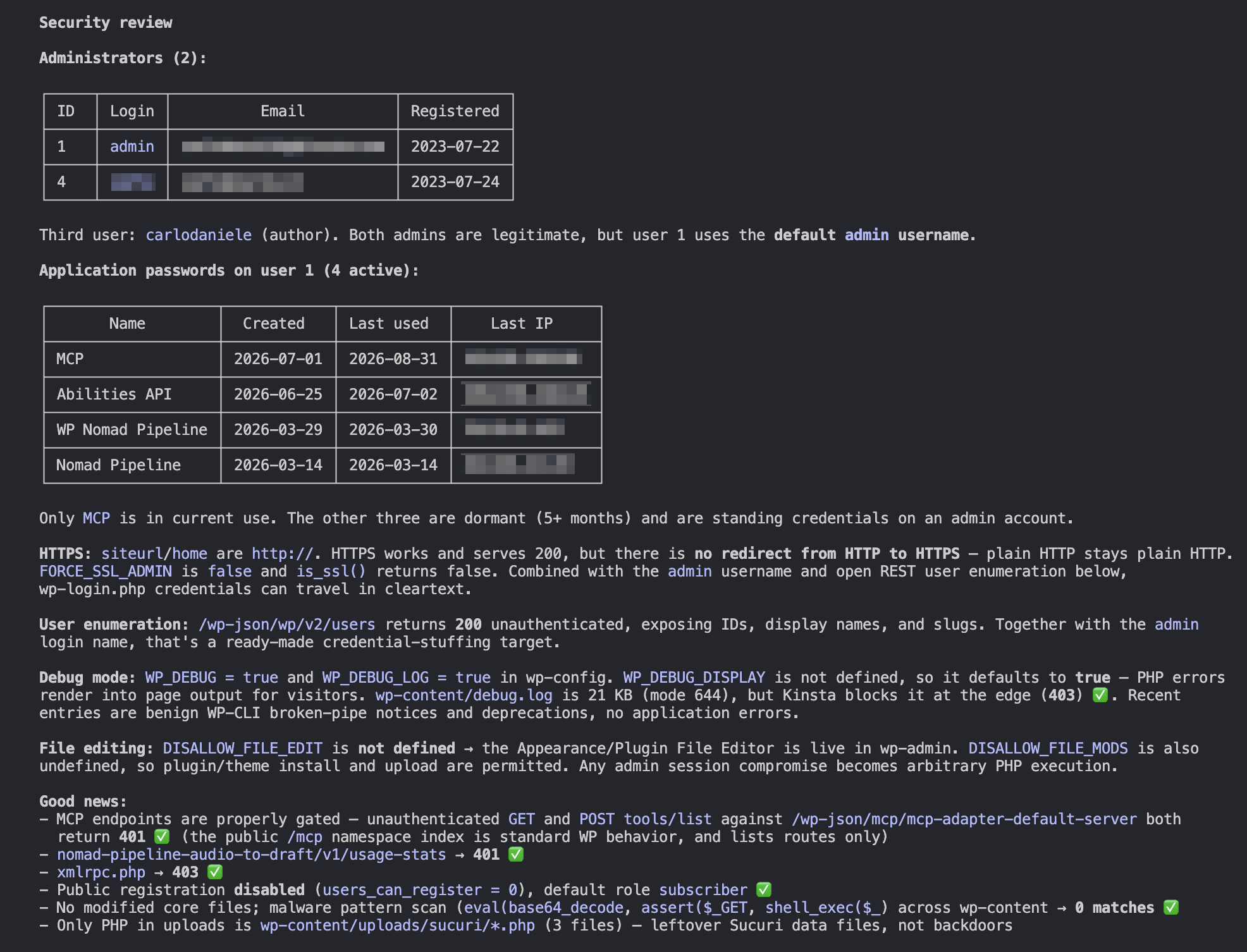
Mais ce n’est pas tout. Claude Code fournit également une analyse détaillée des risques liés à l’absence d’application du protocole HTTPS, à l’énumération des utilisateurs, au mode débogage et à la modification de fichiers, en suggérant les mesures correctives à adopter.
3. Plugins et thèmes
Antigravity CLI répertorie les extensions et les thèmes dans une section dédiée.
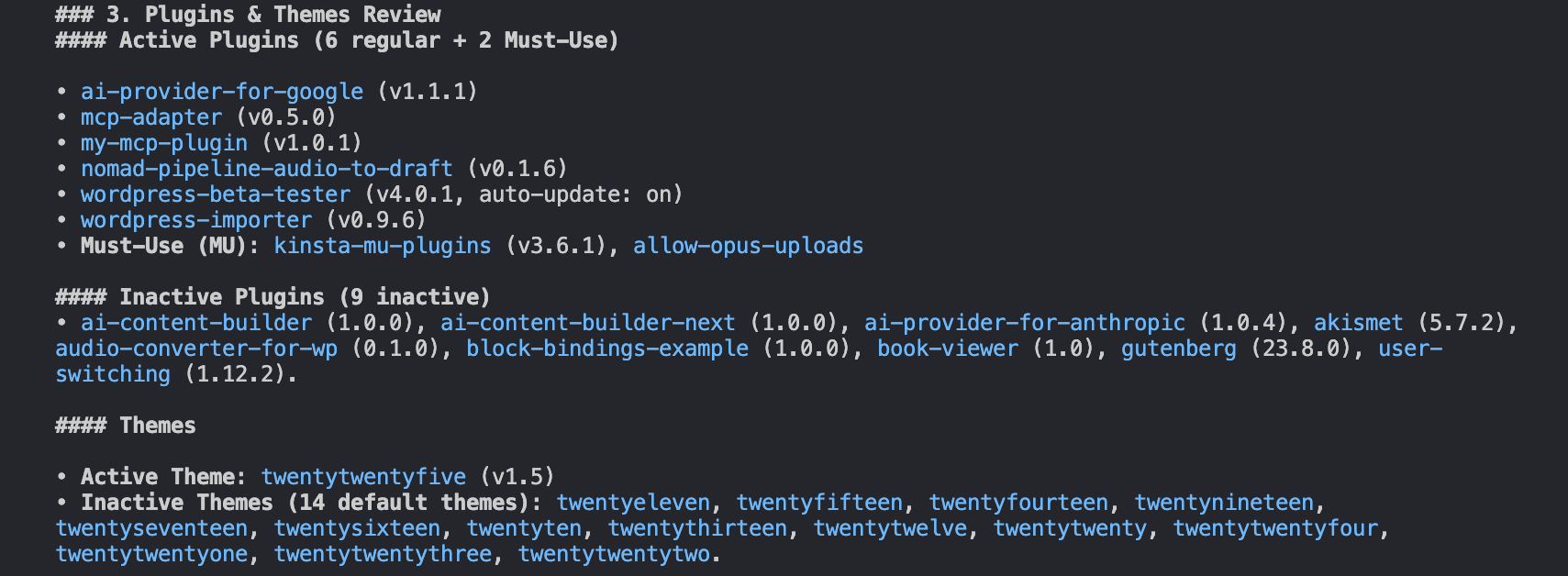
Dans Claude Code, la section consacrée aux extensions se trouve sous « État du site » (section 1). Elle ne fournit aucune information sur les thèmes installés.
4. Configuration, constantes de sécurité, maintenance et état de la base de données
C’est cette section qui met en évidence les différences les plus marquées entre les deux agents CLI.
Dans la section 4, Antigravity CLI propose un tableau détaillé des constantes détectées, comprenant une colonne « Évaluation de sécurité » contenant des informations de base sur la sécurité.

Dans la section 5, il fournit un aperçu assez succinct de l’état de cron et de la santé de la base de données.
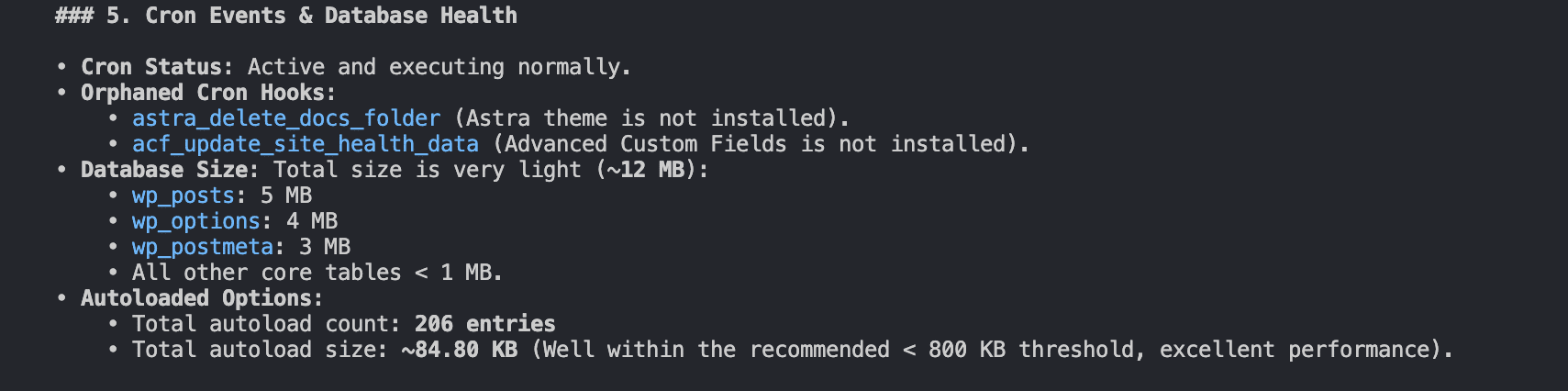
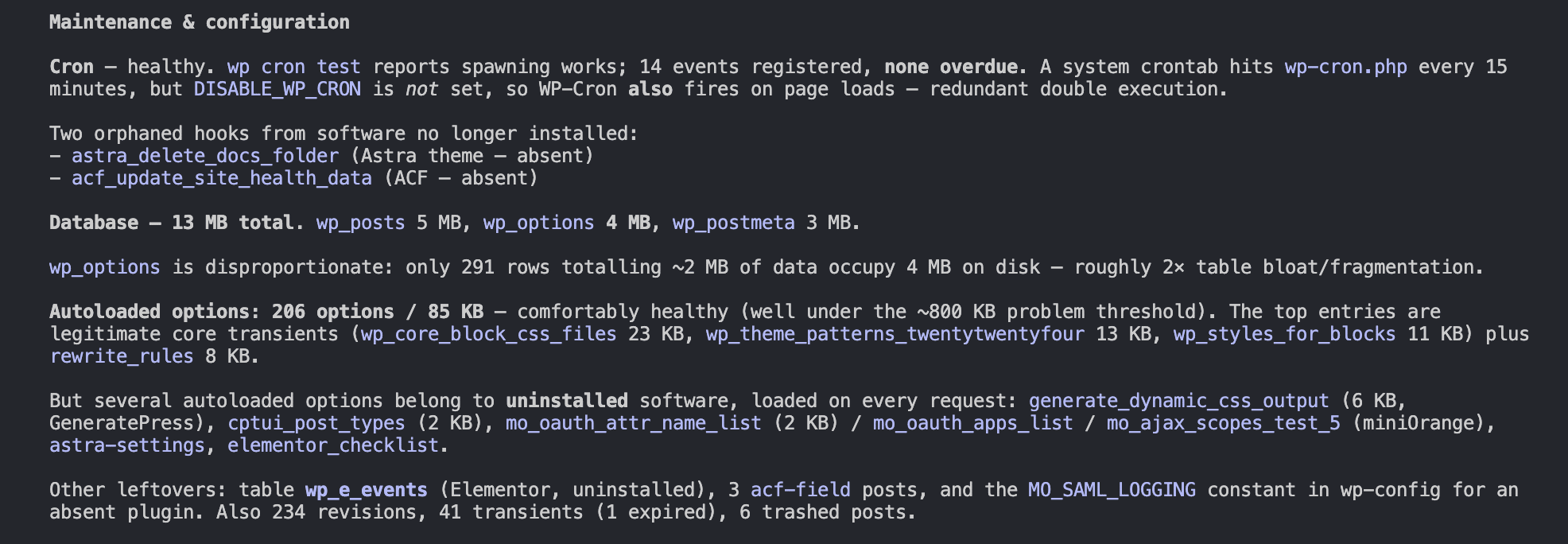
Claude Code se distingue clairement d’Antigravity CLI grâce à une section « Maintenance et configuration » extrêmement détaillée. Elle décrit l’état de cron, les hooks qui ne sont plus présents sur le site, les options chargées automatiquement, et bien plus encore.
5. Prochaines étapes recommandées
Les deux agents concluent leur rapport par une section « Recommandations et prochaines étapes » visant à éliminer les anomalies détectées.
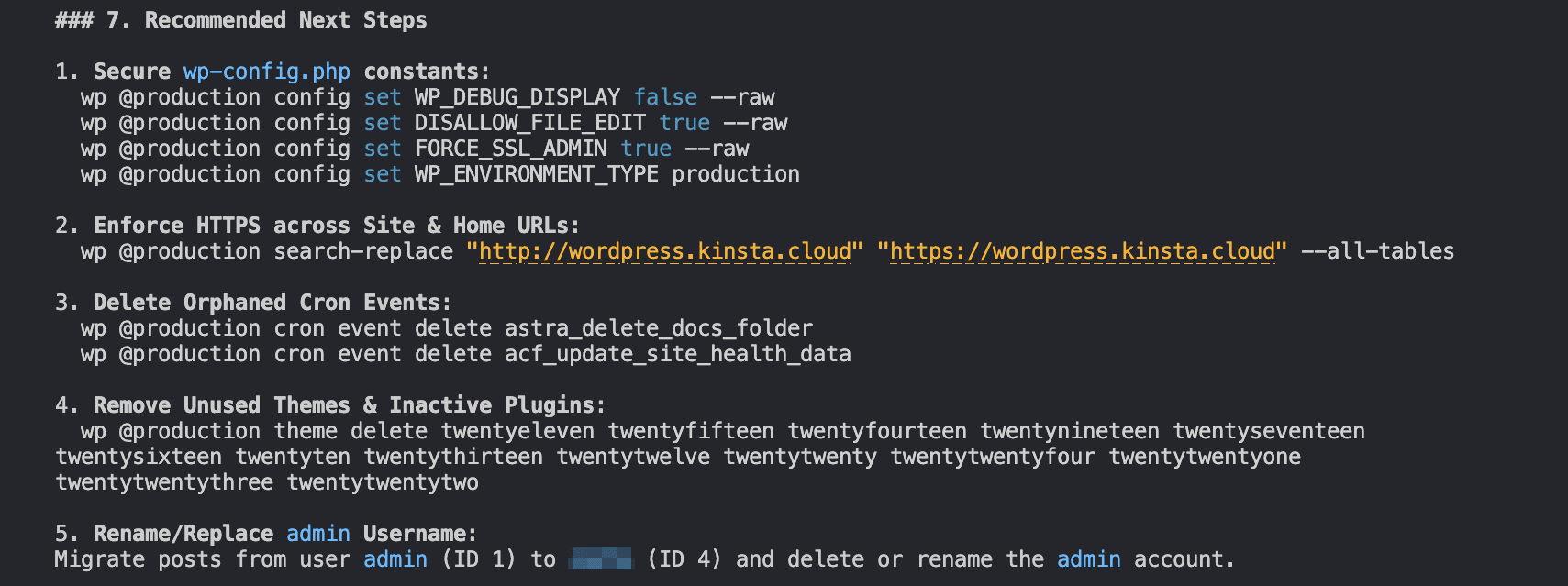
Antigravity CLI fournit des recommandations opérationnelles immédiates, notamment des commandes permettant de sécuriser les constantes wp-config.php, d’imposer le protocole HTTPS sur l’ensemble de votre site, de supprimer les évènements cron orphelins, de supprimer les thèmes inutilisés et les extensions inactives, ainsi que de renommer ou de remplacer l’utilisateur « admin ».
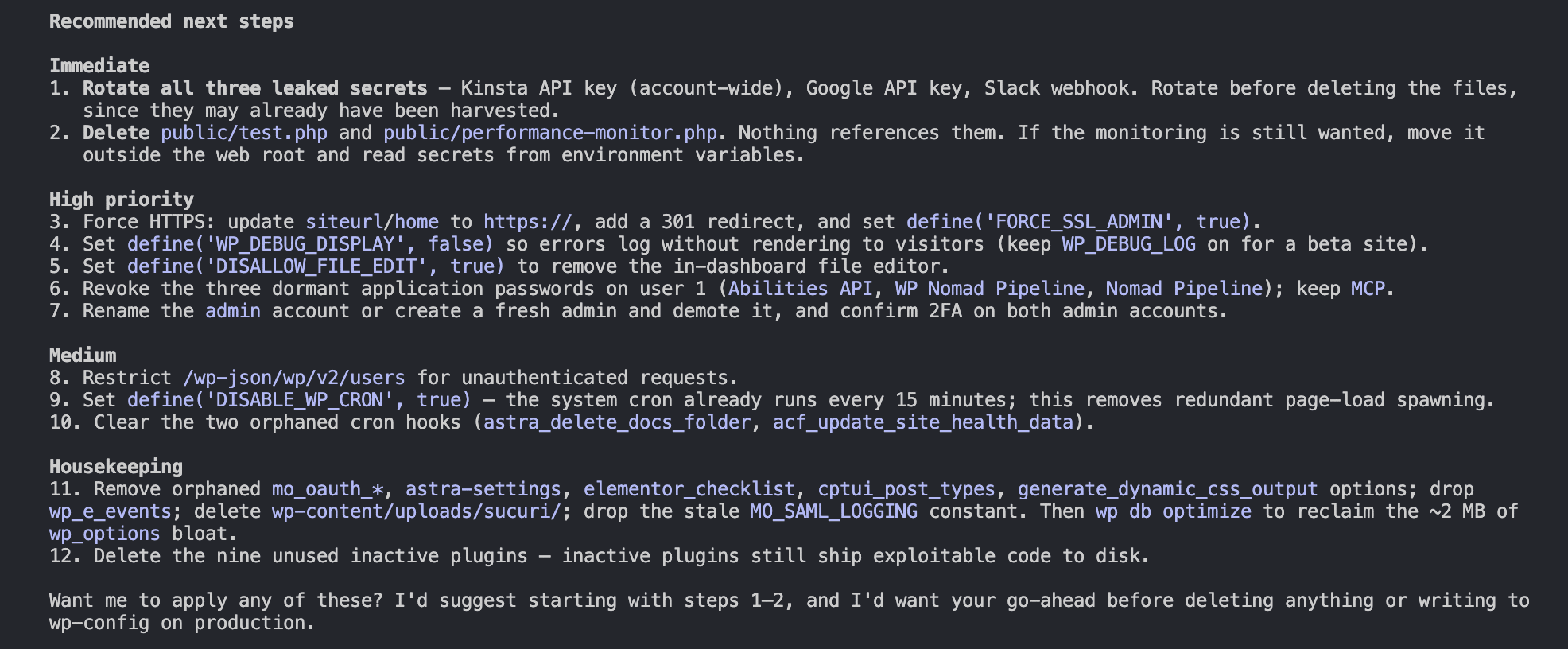
Claude Code fournit une liste structurée de recommandations classées par niveau de gravité des risques et demande à l’utilisateur s’il souhaite que l’agent supprime de manière autonome les clés exposées et corrige les bogues.
Conclusions et étapes suivantes
D’après ce que nous avons abordé dans cet article, il apparait clairement qu’il n’y a pas de vainqueur incontestable. Les deux agents CLI que nous avons présentés constituent de puissants outils de gestion et de développement, mais chacun possède ses propres atouts.
Nous avons apprécié l’approche axée sur la sécurité de Claude Code, la profondeur de ses vérifications et la précision de son analyse.
Ce que nous avons apprécié chez Antigravity CLI, c’est la clarté de son rapport et l’accent mis sur l’action immédiate, avec des commandes WP-CLI prêtes à l’emploi (même si vous pouvez toujours demander à l’agent de les exécuter pour vous en utilisant un langage naturel).
En fin de compte, la plus grande différence viendra probablement de vous : en apprenant à dialoguer avec votre agent à l’aide d’instructions système soigneusement rédigées et de consignes claires et détaillées.
Si l’automatisation est votre priorité aujourd’hui, Kinsta vous offre tous les outils dont vous avez besoin pour transformer votre terminal en un tableau de bord opérationnel permettant de gérer votre hébergement et l’ensemble de vos sites. Une API REST puissante, un accès SSH et WP-CLI sont à la disposition de tous nos clients, quel que soit leur forfait.
Essayez Kinsta gratuitement pendant un mois, sans aucun risque. Découvrez nos plans ici.

Carlo est un passionné de webdesign et de développement frontend. Il joue avec WordPress depuis plus de 10 ans, notamment en collaboration avec des universités et des établissements d'enseignement italiens et européens. Il a écrit des dizaines d'articles et de guides sur WordPress, publiés à la fois sur des sites web italiens et internationaux, ainsi que dans des magazines imprimés. Vous pouvez trouver Carlo sur X et LinkedIn.