Pour une agence qui gère des dizaines, voire des centaines de sites WordPress, la gestion de ces sites n’est pas seulement un défi technique : c’est une course contre la montre et un combat pour la sécurité. Chaque fois qu’un membre de l’équipe passe d’un site à l’autre, il est confronté à des « difficultés de connexion ». Devoir récupérer les identifiants de chaque site et passer l’authentification à deux facteurs (2FA) pour chacun d’entre eux, à chaque fois, est une perte de temps et de ressources.
De nombreuses agences souscrivent à des outils de gestion WordPress tiers (ou tableaux de bord centralisés) pour les aider à gérer l’accès à l’administration WP sur plusieurs sites. Cependant, ces services ont un coût qui, pour une agence gérant plus de 50 sites, peut atteindre jusqu’à 1500 $ par an, sans parler du temps perdu en configuration et en maintenance.
Pour éliminer cette inefficacité, nous avons lancé une solution native qui permet aux membres de votre équipe de s’authentifier automatiquement sur le panneau d’administration WordPress directement depuis votre tableau de bord MyKinsta en un seul clic. Cette fonctionnalité fait gagner du temps à votre agence en supprimant la nécessité de gérer les identifiants et l’authentification à deux facteurs à chaque connexion, ce qui permet à votre équipe de se concentrer sur des activités à plus forte valeur ajoutée tout en améliorant la sécurité et la productivité.
Découvrons ensemble la connexion automatique à WP Admin et voyons pourquoi c’est une fonctionnalité si puissante pour les agences.
Retrouvez votre efficacité grâce à la connexion automatique à WP Admin de Kinsta
Pour une agence qui gère plusieurs sites, le temps est une ressource rare. Chaque étape d’un workflow consomme du temps et de l’énergie, et souvent, les tâches « intermédiaires » — comme se connecter à un tableau de bord WordPress — sont sous-estimées.
Réfléchissez-y : chaque fois qu’un membre de l’équipe doit accéder à l’administration d’un site, il doit rechercher le domaine, récupérer ses identifiants, trouver l’URL de connexion (qui est souvent personnalisée) et attendre un code 2FA. Multipliez ça par des dizaines de connexions par jour, et vous aurez identifié une source majeure d’inefficacité et de stress.
Les problèmes causés par la connexion manuelle ont un impact sur différents rôles au sein de votre agence :
- Chef de projet : gérer les accès, c’est compliqué. Si différents développeurs ont des missions différentes sur les sites, le chef de projet doit fournir à chacun les accès appropriés. Ça augmente les risques de sécurité et complique les opérations. Les outils tiers aident, mais font aussi grimper les coûts.
- Équipe technique : accéder à l’interface d’administration WordPress pour chaque rapport de bug prend du temps, surtout quand un site utilise une URL de connexion personnalisée pour des raisons de sécurité.
- Spécialiste marketing : mettre à jour un pixel de suivi sur 20 sites signifie passer de nombreuses minutes à copier-coller des identifiants.
Avec Kinsta comme partenaire d’hébergement, vous n’avez plus besoin de gérer les identifiants pour plusieurs sites WordPress. Vous pouvez simplement accéder aux panneaux d’administration en un seul clic.
Comment fonctionne la connexion automatique à l’administration WordPress de Kinsta
Pour vous connecter automatiquement à WP Admin dans MyKinsta, rendez-vous dans Sites > nom du site > Info, puis cliquez sur Se connecter à WP Admin.

Si votre adresse e-mail MyKinsta correspond à celle d’un utilisateur WordPress existant, vous serez directement connecté à votre admin WordPress.
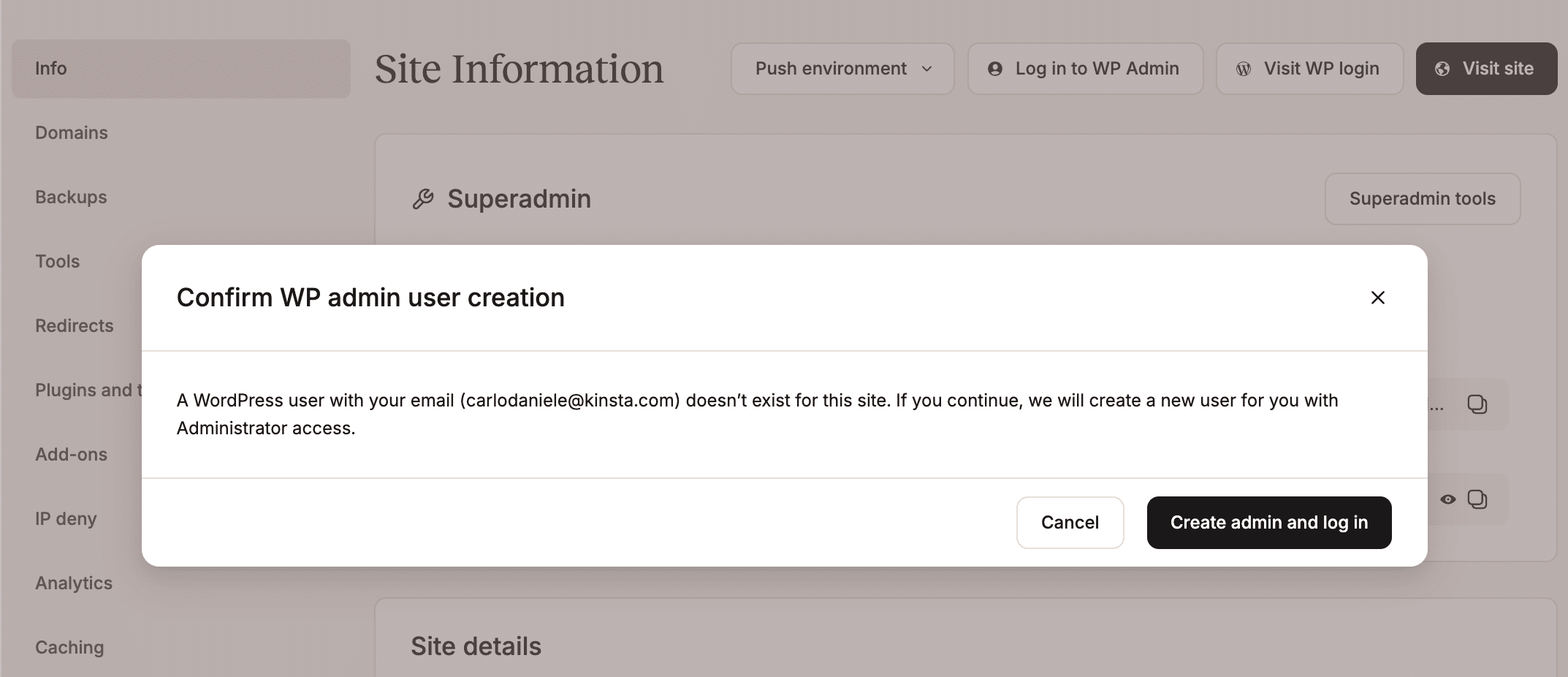
Si aucun utilisateur WordPress n’existe avec la même adresse e-mail que ton compte MyKinsta, vous serez invité à créer un nouveau compte Administrateur en utilisant cette adresse e-mail. Cette étape est nécessaire pour accéder à WordPress via la connexion automatique depuis MyKinsta.
Pour créer le nouvel utilisateur WP Admin et vous connecter automatiquement, cliquez sur Créer un administrateur et se connecter.
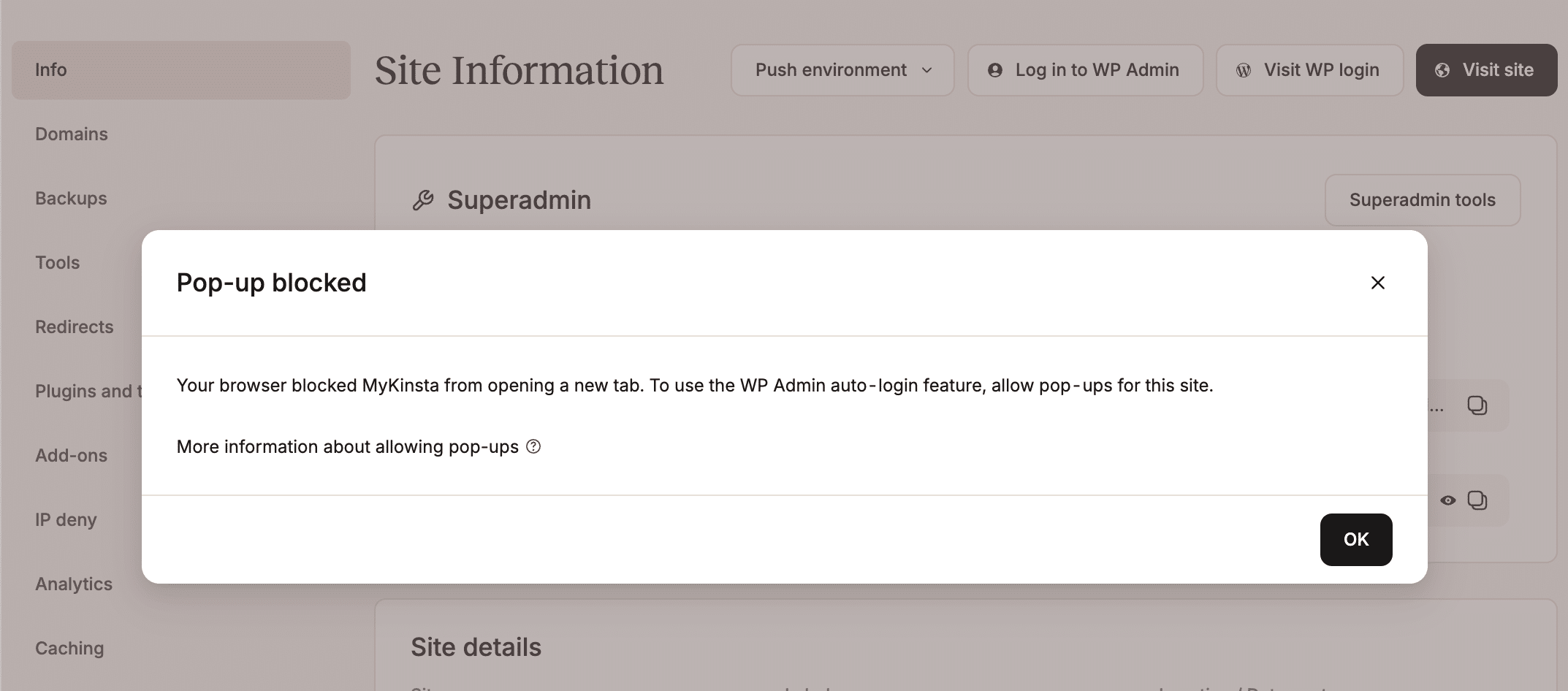
Notez que la fonctionnalité de connexion automatique à WP Admin nécessite que les fenêtres contextuelles soient activées dans MyKinsta. Si les fenêtres contextuelles sont désactivées, vous verrez un message indiquant que la fenêtre contextuelle a été bloquée. Suivez les instructions de notre documentation pour résoudre ce problème, ou consultez la documentation de votre navigateur.
La connexion automatique à WP Admin de Kinsta ne remplace pas l’authentification standard par identifiant et mot de passe. Une fois que vous avez créé un nouvel utilisateur via la connexion automatique à WP Admin, si vous souhaitez vous connecter manuellement, vous devez réinitialiser votre mot de passe WordPress en cliquant sur « Mot de passe oublié ? » sur l’écran de connexion WordPress. Ensuite, il vous suffit de suivre le lien que vous recevrez par e-mail pour définir votre nouveau mot de passe.
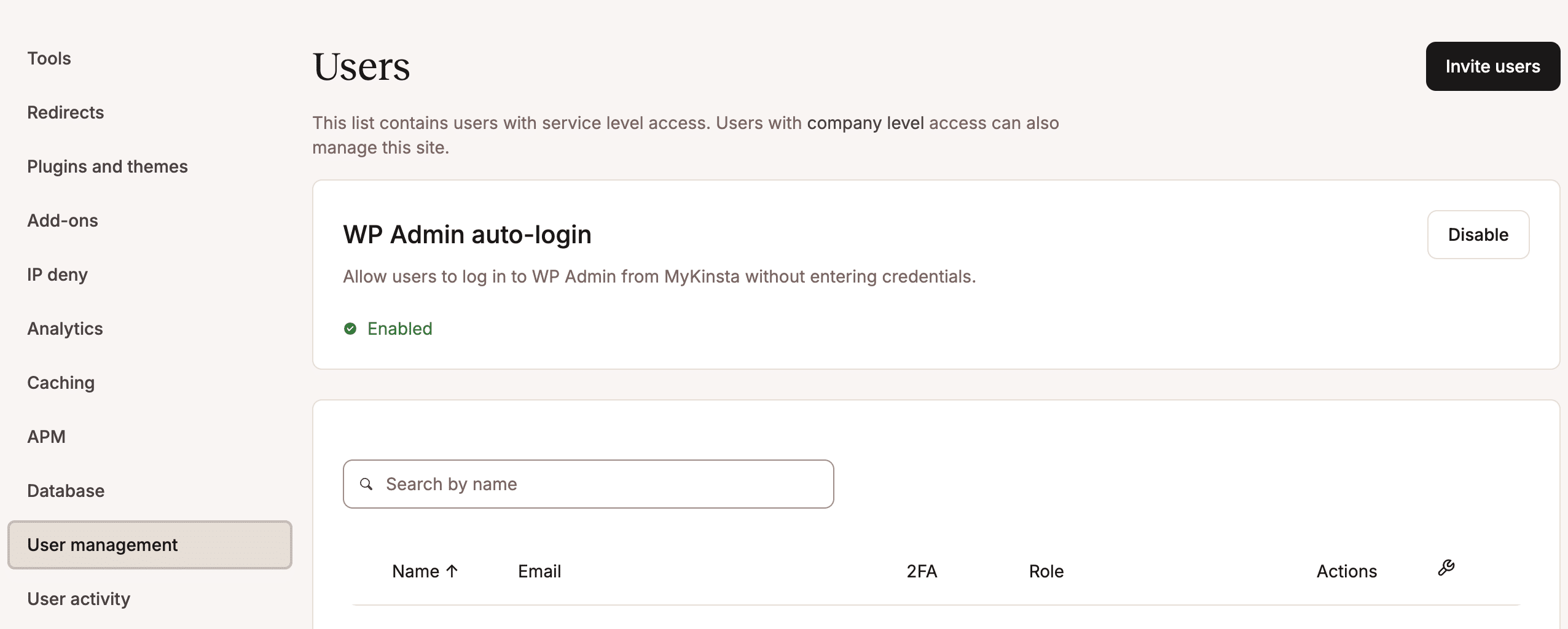
La connexion automatique à WP Admin est activée par défaut pour tous tes sites web. Les propriétaires d’entreprise, les administrateurs d’entreprise et les développeurs d’entreprise peuvent l’activer ou le désactiver site par site sous Sites > nom-du-site > Gestion des utilisateurs > Connexion automatique à WP Admin > Désactiver.
Sécurité et gouvernance avec la connexion automatique à WP Admin de Kinsta
Simplifier les choses ne doit pas compromettre la sécurité. Les outils de gestion tiers nécessitent généralement des extensions qui peuvent introduire des vulnérabilités. La connexion automatique à WP Admin de Kinsta rationalise les flux de travail des agences tout en renforçant la gouvernance sans compromettre votre sécurité. Ce système d’authentification centralisé offre plusieurs avantages :
- Contrôle granulaire au niveau du site : tous les sites n’ont pas besoin des mêmes réglages. Votre agence gère peut-être des sites e-commerce à fort trafic avec des protocoles de sécurité stricts, ainsi que des sites web de portfolio plus modestes. En tant que propriétaire ou administrateur de l’entreprise, vous pouvez contrôler de manière granulaire quels sites ont la connexion automatique activée directement depuis la page de gestion des utilisateurs de MyKinsta.
- Pas de mots de passe à enregistrer : grâce à la connexion automatique à WP Admin, les membres de votre équipe n’ont pas besoin d’enregistrer ou de partager leurs identifiants pour chaque site. Cela élimine les risques liés aux mots de passe faibles, aux identifiants partagés ou aux configurations 2FA oubliées.
Intégration native avec le SSO SAML de MyKinsta
La connexion automatique à WP Admin de Kinsta s’intègre nativement à Kinsta SAML SSO, apportant des avantages uniques à la gouvernance de votre agence, notamment une sécurité renforcée et une plus grande fluidité.
Si vous utilisez un fournisseur d’identité (IdP) comme Microsoft Entra ID, Google Identity Platform ou Okta, vous pouvez centraliser l’ensemble du cycle de vie des accès au niveau de l’IdP.
Vous pouvez décider quels membres de votre équipe peuvent accéder à MyKinsta avec le rôle par défaut « Développeur de l’entreprise ». Vous pouvez ensuite modifier le rôle par défaut ou le rôle d’un utilisateur spécifique dans MyKinsta. Si vous conservez le rôle par défaut « Développeur de l’entreprise », l’utilisateur pourra accéder à tous les sites de votre agence via la connexion automatique à WP Admin.
Si vous modifiez le rôle d’un utilisateur individuel, par exemple pour le définir comme « Développeur de site », le membre de l’équipe autorisé ne pourra utiliser la connexion automatique à WP Admin que sur les sites auxquels il a accès.
Avec le provisionnement Just-In-Time (JIT), le processus est encore plus simple : les utilisateurs autorisés au niveau de l’IdP peuvent accéder à MyKinsta sans invitation manuelle. Lors de leur première connexion, le système génère un nouveau compte, et ils peuvent immédiatement utiliser la connexion automatique à WP Admin pour accéder aux sites des clients en fonction des rôles qui leur ont été attribués (par exemple, « Développeur de l’entreprise »).
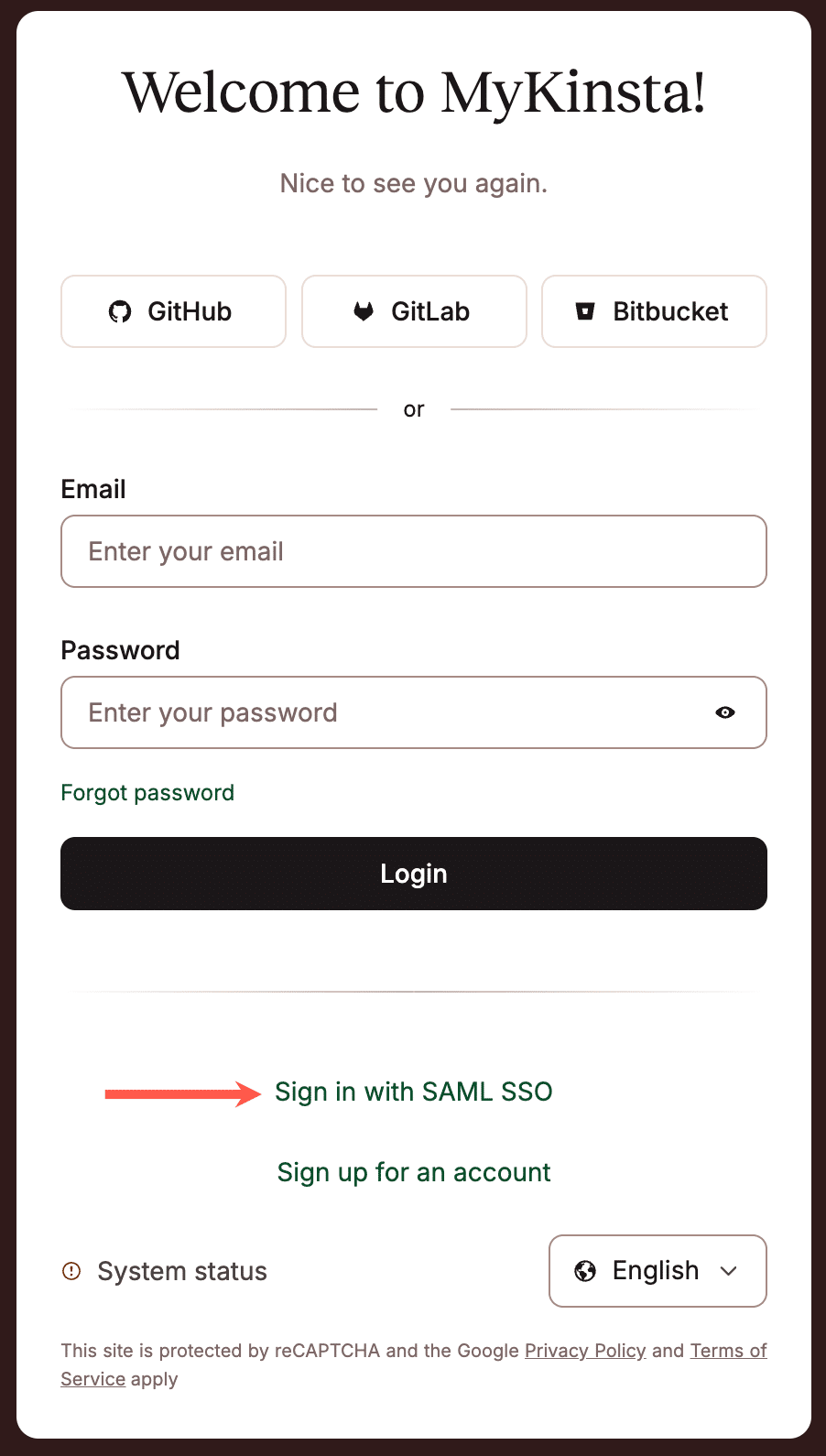
Voici la procédure étape par étape pour un processus d’intégration type :
- Un nouveau membre de l’équipe est ajouté à votre environnement chez le fournisseur d’identité (IdP).
- Votre nouvel employé se connecte à MyKinsta via l’authentification unique SAML.
- Le système crée automatiquement un nouvel utilisateur MyKinsta avec le rôle « Développeur de l’entreprise » (ou un autre rôle si vous avez modifié les réglages par défaut), et le nouveau membre de l’équipe peut immédiatement commencer à travailler dans MyKinsta.
- L’utilisateur se rend dans Sites > nom-du-site > Info et clique sur Se connecter à WP Admin.
- S’il s’agit de sa première connexion, le système crée automatiquement un nouvel utilisateur WordPress, et votre nouveau membre de l’équipe est opérationnel en quelques secondes.
Pourquoi la connexion automatique à WP Admin de Kinsta est différente
Bien que la connexion en un clic soit désormais considérée comme la norme dans l’hébergement infogéré, la plupart des implémentations disponibles sur le marché présentent des limitations documentées qui obligent souvent les agences à revenir à l’authentification manuelle, alors même qu’elles cherchent à rationaliser leurs processus tout en maintenant un niveau de sécurité élevé.
La connexion automatique à WP Admin de Kinsta est différente car elle a été conçue pour surmonter les contraintes de la connexion automatique traditionnelle :
URL de connexion personnalisées : de nombreuses agences renomment la page de connexion des sites de leurs clients pour renforcer la sécurité de l’administration WordPress (par exemple, de /wp-admin à /my-secret-login). Des fournisseurs tels que WP Engine indiquent expressément que leur connexion transparente (Seamless Login) ne fonctionne pas pour « les sites dont l’URL de la page de connexion personnalisée n’est pas wp-admin ou wp-login.php ». La connexion automatique à l’administration WordPress de Kinsta fonctionne de manière transparente avec les chemins de connexion personnalisés sans aucune configuration supplémentaire.
Prise en charge multisite : Sur de nombreux hébergeurs, la connexion en un clic n’est pas compatible avec les installations multisite. Flywheel ne garantit pas que sa connexion transparente fonctionnera correctement lorsque WordPress Multisite est activé. WP Engine indique explicitement que sa connexion transparente ne fonctionne pas pour les installations multisite. La connexion automatique à WP Admin de Kinsta prend entièrement en charge les installations multisite, en attribuant des privilèges de super-administrateur à l’utilisateur créé via l’authentification unique (SSO).
Parmi les autres limitations courantes de la connexion en un clic, on peut citer l’authentification à deux facteurs (2FA), les sites transférables et les sites protégés par un mot de passe, bien que la plupart des hébergeurs ne fournissent aucune documentation sur leurs services de connexion en un clic.
À l’inverse, la connexion automatique à WP Admin de Kinsta est entièrement compatible avec l’authentification à deux facteurs, les environnements de staging et les sites protégés par un mot de passe.
Scénarios d’utilisation
Pour comprendre l’importance de la connexion automatique à WP Admin de Kinsta pour votre agence, mettons-nous à la place des membres de ton équipe.
Débogage sous pression
Supposons que le site web de ton client affiche une erreur 500 (erreur interne du serveur) lors du lancement d’un produit. Votre équipe informatique ne peut pas perdre de temps à chercher ses identifiants ; elle doit agir immédiatement. Elle se connecte à MyKinsta avec l’authentification unique SAML, navigue vers Sites > nom-du-site > Info > Se connecter à WP Admin, et le tour est joué. Grâce à la connexion automatique à WP Admin de Kinsta, un processus qui pourrait prendre plusieurs minutes ne prend que 10 secondes, voire moins.
Maintenance et marketing à grande échelle
Besoin de mettre à jour un pixel de suivi ou de modifier un réglage sur 50 sites clients ? Au lieu de se connecter 50 fois, votre spécialiste marketing peut passer d’un tableau de bord WordPress à l’autre aussi facilement que de basculer entre les onglets d’un navigateur. Un clic, et il est sur chacun des sites de vos clients. Le gain de temps grâce à la connexion automatique à WP Admin de Kinsta ne se mesure pas en secondes, mais en minutes.
Départ rapide et sécurisé
Pensez au moment où l’un de vos employés quitte votre équipe. Sans contrôle d’accès centralisé, vous devriez mapper et supprimer manuellement cet utilisateur de tous tes sites WordPress, au risque d’en oublier certains. Si vous avez activé l’authentification unique (SSO) obligatoire et la connexion automatique à WP Admin dans MyKinsta, vous n’aurez pas à vous en soucier, car il vous suffira de révoquer son accès dans votre IdP pour que celui-ci soit automatiquement bloqué dans MyKinsta et sur tous les sites WordPress de vos clients.
Gestion des accès par site
Dans certains cas, vous souhaiterez peut-être activer la connexion automatique pour les utilisateurs sur certains des sites que vous gérez, mais pas sur d’autres. Cela peut être le cas, par exemple, si vous avez des sites qui nécessitent des mesures de sécurité plus rigoureuses. Dans de tels cas, vous souhaiterez peut-être désactiver la connexion automatique sur un site spécifique, mais pas sur les autres. Avec la connexion automatique à WP Admin de Kinsta, c’est possible. Rendez-vous dans Sites > nom du site > Gestion des utilisateurs > Connexion automatique à WP Admin, cliquez sur Désactiver, et le tour est joué.
Plus de temps pour les activités à forte valeur ajoutée
Chez Kinsta, nous nous efforçons de simplifier la gestion des sites, en particulier pour les agences qui gèrent des dizaines, voire des centaines de sites WordPress. La connexion automatique à WP Admin de Kinsta vient s’ajouter au SSO SAML de MyKinsta, aux intégrations de dépôts de code, aux outils d’automatisation et à l’API Kinsta.
Grâce à cette nouvelle fonctionnalité, les équipes de votre agence passeront moins de temps à se connecter aux sites de vos clients, bénéficieront d’une gestion granulaire des accès et pourront se concentrer sur les tâches qui comptent le plus pour vous sans se soucier de la gestion des accès.
La connexion automatique à WP Admin est disponible sur tous les plans Kinsta sans frais supplémentaires. Prêt à faire de MyKinsta votre centre de commande centralisé ? Découvrez nos plans ou contactez notre équipe commerciale pour en savoir plus.

Carlo est un passionné de webdesign et de développement frontend. Il joue avec WordPress depuis plus de 10 ans, notamment en collaboration avec des universités et des établissements d'enseignement italiens et européens. Il a écrit des dizaines d'articles et de guides sur WordPress, publiés à la fois sur des sites web italiens et internationaux, ainsi que dans des magazines imprimés. Vous pouvez trouver Carlo sur X et LinkedIn.