La plupart des utilisateurs de WordPress ne réalisent pas à quel point l’éditeur de blocs a évolué. Les blocs de base tels que Couverture, Groupe, Colonnes et Image comprennent désormais suffisamment de contrôles de conception intégrés pour créer une profondeur en couches, des effets de défilement cinématiques, une typographie audacieuse et des mises en page soignées qui nécessitaient auparavant des feuilles de style CSS personnalisées ou des constructeurs de pages.
Par exemple, avec rien de plus qu’un bloc Couverture et quelques commandes de conception, vous pouvez créer une section hero en plein écran avec une image d’arrière-plan fixe, un texte centré et un effet de profondeur de défilement qui semble provenir d’un thème haut de gamme.
Ce guide se concentre sur ce type d’« effets magiques », vous montrant comment combiner les outils de mise en page natifs de WordPress pour créer des visuels à fort impact tout en gardant votre site léger et rapide.
L’avantage de rester natif
Lorsque vous construisez en utilisant des blocs de base, plutôt que d’empiler des dizaines d’extensions supplémentaires ou de compter sur un constructeur de page lourd, vous bénéficiez de plusieurs avantages distincts :
- Moins d’extensions signifie moins de problèmes de mise à jour et une surface d’attaque plus petite pour la sécurité.
- De meilleures performances sont possibles car les blocs natifs sont optimisés pour l’éditeur et le frontend, et les plateformes d’hébergement comme Kinsta peuvent les mettre en cache et les servir efficacement.
- Vous êtes à l’épreuve du temps. Puisque le cœur de WordPress évolue et supporte les blocs nativement, vous êtes moins dépendant de la mise à jour d’une extension tierce particulière.
- Il en résulte également un balisage plus propre. Les blocs de base produisent généralement un HTML/CSS rationalisé (plutôt que des wrappers de construction gonflés), ce qui favorise les temps de chargement, l’accessibilité et l’optimisation des moteurs de recherche.
Tout cela pour dire que si vous vous êtes dit : « Je dois installer une extension ou un constructeur de pages sophistiqué pour obtenir des animations, un effet de parallaxe ou des sections hero », il est temps de changer d’avis. En tirant parti des fonctionnalités de conception intégrées à l’éditeur principal (contrôles de mise en page, dégradés, filtres duotone, styles de blocs et motifs), vous pouvez créer des résultats haut de gamme tout en conservant un site léger et facile à entretenir.
Dans la section suivante, nous nous concentrons sur l’un de vos outils de conception les plus précieux : le bloc Couverture. Nous montrons également comment vous pouvez l’utiliser comme base pour créer des effets visuels superposés et « magiques ».
Le bloc Couverture est une ressource inexploitée
Lorsque vous recherchez la « magie » dans votre mise en page, celle qui donne une impression de qualité supérieure et de raffinement, le bloc Couverture est l’un de vos outils les plus puissants. Il combine des visuels pleine largeur, des superpositions de texte et un positionnement flexible dans un seul conteneur, le tout intégré de manière native dans WordPress.
Le bloc Couverture vous permet de définir une image d’arrière-plan, une vidéo ou une couleur unie, puis de placer d’autres blocs à l’intérieur. Au lieu d’une simple image, vous obtenez une section en couches : média d’arrière-plan, superposition et contenu. Cette superposition vous donne de la profondeur et de l’intérêt visuel.
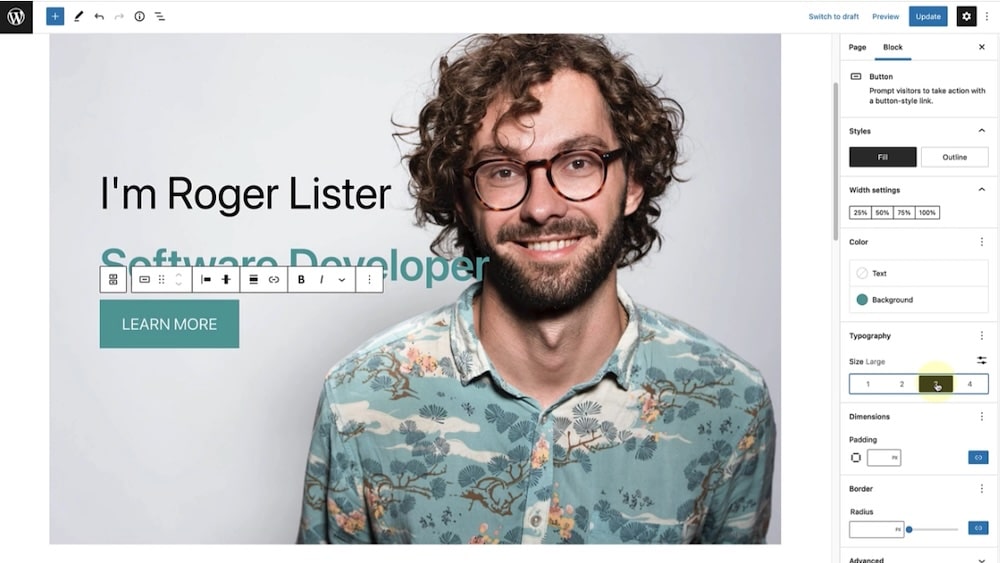
Par exemple, vous pouvez l’utiliser comme une bannière de hero, une grande section CTA ou même un arrière-plan plein écran pour un segment de narration.
Comment l’utiliser pour donner de la profondeur et simuler un effet de parallaxe ?
L’une des astuces les plus convaincantes consiste à superposer plusieurs blocs Couverture ou à utiliser leurs réglages intégrés pour simuler un effet de parallaxe ou de profondeur.
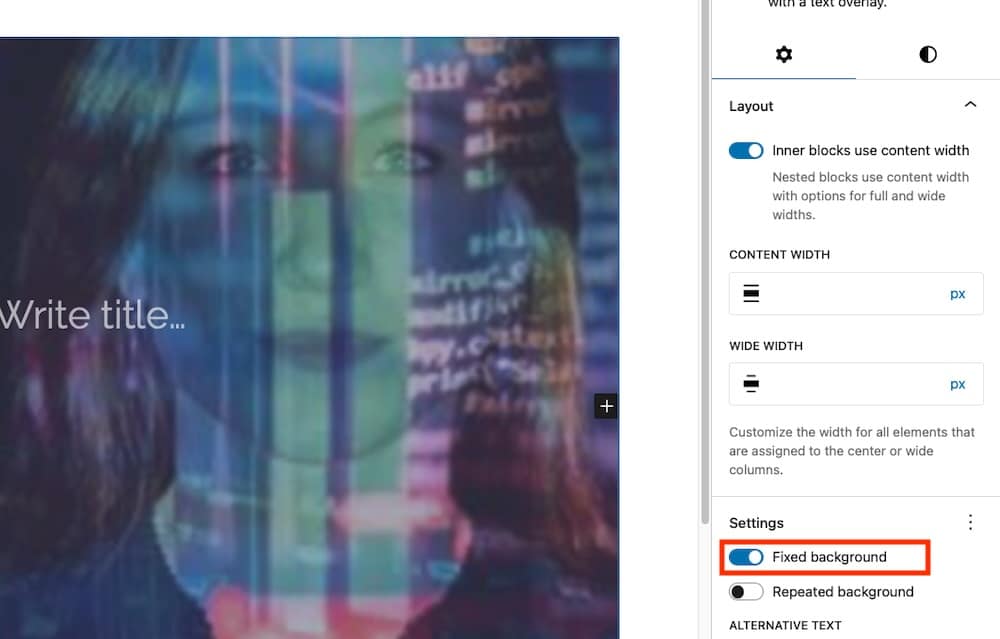
Pour ce faire, insérez un bloc de couverture, définissez l’arrière-plan, puis accédez aux réglages de la colonne latérale et activez l’option Arrière-plan fixe. L’arrière-plan reste ainsi en place tandis que le contenu de premier plan défile.
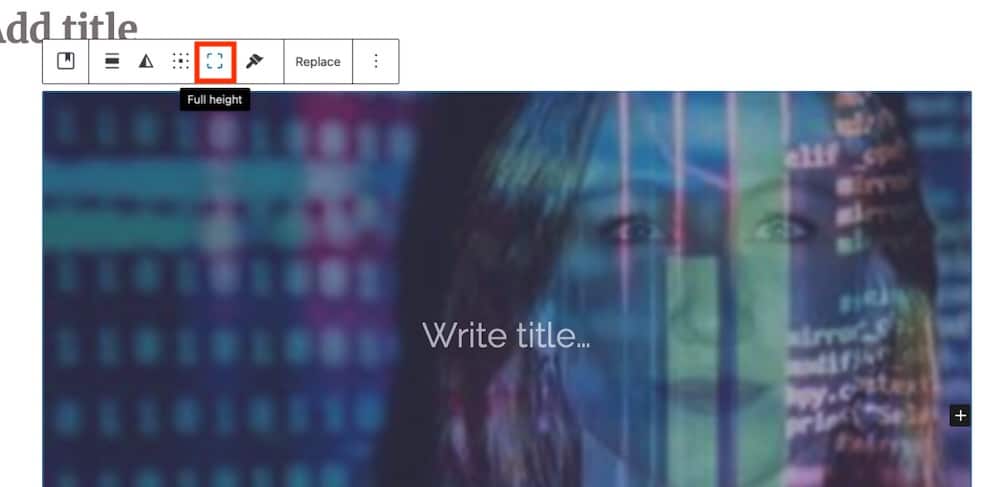
Utilisez l’option « Basculer sur toute la hauteur » pour que le bloc de couverture occupe toute la fenêtre de visualisation, ce qui est idéal pour les sections hero.
Si vous empilez plusieurs blocs de couverture l’un après l’autre (chacun occupant toute la hauteur de la fenêtre), vous pouvez créer une série de sections immersives où chaque bloc « frappe » visuellement lorsque vous faites défiler la page.
À partir de là, vous pouvez continuer à superposer des couches. À l’intérieur du bloc Couverture, vous pouvez placer un bloc Groupe contenant un titre, un paragraphe et un bouton. Vous pouvez également recolorer l’incrustation pour faire ressortir votre texte. L’utilisation du sélecteur de point focal est une autre option pour s’assurer que les utilisateurs mobiles voient toujours la « bonne » partie de l’image.
Quelques conseils pour le bloc Couverture
Expérimenter le bloc de couverture est un excellent moyen d’élargir les possibilités de votre site web. Voici quelques conseils pour tirer le meilleur parti de cet outil utile :
- Dans la barre d’outils du bloc, les réglages d’alignement (large, pleine largeur, gauche/centre/droite) et la position du contenu (haut/centre/bas) vous permettent de contrôler l’affichage de votre contenu sur l’arrière-plan.
- Dans la colonne latérale, des réglages de média tels que Arrière-plan fixe et Arrière-plan répété sont disponibles. Lorsque l’option Arrière-plan fixe est désactivée, le sélecteur de point focal vous aide à mettre l’accent sur vos créations.
- La superposition n’est pas non plus à sous-estimer. Pour que votre texte reste lisible sur une image, une incrustation de couleur semi-transparente ou un filtre duotone sont utiles.
Utiliser l’accrochage de défilement pour créer des effets cinématiques
L’effet de défilement n’est pas un réglage natif de l’éditeur de blocs, mais vous pouvez l’obtenir en appliquant une petite quantité de CSS dans le panneau Styles ou dans la zone CSS supplémentaire de votre thème. Cela permet de conserver une certaine légèreté tout en vous permettant de créer des effets narratifs de qualité supérieure en n’utilisant que les blocs principaux.
Avez-vous déjà vu une page web où chaque section se met parfaitement en place lorsque vous la faites défiler, comme si vous feuilletiez un éditorial haut de gamme ou une page de magazine soignée ? Cet effet est souvent obtenu grâce à un effet CSS appelé « scroll snap », et vous pouvez le reproduire en utilisant des blocs de base dans WordPress sans avoir besoin d’une extension de diaporama ou quoi que ce soit d’autre.
L’accroche de défilement vous permet de définir comment le navigateur doit verrouiller (ou « accrocher ») la fenêtre de visualisation sur des éléments enfants particuliers lorsque l’utilisateur fait défiler la page. Avec seulement quelques propriétés CSS, notamment scroll-snap-type sur le conteneur et scroll-snap-align sur les éléments enfants, vous pouvez créer une expérience de défilement guidée et fluide.
Comment activer l’accrochage au défilement à l’aide des blocs de base
Selon le tutoriel de Pootlepress, voici une procédure claire, étape par étape, que vous pouvez suivre dans l’éditeur de blocs :
- Utilisez un bloc Groupe (ou un conteneur Couverture/Section) comme conteneur parent pour toutes vos sections. Dans ses réglages avancés, ajoutez une classe personnalisée : .scroll-snap-container.
- Allez ensuite dans Apparence > Personnaliser > CSS supplémentaires ou dans les Styles de votre thème de bloc et appliquez les réglages suivants :
.scroll-snap-container {
  height: 100vh; /* full viewport height */
  overflow-y: scroll; /* enable scrolling on that container */
  scroll-snap-type: y mandatory;
}
L’axe des y signifie un défilement vertical et l’axe obligatoire signifie que le navigateur forcera un accrochage à chaque enfant.
- Pour chaque section enfant (par exemple, un bloc Couverture à l’intérieur du conteneur), soit dans sa classe Advanced > Additional CSS, soit en ciblant le type de bloc, appliquez :
.wp-block-cover {
  scroll-snap-align: start;
  height: 100vh; /* ensure each section fills the viewport */
}
Le résultat ressemble à ceci :
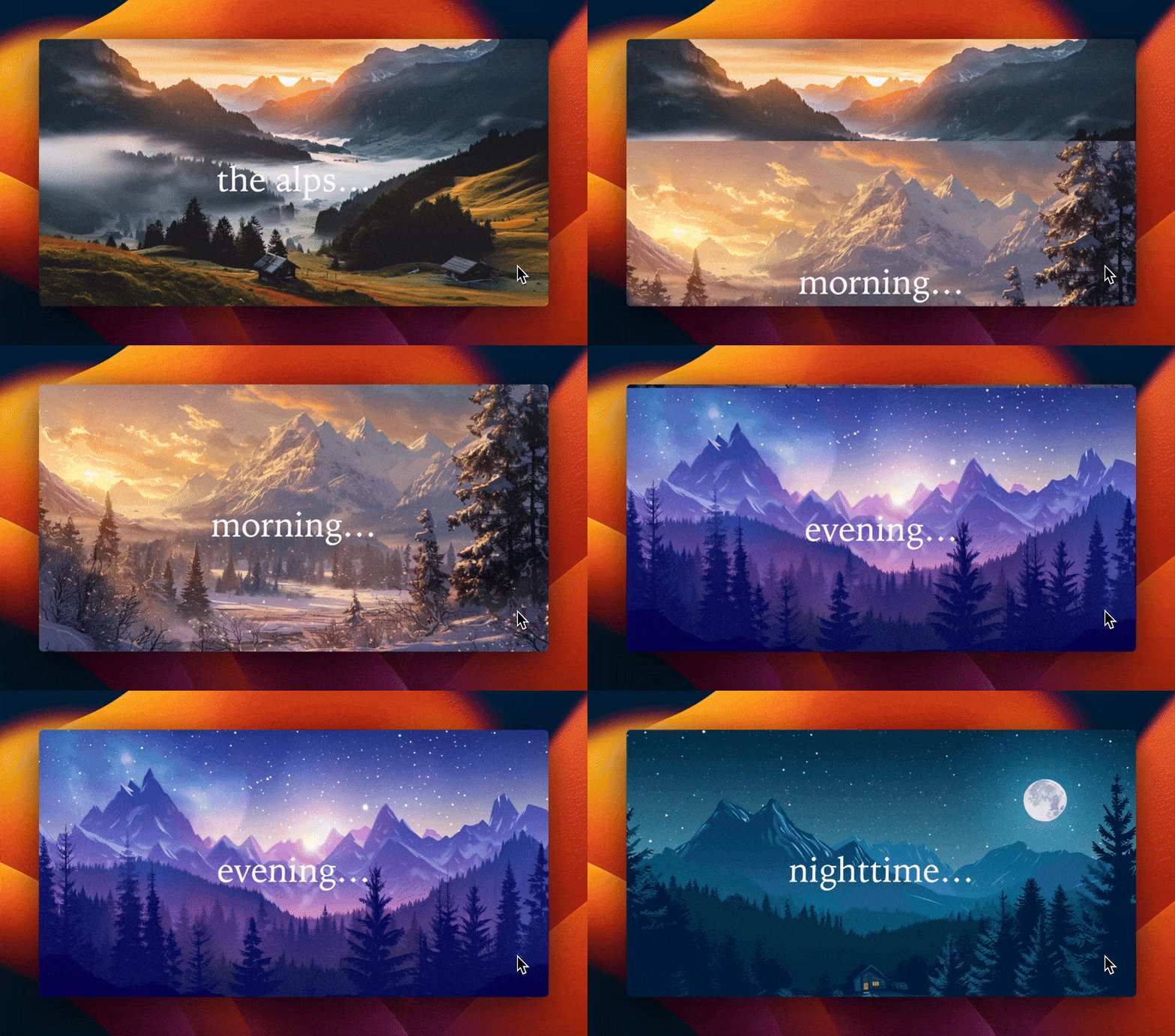
L’instantanéité du défilement crée une expérience guidée, semblable à une histoire, qui entraîne les visiteurs à travers votre contenu, une section à la fois. Au lieu de faire défiler le contenu à l’infini, les utilisateurs passent délibérément d’une « scène » à l’autre, comme s’ils tournaient les pages d’un magazine numérique. Ce flux contrôlé maintient leur attention, ce qui est particulièrement efficace pour les portfolios, les séquences de héros et les pages de destination de produits où vous voulez que chaque section se démarque.
Et comme le scroll snap repose entièrement sur le CSS natif, il permet d’obtenir cet effet cinématographique haut de gamme sans la lourdeur des curseurs JavaScript ou des bibliothèques d’animation lourdes. Vous obtenez ainsi un design fluide et performant, à l’aspect sophistiqué, mais qui reste rapide et réactif sur tous les appareils.
Quelques points à surveiller
L’effet d’encliquetage du défilement peut faire une grande différence dans la façon dont votre contenu est perçu. Mais vous devez prêter une attention particulière aux performances du site et à l’interface utilisateur globale lorsque vous le mettez en œuvre. Voici quelques points à prendre en compte :
- Veillez à ce que chaque section soit légère : De grandes images d’arrière-plan ou des vidéos en lecture automatique dans chaque section « snap » peuvent ralentir le site. Utilisez des images WebP, compressez les vidéos et procédez à un chargement différé dans la mesure du possible.
- Vérifiez les performances de défilement sur mobile : Le défilement peut sembler gênant ou forcé sur les téléphones s’il n’est pas adapté, alors testez-le soigneusement.
- Superposez les contenus de manière intelligente : Comme vous utilisez plusieurs blocs Couverture ou Groupe réglés sur la pleine hauteur du viewport, il est facile de créer des visuels profonds, mais cette profondeur ne doit pas compromettre les temps de chargement ou l’accessibilité.
- Veillez à ce que votre hébergement permette de bonnes performances frontales : Lorsque chaque section de la taille d’une fenêtre comporte des éléments visuels riches, la vitesse de chargement et de rendu est très importante.
Inversion des polices et astuces typographiques créatives
La typographie est l’un des moyens les plus simples de rendre une mise en page mémorable, et dans l’éditeur de blocs, vous pouvez le faire sans ajouter d’extensions lourdes.
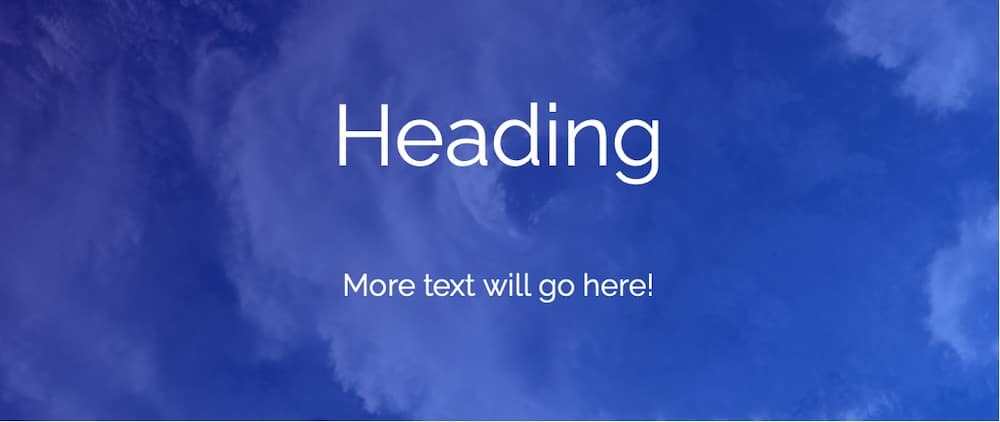
Une technique que certains concepteurs appellent « Font Reverse » inverse la hiérarchie habituelle : au lieu d’un texte foncé sur un fond clair, vous placez un texte clair sur une image ou un dégradé. Cette technique donne une impression d’audace et d’intégration, en particulier lorsque vous combinez le bloc Couverture avec les blocs Titre et Paragraphe.
Vous pouvez aller plus loin avec les modes de fusion CSS. Vous pouvez aller plus loin avec les modes de fusion CSS :
.wp-block-heading {
  mix-blend-mode: overlay;
}
Cet extrait permet à l’en-tête de se fondre visuellement avec l’arrière-plan sous-jacent, créant ainsi un effet semblable à celui d’une affiche de cinéma, sans qu’aucun plugin de police ou bibliothèque d’animation externe ne soit nécessaire. Gardez à l’esprit le contraste et la lisibilité.
Rendre le texte lisible sans ajouts supplémentaires
Les filtres duotone intégrés à WordPress offrent un moyen élégant d’améliorer la lisibilité : Vous pouvez les appliquer à vos images d’arrière-plan (ou même à vos vidéos) à l’intérieur d’un bloc Couverture ou Image, donnant ainsi à une section un ton visuel unifié.
Combinez ensuite ces filtres avec les commandes d’incrustation du bloc Couverture. Choisissez une couleur semi-transparente (noir, blanc ou accent de marque) qui s’intercalera entre l’arrière-plan et votre texte pour une lisibilité optimale.
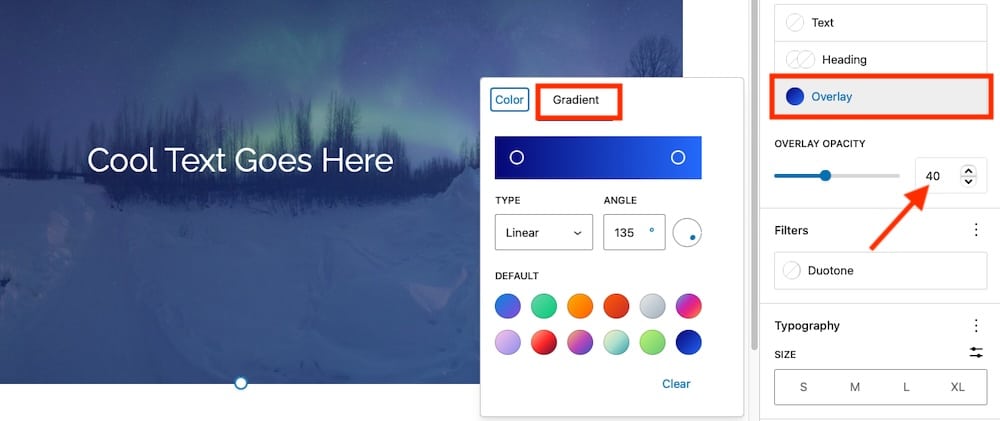
Une autre astuce visuelle consiste à appliquer un dégradé derrière le texte. Dans les paramètres du bloc Couverture, sélectionnez Incrustation > Dégradé, puis appliquez un effet subtil (par exemple, du noir avec une opacité de 40 % qui s’estompe pour devenir transparent) de manière à ce que votre image reste visible et que votre titre ressorte clairement.
Ces petites touches de design permettent à vos titres et à vos appels à l’action de ressortir sans encombrer votre mise en page ni nuire aux performances.
Accessibilité et équilibre de la conception
Une belle typographie ne doit pas se faire au détriment de la lisibilité. Gardez ces lignes directrices à l’esprit :
- Maintenez un rapport de contraste des couleurs d’au moins 4,5:1 entre le texte et l’arrière-plan.
- Utilisez correctement les niveaux de titres (H1, H2, H3) pour la structure et le référencement.
- Évitez d’utiliser des modes de fusion pour le texte essentiel sur des images chargées et envisagez plutôt des couleurs de repli pour le mode sombre ou les thèmes à fort contraste.
Lorsqu’il est bien fait, votre texte devient à la fois un art et un message, qui captive vos visiteurs tout en maintenant votre site léger, accessible et rapide.
Mouvement, profondeur et narration
Les pages statiques peuvent paraître soignées, mais le mouvement donne de l’énergie à votre design. Grâce à quelques touches créatives dans l’éditeur de blocs, vous pouvez introduire des mouvements subtils et de la profondeur qui donneront à votre site une impression d’immersion.
Utilisation du bloc Couverture pour des sections « hero » cinématographiques
Si vous avez toujours voulu obtenir l’effet de plein écran et de défilement des héros que l’on voit sur les sites d’agences ou les pages de produits, vous pouvez vous en approcher en n’utilisant que le bloc Couverture.

Vous pouvez utiliser les mêmes blocs de couverture pleine hauteur que ceux présentés précédemment pour créer des sections héroïques cinématiques qui donnent l’impression d’être vivantes. Associez une image ou une vidéo d’arrière-plan frappante à un titre centré et à un appel à l’action, puis expérimentez des mouvements subtils, tels que l’option Arrière-plan fixe, pour donner à votre page une impression de profondeur et de mouvement.
Ajout d’animation avec des styles de blocs personnalisés
Les blocs de base n’incluent pas de contrôles d’animation, mais le support intégré de WordPress pour les classes CSS personnalisées permet de les ajouter facilement. Par exemple, vous pouvez créer un effet de fondu simple en utilisant cet extrait dans Apparence > Personnaliser > CSS supplémentaires :
.fade-in {
  opacity: 0;
  animation: fadeIn 1s ease forwards;
}

@keyframes fadeIn {
  to {
    opacity: 1;
  }
}
Attribuez ensuite la classe d’effet de fondu à votre bloc Couverture, Image ou Groupe. Si vous préférez une solution préétablie, vous pouvez également intégrer une bibliothèque légère telle que Animate.css tout en continuant à surveiller les performances et à tester les différents appareils.

Créer une profondeur visuelle multicouche
Si vous souhaitez aller plus loin qu’un simple arrière-plan, essayez de superposer des blocs pour plus d’impact. Par exemple, placez un bloc Couverture comme image ou vidéo d’arrière-plan, puis imbriquez à l’intérieur un bloc Groupe semi-transparent qui contiendra votre texte et vos boutons.
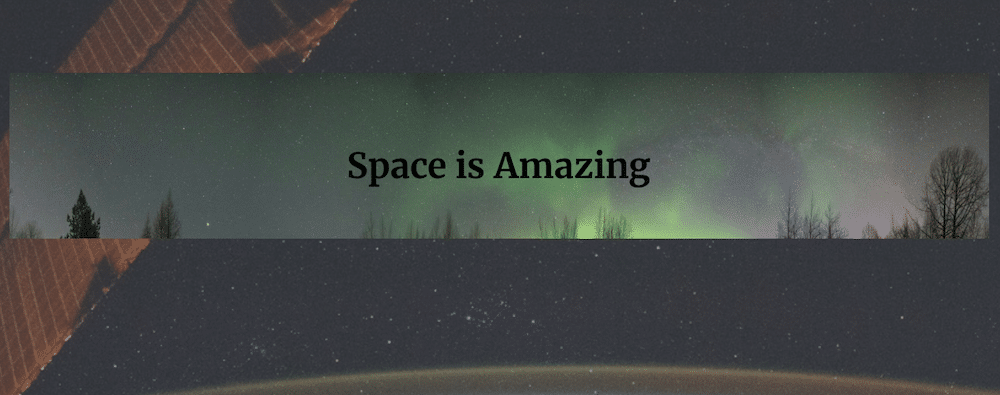
Ensuite, vous pouvez éventuellement placer des blocs Image ou d’autres éléments décoratifs au-dessus de ce bloc à l’aide d’une feuille de style CSS personnalisée ou d’un positionnement absolu pris en charge par le thème, si ce dernier le permet.
Cette approche permet de créer une hiérarchie claire avec des éléments de premier plan qui ressortent, tandis que les arrière-plans ajoutent du contexte, du mouvement et de la profondeur. Et si vous travaillez dans un thème à bloc d’édition complet qui supporte les contrôles de position (introduit dans WordPress 6.2+), vous pouvez définir une section (typiquement via un bloc Groupe) comme « collante », de sorte qu’elle reste en vue tandis que les autres contenus défilent en dessous, ajoutant un flux de narration subtil à travers votre page.
De nombreuses agences et créateurs construisent désormais des pages d’accueil immersives et défilantes en utilisant uniquement des blocs de base.
En voici un exemple :
- Des portfolios basés sur des histoires qui combinent des images hero à arrière-plan fixe avec des superpositions de texte minimales.
- Les pages de destination qui passent d’une section plein écran à une autre en utilisant l’accroche de défilement (comme décrit précédemment).
- Les vitrines de produits qui utilisent des fondus enchaînés ou des animations déclenchées par le défilement.
Tout cela fonctionne à merveille sur un hébergement haute performance comme Kinsta, où la mise en cache optimisée et la livraison CDN garantissent un défilement fluide, même pour les sections riches en médias.
Aller au-delà du bloc de couverture
Une fois que vous avez maîtrisé le bloc de couverture, il est temps de voir plus grand. La vraie magie se produit lorsque vous commencez à combiner les autres blocs de base de WordPress tels que Groupe, Colonnes, Pile, Image et Vidéo pour créer des mises en page qui semblent intentionnellement conçues, et non pas bricolées. Ces blocs vous offrent un contrôle structurel et une flexibilité visuelle, vous permettant d’expérimenter sans dépendre de plugins de conception externes.
Une fois la mise en page en place, vous pouvez commencer à la peaufiner. Voici quelques exemples de ce que vous pouvez faire :
Utiliser les dégradés, les bordures et l’espacement pour créer une profondeur moderne
Les outils de conception de base ont considérablement évolué depuis les premiers jours de Gutenberg. Vous pouvez désormais peaufiner :
- Les dégradés : Appliquez de subtils dégradés linéaires ou radiaux en arrière-plan des sections pour créer un flux visuel.
- Bordures et contrôles de rayon : Ajoutez des coins arrondis ou des effets d’encadrement pour un aspect doux et moderne.
- Commandes d’espacement et de marge : Ajustez l’espacement avec précision sans utiliser de feuilles de style CSS personnalisées.
Ces fonctions de style natives vous permettent de produire des mises en page très soignées directement dans l’éditeur.
Appliquer des filtres duotone pour plus de cohérence et de tonalité
Si vous mélangez plusieurs blocs d’images ou de vidéos, les filtres duotone permettent d’unifier le ton visuel de votre site. Par exemple, l’application d’un filtre sépia chaud à tous les éléments visuels peut donner une impression de cohérence à une galerie mixte. Vous pouvez également créer une cohérence de marque en utilisant des duotones qui reprennent votre palette de couleurs.
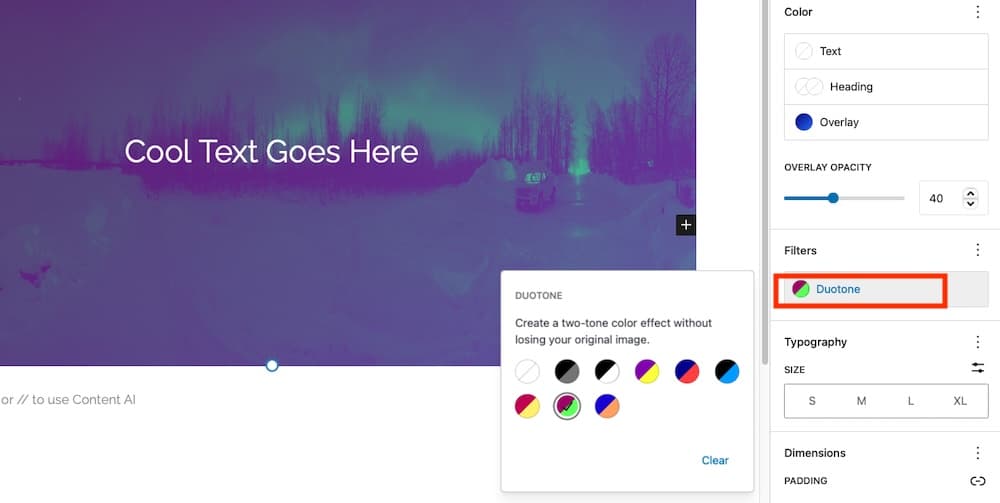
Ces filtres ne sont pas seulement esthétiques ; ils permettent d’améliorer le contraste du texte et d’attirer l’attention là où c’est le plus important.
Conclusion
Les éléments légers tels que les blocs Couverture, Groupe, Colonnes et Image vous donnent déjà une base solide, mais la véritable clé est d’équilibrer le design et la vitesse. Utilisez des formats optimisés comme WebP, comprimez et raccourcissez les vidéos d’arrière-plan, activez le chargement différé, limitez l’imbrication excessive des blocs et appuyez-vous sur des motifs ou des modèles pour maintenir l’efficacité de vos pages.
À ce stade, vous pouvez créer plusieurs effets cinématographiques avec seulement des blocs de base. L’ingrédient final est la performance, car ces effets ne brillent que lorsque les pages s’affichent de manière fluide.
Même les effets les plus impressionnants dépendent de l’environnement qui les alimente, ce qui fait de l’hébergement une partie de votre boîte à outils de conception. Kinsta aide à maintenir un défilement fluide et un rendu instantané grâce à une combinaison de :
- La mise en cache edge, qui sert le contenu à partir de centres de données plus proches de vos visiteurs.
- HTTP/3 et livraison CDN, réduisant la latence pour les pages contenant beaucoup d’images.
- Des threads PHP et des bases de données optimisées, garantissant que votre contenu dynamique (comme les transitions de blocs ou les animations) s’exécute sans délai.
Cela signifie que votre site est rapide, même avec de grandes sections plein écran et des visuels cinématiques. Découvrez Kinsta dès aujourd’hui.

Joel est un développeur d'interfaces publiques qui travaille chez Kinsta en tant que rédacteur technique. Il est un enseignant passionné par l'open source et a écrit plus de 200 articles techniques, principalement autour de JavaScript et de ses frameworks.