Ajouter comme source préférée sur Google
La suppression de l’intégralité de votre base de données de production et de vos sauvegardes n’est pas une action qu’un être humain effectuera souvent, mais elle est possible pour un agent IA fonctionnant selon des instructions strictes. Un décalage au niveau des identifiants au sein du code source n’est pas un élément qu’un agent vérifiera.
En l’absence de garde-fous, il poursuivra son action sans se poser de questions. C’est ce qui est arrivé à PocketOS en avril 2026, mais ce n’était pas la faute de l’agent IA. Cela montre plutôt que l’infrastructure et le contrôle des flux de travail automatisés nécessitent une supervision humaine.
Cet article examine la mise en place de ces garde-fous pour les agents à l’aide des fonctionnalités de Kinsta. L’API Kinsta et le tableau de bord MyKinsta jouent tous deux un rôle à cet égard. À mesure que les agents IA prennent en charge davantage de tâches, ils ont besoin de contrôles stricts dans lesquels un humain approuve les étapes susceptibles d’entraîner des dommages.
Pourquoi l’accès à l’environnement de production représente-t-il un risque pour un agent IA ?
En cas de défaillance, un script classique et un agent IA se comportent différemment. Avec un script, une erreur s’affiche à l’écran. Même si vous êtes confronté à un « écran blanc de la mort », il s’agit toujours d’une erreur visible. En effet, vous intégrez généralement une gestion des erreurs dans un script, sauf dans les cas les plus rares.
Cependant, la nature même de l’IA est de se conformer à une tâche. Cela signifie qu’un agent IA peut signaler une réussite tout en générant des erreurs silencieuses. Ce phénomène persiste car le modèle cherche à vous aider à réussir. Il en résulte des résultats fabriqués de toutes pièces ou synthétisés.
Pour WordPress, un agent qui explore les journaux de modifications, les réponses API, le contenu récupéré ou tout autre élément dans le cadre de ses tâches est exposé à des risques. En avril 2026, Essential Plugin a publié une porte dérobée qui a envoyé du code malveillant à plus de 400.000 sites avant d’être neutralisée. Cependant, cela n’apporte pas de solution pour les sites compromis.
Un agent IA qui applique automatiquement les mises à jour d’extensions dans le cadre de son flux de travail ne fait pas la différence entre les mises à jour légitimes et celles qui sont compromises. À moins que vous n’intégriez une étape de vérification en environnement de staging, ce type d’attaque peut également vous toucher. Le rapport 2026 d’Opsin Labs sur l’adoption des agents souligne que 60 % des agents IA disposent de plus de droits d’accès que nécessaire. Il s’agit du même problème de droits d’accès que celui rencontré par les équipes WordPress humaines, qui se pose désormais pour les agents.
Comment l’environnement de staging peut transformer l’erreur d’un agent IA en incident mineur
Une vérification en environnement de préproduction, intégrée à vos instructions de workflow, vous permet de remettre en question certains aspects spécifiques du déploiement par les agents. Par exemple, si un développeur valide une modification planifiée, il sait en quoi consistent ces modifications.
En revanche, un agent IA qui exécute des instructions dans le cadre d’une tâche en plusieurs étapes cherche simplement à mener à bien cette tâche à votre place. Si l’on ajoute à cela la synthèse potentielle d’informations, un point de contrôle de vérification devient indispensable.
Si l’on compare l’attaque de la chaine logistique WordPress à un agent effectuant des mises à jour en production, les deux procèdent à des modifications sans vérification préalable. Kinsta fournit un environnement de staging gratuit pour tous les sites afin de lutter contre ce problème :
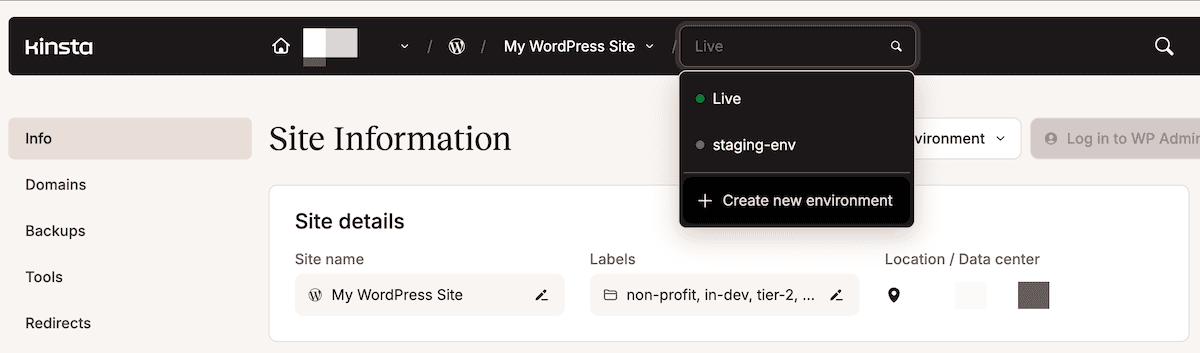
Vous disposez également d’environnements de staging premium si vous avez besoin de travailler avec des spécifications plus proches de celles de la production.
Grâce à ce dispositif, les modifications apportées par un agent IA ne quittent pas l’environnement de staging tant que vous n’avez pas choisi de les déployer en production :
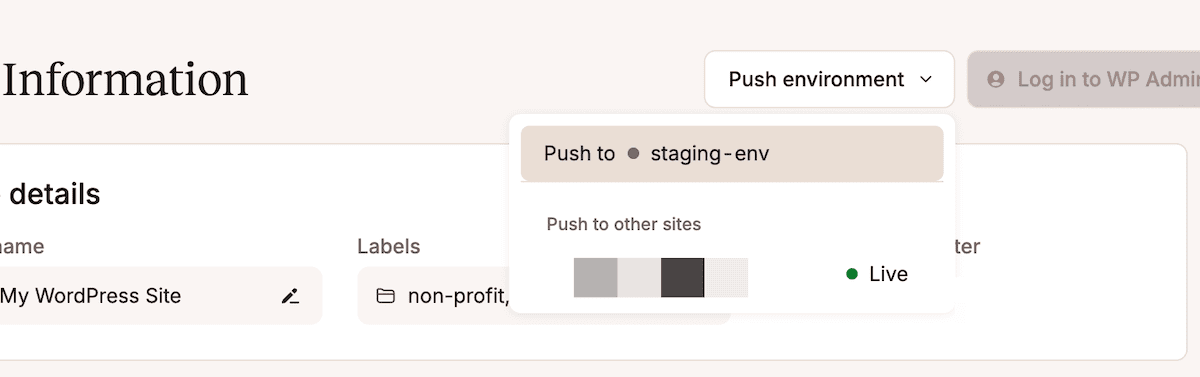
Cela vous offre des options détaillées pour transférer la base de données, les fichiers, ou les deux ensemble. MyKinsta crée également au préalable une sauvegarde automatique de l’environnement cible. La même logique s’applique également aux mises à jour automatiques de Kinsta.
Une méthode pratique pour intégrer l’environnement de staging à votre flux de travail consiste à cloner l’environnement de production vers l’environnement de staging avant d’exécuter une tâche de l’agent IA. Exécutez ensuite l’agent IA dans l’environnement de staging et examinez le résultat. Enfin, la poussée sélective vous permet d’approuver les modifications et de les envoyer vers l’environnement de production.
Appliquer le principe du privilège minimal avant qu’un agent IA n’intervienne sur WordPress
L’accès et les autorisations des agents fonctionnent selon les mêmes principes que pour les utilisateurs humains. Le principe du privilège minimal est un concept fondamental de sécurité :
Un agent ou un utilisateur ne doit disposer que du niveau minimal d’autorisations et d’accès dont il a besoin pour accomplir une tâche, et rien de plus.
Les réglages de rôles et d’autorisations existants de Kinsta s’appliquent aussi bien aux agents IA qu’aux utilisateurs :
- Administrateur de l’entreprise, qui offre un contrôle total sur l’ensemble de votre compte Kinsta. Presque aucun agent IA n’a besoin de ce rôle.
- Le rôle de Développeur de l’entreprise permet à votre agent de gérer l’ensemble de vos sites et de votre DNS.
- Le rôle d’Administrateur de site vous permet d’attribuer à un agent un accès complet au site.
- Le rôle de Développeur de site est le plus adapté aux flux de travail des agents, car il n’autorise qu’un accès au niveau de l’environnement de staging.
L’attribution de rôles implique également que vous deviez attribuer des clés API à vos agents. Une clé API Kinsta hérite du niveau d’accès du rôle qui l’a générée. C’est un bon moyen de limiter automatiquement l’accès dont dispose un agent IA.
Une méthode de travail fiable et sécurisée consiste ici à générer des clés API par agent ou par flux de travail. Pour cela, rendez-vous dans l’écran Réglages de l’entreprise > Clés API dans MyKinsta :
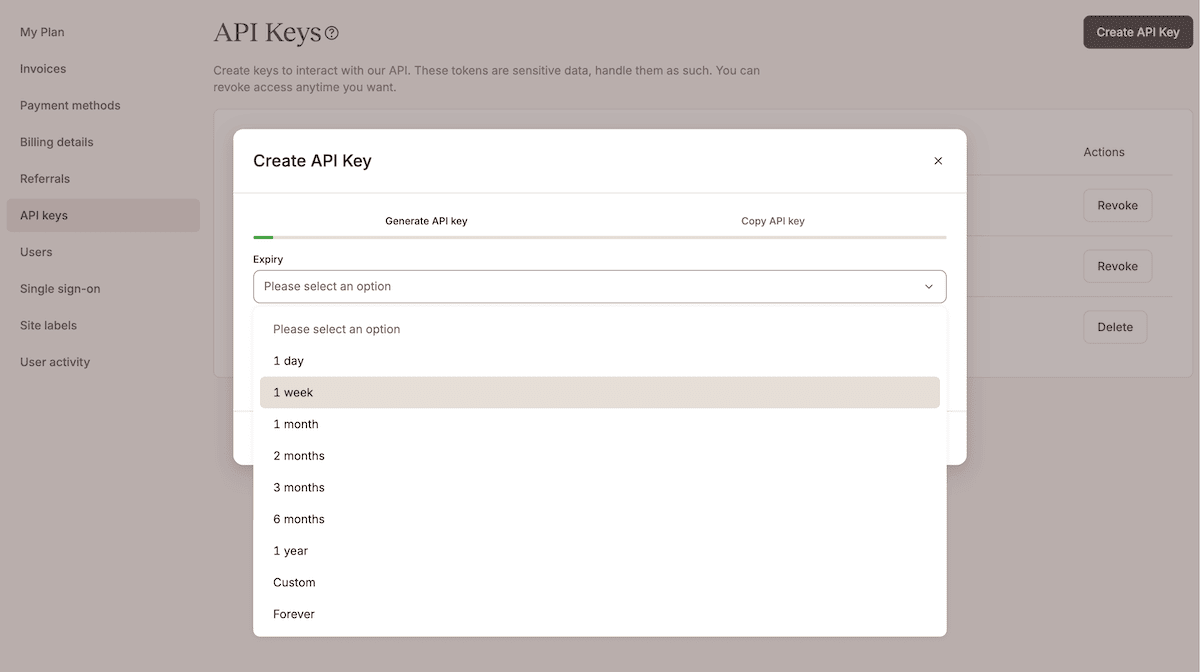
La définition d’une date d’expiration vous permet de réexaminer les droits d’accès. Si votre workflow évolue, vous disposez désormais d’un moyen naturel de réévaluer vos accès et vos autorisations.
Pourquoi les sauvegardes doivent occuper une place importante dans votre workflow automatisé
Les causes des défaillances différant entre les workflows humains et ceux basés sur des agents, le besoin de sauvegardes varie également. Par exemple, il est naturel pour un humain de marquer une pause lorsqu’il effectue une tâche potentiellement destructrice. En revanche, en raison de la nécessité de se conformer aux instructions, un agent IA ne s’arrêtera pas pour réfléchir ou vérifier à deux fois. La solution consiste à intégrer une exigence stricte.
Cela signifie qu’une sauvegarde ne constitue un filet de sécurité que lorsqu’elle se trouve en dehors de ce qui pourrait la supprimer. Par exemple, l’incident PocketOS relève autant d’un problème architectural lié aux sauvegardes que d’un problème d’autorisations. Le stockage de sauvegardes au niveau du volume sur le volume lui-même peut être résolu par le code.
Cependant, il n’est pas possible avec Kinsta de ne disposer que d’une ancienne sauvegarde pour restaurer votre base de données :
- Les sauvegardes automatiques quotidiennes vous fournissent un point de référence, quelles que soient les actions d’un agent.
- Les sauvegardes générées par le système s’exécutent avant tout déploiement ou mise à jour sélective, même lorsqu’elles sont déclenchées par un agent.
- Les sauvegardes manuelles vous permettent de créer vos propres points de restauration (avec des étiquettes) lorsque vous en avez besoin.
L’API Kinsta vous permet d’intégrer des vérifications avant qu’un agent IA n’effectue une opération destructive :
const KINSTA_API_URL = 'https://api.kinsta.com/v2';
const headers = {
  'Content-Type': 'application/json',
  Authorization: `Bearer ${process.env.KINSTA_API_KEY}`
};

const createBackup = async (envId, tag) => {
const resp = await fetch(`${KINSTA_API_URL}/sites/environments/${envId}/manual-backups`, {
method: 'POST',
headers,
body: JSON.stringify({ tag })
});
return resp.json();
};

const pollOperation = async (operationId, intervalMs = 5000, maxAttempts = 12) => {
for (let i = 0; i < maxAttempts; i++) {
const resp = await fetch(`${KINSTA_API_URL}/operations/${operationId}`, { method: 'GET', headers });
const data = await resp.json();
if (data.status === 200) return data;
if (data.status >= 400) throw new Error(`Operation failed: ${data.message}`);
await new Promise(r => setTimeout(r, intervalMs));
}
throw new Error('Operation timed out');
};

const findBackupByTag = async (envId, tag) => {
const resp = await fetch(`${KINSTA_API_URL}/sites/environments/${envId}/backups`, { method: 'GET', headers });
const data = await resp.json();
return data.environment.backups.find(b => b.note === tag) || null;
};

const runAgentTask = async (envId, agentTask) => {
const tag = `pre-agent-action-${Date.now()}`;
const backup = await createBackup(envId, tag);
if (!backup.operation_id) throw new Error(`Backup request failed: ${JSON.stringify(backup)}`);

await pollOperation(backup.operation_id);
const verified = await findBackupByTag(envId, tag);
if (!verified) throw new Error('Backup not found after completion');

return agentTask();
};
Ici, vous envoyez une requête « POST » pour créer une sauvegarde manuelle d’un environnement. L’agent peut ensuite interroger l’ID de l’opération et confirmer la sauvegarde. Une fois la confirmation obtenue, l’agent peut passer à l’étape destructive. L’intégration d’une étape de création de sauvegarde lors de la modification de l’environnement de production est aussi importante et incontournable que n’importe quel autre réglage de sécurité.
Comment vérifier la portée du workflow des agents IA dans MyKinsta
L’utilisation des informations de MyKinsta vous permet de réaliser un audit des éléments auxquels vos agents ont accès. L’option programmatique via l’API Kinsta est quasi instantanée si vous l’intégrez à vos instructions. Cependant, l’interface MyKinsta vous offre la possibilité d’effectuer un audit manuel d’une durée de dix minutes.
Vérifiez que l’environnement de staging est votre chemin par défaut
Des contrôles ponctuels préalables vous permettent de vérifier manuellement certaines informations clés. Deux éléments sont à vérifier :
- Les instances des identifiants de l’environnement de production.
- Les mises à jour automatiques de Kinsta s’exécutent aux moments opportuns de votre flux de travail.
Pour trouver vos identifiants de production et de staging via MyKinsta, ouvrez le tableau de bord d’un site et examinez l’URL :
https://my.kinsta.com/sites/details/{site_id}/{environment_id}?idCompany={company_id}
Utilisez le menu déroulant Environnement pour basculer entre les environnements que vous souhaitez vérifier. Ensuite, ouvrez n’importe quel fichier de configuration ou script gérant votre automatisation et recherchez l’identifiant d’environnement. Si des identifiants de production apparaissent, remplacez-les par votre identifiant de staging.
Pour vérifier vos réglages de mises à jour automatiques, accédez à l’écran Extensions et thèmes. Cliquez ensuite sur Modifier à côté de la section Mises à jour automatiques :
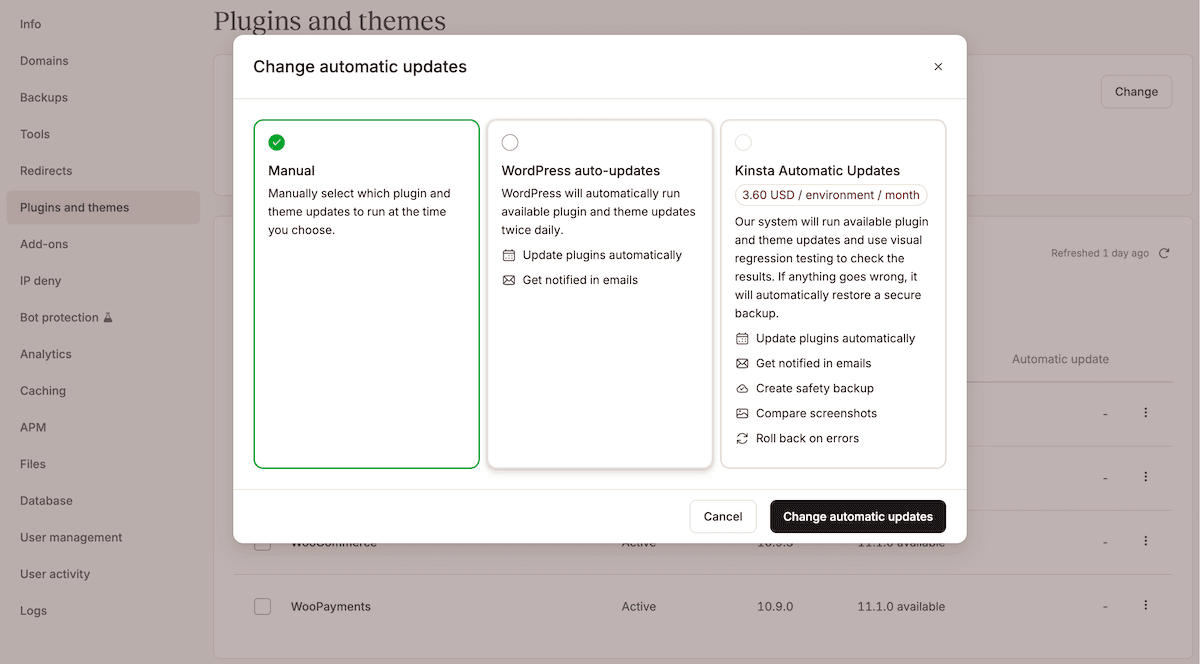
La solution de Kinsta vous permet d’utiliser les tests de régression visuelle et les restaurations en cas de détection d’une erreur. Si l’une des captures d’écran « avant-après » des pages de votre site présente des différences, Kinsta effectue une restauration vers une version « connue ». Vous pouvez ajuster la sensibilité des tests de régression visuelle et travailler également avec du contenu dynamique.
Vérifiez ce qui a accès à vos clés API
Une vérification simple consiste à passer en revue vos clés API. En fonction de la taille de votre équipe et des projets que vous menez, il peut y avoir de nombreuses clés expirées ou redondantes à supprimer.
Pour ce faire, rendez-vous dans Réglages de l’entreprise > Clés API dans MyKinsta. La liste ne vous indique pas le niveau d’accès de chaque clé depuis le tableau de bord. Il est donc essentiel de disposer de conventions de nommage et d’enregistrements clairs.
Vous devez vérifier trois éléments :
- Le rôle sous lequel une clé a été générée.
- La date d’expiration, visible dans la liste.
- Si la clé est toujours utilisée dans le cadre d’un flux de travail actif.
Pour toute clé API inactive mais dont la date d’expiration n’est pas encore atteinte, vous pouvez cliquer sur le bouton Révoquer pour la supprimer. Pour les clés expirées, le bouton s’intitule Supprimer. Dans les deux cas, l’action est la même.
Vous pouvez filtrer l’écran Activité des utilisateurs dans MyKinsta pour afficher l’activité associée à une clé API spécifique :
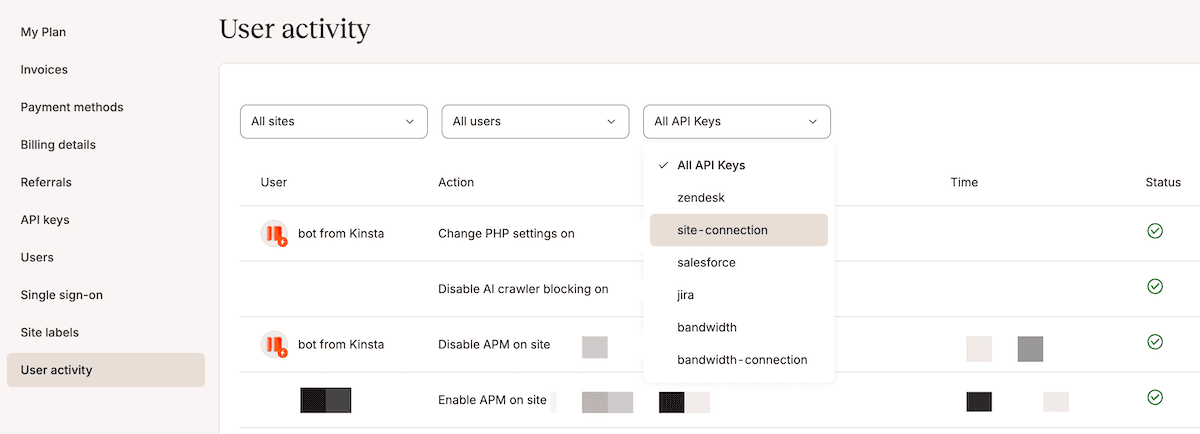
Pour une vérification programmatique, il existe des points de terminaison permettant de récupérer les journaux d’activité et les clés API d’une entreprise.
Toutefois, pour consulter les informations relatives au niveau d’accès d’une clé API, celle-ci doit avoir fait l’objet d’au moins une action. Ainsi, si une clé n’a jamais été utilisée, vous pouvez la supprimer en toute sécurité.
Vérifiez que les workflows agentiques disposent d’un point de restauration
Pour vos sauvegardes, ouvrez un site et consultez l’onglet Manuel dans la section Sauvegardes :
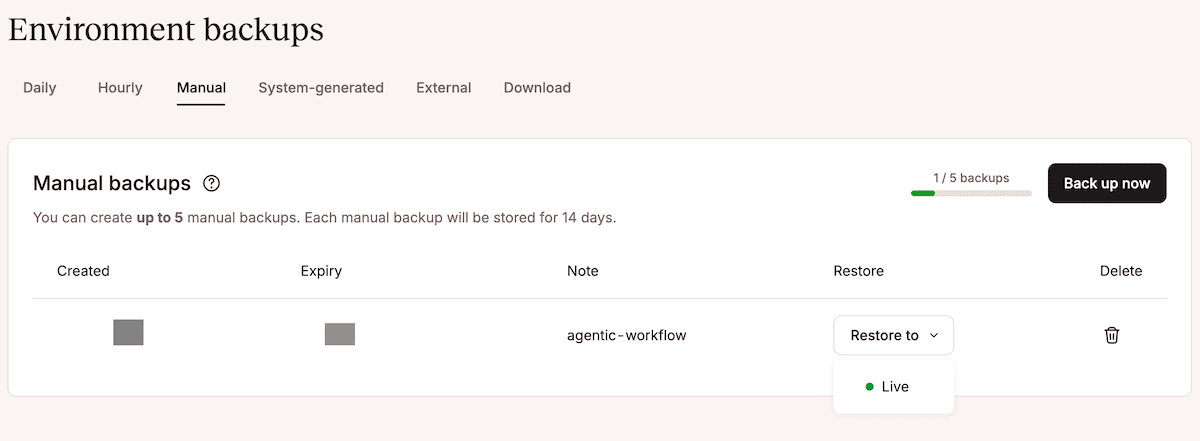
Recherchez ici les notes manquantes ou incorrectes. Ensuite, vérifiez si un workflow d’agent appelle l’API et effectue une sauvegarde manuelle. Si tel est le cas, veillez à vérifier l’état de l’opération avant que l’agent n’exécute une sauvegarde.
Par ailleurs, un agent peut déclencher davantage de sauvegardes que prévu. Si vos cinq emplacements de sauvegarde manuelle sont pleins, vérifiez la date de création. Cela vous aidera à déterminer si vous devez optimiser un processus de sauvegarde trop gourmand en ressources.
Utilisez le journal d’activité pour détecter les actions non autorisées
De retour sur l’écran Activité des utilisateurs, vérifiez que chaque action est attribuable à un utilisateur identifié ou à une clé API. Vous pouvez consulter un journal d’activité au niveau de l’entreprise ou du site.
Pour toute entrée sur laquelle vous souhaitez obtenir des précisions, cliquez dessus et utilisez le bouton Contacter le support. Cela vous permet d’envoyer un message à l’assistance pour demander des détails supplémentaires sur la nature d’une entrée.
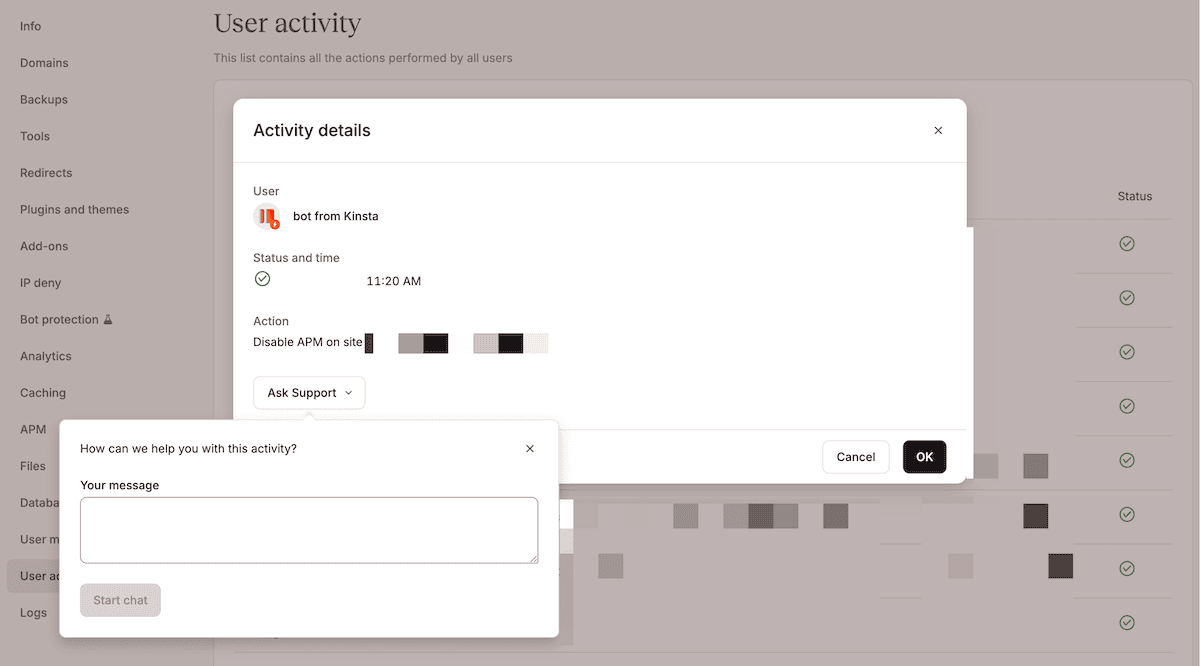
Il existe également une méthode programmatique pour accéder aux détails de l’activité des utilisateurs, ce qui vous offre un autre moyen d’intégrer des contrôles à votre flux de travail. Toutefois, les vérifications humaines permettent ici de détecter des problèmes qu’un agent IA pourrait ne pas repérer.
Les garde-fous garantissent la sécurité du déploiement de l’autonomie de l’IA
Les fonctionnalités de MyKinsta ne sont pas spécifiquement destinées à la sécurité de l’IA. Les environnements de staging, les journaux d’activité des utilisateurs, les sauvegardes automatisées et les autorisations empêchent tous les flux de travail automatisés de provoquer des problèmes catastrophiques. Vous pouvez également contrôler le flux de travail à chaque étape, soit via le tableau de bord MyKinsta, soit via l’API Kinsta.
Pour rendre vos agents IA plus fiables, il faut leur attribuer un périmètre d’action adapté et intégrer des garde-fous dans le processus. L’intervention humaine reste nécessaire, même pour les opérations les plus automatisées.
En choisissant l’hébergement WordPress haute performance de Kinsta, vous disposez des outils nécessaires pour garantir un accès sécurisé aux agents. Pour les agences, Kinsta offre la même sécurité et le même support de premier ordre à l’ensemble de votre clientèle.