Gestion des utilisateurs
Avec notre fonction multi-utilisateurs, vous pouvez créer et gérer une équipe, leur donnant accès à divers aspects de vos sites WordPress dans MyKinsta. Nous offrons un certain nombre de rôles pour vous permettre d’affiner l’accès des utilisateurs.
Kinsta utilise l’authentification à deux facteurs (2FA) pour tous les utilisateurs afin de protéger votre compte MyKinsta contre les accès non autorisés, offrant ainsi une sécurité accrue et une plus grande tranquillité d’esprit. l’authentification à deux facteurs nécessite un code de vérification supplémentaire envoyé à votre e-mail ou disponible via une application d’authentification ou de gestion de mot de passe. Vous pouvez voir quelle méthode d’authentification a été activée pour chaque utilisateur (authentification par e-mail ou par application) dans Réglages de l’entreprise > Utilisateurs > 2FA.
Rôles des utilisateurs
Rôle de propriétaire de l’entreprise
Il existe un rôle spécial appelé propriétaire de l’entreprise. Un propriétaire de l’entreprise est toujours également un administrateur d’entreprise. Il ne peut y avoir qu’un seul propriétaire d’entreprise par entreprise.
Le propriétaire de l’entreprise est le seul utilisateur d’une entreprise qui peut demander la fermeture d’un compte ou transférer la propriété d’une entreprise (à un administrateur d’entreprise du même compte). En dehors de cela, ils sont essentiellement les mêmes que les administrateurs d’entreprise dans l’utilisation quotidienne.
Rôles de l’entreprise
Lors de l’invitation ou de la modification d’un utilisateur, le premier choix consiste à lui donner l’accès à la société ou au site. Les utilisateurs au niveau du site n’ont accès qu’aux sites spécifiques que vous leur attribuez, tandis que les utilisateurs au niveau de l’entreprise voient les détails au niveau de l’entreprise. Vous avez le choix entre trois rôles d’utilisateur au niveau de l’entreprise, chacun ayant des niveaux d’accès différents en fonction de son rôle.
Tous les rôles d’utilisateur ont accès à l’équipe de support de Kinsta, mais nous ne pouvons vous aider que pour les sites auxquels votre rôle d’utilisateur peut accéder.
Administrateur de l’entreprise
Les administrateurs d’entreprise ont le niveau d’accès le plus élevé. Ils ont le contrôle total de toutes les données de l’entreprise et un accès complet à tous les sites, y compris les demandes de migration. Ne donnez l’accès à l’administrateur d’entreprise qu’aux utilisateurs en qui vous avez confiance. L’administrateur de l’entreprise peut modifier tous les plans de l’entreprise, mais il ne peut pas les annuler ; seul le propriétaire de l’entreprise peut annuler un plan.
Développeur de l’entreprise
Un développeur d’entreprise a accès à la gestion de tous les sites et DNS dans MyKinsta, ainsi qu’aux utilisateurs au niveau du site. Bien qu’un développeur d’entreprise puisse voir la liste des utilisateurs de l’entreprise (y compris les adresses e-mail et les rôles), il ne peut pas apporter de modifications aux utilisateurs de l’entreprise.
Les développeurs d’entreprise peuvent supprimer les sites qui n’ont pas de module Premium Staging Environment.
Dans les réglages de l’entreprise, les développeurs de l’entreprise peuvent
- Créer et révoquer l’accès aux clés API.
- Consulter les analyses.
- Consulter la liste des utilisateurs de l’entreprise (y compris les adresses e-mail et les rôles).
- Gérer les libellés.
- Visualiser l’activité des utilisateurs.
Les développeurs d’entreprise ne voient pas les détails de la facturation ni les demandes de migration. Les actions suivantes sont des évènements de facturation auxquels un développeur d’entreprise n’a pas accès :
- Annuler ou modifier un plan WordPress.
- Accéder aux références.
- Demander une migration de site.
- Approuver ou initier un transfert de site ou de DNS.
- Demander un nettoyage payant de logiciels malveillants.
- Ajouter ou supprimer un environnement de staging premium.
- Ajouter ou supprimer un module.
Si vous souhaitez qu’un développeur d’entreprise ait accès à l’une des fonctionnalités ci-dessus, vous devez augmenter son niveau d’accès à celui d’administrateur d’entreprise.
Facturation de l’entreprise
Un utilisateur de facturation d’entreprise est un rôle spécialisé qui n’a accès qu’aux détails de la facturation et aux réglages de l’entreprise. Il peut consulter les factures, activer l’envoi automatique d’e-mails de facturation et mettre à jour les données de l’entreprise, telles que le nom et l’adresse. Il n’a accès à aucun site ni à aucune migration.
Rôles de site
Les utilisateurs au niveau du site peuvent accéder à un site spécifique auquel ils ont été autorisés à accéder et peuvent avoir accès à plusieurs sites.
Administrateur de site
Les administrateurs de site ont un accès complet à un site et contrôlent tous les environnements. Les administrateurs de site peuvent également gérer les enregistrements DNS pour le site si vous ajoutez un site WordPress lié à votre zone DNS.
Les seules actions qu’ils ne sont pas autorisés à faire sont la suppression d’un site du compte d’une entreprise, l’envoi ou la gestion de demandes de migration, ou la création et la suppression d’environnements Premium Staging. Notez qu’un seul utilisateur peut être administrateur de site pour plusieurs sites.
Développeur de site
Les développeurs de site ont accès à tous les environnements de staging (standard et premium) pour le ou les sites auxquels ils ont accès. Ils ne contrôlent que les environnements de staging et peuvent effectuer la plupart des actions, à l’exception de la suppression de l’environnement de staging ou de sa mise en production. Notez qu’un même utilisateur peut être développeur de site pour plusieurs sites.
Les développeurs de site n’ont pas accès aux analyses de l’entreprise ou de l’environnement en direct, à la gestion des utilisateurs, aux migrations, aux DNS dans MyKinsta, ou au journal d’activité de l’entreprise dans MyKinsta. Ils ne peuvent pas créer ou supprimer des environnements de staging premium.
Tableau des rôles et permissions des utilisateurs de MyKinsta
Le tableau suivant fournit des détails plus spécifiques sur les capacités de chaque rôle d’utilisateur.
| Capacité | Propriétaire de l’entreprise | Administrateur de l’entreprise | Développeur de l’entreprise | Facturation de l’entreprise | Administrateur de site | Développeur de site |
|---|---|---|---|---|---|---|
| Accéder aux détails de la facturation ou changer de plan | Oui | Oui | Non | Oui | Non | Non |
| Accès aux références | Oui | Oui | Non | Oui | Non | Non |
| Annuler le plan WordPress | Oui | Non | Non | Non | Non | Non |
| Accès aux analyses de l’entreprise | Oui | Oui | Oui | Non | Non | Non |
| Accès à l’analyse du site | Oui | Oui | Oui | Non | Oui | Non |
| Installer ou supprimer un module payant | Oui | Oui | Non | Oui (voir note 1) | Non | Non |
| Ajuster les réglages de performance de PHP | Oui | Oui | Oui (voir note 2) | Non | Oui (voir note 2) | Non |
| Approuver le transfert d’un site WordPress entrant | Oui | Oui | Non | Non | Non | Non |
| Initier un transfert de site/DNS WordPress entrant | Oui | Oui | Non | Non | Non | Non |
| Demande de nettoyage de logiciels malveillants payé par WordPress (voir note 3) | Oui | Oui | Non | Non | Non | Non |
| Demander un changement de centre de données pour un site WordPress | Oui | Oui | Oui | Non | Oui | Non |
| Demander une migration de site WordPress | Oui | Oui | Non | Non | Non | Non |
| Gestion des libellés de sites WordPress | Oui | Oui | Oui | Non | Oui | Non |
| DNS dans MyKinsta | Oui | Oui | Oui | Non | Oui (voir note 4) | Non |
| Ajouter ou supprimer un site WordPress/environnement réel | Oui | Oui | Oui (voir note 5) | Non | Non | Non |
| Ajouter ou supprimer des utilisateurs SFTP | Oui | Oui | Oui | Non | Non | Oui (voir note 6) |
| Accès à l’environnement WordPress en direct | Oui | Oui | Oui | Non | Oui | Non |
| Accès ou ajout d’un environnement de staging standard | Oui | Oui | Oui | Non | Oui | Oui |
| Supprimer ou remplacer l’environnement de staging standard existant | Oui | Oui | Oui | Non | Oui | Non |
| Ajout ou suppression de l’environnement de staging Premium | Oui | Oui | Non | Non | Non | Non |
| Accès à l’environnement de staging Premium | Oui | Oui | Oui | Non | Oui | Oui |
| Accès à n’importe quel environnement de staging analytique | Oui | Oui | Oui | Non | Oui | Oui |
| Pousser n’importe quelle étape vers la version en ligne | Oui | Oui | Oui | Non | Oui | Non |
| Pousser n’importe quelle étape vers une autre étape | Oui | Oui | Oui | Non | Oui | Oui |
| Demander la désactivation de 2FA pour les autres utilisateurs d’une entreprise (voir note 7) | Oui | Non | Non | Non | Non | Non |
Note 1 – Vous pouvez ajouter un module d’espace disque, mais vous ne pouvez pas gérer les sauvegardes horaires ou externes ; celles-ci sont gérées au niveau du site.
Note 2 – Vous pouvez ajuster le nombre de threads PHP et la mémoire par thread, mais seuls les propriétaires et les administrateurs de l’entreprise peuvent ajuster le pool total de mémoire PHP.
Note 3 – Si le nettoyage des logiciels malveillants est gratuit, n’importe quel utilisateur peut le demander.
Note 4 – Peut mettre à jour les enregistrements DNS si le site WordPress auquel il a accès est lié à une zone DNS.
Note 5 – Ils peuvent supprimer un environnement live si aucun environnement de staging premium n’y est rattaché.
Note 6 – Le développeur de site peut ajouter, modifier ou supprimer des utilisateurs SFTP dans l’environnement de staging uniquement.
Note 7 – Le propriétaire de la société peut demander que l’option 2FA soit désactivée si l’utilisateur n’est associé qu’à cette seule société.
Voir votre accès
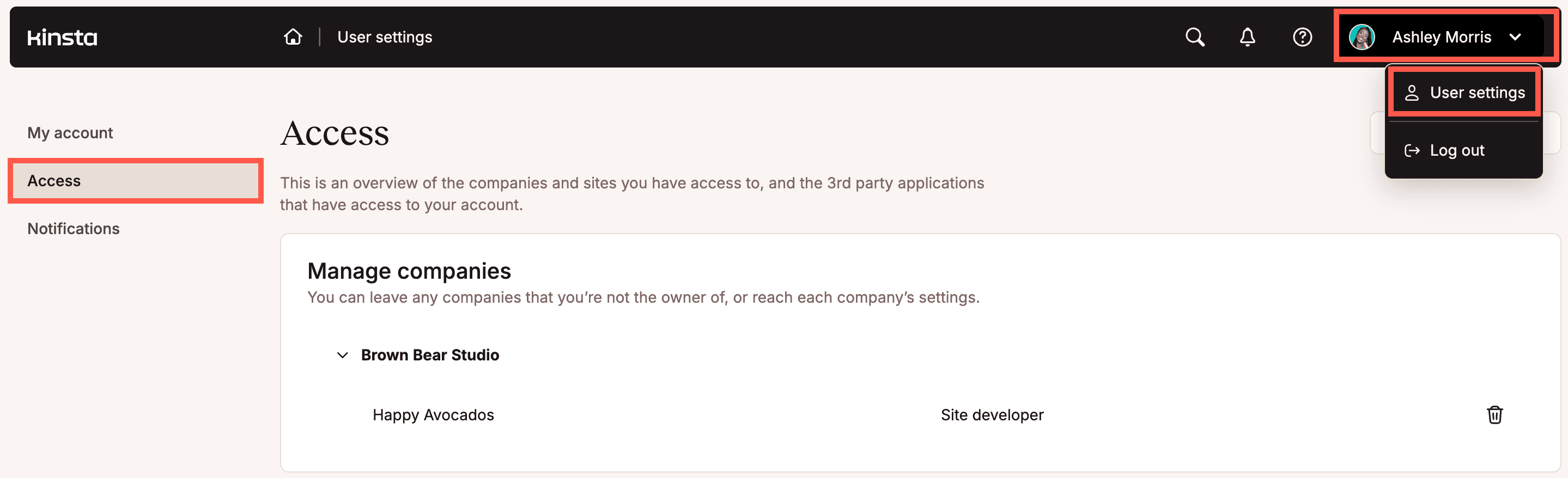
Pour voir à quelles entreprises et à quels sites vous avez accès et quel est votre niveau d’accès, cliquez sur votre nom d’utilisateur, allez dans Réglages de l’utilisateur et cliquez sur Accès.
Inviter un utilisateur
Grâce à notre fonction multi-utilisateurs, vous pouvez créer et gérer une équipe, en lui donnant accès à divers aspects de vos sites. Sur la page Utilisateurs de l’entreprise, vous pouvez inviter des utilisateurs à votre entreprise ou à vos sites.
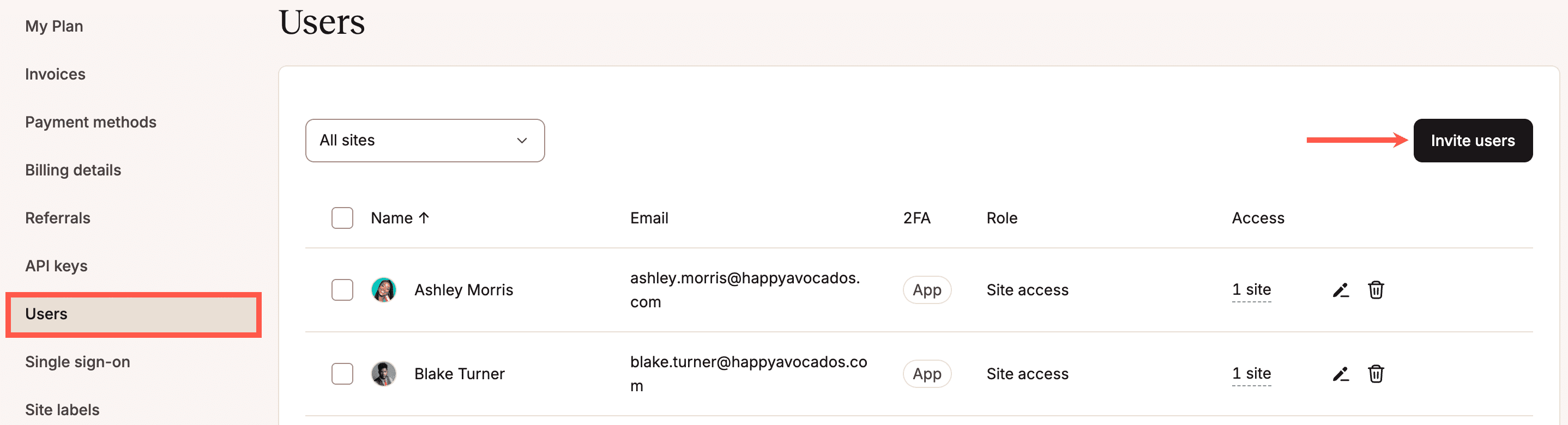
Pour inviter un utilisateur dans votre entreprise, connectez-vous à MyKinsta, dans le tableau de bord, cliquez sur Réglages de l’entreprise, puis sur Utilisateurs, et enfin sur Inviter des utilisateurs. Vous pouvez également inviter un utilisateur sur un site, plutôt que dans votre entreprise, sur la page de gestion des utilisateurs au niveau du site.
- Saisissez l’adresse e-mail de l’utilisateur que vous souhaitez inviter. Vous pouvez inviter jusqu’à 10 utilisateurs en séparant leurs adresses e-mail par des virgules dans le champ e-mail.
- Sélectionnez Entreprise pour choisir entre Administrateur de l’entreprise, Développeur de l’entreprise ou Facturation de l’entreprise.
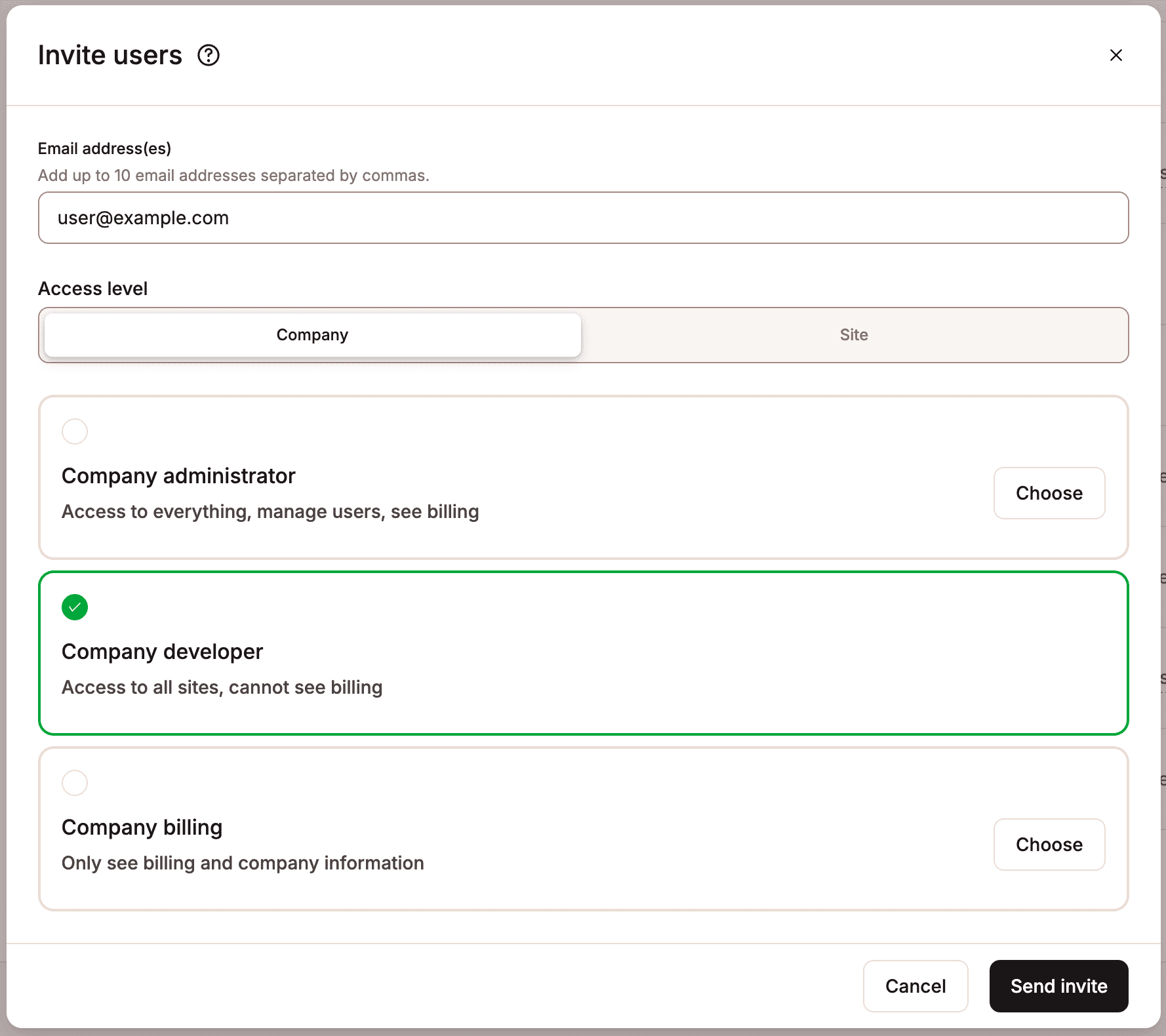
Détails de l’invitation d’un utilisateur avec accès à l’entreprise. - Si vous ne souhaitez accorder l’accès qu’à un site particulier, sélectionnez Site, saisissez le nom du site auquel l’utilisateur doit avoir accès ou sélectionnez-le dans la liste.
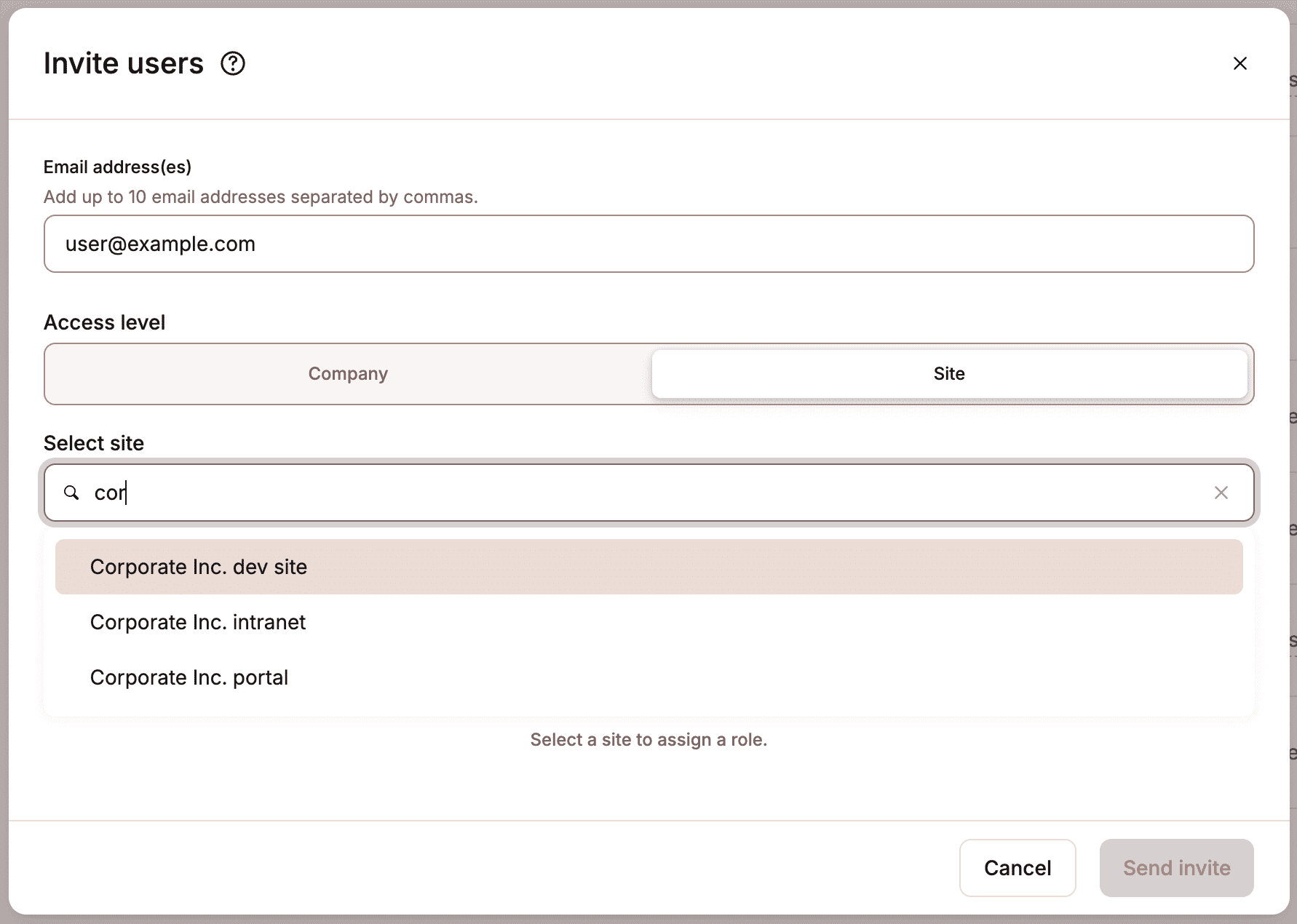
Choisir le site auquel vous voulez accorder l’accès à l’utilisateur. - Vous devez également sélectionner le rôle de l’utilisateur (développeur de site ou administrateur de site) pour chaque site.
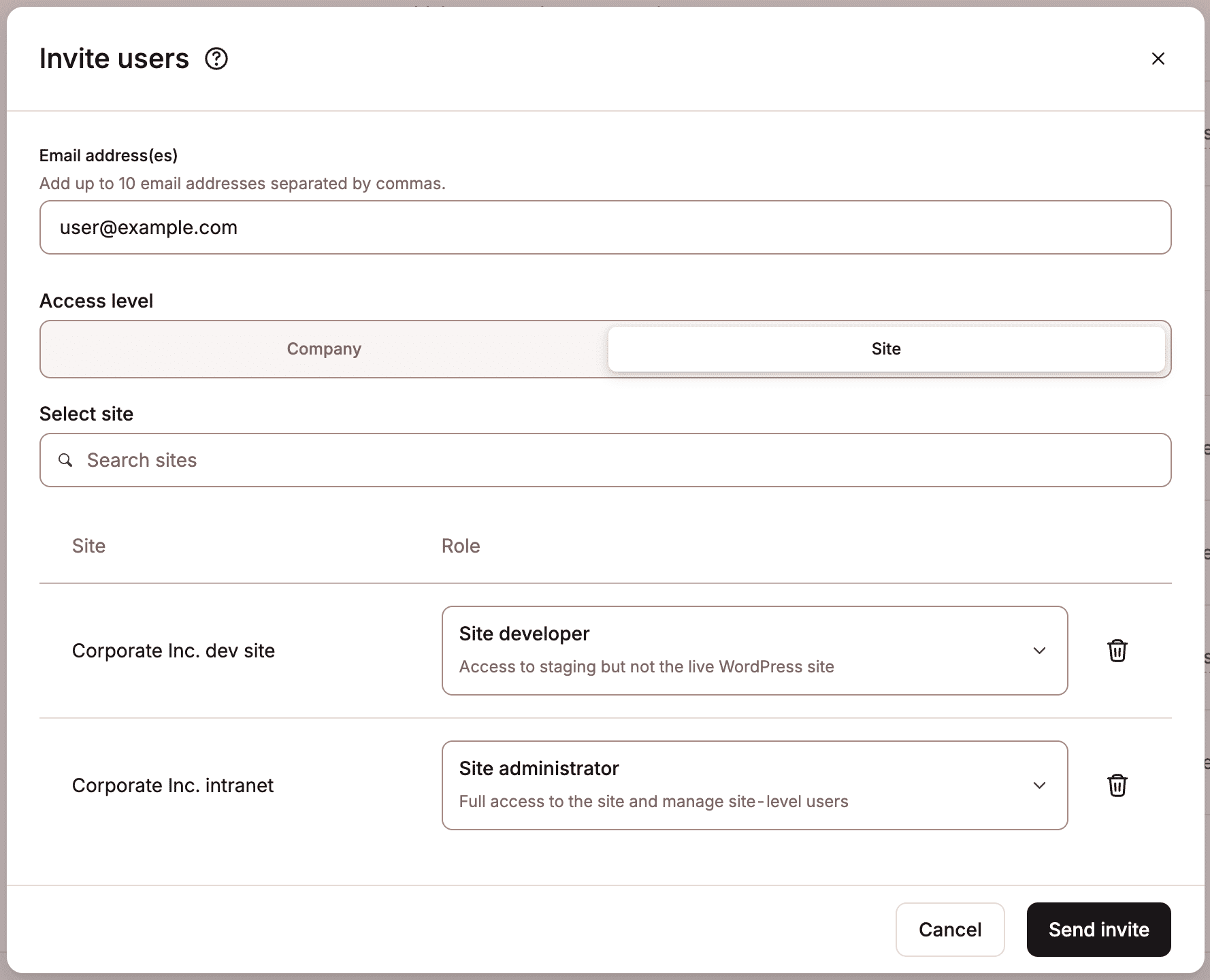
Choisir le rôle de l’utilisateur. - Cliquez sur Envoyer l’invitation pour inviter l’utilisateur.
Renvoyer une invitation à un utilisateur
Si vous devez renvoyer l’invitation à un utilisateur, cliquez sur Renvoyer. Si vous devez supprimer l’invitation en attente, cliquez sur l’icône Supprimer (corbeille).
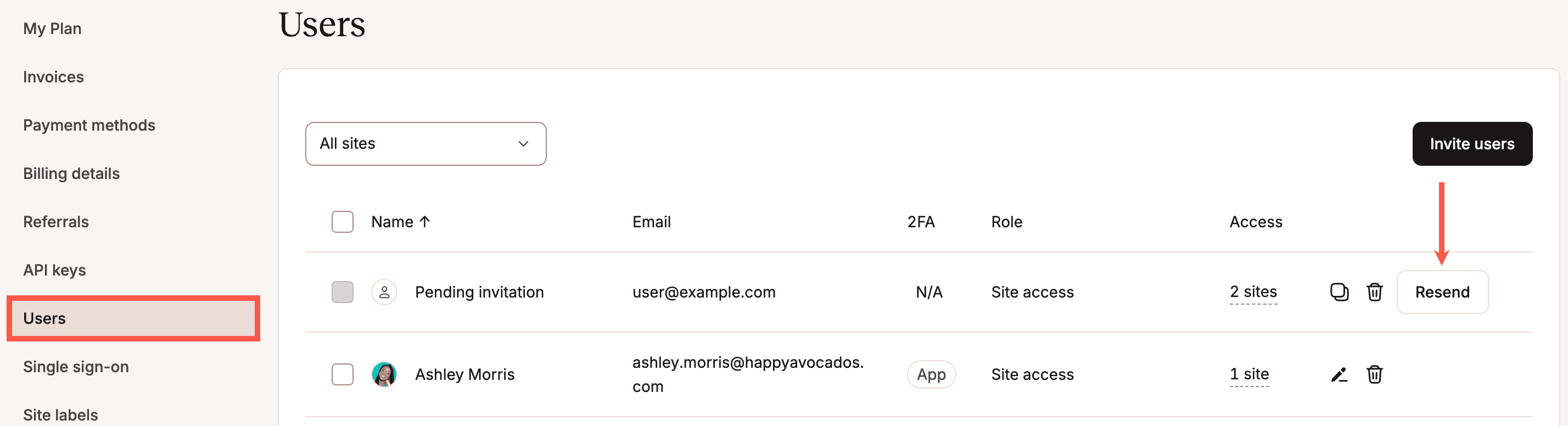
Ajouter des utilisateurs à un site
Nous offrons un certain nombre de rôles d’utilisateurs dans MyKinsta afin que vous puissiez affiner l’accès des utilisateurs à votre site. Vous pouvez inviter des utilisateurs existants sur un site particulier depuis votre Nom d’utilisateur > Entreprise > Utilisateurs ou depuis la page de gestion des utilisateurs au niveau du site.
Ajouter des utilisateurs à partir de la page Utilisateurs de la société
Si vous avez ajouté des utilisateurs à votre entreprise dans MyKinsta et que vous souhaitez modifier leur accès à un ou plusieurs sites en même temps sans éditer chaque utilisateur individuellement, vous pouvez le faire sur la page Utilisateurs de l’entreprise.
Sélectionnez les utilisateurs que vous souhaitez modifier et cliquez sur Ajouter au site.
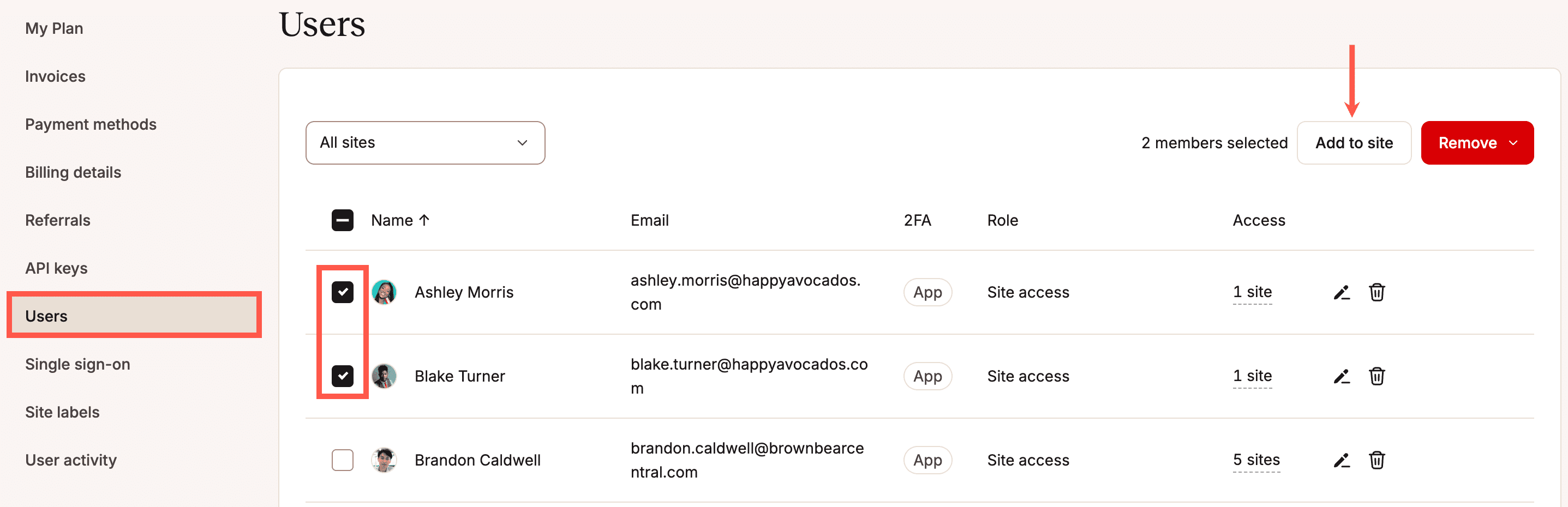
Choisissez le site auquel l’utilisateur doit avoir accès, soit en saisissant le nom du site, soit en le sélectionnant dans la liste.
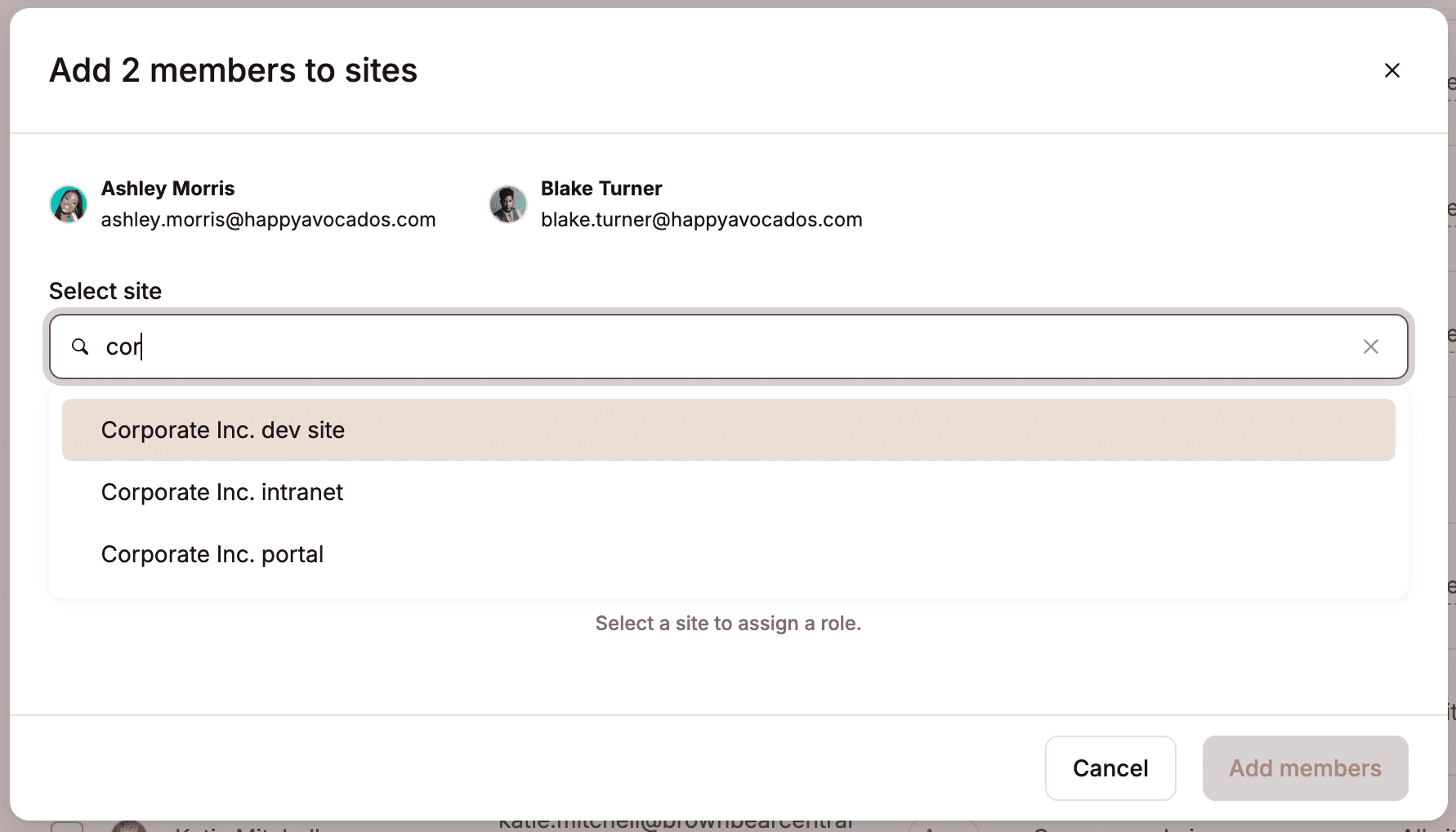
Vous devez également sélectionner le rôle de l’utilisateur (développeur de site ou administrateur de site) pour chaque site. Les utilisateurs sélectionnés recevront le même rôle pour ce site spécifique.
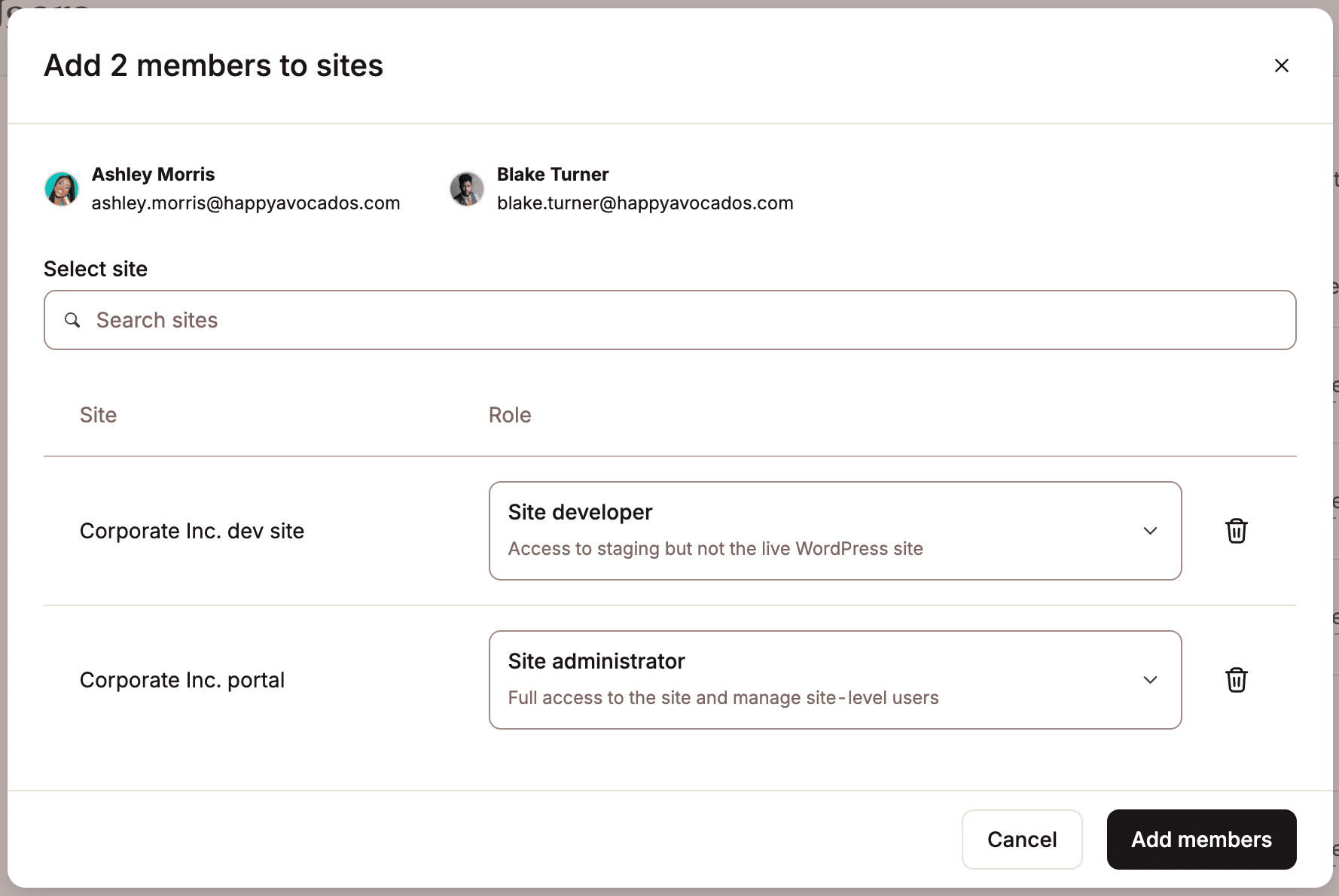
Une fois que vous êtes satisfait de la configuration, cliquez sur Ajouter des membres.
Inviter des utilisateurs à partir de la page de gestion des utilisateurs du site
Pour inviter un utilisateur sur un site à partir de la page de gestion des utilisateurs, procédez comme ceci :
- Connectez-vous à MyKinsta et allez sur Sites.
- Sélectionnez le site souhaité > Gestion des utilisateurs > Inviter des utilisateurs.
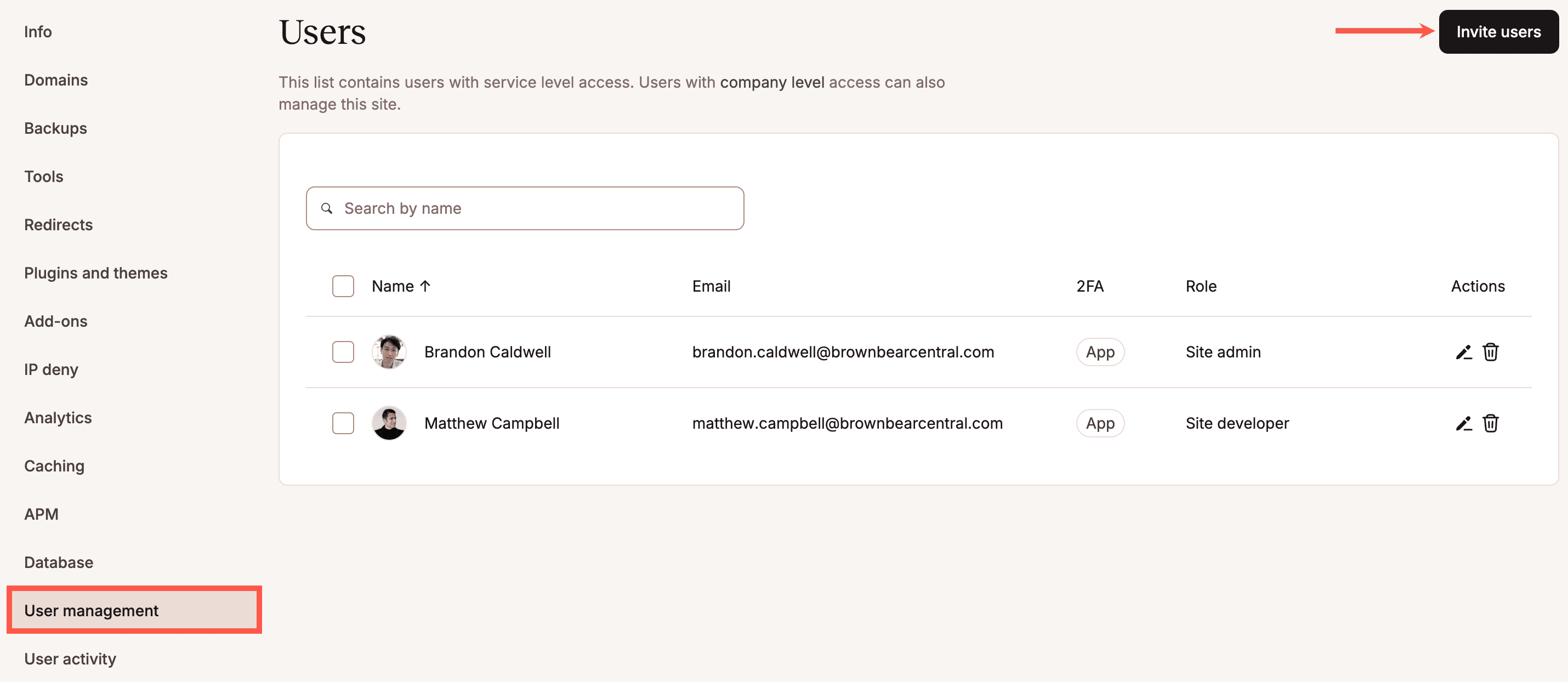
Inviter des utilisateurs sur un site dans MyKinsta. - Saisissez l’adresse e-mail de l’utilisateur que vous souhaitez inviter. Vous pouvez inviter jusqu’à 10 utilisateurs en séparant leurs adresses e-mail par des virgules dans le champ e-mail. Sélectionnez Administrateur de site ou Développeur de site dans le menu déroulant.
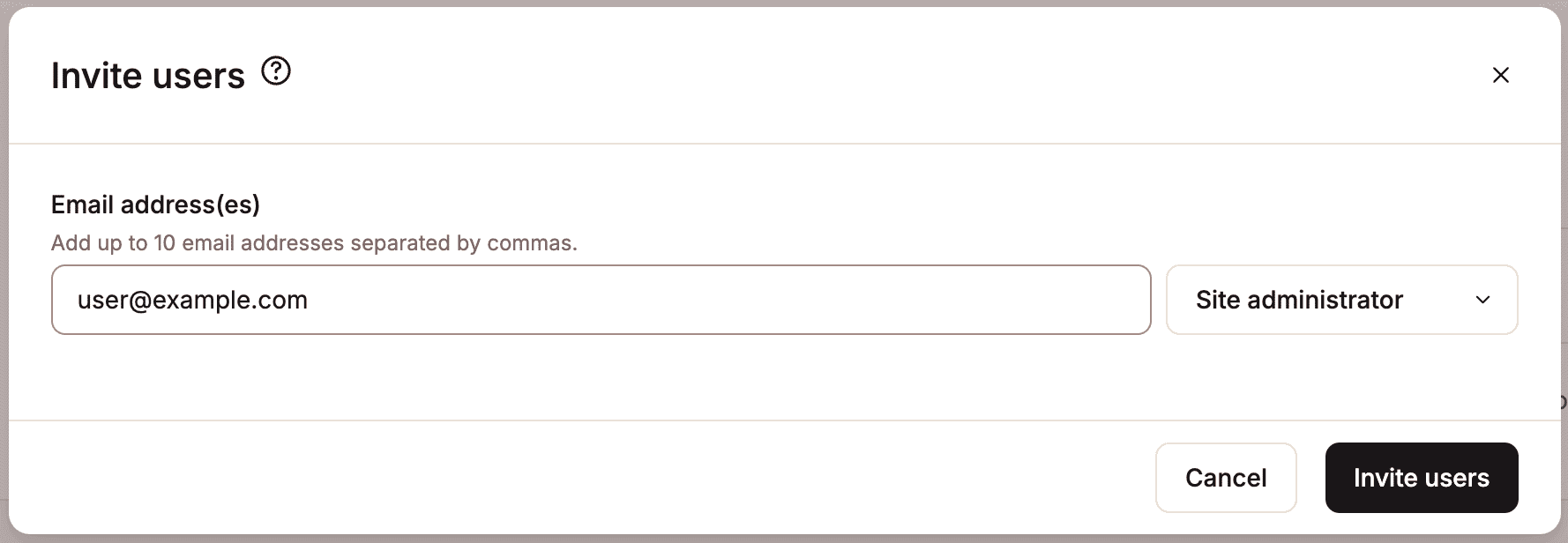
Inviter un utilisateur sur votre site dans MyKinsta. - Cliquez sur Inviter des utilisateurs.
- Si vous devez renvoyer l’invitation à un utilisateur, cliquez sur l’icône Renvoyer (recharger).
- Si vous devez supprimer l’invitation en attente, cliquez sur l’icône Supprimer (corbeille).
- Pour copier le lien d’invitation, cliquez sur l’icône de copie.
Retirer un utilisateur d’une entreprise
Retirer un seul utilisateur d’une entreprise
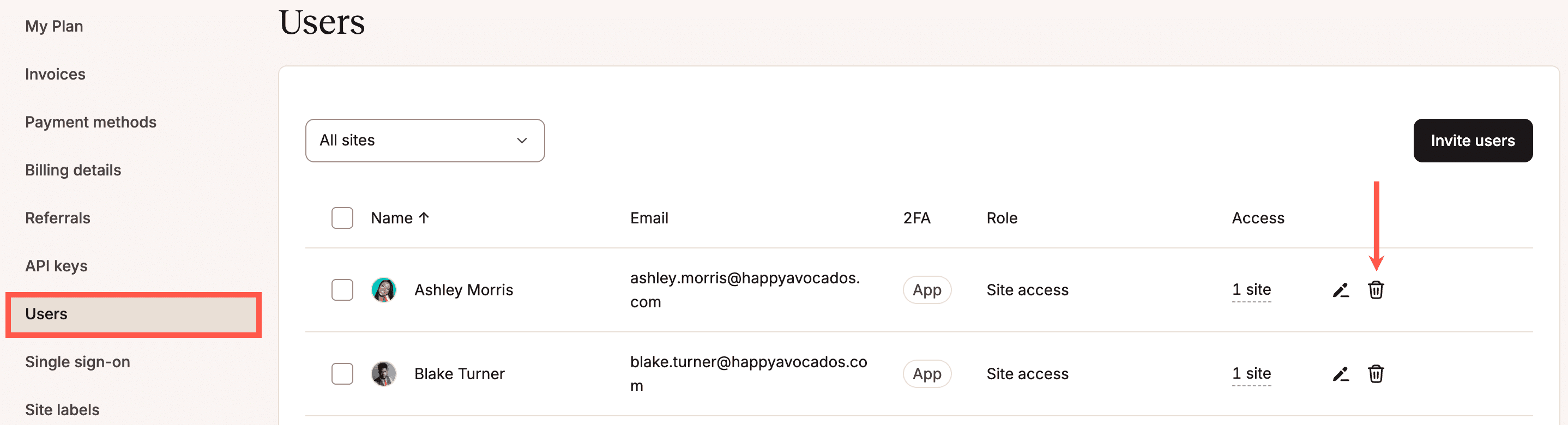
Connectez-vous à MyKinsta, et cliquez sur votre Nom d’utilisateur > Réglages de l’entreprise > Utilisateurs, cliquez sur l’icône de la corbeille (supprimer/retirer) sur l’utilisateur.
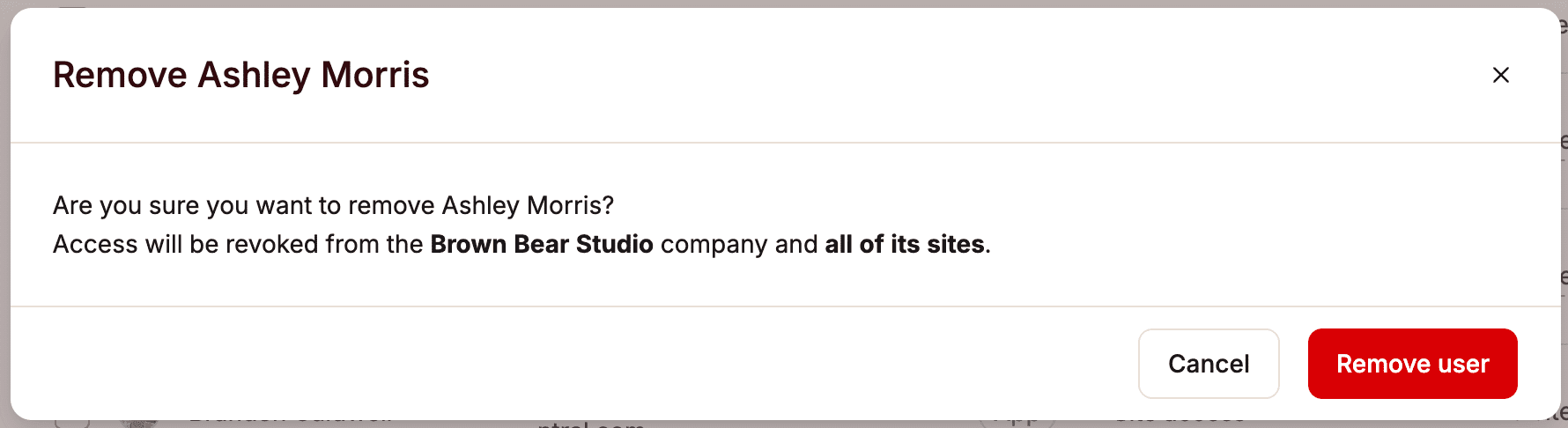
Pour confirmer la suppression de l’utilisateur, cliquez sur Retirer l’utilisateur.
Retirer plusieurs utilisateurs d’une entreprise
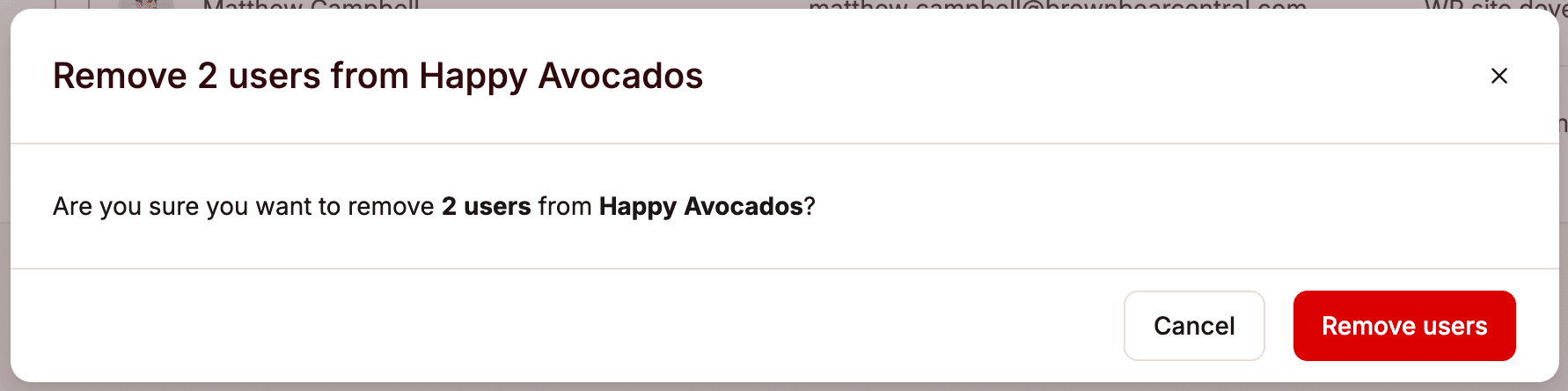
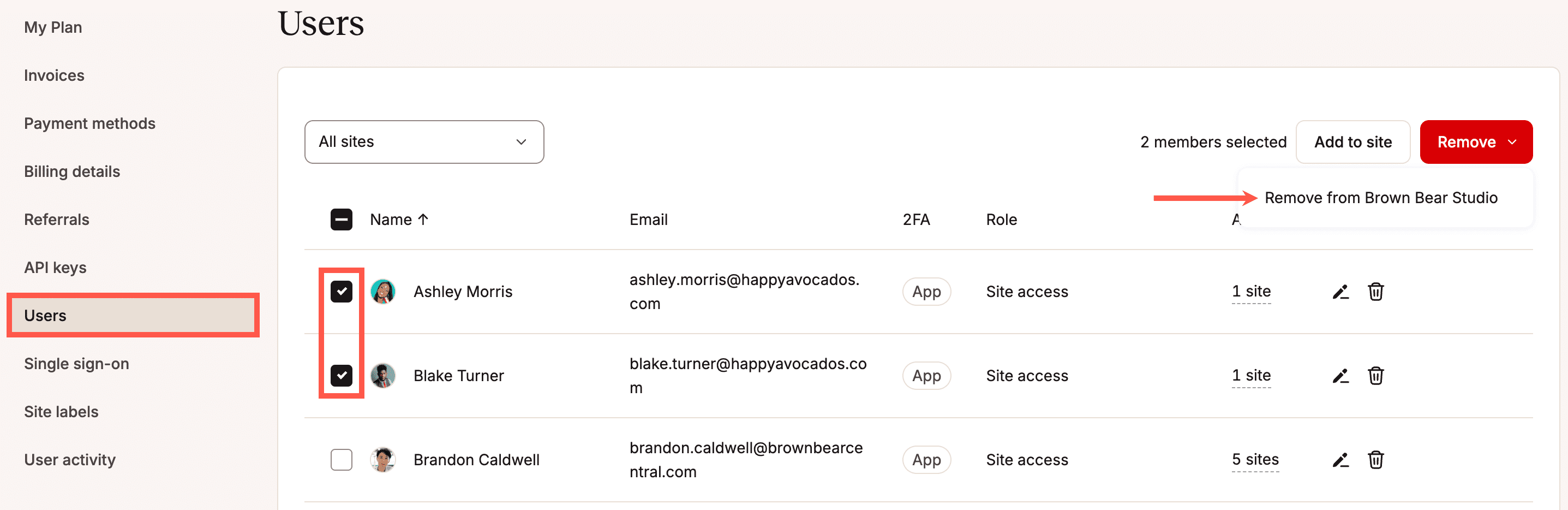
Vous pouvez retirer plusieurs utilisateurs de votre entreprise simultanément. Sélectionnez les utilisateurs que vous souhaitez retirer, cliquez sur Retirer, puis sur Retirer de [nom de l’entreprise].
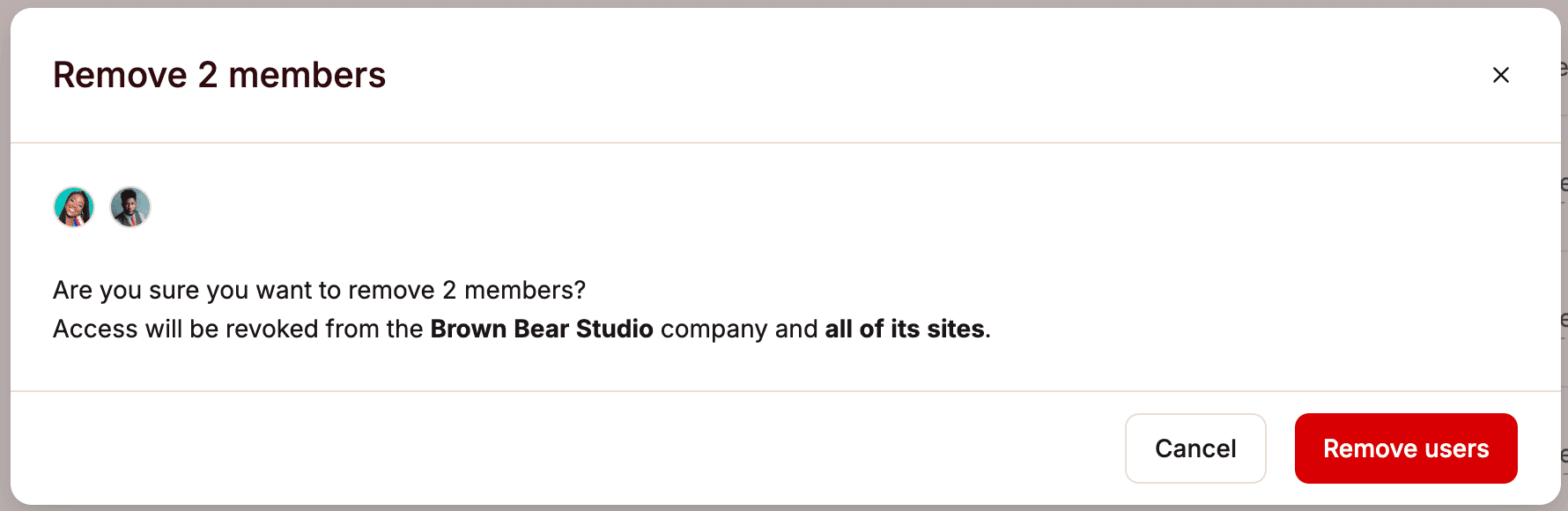
Pour confirmer le retrait des utilisateurs, cliquez sur Retirer les utilisateurs.
Se retirer soi-même d’une entreprise ou d’un site
Si vous n’êtes pas le propriétaire de l’entreprise, vous pouvez vous retirer d’une entreprise ou d’un site dans vos réglages d’utilisateur MyKinsta. Cliquez sur votre nom d’utilisateur, puis sélectionnez Réglages de l’utilisateur.

Cliquez sur Accès. Vous y verrez les entreprises et les sites auxquels vous avez accès. Pour vous retirer d’une entreprise ou d’un site, cliquez sur l’icône Supprimer (corbeille).
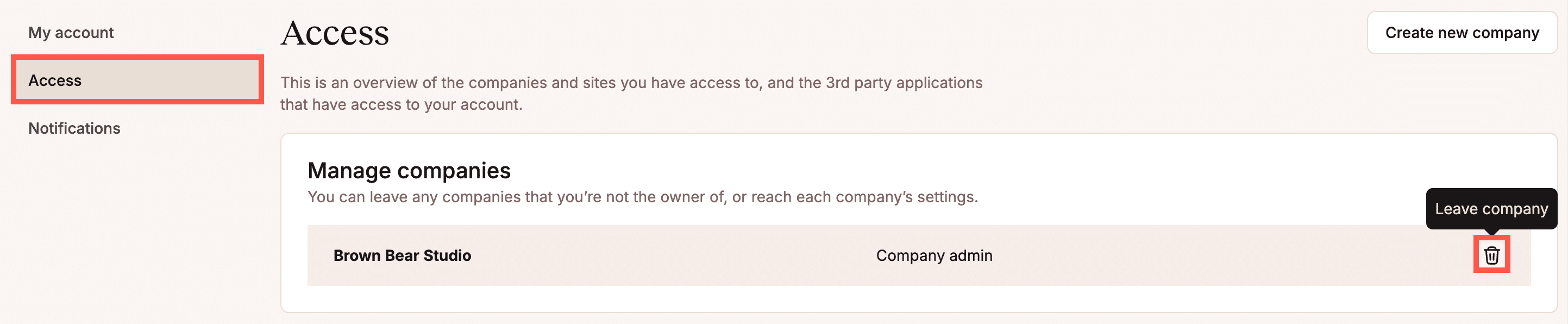
Retirer un utilisateur d’un site
Vous pouvez retirer des utilisateurs d’un site à partir de la page de gestion des utilisateurs du site ou de la page Utilisateurs au niveau de l’entreprise.
Retirer un utilisateur depuis la page Utilisateurs de l’entreprise
Connectez-vous à MyKinsta, cliquez sur votre Nom d’utilisateur > Réglages de l’entreprise > Utilisateurs, puis cliquez sur l’icône Modifier (crayon) sur l’utilisateur.
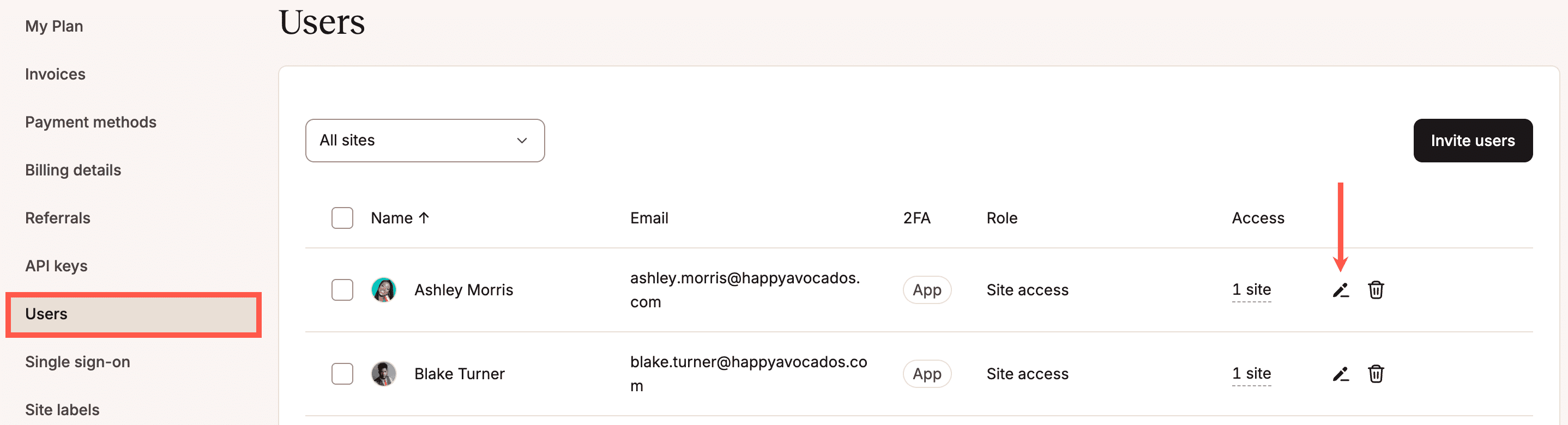
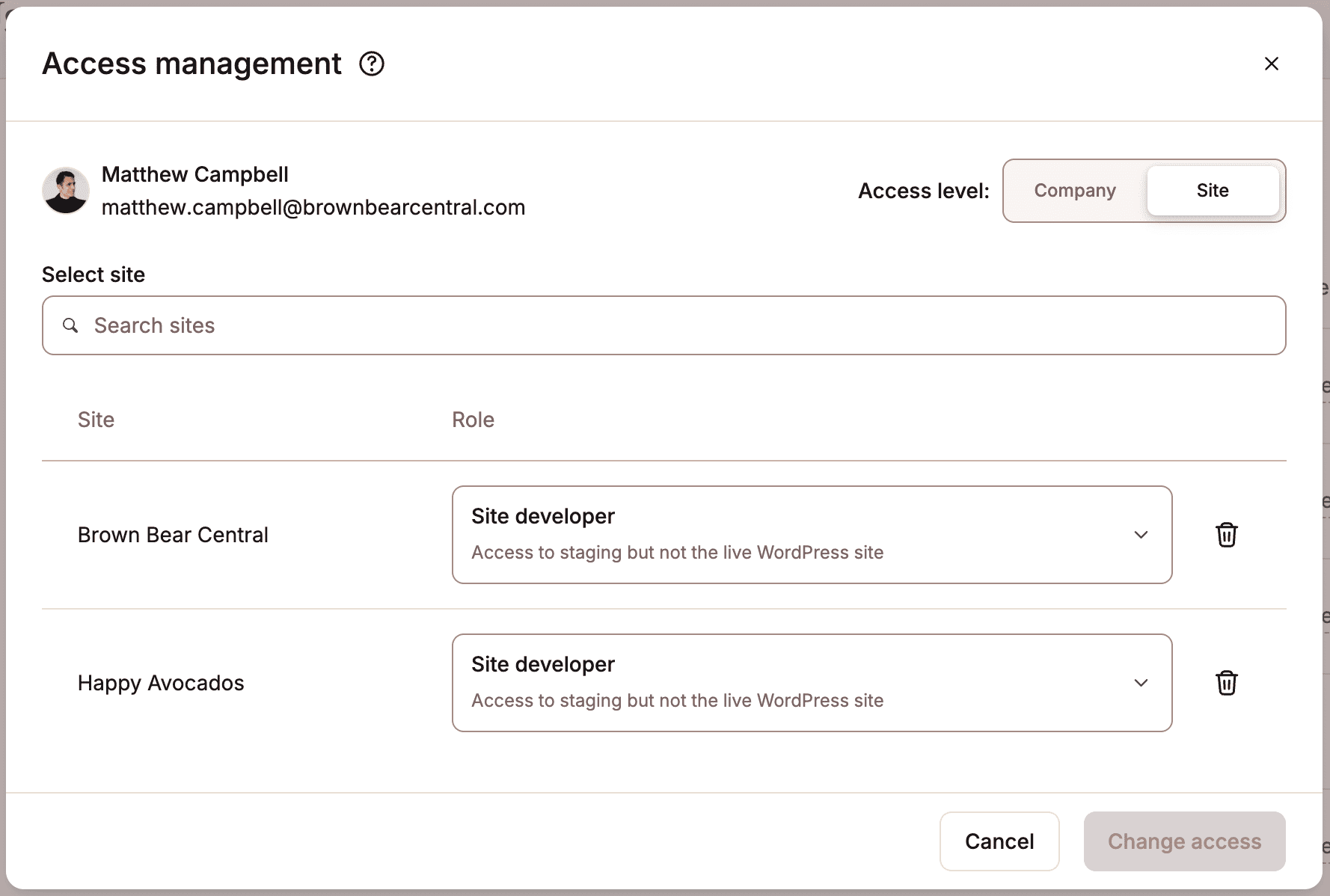
Cliquez sur l’icône Supprimer (corbeille) à côté du site pour supprimer l’utilisateur de ce site, puis cliquez sur Modifier l’accès.
Vous pouvez également retirer plusieurs utilisateurs d’un site en même temps.
Note : Si vous ne voulez voir que les utilisateurs ayant accès à un site particulier, utilisez le filtre au-dessus de la colonne Nom pour filtrer la liste par site.
Sélectionnez les utilisateurs que vous souhaitez retirer, cliquez sur Retirer, puis sélectionnez Retirer de [nom du site].
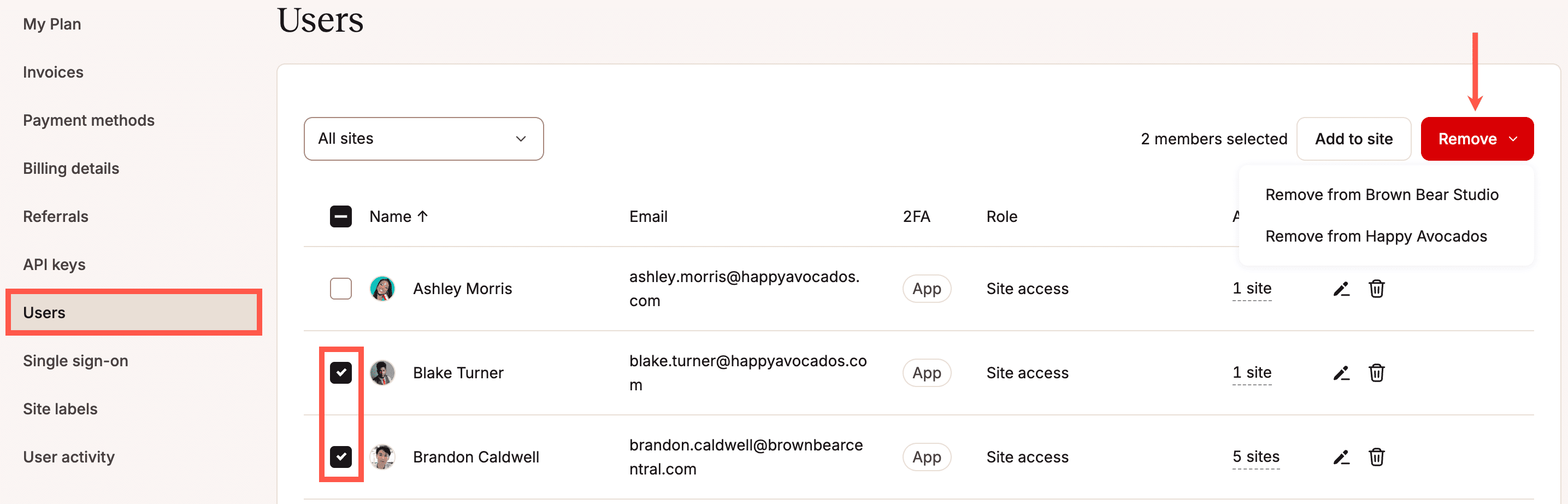
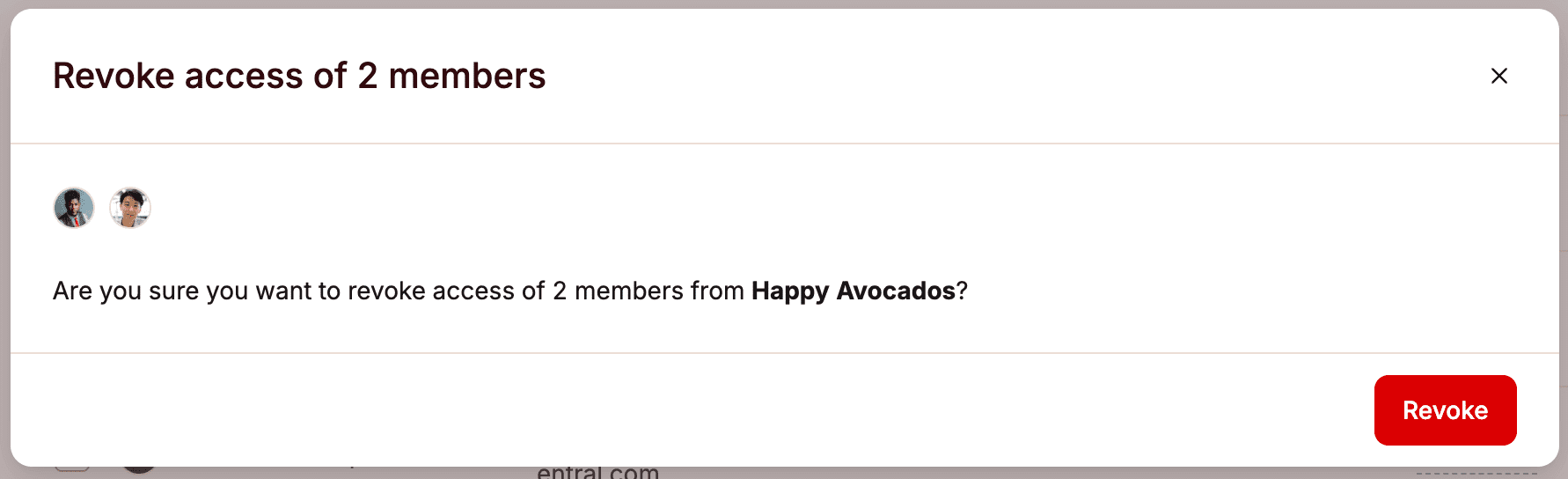
Pour confirmer la suppression, cliquez sur Révoquer.
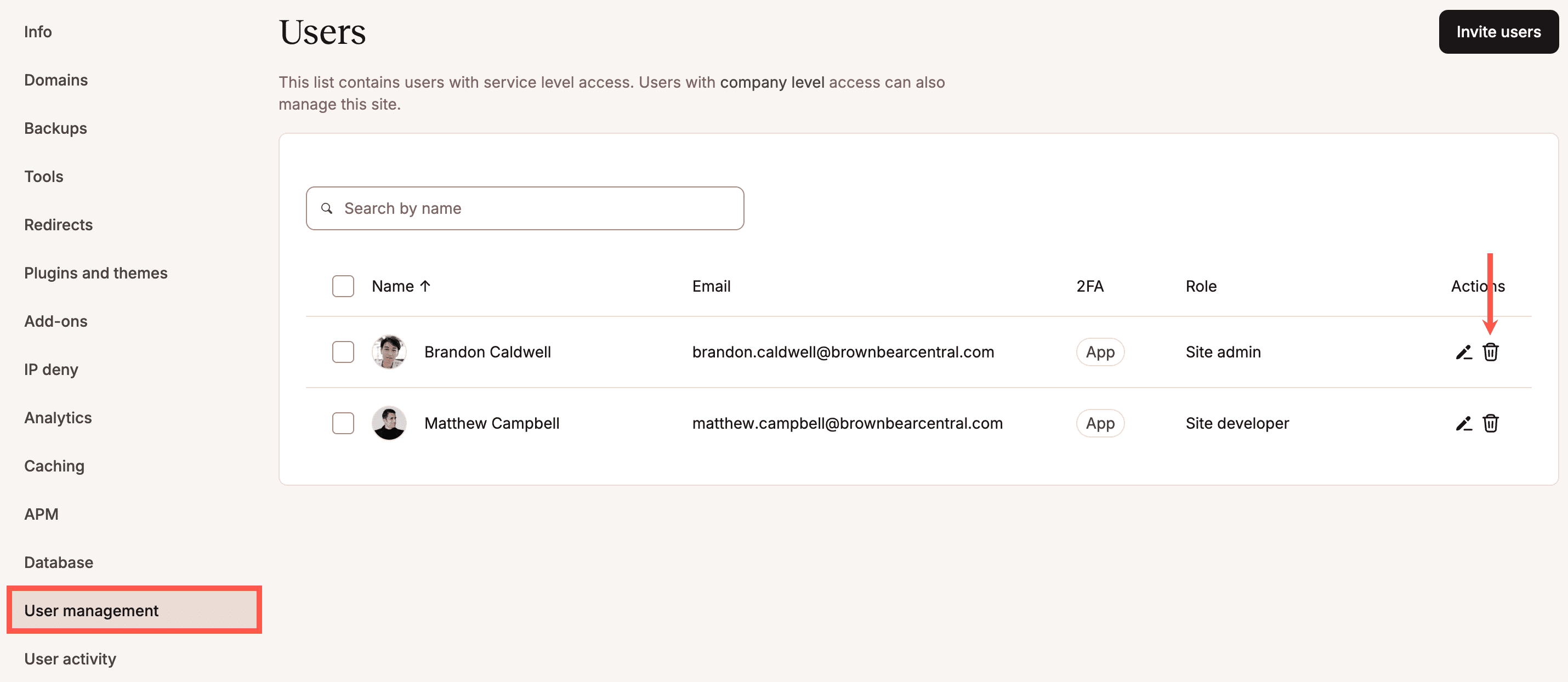
Retirer un utilisateur depuis la page de gestion des utilisateurs du site
Pour retirer un utilisateur d’un site, sur la page de gestion des utilisateurs du site, cliquez sur l’icône Retirer (corbeille).
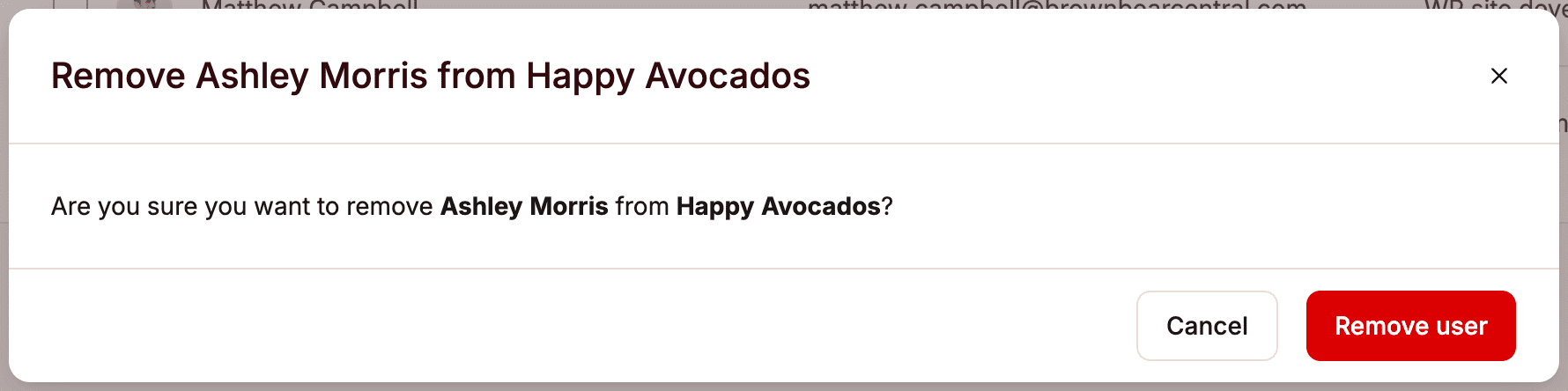
Pour confirmer la suppression de l’utilisateur, cliquez sur Supprimer l’utilisateur.
Vous pouvez également retirer plusieurs utilisateurs d’un site en même temps. Sélectionnez les utilisateurs que vous souhaitez retirer et cliquez sur Retirer les utilisateurs.
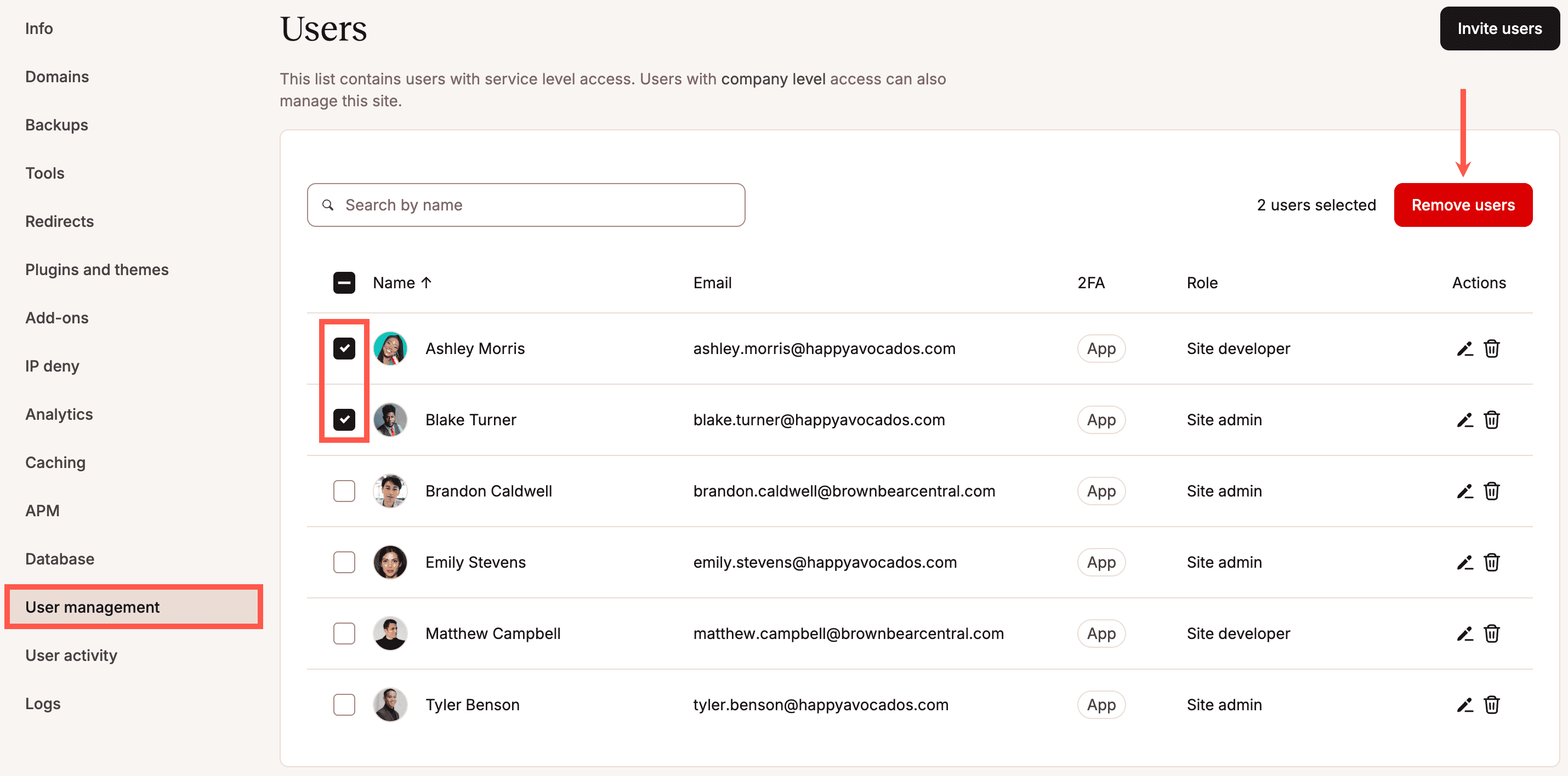
Pour confirmer la suppression des utilisateurs, cliquez sur Supprimer les utilisateurs.