 Aggiungi come fonte preferita su Google

Se sei pronto a passare all’hosting di Kinsta per il sito web della tua azienda, i passaggi sono scegliere un piano, creare il tuo account e mettere online il tuo sito WordPress. Il procedura è semplice, ma ci sono alcune decisioni da prendere prima di inserire i dati di pagamento, soprattutto se stai trasferendo un sito web già esistente.
Ad esempio, una piccola impresa che gestisce un solo sito WordPress potrebbe non aver bisogno delle stesse risorse di un negozio online in crescita o di un’azienda che gestisce diversi siti web. Dovrai anche decidere se pagare in base alle visite al sito o alla larghezza di banda e se iniziare con la fatturazione mensile o annuale.
Questa guida ti accompagna passo passo nel processo di acquisto, dalla scelta del piano di hosting alla registrazione, fino alla creazione del tuo primo sito WordPress o alla richiesta di migrazione
Prima di acquistare l’hosting di Kinsta
Non devi conoscere ogni dettaglio tecnico del tuo sito prima di acquistare l’hosting. Tuttavia, sapere in anticipo alcune cose può rendere più facile la scelta di un piano.
Inizia rispondendo a queste domande:
- Hai già un sito WordPress? Se sì, puoi richiedere una migrazione dopo aver creato il tuo account Kinsta. Se parti da zero, puoi installare WordPress direttamente su MyKinsta.
- Quanti siti web devi ospitare? Un’azienda che gestisce un solo sito web potrebbe aver bisogno solo di un piano per un singolo sito. Se gestisci diversi siti web indipendenti, valuta un piano per più siti o il nostro add-on per siti aggiuntivi.
- Quanto traffico riceve il tuo sito web? Controlla il tuo attuale utilizzo dell’hosting se stai trasferendo un sito esistente. Queste informazioni ti saranno utili per confrontare i piani in base alle visite o alla larghezza di banda.
- Quanto spazio di archiviazione stai utilizzando? I file del tuo sito web, le immagini caricate, i temi, i plugin e il database contribuiscono a determinare i requisiti di spazio di archiviazione.
- Il tuo sito web accetta ordini, prenotazioni o iscrizioni? Questi siti potrebbero richiedere una pianificazione più attenta durante la migrazione perché i loro dati cambiano frequentemente.
Se stai passando da un altro provider di hosting, assicurati di poter accedere al tuo pannello di controllo dell’hosting attuale e alla bacheca di WordPress. Avrai bisogno di alcune di queste informazioni più avanti, quando richiederai la migrazione.
Non devi trasferire il tuo dominio su Kinsta né disdire il tuo hosting attuale prima di registrarti. Questi passaggi verranno dopo.
Passo 1: Visita la pagina dell’hosting di Kinsta e scegli un piano
Inizia dalla pagina dedicata all’hosting per piccole imprese di Kinsta oppure vai direttamente alla pagina dei prezzi dell’hosting WordPress.
La pagina dedicata alle piccole imprese presenta il servizio di hosting gestito e offre una sezione dedicata ai prezzi dove puoi configurare un piano. La pagina principale dei prezzi offre un confronto più dettagliato dei piani e delle risorse disponibili.
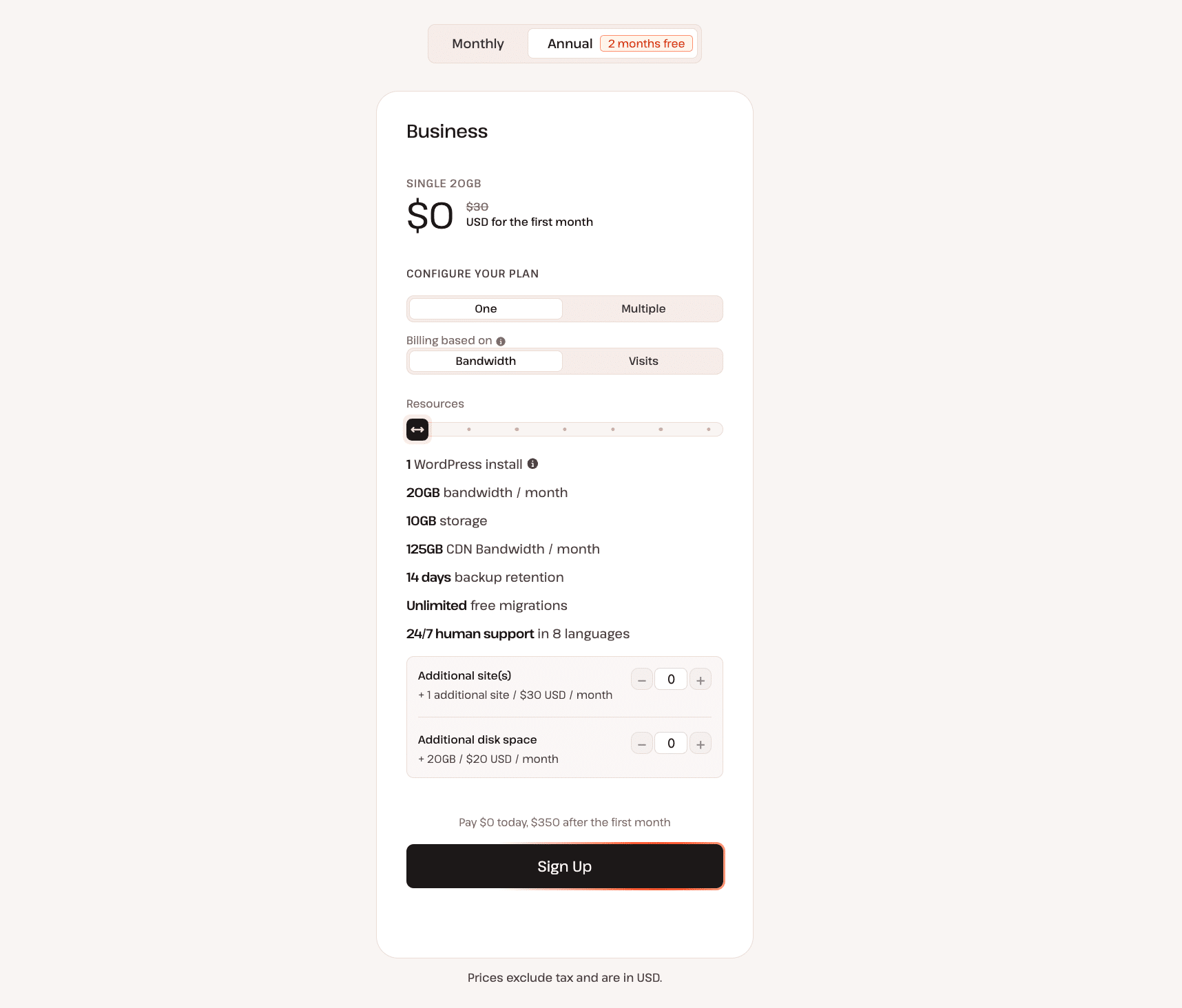
Nella pagina dei prezzi troverai i piani Business insieme alle opzioni per agenzie e organizzazioni più grandi. Per la maggior parte delle piccole imprese che stanno valutando la loro prima iscrizione a Kinsta, i piani Business sono il punto di partenza ideale per confrontare le diverse opzioni.
La configurazione dei prezzi permette di scegliere il periodo di fatturazione e, a seconda della famiglia di piani, il numero di installazioni WordPress e il modo in cui viene misurato l’utilizzo.
Scegli quanti siti WordPress ti servono
Se la tua azienda gestisce un unico sito WordPress, inizia confrontando i piani per sito singolo.
Se gestisci diversi siti, come installazioni WordPress separate per diverse attività o brand, confronta i piani per più siti.
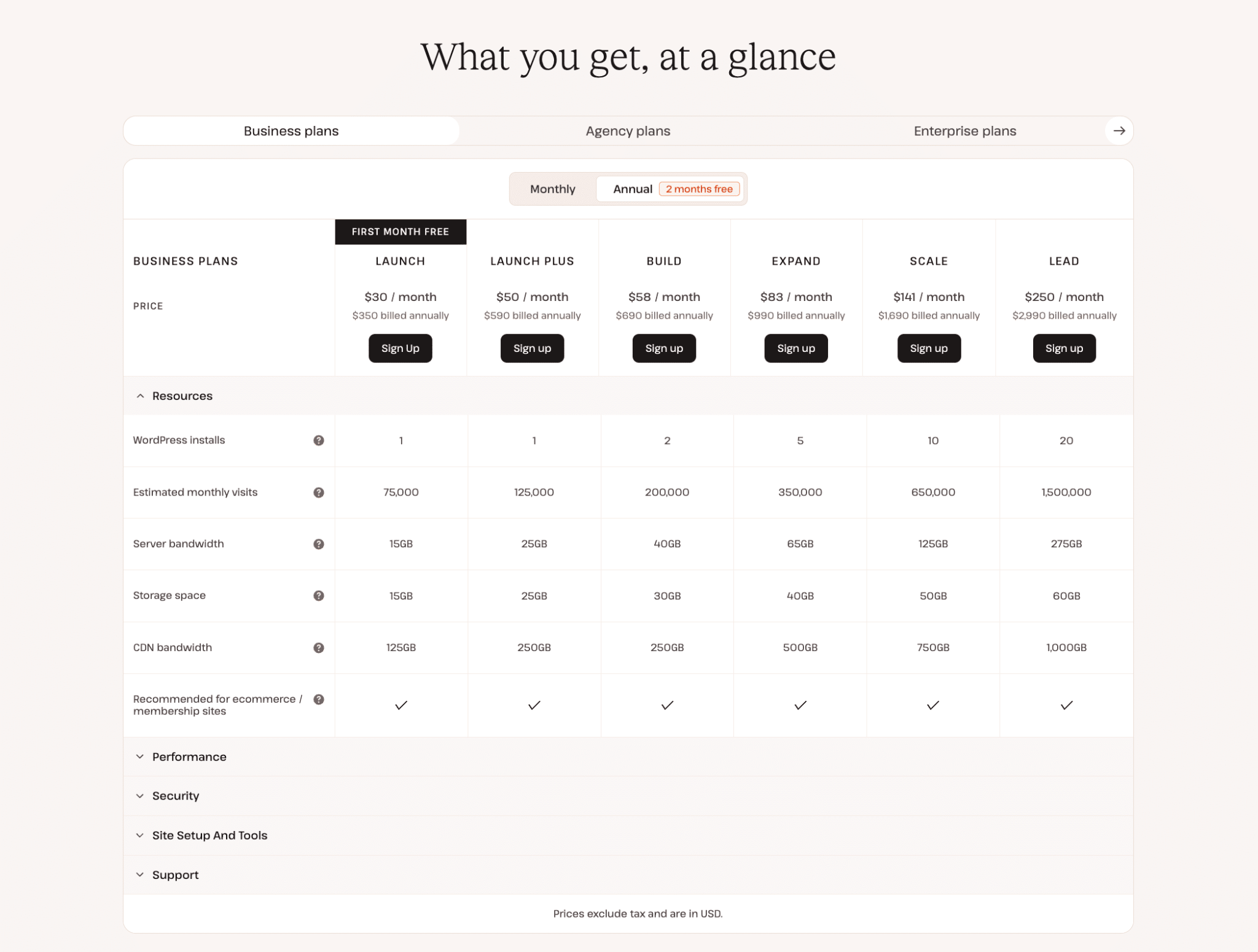
Kinsta conta le installazioni di WordPress invece dei domini collegati a un determinato sito. Ad esempio, usare sia example.com che www.example.com per la stessa installazione non significa automaticamente che ti servano due slot di siti.
Puoi anche aumentare la capacità del sito tramite l’add-on per siti WordPress. Ogni sito aggiuntivo include un ambiente di staging, ma condivide le altre risorse del piano di hosting, come larghezza di banda o visite, spazio di archiviazione e larghezza di banda CDN.
Se non sei sicuro se scegliere un piano superiore o aggiungere uno slot per un singolo sito, confronta le risorse totali di cui hai bisogno, non solo il numero di siti.
Fatturazione in base alle visite e alla larghezza di banda
Kinsta offre piani che misurano l’utilizzo del piano in base alle visite mensili o alla larghezza di banda del server.
Con la fatturazione basata sulle visite, la tua quota si basa sulle visite registrate dall’infrastruttura di Kinsta. Questi dati possono differire da quelli che vedi su Google Analytics perché i servizi misurano il traffico in modo diverso.
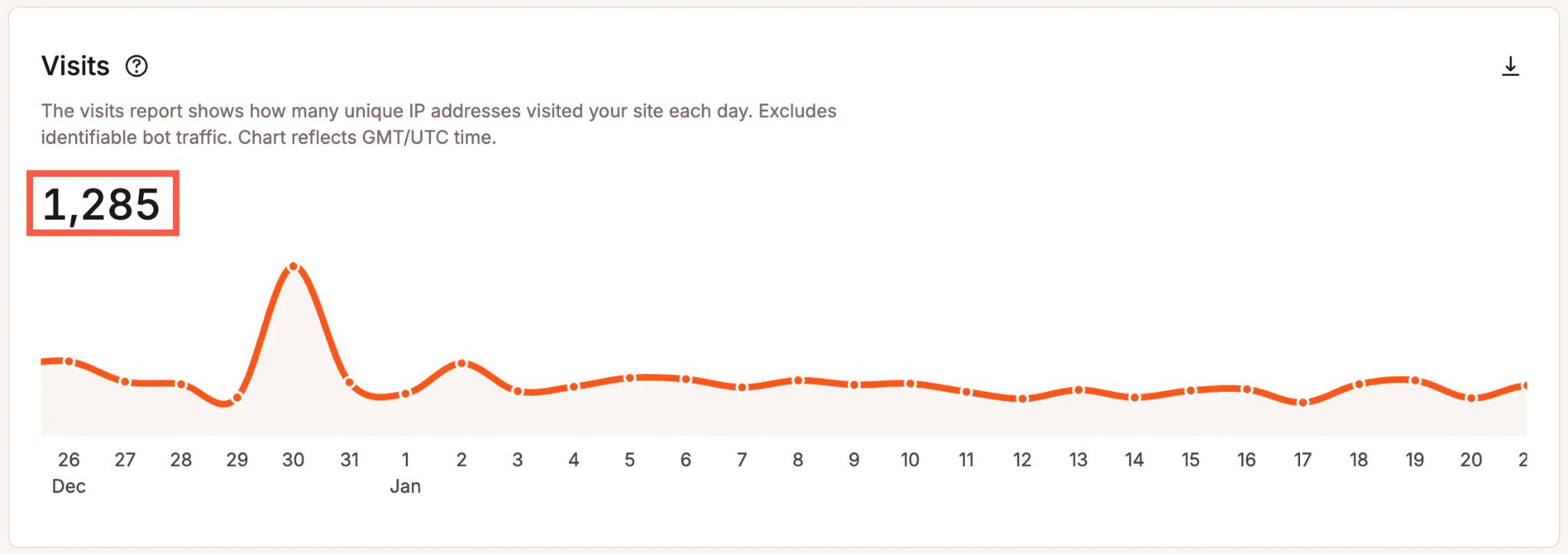
Con la fatturazione basata sulla larghezza di banda, calcoliamo l’utilizzo in base ai dati forniti dal tuo server di origine. I contenuti serviti tramite la CDN o la cache edge di Kinsta non vengono conteggiati nella larghezza di banda del server, anche se la larghezza di banda della CDN ha una propria quota.
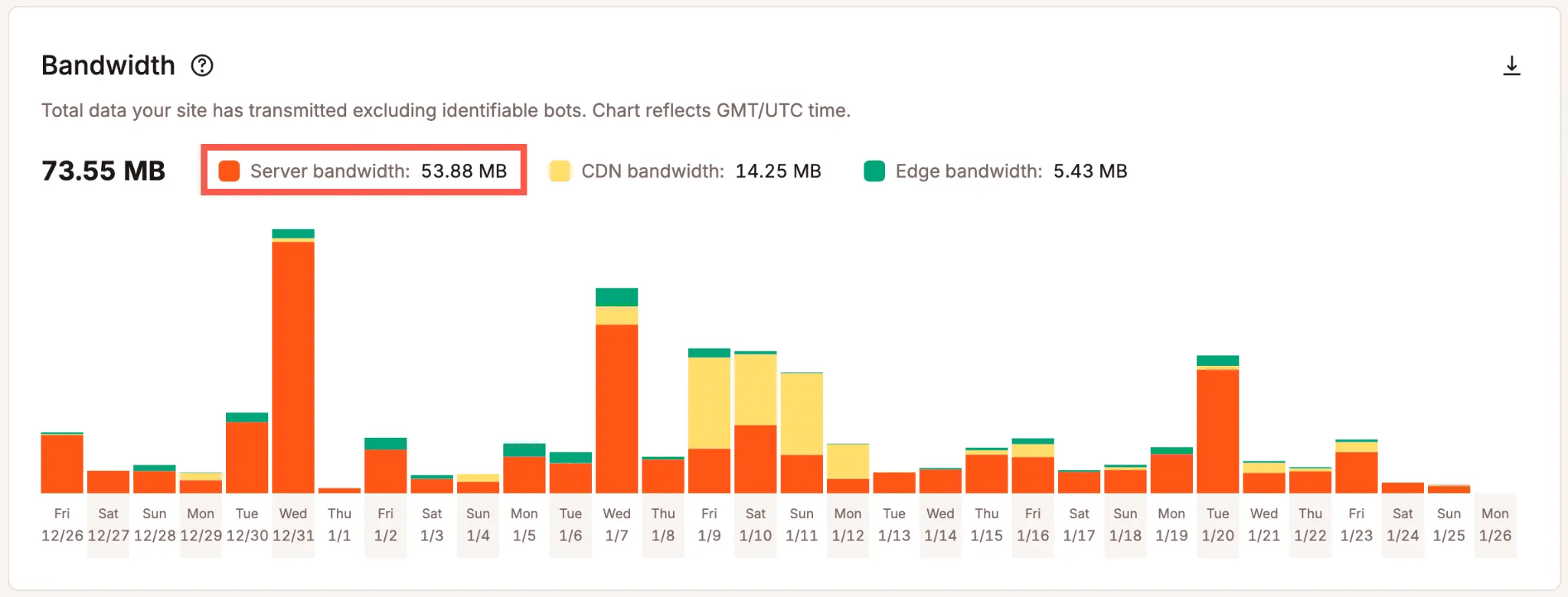
Nessuna delle due opzioni è automaticamente più conveniente dell’altra per un sito web. La scelta migliore dipende da come le persone e i sistemi automatizzati accedono al sito, dalla quantità di dati trasferiti da quelle richieste e da come vengono memorizzati i contenuti nella cache.
Se il tuo attuale provider ti fornisce informazioni sull’utilizzo, usale come punto di partenza. Ricorda che i dati relativi al traffico e alla larghezza di banda provenienti da diverse piattaforme di hosting potrebbero non essere calcolati allo stesso modo.
Per maggiori informazioni, dai un’occhiata alla nostra guida alla scelta del piano di hosting giusto.
Controlla lo spazio di archiviazione e le altre risorse
Ogni piano di hosting comprende una quota di spazio di archiviazione per i tuoi siti WordPress attivi.
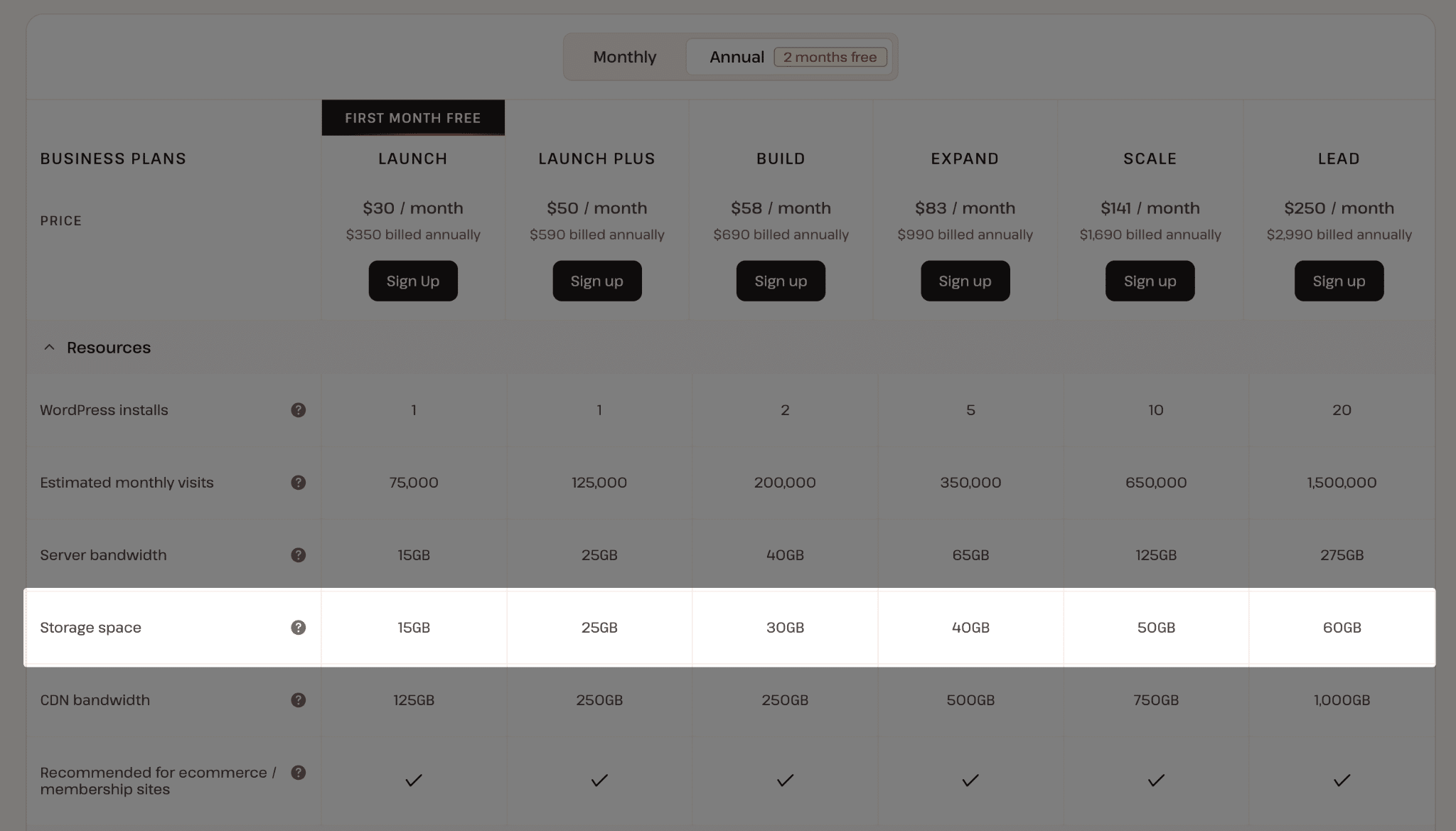
Considera il tuo attuale utilizzo del disco, se il tuo sito memorizza una quantità consistente di file multimediali e quanto velocemente questi file stanno aumentando. Un’azienda di fotografia con una vasta libreria di immagini potrebbe avere esigenze di spazio di archiviazione molto diverse rispetto a un semplice sito aziendale.
Non devi per forza acquistare un piano più grande solo per avere più spazio di archiviazione. Kinsta offre spazio su disco aggiuntivo incrementale, che puoi acquistare separatamente.
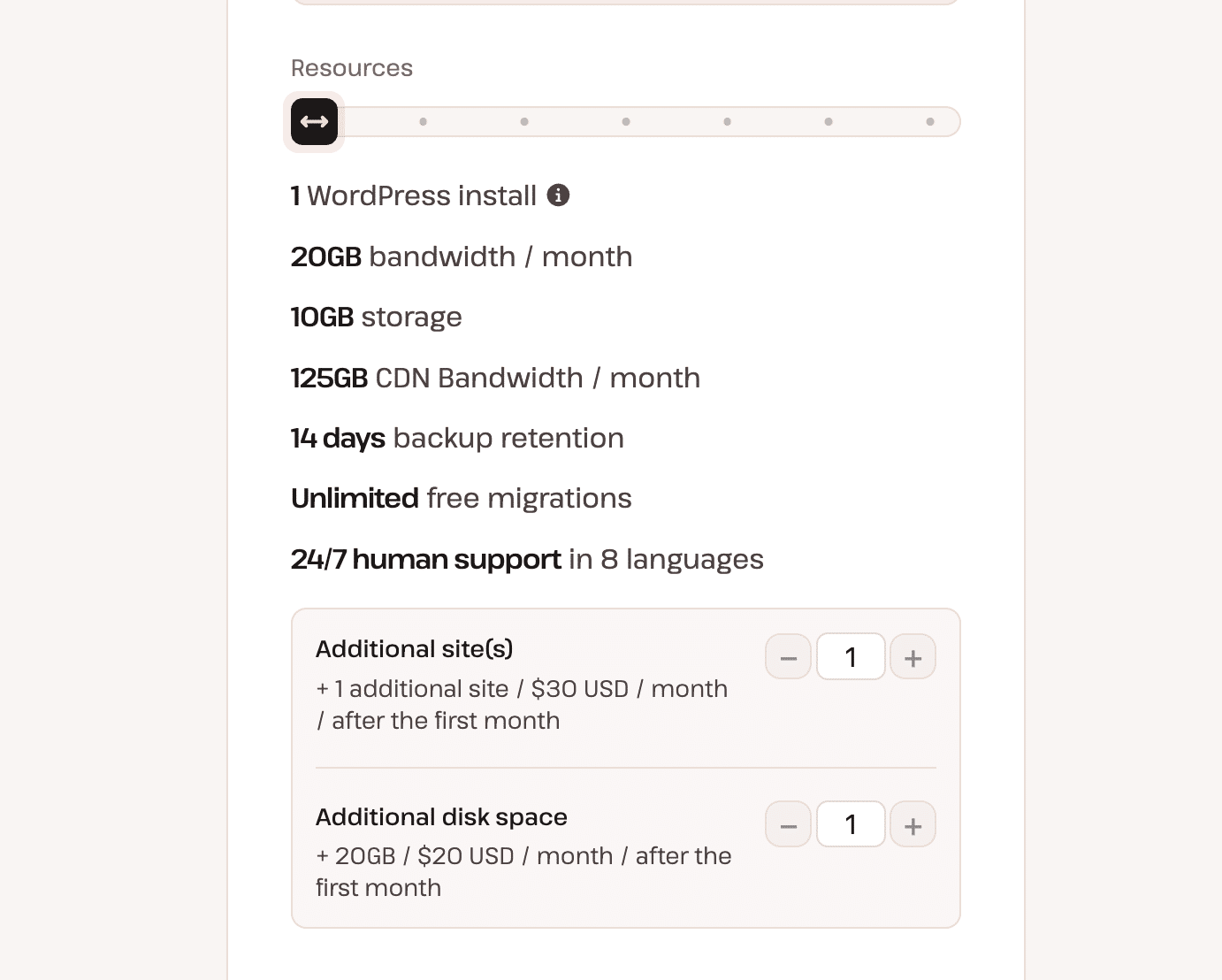
Tuttavia, aumentare lo spazio di archiviazione non aumenterà le altre risorse del tuo piano. Se stai per raggiungere anche i limiti di larghezza di banda, visite o siti, verifica il costo di un piano superiore prima di decidere.
Scegli tra fatturazione mensile e annuale
La pagina dei prezzi di Kinsta permette di confrontare i prezzi mensili e annuali dell’hosting. La fatturazione annuale offre l’equivalente di due mesi di hosting gratis. La fatturazione mensile richiede un impegno iniziale minore.
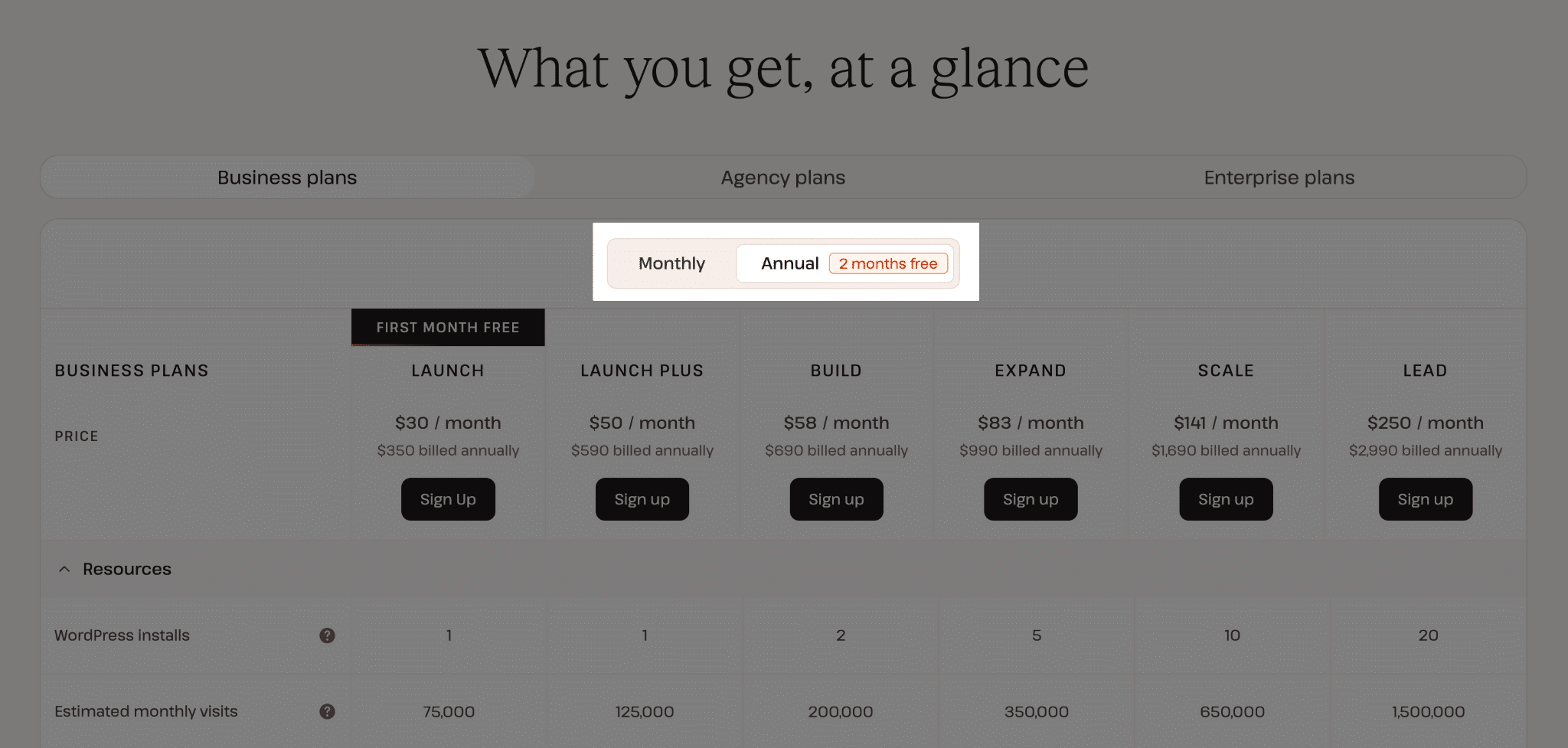
Se stai trasferendo un sito web già avviato e sai che avrai bisogno di hosting per il prossimo futuro, potrebbe valere la pena considerare la fatturazione annuale. Puoi anche scegliere un abbonamento mensile mentre valuti il servizio, se preferisci.
Controlla il riepilogo del carrello prima di confermare l’ordine, perché l’importo da pagare, le offerte di lancio, le tasse e gli extra applicabili dipendono dalla configurazione che hai scelto.
Passo 2: Controlla il tuo piano e gli eventuali extra
Prima di registrarti, controlla le risorse incluse nel piano che hai selezionato. Ad esempio, l’attuale configurazione Single da 20 GB di larghezza di banda include un’installazione di WordPress, una quota mensile di larghezza di banda del server, spazio di archiviazione SSD, larghezza di banda CDN, backup, assistenza alla migrazione e accesso al supporto di Kinsta.
Nella pagina dei prezzi è anche possibile aggiungere altri siti WordPress e spazio su disco. Queste opzioni ti offrono la possibilità di aggiungere solo le risorse in più di cui hai bisogno.
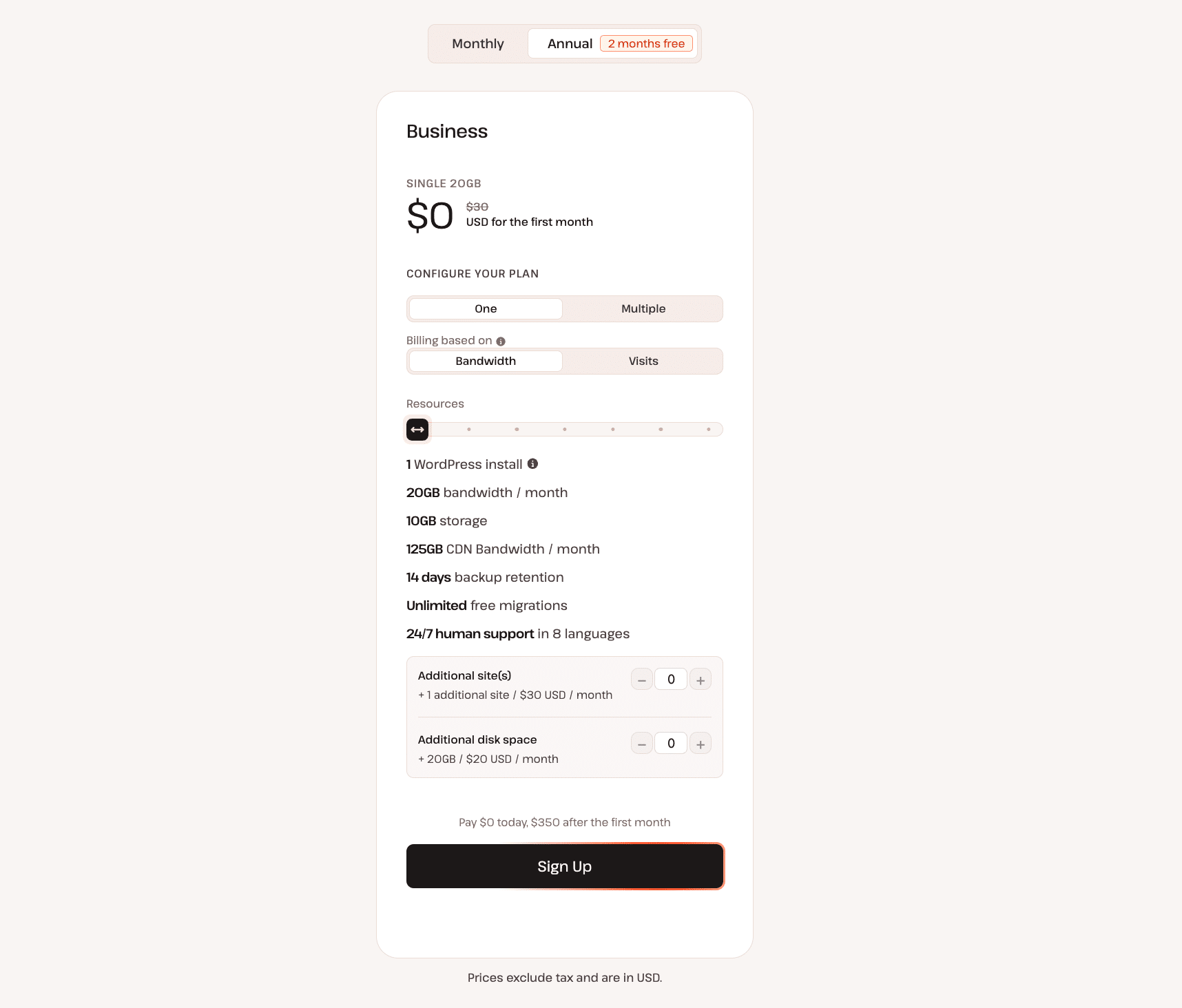
Presta attenzione al riepilogo della fatturazione, in particolare all’importo da pagare oggi e al costo ricorrente dopo la scadenza di eventuali offerte di lancio.
Kinsta offre attualmente il primo mese gratis su piani selezionati per i nuovi clienti idonei, tra cui i piani Single 35k visite, Single 20 GB di larghezza di banda, WP 2 e Launch.
L’offerta si applica ai primi abbonamenti ai piani WordPress idonei ed è soggetta ad alcune condizioni. Alcuni componenti aggiuntivi sono inclusi entro limiti specifici durante il periodo gratuito, ma eventuali sforamenti potrebbero comunque comportare costi aggiuntivi.
Se stai scegliendo un piano principalmente per una promozione, leggi i termini di fatturazione e dell’offerta di benvenuto prima di continuare.
Una volta che sei soddisfatto della tua scelta, clicca su Iscriviti.
Passo 3: Crea il tuo account Kinsta
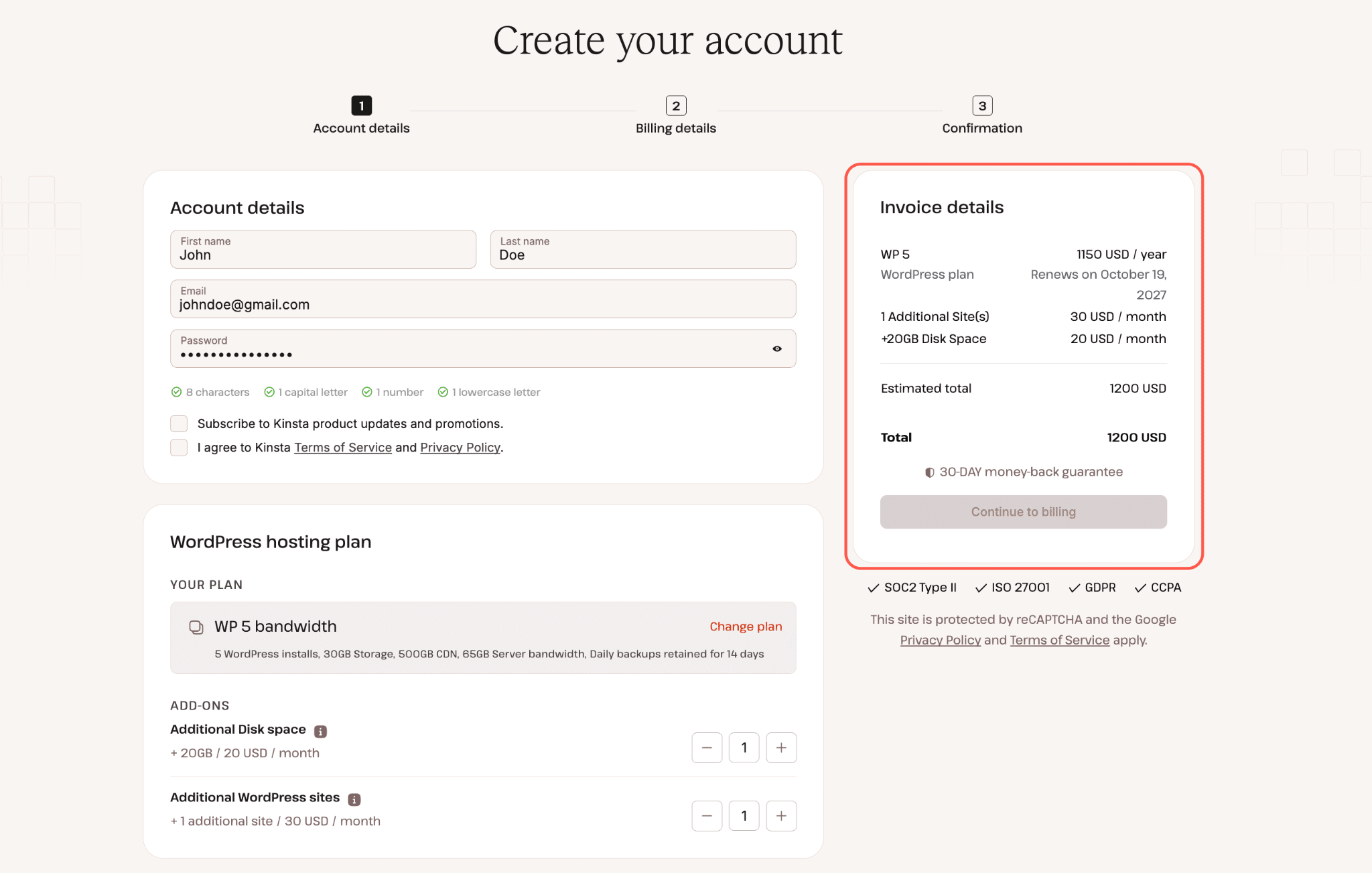
Si aprirà la pagina di registrazione con una procedura in tre fasi, come hai visto nella schermata qui sopra:
- Dettagli account.
- Dati fatturazione.
- Conferma.
La prima pagina mostra anche il piano WordPress che hai selezionato, le opzioni aggiuntive disponibili e un riepilogo della fattura.
Nella sezione Dettagli account, inserisci il tuo nome, cognome, indirizzo email e una password per il tuo nuovo account Kinsta.
Puoi anche scegliere se iscriverti agli aggiornamenti sui prodotti e alle promozioni. Controlla e accetta i termini richiesti prima di continuare.
La configurazione di hosting che hai scelto rimane visibile sulla pagina. Se ti accorgi di aver selezionato il piano sbagliato, vai su Cambia piano prima di continuare.
Controlla di nuovo il riepilogo della fattura, in particolare l’importo da pagare ora e quello del rinnovo futuro. Per alcuni piani di lancio, questi importi potrebbero essere diversi.
Quando sei pronto, clicca su Passa alla fatturazione.
Passo 4: Completa i dettagli di fatturazione e conferma l’acquisto
La fase successiva è Dati fatturazione. Segui i campi visualizzati nella pagina di pagamento e fornisci le informazioni di fatturazione e pagamento richieste. Kinsta supporta le principali carte di credito e di debito, tra cui Visa, Mastercard, American Express e Discover.
Kinsta accetta anche bonifici bancari e pagamenti ACH per gli abbonamenti annuali idonei tramite il proprio team di fatturazione.
Anche se il piano che hai scelto include un mese di prova gratuito, Kinsta richiede un metodo di pagamento valido per la registrazione con carta. Potrebbe essere applicato un blocco temporaneo di autorizzazione sulla tua carta per verificarne la validità.
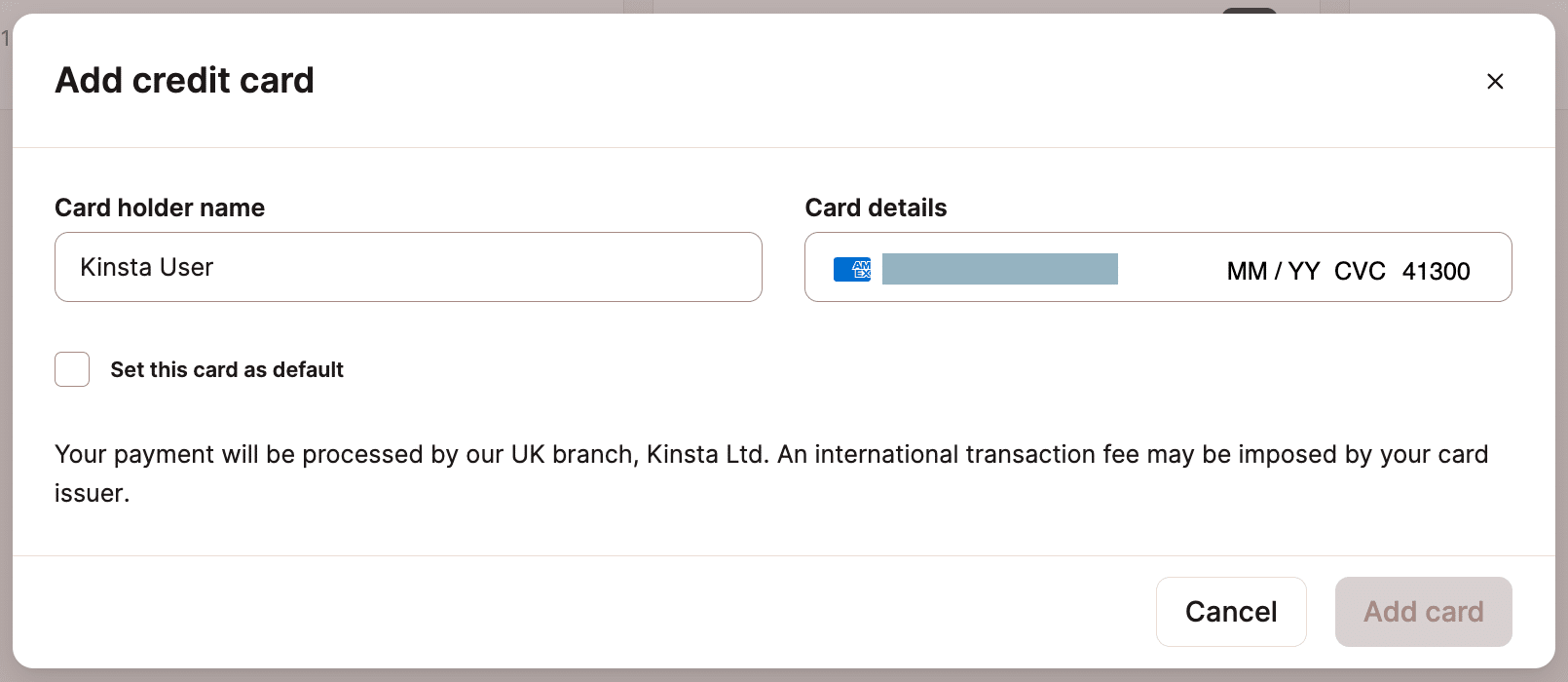
Prima di confermare, controlla il prezzo ricorrente, il piano scelto, eventuali risorse aggiuntive e le tasse applicabili.
Una volta accettati i dati di fatturazione, completa la fase di conferma dell’acquisto.
A questo punto, il tuo abbonamento di hosting e il tuo account Kinsta sono attivi. Il passo successivo è far funzionare il tuo sito WordPress sulla piattaforma.
Passo 5: Inizia con MyKinsta
MyKinsta è la dashboard da cui gestisci i tuoi siti web, le risorse di hosting, i domini, i backup e altre impostazioni dell’account.
Quello che farai dopo dipende dal fatto che tu stia lanciando un nuovo sito WordPress o trasferendo uno già esistente.
Opzione A: Creare un nuovo sito WordPress
Se stai avviando un nuovo sito aziendale, vai su Siti, clicca su Aggiungi sito e seleziona Crea nuovo sito.
Kinsta offre tre modalità di creazione di siti:
- Installa WordPress: crea un’installazione di WordPress che puoi iniziare a usare subito.
- Ambiente vuoto: prepara l’ambiente di hosting senza installare WordPress. È pensato per configurazioni più specializzate.
- Clona: copia un ambiente Kinsta esistente in un nuovo sito.
Per la maggior parte delle piccole imprese che creano il loro primo sito, Installa WordPress è la scelta più indicata.
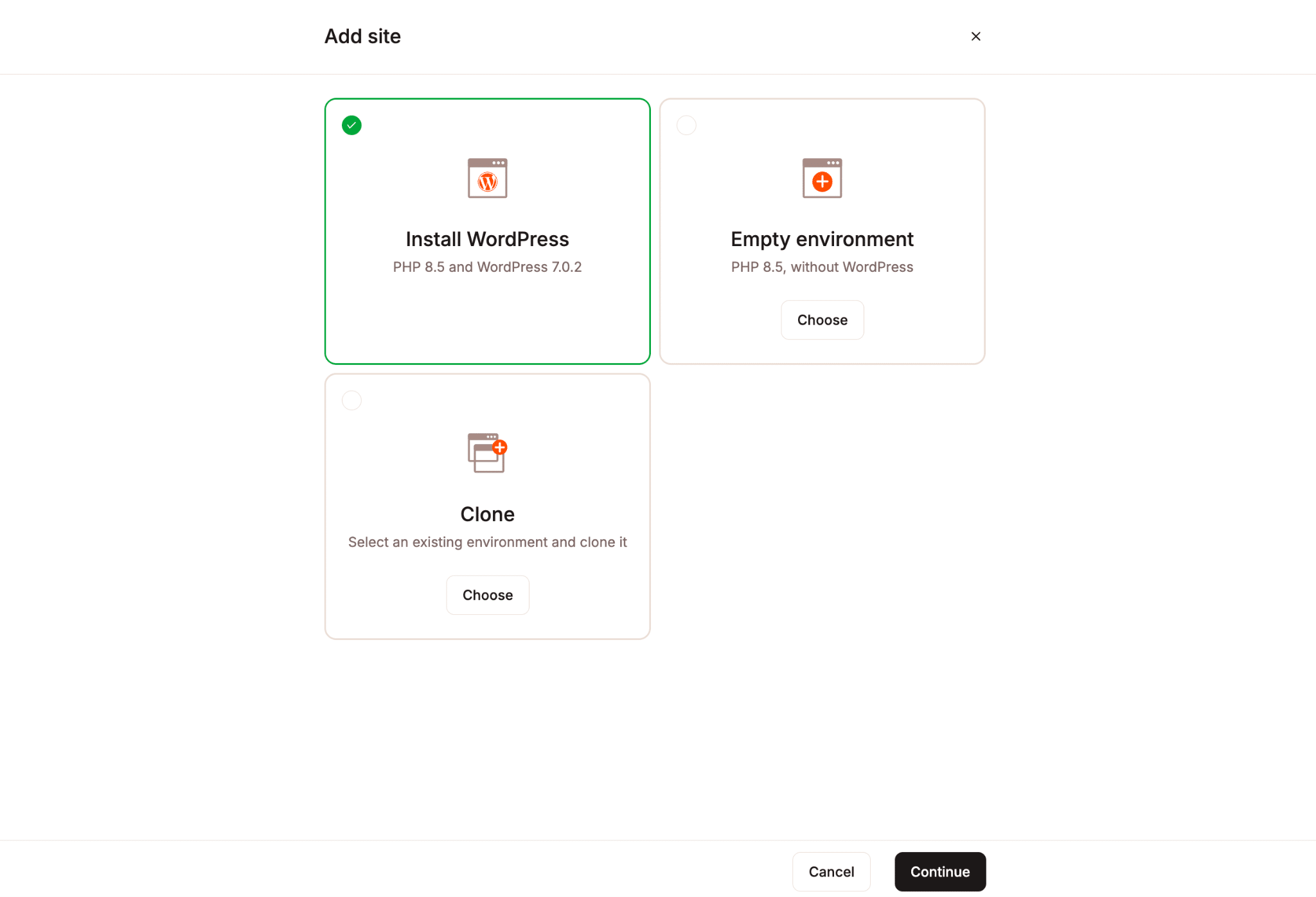
Segui la procedura guidata di installazione per inserire le informazioni richieste, tra cui il nome del sito, la posizione preferita del data center, i dati dell’amministratore di WordPress, il titolo del sito e la lingua.
Il nome del sito compare in MyKinsta ed è utilizzato per creare il dominio temporaneo del sito. Il titolo del tuo sito WordPress è un elemento a sé stante e può essere visibile pubblicamente, a seconda del tema che utilizzi.
Scegli un nome utente amministratore e una password sicura e conserva queste credenziali in un posto sicuro. Sono le credenziali che userai per gestire l’installazione di WordPress.
Puoi anche selezionare la posizione del data center del tuo sito. In generale, scegliere una posizione vicina al tuo pubblico principale può aiutarti a ridurre la latenza.
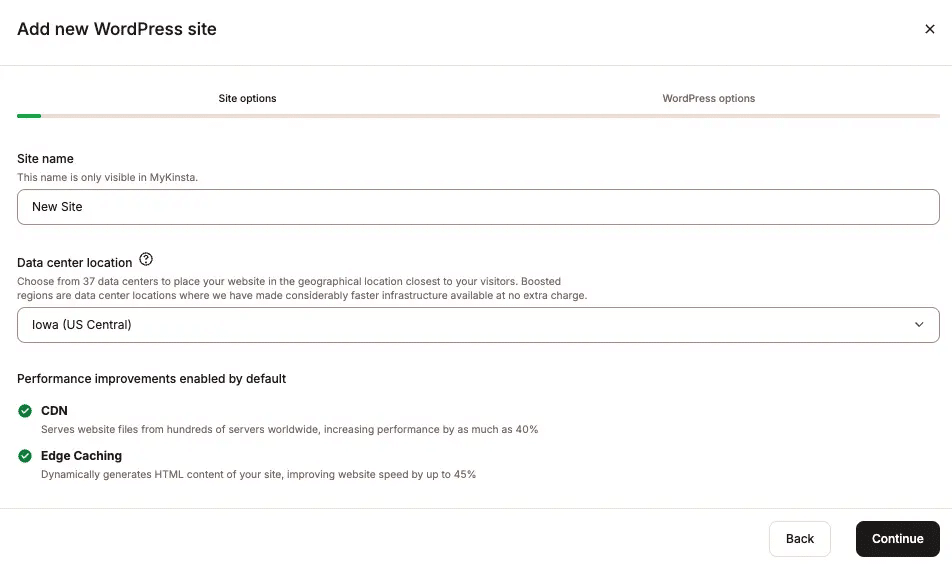
Una volta completata la procedura guidata, Kinsta crea l’installazione e ti avvisa quando è pronta.
A questo punto puoi iniziare a lavorare sul tuo sito WordPress.
Accedi al tuo sito prima di collegare il tuo dominio
Ogni nuovo sito creato su Kinsta riceve un URL temporaneo in questo formato: https://sitename.kinsta.cloud
Puoi usare quell’URL per accedere e testare il tuo sito WordPress prima di collegare il tuo dominio aziendale.
I domini temporanei sono configurati per impedire l’indicizzazione da parte dei motori di ricerca, quindi possono essere utili mentre prepari il sito.
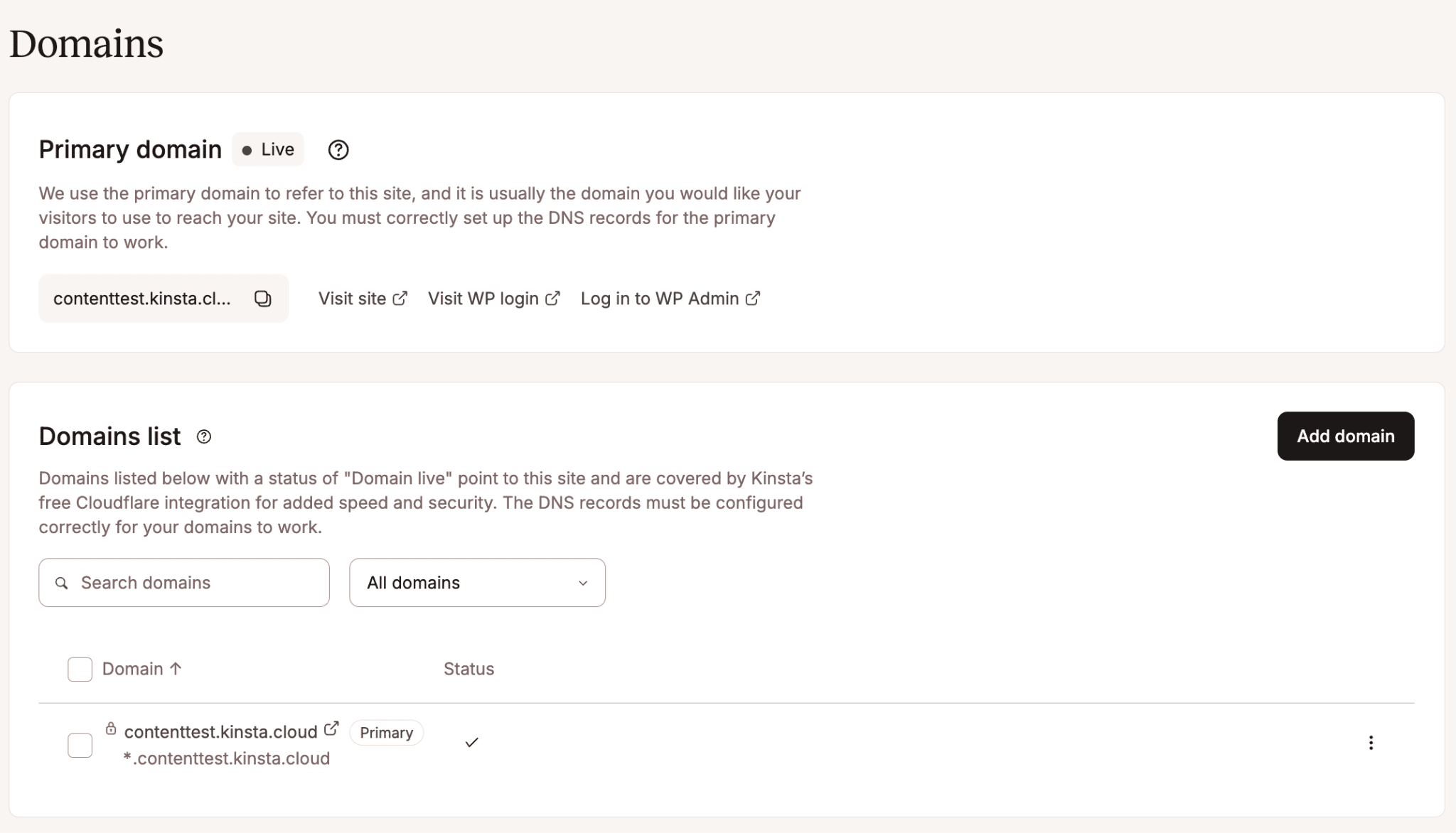
Una volta che il tuo sito è pronto per il lancio, aggiungerai il tuo dominio e lo indirizzerai a Kinsta.
Opzione B: Trasferire il tuo sito WordPress esistente su Kinsta
Se la tua azienda ha già un sito WordPress con un altro provider di hosting, non devi ricostruirlo da zero.
Kinsta offre migrazioni gratuite per i siti WordPress supportati. Il nostro team migrazioni può trasferire il tuo sito esistente su Kinsta dopo che avrai inviato le informazioni richieste.
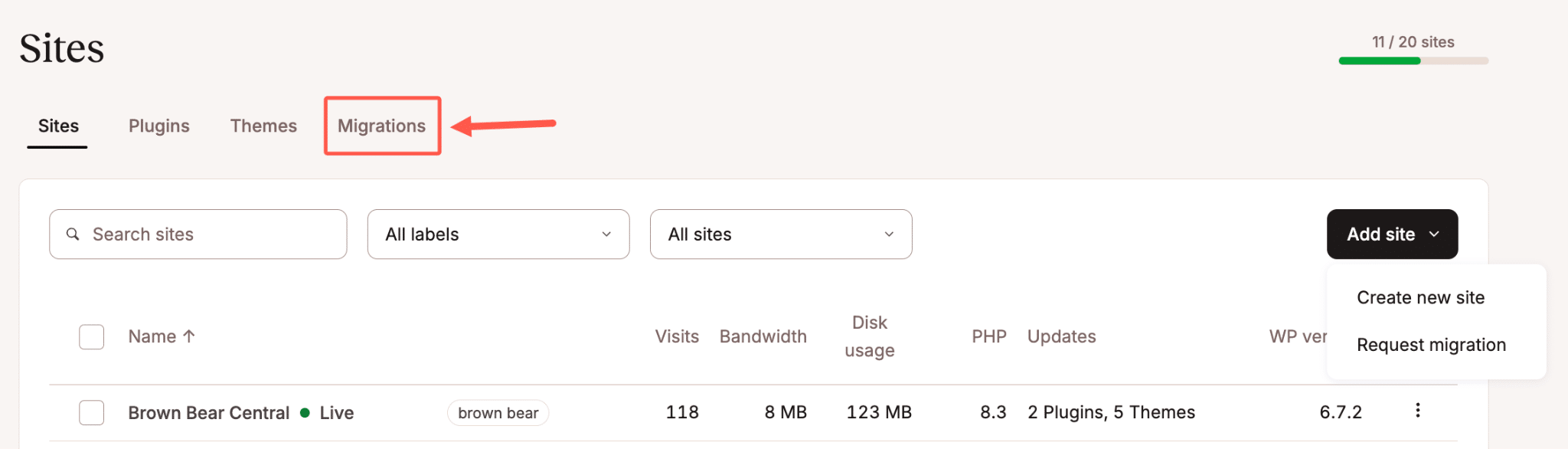
In MyKinsta, vai su Siti > Aggiungi sito > Richiedi migrazione. Se non hai ancora aggiunto alcun sito, potresti vedere il pulsante Richiedi migrazione nella pagina Siti.
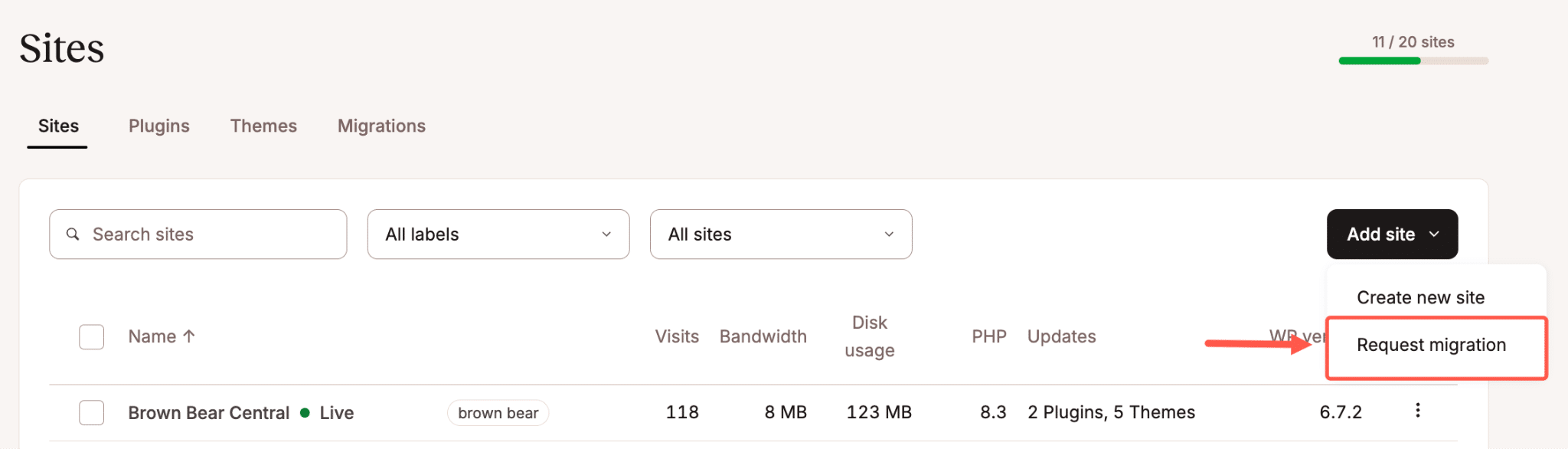
Verrai guidato attraverso una richiesta di migrazione che ti permette di indicare la tempistica che preferisci, i dati del tuo attuale provider di hosting, le informazioni sul sito e la configurazione che vuoi utilizzare su Kinsta.
Prima di iniziare, controlla che il tuo piano abbia uno slot disponibile per un sito WordPress.
Avrai anche bisogno di accedere al tuo account di hosting esistente. A seconda del provider e del metodo di migrazione, Kinsta potrebbe richiederti i dati di accesso all’hosting, le credenziali SFTP o SSH, l’accesso come amministratore di WordPress o un backup del sito web.
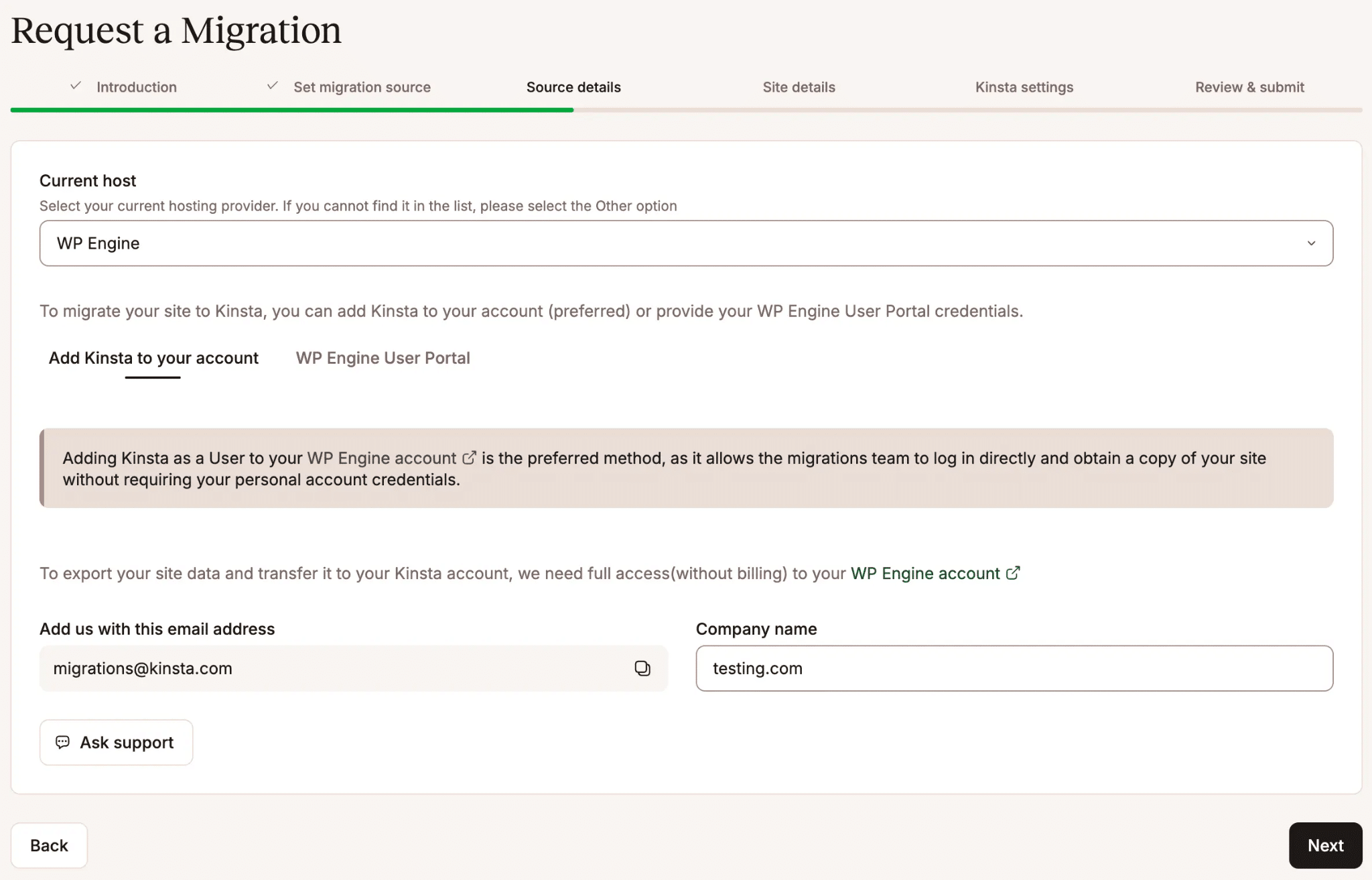
Dopo aver compilato il modulo, controlla le informazioni e invia la richiesta.
Puoi seguire lo stato di avanzamento nella sezione Siti > Migrazioni. Il team addetto alle migrazioni ti contatterà anche se avrà bisogno di altre informazioni.
Per una spiegazione dettagliata di ciò di cui Kinsta ha bisogno, consulta la documentazione sulla migrazione di WordPress.
Il tuo sito web sarà offline durante la migrazione?
Non necessariamente, ma dipende da come funziona il tuo sito e dalla frequenza con cui cambiano i suoi dati.
Per un sito aziendale relativamente statico, Kinsta di solito crea una copia mentre il tuo sito originale continua a funzionare con il tuo attuale provider di hosting.
Una volta completata la migrazione, puoi controllare la copia migrata prima di modificare i record DNS del tuo dominio. Finché non aggiorni quei record, il tuo attuale provider di hosting continuerà a gestire il tuo dominio attivo.
C’è però un aspetto importante da considerare: le modifiche apportate al sito originale dopo l’inizio della migrazione non appariranno automaticamente sulla copia migrata.
Questo è importante per un negozio online, un sito con iscrizioni, la piattaforma di una community o qualsiasi sito che riceve ordini e aggiornamenti da parte degli utenti con una certa frequenza. Se le modifiche al database non vengono gestite correttamente, le nuove transazioni o registrazioni potrebbero andare perse.
Kinsta consiglia di concordare una finestra di manutenzione per i siti aggiornati frequentemente, per evitare che tali modifiche vadano perse durante la migrazione.
Durante la modalità di manutenzione, i clienti potrebbero non essere in grado di effettuare ordini o completare determinate azioni. La durata dipende dal sito e dalla procedura di migrazione.
Puoi ridurre i disagi preparando in anticipo le tue credenziali di accesso, programmando la migrazione in un periodo adatto ed tenendoti pronto a controllare il sito non appena il team avrà finito.
Non cancellare il tuo account di hosting precedente finché non avrai testato il sito migrato e verificato che funzioni correttamente per i tuoi visitatori da Kinsta.
Passo 6: Testa il tuo sito web prima di renderlo pubblico
Che tu stia creando un nuovo sito web o migrando uno esistente, testalo prima di indirizzare i visitatori verso il nuovo ambiente di hosting.
Per un sito web aziendale, questo significa verificare ben più del semplice caricamento della homepage.
Apri le pagine importanti, tra cui la pagina dei contatti, quella dei servizi o dei prodotti e qualsiasi pagina utilizzata per generare lead o vendite.
Invia un modulo di contatto di prova e verifica che arrivi a destinazione. Se il tuo sito accetta prenotazioni o ordini, testa il percorso del cliente utilizzando una configurazione di test adeguata.
Controlla anche il sito su un dispositivo mobile, verifica le immagini e i link principali e assicurati di poter accedere a WordPress.
Per i siti migrati, Kinsta offre una funzione di Anteprima del sito che ti permette di testare il sito su Kinsta prima di modificare i record DNS del dominio.
Puoi trovare “Anteprima del sito” in Siti > tuo sito > Strumenti. Attivala e segui le istruzioni per visualizzare l’anteprima del sito web.
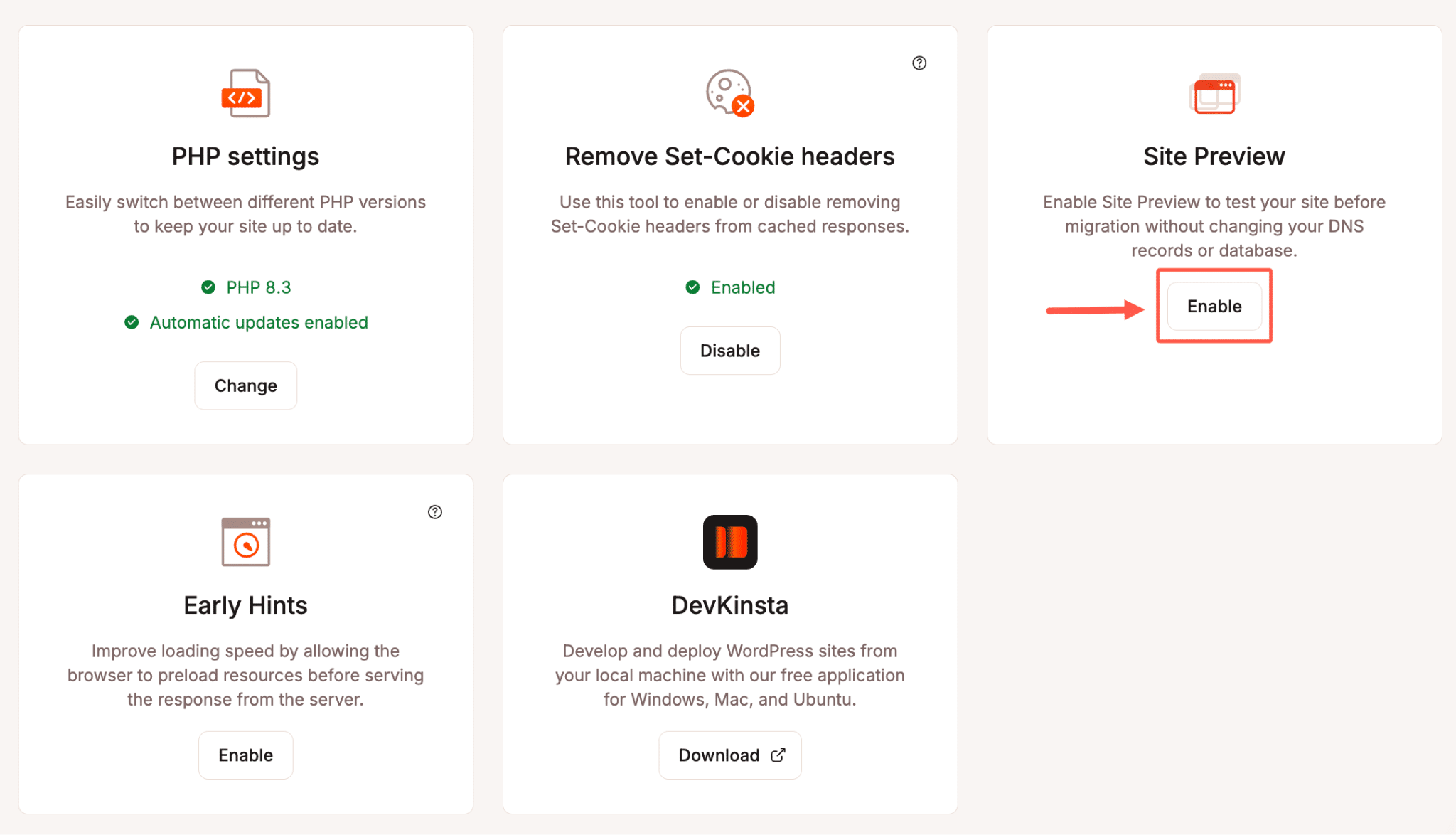
Questo passaggio è importante perché ti permette di individuare eventuali problemi mentre il tuo sito web attuale è ancora attivo presso il precedente provider di hosting.
Passo 7: Collega il tuo dominio e pubblica il tuo sito web
Quando sei pronto a rendere accessibile al pubblico il tuo sito nuovo o migrato, dovrai collegare il tuo dominio a Kinsta.
In MyKinsta, vai su Siti > tuo sito > Domini e clicca su Aggiungi dominio.
Inserisci il nome di dominio che vuoi usare. Kinsta ti fornisce i record DNS necessari per indirizzare quel dominio al tuo sito web.
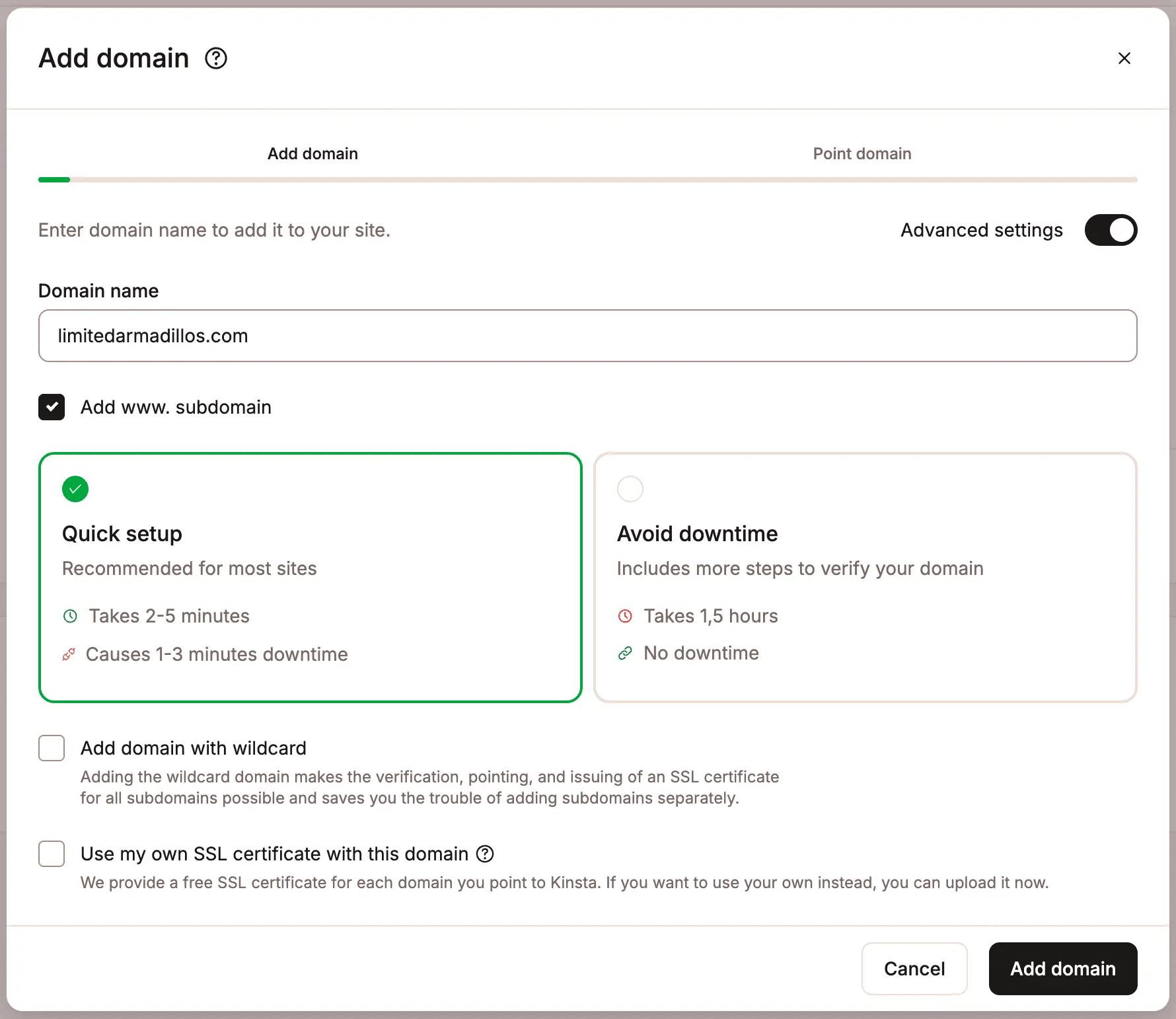
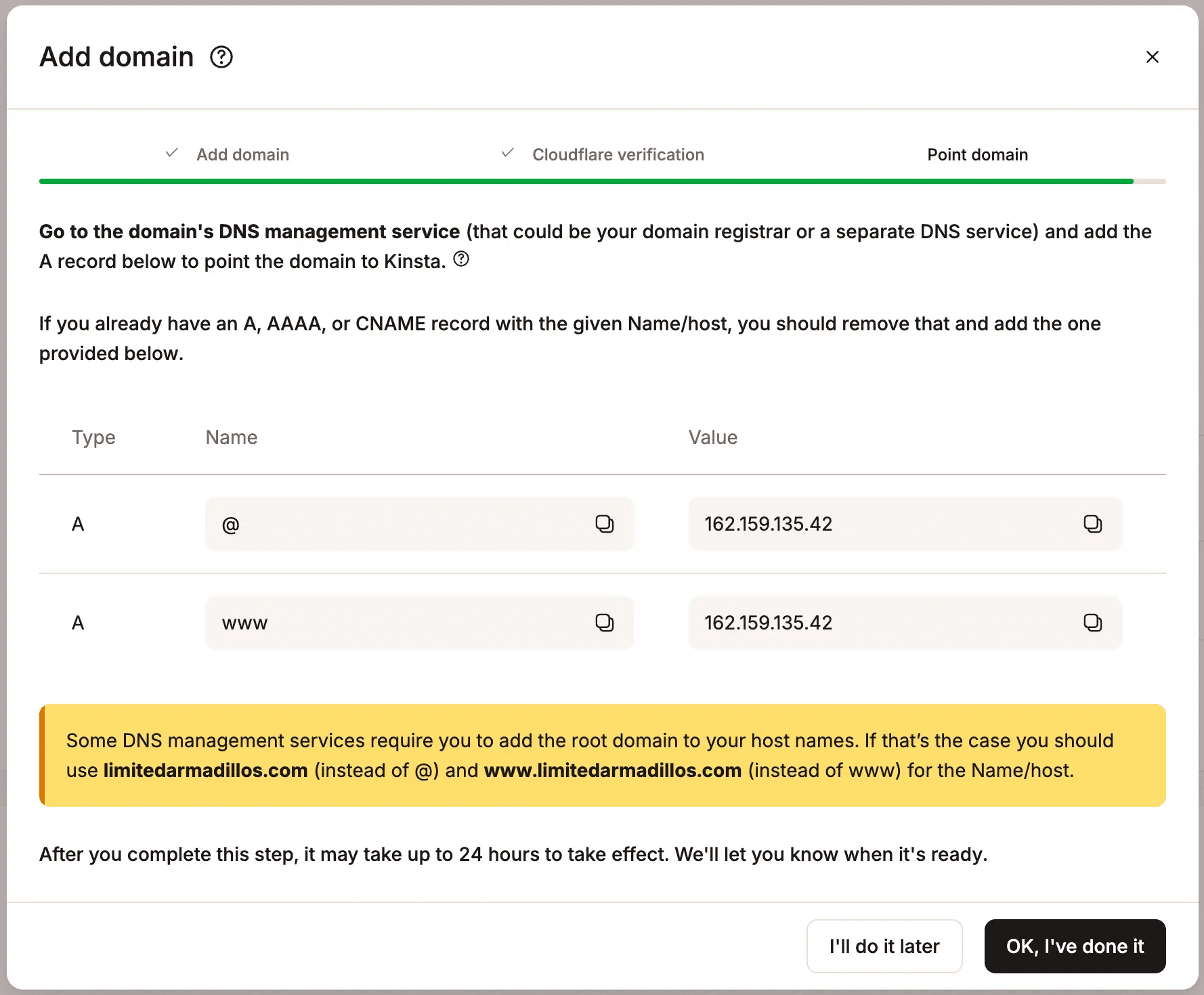
Dovrai poi aggiornare i record DNS ovunque sia attualmente gestito il DNS del tuo dominio.
Ad esempio, se hai registrato il tuo dominio con un provider di terze parti e gestisci lì i suoi record DNS, dovrai apportare le modifiche necessarie nella dashboard di quel provider.
L’aggiunta di un dominio a Kinsta e la modifica dei record DNS sono operazioni separate. Il tuo sito web non inizierà a ricevere traffico con la nuova configurazione del dominio finché tali modifiche non saranno effettive.
Segui le istruzioni di Kinsta di configurazione del dominio per conoscere i record corretti e la procedura di verifica.
Una volta che le modifiche al DNS saranno effettive, verifica che il sito si carichi tramite il dominio corretto e utilizzi HTTPS.
Se stai trasferendo un sito web esistente, assicurati che i visitatori raggiungano la versione ospitata da Kinsta prima di disdire il tuo vecchio abbonamento di hosting.
Fai attenzione alla posta elettronica durante questa fase. L’hosting del sito web e l’invio delle e-mail non sono lo stesso servizio, e modificare il DNS in modo errato può influire sulla posta aziendale. Conserva i record di posta necessari e controlla eventuali altri servizi collegati al dominio.
Cosa succede se scegli il piano sbagliato?
La scelta di un piano di hosting non è definitiva. Se il tuo business cresce, il tuo sito attira più visitatori oppure lanci altri siti web, puoi cambiare il tuo piano di hosting in MyKinsta.
Vai alle impostazioni della tua azienda e apri Il mio piano per controllare il tuo abbonamento e le modifiche disponibili.
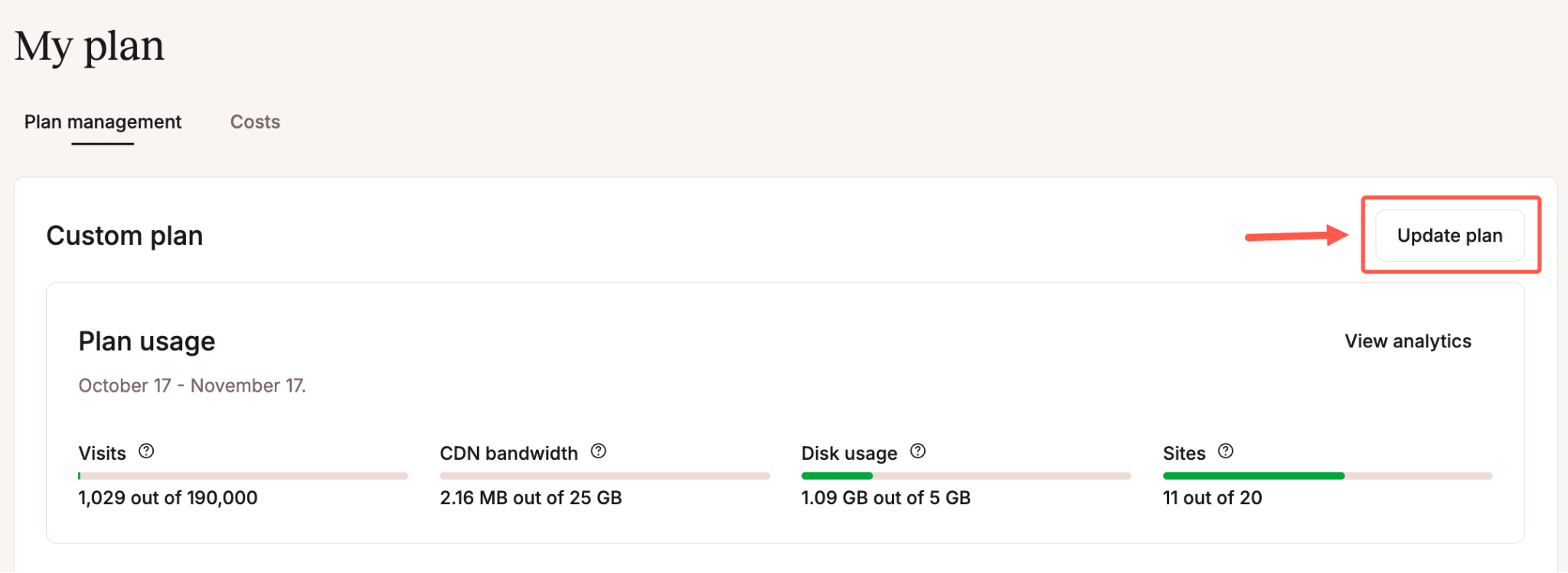
Kinsta supporta sia l’upgrade che il downgrade dei piani, con adeguamenti di fatturazione in base ai termini di abbonamento applicabili.
Potresti anche aumentare specifiche risorse utilizzando dei componenti aggiuntivi invece di cambiare l’intero piano.
Ad esempio, se la tua preoccupazione principale è esaurire lo spazio di archiviazione, aggiungere spazio su disco potrebbe essere più conveniente che passare a un piano superiore solo per questo motivo. Se stai aggiungendo un secondo sito web, confronta il prezzo di un sito aggiuntivo con quello di un piano per più siti.
Tieni presente che cambiare piano durante un periodo di prova gratuito può influire sulla data di inizio della fatturazione. Controlla le condizioni attuali relative al cambio di piano e al periodo di prova gratuito prima di effettuare qualsiasi modifica.
E per quanto riguarda il supporto, i rimborsi e il primo mese gratis?
Se non sei sicuro di quale piano scegliere, contatta il team vendite di Kinsta prima dell’acquisto.
Dopo la registrazione, Kinsta ti offre l’accesso al supporto per l’hosting WordPress dalla dashboard MyKinsta.
Kinsta offre anche una garanzia di rimborso di 30 giorni per i nuovi clienti che soddisfano i requisiti. I termini escludono alcuni addebiti, come i costi per il superamento dei limiti, le spese una tantum e i costi per i server dedicati.
Per i piani idonei che iniziano con un mese gratis, il periodo di garanzia decorre in base ai termini relativi al periodo gratuito e al rimborso pubblicati da Kinsta.
Leggi la politica sulla garanzia di rimborso se questa protezione è importante per la tua decisione di acquisto.
Per i piani con il primo mese gratuito, ricorda che l’offerta non riguarda ogni possibile costo. I limiti del tuo piano e le condizioni di fatturazione applicabili rimangono comunque validi.
Il passo successivo: scegli il piano e prepara il tuo sito
Se sai già che vuoi trasferire il sito della tua piccola impresa su Kinsta, confronta le risorse di cui hai bisogno e completa la registrazione.
Non devi migrare il tuo sito subito dopo l’acquisto. Puoi richiedere la migrazione, controllare la nuova copia ed effettuare il passaggio quando sei pronto.
Se stai creando un nuovo sito web, MyKinsta ti permette di installare WordPress e lavorarci utilizzando un dominio temporaneo prima di lanciarlo con il dominio della tua azienda.
Inizia con i piani di hosting WordPress di Kinsta, scegli la configurazione più adatta al tuo sito web e segui la procedura di registrazione. Se non sei sicuro delle tue esigenze, il team vendite può aiutarti a valutare le opzioni disponibili prima di prendere una decisione definitiva.