Aggiungere un dominio
Aggiungere e configurare correttamente il dominio è un passaggio fondamentale per rendere operativo un sito WordPress. Per rendere accessibile il sito, devi puntare il dominio verso Kinsta aggiungendo i record DNS. Kinsta ti fornirà i record esatti da aggiungere una volta avviata la procedura.
Ci sono tre passaggi:
Per la maggior parte degli utenti bastano i passaggi qui sotto. Se usi Cloudflare, hai bisogno di sottodomini wildcard o vuoi usare il tuo certificato SSL, dai un’occhiata alla sezione Configurazioni speciali più in basso; altrimenti, puoi saltare completamente quella sezione.
1. Aggiungere il dominio
In MyKinsta, vai su Siti > nome del sito > Domini e clicca su Aggiungi dominio.
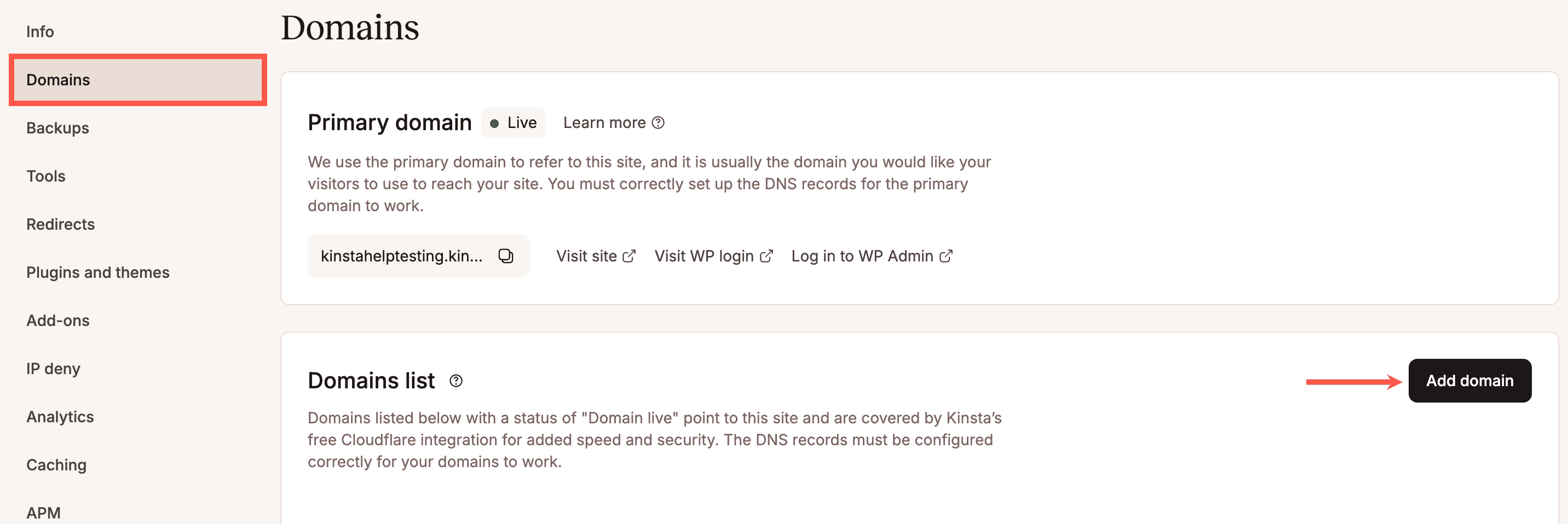
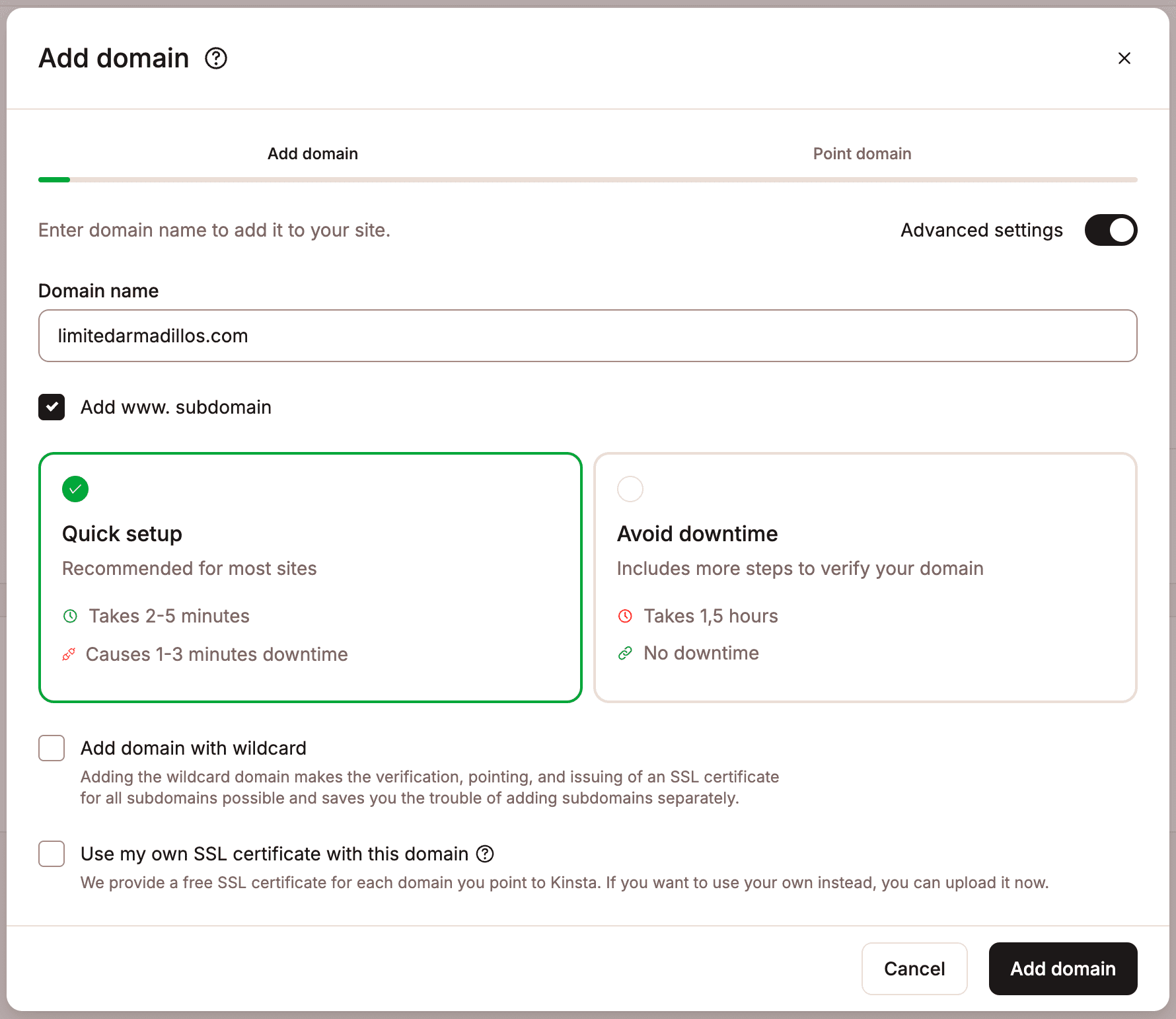
Completa la procedura per aggiungere il dominio come segue:
- Nome dominio: inserisci il nome del dominio (ad es.,
example.com). - Aggiungi sottodominio www.: abilitato di default, quindi sia
example.comchewww.example.comsono configurati con l’integrazione Cloudflare di Kinsta. Ti consigliamo di lasciarlo attivo; alcuni browser, sistemi o integrazioni preferiscono di default una versione rispetto all’altra, e configurarle entrambe previene problemi imprevisti. Potrai scegliere la versione che preferisci e reindirizzare l’altra verso quella.
Clicca su Aggiungi dominio per continuare.
2. Puntare il dominio verso Kinsta
Puntare il dominio significa aggiungere dei record DNS presso il tuo provider DNS in modo che il traffico raggiunga Kinsta. Di solito si tratta del tuo registrar di domini (ad es. GoDaddy), ma potrebbe essere un provider separato (ad es. Cloudflare).
Scegli uno dei due metodi di configurazione:
- Configurazione rapida: consigliata se il tuo dominio è nuovo e non riceve ancora traffico. È più veloce, ma potrebbe causare 1–3 minuti di inattività.
- Evita downtime: consigliata se stai migrando un sito attivo che riceve già traffico. Previene il downtime, ma richiede più tempo (fino a 1,5 ore) per rendere il sito attivo.
Se usi il DNS di Kinsta per gestire i tuoi record, consulta quella guida. Altrimenti, ecco come gestire i record DNS presso alcuni provider più diffusi:
- Cloudflare – Gestisci i record DNS
- GoDaddy – Gestisci i record DNS
- Bluehost – Come gestire i record DNS in cPanel
- Namecheap – Come configurare i record host per un dominio
Una volta che il DNS si è propagato, riceverai un’e-mail di conferma e vedrai un segno di spunta accanto al tuo dominio in MyKinsta. Se questo non dovesse accadere, o se dovessi vedere un errore, consulta la sezione Risoluzione dei problemi relativi a domini e DNS.
Configurazione rapida
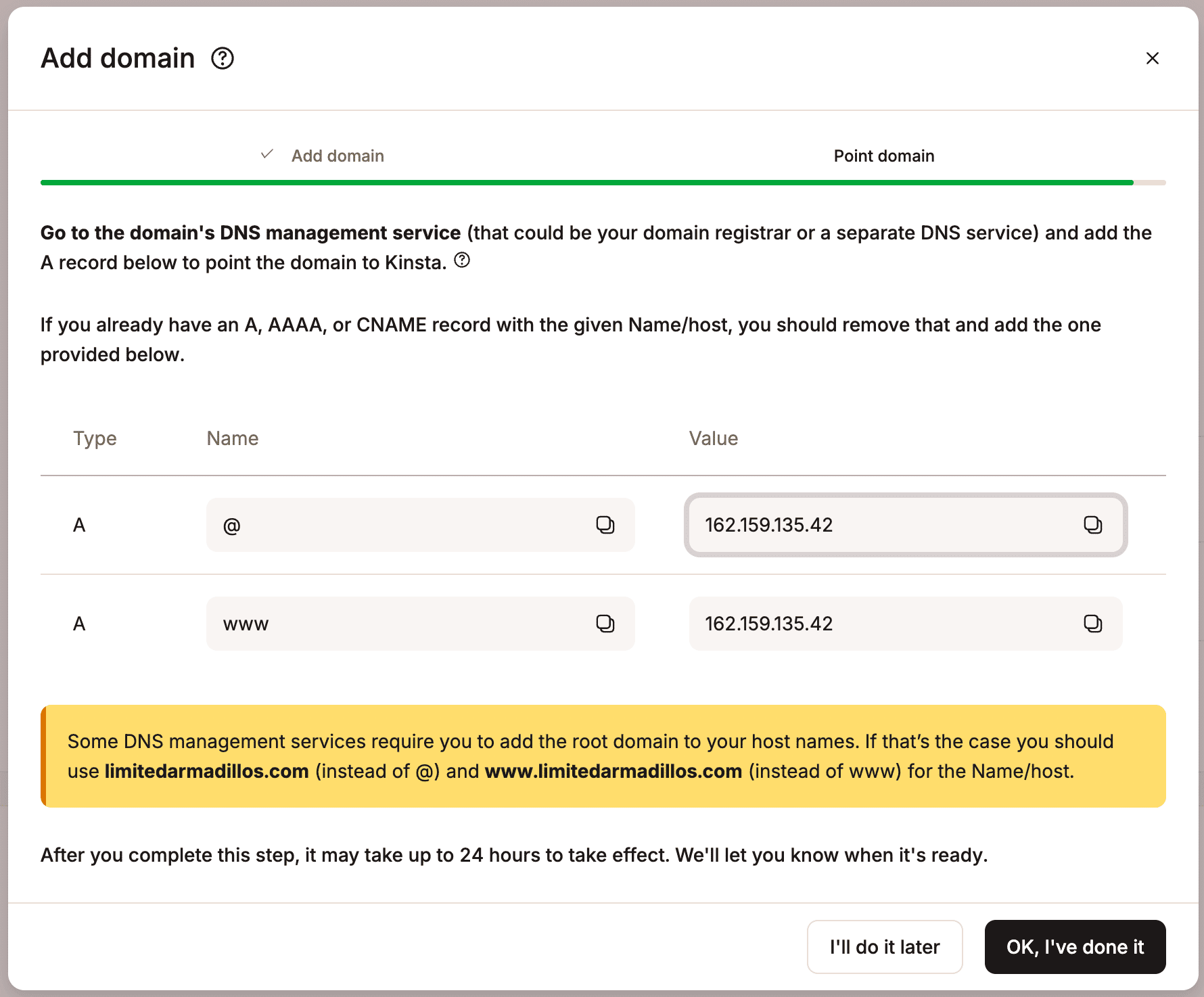
Kinsta ti mostra i record DNS esatti da aggiungere:
- Se hai selezionato Aggiungi sottodominio www., vedrai due record. Record CNAME se usi un account Cloudflare, oppure record A in caso contrario.
- I valori sono specifici per il sito e vengono generati quando aggiungi il dominio; copiali esattamente come mostrato in MyKinsta.
Aggiungi questi record presso il tuo provider DNS, poi clicca su OK, fatto.
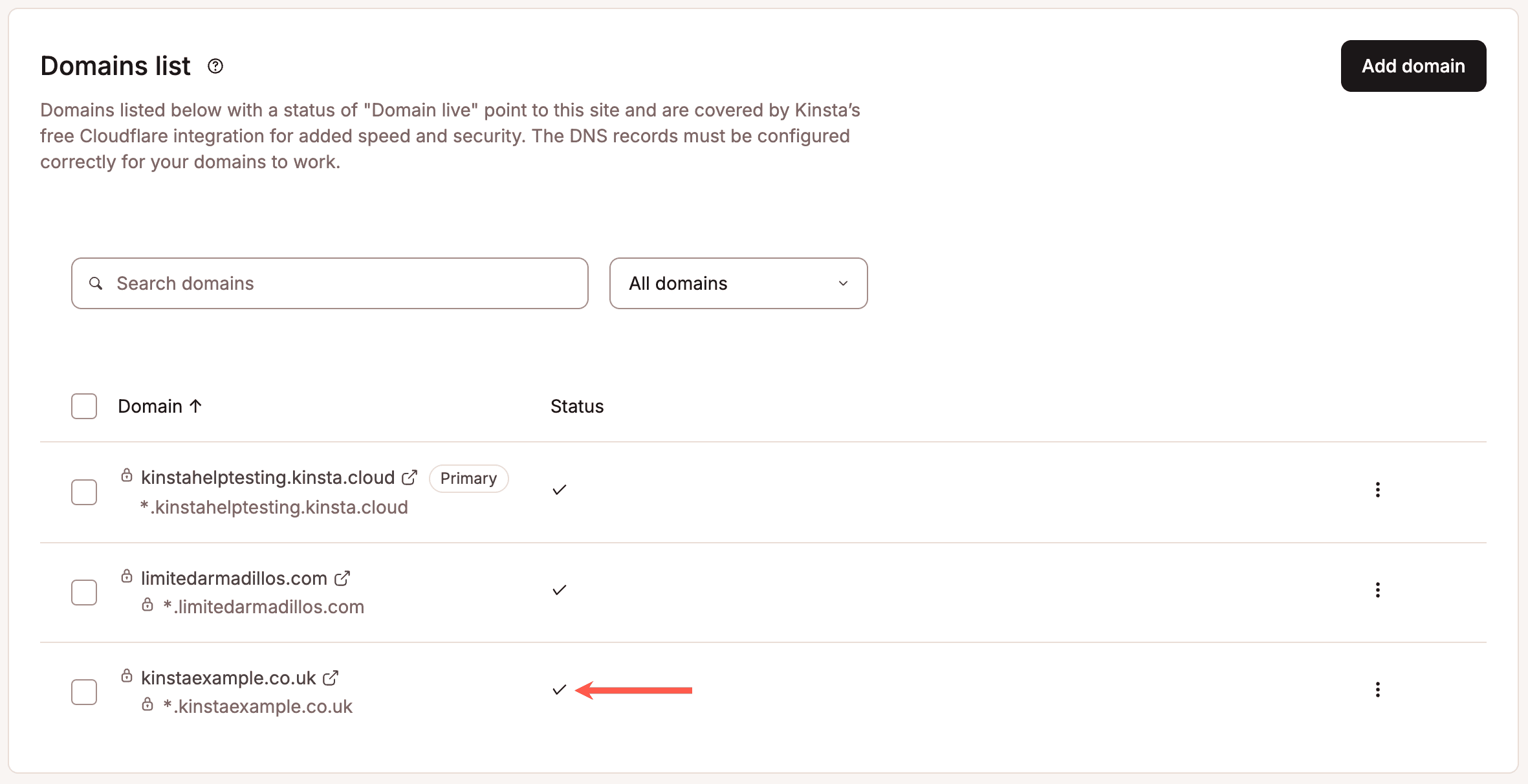
Una volta che il DNS si è propagato:
- Riceverai un’e-mail di conferma.
- Accanto al tuo dominio in MyKinsta apparirà un segno di spunta per confermare che è puntato correttamente.
Evita downtime
Questo metodo verifica prima la proprietà del dominio, poi lo reindirizza, evitando tempi di inattività, ma richiede più tempo in generale.
Fase A: Verificare il dominio
Kinsta fornisce un record TXT e uno CNAME (due di ciascuno se hai selezionato Aggiungi sottodominio www.):
| Record | Nome | Valore |
|---|---|---|
| TXT | _cf-custom-hostname | UUID univoco da MyKinsta (xxxxxxxx-xxxx-xxxx-xxxx-xxxxxxxxxxxx) |
| CNAME | _acme-challenge | example.com.kinstavalidation.app |
Il record TXT conferma che il dominio è tuo; una volta completata la verifica, puoi rimuoverlo se non ti serve più. Il record CNAME permette a Kinsta di gestire automaticamente il rinnovo del tuo certificato SSL; ti consigliamo di lasciarlo attivo, perché rimuoverlo significa che dovrai aggiungerlo di nuovo ad ogni rinnovo.
Aggiungi entrambi i record presso il tuo provider DNS, poi clicca su Verifica per controllare subito, oppure su OK, fatto per far eseguire la verifica in background.
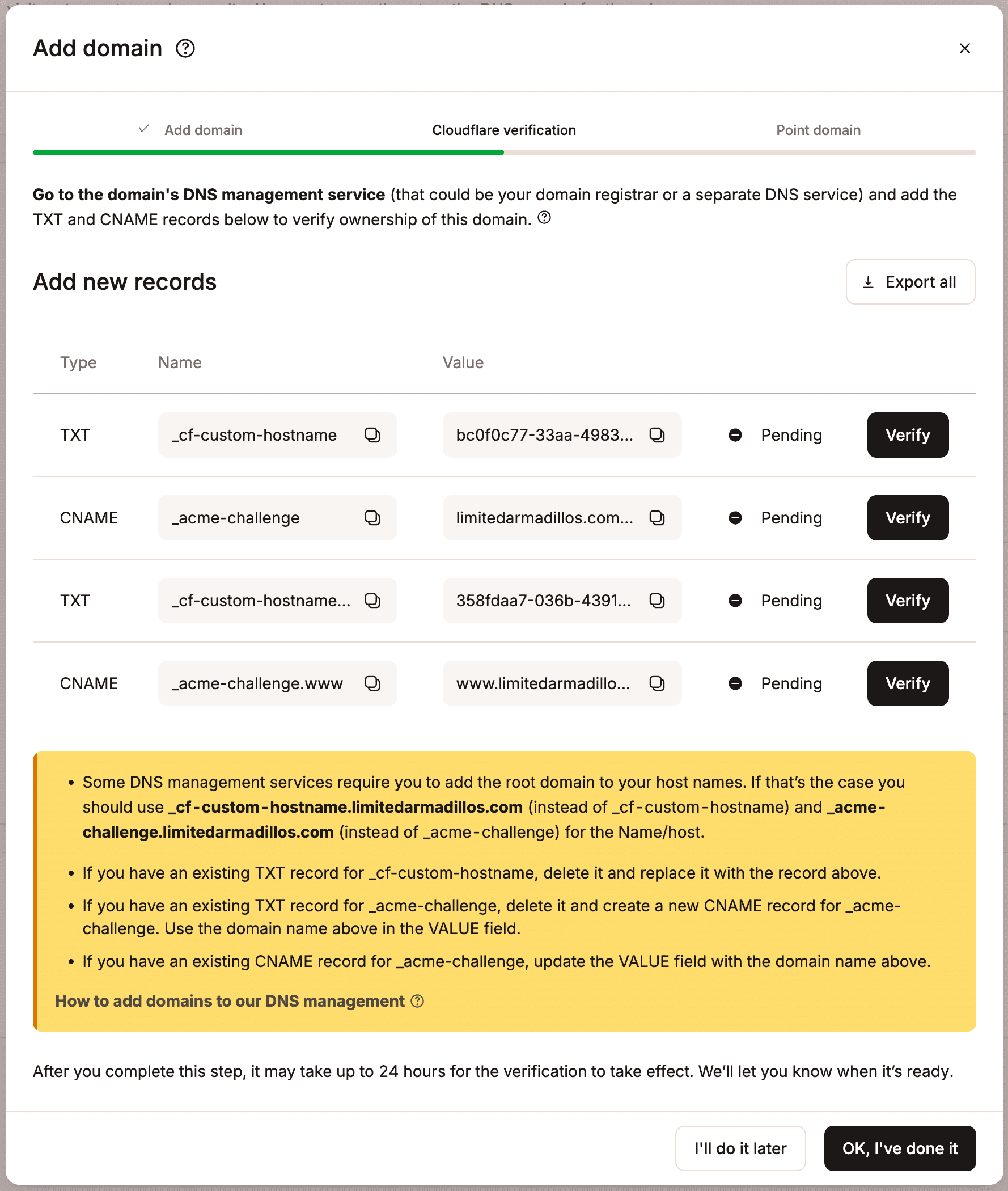
Una volta completata la verifica (di solito entro pochi minuti, a seconda del TTL), riceverai un’e-mail di conferma. Clicca su Punta il dominio per continuare.
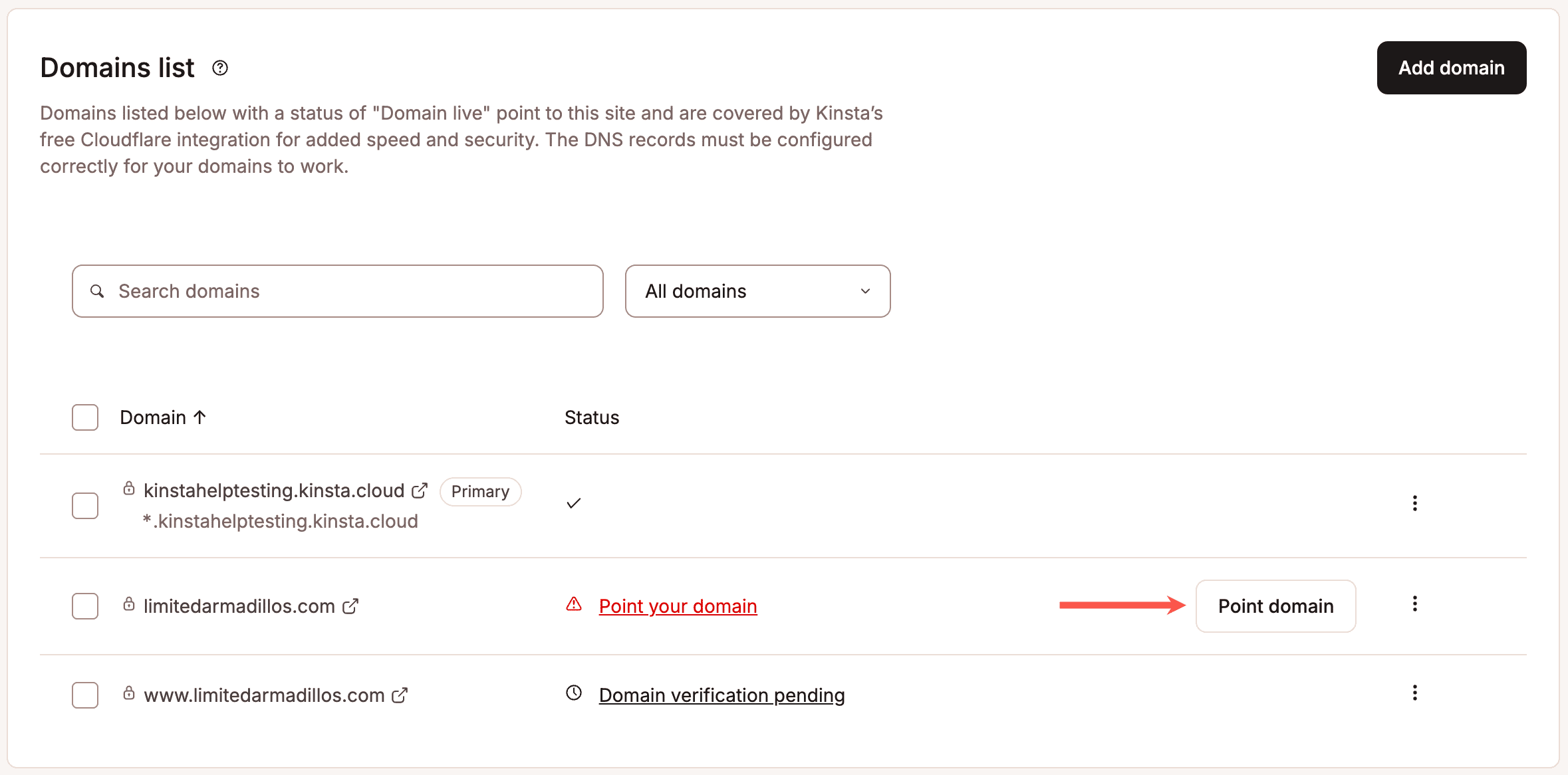
Fase B: Puntare il dominio
Kinsta ti mostra i record necessari per puntare il dominio. Record CNAME per i domini Cloudflare, record A in tutti gli altri casi. I valori sono specifici per il tuo sito; aggiungili esattamente come indicato, poi clicca su OK, fatto.
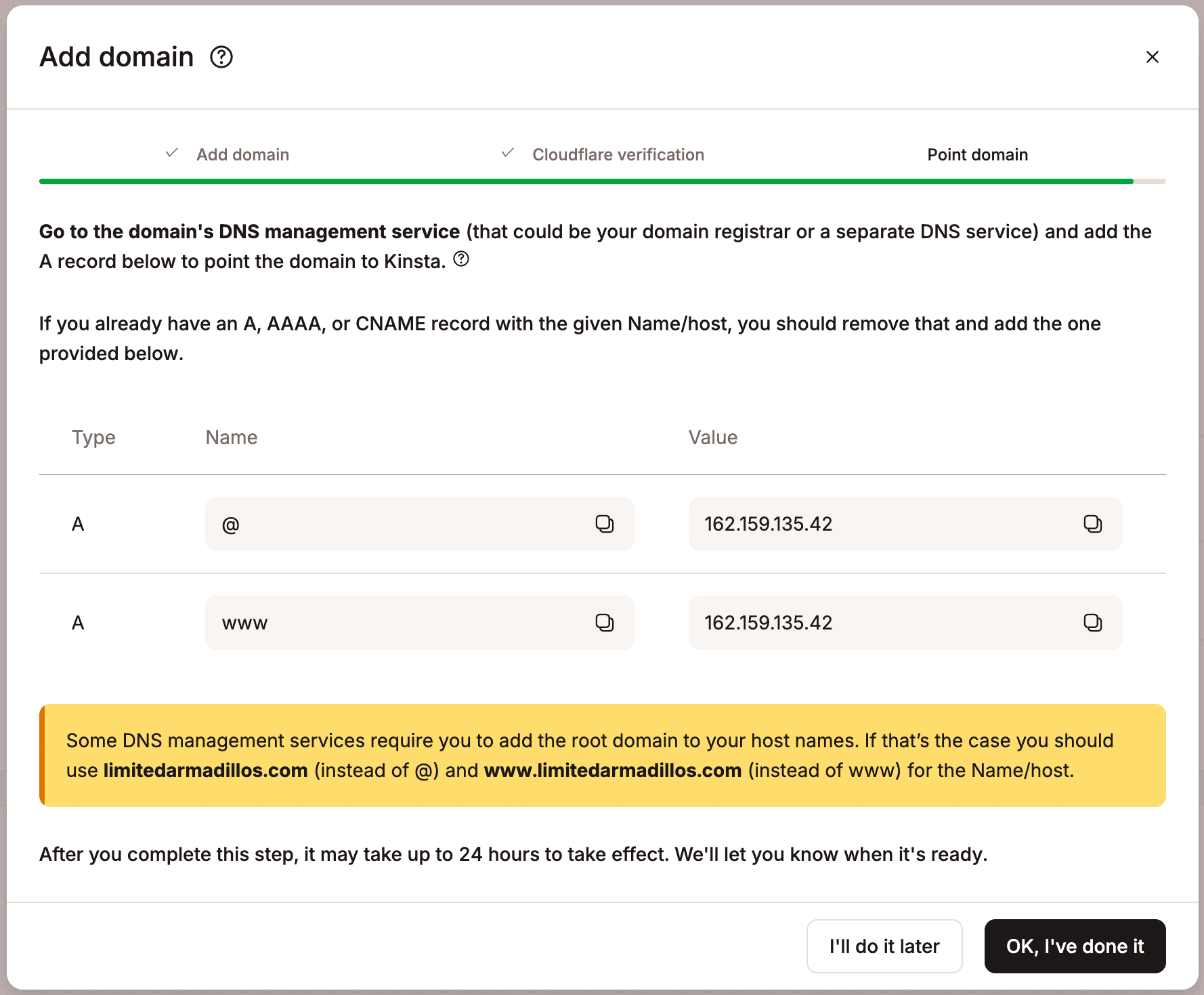
Una volta che il DNS si è propagato:
- Riceverai un’e-mail di conferma.
- Accanto al dominio in MyKinsta comparirà un segno di spunta a conferma che è puntato correttamente.
3. Impostare il dominio come primario
Ogni sito ha un dominio principale, ovvero il dominio che i visitatori utilizzano per accedere al sito. Quando aggiungi il tuo sito a Kinsta per la prima volta, l’indirizzo predefinito è kinsta.cloud.
Per impostare il tuo dominio personalizzato come dominio principale, vai su Siti > nome-sito > Domini, scorri fino all’elenco dei domini, clicca sui tre puntini accanto al tuo dominio e seleziona Imposta come dominio primario.
Se disponi di più domini o sia della versione www che di quella non-www del tuo dominio, impostarne uno come dominio principale non reindirizza automaticamente il traffico proveniente dagli altri; dovrai comunque aggiungere un reindirizzamento 301, in Siti > nome-sito > Redirect. Per ulteriori informazioni su come configurarlo, consulta una delle seguenti risorse:
- Aggiungere un reindirizzamento 301 per reindirizzare tutto il traffico www verso il dominio non-www
- Aggiungere un reindirizzamento 301 per reindirizzare tutto il traffico non www verso www
- Aggiungere un reindirizzamento 301 per reindirizzare tutto il traffico da un dominio all’altro, mantenendo i percorsi
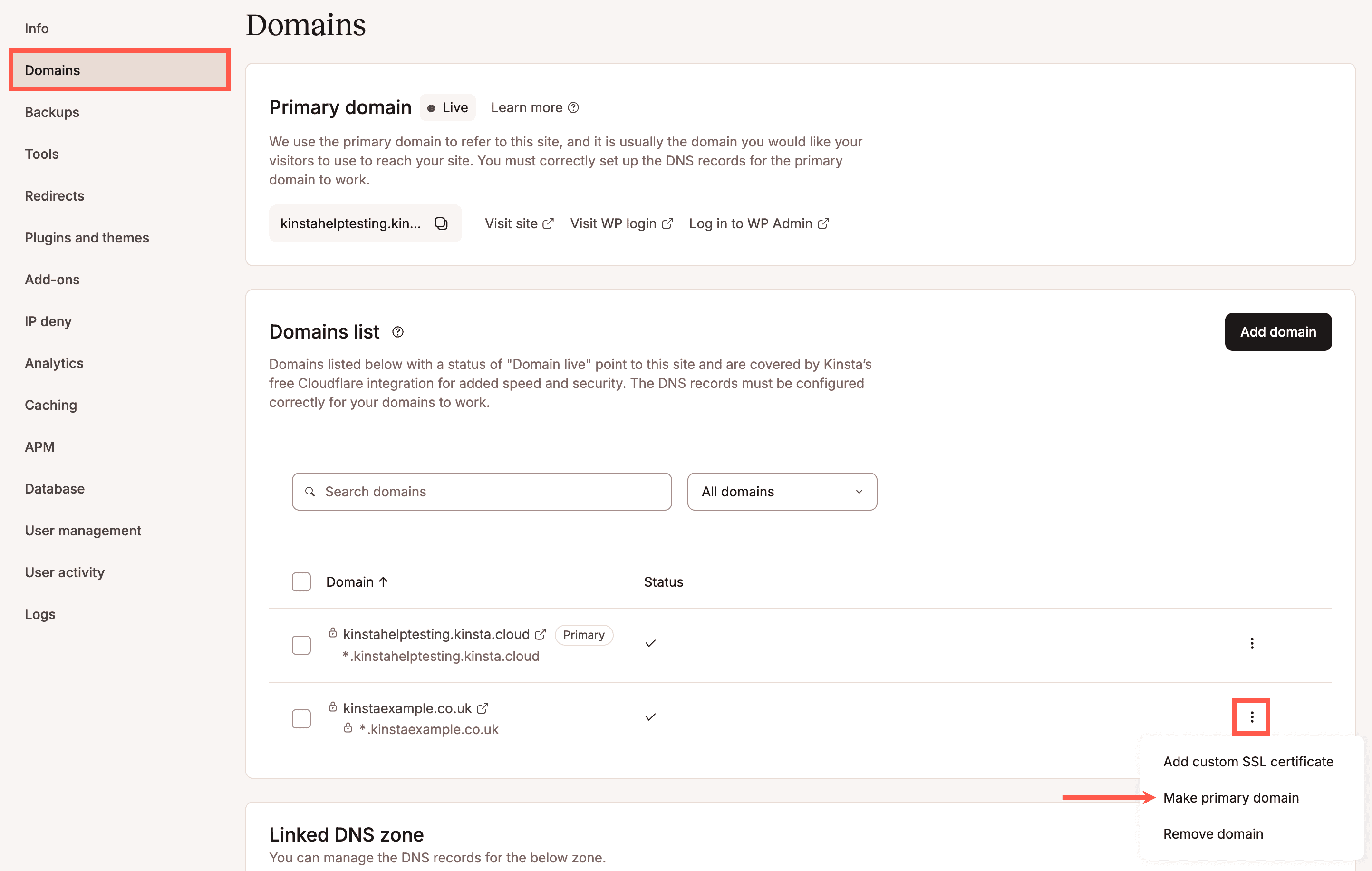
Ti verrà chiesto se vuoi eseguire una ricerca e sostituzione, che aggiorna i vecchi riferimenti al dominio nel tuo database di WordPress. Ti consigliamo di abilitare questa opzione per evitare reindirizzamenti imprevisti, oppure puoi eseguirla manualmente in un secondo momento utilizzando lo strumento Cerca e sostituisci.
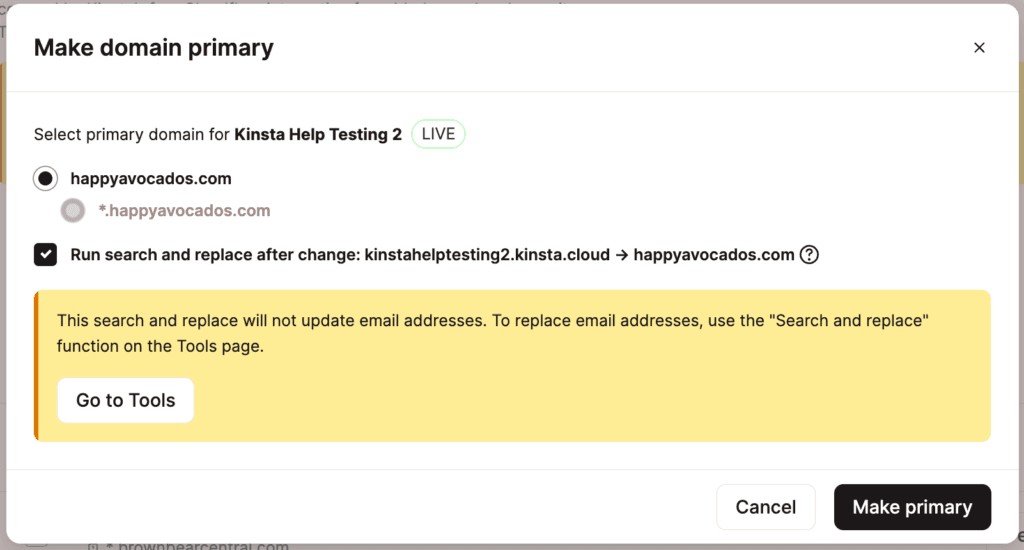
L’aggiornamento richiede qualche minuto. Una volta completato, il tuo nuovo dominio apparirà sotto “Dominio primario”.

Forza HTTPS (facoltativo)
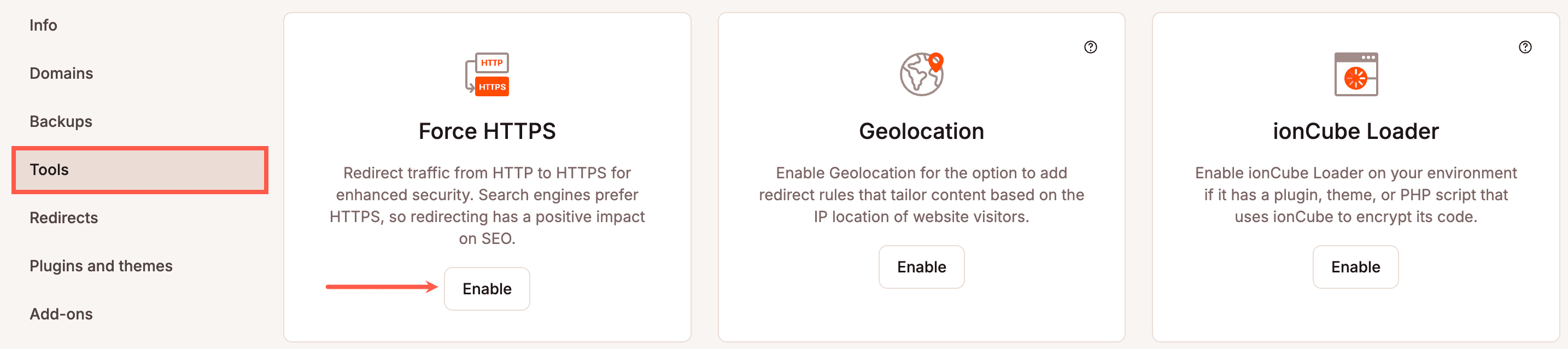
Forzare il caricamento del tuo sito tramite HTTPS è facoltativo ma consigliato. Una volta verificato il dominio, viene aggiunto automaticamente un certificato SSL gratuito (con supporto wildcard) tramite l’integrazione di Kinsta con Cloudflare.
Per attivarlo, vai sul sito in MyKinsta, poi su Strumenti e clicca su Abilita sotto Forza HTTPS.
Configurazioni speciali
Se il dominio usa Cloudflare
Se il tuo dominio è collegato al tuo account Cloudflare, per il DNS, il proxy o entrambi, viene considerato un dominio Cloudflare, anche se il proxy è disabilitato (modalità solo DNS). Se non è collegato affatto a Cloudflare, è un dominio non Cloudflare.
Quando aggiungi il dominio su MyKinsta, rileviamo automaticamente di che tipo si tratta e ti guidiamo nella configurazione corretta. Puoi continuare a utilizzare il proxy, il WAF, la protezione dai bot, la cache e gli altri servizi di Cloudflare insieme a Kinsta.
Alcune cose da sapere:
- Per i domini Cloudflare, i record di verifica devono essere inizialmente impostati su “solo DNS” (proxy disabilitato) affinché la verifica vada a buon fine. Puoi riattivare il proxy in seguito se vuoi che il traffico continui a passare attraverso Cloudflare.
- Se usi Cloudflare Pro o un piano superiore, il CNAME Flattening può interferire con la verifica; disattivalo temporaneamente fino al completamento della verifica.
- Se la verifica continua a non andare a buon fine, puoi disattivare temporaneamente Universal SSL in Cloudflare, per poi riattivarlo una volta che il dominio sarà stato verificato.
Se devi includere sottodomini (carattere jolly)
Selezionando Aggiungi dominio con carattere jolly nelle Impostazioni avanzate, includi tutti i sottodomini del dominio (ad es. *.example.com) in un’unica configurazione. La verifica, il puntamento DNS e l’emissione del certificato SSL si applicano quindi automaticamente a tutti i sottodomini attuali e futuri, il che è utile se utilizzi sottodomini multipli o dinamici.
Se scegli questa opzione con la “Configurazione rapida”, dovrai anche aggiungere i record TXT e CNAME quando configuri il tuo dominio, oltre ai normali record previsti per quel metodo.
Se vuoi usare il tuo certificato SSL
Kinsta fornisce di default un certificato SSL gratuito per ogni dominio. Se preferisci usare il tuo, seleziona Usa il mio certificato SSL con questo dominio nelle Impostazioni avanzate e incolla il contenuto dei file .key e .cert.
Se ci sono errori con il tuo certificato, risolvili prima di continuare, oppure disattiva questa opzione e aggiungi il tuo certificato SSL personalizzato in un secondo momento.